一、问题背景
咱用电脑的时候,是不是总盼着系统能更流畅、界面更舒服?Win11 作为微软推出的新一代系统,不管是颜值还是功能都升级不少,不少小伙伴早就想体验了!
可问题来了,网上搜 "Win11 下载安装",出来的链接五花八门,有的是第三方平台的,总担心带病毒;有的教程说得云里雾里,步骤跳来跳去,刚看两步就懵了 ------ 咱就想要个官方的、靠谱的方法,就这么难吗?
其实不光是小白,就连有些经常捣鼓电脑的朋友,也怕不小心下到非官方版本,把电脑搞出毛病。毕竟系统安装可不是小事,一旦出错,里面的文件丢了不说,还得花好长时间修复,多闹心啊!
所以今天咱就直奔主题,教大家用微软官方渠道下载安装 Win11,安全又省心,跟着步骤走,保准没问题!
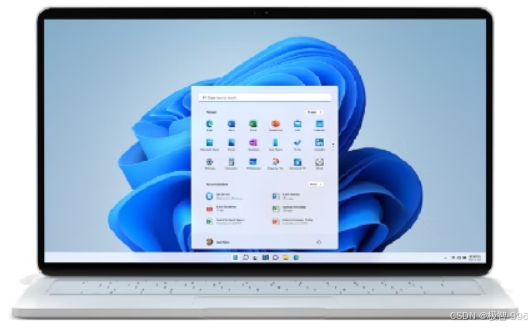
二、解决方案
步骤 1:先去微软官方网站找对入口
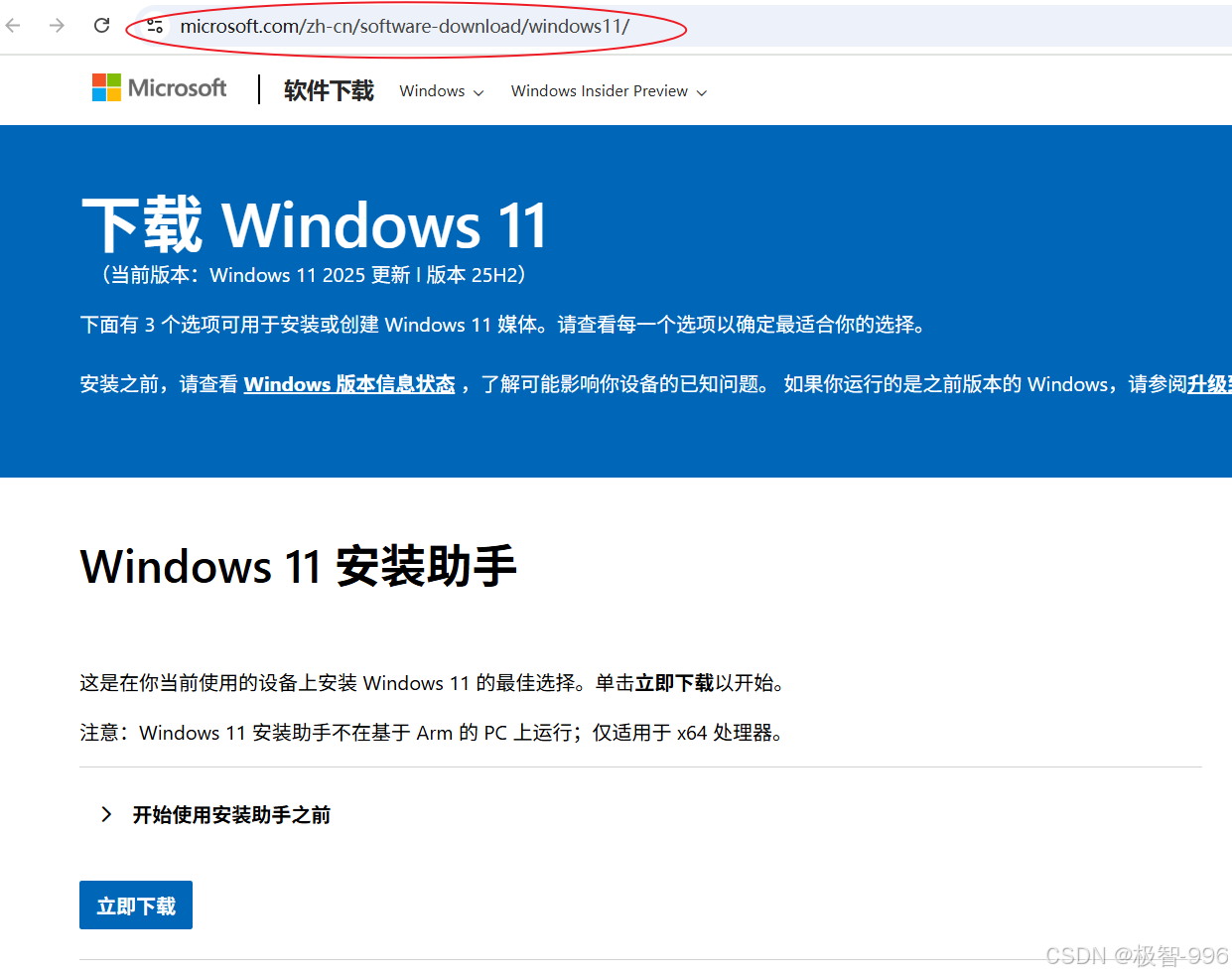
首先打开浏览器,直接搜 "微软 Win11 下载",第一个带 "官方" 标识的链接就是咱要找的(怕找错?记住网址里有 "microsoft.com" 就行,这可是微软的 "身份证")。
点进去后,往下滑一点,就能看到 "下载 Windows 11" 的板块,这里面有三个选项,咱重点看前两个:"Windows 11 安装助手" 和 "创建 Windows 11 安装介质",也就是 U 盘启动盘的方法。
方法一:用 "Win11 安装助手" 直接升级(适合当前系统能正常用的情况)
步骤 1.1:下载并运行安装助手
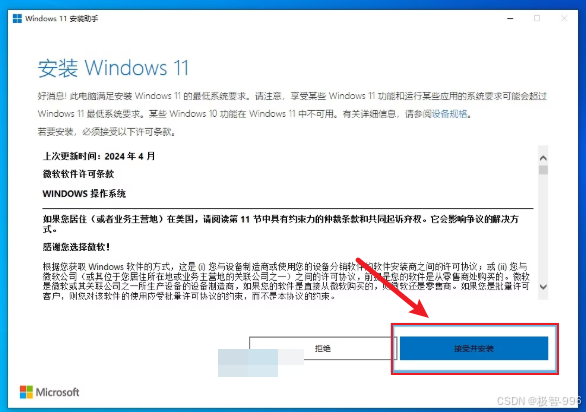
在刚才的页面里,找到 "Windows 11 安装助手",点右边的**"立即下载"** 按钮,几秒钟就能下好一个小程序。双击打开这个程序 ,微软会先让你同意协议,咱点**"接受并安装"**就行 ------ 放心,这一步不会立马开始安装,它会先帮你检查电脑能不能装 Win11。
步骤 1.2:等待系统检测,没问题就开始下载
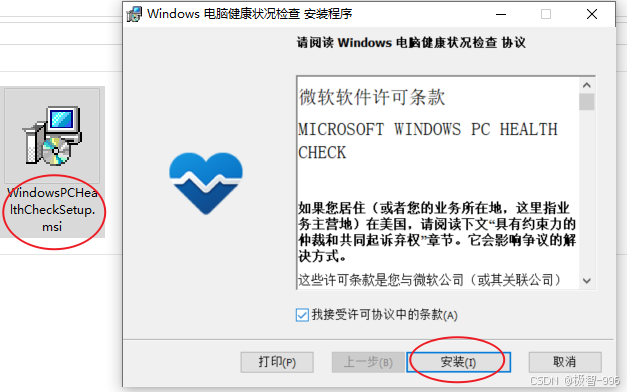
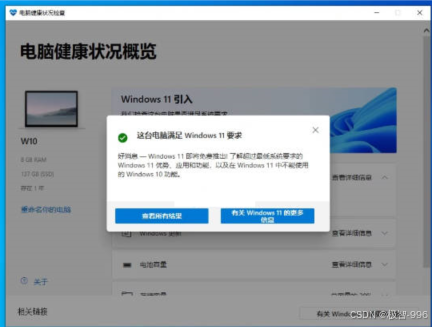
安装助手会自动检测你的电脑配置,比如内存够不够、硬盘空间够不够,还有 TPM 和 Secure Boot 支持不支持。如果检测通过,它就会开始下载 Win11 的安装文件,这个过程要看你的网速,快的话几十分钟,慢的话可能一两个小时,咱不用盯着,该干啥干啥,它会在后台自己跑。
步骤 1.3:下载完成后,按提示重启电脑
等下载完,安装助手会提示 "准备安装" ,问你要不要立即重启,咱选**"立即重启"** 就好。重启后,电脑会进入 Win11 的安装界面,全程不用手动操作,它会自动完成复制文件、配置系统这些步骤,中间可能会重启好几次,千万别断电!等最后一次重启完,你就会看到 Win11 全新的桌面了 ------ 是不是超简单?

温馨提示:
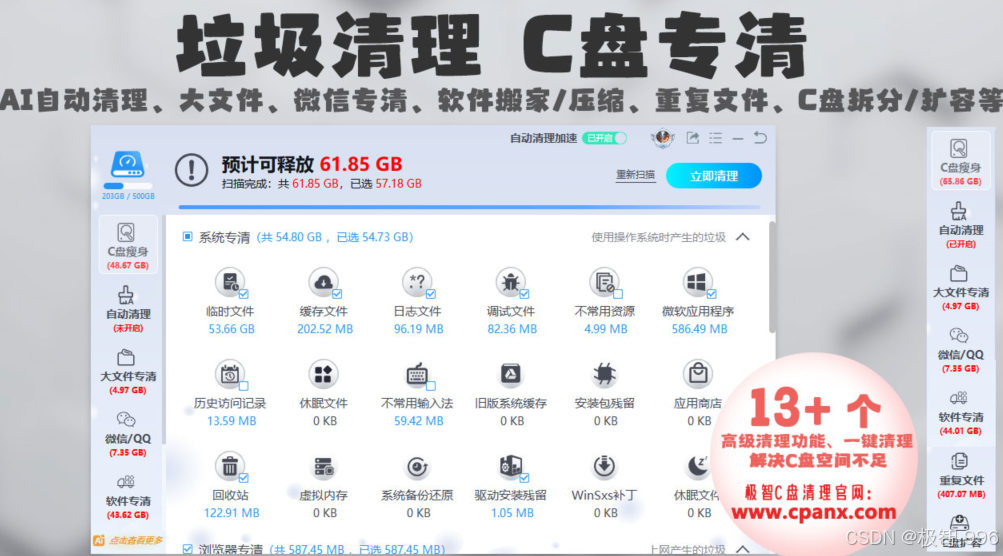
win11安装后,会残留十几 GB 旧版的windows系统缓存文件 ,可以点击以下或者文章尾部的官网链接卡片 ,前往其官网并使用极智C盘清理软件的缓存垃圾清理功能来清理系统缓存文件,保持C盘空间充足。
方法二:用 U 盘做启动盘,全新安装(适合想清空 C 盘,或者电脑没系统的情况)
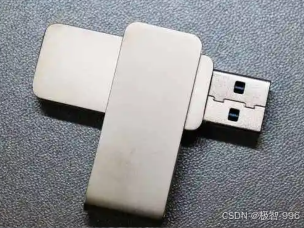
步骤 2.1:准备一个 8GB 以上的空白 U 盘
首先得找个没用的U 盘,最少 8GB,里面的文件记得备份,因为做启动盘的时候会把 U 盘格式化,东西全没了!别心疼那点时间,备份好才不会后悔,对吧?
步骤 2.2:下载 "介质创建工具" 并运行
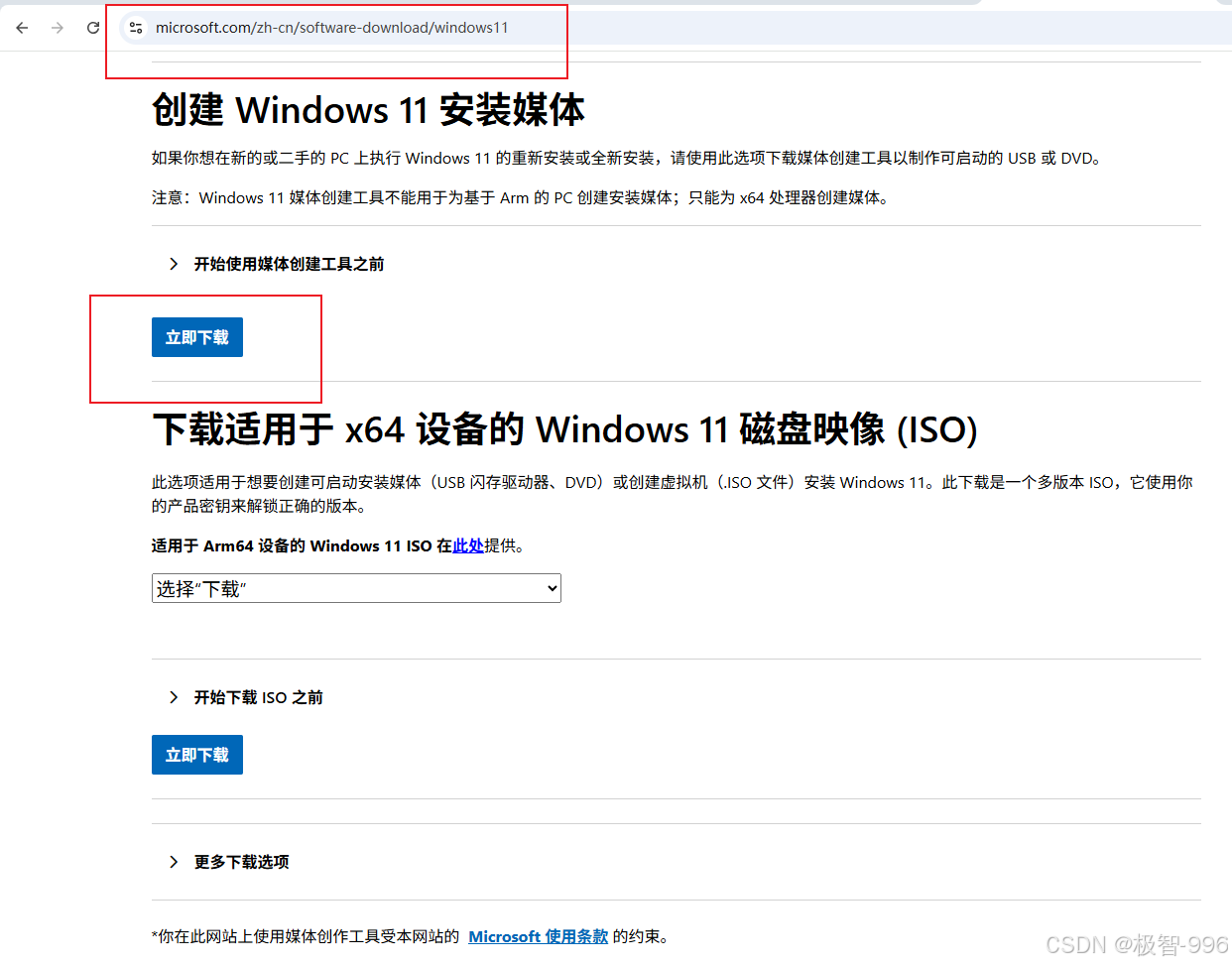
回到微软 Win11 下载页面,找到 "创建 Windows 11 安装媒体" ,点**"立即下载"** ,下好一个叫 **"MediaCreationToolW11.exe"**的程序。
双击打开,同样先同意协议,然后选择**"为另一台电脑创建安装介质(** USB 闪存 驱动器 、DVD 或 ISO 文件)",点 "下一步"。
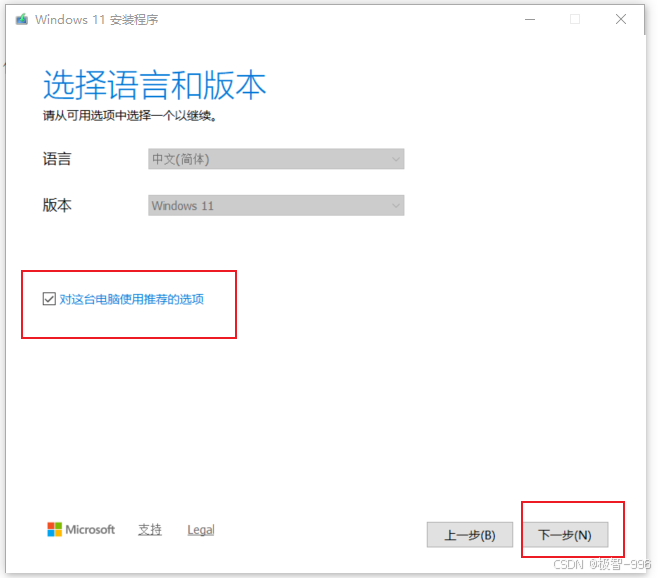
步骤 2.3:选择 U 盘,等待工具制作启动盘
接下来会让你选语言、版本,默认选**"使用推荐的选项为这台电脑"** 就行,点 "下一步"。然后选择 " USB 闪存 驱动器 " ,点 "下一步",再从列表里找到你插好的 U 盘 ,选中后点 "下一步"------ 这时候工具就会开始下载 Win11 文件,还会自动把 U 盘做成启动盘,全程不用管,等它提示 "你的 USB 闪存驱动器已准备就绪" ,点 "完成" 就行。
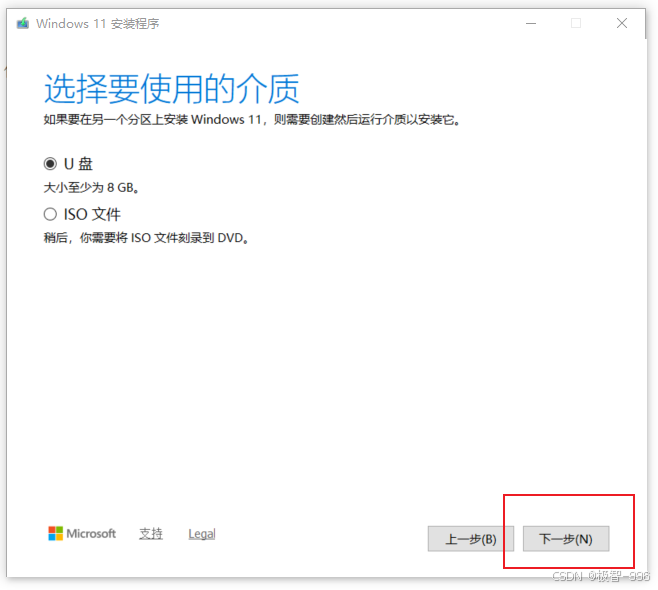
步骤 2.4:用 U 盘启动电脑,开始安装
把做好的 U 盘插在要装 Win11 的电脑上,然后 重启 电脑 。重启的时候要注意,得按对应的快捷键进入启动项选择界面 (不同品牌的电脑快捷键不一样,比如联想是 F12、戴尔是 F12、惠普是 Esc,不知道的话可以搜 "XX 电脑启动项快捷键")。
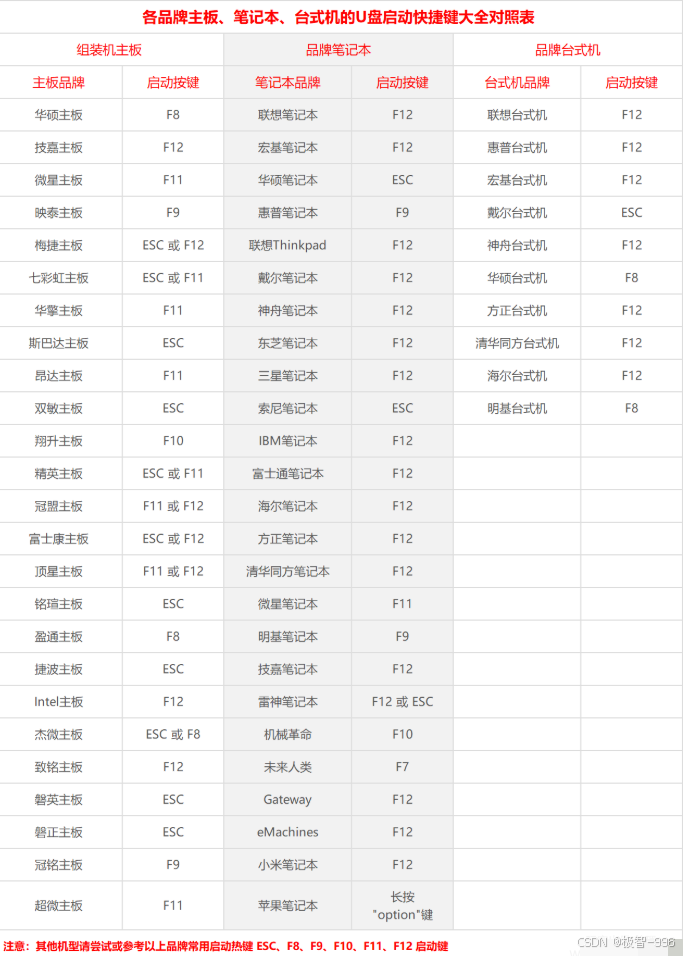
在启动项里选中 U 盘,电脑就会从 U 盘启动,进入 Win11 安装界面。
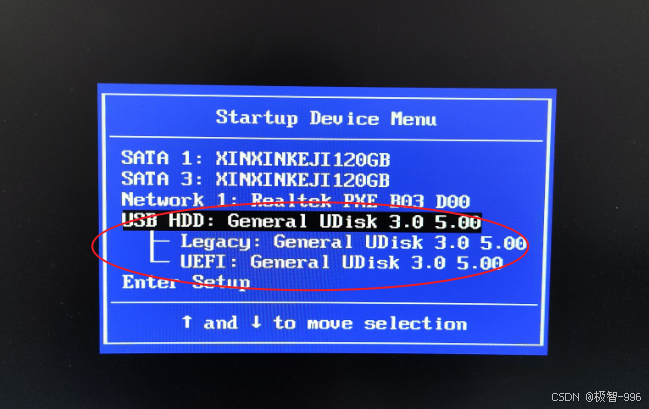
步骤 2.5:按提示完成安装,设置系统
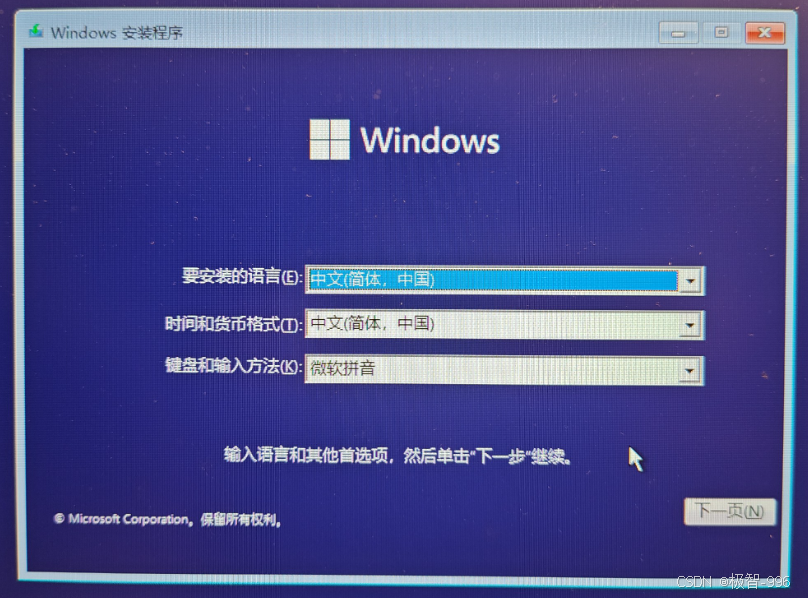
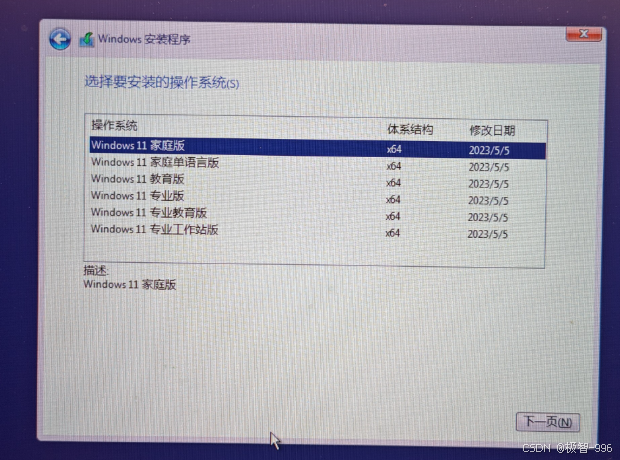
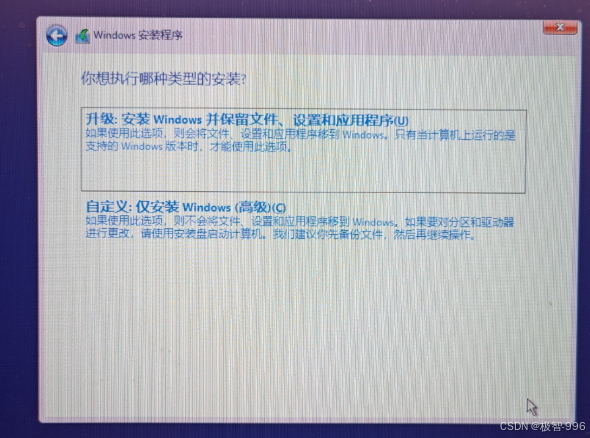
进入安装界面后,先选语言、时间格式这些 ,然后点**"现在安装"。** 接下来会问你 "激活 Windows",如果有密钥就输入,没有的话选 "我没有产品密钥",后面可以再激活。然后选择 "自定义:仅安装 Windows(高级)",再选中要安装系统的磁盘分区(一般是 C 盘),点 "下一步"------ 之后电脑就会自动安装 Win11,中间会重启几次,最后会让你设置用户名、密码,还能选是否开启自动更新,按自己的喜好设置完,就能用 Win11 啦!
注意:
一定要备份好C盘的重要文档文件。
三、总结
怎么样?不管是用安装助手直接升级,还是用 U 盘全新安装,是不是都没想象中那么难?其实微软的官方方法早就把复杂的步骤简化了,咱只要跟着提示一步一步来,哪怕是第一次装系统,也能轻松搞定!
这里再提醒大家两句:一是安装前一定要备份好重要文件,尤其是 C 盘里的照片、文档这些,别等安装完才发现东西没了,那可就哭都来不及了;二是如果用安装助手检测不通过,先看看是不是 TPM 或者 Secure Boot 没开,网上有很多教程教怎么开启,简单设置一下就行。
Win11 的新界面、新功能真的值得一试,比如居中的任务栏、更流畅的多窗口操作,用起来特别舒服。按照今天说的官方方法安装,既不用担心病毒,也不用怕步骤出错,赶紧试试,让你的电脑 "焕新" 一下吧!