搭建Appium详细教程
- 一、环境准备
-
- [1、安装 Node.js](#1、安装 Node.js)
- [2、安装 Appium](#2、安装 Appium)
- [3、安装 JDK](#3、安装 JDK)
- [4、安装 Android SDK](#4、安装 Android SDK)
- 5、安装Python及依赖包
- 二、安装教程
-
- 1、Node.js安装
-
- 1.1.下载Node
- 1.2.安装程序
- 1.3.配置npm仓储和缓存
- [1.4. 配置环境](#1.4. 配置环境)
- 1.5.测试Node.js
- 2.APPium安装
-
- 2.1.下载Appium
- 2.2.安装Appium
- [2.3. 编辑配置](#2.3. 编辑配置)
- [2.4. 启动服务](#2.4. 启动服务)
- [3. JDK安装](#3. JDK安装)
- [4.Android SDK安装](#4.Android SDK安装)
- 注意事项:常见的"坑"
一、环境准备
1、安装 Node.js
2、安装 Appium
3、安装 JDK
4、安装 Android SDK
5、安装Python及依赖包
二、安装教程
1、Node.js安装
1.1.下载Node
Node官网:Node官网下载
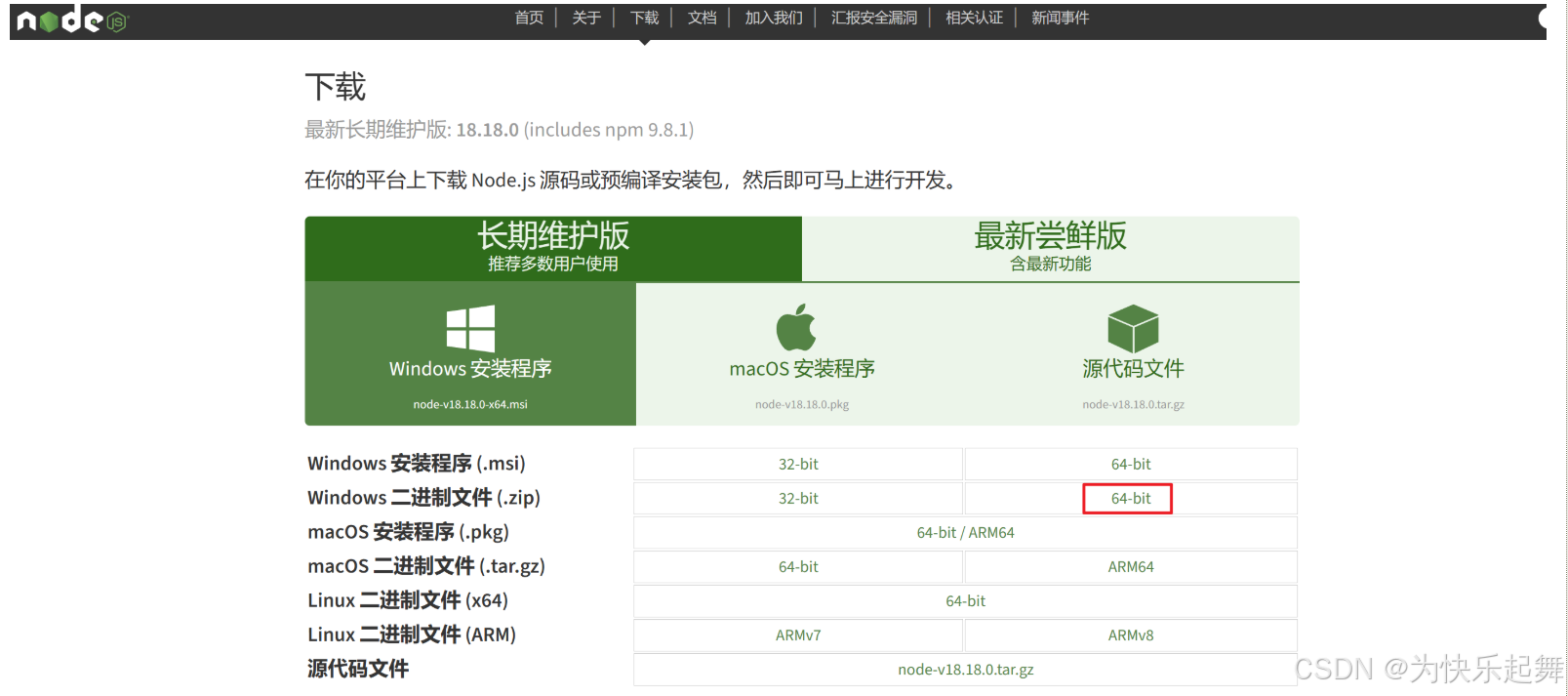
选择对应你系统的Node.js版本,这里我选择的是Windows系统、64位
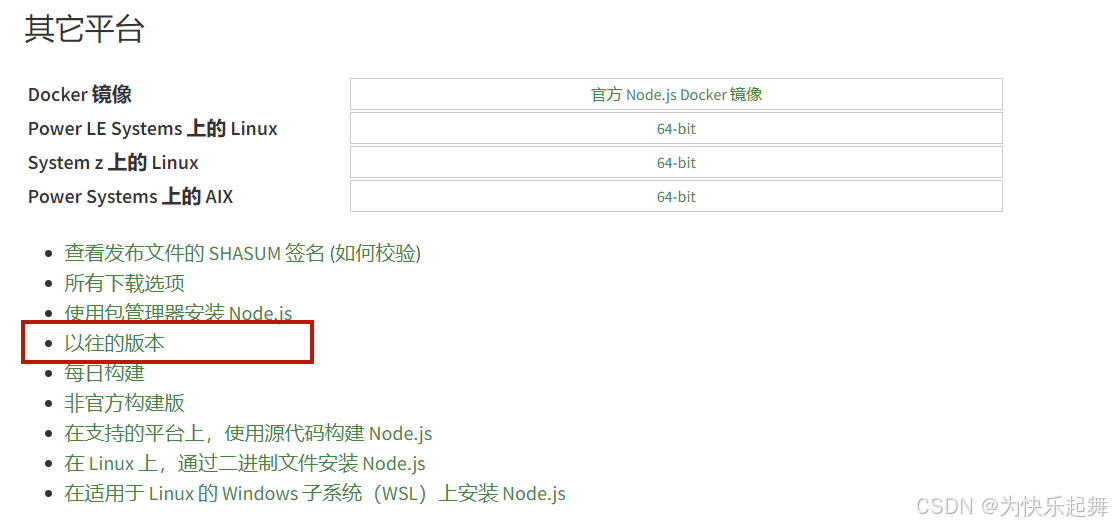
Tips:如果想下载指定版本,点击【以往的版本】,即可选择自己想要的版本下载
1.2.安装程序
(1)下载完成后,双击安装包,开始安装Node.js
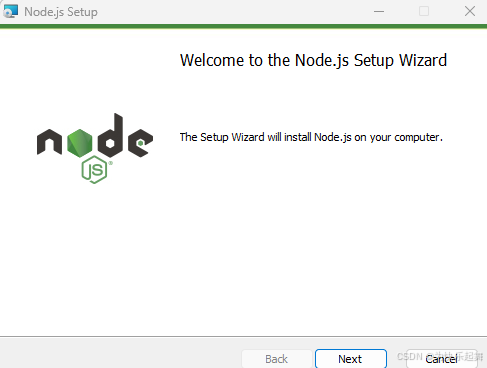
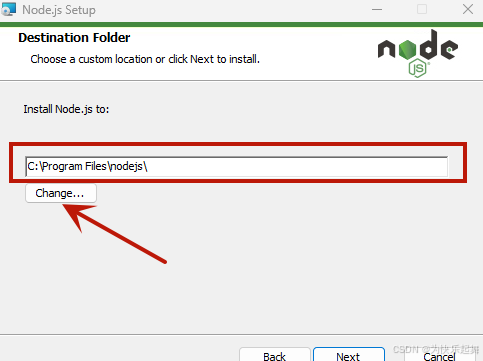
(2)直接点【Next】按钮,此处可根据个人需求修改安装路径,修改完毕后继续点击【Next】按钮
(3)可根据自身需求进行,此处我选择默认安装,继续点击【Next】按钮
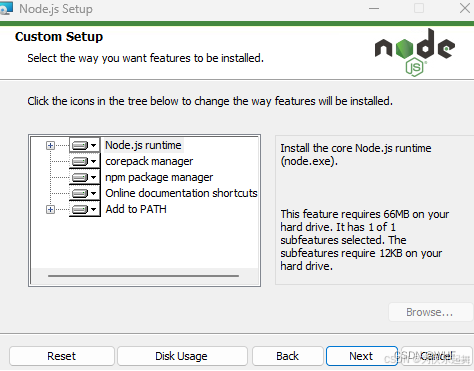
(4)不选中,直接点击【Next】按钮
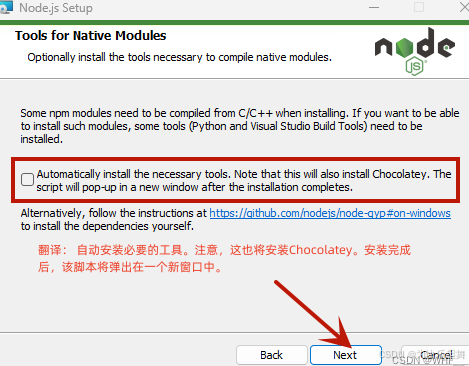
(5)点击【Install】按钮进行安装
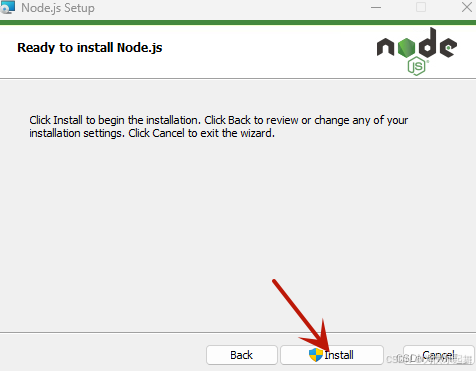
(6)安装完毕,点击【Finish】按钮
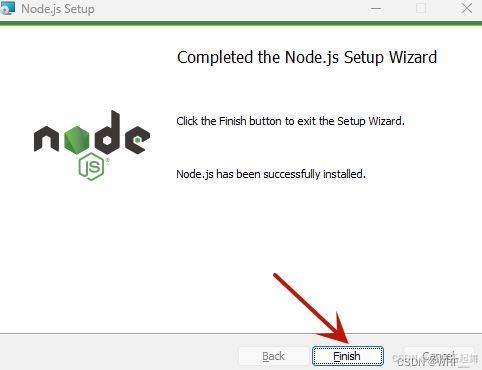
(7)测试安装是否成功,按下【win+R】键,输入cmd,打开cmd窗口
 输入:node -v     // 显示node.js版本

            npm -v      // 显示npm版本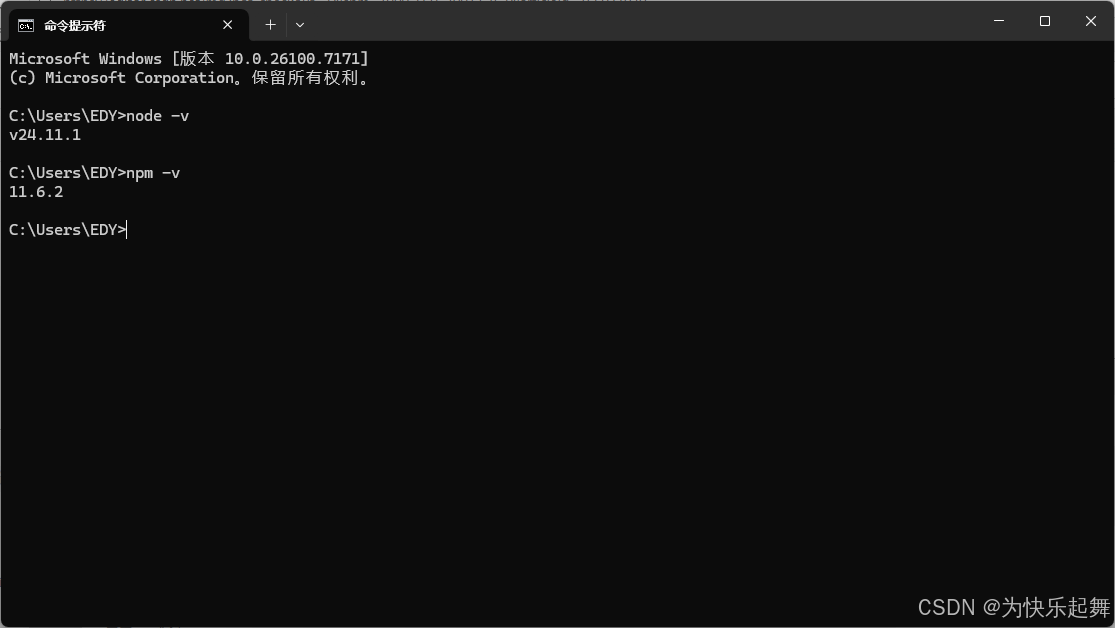
成功显示版本说明安装成功
1.3.配置npm仓储和缓存
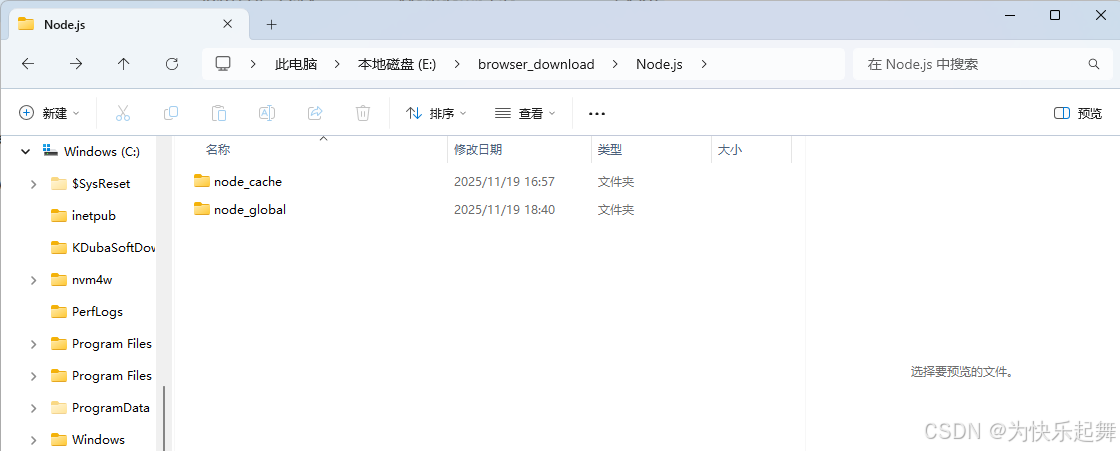
(1)新建两个文件夹
node_global:npm全局安装位置
node_cache:npm缓存路径
(2)使用管理员身份打开cmd命令窗口输入指令
①npm config set prefix "你的路径\node_global" (复制你刚刚创建的"node_global"文件夹路径)
bash
npm config set prefix "D:\develop\Node.js\node_global"②npm config set cache "你的路径\node_cache" (复制你刚刚创建的"node_cache"文件夹路径)
bash
npm config set cache "D:\develop\Node.js\node_cache"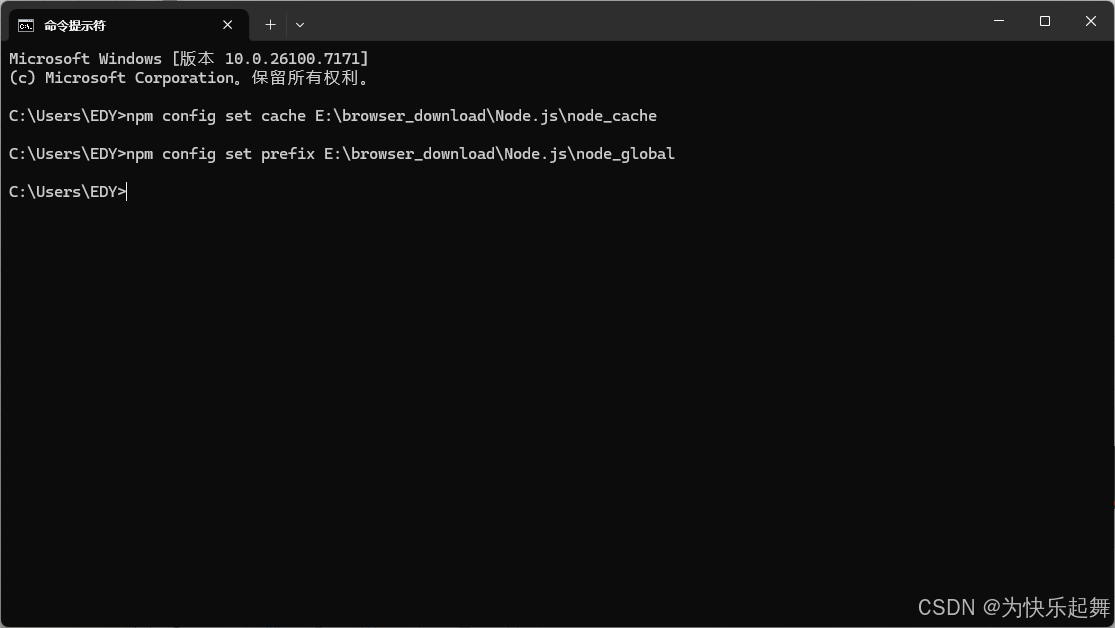
输入命令【npm config ls】,按回车键,查看配置是否成功
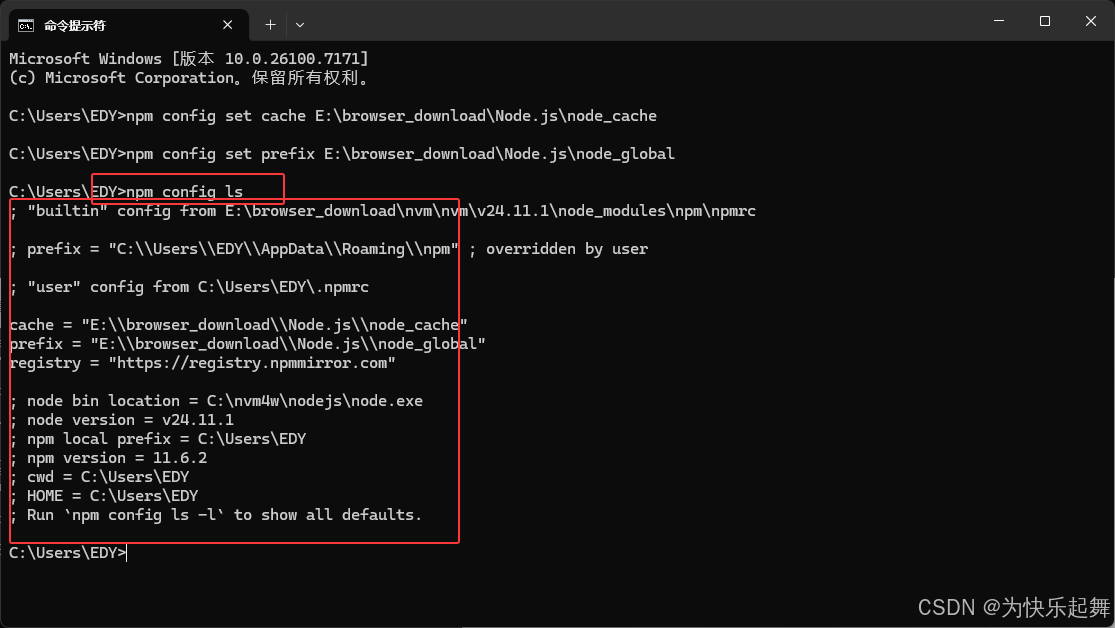
③安装淘宝镜像
bash
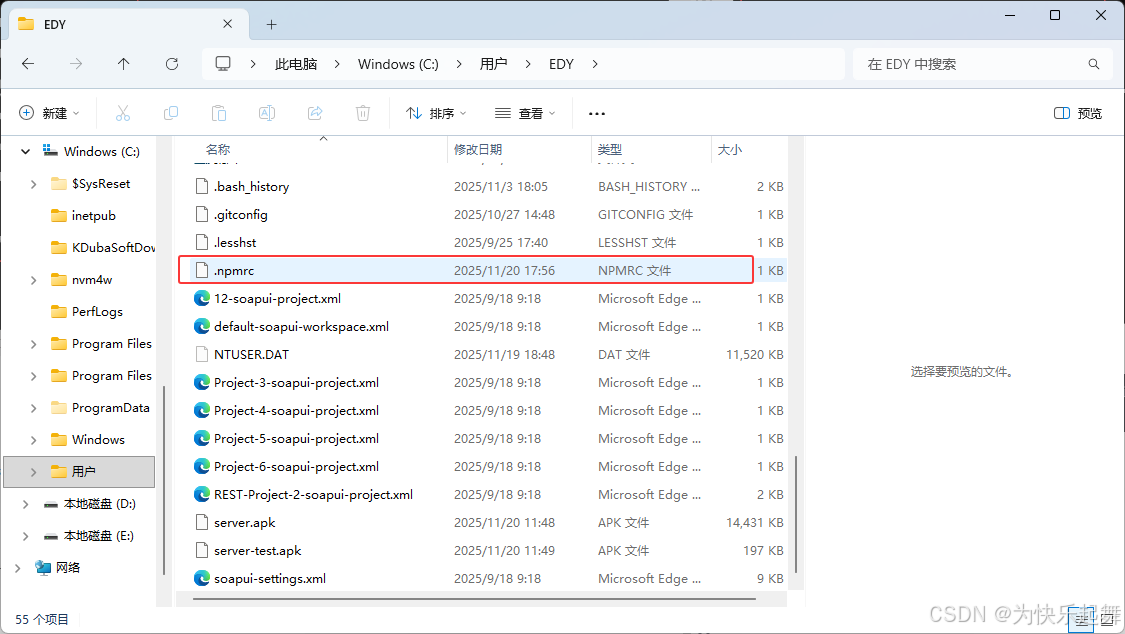
npm config set registry https://registry.npmmirror.com安装成功后会在C:\Users\用户名\下生成.npmrc文件。
1.4. 配置环境
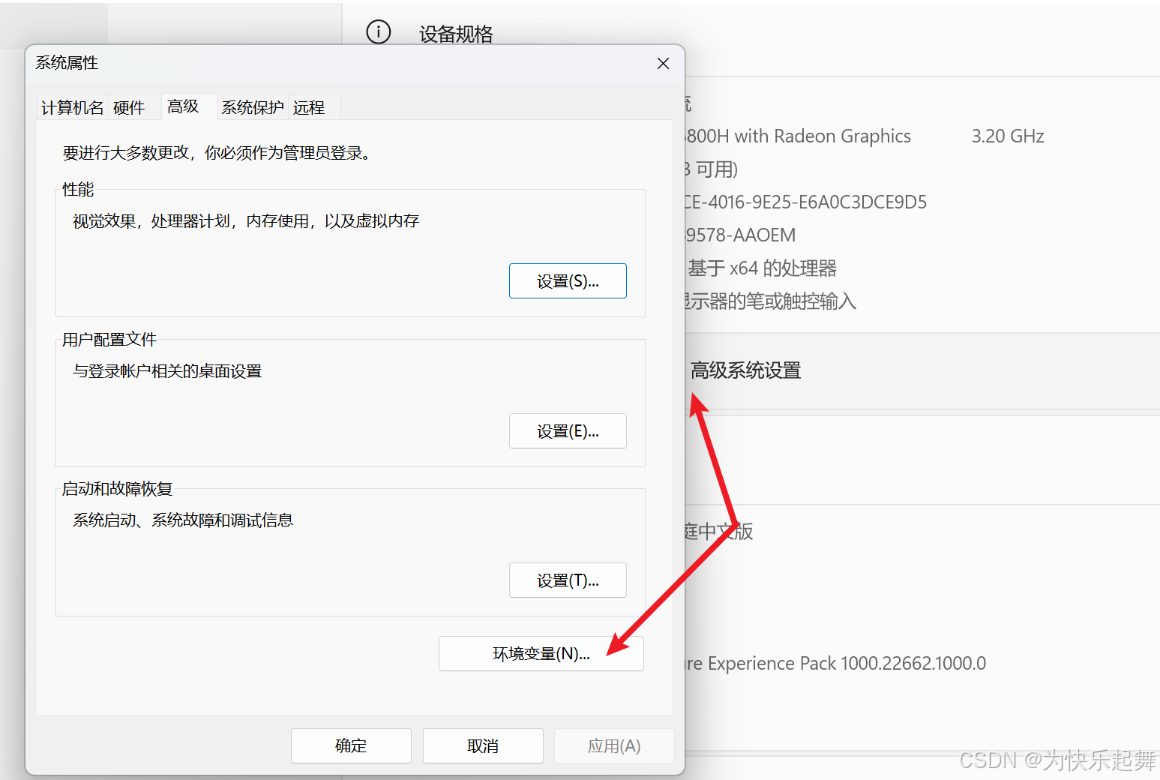
①【此电脑】-单击右键-【属性】-【高级系统设置】-【环境变量】
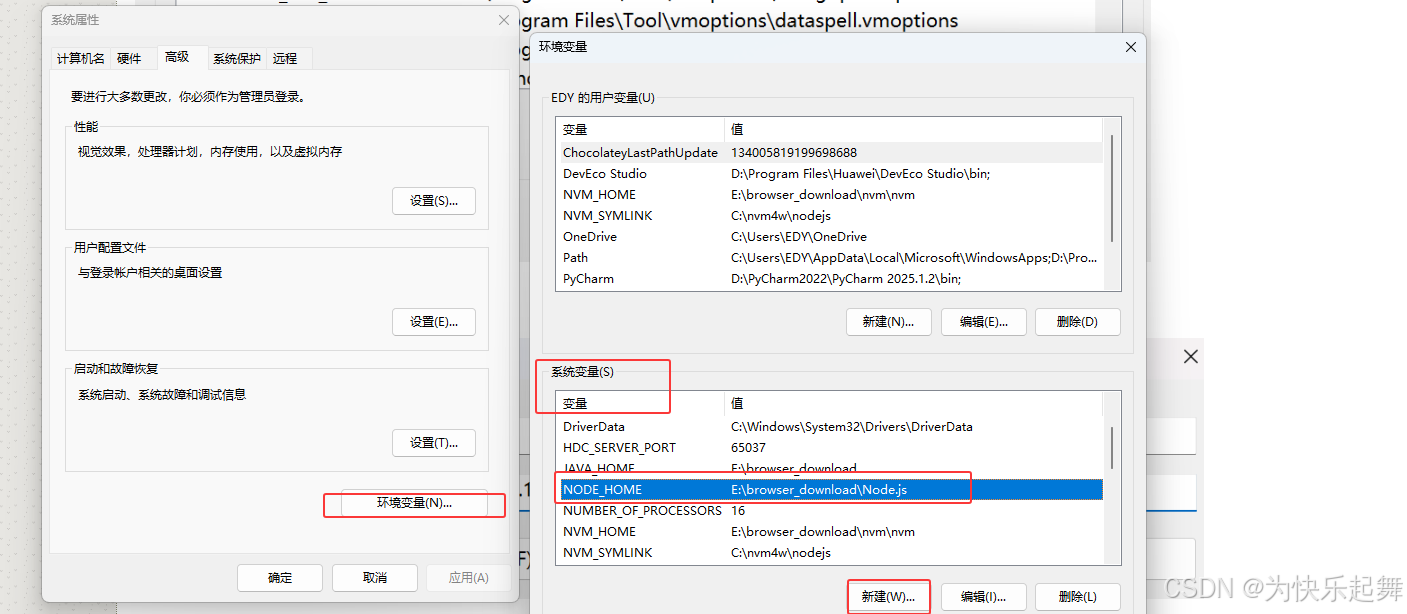
② 在【系统变量】中点击【新建】
变量名:NODE_PATH
变量值:E:\Node\node XXXXXXXXXXXXXXXXXXX
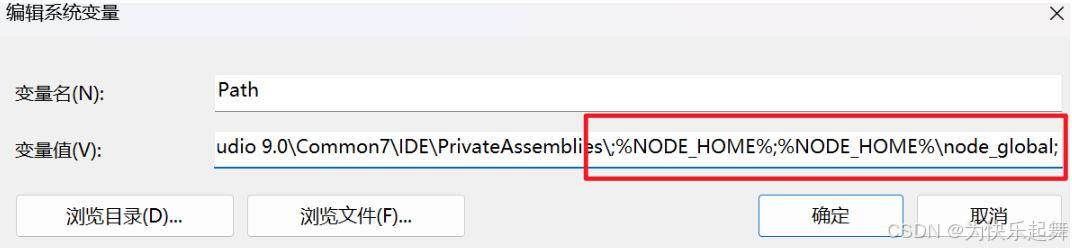
③编辑【用户变量】中的【Path】
%NODE_HOME%
%NODE_HOME%\node_global
然后你就会发现【node_global】里多出了一个【node_modules】文件夹
Tips: 如果输入变量值之后没有自动创建【node_modules】文件夹,就在【node_global】下手动创建一个【node_modules】文件夹,再复制你创建的【node_modules】文件夹的路径地址到变量值
1.5.测试Node.js
配置完成后,全局安装一个最常用的 express模块进行测试
(1)右键使用管理员方式打开
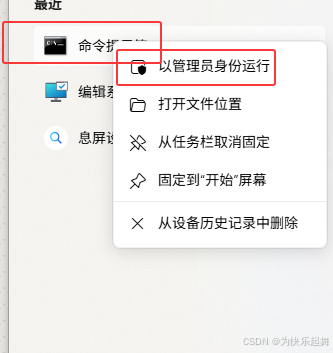
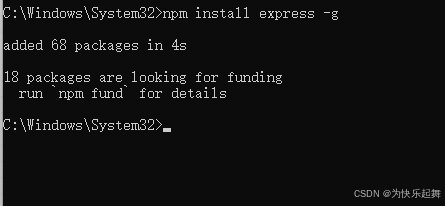
(2)cmd命令提示符,输入:npm install express -g 代表全局安装
出现以下配置表示配置成功。
2.APPium安装
2.1.下载Appium
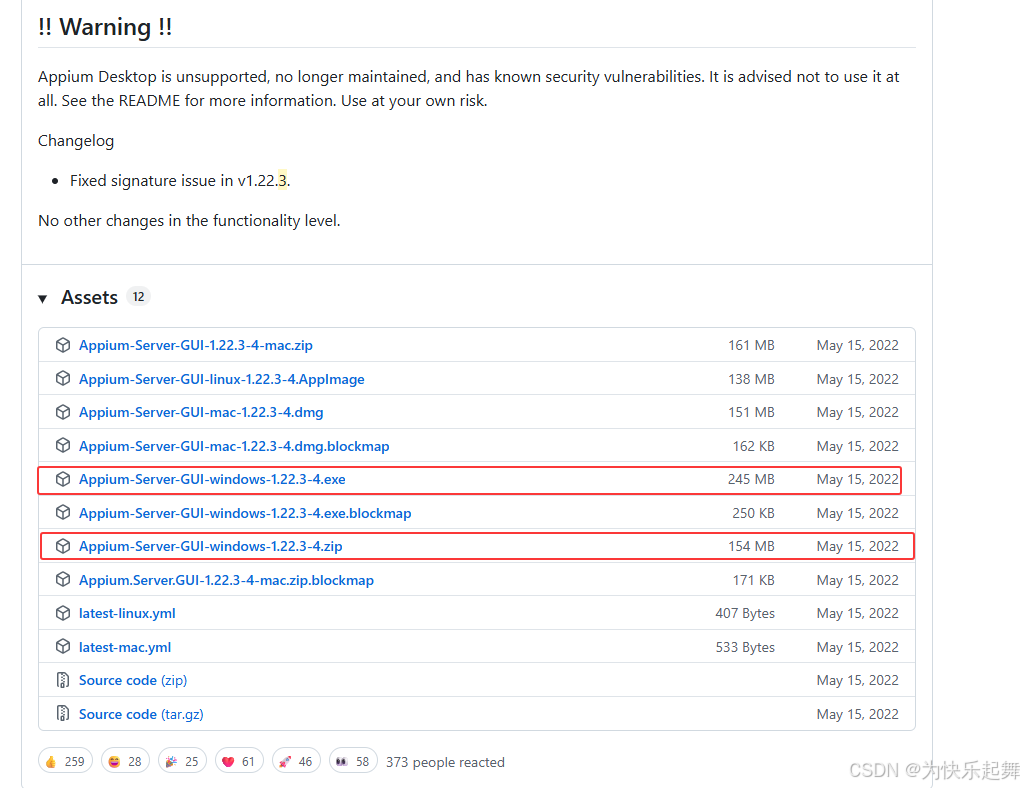
官网下载地址:下载Appium官网下载地址
进入官网,选择你电脑对应的操作系统版本下载。
2.2.安装Appium
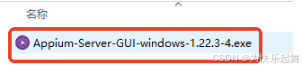
(1)双击下载好的exe可执行程序,进行安装
(2)选择"仅为我安装",点击【安装】
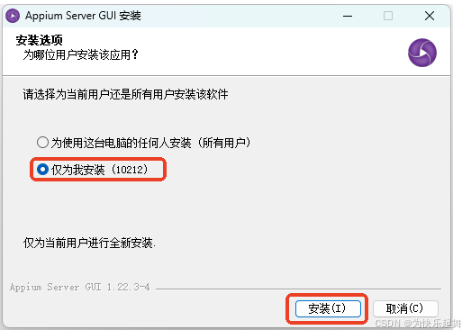
(3)等待安装
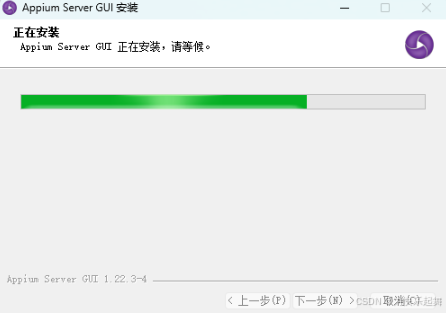
(4)点击"完成",安装完成。
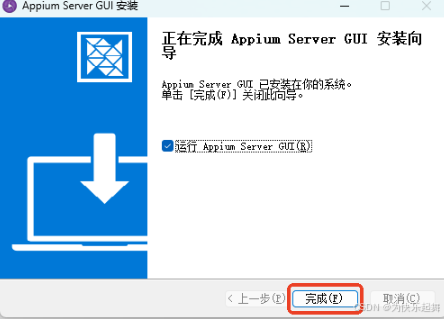
(5)运行界面如下:默认IP为本机的(无需改动),端口默认4723。
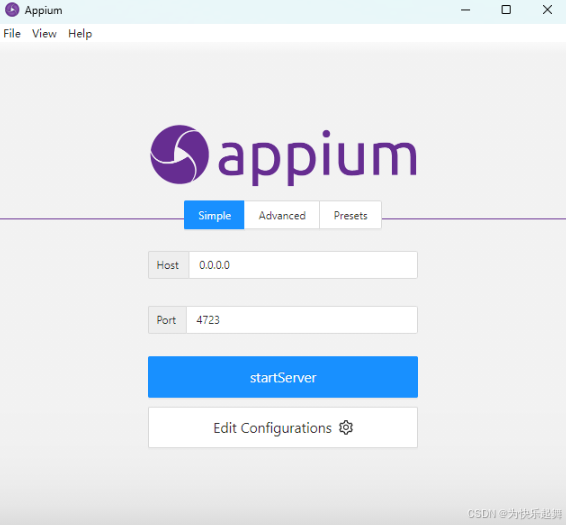
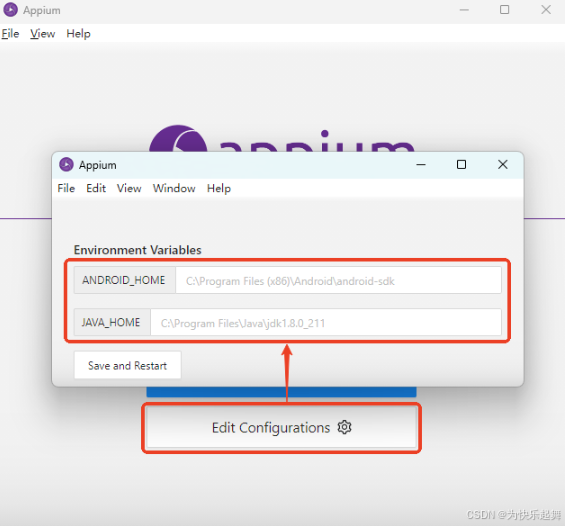
2.3. 编辑配置
点击【Edit Configurations】编辑配置,出现默认配置,说明环境配置成功
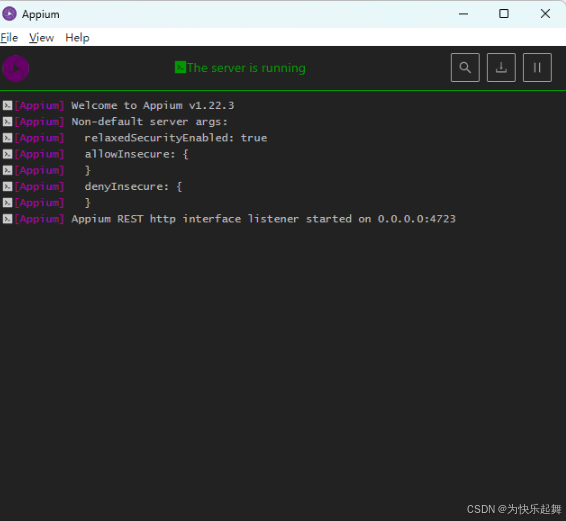
2.4. 启动服务
点击【startServer】启动服务器,看到下图的界面就说明服务是启动成功的(注:如果Android-sdk或者JDK没有安装成功,这里是无法启动的)。
3. JDK安装
因为Android 是由 Java语言开发的,所以我们首先需要安装Java环境,Java 环境分JDK 和JRE
,JDK是面向开发人员使用的SDK,它提供了Java的开发环境和运行环境。JRE是指Java的运行环境,是面向Java程序的使用者,而不是开发者。
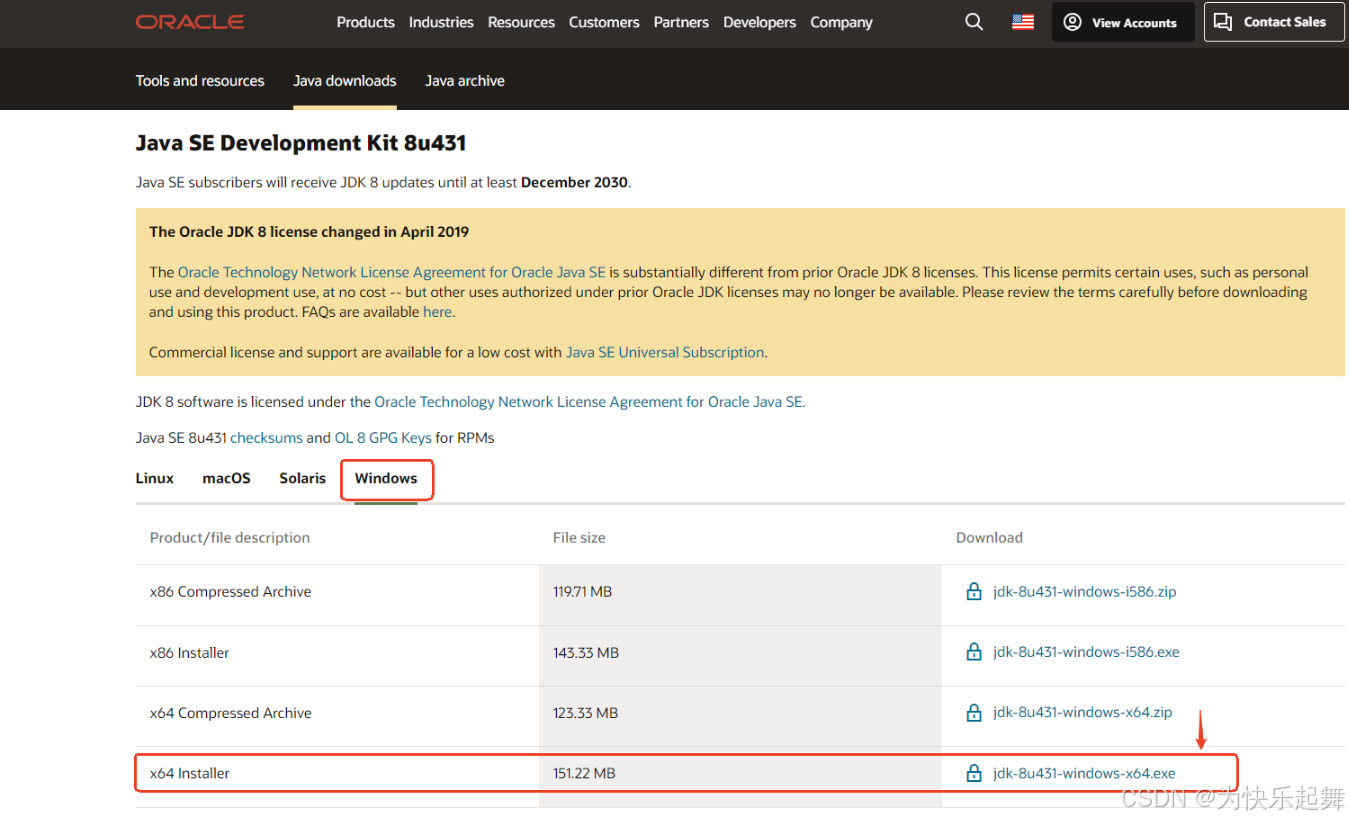
3.1.下载JDK
推荐Java8版本,其他版本不兼容,会导致AppiumServer启动不了,根据自己的系统选择相应版本下载,我这里使用x64install。
官网下载地址:官网下载地址下载JDK
3.2.安装JDK
(1)双击下载好的JDK安装包,点击【下一步】
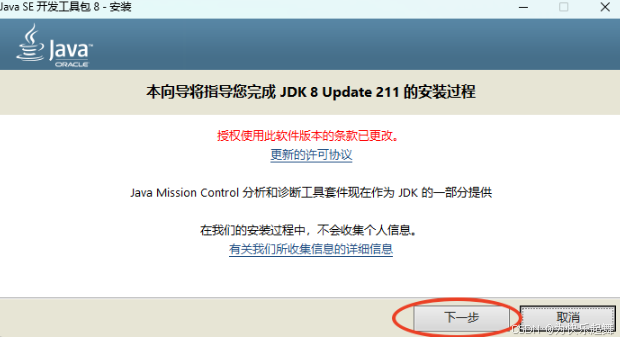
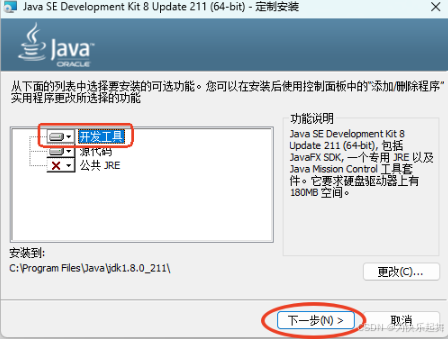
(2)点击"开发工具",点击【下一步】进行安装(点击"更改"可以修改安装路径)
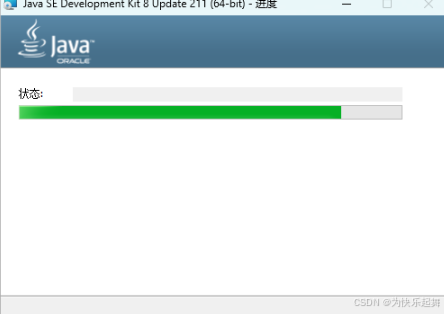
(3)等待安装
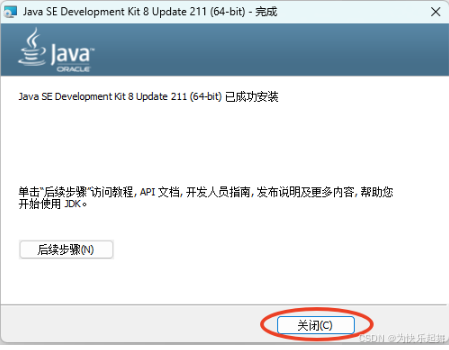
(4)安装完成,点击"关闭"。
3.3.配置环境
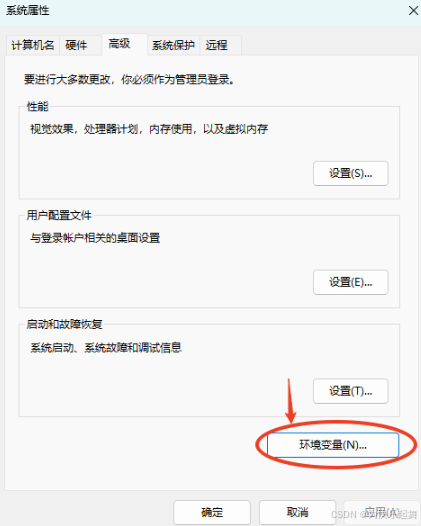
(1)右击此电脑-->属性-->高级系统设置-->环境变量
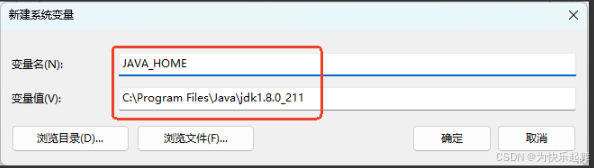
(2)配置JAVA_HOME:点击【系统变量】下的【新建】,输入变量名、变量值
变量名:JAVA_HOME
变量值:JDK的安装目录,如:C:\ProgramFiles\Java\jdk1.8.0_211
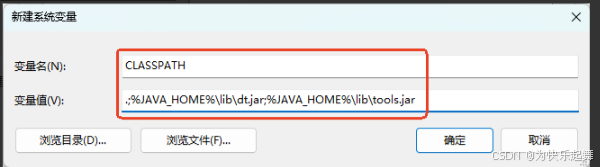
(3)配置CLASSPATH:点击【classpath】下的【新建】,输入变量名、变量值
变量名: classpath
变量值:.;%JAVA_HOME%\lib\dt.jar;%JAVA_HOME%\lib\tools.jar
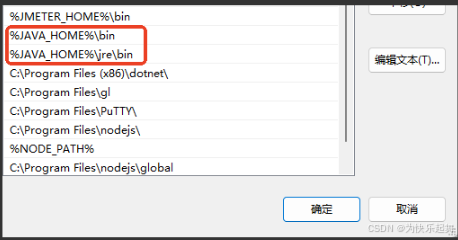
(4)配置Path:在系统变量列表下滑找到变量"Path",点击【编辑】,在系统变量Path中添加:
%JAVA_HOME%\bin
%JAVA_HOME%\jre\bin%
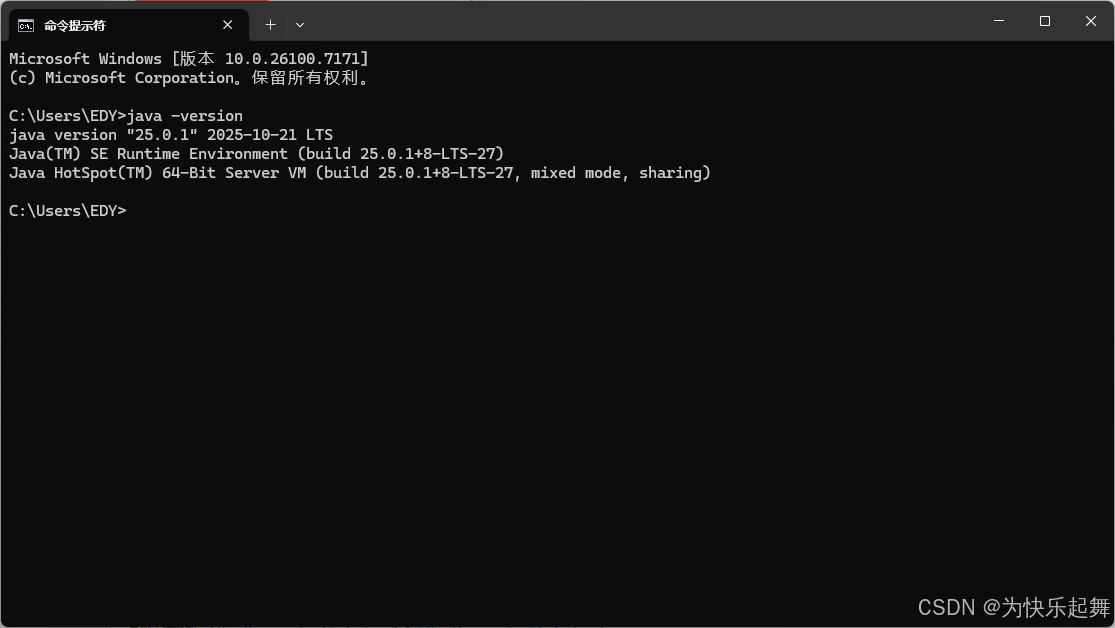
3.4.验证安装
【win+R】,输入cmd打开命令行窗口,输入:java -version,显示Java版本说明安装成功。
4.Android SDK安装
安装完sdk,就可以直接使用adb命令了,我们做app自动化测试,也需要sdk环境的依赖。
4.1.下载Android SDK
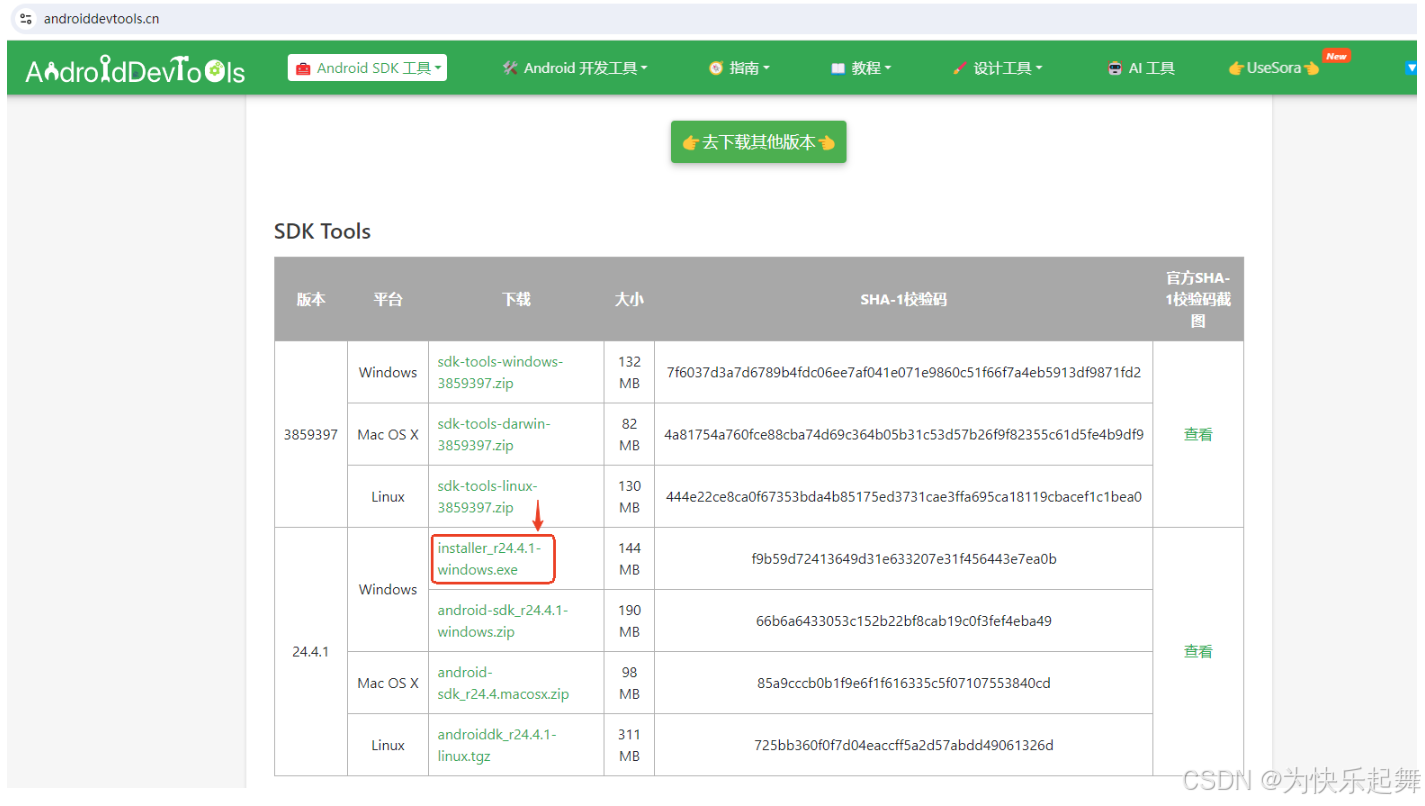
官网下载地址:下载Android SDK 官网下载地址
(1)打开官网链接,【Ctrl+F】搜索 SDK Tools,找到系统对应版本下载
4.2.安装Android SDK
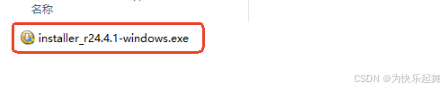
(2)双击运行下载好的exe文件,开始安装安装sdk manage
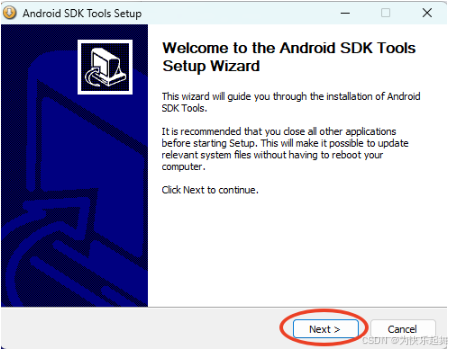
(3)点击【Next】
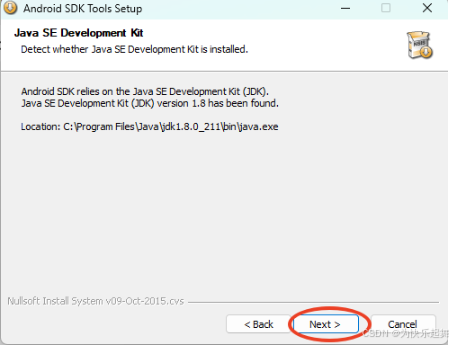
(4)继续点击【Next】
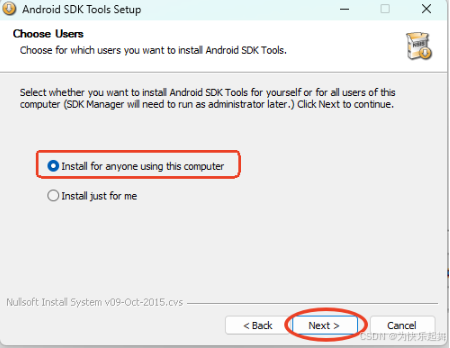
(5)选择"Installforanyoneusing thiscomputer",点击【Next】
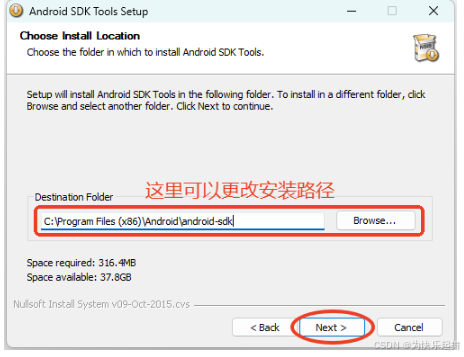
(6)点击"Browse"可以修改安装路径,点击【Next】
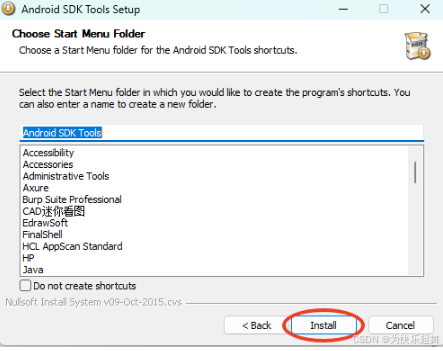
(7)点击【Install】
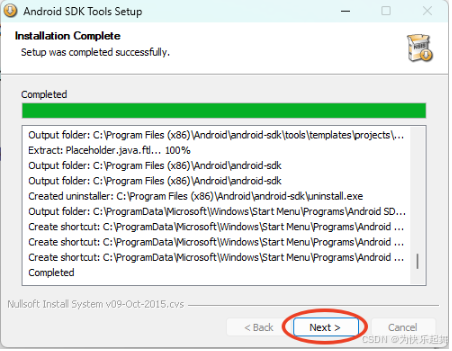
(8)等待安装完后,点击【Next】
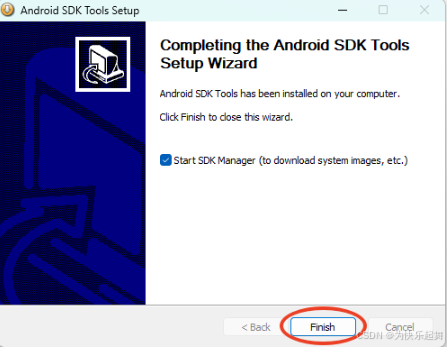
(9)安装完成,点击【Finish】
4.3.安装工具
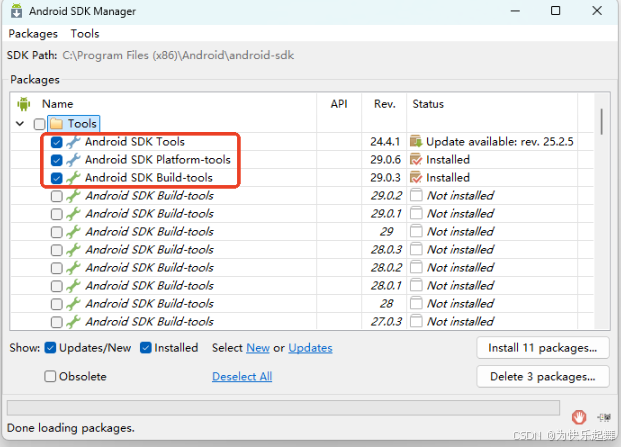
勾选安装的工具:
- Tools选择前面3个
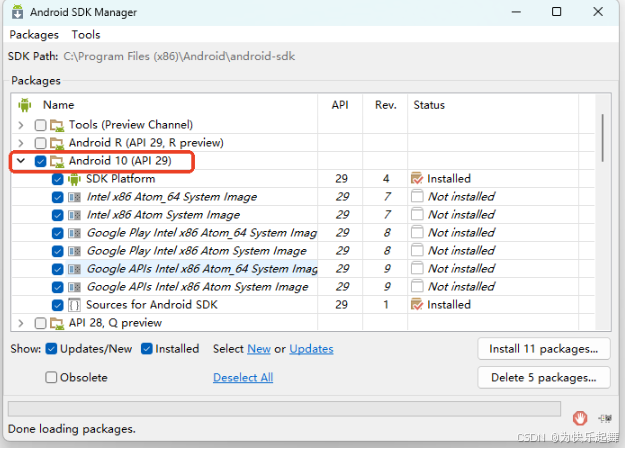
- Android 10 全部勾选
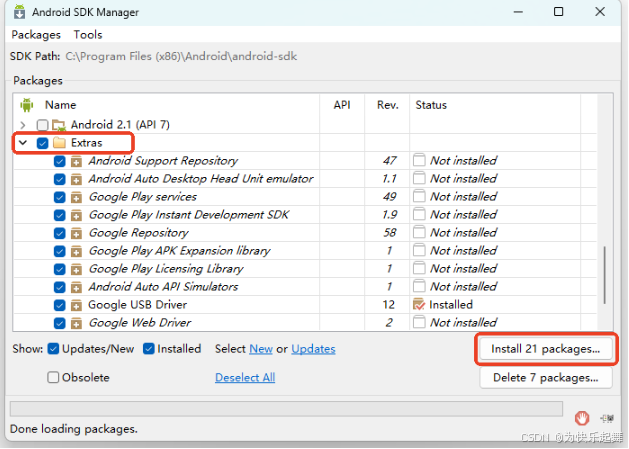
- Extrats 全部勾选
(1)Tools选择前面3个
(2)Android 10(API 29) 全部勾选
(3)Extrats 全部勾选,点击【Install 21 packages】进行下载
(4)选择Packages名,勾选"Accept License"(以此类推),全部勾选完成后,点击"Install"
(注:以下界面实在勾选不上的可以跳过,点击【Install】进行安装即可)
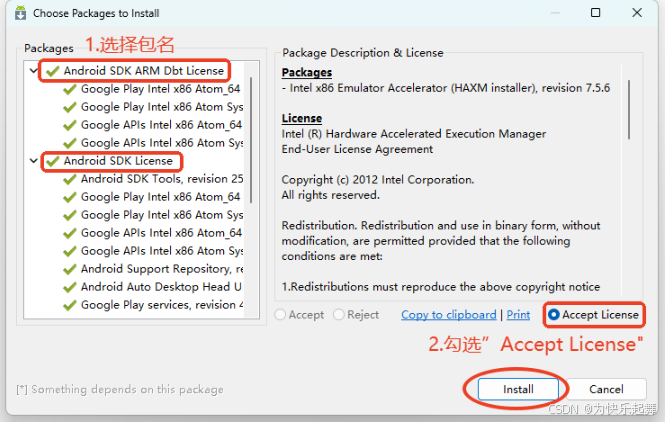
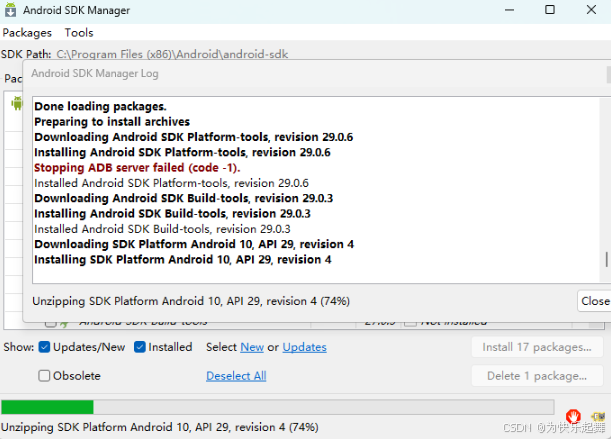
(5)等待安装完成(时间会比较长)
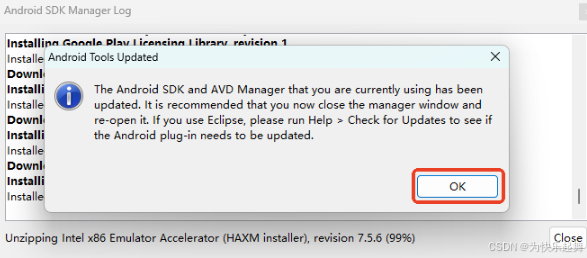
(6)安装完成,点击【ok】,关闭窗口。
4.4.配置环境
(1)右击此电脑-->属性-->高级系统设置-->环境变量
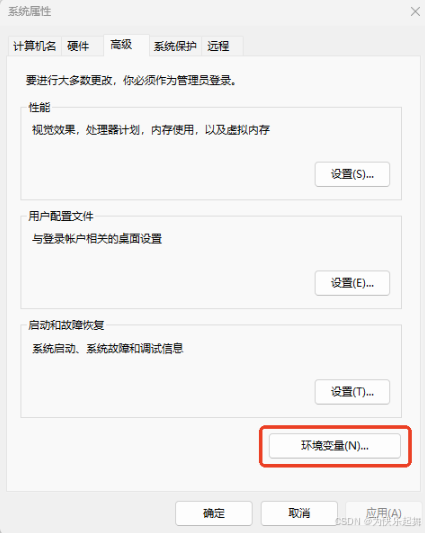
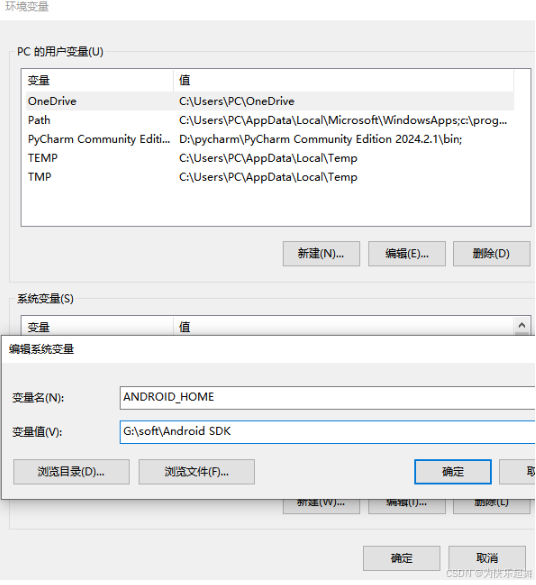
(2)新建系统变量,输入变量名、变量值
变量名: ANDROID_HOME
变量值: 自己的安装目录
如G:\soft\Android SDK
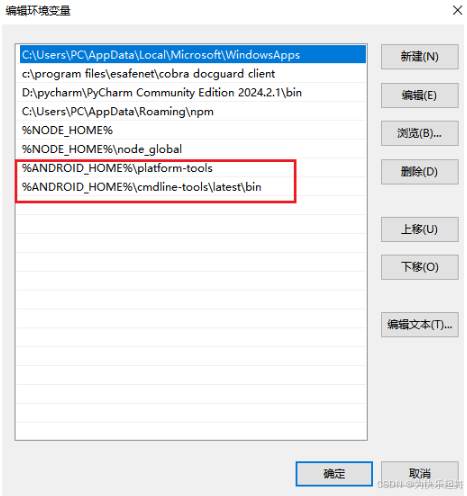
(3)编辑用户变量中的Path,新增两个路径:
%ANDROID_HOME%\platform-tools
%ANDROID_HOME%\cmdline-tools\latest\bin
4.5.验证安装
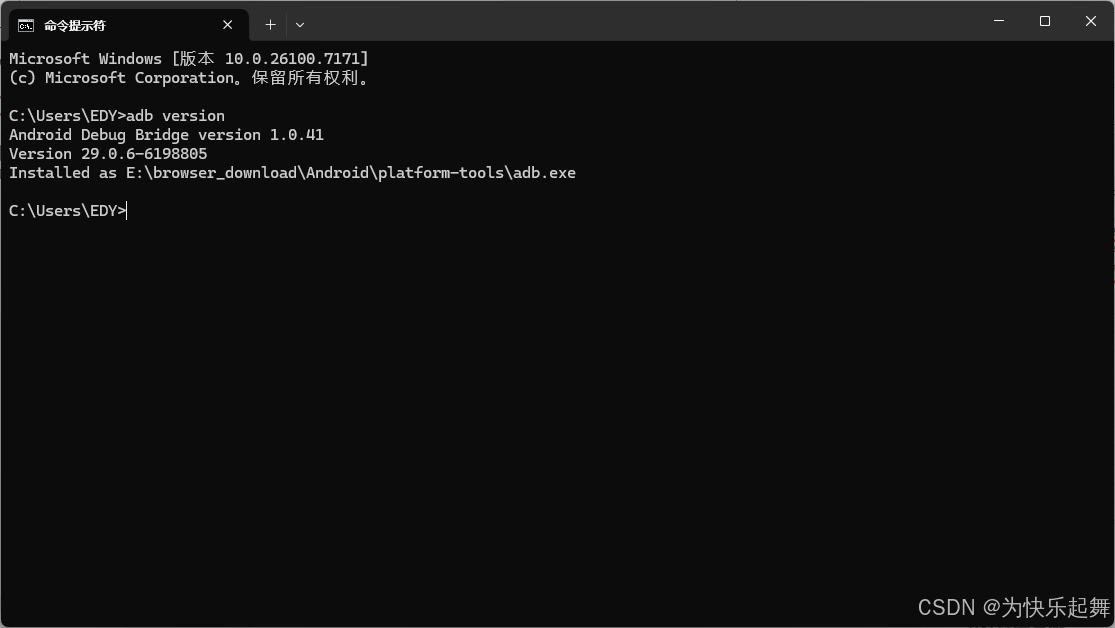
键盘按【win+R】,输入cmd,打开命令行窗口,输入:adb version
注意事项:常见的"坑"
插入真机设备 如果以上 的操作步骤 都顺利进行 真机端应该安装有:Appium settings 这个app
但是可能会出现这个错误:
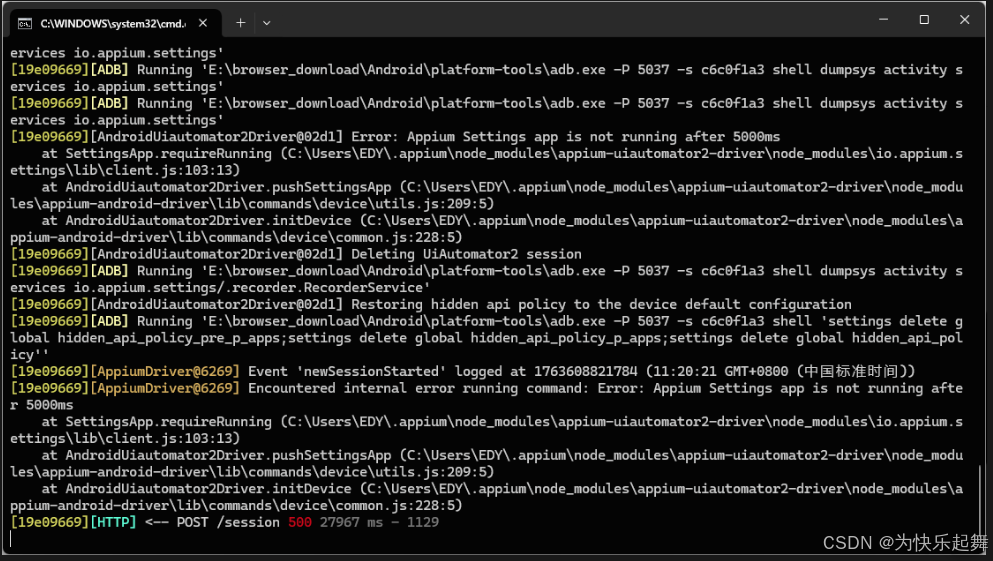
这个就是连接失败!
一定要先检查一下这个,
输入这一行命令:如果没有回显:那说明:UiAutomator2-server 根本没装上
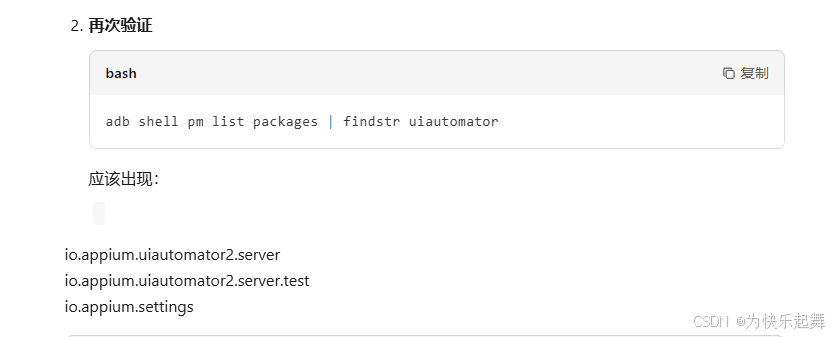
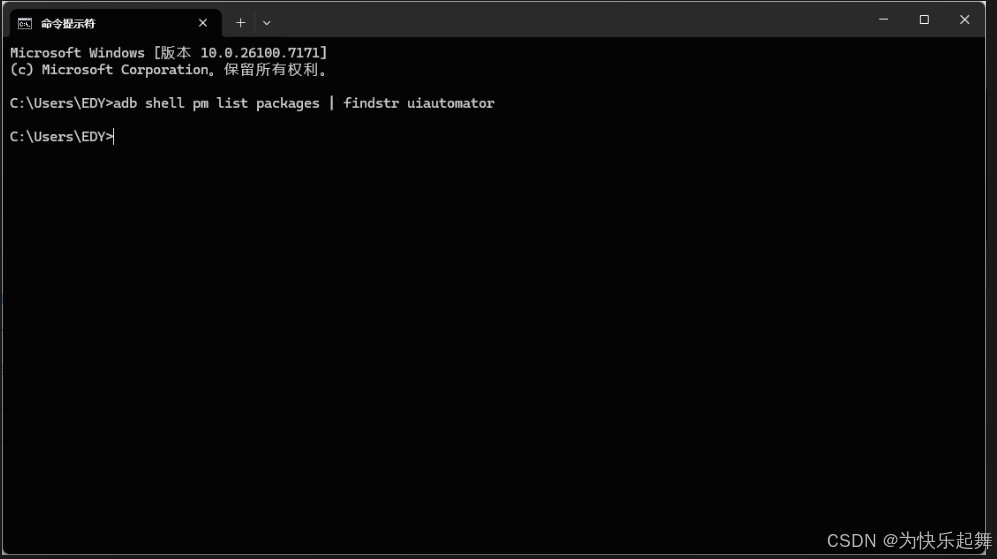
Appium Settings 安装成功(日志里能看到 io.appium.settings 被调用)
✅ 但 pm list packages | findstr uiautomator 依旧无回显
✅ 报错:Appium Settings app is not running after 5000ms
✅ 核心问题一句话总结:
UiAutomator2-server 根本没装上,所以系统里找不到任何带 uiautomator 的包,Appium 只能去调用 io.appium.settings,但 settings 无法代替 server,最终超时 → HTTP 500。
此时需要安装:
appium-uiautomator2-server-v7.0.1.apk
appium-uiautomator2-server-test-v7.0.1.apk
powershell
# 主 server 14.1 MB
Invoke-WebRequest -Uri https://ghproxy.net/https://github.com/appium/appium-uiautomator2-server/releases/download/v7.0.4/appium-uiautomator2-server-v7.0.4.apk -OutFile server.apk

# test 入口 197 KB
Invoke-WebRequest -Uri https://ghproxy.net/https://github.com/appium/appium-uiautomator2-server/releases/download/v7.0.4/appium-uiautomator2-server-debug-androidTest.apk -OutFile server-test.apk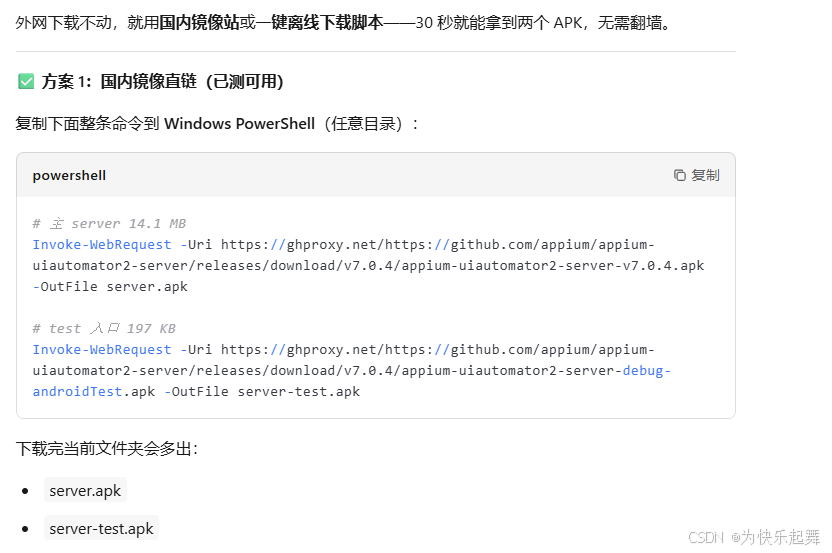
安装完成之后:一定要按照顺序执行这两部:
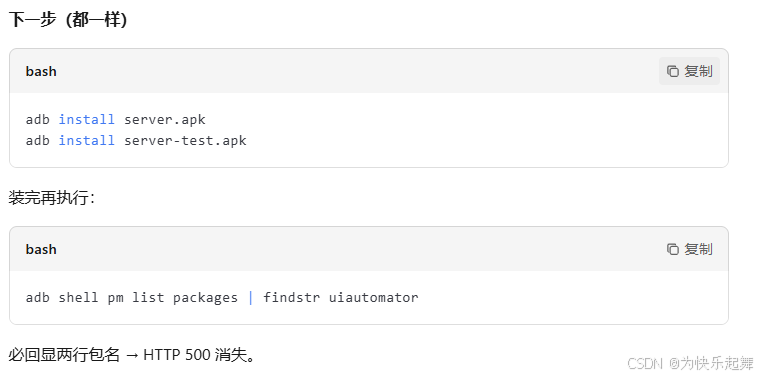
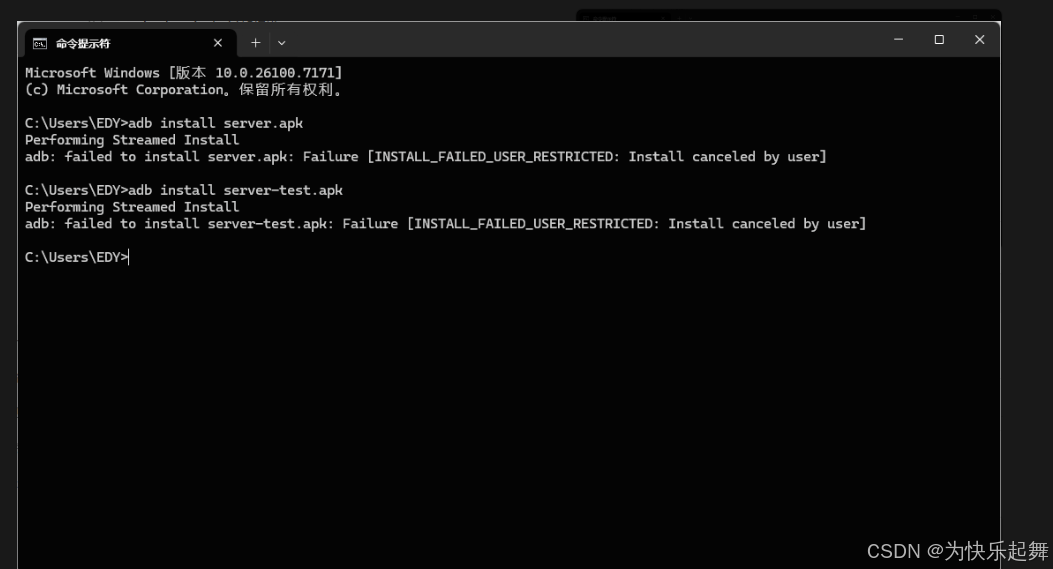
注意如果后面还是失败:
执行这两部:
(1)
bash
adb shell pm grant io.appium.settings android.permission.FOREGROUND_SERVICE_LOCATION(2)
再在脚本里面计入这一行
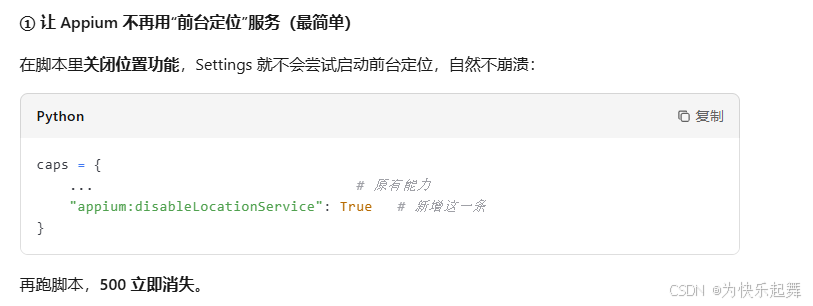
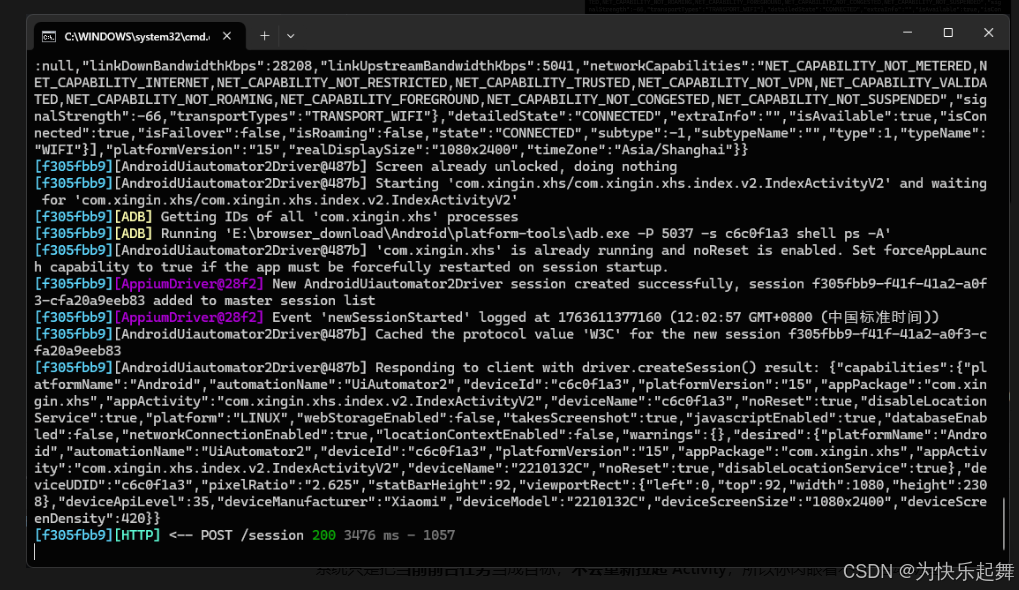
最后就会运行成功了~