Android SDK 下载、安装与配置(适配Appium+Python自动化)
-
- [一、 前言](#一、 前言)
- [二、 安卓SDK核心组件功能清单](#二、 安卓SDK核心组件功能清单)
-
- [1、SDK Tools(工具集基础组件)](#1、SDK Tools(工具集基础组件))
- [2、SDK Platform Tools(自动化核心依赖组件)](#2、SDK Platform Tools(自动化核心依赖组件))
- [3、SDK Platforms(系统版本支撑组件)](#3、SDK Platforms(系统版本支撑组件))
- [4、Build Tools(应用编译校验组件)](#4、Build Tools(应用编译校验组件))
- 5、组件适配建议(Appium场景)
- [三、 Android SDK 版本选择](#三、 Android SDK 版本选择)
- [四、 Android SDK 下载、安装](#四、 Android SDK 下载、安装)
-
- [4.1 前置准备](#4.1 前置准备)
- [4.2 下载SDK Tools独立版(Command line tools)](#4.2 下载SDK Tools独立版(Command line tools))
- [4.3 解压与目录配置](#4.3 解压与目录配置)
- [4.4 安装其他必要组件](#4.4 安装其他必要组件)
- [4.5 配置环境变量](#4.5 配置环境变量)
- 五、适配Appium验证及常用命令
一、 前言
在搭建Appium+Python自动化测试环境时,Android SDK是核心依赖之一,其主要作用是管理安卓设备驱动、模拟器镜像,同时为Appium提供设备连接、应用编译等底层支持。无需安装庞大的Android Studio,单独安装SDK Tools即可满足自动化需求,既节省存储空间,又简化配置流程。
1. 什么是Android Studio? 它是谷歌官方推出的集成开发环境(IDE),专为安卓应用开发设计,包含了代码编写、调试、编译、模拟器等一整套开发工具,体积庞大(安装包+依赖约数GB),核心用途是开发安卓APP。对于仅需搭建自动化测试环境的场景,我们无需用到其开发功能,安装完整版本会造成存储空间浪费,还会增加配置复杂度。
2. 为什么单独装SDK Tools即可? Android SDK(Software Development Kit,软件开发工具包)是安卓开发/测试的基础工具集合,包含了我们自动化测试必需的核心组件(如ADB设备管理工具、Build-Tools编译工具、设备驱动等)。而"SDK Tools独立版"是剥离了Android Studio的轻量化工具包,仅包含SDK核心功能,体积小(仅几百MB),无需安装完整IDE,就能满足Appium自动化测试对设备连接、驱动管理的需求,既节省存储空间,又简化配置流程。
本文针对Python 3.11.9和Appium 2.x+环境,详细讲解Android SDK独立版的版本选择、下载安装、环境变量配置全流程。
二、 安卓SDK核心组件功能清单
- 安卓SDK(Software Development Kit)由多个功能组件构成,针对Appium自动化测试场景,无需全量安装,仅需聚焦核心组件即可满足需求。以下为关键组件的功能详解,明确各组件在自动化流程中的作用与适配价值。
1、SDK Tools(工具集基础组件)
早期安卓开发与测试的基础工具集合,核心作用是辅助搭建和配置SDK整体环境。包含模拟器管理工具、SDK配置管理器、版本更新工具等核心模块,虽部分功能随版本迭代已迁移至其他组件(如Platform Tools),但仍是独立安装SDK时初始化环境、管理组件依赖的必备基础,支撑后续核心工具的正常运行。
2、SDK Platform Tools(自动化核心依赖组件)
安卓SDK中最关键的工具集,全程支撑Appium自动化测试的设备交互、调试与管控,核心工具及功能如下:
-
adb(Android Debug Bridge):自动化测试核心工具,实现电脑与安卓真实设备/模拟器的双向通信,是Appium与设备交互的桥梁。核心能力包括:设备连接与状态检测、APP安装/卸载/启停、元素调试辅助、测试日志抓取与分析、模拟按键/手势等基础操作。
-
fastboot:主要用于安卓设备刷机、系统更新及特殊调试场景,自动化测试中仅在适配特殊系统版本设备、重置设备测试环境时偶尔用到,非日常自动化必备工具。
-
systrace:性能分析工具,可抓取设备CPU、内存、帧率等性能数据,自动化测试中可用于辅助定位测试脚本执行卡顿、APP响应缓慢等性能问题。
3、SDK Platforms(系统版本支撑组件)
涵盖不同安卓系统版本的系统镜像、API库及框架文件,核心价值是支撑多版本兼容性测试。一方面可用于创建对应安卓版本的模拟器,满足不同系统版本APP的自动化测试需求;另一方面为Appium提供对应系统的API支持,确保脚本能适配不同版本设备的系统特性,避免因API版本不兼容导致的脚本执行失败。
建议根据测试设备的主流系统版本安装(如安卓13对应android-33),无需全量安装所有版本,按需选择即可。
4、Build Tools(应用编译校验组件)
包含一系列安卓应用编译、打包、优化工具,核心作用是处理APP安装包,保障测试包的可用性,核心工具及功能如下:
-
aapt(Android Asset Packaging Tool):资源打包与解析工具,可提取APP的包名、启动页Activity、资源ID等关键信息,这些信息是编写Appium脚本时配置Desired Capabilities(设备/APP配置)的核心依据。
-
dx/zipalign:dx负责将Java字节码转换为安卓可执行的DEX格式;zipalign用于优化APP安装包结构,提升APP运行效率。自动化测试中可用于校验测试包的完整性、合法性,避免因安装包损坏或格式异常导致的安装失败。
5、组件适配建议(Appium场景)
-
必备组件:SDK Tools(环境初始化)、SDK Platform Tools(核心交互)、对应版本SDK Platforms(系统支撑)、匹配Platform版本的Build Tools(包校验);
-
版本匹配:Build Tools版本需与SDK Platforms主版本号一致(如android-33对应Build-Tools 33.0.2),避免兼容性冲突;
-
轻量化原则:无需安装额外扩展组件(如Google APIs、NDK等),聚焦上述核心组件即可满足Appium自动化测试全流程需求。
三、 Android SDK 版本选择
Android SDK组件版本需结合测试设备系统版本、Appium兼容性综合选择,核心原则是「适配主流设备,兼顾兼容性」,具体说明如下:
3.1 核心组件版本推荐
-
SDK Tools版本:选择官方最新稳定版「Command line tools only」,无需区分具体版本号,官方会自动提供适配当前系统的最新工具集,兼容Python 3.11.9和Appium 2.x+。
-
Android SDK Platform版本 :推荐安装android-33(对应安卓13系统),目前市面上主流安卓设备系统版本集中在安卓10-14之间,android-33兼容性覆盖最广;若测试设备以安卓10为主,可同步安装android-30,按需灵活调整。
-
Build-Tools版本 :推荐33.0.2,需与SDK Platform版本对应(通常选择同主版本号的稳定子版本),避免版本过高或过低导致Appium无法正常编译、识别应用。
-
USB驱动:选择「extras;google;usb_driver」,适配绝大多数安卓设备的USB连接,解决真实设备无法被ADB识别的问题。
3.2 版本避坑提醒
-
避免安装过新的预览版组件(如android-35预览版),可能存在兼容性问题,导致Appium驱动加载失败。
-
Build-Tools版本不可低于SDK Platform版本,否则会出现应用编译报错,建议保持主版本号一致。
-
若测试设备为老旧机型(安卓9及以下),可补充安装android-28及对应Build-Tools(28.0.3),确保全覆盖测试场景。
四、 Android SDK 下载、安装
4.1 前置准备
(1) 确保已完成JDK 17.0.10安装与配置(Android SDK依赖JDK运行),且环境变量生效。
(2) 选择自定义安装路径,禁止包含中文、空格及特殊字符 ,推荐路径:D:\******\Android\android-sdk(根据自己实际路径选择,后续环境变量配置需用到此路径)。
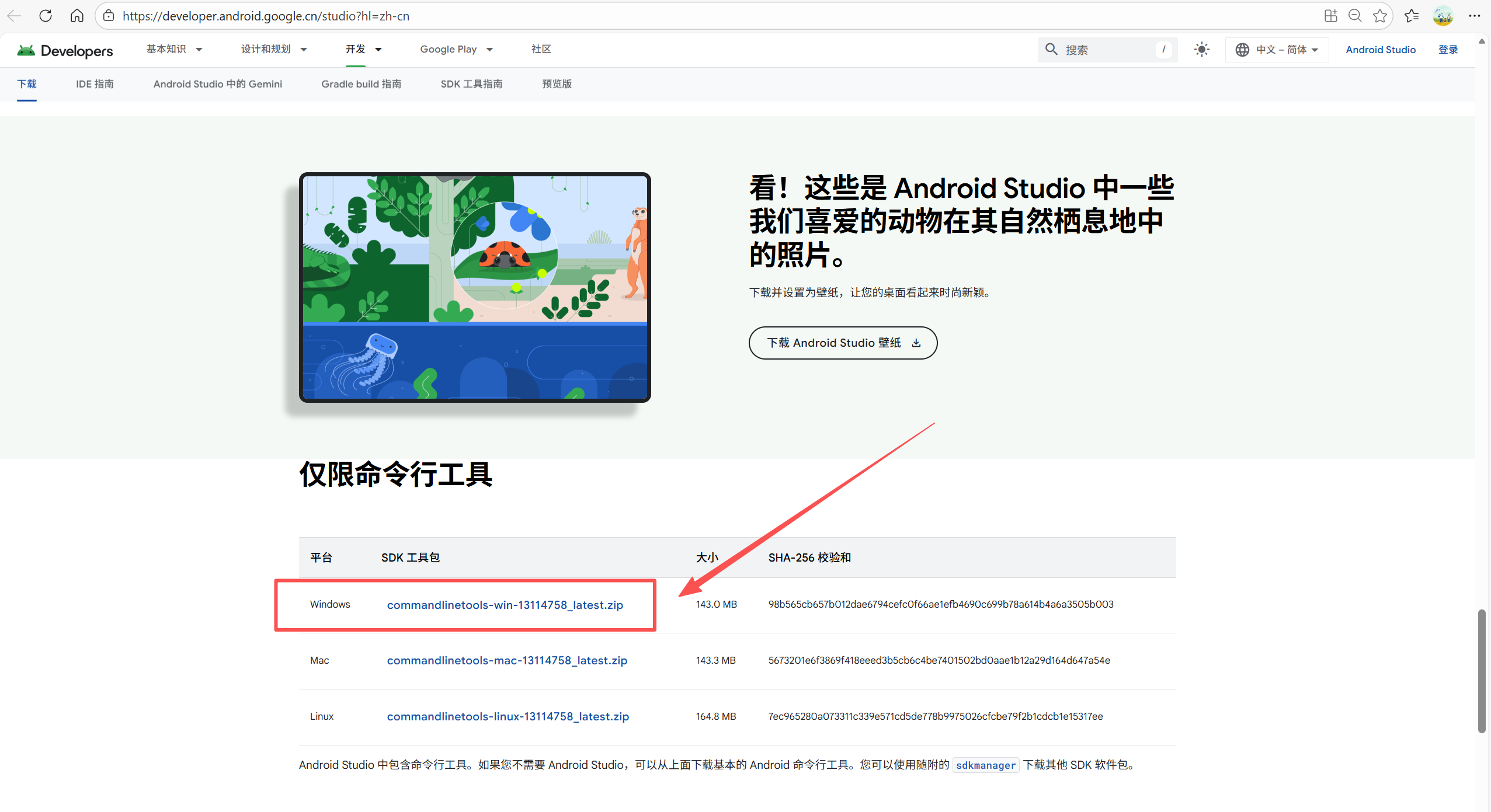
4.2 下载SDK Tools独立版(Command line tools)
建议直接使用网盘安装包,保持版本一致
网盘下载不限速安装包: https://pan.quark.cn/s/f9064e6bcff5?pwd=wk4N 提取码:wk4N
官方下载地址:https://developer.android.google.cn/studio
4.3 解压与目录配置
(1)将下载的zip压缩包解压至提前准备的安装路径
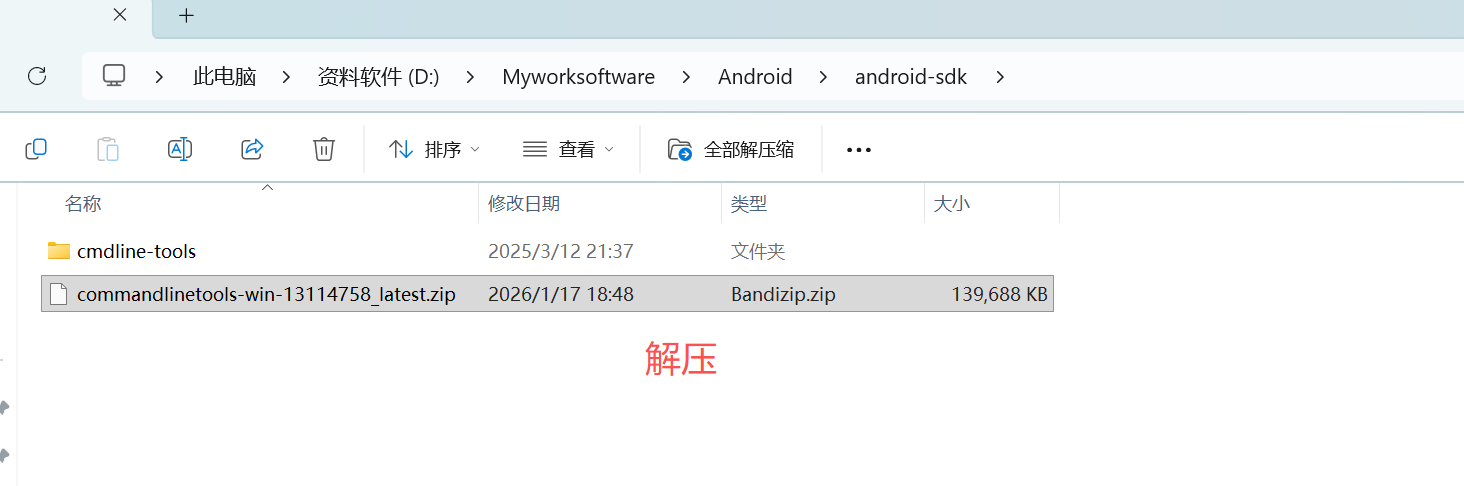
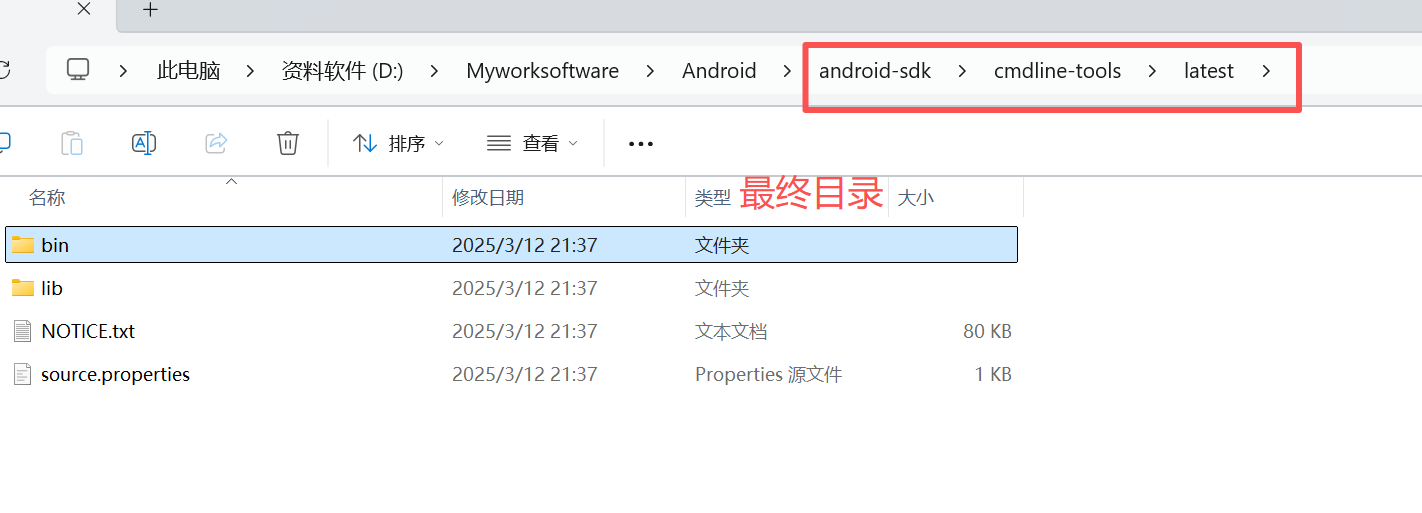
(2) 按新版规范调整目录结构 :解压后,在android-sdk/cmdline-tools根目录下新建latest文件夹,将之前解压的 cmdline-tools 中的所有文件(bin、lib、NOTICE 等),全部复制 / 剪切到 latest 目录下;然后最终路径为:D:\Myworksoftware\Android\android-sdk\cmdline-tools\latest\bin
4.4 安装其他必要组件
(1)打开cmd命令行(无需管理员权限,普通权限即可),通过cd命令切换至SDK工具路径:
cd /d D:\Myworksoftware\Android\android-sdk\cmdline-tools\latest\bin
(2)执行以下命令安装核心组件,命令中已包含platform-tools、SDK Platform、Build-Tools和USB驱动:
c
# 安装命令
sdkmanager "platform-tools" "platforms;android-33" "build-tools;33.0.2" "extras;google;usb_driver"

# 如果安装比较慢可以使用国内镜像:
sdkmanager --set_repository https://mirrors.aliyun.com/android/repository/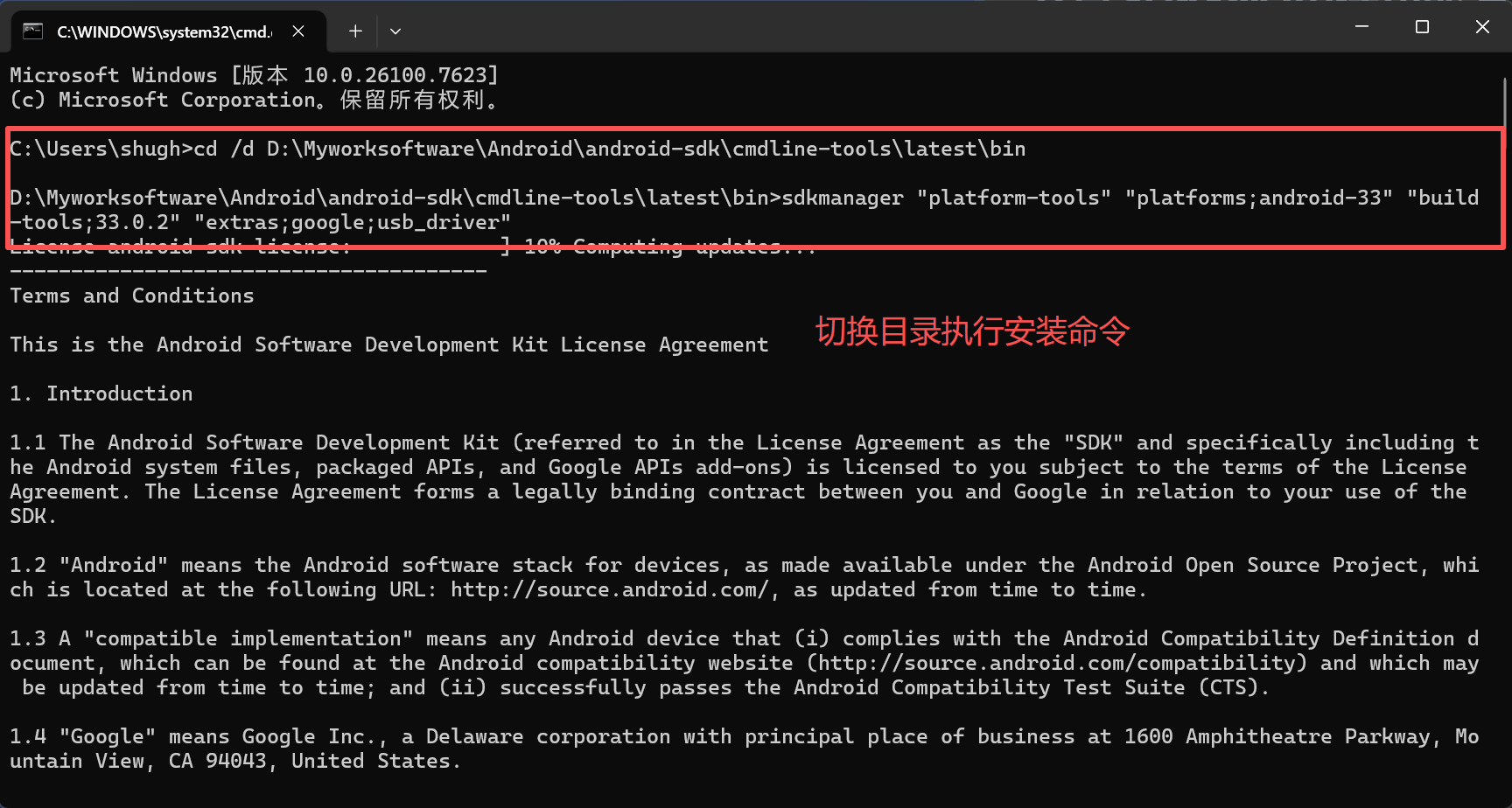
(3)授权确认:安装过程中会提示「Accept License」,输入「y」并回车确认,依次授权所有组件的许可协议,等待下载安装完成(组件总大小约500MB-1GB)。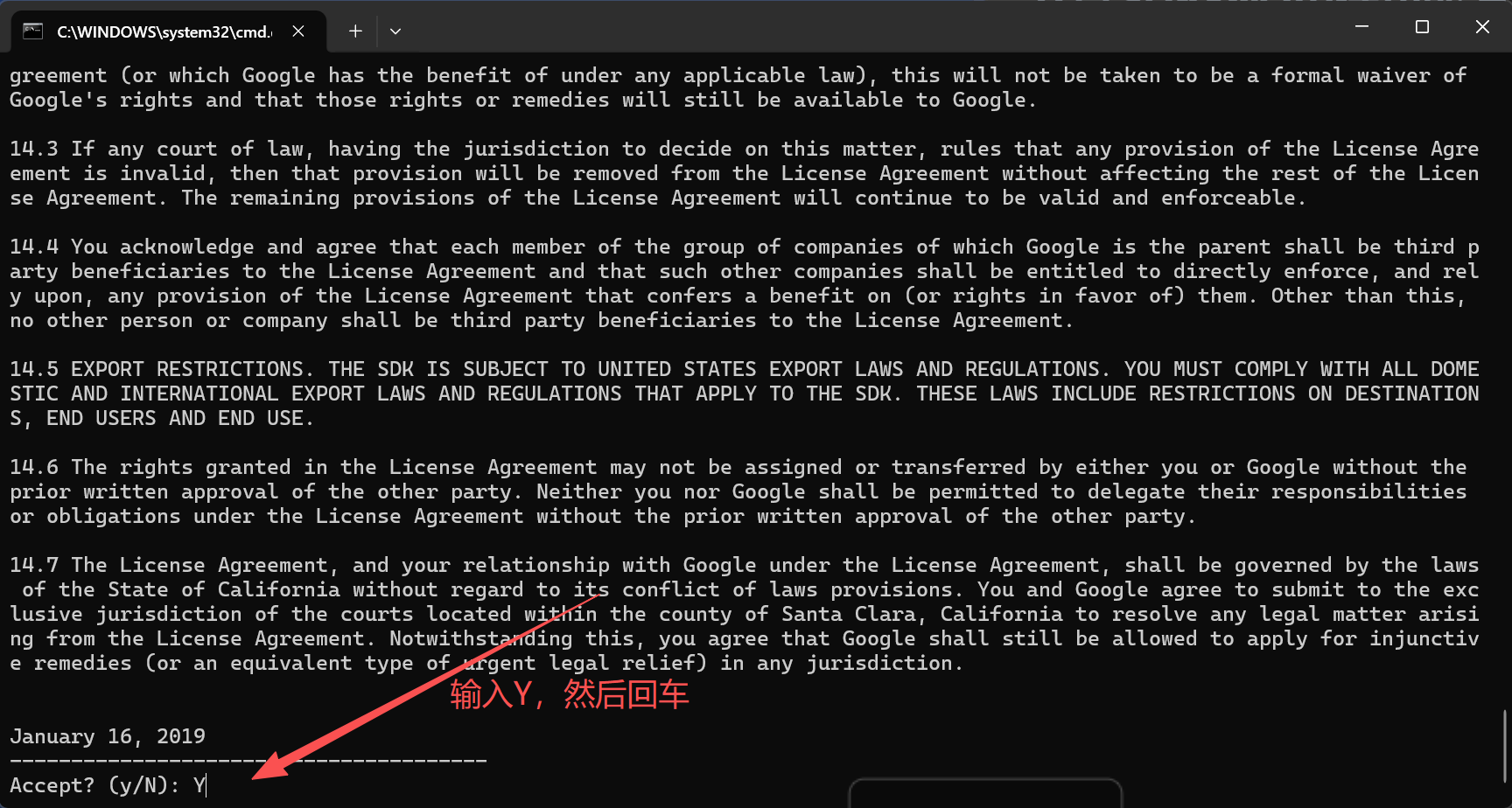
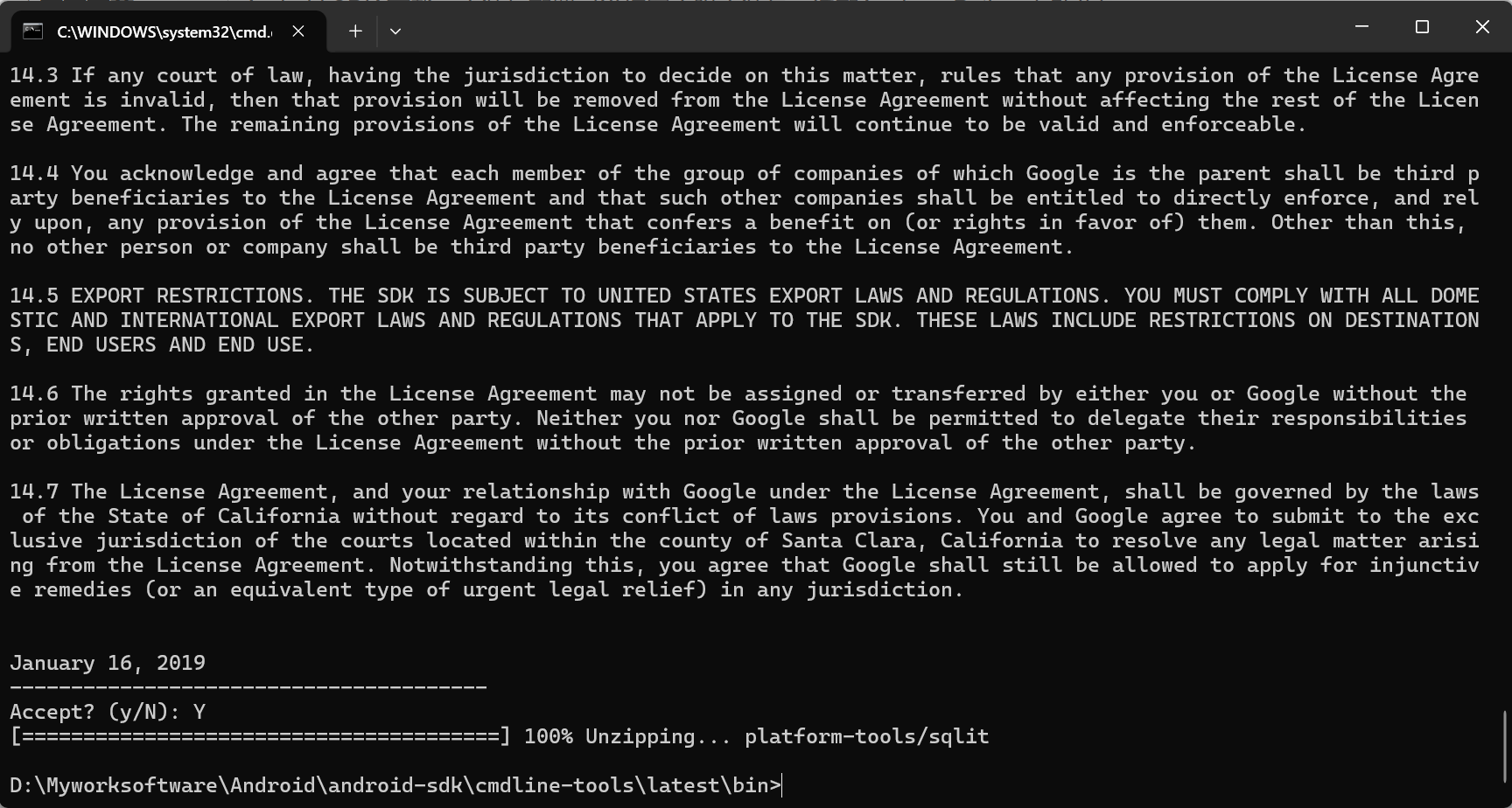
(4)补充说明:可以同时安装多个 Android 版本的组件(包括不同的platforms和build-tools),Command line tools 完全支持多版本共存,不会出现冲突,且这是测试多系统版本 App 的常用操作。
- 不同platforms(如android-30、android-33)会存放在SDK根目录\platforms\下,以版本号命名子文件夹(例:platforms/android-30、platforms/android-33);
- 不同build-tools(如30.0.3、33.0.2)会存放在SDK根目录\build-tools\下,以版本号命名子文件夹(例:build-tools/30.0.3、build-tools/33.0.2)。
- 若需安装其他版本组件(如android-30),可在命令中添加对应参数,例:
c
# 同时安装android-30、android-33及对应build-tools(Command line tools自动分目录存放)
sdkmanager "platforms;android-30" "build-tools;30.0.3" "platforms;android-33" "build-tools;33.0.2"

# 卸载冗余版本:若后续无需某版本,可通过sdkmanager --uninstall命令删除,例:
sdkmanager --uninstall "platforms;android-30"
4.5 配置环境变量
环境变量配置是关键,确保系统能识别ADB等工具命令
(1)打开环境变量窗口:右键【此电脑】→【属性】→【高级系统设置】→【环境变量】; 在「系统变量」区域点击【新建】,输入:
变量名:ANDROID_HOME
变量值:D:\Myworksoftware\Android\android-sdk(SDK安装根路径,需与实际路径一致)
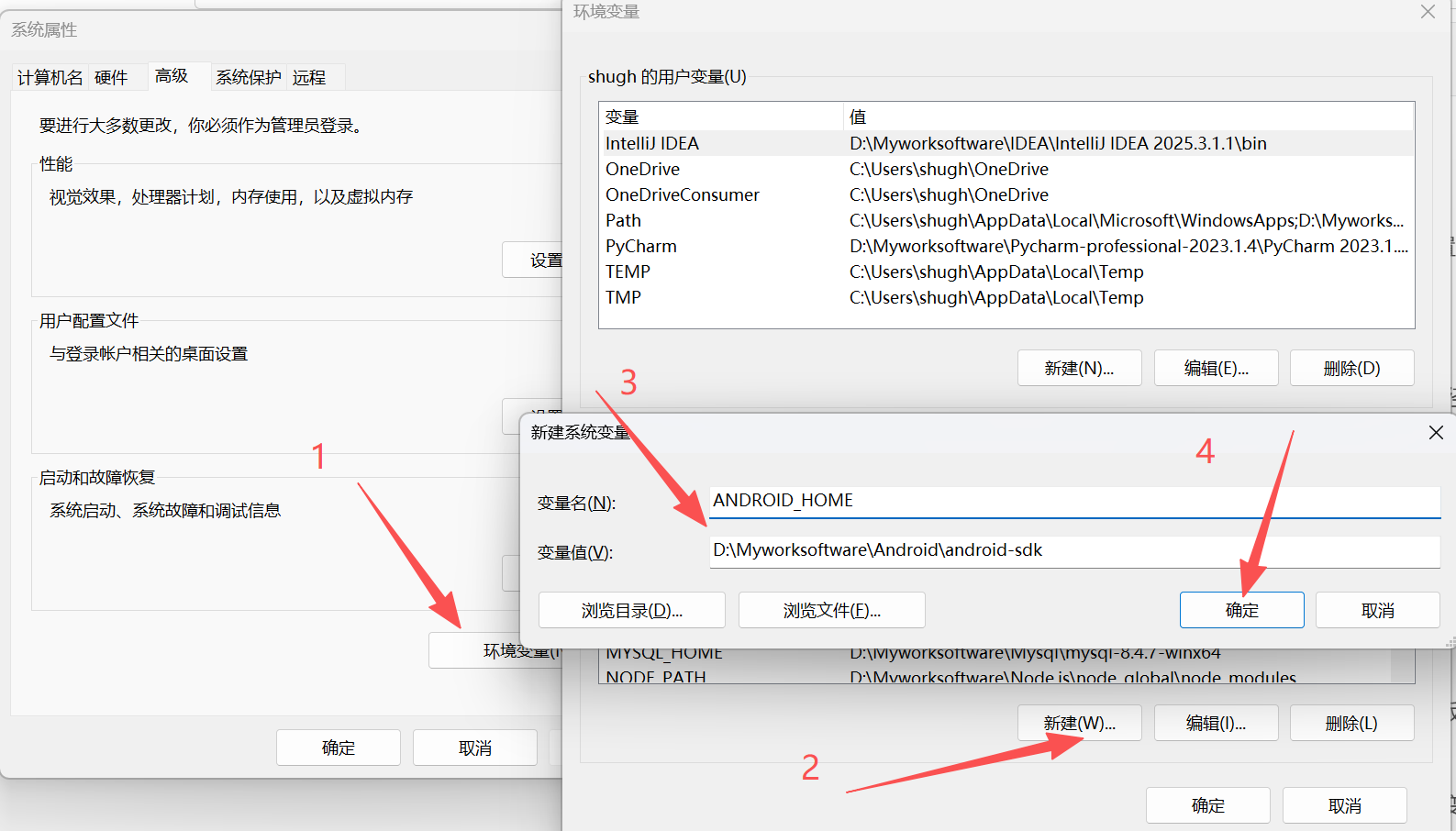
(2)编辑系统变量Path:
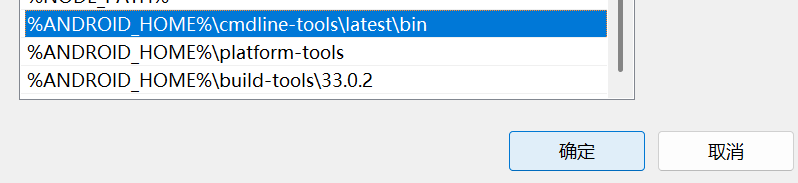
在「系统变量」中找到「Path」,点击【编辑】→【新建】,依次添加以下3条路径:
-
%ANDROID_HOME%\platform-tools(ADB工具路径) -
%ANDROID_HOME%\build-tools\33.0.2(对应安装的Build-Tools版本,需与实际安装版本一致) -
%ANDROID_HOME%\cmdline-tools\latest\bin(提供 sdkmanager 命令工具,用于管理 Android SDK 组件(下载、更新、卸载)) -
生效配置:依次点击所有窗口的【确定】,重启cmd命令行(环境变量需重启终端生效)。
(3)验证配置成功
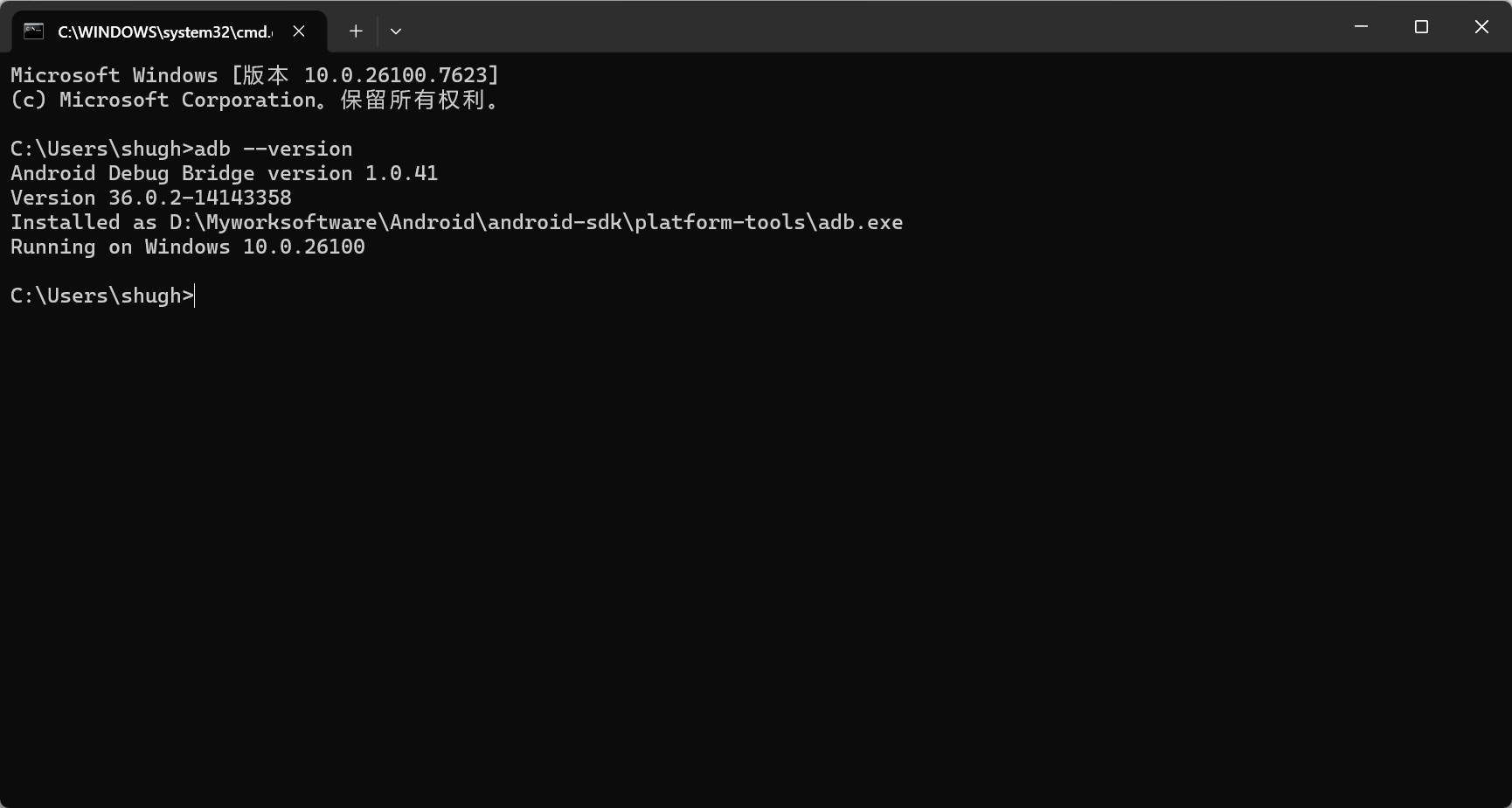
-
打开新的cmd命令行,输入命令:
adb --version。 -
若输出ADB版本信息(如「Android Debug Bridge version 1.0.41」),说明SDK安装及环境变量配置成功;若提示「adb不是内部或外部命令」,需检查路径是否配置正确,或重启电脑重试。
五、适配Appium验证及常用命令
(1) 组件更新与卸载
-
更新组件:执行
sdkmanager --update,可更新已安装的组件至最新稳定版。 -
卸载组件:执行
sdkmanager --uninstall "platforms;android-33",替换组件名称即可卸载对应组件,释放存储空间。
(2)配置完成后,可通过连接安卓设备验证SDK与Appium的适配性:
-
打开安卓设备的「开发者选项」,勾选「USB调试」,连接电脑(选择「传输文件」模式)。
-
在cmd中执行命令:
adb devices,若显示设备ID(如「XXXXXXXXXXXX」),说明设备连接成功。 -
启动Appium Server后,运行自动化脚本,若能正常识别设备并操作应用,说明Android SDK适配Appium成功。
(3)常见问题排查
-
执行sdkmanager命令报错「找不到java命令」:检查JDK环境变量配置,确保JAVA_HOME和Path路径正确,重启cmd重试。
-
ADB无法识别设备:确认USB调试已开启,安装USB驱动(已通过sdkmanager安装),更换USB线或接口重试。
-
组件下载失败:切换国内镜像源,关闭代理工具,确保网络通畅,重新执行安装命令。
-
Build-Tools路径报错:检查Path中配置的Build-Tools版本与实际安装版本一致,若版本不符,修改路径或重新安装对应版本。
(4)总结
-
Android SDK独立版的安装核心是「选对版本、配置正确路径」,无需依赖Android Studio,轻量化满足Appium+Python自动化测试的设备支撑需求。本文推荐的android-33版本组件,适配绝大多数测试场景,同时提供了镜像优化、问题排查方案,确保新手也能顺利完成配置。
-
配置完成后,可无缝对接后续Appium驱动安装、自动化脚本编写,为安卓APP自动化测试搭建好底层环境。