本文详细说明了如何用 网线直连电脑和 RK3399 ,然后通过 SSH(MobaXterm)访问 RK3399。
①用网线将rk3399与电脑连接。
②设置电脑的 IP
我的电脑是 Windows 系统:
打开 控制面板 → 网络和 Internet → 网络和共享中心 → 更改适配器设置 →找到你用来连接 RK3399 的网口,右键 → 属性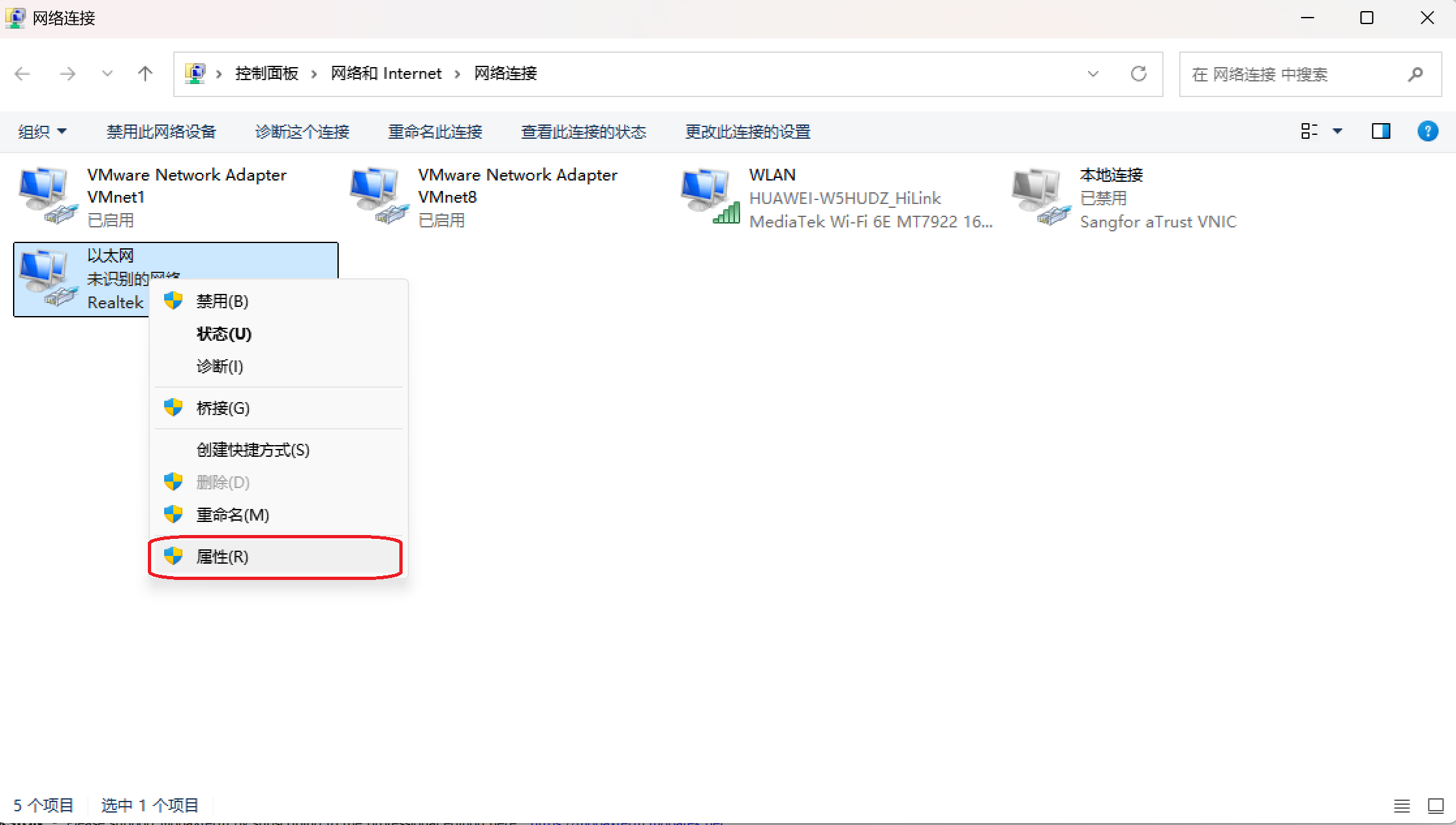
→ 双击 Internet 协议版本 4 (TCP/IPv4) 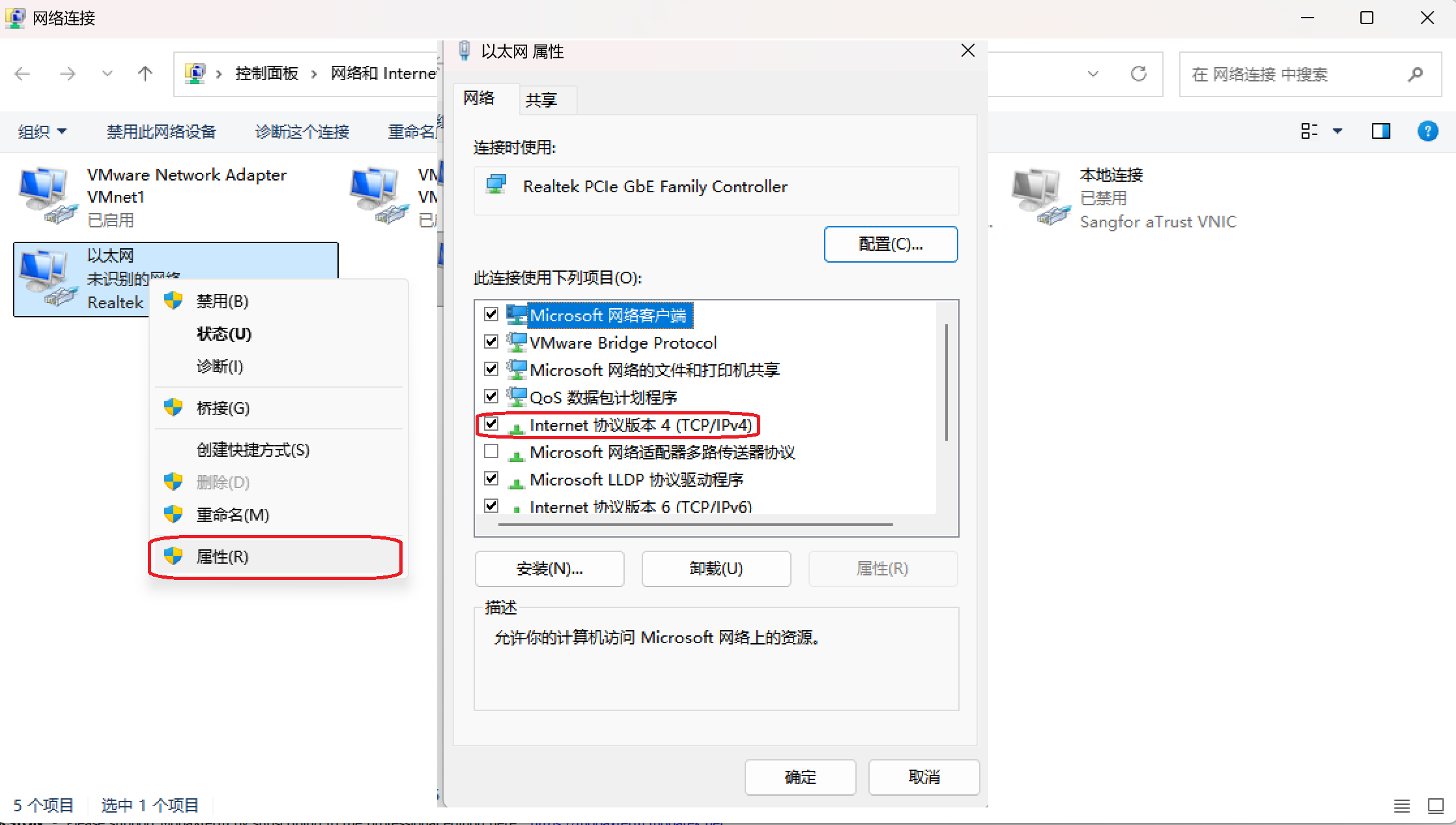
设置: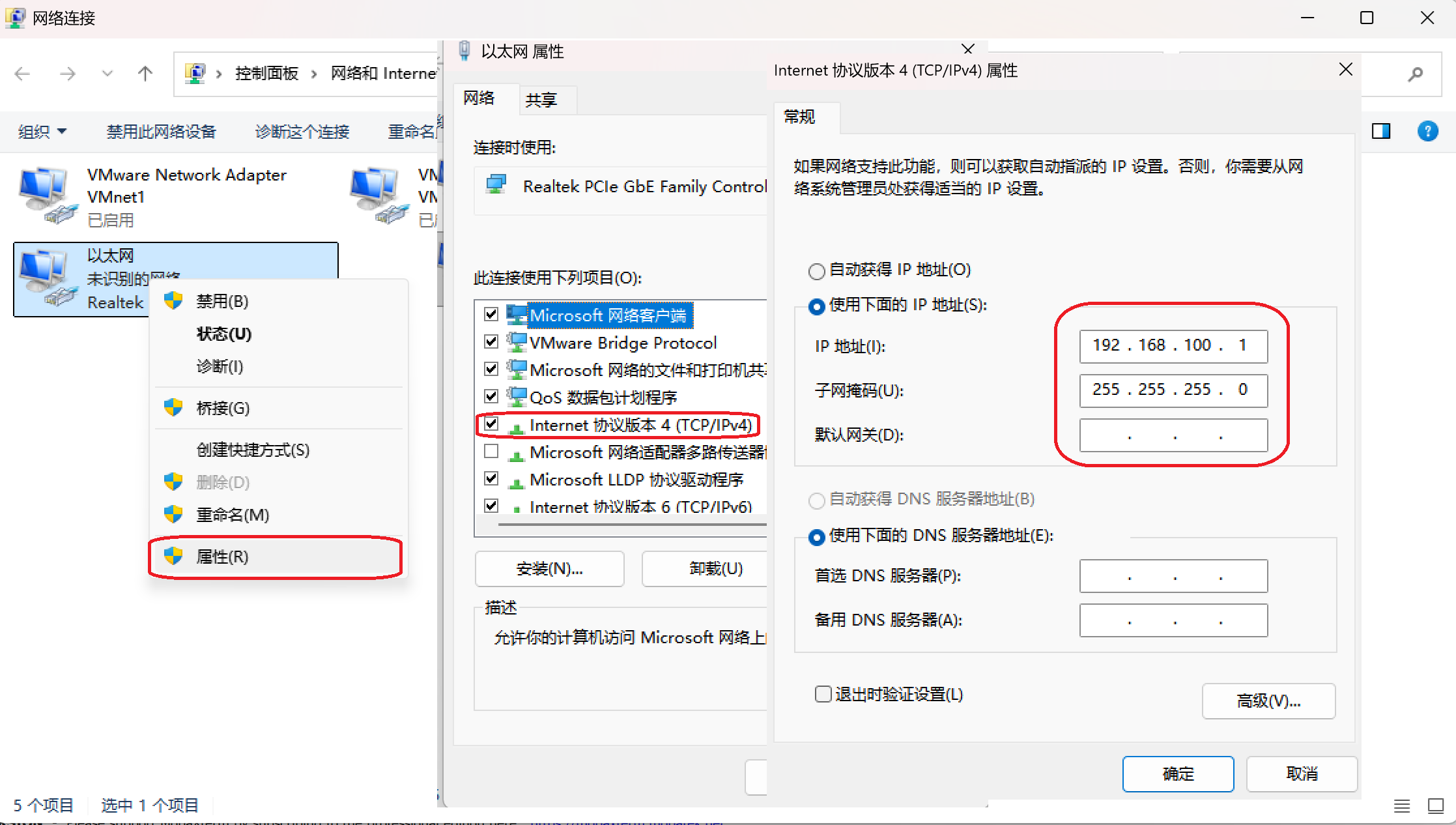
IP 地址:192.168.100.1
子网掩码:255.255.255.0
默认网关:留空
保存即可。
③设置rk3399的IP
由于我没有键盘接 RK3399,所以我i是用的串口连接的终端(不重要,连接上终端就行),在终端输入命令:
sudo ifconfig eth0 192.168.100.2 netmask 255.255.255.0 up这只是临时设置的IP,重启会丢失,我们先连接上再说。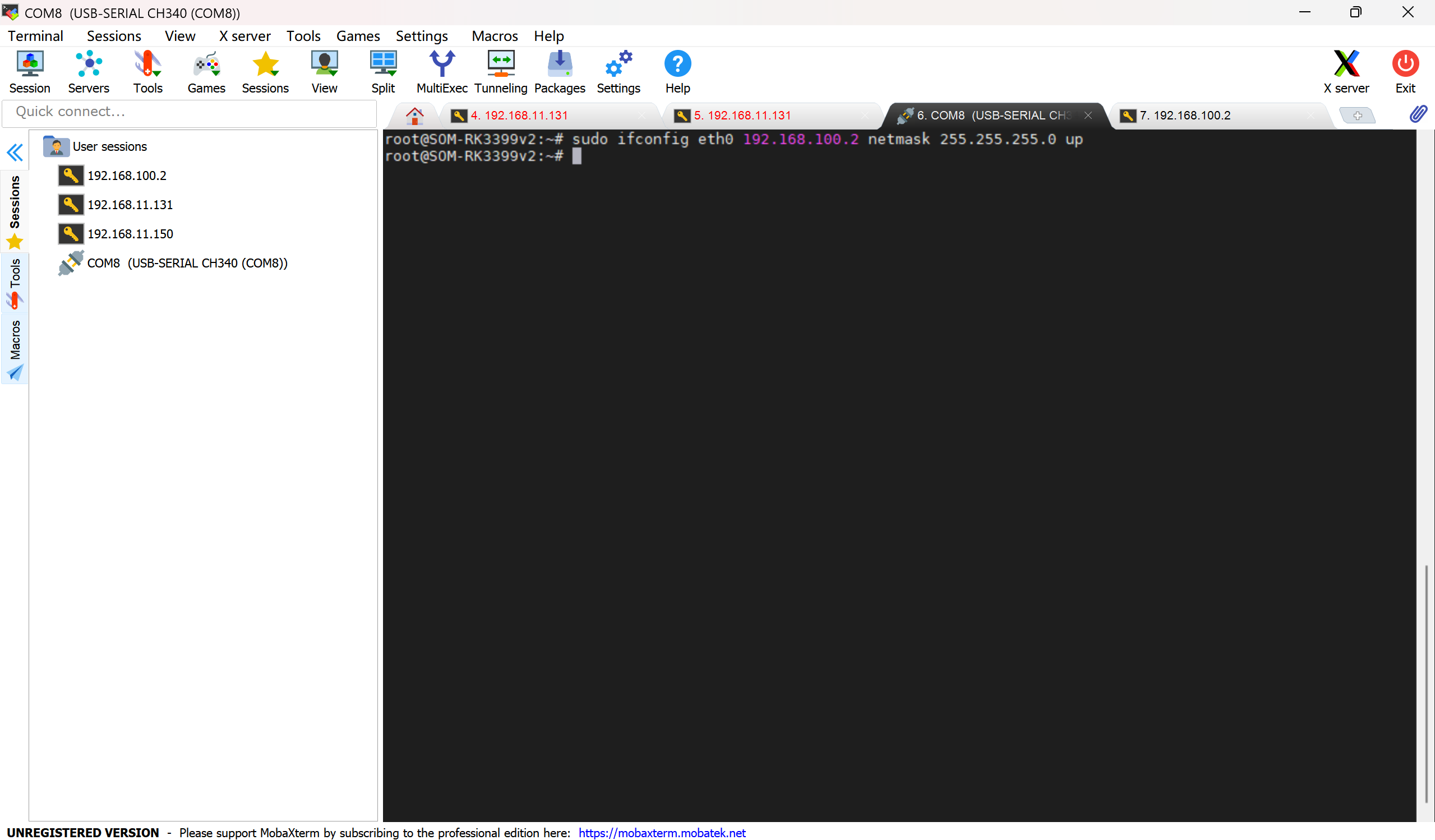
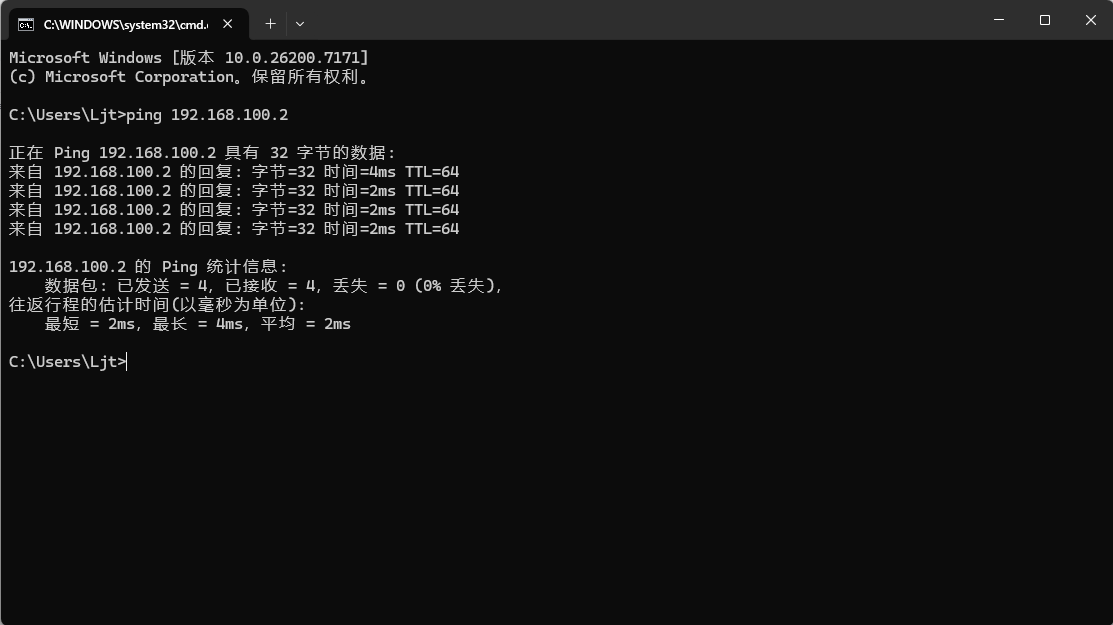
④测试网络是否通
在电脑命令行:
ping 192.168.100.2如果能收到 RK3399 的回复,就说明连通了。
⑤用 MobaXterm SSH 连接
打开 MobaXterm → Session → SSH, Remote host 填写:192.168.100.2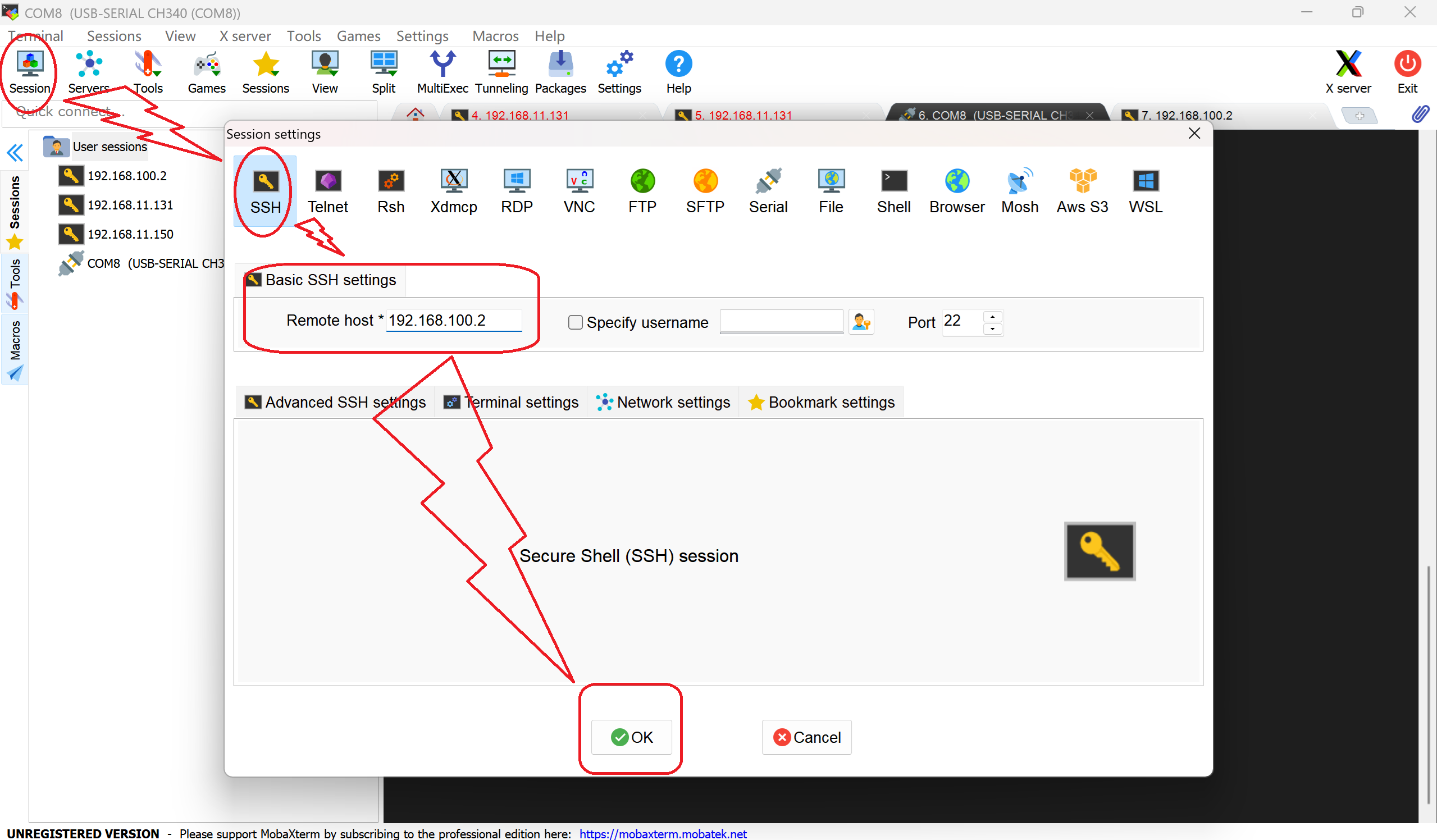
输入用户名和密码,连接成功。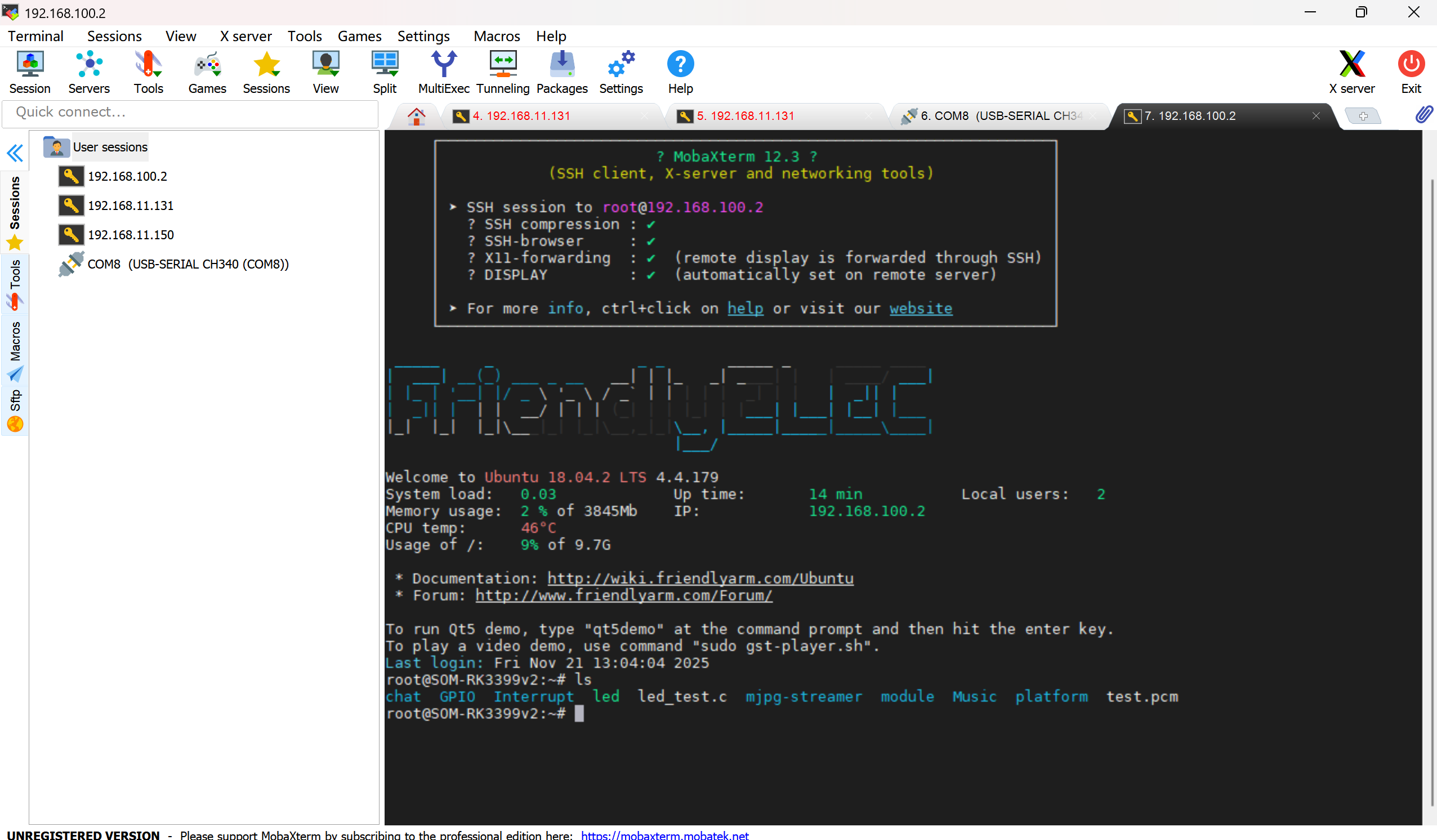
不过现在rk3399的IP是临时设置的,重启后会丢失,如果想要重启后还能用SSH连接,则还需要第⑥步。
⑥永久设置rk3399IP
编辑配置文件:
sudo nano /etc/network/interfaces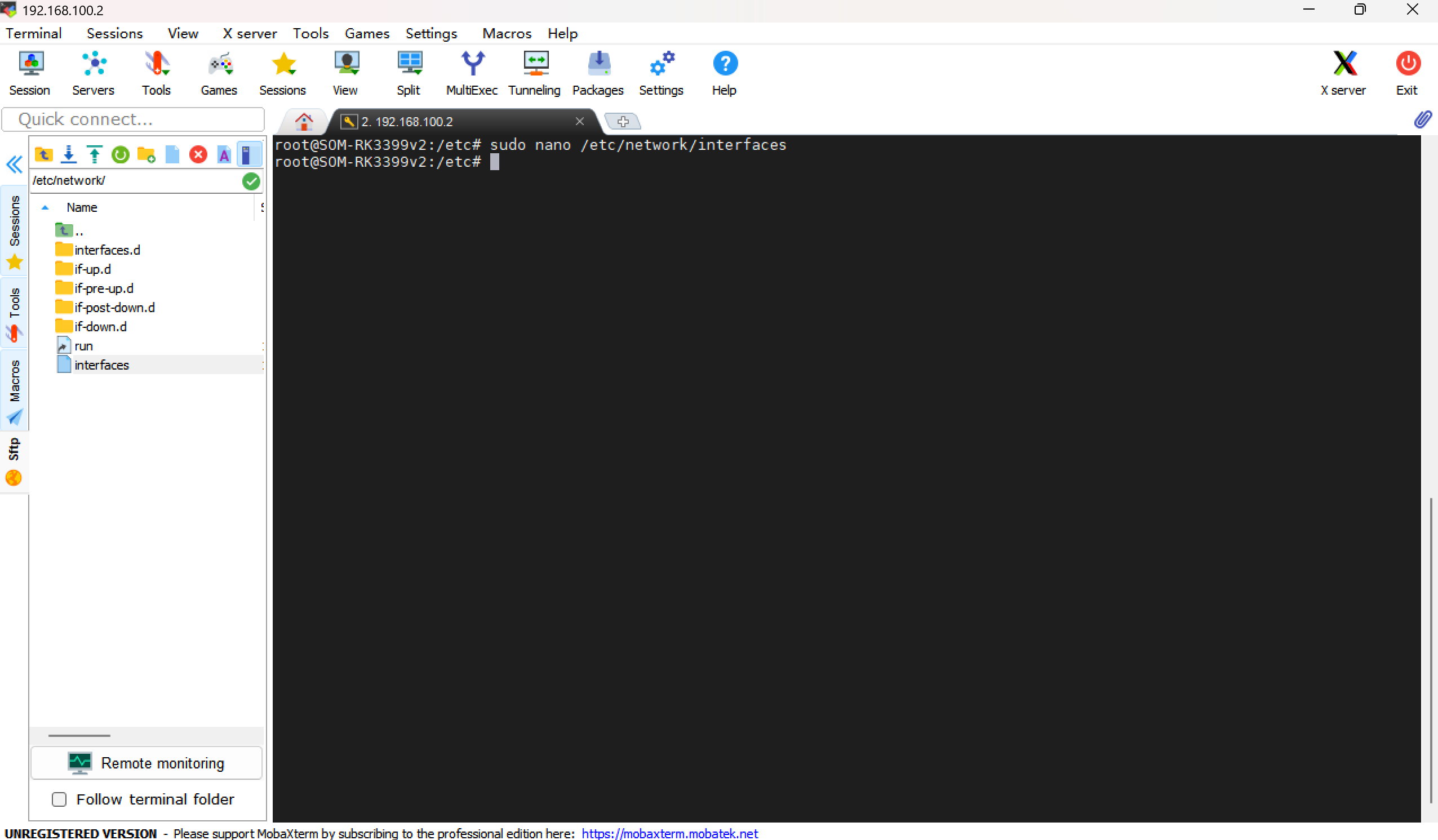
添加或修改:
auto eth0
iface eth0 inet static
    address 192.168.100.2
    netmask 255.255.255.0
    gateway 192.168.100.1   # 可选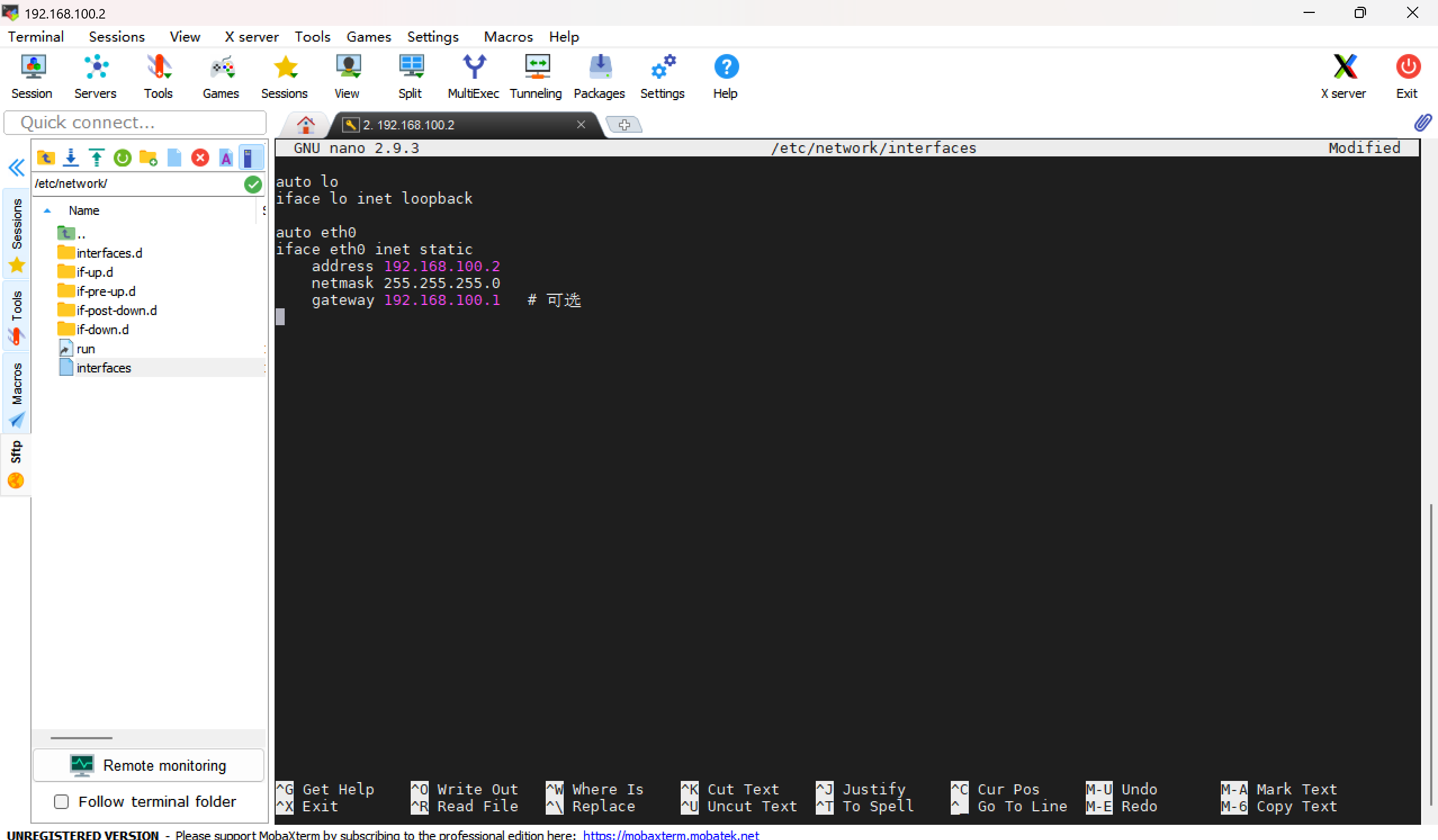
-
按Ctrl + O保存
-
确认文件名无误(默认是
/etc/network/interfaces),直接按 Enter → 文件保存 -
然后按 Ctrl + X 退出 Nano
现在修改就生效了(如果需要立即应用,可以重启网络服务或重启 RK3399):
sudo systemctl restart networking到此设置完毕,现在rk3399重启后也能直接用SSH连接了。