常见的会消失元素
如果你对下列的元素该如何在浏览器调试过程中选中有问题,那就继续看下去吧。
-
通过设置 伪类(
:hover、:focus等) 来控制显隐的元素 -
设置了动画的元素
-
通过一些事件(鼠标移入移出、点击、聚焦、触发键盘按键等)控制的元素
- 在 css 层面控制,通过在一些事件触发时给特定元素设置类样式
- 在渲染层面控制,通过一些事件触发控制该元素是否渲染(是否在 DOM 树中)
通常这些元素是动态显隐的,且较有实时性,同时还参杂着用户的交互行为,所以当我们需要在浏览器对该元素的样式之类的进行调试时,如何选中该元素就成问题了。
场景及解决方案
以Element-plus 的 tooltip 组件为例
在 Element-plus 的 tooltip 组件中
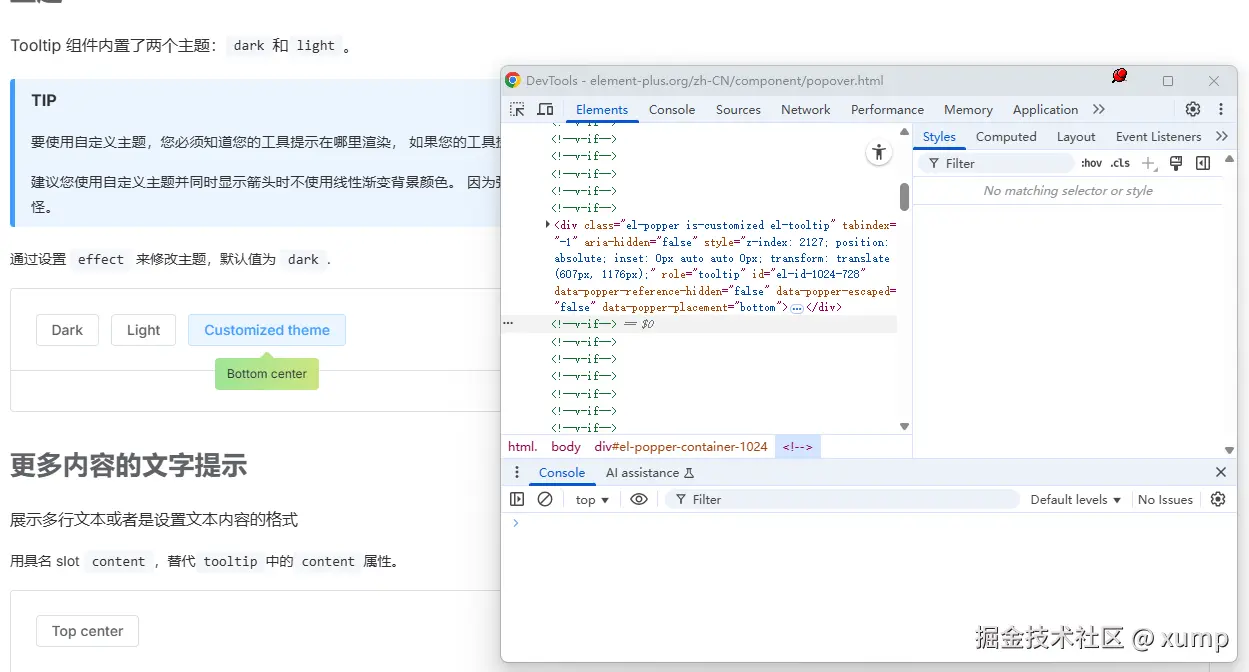 从控制台中我们可以看到,
tooltip 提示框的显隐是通过 v-if 来控制,当我们鼠标移入时,元素被渲染,移出时元素被移除。在这种情况下,我想要选中 tip 弹出框就变得不那么容易了。

通过移除事件
遇到这种问题,我们可以想到的是从它的内部实现去入手了,可以得知的是,tooltip 组件的 tip 是通过监听鼠标事件来完成了,所以一开始可以想到的办法是通过移出其鼠标事件的方式来完成。 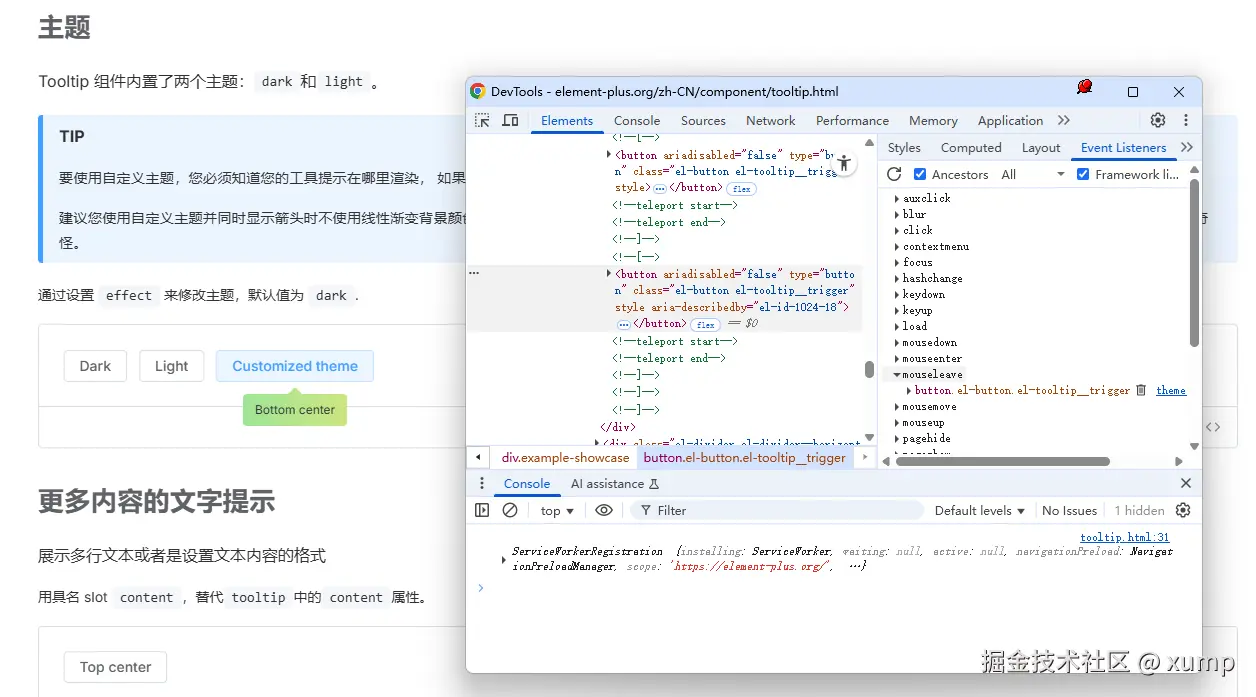 通过查看该按钮的事件列表,找到其
 mouseleave 事件,并将其删除。
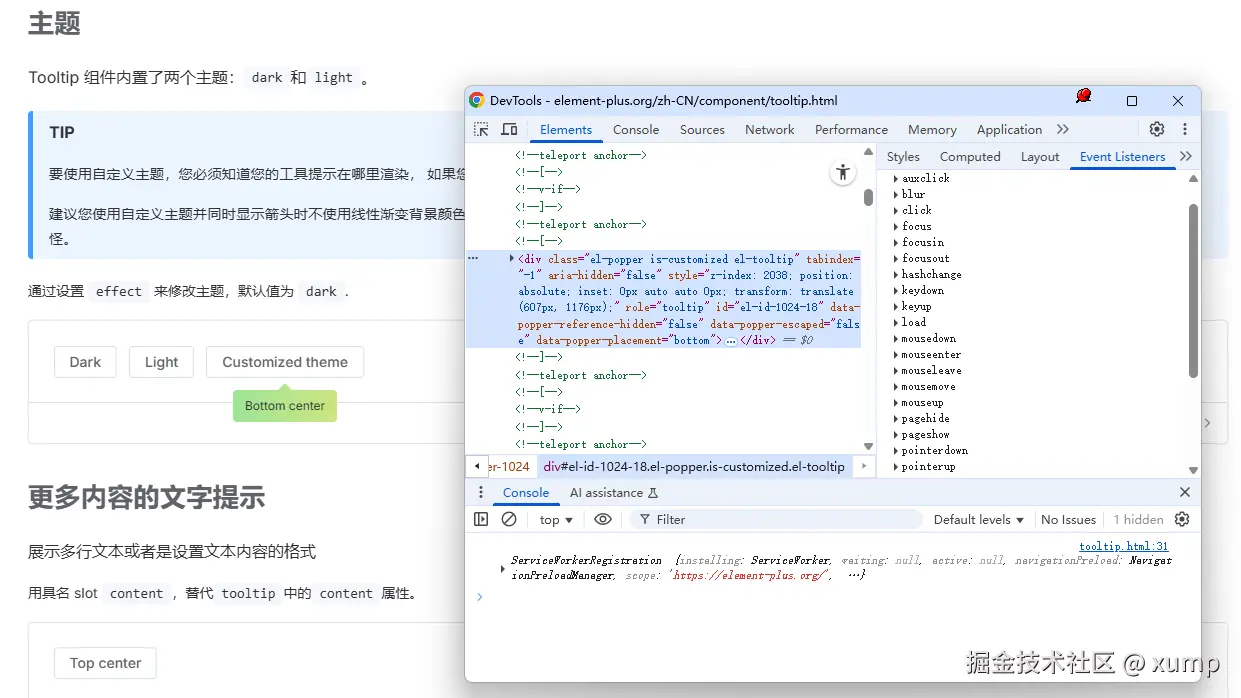
此时我们就可以选中该元素了
通过设置 DOM 变动断点
在 chrome 中可以对 DOM 元素的一些变化进行断点调试,我们可以在 Elements 选项卡中右键元素,有一个 Break on 选项,Break on 可以让你在 JS 修改某个 DOM 元素时,自动暂停代码执行(进入调试),并且告诉你 是哪个 JS 操作改动了 DOM。其有三种类型,分别是:
Subtree modifications:子元素有新增、删除、顺序改变等Attributes modifications:元素属性变化(包括class、id、style等)Node removal:元素本身被删除
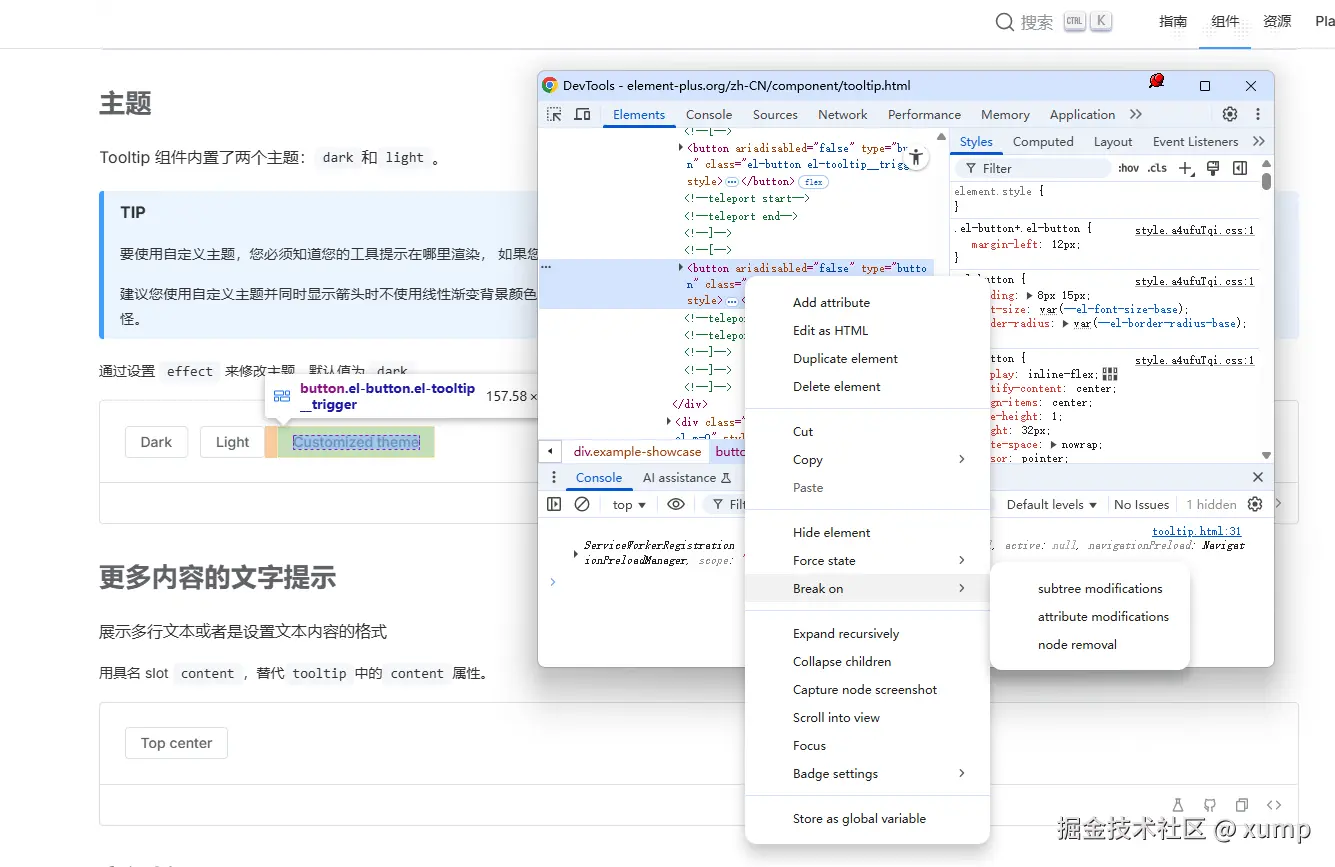
我们知道触发 debugger 会暂停 JS 执行,动画、交互、JS 驱动的渲染则会暂停,直到你手动继续调试。
利用 Break on 的功能我们就可以在断点期间对我们想要的元素进行选中调试了。
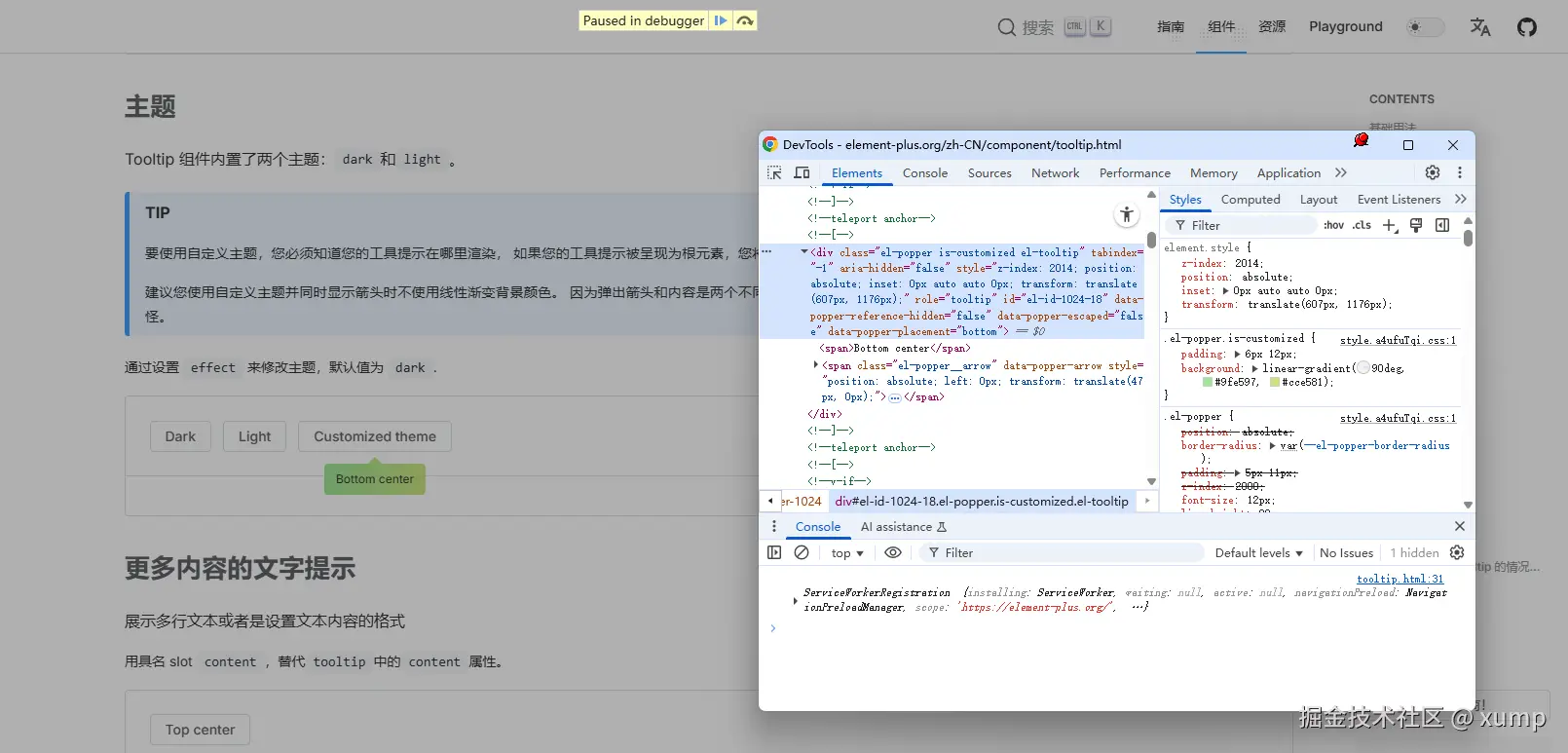
通过控制台 debugger;
除了通过设置 DOM 变动断点的来暂停页面获取元素外,我们还可以通过手动 debugger 的方式进行暂停页面操作。

上例中我们使用了 setTimeout(()=>{debugger;},3000) 设置了一个 3s 的 debugger 定时器,在这 3s 中我们只需要做到元素出现的交互就可以了,等触发了 debugger 页面停住后就可以对我们需要的元素进行选中调试了。
利用这种 debugger 的方式可以选中大部分会消失的元素包括伪类、动画、js 控制的元素。
总结
在我们前端开发中,调试那些由 :hover、动画或 JS 事件控制的动态显示元素是一个常见场景。Chrome DevTools 提供了多种技巧来"冻结"页面状态,从而允许我们检查这些稍纵即逝的元素。
1. 利用 DevTools 强制状态 / 伪类
对于由 CSS 伪类控制的元素(如 :hover, :focus, :active, :visited 等),这是最直接、最简单的方法。
-
操作:
- 在 Elements (元素) 选项卡中,选中触发动态显示的父元素或目标元素。
- 点击 Styles 面板右上角的
:hov(Toggle Element State)按钮。 - 勾选相应的伪类(例如
:hover)。
-
效果: 浏览器将强制该元素保持在指定的伪类状态,使其保持可见和可检查。
2. 通过设置 DOM 变动断点(针对 JS 移除 DOM)
当元素是通过 JavaScript 事件(如 mouseleave 或计时器)从 DOM 树中移除时,此方法特别有效。
-
操作:
- 找到即将被删除或修改的父元素 (例如
tooltip的外部容器)。 - 在 Elements (元素) 面板中,右键点击该元素,选择 Break on (断点) 。
- 选择 Node removal (节点移除) 或 Subtree modifications (子树修改) 。
- 找到即将被删除或修改的父元素 (例如
-
效果: 当 JS 代码尝试删除或修改该 DOM 元素时,执行会暂停,页面状态被冻结,您可以在 Sources 面板中查看调用栈并检查 Elements 状态。
3. 使用 debugger; 命令冻结页面(较为通用的方法)
这是最通用的方法,适用于任何由 JS 控制显隐的元素,包括那些使用 v-if 控制渲染的场景。
-
操作:
-
在 Console (控制台) 中,输入一个延迟执行的
debugger;命令,例如:JavaScript
javascriptsetTimeout(() => { debugger; }, 3000); // 3秒后暂停 -
在定时器生效的这段时间(3秒内),执行触发元素出现的交互动作(例如鼠标移入)。
-
当计时器结束,
debugger;被执行,页面将立即暂停并进入调试状态。
-
-
效果: 整个页面的 JS 执行(包括动画、计时器和事件监听)都会停止,元素被"定格"在当前状态,您可以轻松地在 Elements 面板中选中它并进行样式调试。