环境准备步骤
安装必要的开发工具
确保系统已安装Git、Node.js(建议LTS版本)和Python 3.7+。可通过以下命令验证安装:
git --version
node -v
python --version
配置OpenHarmony开发环境
下载并安装DevEco Studio(OpenHarmony官方IDE),访问OpenHarmony官网获取最新版本。安装时勾选"命令行工具"选项。
设置系统环境变量
将以下路径添加到系统PATH环境变量中:
- DevEco Studio安装目录下的
tools文件夹 - Node.js和Python的安装路径
- Git的
cmd目录
安装依赖组件
通过npm全局安装OpenHarmony命令行工具:
npm install -g @openharmony/cli验证环境配置
运行以下命令检查环境是否就绪:
oh --version若显示版本号,则表明基础环境配置成功。
正文
参考
Windows环境
鸿蒙PC生态三方软件移植:开发环境搭建及三方库移植指南-CSDN博客
https://gitcode.com/OpenHarmonyPCDeveloper/build?isLogin=1
https://blog.csdn.net/yyz_1987/article/details/154794871《在 Windows 10 上安装和使用 WSL 2 安装 Ubuntu24详细指南https://blog.csdn.net/yyz_1987/article/details/154794871
WSL 概述
Windows Subsystem for Linux(WSL)是微软在Windows 10及更高版本中推出的兼容层,允许用户直接在Windows上运行原生Linux二进制可执行文件,无需虚拟机或双系统。WSL提供了与Linux内核高度兼容的子系统,支持主流Linux发行版,如Ubuntu、Debian、Fedora等。
WSL 版本
WSL 1
- 早期版本,通过转换层将Linux系统调用转换为Windows NT内核调用。
- 文件系统性能较低,但兼容性较好,适合基础开发场景。
WSL 2
- 基于轻量级虚拟机(Hyper-V),运行完整的Linux内核。
- 性能接近原生Linux,支持Docker等工具,推荐用于生产环境。
核心功能
- 跨平台开发:支持运行Linux工具链(如gcc、Python、Ruby)和脚本。
- 文件系统互通 :可直接访问Windows文件(
/mnt/c)和Linux文件(\\wsl$)。 - GPU加速:WSL 2支持CUDA、DirectML等加速计算框架。
- 系统集成 :通过
wsl命令管理子系统,支持与Windows Terminal集成。
安装步骤
-
启用WSL功能(管理员权限运行):
powershelldism.exe /online /enable-feature /featurename:Microsoft-Windows-Subsystem-Linux /all /norestart -
启用虚拟机平台(WSL 2需此步骤):
powershelldism.exe /online /enable-feature /featurename:VirtualMachinePlatform /all /norestart -
下载并安装Linux发行版(微软商店提供Ubuntu等选项)。
常用命令
-
列出已安装发行版:
powershellwsl --list --verbose -
设置默认WSL版本:
powershellwsl --set-default-version 2 -
终止子系统:
powershellwsl --terminate <发行版名称>
适用场景
- 开发测试:运行Linux专属工具或容器(如Docker)。
- 教育研究:学习Linux命令或开源项目开发。
- 跨平台协作:在Windows环境中无缝使用Linux工作流。
WSL 2已成为开发者主流选择,尤其适合需要高性能Linux环境的用户。
虚拟机准备
下载wsl
下载WSL 2 内核更新包
检查 Windows 版本的方法
通过系统设置查看 打开「设置」>「系统」>「关于」,在「Windows 规格」部分可查看版本号、版本名称(如 Windows 10/11)及操作系统版本(如 22H2)。
使用命令提示符 在命令提示符(CMD)中输入以下命令并回车:
winver弹出的窗口会显示当前 Windows 版本及内部版本号。
通过 PowerShell 查询 在 PowerShell 中运行:
Get-ComputerInfo | select WindowsProductName, WindowsVersion, OsHardwareAbstractionLayer可获取详细的版本信息。
查看系统信息 按 Win + R 输入 msinfo32,在「系统摘要」中查找「版本」和「操作系统版本」字段。
注册表查询 按 Win + R 输入 regedit,导航至:
HKEY_LOCAL_MACHINE\SOFTWARE\Microsoft\Windows NT\CurrentVersion查看 ProductName 和 CurrentBuild 等键值。
版本号对应关系示例
- Windows 10 22H2:版本号 19045
- Windows 11 23H2:版本号 22631
- 内部版本号可通过
winver命令查看完整格式(如 10.0.19045.4412)。
版本要求如下:
- 对于 x64 系统:版本 1903 或更高版本(内部版本 18862 或更高版本)。
- 对于 ARM64 系统:版本 2004 或更高版本(内部版本 19041 或更高版本)。
启用虚拟功能
在 PowerShell 中以管理员身份运行以下命令,以确保启用适用于 Linux 的 Windows 子系统和虚拟机平台功能:
java
dism.exe /online /enable-feature /featurename:Microsoft-Windows-Subsystem-Linux /all /norestart
dism.exe /online /enable-feature /featurename:VirtualMachinePlatform /all /norestart
完成上述命令后,重启计算机以完成安装。
安装WSL
下载后双击安装进入wsl
查看可以安装的linux版本
java
C:\Windows\System32>wsl --list --onlineWSL安装Ubunut22.04
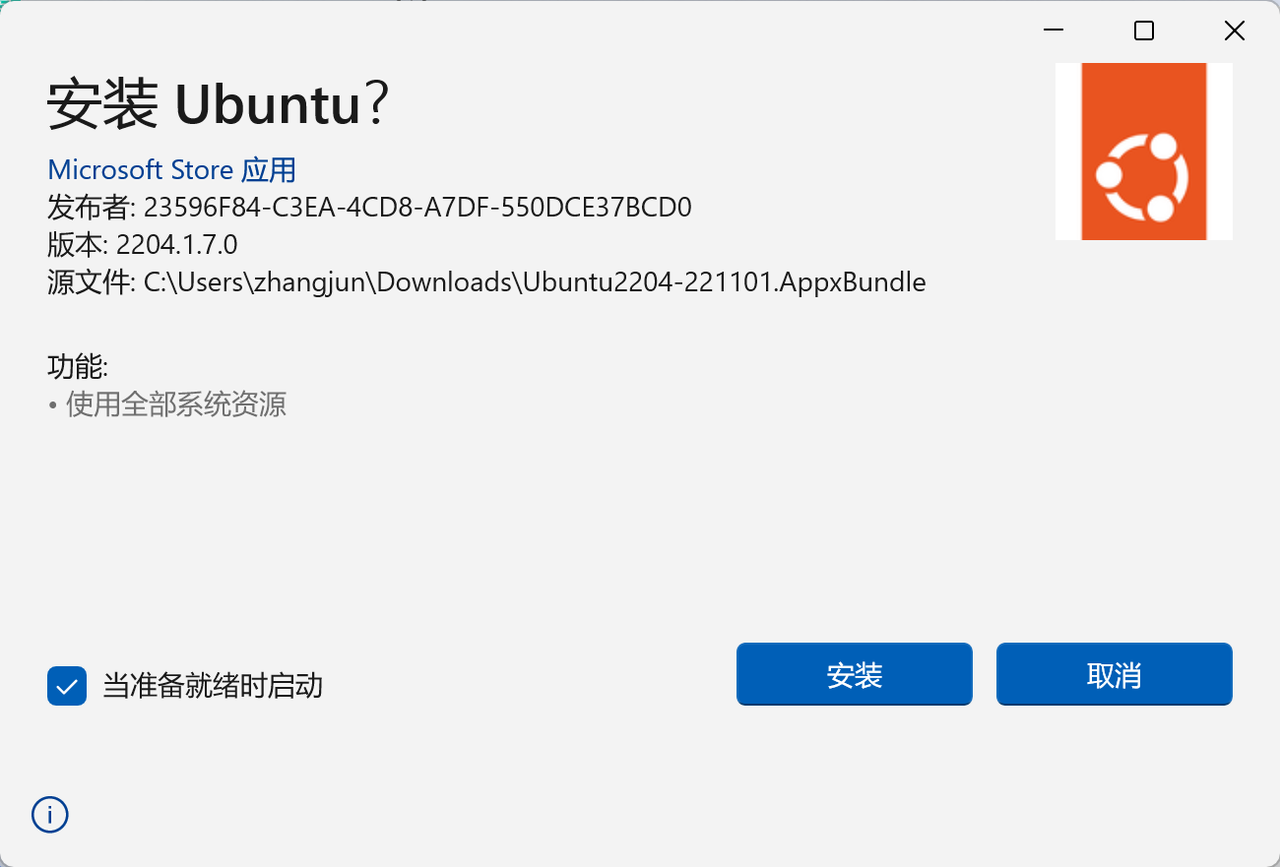
步骤1:双击Ubuntu2204-221101.AppxBundle安装22.04
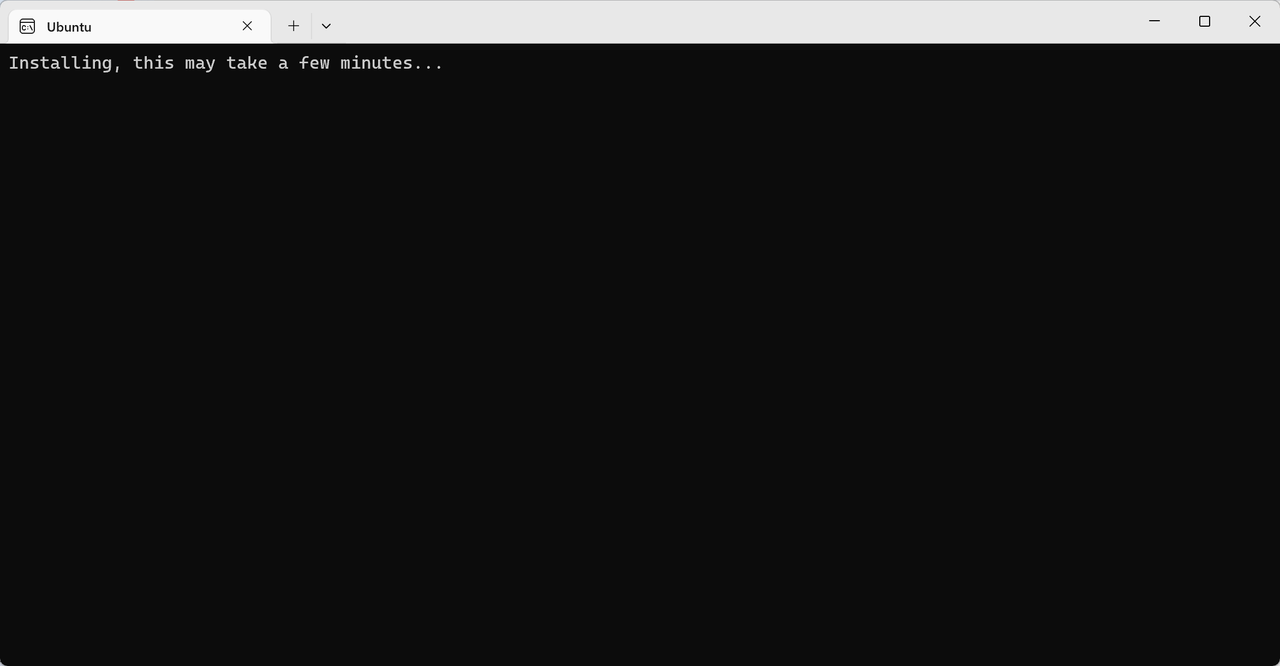
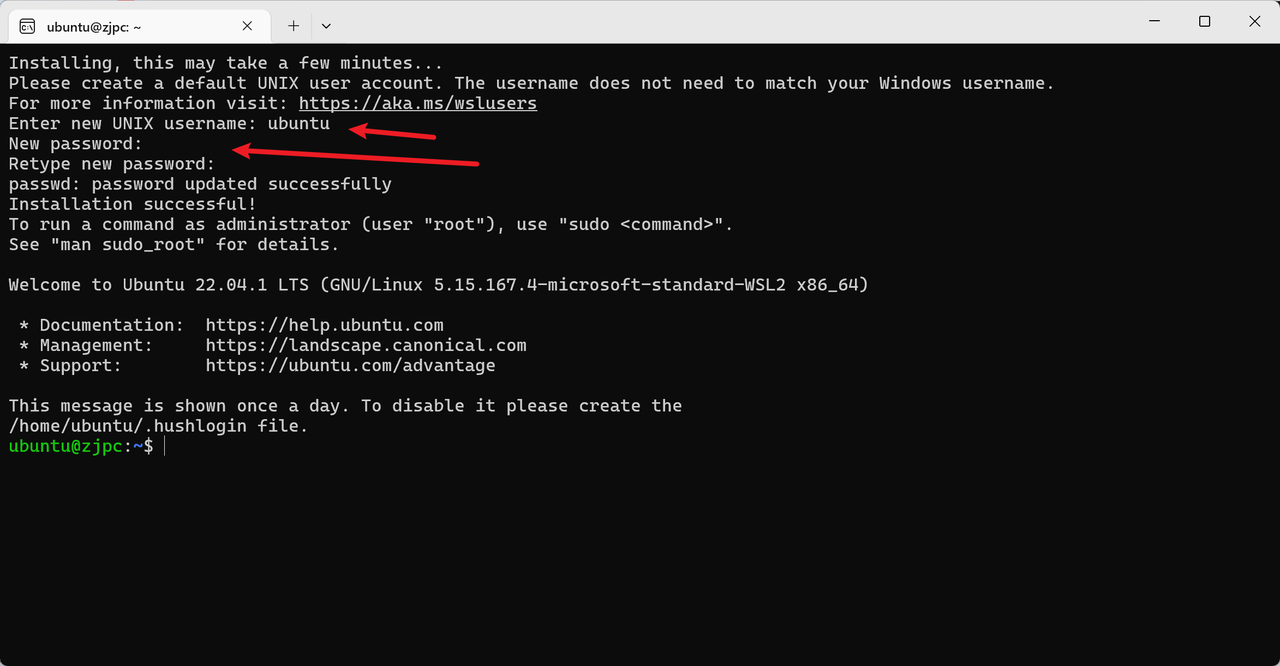
输入用户名和密码
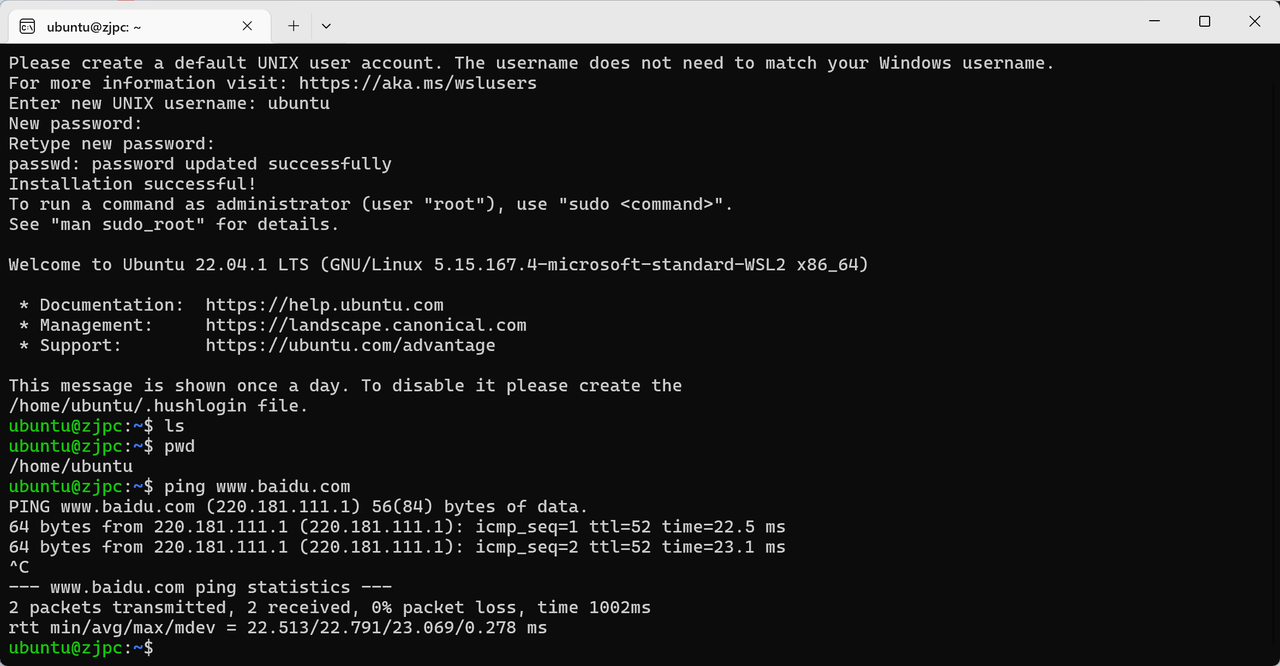
测试基本的linux命令