目录
[一、QPushButton:Qt 按钮界的 "万能选手"](#一、QPushButton:Qt 按钮界的 "万能选手")
[1.1 认识 QPushButton:不止是 "点一下" 那么简单](#1.1 认识 QPushButton:不止是 "点一下" 那么简单)
[1.2 QPushButton 核心属性与方法:打好基础是关键](#1.2 QPushButton 核心属性与方法:打好基础是关键)
[二、QPushButton 实战:从基础到进阶的代码演练](#二、QPushButton 实战:从基础到进阶的代码演练)
[2.1 入门案例:创建第一个可点击的 QPushButton](#2.1 入门案例:创建第一个可点击的 QPushButton)
[步骤 1:创建 Qt Widgets 项目](#步骤 1:创建 Qt Widgets 项目)
[步骤 2:核心代码实现](#步骤 2:核心代码实现)
[2.2 进阶案例 1:带图标的 QPushButton(颜值提升)](#2.2 进阶案例 1:带图标的 QPushButton(颜值提升))
[步骤 1:准备图标资源](#步骤 1:准备图标资源)
[步骤 2:代码实现带图标按钮](#步骤 2:代码实现带图标按钮)
[2.3 进阶案例 2:支持快捷键的 QPushButton(效率提升)](#2.3 进阶案例 2:支持快捷键的 QPushButton(效率提升))
[3.1 QRadioButton 核心特性与方法](#3.1 QRadioButton 核心特性与方法)
[3.2 QRadioButton 实战:性别选择案例](#3.2 QRadioButton 实战:性别选择案例)
[3.3 QButtonGroup:手动管理单选按钮组](#3.3 QButtonGroup:手动管理单选按钮组)
[代码实现:QButtonGroup 管理单选按钮](#代码实现:QButtonGroup 管理单选按钮)
[4.1 QCheckBox 核心特性与方法](#4.1 QCheckBox 核心特性与方法)
[4.2 QCheckBox 实战:日程安排选择案例](#4.2 QCheckBox 实战:日程安排选择案例)
[6.1 QPushButton 常见问题](#6.1 QPushButton 常见问题)
[6.2 QRadioButton 常见问题](#6.2 QRadioButton 常见问题)
[6.3 QCheckBox 常见问题](#6.3 QCheckBox 常见问题)
前言
在 Qt GUI 开发的世界里,按钮控件是构建交互界面的 "基石"。无论是简单的点击触发、多选一的选项选择,还是多选项的批量勾选,都离不开 QPushButton、QRadioButton 和 QCheckBox 这三大核心按钮控件。今天这篇文章,我们就以 QPushButton 为核心,串联起单选按钮和复选按钮的用法,通过大量实战案例,带大家从 "会用" 到 "精通",真正掌握 Qt 按钮控件的精髓!下面就让我们正式开始吧!

一、QPushButton:Qt 按钮界的 "万能选手"
1.1 认识 QPushButton:不止是 "点一下" 那么简单
QPushButton 作为 Qt 中最基础也最常用的按钮控件,继承自 QAbstractButton 抽象类 ------ 这意味着它和 QRadioButton、QCheckBox 共享着相同的核心属性和信号,但又有着自己独特的交互逻辑。从功能上看,QPushButton 就像一个 "万能开关",既可以触发一次性操作(比如提交表单、关闭窗口),也能实现复杂的状态切换(比如开关按钮、连发按钮),几乎所有带交互的 Qt 界面都能看到它的身影。
从底层实现来看,QPushButton 的核心是事件响应 + 信号发射 :当用户通过鼠标点击、键盘快捷键等方式触发按钮时,它会自动发射clicked()信号,我们只需要将这个信号与自定义的槽函数绑定,就能实现 "点击按钮做某事" 的核心逻辑。这种 "信号槽" 机制,也是 Qt 界面开发的灵魂所在。
1.2 QPushButton 核心属性与方法:打好基础是关键
在动手写代码前,我们先梳理 QPushButton 的核心属性和方法 ------ 这些是后续所有实战的基础,务必牢记!
| 类别 | 属性 / 方法 | 作用说明 |
|---|---|---|
| 文本控制 | text() / setText(const QString& text) | 获取 / 设置按钮显示的文本(如 "提交"" 取消 ") |
| 图标控制 | icon() / setIcon(const QIcon& icon) | 获取 / 设置按钮图标(需搭配 QIcon 使用) |
| iconSize() / setIconSize(const QSize& size) | 设置图标尺寸(默认 16x16,可根据按钮大小调整) | |
| 状态控制 | isEnabled() / setEnabled(bool enabled) | 获取 / 设置按钮是否可用(禁用时按钮变灰,无法响应操作) |
| isCheckable() / setCheckable(bool checkable) | 设置按钮是否支持 "勾选状态"(开启后点击可保持按下样式) | |
| isChecked() / setChecked(bool checked) | 获取 / 设置按钮的勾选状态(仅checkable=true时生效) |
|
| 交互控制 | setShortcut(const QKeySequence& key) | 为按钮设置快捷键(如 Ctrl+S、Enter 键等) |
| setAutoRepeat(bool enable) | 开启 / 关闭 "连发模式"(按住按钮持续触发点击事件) | |
| setAutoRepeatDelay(int delay) | 设置连发延迟(按住按钮后,延迟多少毫秒开始连发,默认 300ms) | |
| setAutoRepeatInterval(int interval) | 设置连发间隔(连发状态下,每隔多少毫秒触发一次,默认 100ms) | |
| 样式控制 | setStyleSheet(const QString& styleSheet) | 通过 QSS(Qt 样式表)自定义按钮外观(颜色、边框、圆角等) |
二、QPushButton 实战:从基础到进阶的代码演练
2.1 入门案例:创建第一个可点击的 QPushButton
我们先从最基础的案例开始 ------ 用纯 C++ 代码创建一个 QPushButton,实现 "点击按钮打印日志" 的功能。这个案例虽然简单,但能帮我们理解 QPushButton 的创建流程和信号槽绑定逻辑。
步骤 1:创建 Qt Widgets 项目
打开 Qt Creator,新建 "Qt Widgets Application" 项目,基类选择QWidget。
步骤 2:核心代码实现
修改widget.cpp文件,代码如下:
cpp
#include "widget.h"
#include <QPushButton>
#include <QDebug>
#include <QFont>

Widget::Widget(QWidget *parent)
    : QWidget(parent)
{
    // 1. 创建QPushButton对象,指定父控件为当前Widget
    // 父控件设置的好处:自动管理内存,避免内存泄漏;按钮随父控件移动而移动
    QPushButton *btn = new QPushButton("点击我打印日志", this);

    // 2. 设置按钮的位置和尺寸(x坐标、y坐标、宽度、高度)
    // Qt坐标系:父控件左上角为原点(0,0),向右x增加,向下y增加
    btn->setGeometry(60, 50, 220, 60);

    // 3. 美化按钮:设置字体
    QFont btnFont;
    btnFont.setFamily("微软雅黑");  // 字体家族
    btnFont.setPointSize(14);      // 字体大小
    btnFont.setBold(true);         // 字体加粗
    btn->setFont(btnFont);

    // 4. 绑定信号槽:按钮点击时触发自定义逻辑
    // 信号:QPushButton::clicked()(按钮被点击时发射)
    // 槽函数:使用lambda表达式(Qt 5.4+支持,简洁高效)
    connect(btn, &QPushButton::clicked, this, []() {
        qDebug() << "✅ QPushButton被点击!这是第一个按钮案例~";
    });

    // 5. 设置窗口属性
    this->setFixedSize(350, 180);  // 固定窗口大小
    this->setWindowTitle("QPushButton基础案例");  // 窗口标题
}

Widget::~Widget()
{
}
运行效果
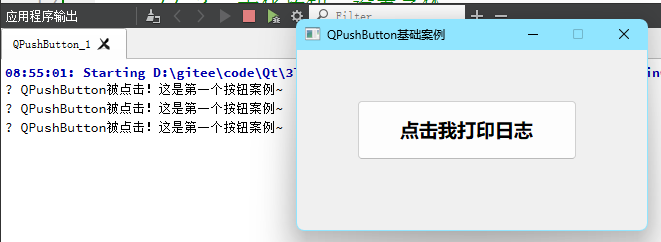
启动程序后,界面上会出现一个带有加粗字体的按钮,点击按钮后,Qt Creator 的 "应用程序输出" 面板会打印出调试信息。
2.2 进阶案例 1:带图标的 QPushButton(颜值提升)
纯文字按钮难免单调,给按钮添加图标能让界面更直观。Qt 中通过QIcon类加载图标资源,再配合**setIcon()和setIconSize()**方法,就能实现带图标的按钮效果。
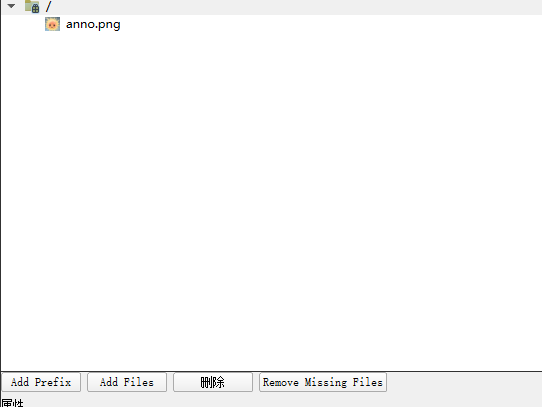
步骤 1:准备图标资源
- 在项目根目录下创建
resources文件夹,放入一张图标图片(如anno.png);- 在 Qt Creator 中右键项目→"添加新文件"→"Qt"→"Qt Resource File",命名为
resource.qrc;- 打开
resource.qrc,点击 "添加前缀",将前缀改为**/**;- 点击 "添加文件",选择
resources/anno.png,保存资源文件(资源文件会被编译到程序中,避免路径问题)。
步骤 2:代码实现带图标按钮
修改widget.cpp,代码如下:
cpp
#include "widget.h"
#include "ui_widget.h"

Widget::Widget(QWidget *parent)
    : QWidget(parent)
    , ui(new Ui::Widget)
{
    ui->setupUi(this);
    //创建图标对象
    QIcon icon(":/anno.png");
    //设置图标
    ui->pushButton->setIcon(icon);
    //设置图标尺寸
    ui->pushButton->setIconSize(QSize(50, 50));
}

Widget::~Widget()
{
    delete ui;
}
运行结果如下:

关键知识点
- 资源文件路径 :Qt 资源文件路径以
:开头,后面跟前缀和文件名,例如**:/anno.png**;- 图标尺寸:图标尺寸建议与按钮高度成比例,避免拉伸变形;
- 文本与图标间距:如果文本和图标靠得太近,可以在文本前加空格,或通过 QSS 进一步调整间距。
2.3 进阶案例 2:支持快捷键的 QPushButton(效率提升)
在实际开发中,为常用按钮设置快捷键能大幅提升操作效率。QPushButton 通过setShortcut()方法支持快捷键,既可以用字符串形式(如 "Ctrl+S"),也可以用 Qt 预定义的枚举常量(如Qt::CTRL + Qt::Key_S)。
代码实现:快捷键按钮
cpp
#include "widget.h"
#include "ui_widget.h"

Widget::Widget(QWidget *parent)
    : QWidget(parent)
    , ui(new Ui::Widget)
{
    ui->setupUi(this);

    //设置这些按钮的图标
    ui->pushButton_target->setIcon(QIcon(":/anno.png"));
    ui->pushButton_target->setIconSize(QSize(160, 160));

    ui->pushButton_up->setIcon(QIcon(":/UP.png"));
    ui->pushButton_up->setIconSize(QSize(50, 50));

    ui->pushButton_down->setIcon(QIcon(":/Down.png"));
    ui->pushButton_down->setIconSize(QSize(50, 50));

    ui->pushButton_right->setIcon(QIcon(":/Right.png"));
    ui->pushButton_right->setIconSize(QSize(50, 50));

    ui->pushButton_left->setIcon(QIcon(":/Left.png"));
    ui->pushButton_left->setIconSize(QSize(50, 50));

    //直接通过按键名字来设置
//    ui->pushButton_up->setShortcut(QKeySequence("w"));
//    ui->pushButton_down->setShortcut(QKeySequence("s"));
//    ui->pushButton_right->setShortcut(QKeySequence("d"));
//    ui->pushButton_left->setShortcut(QKeySequence("a"));

    //通过按键的枚举来设置
    ui->pushButton_up->setShortcut(QKeySequence(Qt::Key_W));
    ui->pushButton_down->setShortcut(QKeySequence(Qt::Key_S));
    ui->pushButton_right->setShortcut(QKeySequence(Qt::Key_D));
    ui->pushButton_left->setShortcut(QKeySequence(Qt::Key_A));

    //开启鼠标点击连发功能
    ui->pushButton_up->setAutoRepeat(true);
    ui->pushButton_down->setAutoRepeat(true);
    ui->pushButton_right->setAutoRepeat(true);
    ui->pushButton_left->setAutoRepeat(true);
}

Widget::~Widget()
{
    delete ui;
}


void Widget::on_pushButton_up_clicked()
{
    //获取到target的位置
    QRect rect = ui->pushButton_target->geometry();
    //基于上次的位置,设置新的位置
    ui->pushButton_target->setGeometry(rect.x(), rect.y() - 5, rect.width(), rect.height());
}

void Widget::on_pushButton_down_clicked()
{
    //获取到target的位置
    QRect rect = ui->pushButton_target->geometry();
    //基于上次的位置,设置新的位置
    ui->pushButton_target->setGeometry(rect.x(), rect.y() + 5, rect.width(), rect.height());
}

void Widget::on_pushButton_left_clicked()
{
    //获取到target的位置
    QRect rect = ui->pushButton_target->geometry();
    //基于上次的位置,设置新的位置
    ui->pushButton_target->setGeometry(rect.x() - 5, rect.y(), rect.width(), rect.height());
}
void Widget::on_pushButton_right_clicked()
{
    //获取到target的位置
    QRect rect = ui->pushButton_target->geometry();
    //基于上次的位置,设置新的位置
    ui->pushButton_target->setGeometry(rect.x() + 5, rect.y(), rect.width(), rect.height());
}
运行效果
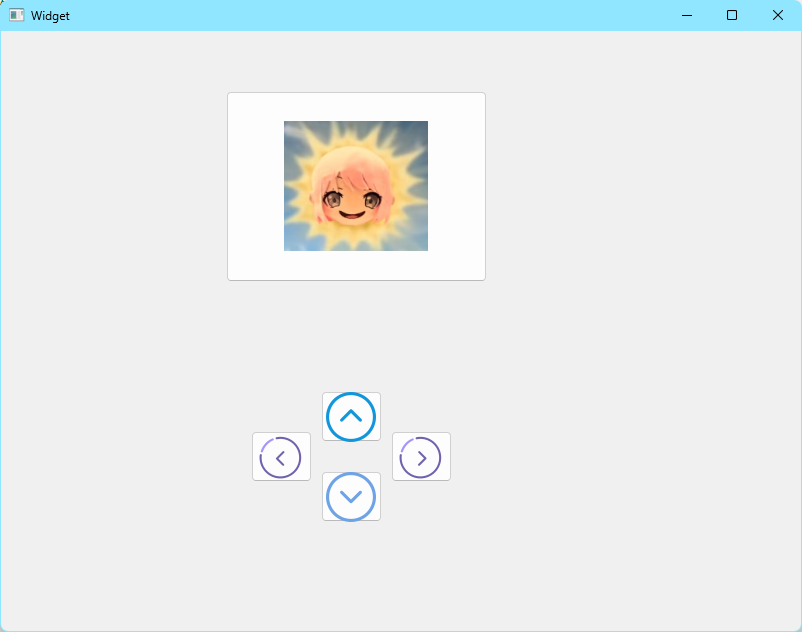
运行代码后,点击键盘上的"W"、"A"、"S"、"D"或者用鼠标点击对应的按键,都能使上方的图片向对应方向移动,并且支持长按连点。需要注意的是,我们在开发时,需要获取图标资源,可以去阿里巴巴的官方矢量图标库免费获取,链接如下:https://www.iconfont.cn/
三、QRadioButton:多选一的 "单选专家"
在实际开发中,经常遇到 "多选一" 的场景(如性别选择、支付方式选择),这时 QRadioButton 就派上用场了。QRadioButton 同样继承自 QAbstractButton,但其核心特性是自动排他性------ 同一组中的 QRadioButton 只能有一个被选中。
3.1 QRadioButton 核心特性与方法
| 核心属性 / 方法 | 作用说明 |
|---|---|
| isChecked() / setChecked(bool checked) | 获取 / 设置单选按钮的选中状态(默认未选中) |
| setAutoExclusive(bool exclusive) | 设置是否自动排他(默认 true,同一组中只能选一个) |
| toggled(bool checked) | 信号:当单选按钮的选中状态变化时发射(参数为当前是否选中) |
需要注意的是,QRadioButton 的 "排他性" 仅针对同一父控件 或同一 QButtonGroup 中的按钮。如果需要多组单选按钮共存,必须将它们放在不同的父控件 (如 QGroupBox)或 QButtonGroup中。
3.2 QRadioButton 实战:性别选择案例
代码实现:分组单选按钮
我们首先通过.ui文件编辑一下界面:
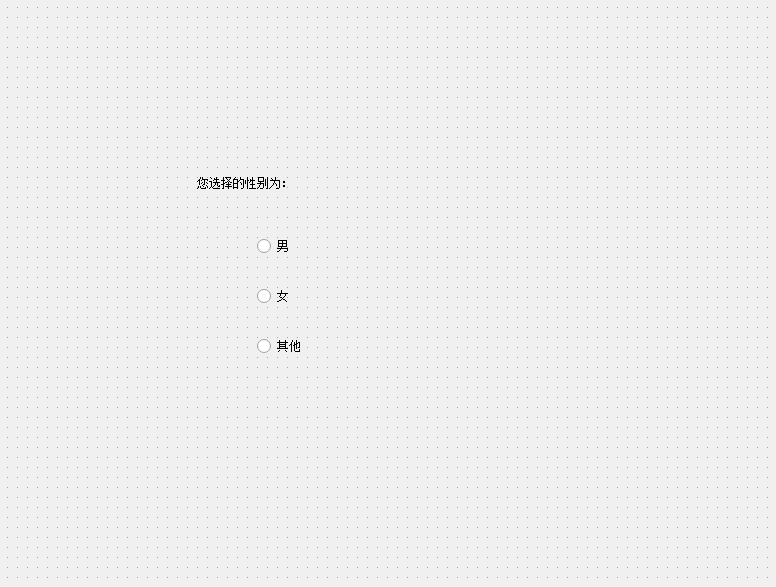
通过编辑QRadioButtonn的槽函数,最终代码如下:
cpp
#include "widget.h"
#include "ui_widget.h"

Widget::Widget(QWidget *parent)
    : QWidget(parent)
    , ui(new Ui::Widget)
{
    ui->setupUi(this);

    //添加一个默认的选项
    ui->radioButton_male->setChecked(true);
    ui->label->setText("您选择的性别为:男");

    //禁用选项
    //只是能够让按钮不被选中,但还是可以响应点击事件
    //ui->radioButton_other->setCheckable(false);
    ui->radioButton_other->setEnabled(false);
}

Widget::~Widget()
{
    delete ui;
}


void Widget::on_radioButton_male_clicked()
{
    //把label的内容更新
    ui->label->setText("您选择的性别为:男");
}

void Widget::on_radioButton_female_clicked()
{
    //把label的内容更新
    ui->label->setText("您选择的性别为:女");
}

void Widget::on_radioButton_other_clicked()
{
    //把label的内容更新
    ui->label->setText("您选择的性别为:其他");
}
运行效果
界面上有一个 "性别选择" 分组框,里面包含三个单选按钮,默认选中 "男"。点击不同的单选按钮,控制台会实时打印状态变化,并且会打印最终选中的性别。
关键知识点
- QGroupBox:用于视觉分组,同时自动实现单选按钮的排他性(同一 QGroupBox 中的单选按钮只能选一个);
- toggled 信号 :比
clicked信号更适合单选按钮,因为它能直接获取当前选中状态,避免手动判断;- 默认选中 :通过
setChecked(true)设置默认选中项,提升用户体验。
3.3 QButtonGroup:手动管理单选按钮组
如果需要更灵活地管理单选按钮(如动态添加 / 删除按钮、批量处理信号),可以使用 QButtonGroup 类。QButtonGroup 不具备可视化功能,仅用于逻辑分组,通常与 QGroupBox 配合使用。
代码实现:QButtonGroup 管理单选按钮
先编辑.ui文件如下:
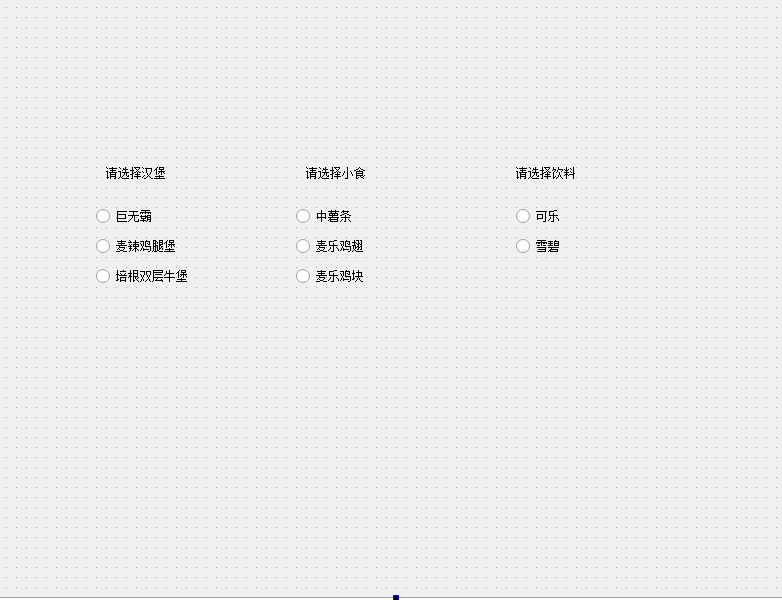
编辑代码如下:
cpp
#include "widget.h"
#include "ui_widget.h"
#include <QButtonGroup>

Widget::Widget(QWidget *parent)
    : QWidget(parent)
    , ui(new Ui::Widget)
{
    ui->setupUi(this);

    //使用QButtonGroup对单选按钮分组
    QButtonGroup* group1 = new QButtonGroup(this);
    QButtonGroup* group2 = new QButtonGroup(this);
    QButtonGroup* group3 = new QButtonGroup(this);

    //把上述单选按钮放到不同的组里
    group1->addButton(ui->radioButton);
    group1->addButton(ui->radioButton_2);
    group1->addButton(ui->radioButton_3);

    group2->addButton(ui->radioButton_4);
    group2->addButton(ui->radioButton_5);
    group2->addButton(ui->radioButton_6);

    group3->addButton(ui->radioButton_7);
    group3->addButton(ui->radioButton_8);
}

Widget::~Widget()
{
    delete ui;
}
运行结果如下:
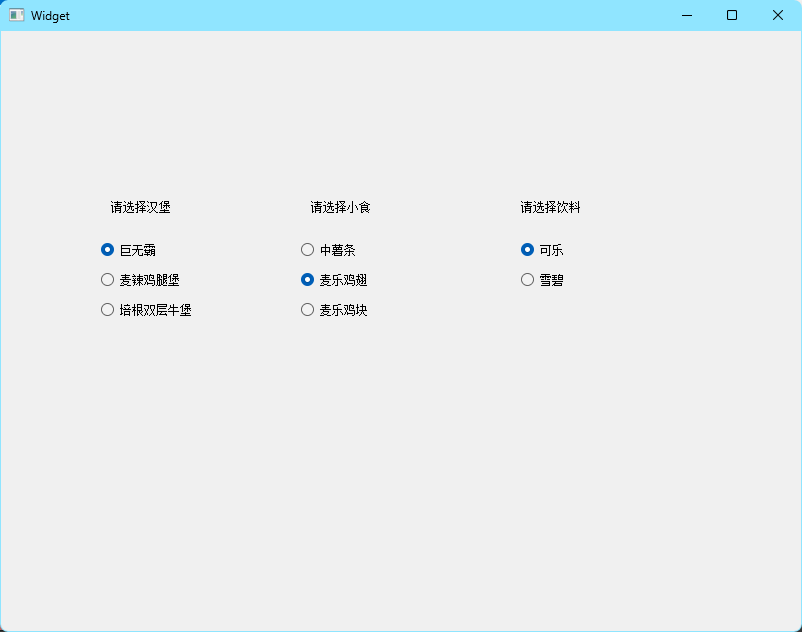
关键知识点
- QButtonGroup::addButton():将单选按钮添加到按钮组,可指定 ID(便于后续识别);
- QButtonGroup::checkedButton():获取当前选中的按钮,返回 QAbstractButton*,需强制转换为 QRadioButton*;
- QButtonGroup::buttonToggled():批量处理按钮状态变化,避免为每个按钮单独绑定信号,简化代码。
四、QCheckBox:多选多的 "勾选专家"
与 QRadioButton 的 "多选一" 不同,QCheckBox 适用于**"多选多"**的场景(如兴趣爱好选择、权限设置)。它同样继承自 QAbstractButton,但没有排他性,支持多个按钮同时选中,还支持 "三态"(可选,默认两态:选中 / 未选中)。
4.1 QCheckBox 核心特性与方法
| 核心属性 / 方法 | 作用说明 |
|---|---|
| isChecked() / setChecked(bool checked) | 获取 / 设置复选按钮的选中状态 |
| setTristate(bool tristate) | 设置是否支持三态(默认 false,两态;true 时支持 "部分选中" 状态) |
| checkState() / setCheckState(Qt::CheckState state) | 获取 / 设置三态下的状态(Qt::Unchecked:未选中,Qt::PartiallyChecked:部分选中,Qt::Checked:选中) |
| toggled(bool checked) | 信号:当复选按钮的选中状态变化时发射(参数为当前是否选中,仅两态有效) |
| stateChanged(int state) | 信号:当复选按钮的状态变化时发射(参数为状态值,三态下推荐使用) |
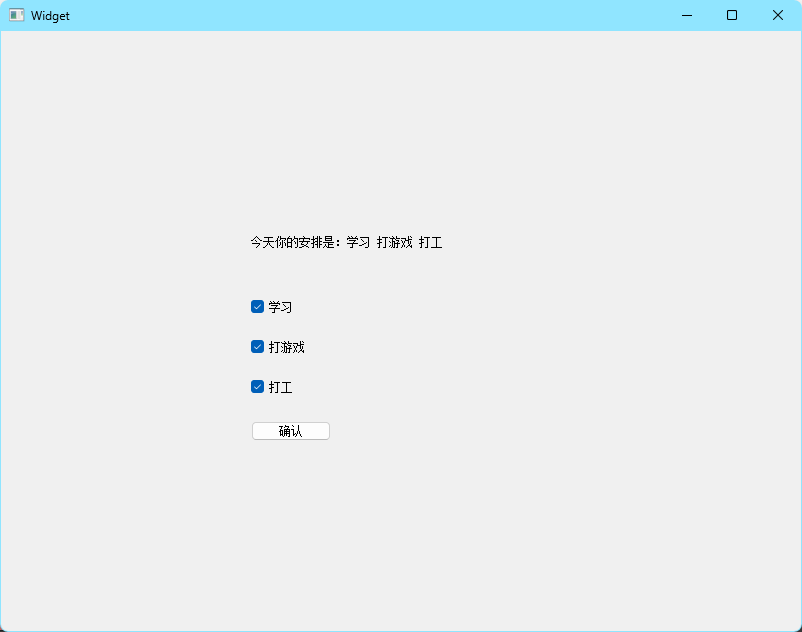
4.2 QCheckBox 实战:日程安排选择案例
代码实现:多选多复选按钮
先编辑ui文件:
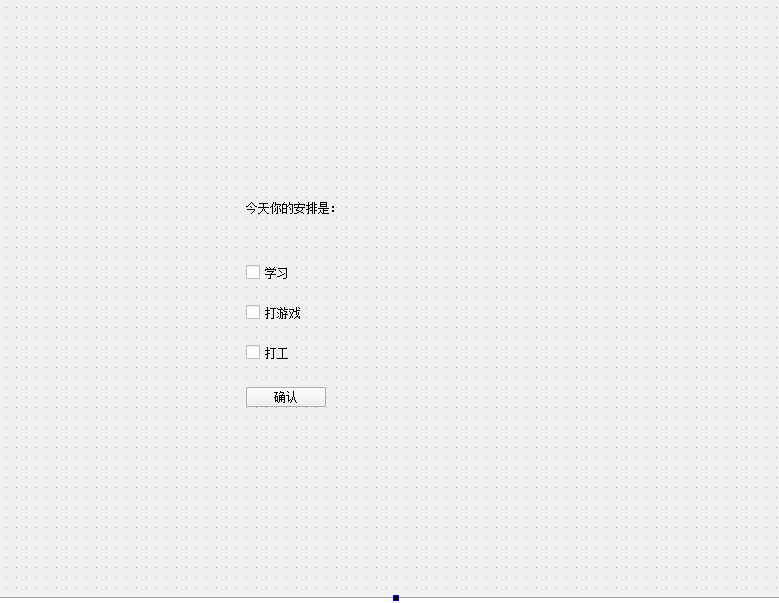
编辑代码:
cpp
#include "widget.h"
#include "ui_widget.h"

Widget::Widget(QWidget *parent)
    : QWidget(parent)
    , ui(new Ui::Widget)
{
    ui->setupUi(this);
}

Widget::~Widget()
{
    delete ui;
}


void Widget::on_pushButton_clicked()
{
    QString result = "今天你的安排是:";
    if(ui->checkBox_study->isChecked())
    {
        result += ui->checkBox_study->text() + " ";
    }
    if(ui->checkBox_game->isChecked())
    {
        result += ui->checkBox_game->text() + " ";
    }
    if(ui->checkBox_work->isChecked())
    {
        result += ui->checkBox_work->text() + " ";
    }
    ui->label->setText(result);
}
运行效果
五、三大按钮控件对比
| 控件类型 | 核心用途 | 关键特性 | 视觉样式 | 信号推荐 |
|---|---|---|---|---|
| QPushButton | 触发一次性操作(提交、关闭、保存) | 点击后立即弹起;支持图标、快捷键、连发;无排他性 | 矩形按钮(可自定义样式) | clicked() |
| QRadioButton | 多选一场景(性别、支付方式) | 自动排他(同一组仅一个选中);支持默认选中 | 圆形单选框 + 文本 | toggled(bool) |
| QCheckBox | 多选多场景(兴趣爱好、权限) | 无排他性;支持两态 / 三态;可批量选中 | 方形复选框 + 文本 | stateChanged(int)(三态)、toggled(bool)(两态) |
六、常见问题与避坑指南
6.1 QPushButton 常见问题
问题 1:按钮点击没反应?
- 原因:信号槽绑定错误(签名不匹配)、按钮被禁用(
setEnabled(false))、按钮被其他控件遮挡、按钮没有父控件且未添加到布局。- 解决方案:使用 Qt 5 信号槽新写法(connect(btn, &QPushButton::clicked, this, &Widget::slotFunc)),编译器会检查签名;调试时打印**btn->isEnabled()和btn->isVisible()**确认状态;始终给按钮指定父控件或添加到布局。
问题 2:图标不显示?
- 原因:资源路径错误(前缀或文件名错误)、图标尺寸为 0、资源文件未编译。
- 解决方案:资源路径格式为
:/前缀/文件名;通过**setIconSize()**设置图标尺寸;重新构建项目(Ctrl+B)确保资源文件被编译。问题 3:快捷键不生效?
- 原因:快捷键冲突、程序未处于前台、快捷键字符串错误(如 "Ctrl+s" 应为 "Ctrl+S")。
- 解决方案:避免使用系统快捷键(如
Ctrl+Alt+Del);测试时确保程序在前台;使用**QKeySequence::toString()**验证快捷键是否正确。
6.2 QRadioButton 常见问题
问题 1:同一组单选按钮可以同时选中?
- 原因:单选按钮不在同一父控件或 QButtonGroup 中。
- 解决方案:将单选按钮放在同一 QGroupBox 或 QButtonGroup 中,确保setExclusive(true)(默认开启)。
问题 2:无法获取选中的单选按钮?
- 原因:未正确使用**checkedButton()**方法,或按钮未添加到 QButtonGroup。
- 解决方案:通过 QButtonGroup 的**checkedButton()**获取选中按钮,注意强制转换为 QRadioButton*。
6.3 QCheckBox 常见问题
问题 1:三态复选按钮无法设置部分选中状态?
- 原因:未开启三态模式(setTristate(true)),或使用setChecked()而非setCheckState()。
- 解决方案:先调用setTristate(true),再通过**setCheckState(Qt::PartiallyChecked)**设置部分选中状态。
问题 2:批量处理复选按钮时代码冗余?
- 原因:为每个复选按钮单独绑定信号,未使用批量处理方式。
- 解决方案:将复选按钮添加到 QList 或 QButtonGroup,通过循环或批量信号绑定处理状态变化。
总结
Qt 的按钮控件虽然基础,但却是构建交互界面的关键。只有熟练掌握这些基础控件的用法,才能在复杂项目中灵活运用,开发出高效、美观、易用的 Qt 应用程序。希望本文能成为你 Qt 学习路上的垫脚石,祝你在 Qt 开发的道路上越走越远!