启动WSL中的Ubuntu
确保已安装WSL和Ubuntu发行版。在Windows搜索栏输入Ubuntu或通过命令行wsl -d Ubuntu启动。首次启动需设置用户名和密码。
备份原有源列表
修改前建议备份原有源文件:
bash
sudo cp /etc/apt/sources.list /etc/apt/sources.list.bak替换为国内镜像源
编辑源列表文件,以下为常用国内源(以阿里云为例):
bash
sudo sed -i 's|http://archive.ubuntu.com|https://mirrors.aliyun.com|g' /etc/apt/sources.list
sudo sed -i 's|http://security.ubuntu.com|https://mirrors.aliyun.com|g' /etc/apt/sources.list
其他可选镜像源(如清华、中科大):
- 清华源:
https://mirrors.tuna.tsinghua.edu.cn - 中科大源:
https://mirrors.ustc.edu.cn
更新软件包列表
替换完成后运行以下命令更新:
bash
sudo apt update
sudo apt upgrade -y
验证镜像源
检查更新是否来自国内镜像:
bash
apt policy | grep mirrors若输出显示镜像域名(如aliyun),则配置成功。
可选:手动编辑源列表
如需更精细控制,可直接编辑文件:
bash
sudo nano /etc/apt/sources.list替换内容为以下格式(以阿里云为例):
deb https://mirrors.aliyun.com/ubuntu/ focal main restricted universe multiverse
deb https://mirrors.aliyun.com/ubuntu/ focal-updates main restricted universe multiverse
deb https://mirrors.aliyun.com/ubuntu/ focal-security main restricted universe multiverse根据Ubuntu版本(如22.04为jammy)调整上述focal字段。
方式二
WSL 常用命令总结
列出已安装的虚拟机
wsl -l 或 wsl --list:显示所有已安装的 WSL 发行版名称。
wsl -l -v:显示更详细的信息,包括发行版状态和 WSL 版本。
wsl -l -o:列出可从在线商店安装的可用发行版列表。
关闭虚拟机
wsl -t <发行版名称>:终止指定名称的发行版(如 wsl -t ubuntu)。
wsl --shutdown:强制关闭所有正在运行的 WSL 实例及虚拟机引擎。
启动与运行
wsl -d <发行版名称>:启动指定发行版并进入终端(如 wsl -d ubuntu)。
wsl -u root:以 root 用户身份启动默认发行版。
wsl:直接启动默认发行版的终端。
设置默认用户
通过对应发行版的 .exe 文件修改默认用户:
<发行版名称>.exe config --default-user <用户名>
例如:ubuntu.exe config --default-user root 将 Ubuntu 的默认用户设为 root。
安装与管理发行版
wsl --install:安装默认发行版(通常为 Ubuntu)。
wsl --install -d <发行版名称>:安装指定发行版(如 wsl --install -d Debian)。
wsl --unregister <发行版名称>:卸载指定发行版并删除其文件。
导入与导出
wsl --export <发行版名称> <输出路径>:将发行版导出为 .tar 备份文件。
wsl --import <发行版名称> <安装路径> <备份文件路径>:从备份文件导入发行版。
其他实用命令
wsl -s <发行版名称>:设置默认发行版(后续直接输入 wsl 会启动该发行版)。
wsl --status:查看 WSL 的全局状态,包括默认版本和内核信息。
wsl --help:显示所有支持的 WSL 命令及选项说明。
配置文件说明
在发行版的 /etc/wsl.conf 中可配置默认用户:
ini
[user]
default = DemoUser
进入Ubuntu操作系统,并查看镜像源
bash
C:\Windows\System32>wsl -l -v
  NAME      STATE           VERSION
* Ubuntu    Running         2
bash
C:\Windows\System32>wsl -d Ubuntu
To run a command as administrator (user "root"), use "sudo <command>".
See "man sudo_root" for details.
bash
ubuntu@zjpc:/mnt/c/Windows/System32$ pwd
/mnt/c/Windows/System32
ubuntu@zjpc:/mnt/c/Windows/System32$ cd ~
ubuntu@zjpc:~$ pwd
/home/ubuntu
ubuntu@zjpc:~$ sudo cat /etc/apt/sources.list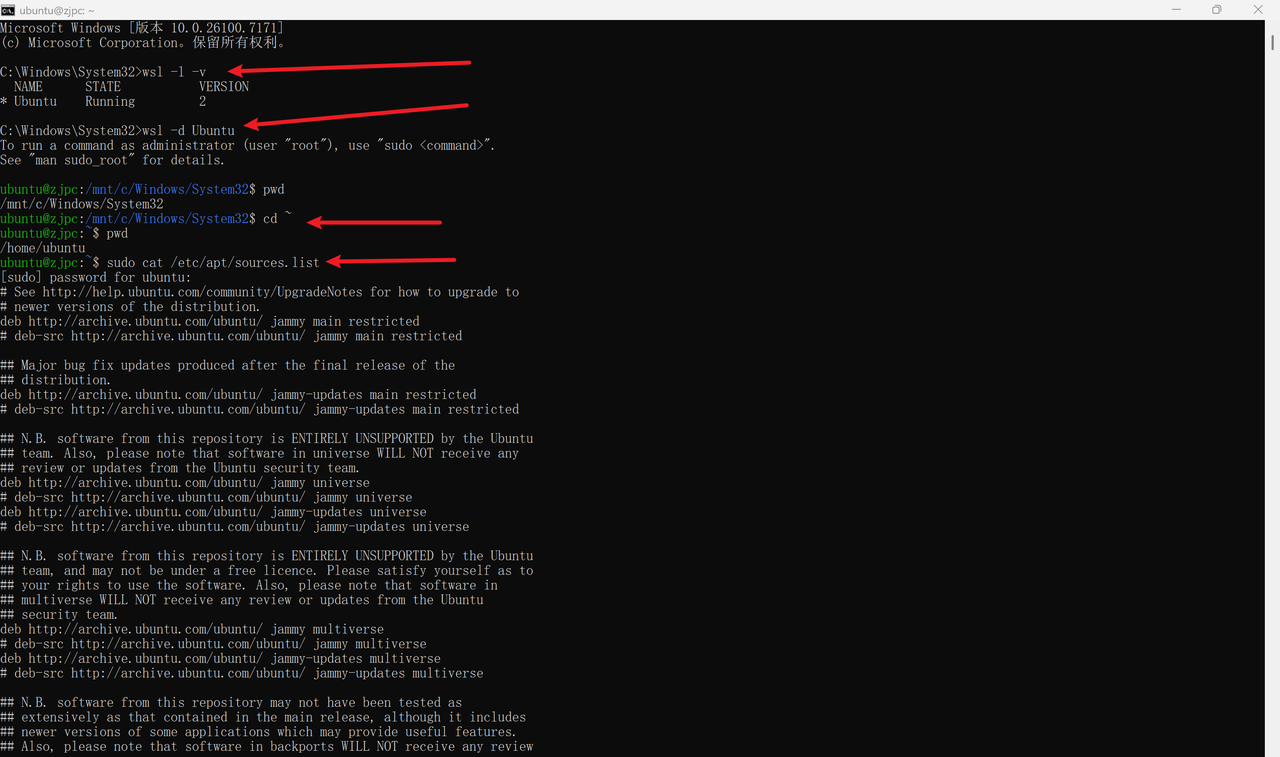
更换镜像源
bash
sudo cp /etc/apt/sources.list /etc/apt/sources.list.bak
bash
sudo vim /etc/apt/sources.list编辑 sources.list 文件
vim编辑器命令模式下,输入ggdG删除所有内容,输入i,并添加以下任意源:
bash
deb http://mirrors.aliyun.com/ubuntu/ focal main restricted universe multiverse
deb-src http://mirrors.aliyun.com/ubuntu/ focal main restricted universe multiverse
deb http://mirrors.aliyun.com/ubuntu/ focal-security main restricted universe multiverse
deb-src http://mirrors.aliyun.com/ubuntu/ focal-security main restricted universe multiverse
deb http://mirrors.aliyun.com/ubuntu/ focal-updates main restricted universe multiverse
deb-src http://mirrors.aliyun.com/ubuntu/ focal-updates main restricted universe multiverse
deb http://mirrors.aliyun.com/ubuntu/ focal-proposed main restricted universe multiverse
deb-src http://mirrors.aliyun.com/ubuntu/ focal-proposed main restricted universe multiverse
deb http://mirrors.aliyun.com/ubuntu/ focal-backports main restricted universe multiverse
deb-src http://mirrors.aliyun.com/ubuntu/ focal-backports main restricted universe multiverse
保存文件并退出编辑器:
更新源和软件
bash
sudo apt-get update
sudo apt-get dist-upgrade
sudo apt-get upgrade
参考文章