Postman 使用教程:从入门到精通
一、安装与入门
1. 安装 Postman
- Windows 双击安装包按提示完成安装
Postman-win64-6.7.2-Setup.exe
下载链接:www.123865.com/s/3bxXvd-dUUtd?pwd=PMLI
2. 首次使用
- 启动应用,可选择注册账号(推荐,便于数据同步)或直接使用
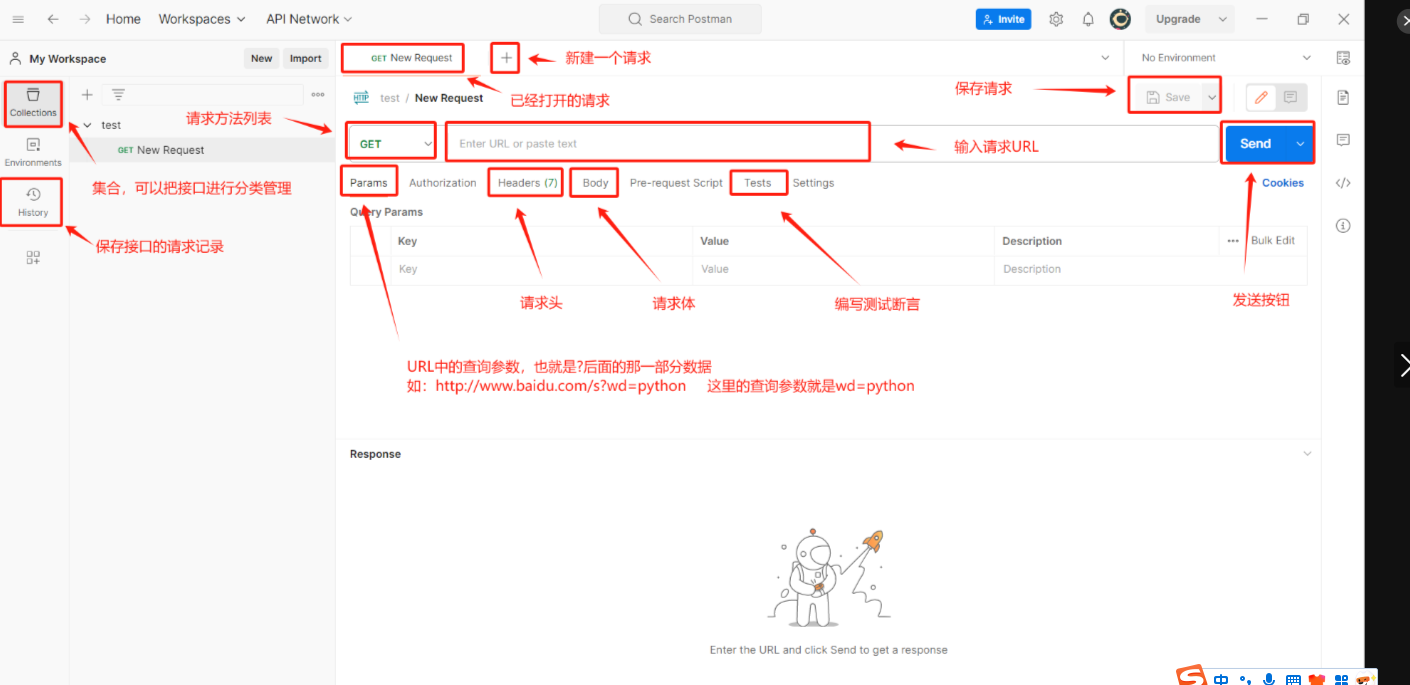
- 界面概览:
-
- 左侧:Collections(集合)、APIs、Environments 等导航栏
-
- 右上角:搜索框、账户、环境切换
-
- 主区域:请求编辑区(URL、方法、Headers、Body 等)
-
- 底部:响应区(状态码、响应头、响应体)
二、基础操作:发送第一个请求
1. 创建请求
- 点击左上角 "New" 按钮 → 选择 "Request"
- 在弹出窗口中输入请求名称(如 "Get User"),选择或创建集合,点击 "Save"
2. 配置请求
[请求方法] [请求URL]
示例:
- 方法:GET
- Headers(可选):添加Content-Type: application/json等
- Params(GET 参数):在 "Params" 标签添加键值对,会自动拼接在 URL 后
3. 发送请求
- 点击 "Send" 按钮,Postman 立即发送请求并显示响应
- 查看响应:
-
- 状态码(如 200 表示成功)
-
- Headers(响应头信息)
-
- Body(响应内容,支持 JSON/XML/HTML 等格式高亮显示)
三、请求体 (Body) 详解(POST/PUT 等方法)
|-----------------------|---------------|------------------------------------------------------------|
| 格式 | 用途 | 特点 |
| none | 无请求体 | 仅用于不需要发送数据的请求 |
| form-data | 文件上传、表单提交 | 支持文本和文件混合上传,Content-Type: multipart/form-data |
| x-www-form-urlencoded | 表单提交 | 键值对格式,自动编码,Content-Type: application/x-www-form-urlencoded |
| raw | JSON/XML/ 文本等 | 直接输入数据,需指定 MIME 类型(如 JSON 选application/json) |
| binary | 文件上传 | 直接发送二进制内容,不编码,适合图片等 |
示例:JSON 请求
- 选择 "raw" → 下拉选 "JSON (application/json)"
- 在编辑器输入:
{
"name": "John",
"email": "john@example.com"
}
- Postman 自动设置Content-Type: application/json
四、变量与环境管理:高效测试的关键
1. 变量类型与使用
- 全局变量:所有请求通用,如基础 URL
- 环境变量:针对特定环境(开发 / 测试 / 生产)
- 集合变量:仅适用于特定集合内的请求
- 局部变量:仅限单个请求使用,通过脚本设置
变量语法:在 URL/Headers/Body 中使用{{variable_name}}引用
2. 创建环境与变量
- 点击右上角 "眼睛" 图标 → "Manage Environments" → "Add"
- 输入环境名称(如 "Development")
- 在 "Initial Value" 和 "Current Value" 列添加变量,如:
baseUrl: https://api.dev.example.com
token: eyJhbGciOiJIUzI1NiIsInR5cCI6IkpXVCJ9
- 保存后,在环境下拉菜单中选择该环境,变量会自动应用到所有请求
3. 在脚本中操作变量
// 获取变量值
let value = pm.variables.get('variable_name');
// 设置变量值
pm.globals.set('global_var', 'new_value');
pm.environment.set('env_var', 'new_value');
pm.collectionVariables.set('coll_var', 'new_value');
五、断言与测试脚本:验证 API 响应
1. 编写测试脚本
- 在请求编辑器中切换到 "Tests" 标签
- 使用 JavaScript 编写测试逻辑,Postman 会在收到响应后自动执行
2. 常见断言示例
// 检查状态码
pm.test("Status code is 200", () => {
pm.response.to.have.status(200);
});
// 检查响应体包含特定字符串
pm.test("Body contains 'success'", () => {
pm.expect(pm.response.text()).to.include("success");
});
// 验证JSON结构
pm.test("返回正确的用户信息", () => {
let data = pm.response.json();
pm.expect(data).to.have.property("id");
pm.expect(data.name).to.eql("John");
});
// 验证JSON Schema
pm.test("验证响应符合JSON Schema", () => {
pm.response.to.have.jsonSchema({
type: "object",
properties: {
id: { type: "number" }
}
});
});
六、集合与自动化测试
1. 创建集合 (Collection)
- 点击左侧 "Collections" → "New Collection" 或 "+" 图标
- 输入名称和描述,点击 "Create"
- 向集合添加请求:在集合上右键 → "Add Request",或直接将请求拖入
2. 使用 Collection Runner 执行批量测试
- 选中集合,点击顶部 "Runner" 按钮(▶图标)
- 在弹出窗口中设置:
-
- 迭代次数:执行集合的次数
-
- 延迟:请求间的间隔(毫秒)
-
- 选择环境:应用到所有请求的变量
-
- 数据文件:CSV/JSON 格式,用于数据驱动测试
3. 数据驱动测试
- 准备数据文件(如 data.csv):
username,password
user1,pass1
user2,pass2
- 在 Runner 中选择该文件,请求中使用{{username}}、{{password}}引用数据
七、高级功能
1. 预请求脚本 (Pre-request Script)
在发送请求前执行的 JavaScript 代码,常用于:
- 动态生成参数(如时间戳、随机数)
- 获取 / 设置变量
- 加密 / 解密数据
// 生成随机邮箱
pm.variables.set('email', `user_${Math.random().toString(36).substr(2, 5)}@example.com`);
2. API 监控
- 为集合设置定期运行(如每小时 / 每天)
- 配置告警通知(邮件、Slack 等)
- 监控 API 可用性和性能,及时发现问题
3. Mock 服务器
- 为 API 创建模拟响应,无需真实后端
- 用于前端开发、文档展示或临时替代不可用的服务
- 在集合设置中启用并配置返回数据
4. 团队协作
- 创建团队工作区,与团队成员共享 API 测试
- 设置权限(查看 / 编辑),控制访问
- 实时协作编辑,提高团队效率
八、实用技巧
1. 快速操作
- Ctrl+N:新建请求
- Ctrl+Enter:发送请求
- 右键 URL:快速复制、编码 URL 等
2. 数据导入导出
- 导入:点击 "Import" → 上传 Postman 文件 (.json/.pmcollection)、OpenAPI 规范等
- 导出:右键集合 / 环境 → "Export",分享或备份测试资产
总结
Postman 是 API 开发与测试的全能工具,掌握它将显著提升开发效率。建议按以下路径深入学习:
- 掌握基础请求发送与响应查看
- 理解并熟练使用变量与环境
- 编写断言确保 API 正确性
- 利用集合实现测试自动化
- 探索高级功能(脚本、监控等)
** 下一步:** 尝试为你的项目创建完整的 API 测试集合,涵盖各种请求类型和验证逻辑,打造属于自己的 API 测试套件。