一、 核心依赖部署
版本控制工具:Git
核心价值:这远不止是一个"下载工具",它是现代软件开发的协作基石。鸿蒙的示例工程与部分底层工具链依赖Git进行管理。
行动路径:访问Git官方网站,下载Windows版本。安装时,在"选择默认编辑器"步骤,推荐选择你熟悉的编辑器(如VSCode),而非默认的Vim,以提升后续使用的便利性。
运行时环境:Java JDK
版本选择:鸿蒙现阶段推荐使用JDK 17作为编译环境。这是一个长期支持版本,在性能与稳定性之间取得了良好平衡。
安装策略:从Oracle官网获取安装程序。强烈采纳"无脑安装法"------即使用安装程序提供的默认路径(通常是C:\Program Files\Java\)。此举能最大限度地避免因路径拼写错误或目录权限问题导致的各类"玄学"故障。
二、 环境变量配置:打通经脉
环境变量是操作系统寻找可执行文件的指路牌,正确的配置至关重要。
JAVA_HOME:
作用:向开发工具声明JDK的根目录位置。
设置:在系统变量中新建,变量值为你的JDK安装路径,例如 C:\Program Files\Java\jdk-17.0.11。
PATH:
作用:让系统在任意目录下都能识别 java, javac 等命令。
设置:在PATH中,添加一个新条目:%JAVA_HOME%\bin。使用变量引用的方式,未来升级JDK时只需更新JAVA_HOME,无需改动PATH。
鸿蒙生态补充(非绝对必需,但建议配置):
可设置 DEVECO_SDK_HOME,指向你希望存放SDK的目录,便于集中管理。
将DevEco Studio内置的工具链路径(如 node, ohpm, hvigor 的bin目录)加入PATH,以便在任意终端调用它们。
三、 配置验证与故障排查:精准诊断
部署完成后,必须通过系统性的验证来确认环境是否就绪。
基础验证指令:
打开全新的命令提示符(重要:任何环境变量修改后都必须重启终端),依次执行:
java -version
javac -version
echo %JAVA_HOME%
预期结果:前两条命令应正确输出JDK 17的版本信息;第三条应完整回显你设置的JDK安装路径。
典型问题与根因分析:
场景:输入 java -version 无响应或报错。
诊断流程:
a. 验证安装:直接运行绝对路径命令,如 "C:\Program Files\Java\jdk-17.0.11\bin\java.exe" -version。若成功,说明JDK本身完好。
b. 检查变量:执行 echo %JAVA_HOME% 和 where java。where 命令会揭示系统实际找到的Java程序位置,这是排查多版本冲突的利器。
c. 解决冲突:如果 where java 返回了多个结果(如一个来自旧JDK,一个来自新JDK),请清理PATH环境变量,移除所有旧的、无效的Java路径,确保 %JAVA_HOME%\bin 位于靠前位置。
四、 实践心法与建议
路径哲学:对于JDK这类系统级依赖,使用默认的C盘路径是最稳妥的选择。将自由配置的权限留给你的项目工作空间。
权限意识:修改系统环境变量,或在某些目录进行安装时,请"以管理员身份运行"安装程序或终端,避免因权限不足导致配置失败。
单一性原则:尽量避免在单台开发机器上安装多个版本的JDK。如果确有需求,请使用JAVA_HOME变量进行灵活切换,并确保PATH中只指向一个确定的版本。
新建项目:
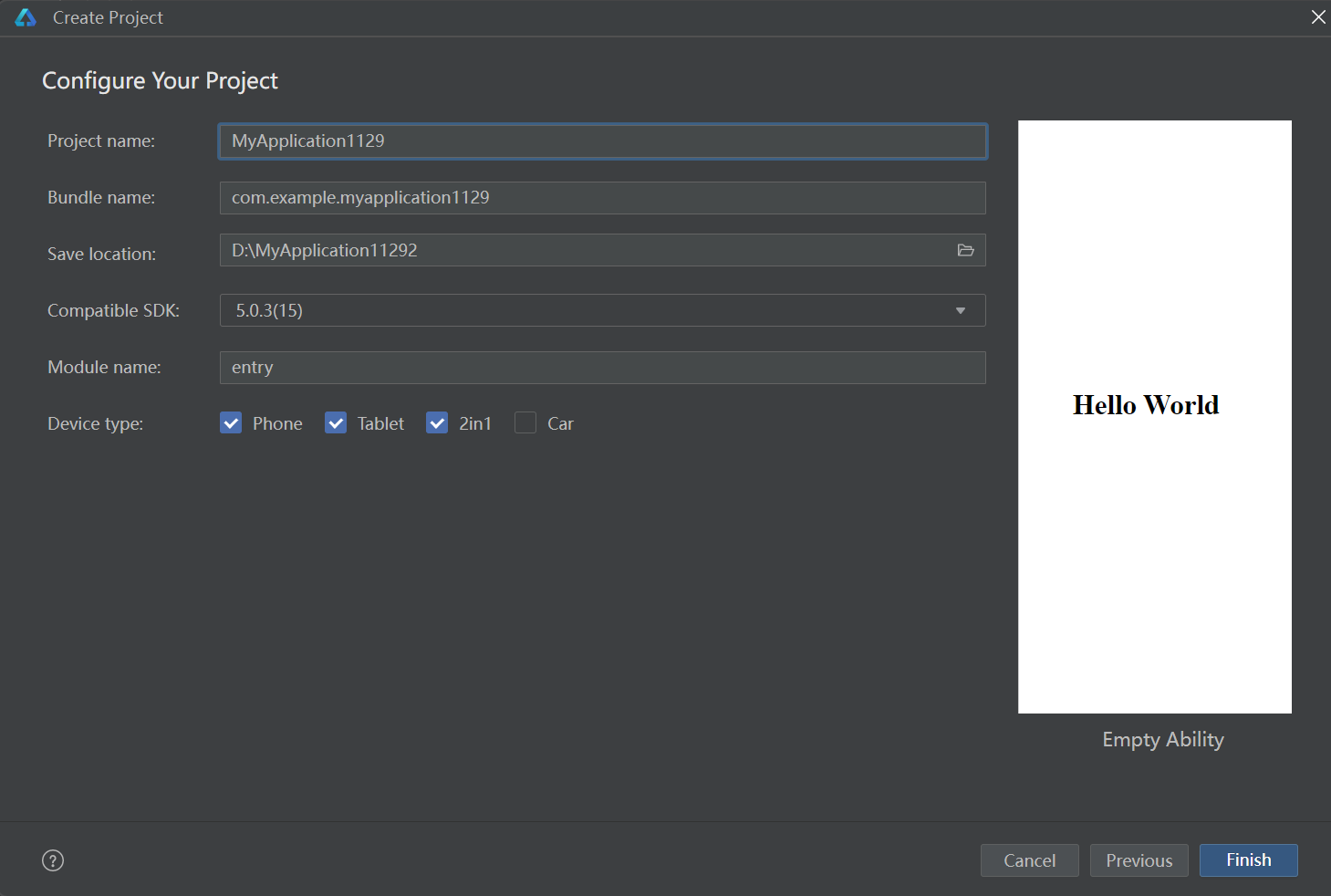
运行结果:
