一、红帽企业版系统介绍
红帽企业版 Linux(RHEL ,Red Hat Enterprise Linux):前文在介绍 Linux 系统的发展历史时,曾提到过红帽公司。作为全球知名的开源技术厂商,红帽公司的产品值得我们放到第一位来介绍。红帽公司成立于 1993 年,于 1999 年在纳斯达克上市,自从 2006 年起陆续将开源中间件领域的领军企业 JBoss、备受欢迎的社区企业操作系统CentOS 以及 Inktank(Ceph 企业级存储技术的核心推动者)等数十家高科技企业和优质技术资源纳入麾下,进一步强化了自己在行业中的领导地位。2019 年,IBM 用 340 亿美元收购了红帽公司,从此 Red Hat 走上了软硬皆强的康庄大道。
红帽企业版 Linux 首发于 2000 年,当年 Dell、HP、Oracle 以及 IBM 公司便纷纷宣布支持该系统,并提供兼容性认证和商业支持。此后近 20 年间,RHEL 凭借可靠的性能和完善的服务,市场份额整体呈显著上升趋势,成为全世界使用最广泛的Linux 系统之一。在世界 500 强企业中,众多航空公司、电信服务提供商、商业银行、医疗保健公司都选择通过该系统对外提供服务。RHEL 系统以卓越的稳定性著称,红帽公司依托全球化的技术服务网络,能为用户提供全面、及时的技术支持,确保系统稳定高效运行。
红帽企业版 Linux 系统当前的最新版本是RHEL 10,该系统也是本书和红帽认证考试中默认使用的操作系统。凭借全新支持的 GCC 14、Rust 1.82、Python 3.12 和LLVM 19, RHEL 10 再次强劲提升了开发人员的生产力,相信会给你耳目一新的感觉。
RHEL系统及随书配套工具下载链接:https://www.linuxprobe.com/tools
二、VMware Workstation安装红帽企业版 Linux 系统RHEL 10
VMware Workstation 是一款高效的桌面虚拟机软件,能让用户在单台物理机上同时运行多个不同的操作系统。每个虚拟的系统都拥有独立的磁盘分区和数据配置,因此完全不用担心会影响到自己真实物理机中原本的数据。此外,通过 VMware Workstation 创建的虚拟机(简称为 VMware 虚拟机)还支持实时快照、虚拟网络、文件拖放传输以及网络安装等方便实用的功能。用户还可以将多台虚拟机连接成一个专用的局域网,使用起来方便极了。
在桌面上双击快捷方式图标,此时便看到了虚拟机软件的管理界面,如图 1-12所示。
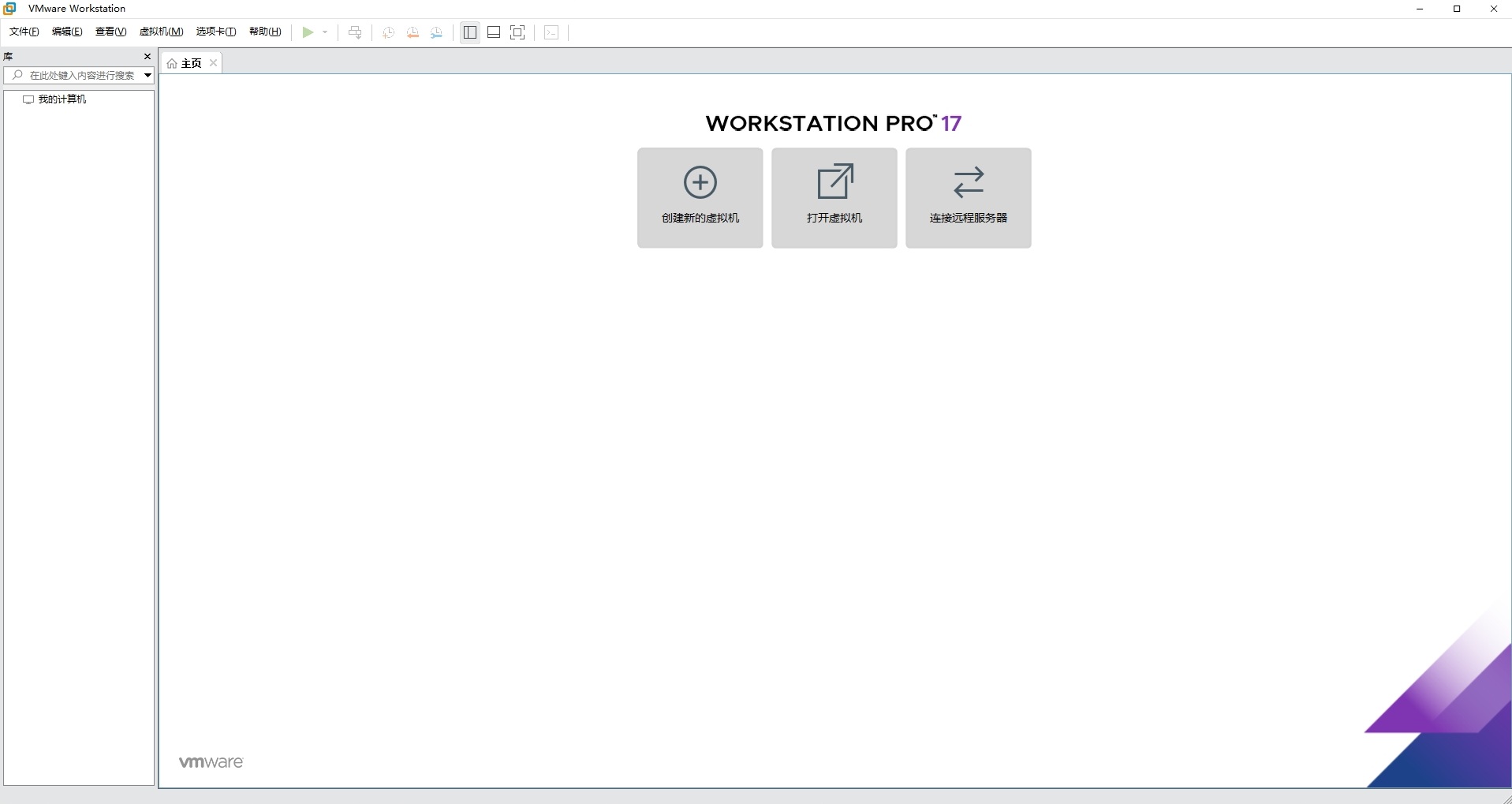
图1-12 虚拟机软件的管理界面
注意,在安装完虚拟机软件后,还不能立即安装 Linux 系统,因为还缺少重要的一步---设置硬件信息。设置硬件信息相当于为 Linux 系统设置一个硬件牢笼,限定它能够使用的最大磁盘和内存容量、CPU 内核数量、系统镜像位置、网络模式等硬件信息。大家可以想象成自己去组装一台电脑,只有把虚拟机内系统的硬件资源都模拟出来(组装完毕)后才能正式步入 Linux 系统的安装之旅。
VMware Workstation 的强大之处在于不仅可以调取真实的物理设备资源,而且还能模拟出多块磁盘或网卡设备,即便使用五六块磁盘也不用担心(详见第 7 章),我们弹指间就能创建出来,完全能够满足大家对学习环境的需求。因此再次强调,真的不用特意购买 新计算机。
在图 1-12 所示的管理界面中,单击"创建新的虚拟机"按钮,并在弹出的"新建虚拟机向导"界面中选择"自定义(高级)"单选按钮,然后单击"下一步"按钮,如图 1-13 所示(这样我们能够更充分地了解这个新系统)。
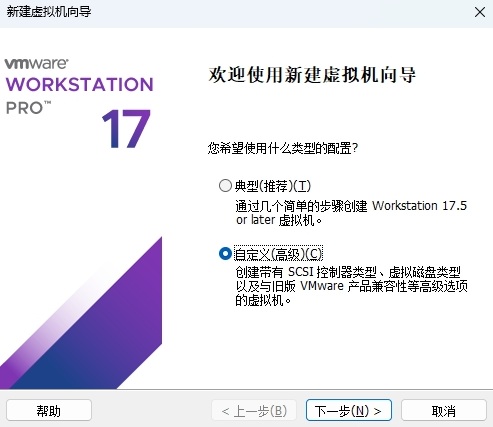
图1-13 新建虚拟机向导
由于这是一个全新安装的系统,所以不必担心虚拟机的兼容性问题,这里直接在"硬件兼容性"下拉列表中选择 Workstation 17.5 or later,然后单击"下一步"按钮,如图 1-14 所示。
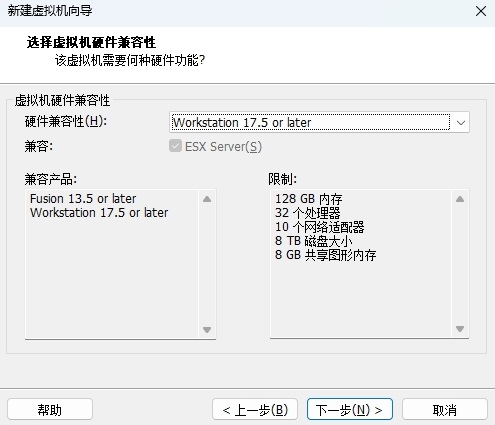
图1-14 设置硬件兼容性
进入如图 1-15 所示的界面,选中"稍后安装操作系统"单选按钮,然后单击"下一步" 按钮。
在近几年的讲课过程中,我遇到了很多不听话的学生,明明要求选择"稍后安装操作系统",结果非要选择"安装程序光盘映像文件",并把下载好的 RHEL 10 系统的镜像选中。这样一来,虚拟机会通过默认的安装策略部署最精简的 Linux 系统,而不会再向你询问安装相关的配置信息,导致最终系统与实验环境有很大的差别。
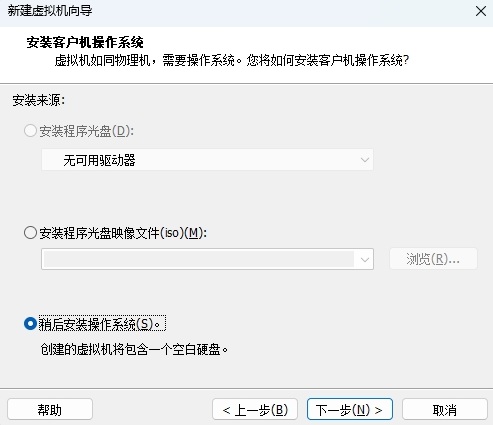
图1-15 设置系统的安装来源
在本书写作时,RHEL 10 刚刚正式发布(2025 年 5 月 20 日),VMware 虚拟机软件中还未有该与该版本对应的系统选项,因此需按如图 1-16 所示,将客户机操作系统的类型选择为Linux,再把版本选择为"Red Hat Enterprise Linux 9 64 位",最后单击"下一步"按钮。这样的选择仅作为系统类型标识,不会对后续实验的操作步骤、执行过程及结果产生任何影响, 主要是为了便于在软件中对不同系统进行分类管理。
Tips :
如果你在阅读本书时,发现最新的VMware 虚拟机软件已经有了"Red Hat Enterprise Linux 10 64 位"选项,则选择这个 RHEL 10 版本。
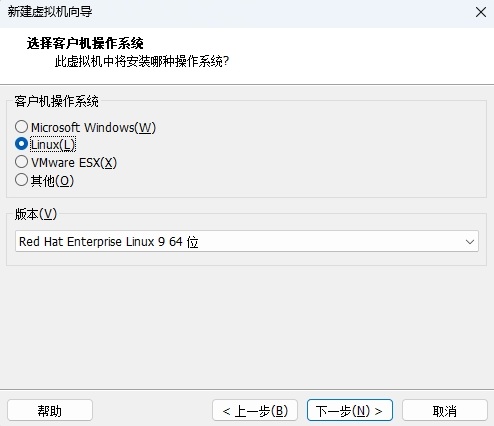
图1-16 选择操作系统的版本
填写"虚拟机名称"字段,名称可以自行发挥。建议为"位置"字段选择一个大容量的磁盘分区,最少要有 20GB 的空闲容量。然后单击"下一步"按钮,如图 1-17 所示。
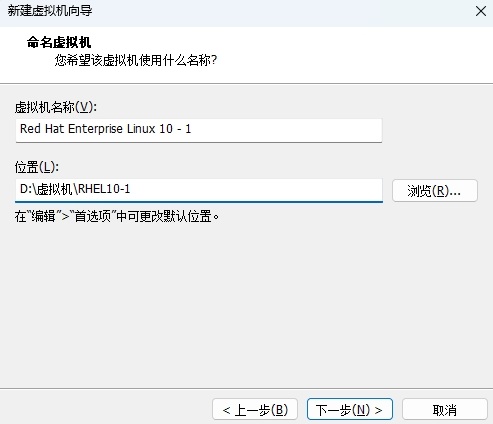
图1-17 命名虚拟机及设置安装路径
设置"处理器数量"和"每个处理器的内核数量",请大家根据自身计算机的情况进行选择。可以在网络上搜索一下自己的 CPU 处理器的型号信息,或者在 Windows 系统中打开"任务管理器",然后访问"性能"选项卡,该选项卡右下侧的逻辑处理器数量就是你的 CPU 内核数量。如果上述方法都不奏效,那就暂时将处理器和内核数量都设置成 1(见图 1-18),后期再随时修改,不影响实验。搞定后单击"下一步"按钮。
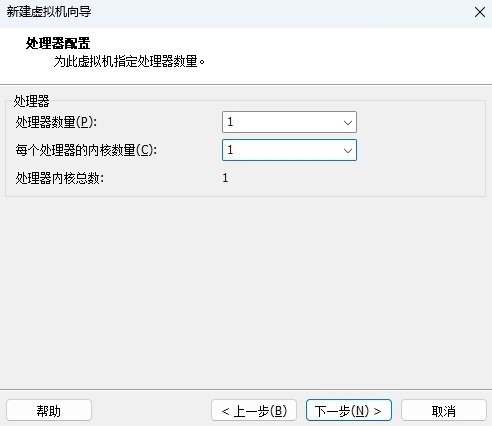
图1-18 设置CPU处理器信息
设置分配给虚拟机的内存值。如果物理机的内存小于 8GB,则建议分配给虚拟机 2GB; 如果物理机的内存大于 8GB(不论是 16GB 还是更大),则建议分配给虚拟机 4GB,如图 1-19 所示。为虚拟机分配过多的内存不会对实验结果有直接影响,而且超过 4GB 就可能存在浪费现象了。
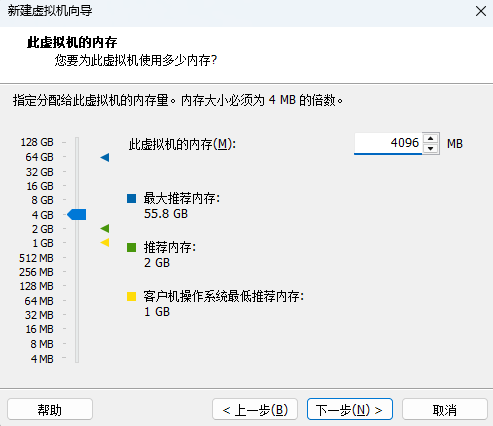
图1-19 设置内存分配量
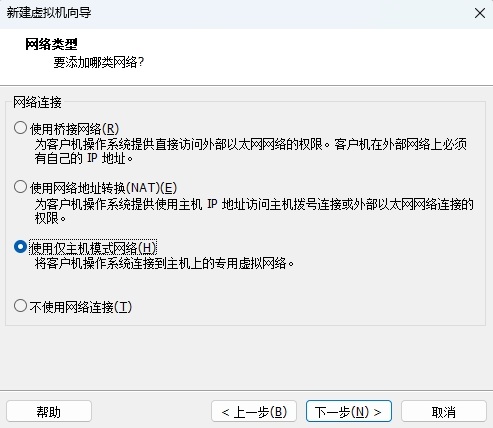
VMware Workstation 虚拟机软件为用户提供了 3 种可选的网络模式,分别为"使用桥接网络""使用网络地址转换(NAT)"与"使用仅主机模式网络"。
使用桥接网络:相当于在物理机与虚拟机网卡之间架设了一座桥梁,从而可以通过物理主机的网卡访问外网。
使用网络地址转换(NAT):让 VMware 虚拟机的网络服务发挥路由器的作用,使得通过虚拟机软件模拟的主机可以通过物理主机访问外网;在物理机中对应的网卡名称是 VMnet8。
使用仅主机模式网络:仅让虚拟机的系统与物理主机通信,不能访问外网;在物理机中对应的网卡名称是 VMnet1。
由于当前还不需要将虚拟机内的系统连接到互联网,所以这里将网络连接的类型设置为"使用仅主机模式网络",然后单击"下一步"按钮,如图 1-20 所示。
更改为使用网络地址转换(NAT)

图1-20 设置网络类型
图 1-21 所示为选择 SCSI 控制器的类型,这里使用"LSI Logic(推荐)"值,然后单击"下一步"按钮。
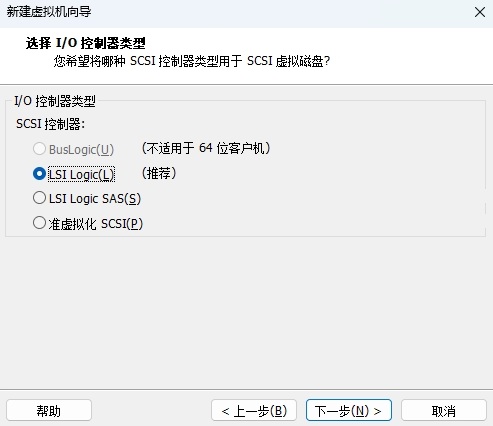
图1-21 设置I/O控制器类型
接下来设置新安装系统的磁盘类型,这里我们选择工作中更常使用的 SCSI 类型,然后单击"下一步"按钮,如图 1-22 所示。此处请尽量与刘遄老师保持一致,如果选择了 IDE 与NVMe 类型的磁盘,则在第 6 章的实验中磁盘名称不是/dev/sda。
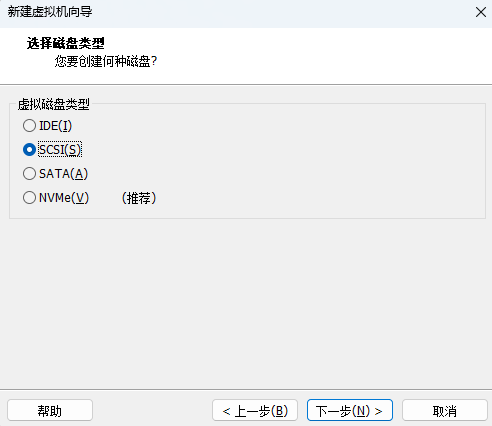
图1-22 设置虚拟磁盘类型
由于这是一台全新安装的系统,不存在已有数据需要恢复的问题,所以直接选择"创建新虚拟磁盘"单选按钮,然后单击"下一步"按钮,如图 1-23 所示。
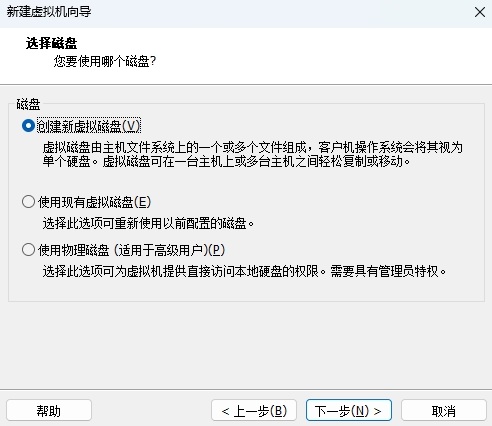
图1-23 创建新虚拟磁盘
将虚拟机系统的"最大磁盘大小"设置为 20.0GB(默认值),这是限定系统能够使用的最大磁盘容量,并不是立即占满这部分空间。如果想让磁盘拥有更好的性能,则选中"立即分配所有磁盘空间"复选框。另外,如果同学们后续不会经常移动这台虚拟机的话,则可以**选中"将虚拟磁盘存储为单个文件"单选按钮,以获得更好的性能体验。**然后单击"下一步" 按钮,如图 1-24 所示。
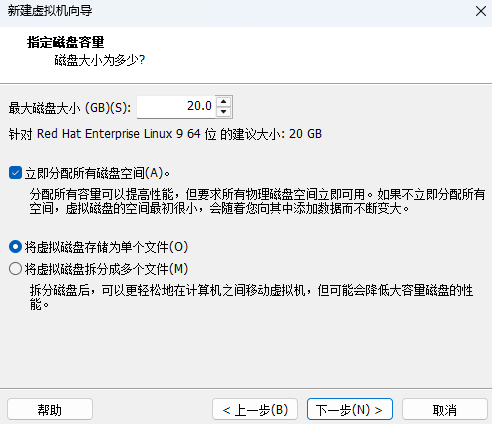
图1-24 设置最大磁盘容量
指定磁盘文件的名称,这里不作任何修改,直接单击"下一步"按钮,如图 1-25 所示。
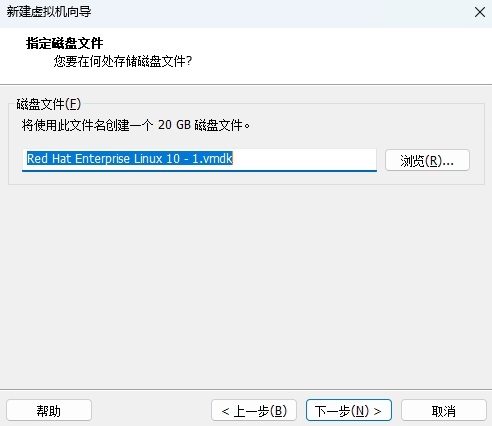
图1-25 指定磁盘文件名称
当虚拟机的硬件信息在基本设置妥当后,安装向导程序会向我们进行确认。由于还有几处信息需要修改,所以这里单击"自定义硬件"按钮,如图 1-26 所示。
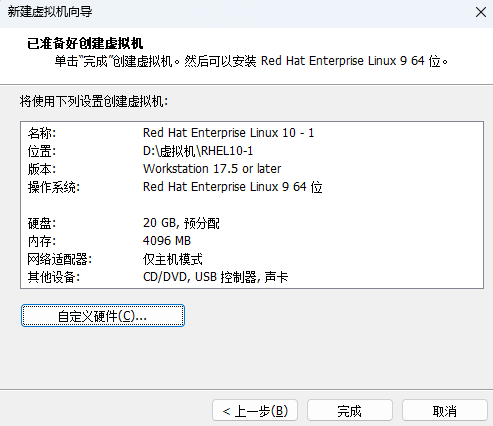
图1-26 配置信息总览
单击"新 CD/DVD(SATA)"选项,在右侧"使用 ISO 映像文件"下拉列表中找到并选中此前已经下载好的 RHEL 10 系统镜像文件(即.iso 结尾的文件),不要解压,直接选中即可, 如图 1-27 所示。
Tips :
本书不包含实体光盘,系统镜像(映像)文件指的是通过本书配套站点下载的系统软件包。
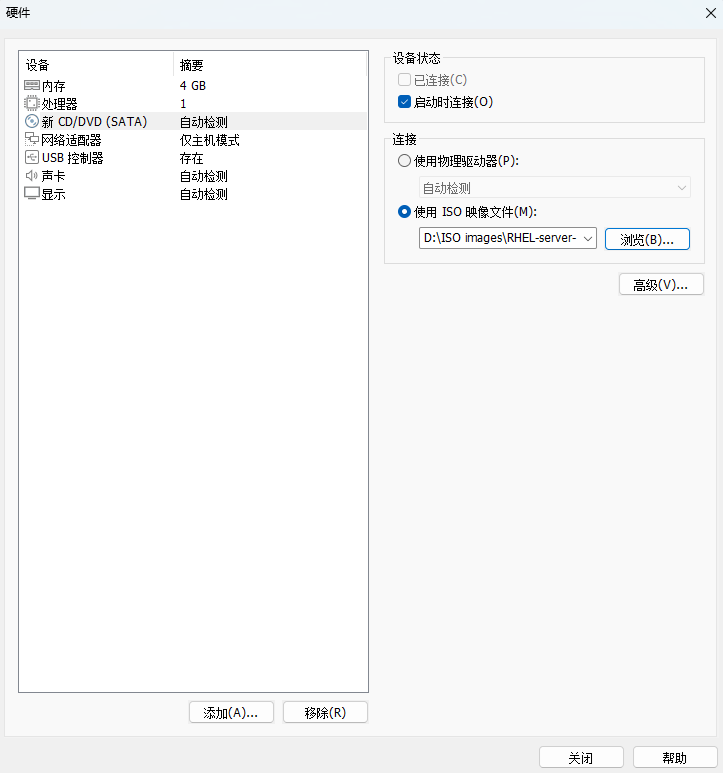
图1-27 选中RHEL 10系统映像文件路径
顺手把 USB 控制器、声卡设备统统移除。移除声卡后可以避免在输入错误时让蜂鸣器发出提示音,确保自己在实验中思绪不被打扰。然后单击"确认"按钮,最终的虚拟机配置情况如图 1-28 所示。
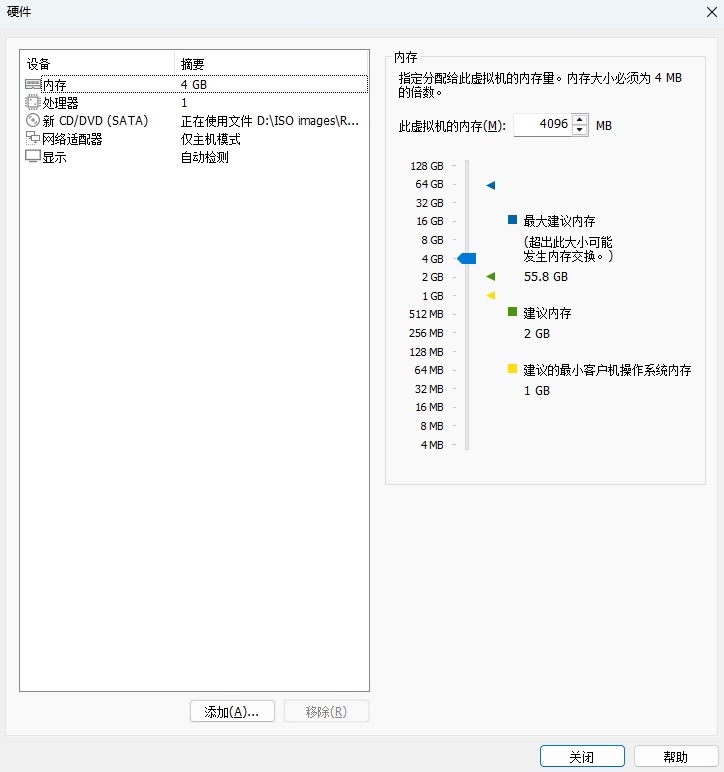
图1-28 最终的虚拟机配置情况
再次回到图 1-26 的配置信息确认界面,单击"完成"按钮,接下来新系统硬件会进行初始化,大概需要 1min 的时间。
当看到如图 1-29 所示的界面时,说明虚拟机已经配置成功。稍微休息一下,接下来准备步入属于你的 Linux 系统之旅吧。
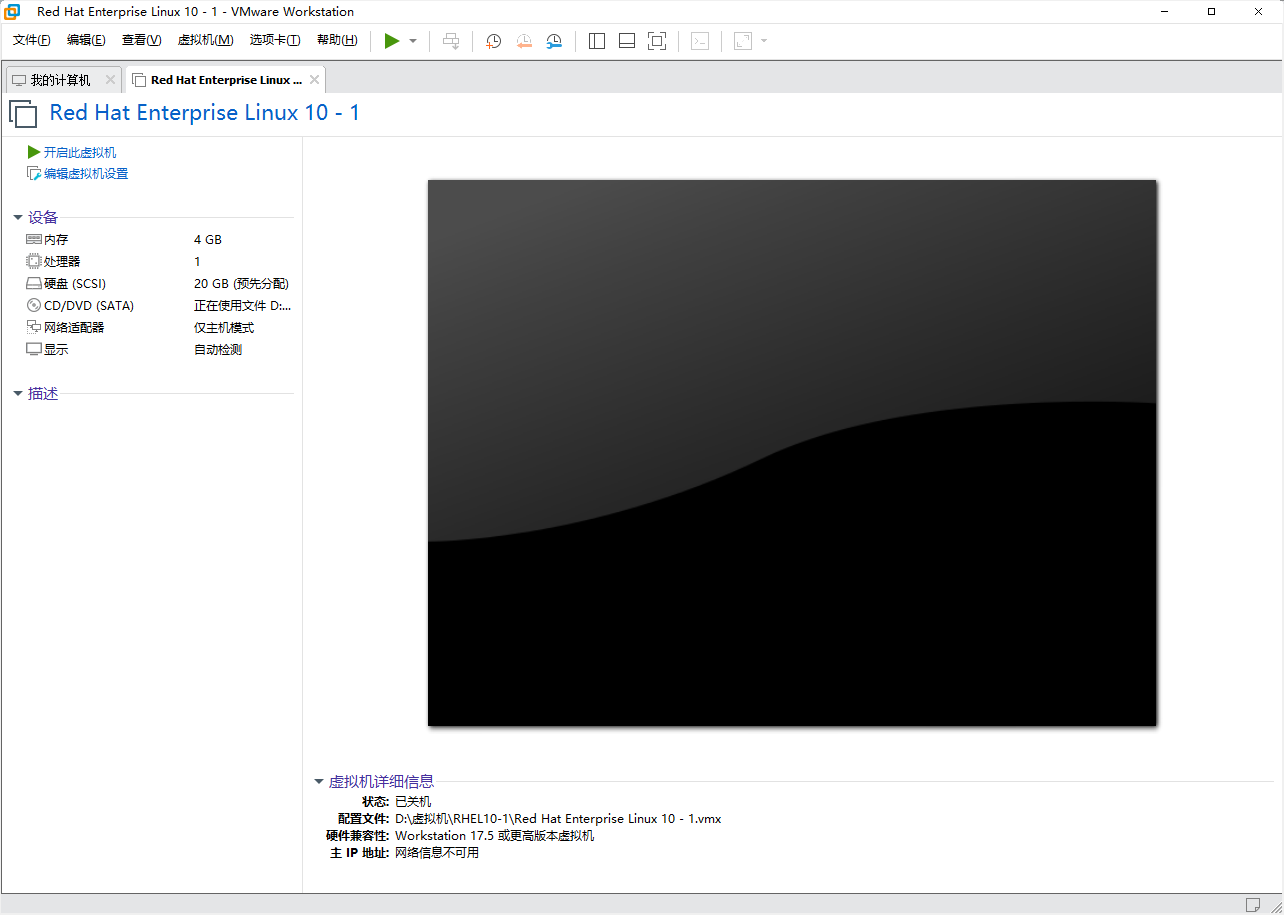
图1-29 虚拟机配置成功的界面
三、安装你的 Linux 系统
在安装 RHEL 10 时,确保你的计算机 CPU 支持 VT(Virtualization Technology,虚拟化技术)。这是一种能够让单台计算机分割出多个独立资源区,并让每个资源区根据需要模拟出系统的技术,其本质就是通过中间层实现计算机资源的管理和再分配,让系统资源的利用率最大化。
其实有个简单的方法来判断 CPU 是否支持 VT---只要你的计算机不是五六年前购买的,或者只要价格不低于 3000 元,那么就肯定支持 VT。大多数情况下,CPU 对 VT 的支持默认都是开启的,只有当系统安装失败时才需要在物理机的 BIOS 中手动开启(一般是在物理机开机时多次按下 F2、F12 或 Del 键进入 BIOS 设置界面),如图 1-30 所示。
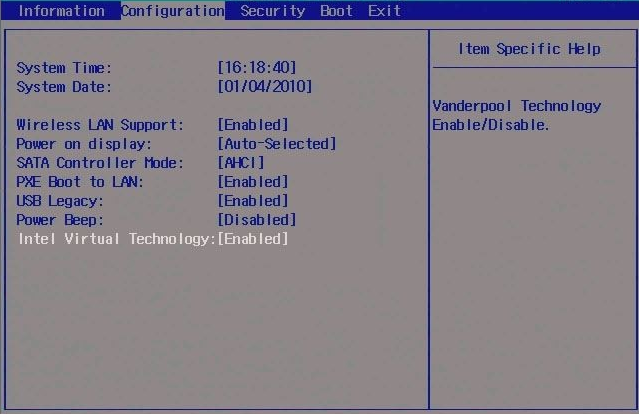
图1-30 在物理机的 BIOS 设置界面开启虚拟化
在虚拟机管理界面中单击"开启此虚拟机"按钮后数秒就可以看到 RHEL 10 系统安装界面了,如图 1-31 所示。在界面中,Test this media & install Red Hat Enterprise Linux 10.0 和Troubleshooting 的作用分别是校验镜像文件(或光盘)完整性后再安装以及启动救援模式。此时通过键盘的方向键选择Install Red Hat Enterprise Linux 10.0 选项后按回车键,直接安装Linux 系统。
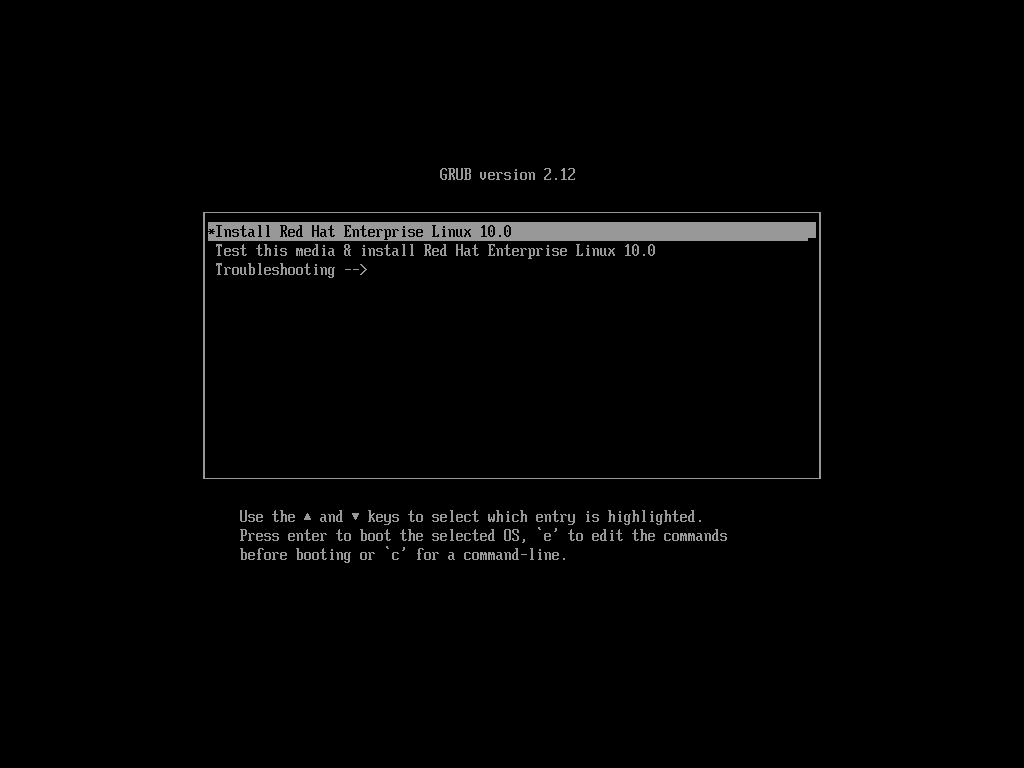
图1-31 RHEL 10系统安装界面
接下来按回车键后开始加载安装镜像,所需时间为 20~30s,请耐心等待,如图 1-32 所示。
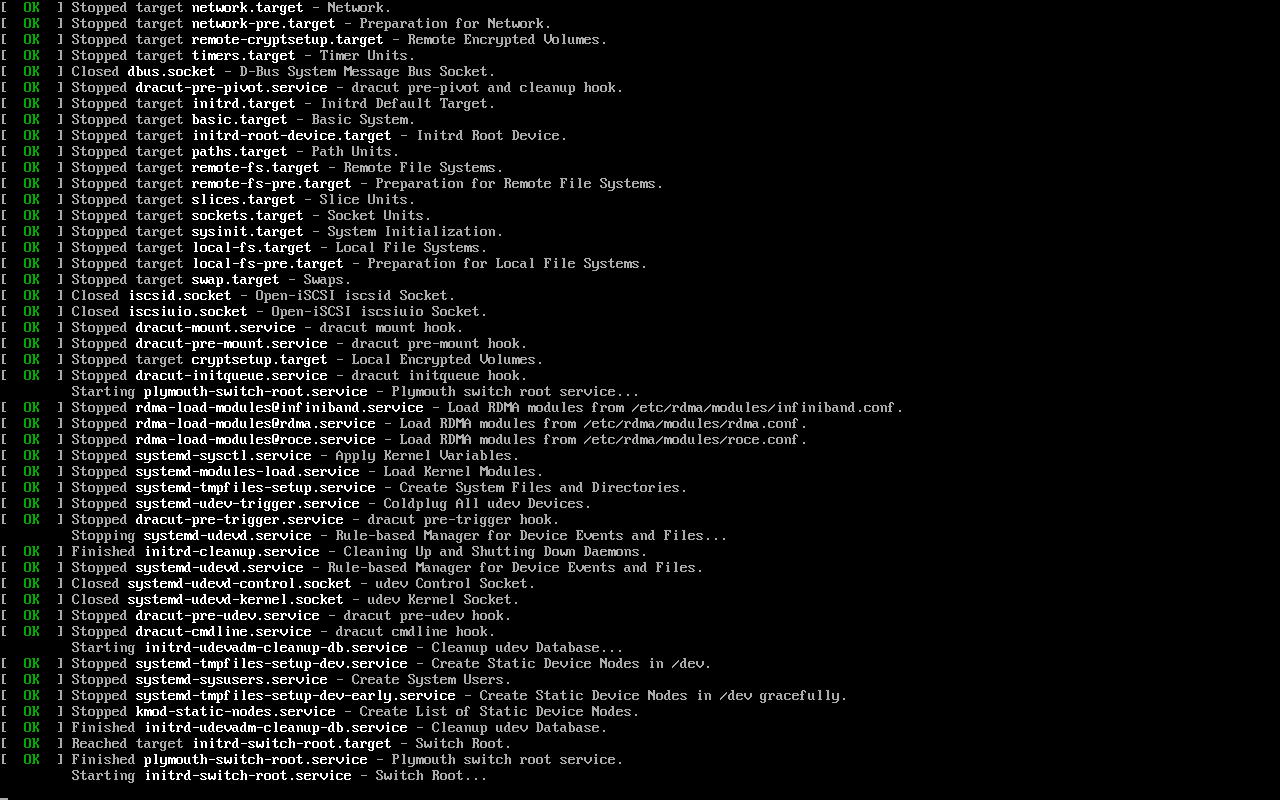
图1-32 安装向导的初始化界面
选择系统的安装语言后单击Continue 按钮,如图 1-33 所示。
请读者不必担心英语的问题,因为在 Linux 系统中使用的命令具有特定的功能和意义, 而非英语单词本身的意思。比如 free 的英文意思是"自由""免费",而 free 命令在 Linux系统中的作用是查看内存使用量情况。因此即便英语水平很高,只要没有任何 Linux 基础知识,在看到这些 Linux 命令后也需要重新学习。再者,把系统设置成英文后还可以锻炼一下英语阅读能力,不知不觉地就把 Linux 系统和英文一起学了,岂不是更好?!如果你执意选择中文安装语言,可在图 1-33 中进行选择。

图1-33 选择系统的安装语言
INSTALLATION SUMMARY(安装概要)界面是 Linux 系统安装所需信息的集合之处,如图 1-34 所示。该界面包含如下内容:Keyboard、Language Support、Time & Date、Connect to Red Hat、Installation Source、Software Selection、Installation Destination、KDUMP、Network & Host Name、Root Account 和 User Creation。
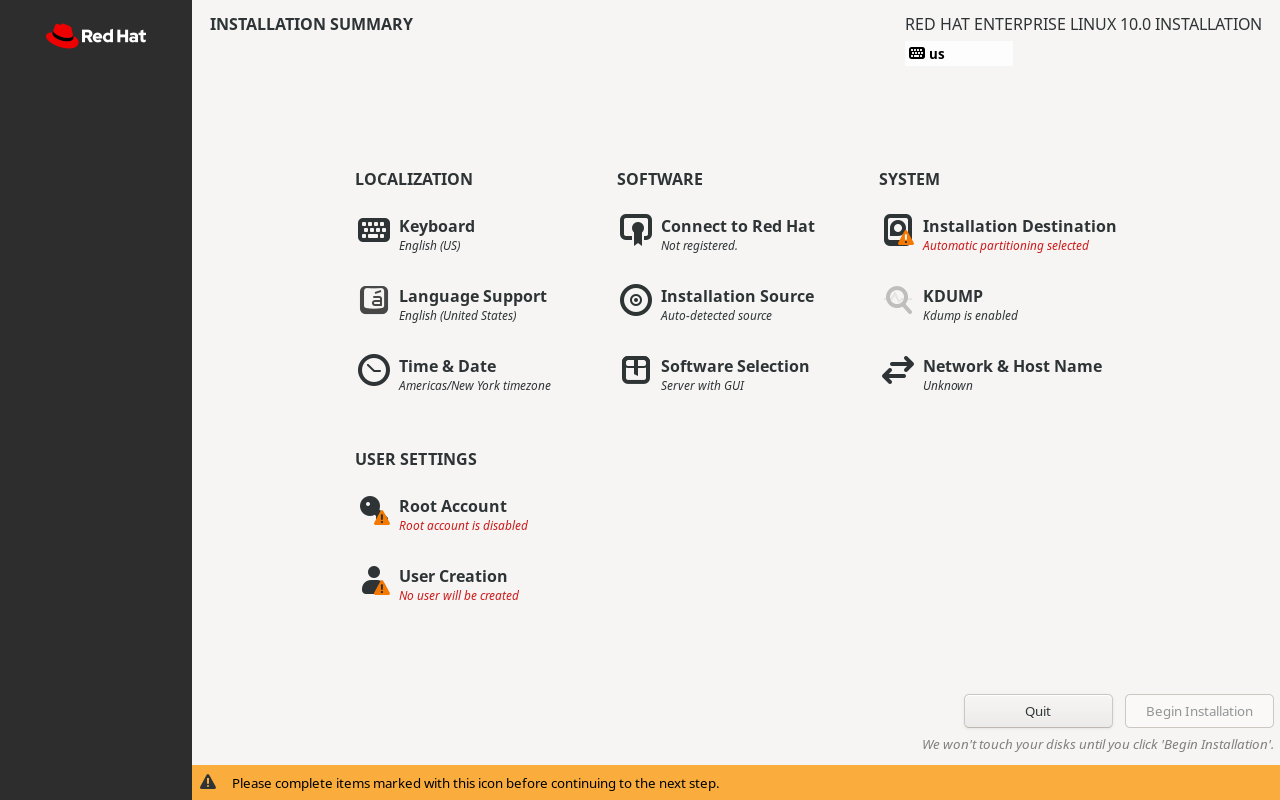
图 1-34 安装概要界面
同学们稳住,不要慌,这里选项虽然多,但并不是全都需要我们手动配置一遍。其中的Keyboard 和 Language Support 分别指的是键盘类型和语言支持,这两项默认都是英文的,不用修改(除非想换成中文界面)。
首先单击 Time & Date 按钮,设置系统的时区和时间。在Region(地区)中选择 Asia, City 中选择Shanghai。确认后单击左上角的 Done 按钮,如图 1-35 所示。
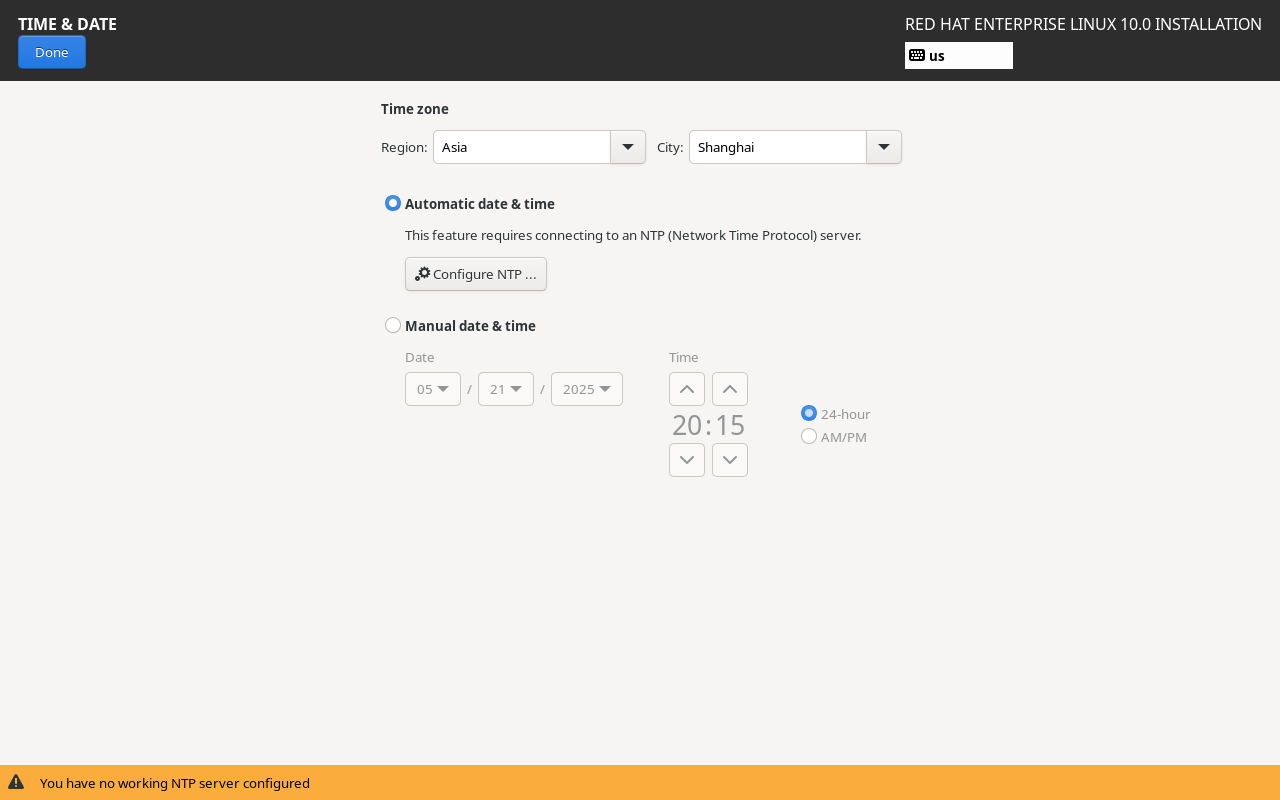
图1-35 设置系统时区
返回安装概要界面后,右侧第一个 Installation Destination 指的是想把系统安装到哪个磁盘。此时仅仅是让我们进行确认,不需要进行任何修改,单击左上角的 Done 按钮,如图 1-36所示。
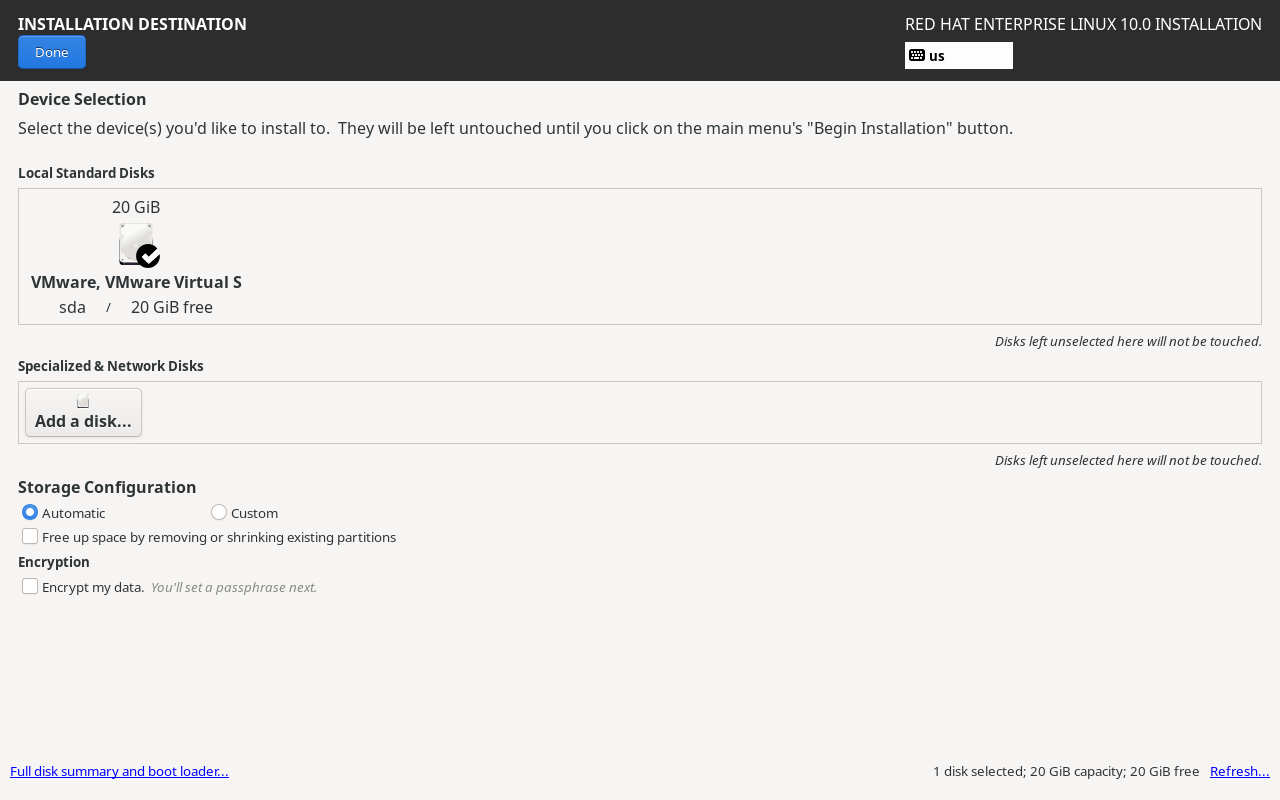
图1-36 设置系统安装设备
读者可能会有这样的疑问:"为什么我们不像其他 Linux 图书那样,讲一下手动分区的方法呢?"原因很简单,因为 Linux 系统根据 FHS(Filesystem Hierarchy Standard,文件系统层次标准)为不同的目录定义了不同的功能,这部分内容会在第 6 章详细介绍。从刘遄老师最近几年的教学经验来看,即便现在写出了操作步骤,各位读者大多也只是点点鼠标, 并不能真正理解其中的原理,效果不一定好,更何况在接下来的实验中,手动分区相对于自动分区来说也没有明显的好处。所以读者大可不必担心学不到,本书的内容安排是非常科学的。
接下来进入 KDUMP 服务的配置界面。KDUMP 服务用于收集系统内核崩溃数据,但是考虑到短时间内我们并不打算调试系统内核参数,所以这里建议取消选中 Enable kdump 复选框,这可以节约 160MB 左右的物理内存占用。随后单击左上角的 Done 按钮,如图 1-37 所示。
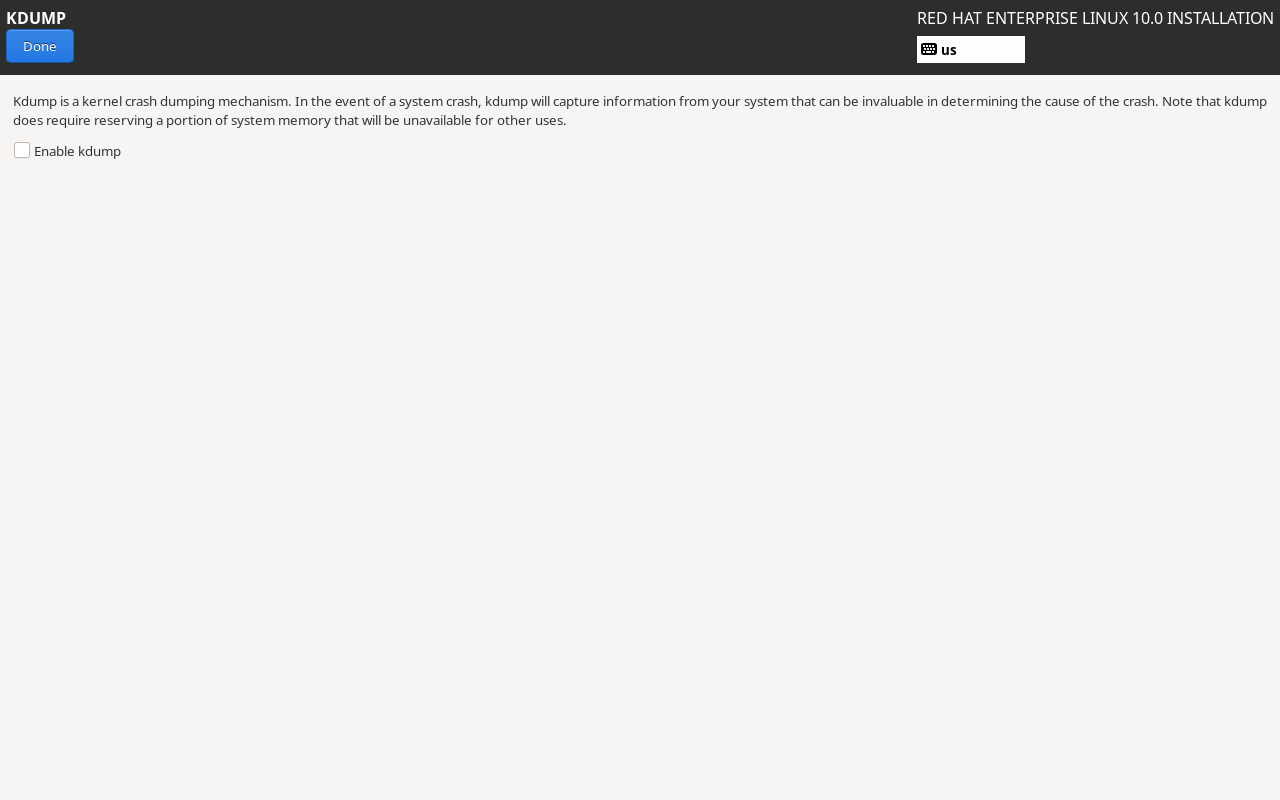
图1-37 关闭KDUMP服务
接下来进入 Network & Host Name 配置界面。首先单击右上角的开关按钮,设置成Connected(已连接)状态。然后在左下角将 Host Name(主机名称)修改为 linuxprobe.com 并单击右侧的 Apply 按钮进行确认,这样可以保证后续的命令提示符具有一致的前缀,以免产生学习上的歧义。最后单击左上角的 Done 按钮,如图 1-38 所示。
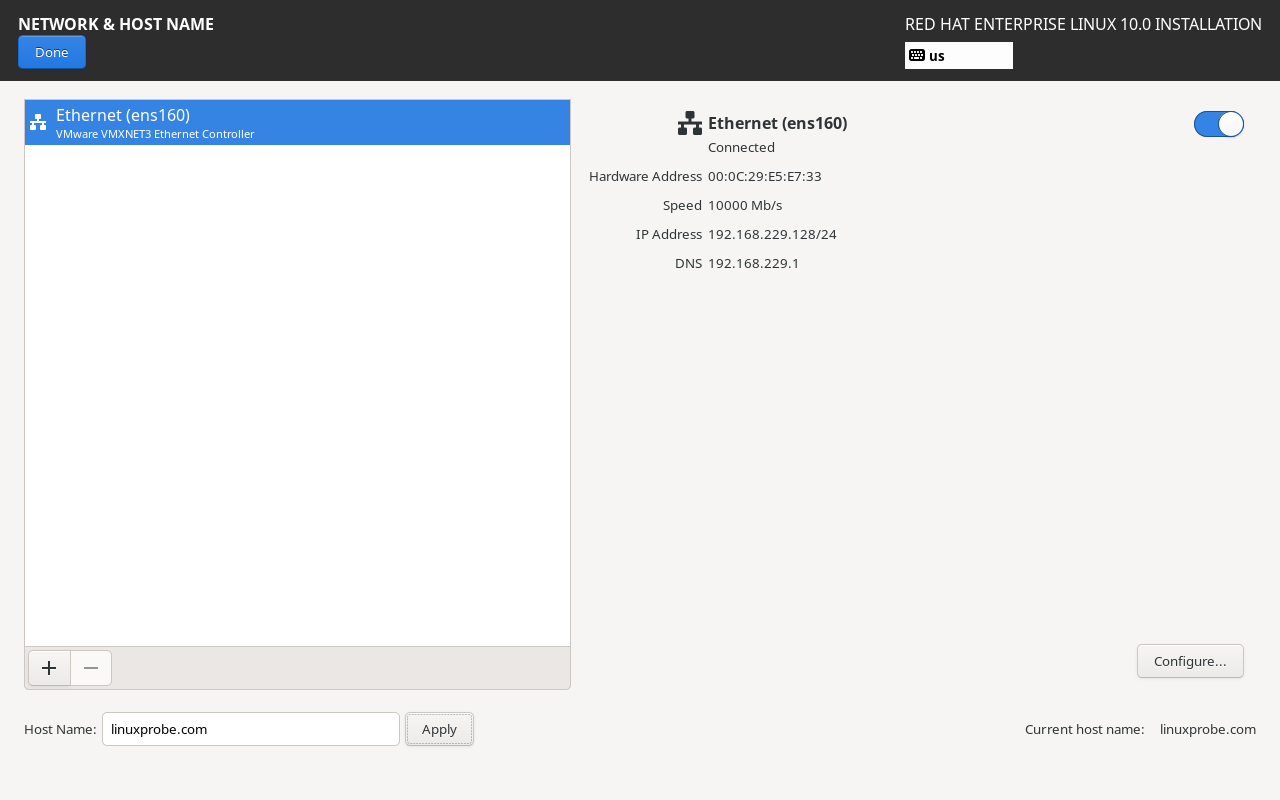
图1-38 配置网络信息
在RHEL 10 系统的软件环境选择(Software Selection)界面中,可以根据用户的需求调整系统的基本环境。例如,如果想把 Linux 系统用作基础服务器、文件服务器、Web 服务器或工作站等,那么在系统安装过程中就会额外安装一些基础软件包,以帮助用户尽快上手。这里首先单击 Software Selection 按钮,进入配置界面,如图 1-39 所示。
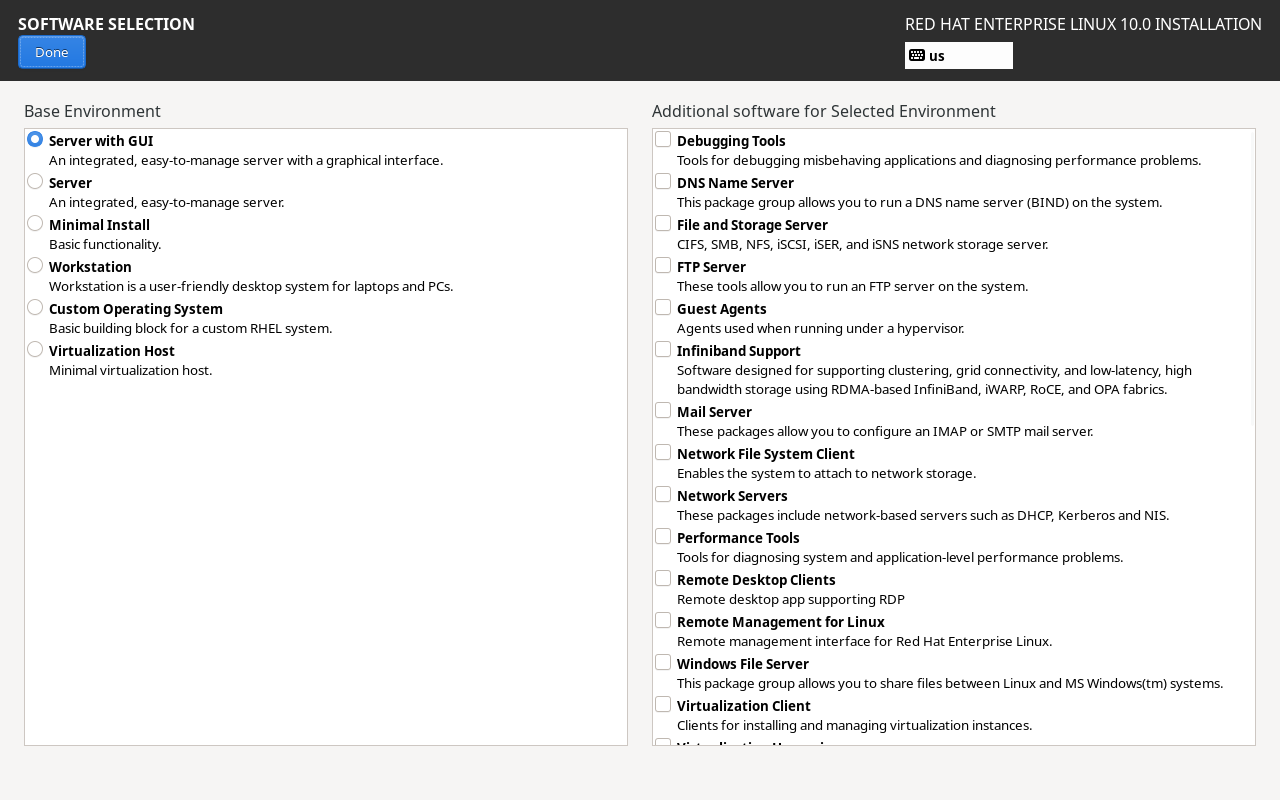
图1-39 设置系统默认环境
RHEL 10 系统提供 6 种软件基本环境,依次为 Server with GUI(带图形用户界面的服务器)、Server(服务器)、Minimal Install(最小化安装)、Workstation(工作站)、Custom Operating System(自定义操作系统)和 Virtualization Host(虚拟化主机)。只要检查当前环境是默认的Server with GUI 即可,界面右侧额外的软件包不要选择,可以在后续学习过程中慢慢安装, 这样才有乐趣。单击左上角的 Done 按钮。
之前看过一个新闻,说是苹果公司某员工在 iOS 系统的用户说明书末尾加了一句"反正你们也不会去看"。其实这件事情也可以用来调侃部分读者的学习状态,刘遄老师绝不会把没用的知识写到本书中,但就是这样一张如此醒目的截图也总是有读者视而不见,结果采用了 Minimal Install 单选按钮来安装 RHEL 10 系统,最终导致很多命令不能执行,服务搭建不成功。请一定留意!
返回安装概要界面,接下来继续单击 Root Account 按钮,设置管理员的密码,如图 1-40 所示。首先选中 Enable root account 单选按钮,启用 root 管理员账户,随后输入两次相同的密码。这个操作非常重要,密码马上会在登录系统时用到。这里需要多说一句,当在虚拟机中做实验的时候,密码无所谓强弱,但在生产环境中一定要让 root 管理员的密码足够复杂,否则系统将面临严重的安全问题。最后再选中 Allow root SSH login with password 复选框,允许root 用户通过 SSH 协议访问本机(第 9 章会讲到),确认完成后单击左上角的 Done 按钮。
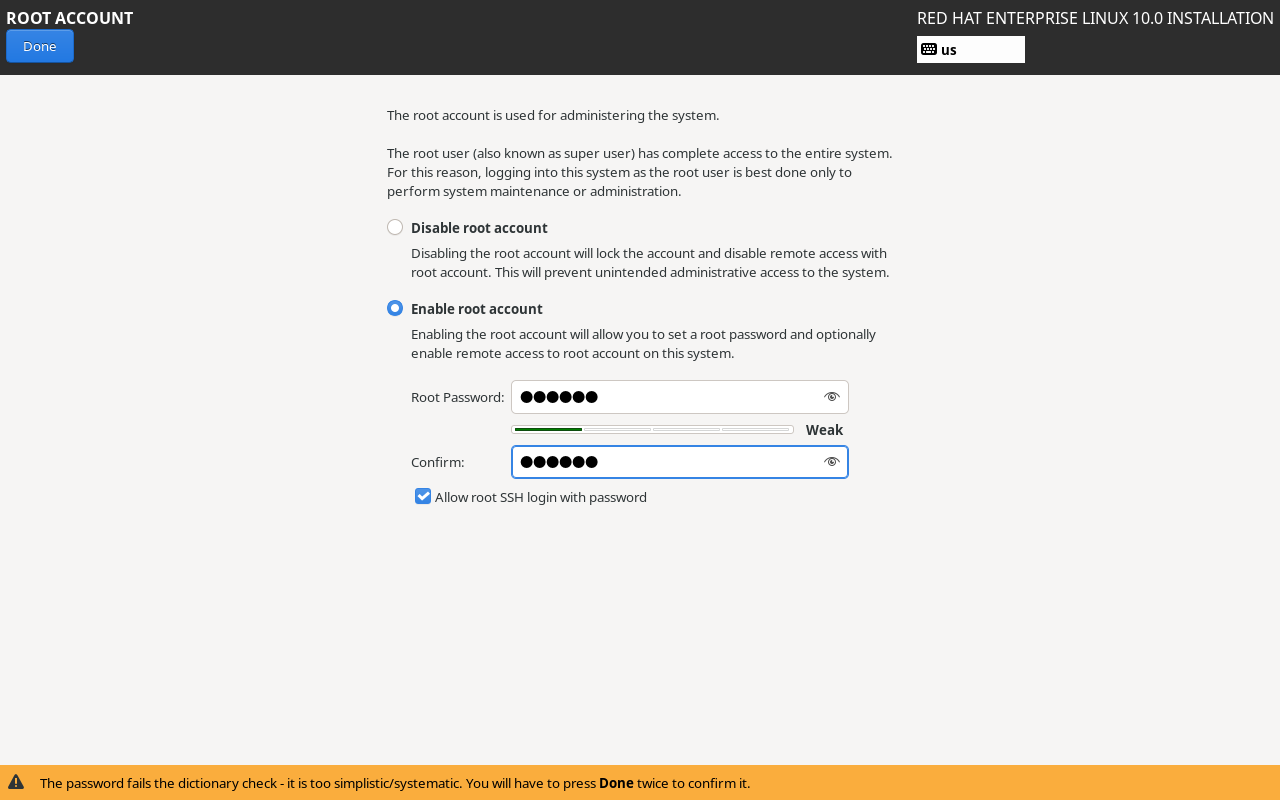
图1-40 设置管理员密码
继续单击 User Creation 按钮,为 RHEL 10 系统创建一个本地的普通用户。该账户的名字叫 linuxprobe,密码统一设置为 redhat,这个账户将在第 5 章用到。确认后单击 Done 按钮,如图 1-41 所示。
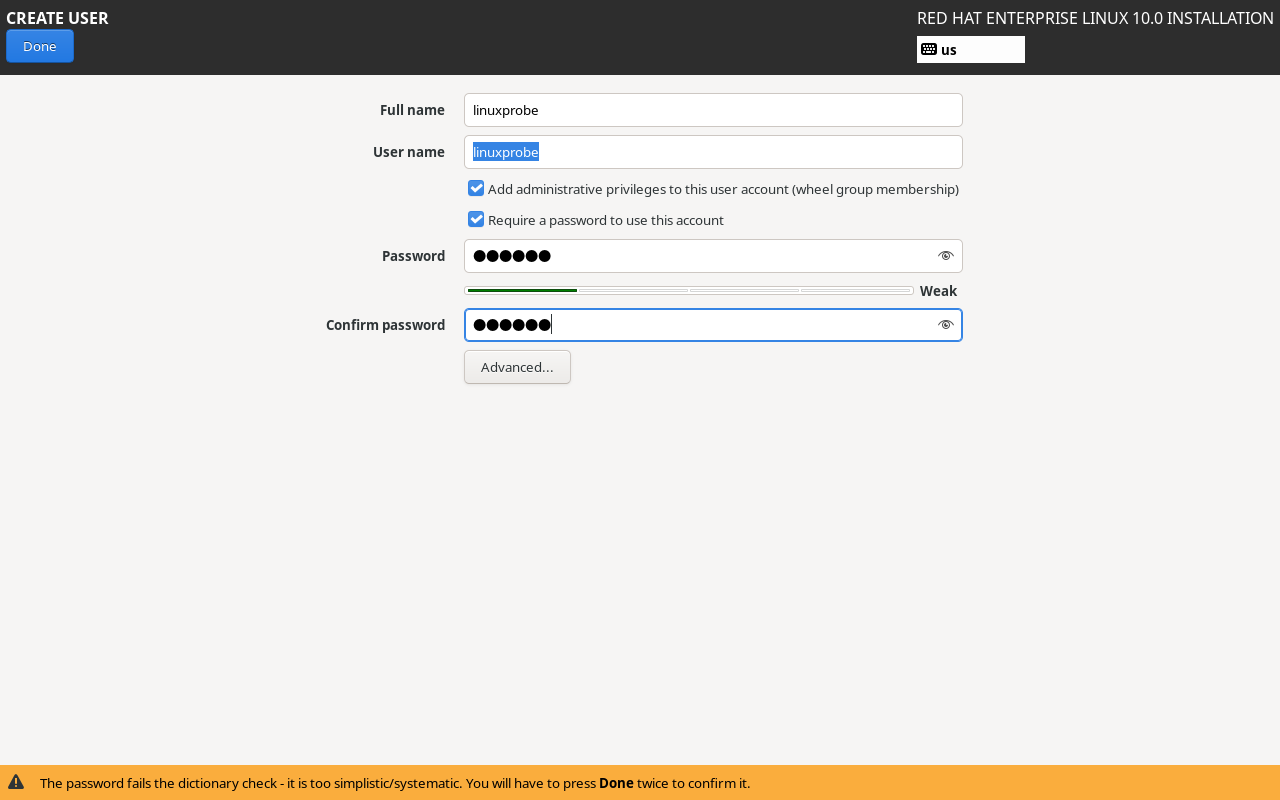
图1-41 创建普通用户账户
全部设置妥当后,返回安装概要界面,如图 1-42 所示。然后单击界面右下侧的 Begin Installation 按钮正式安装Linux 系统。整个安装过程大约持续 20~30min,安装完成时如图 1-43所示。
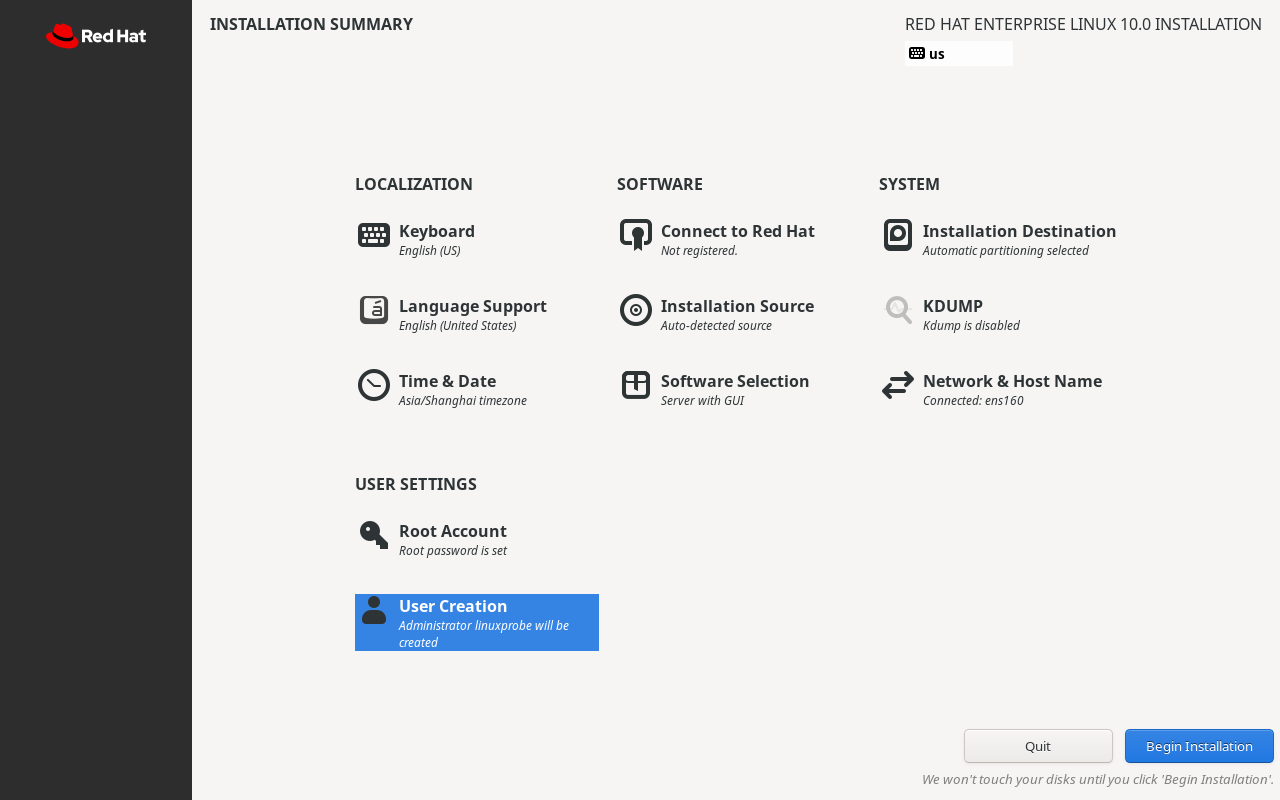
图1-42 准备开始安装系统
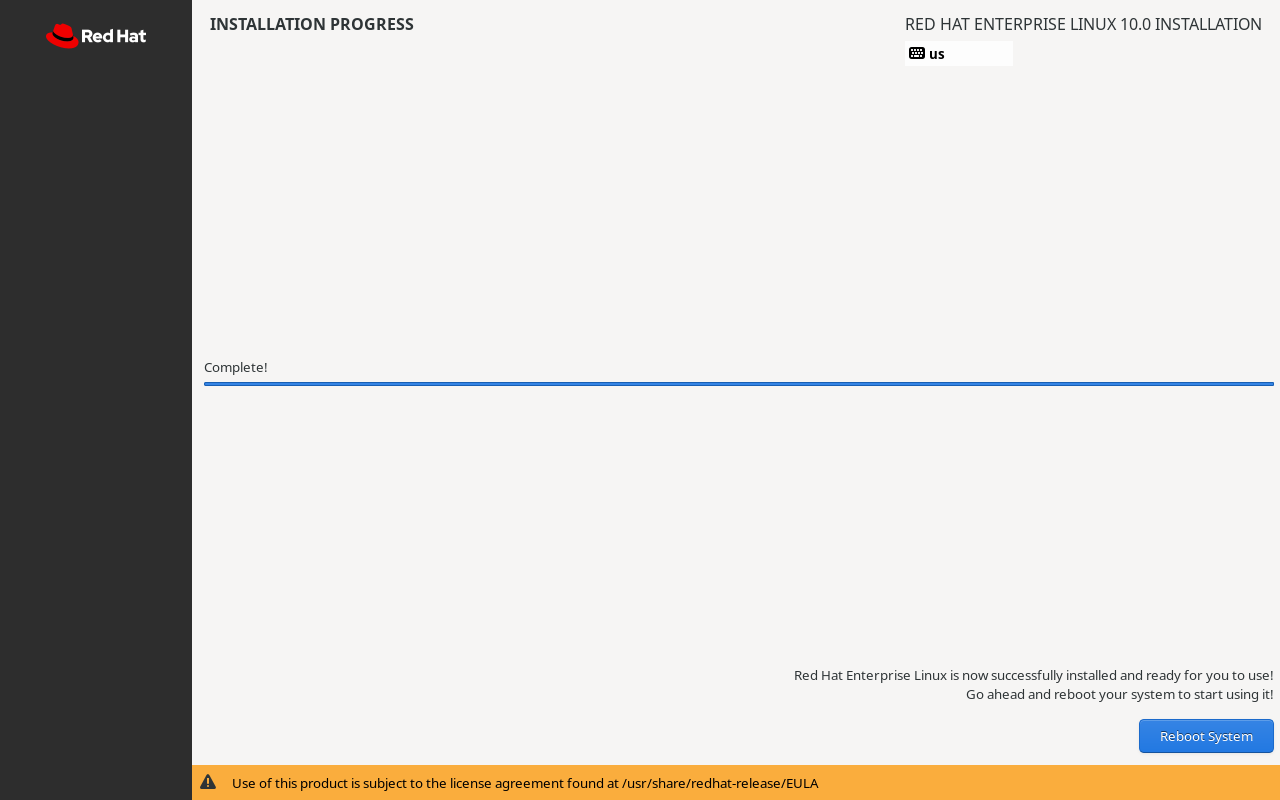
图1-43 系统正在安装中
单击 Reboot System 按钮,系统将会进行最后一轮的重启。在大约 2min 的等待时间过后, 便能够看到如图 1-44 所示的登录界面了。为了保证在学习到第 5 章前不受权限的牵绊,请同学们务必单击用户下方的"Not listed?",手动输入管理员账户(root)以及设置的密码,如图 1-45 和图 1-46 所示。
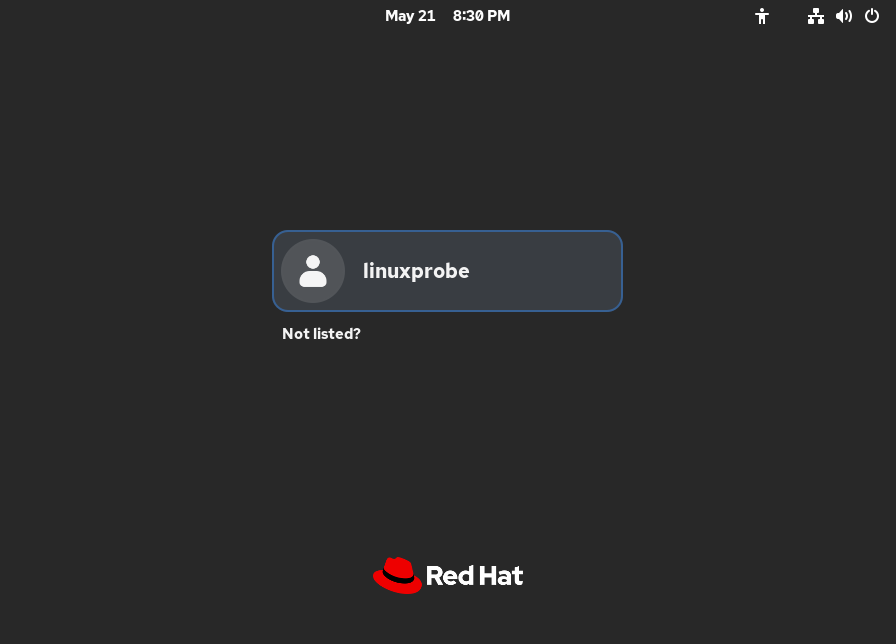
图1-44 选择用其他用户登录
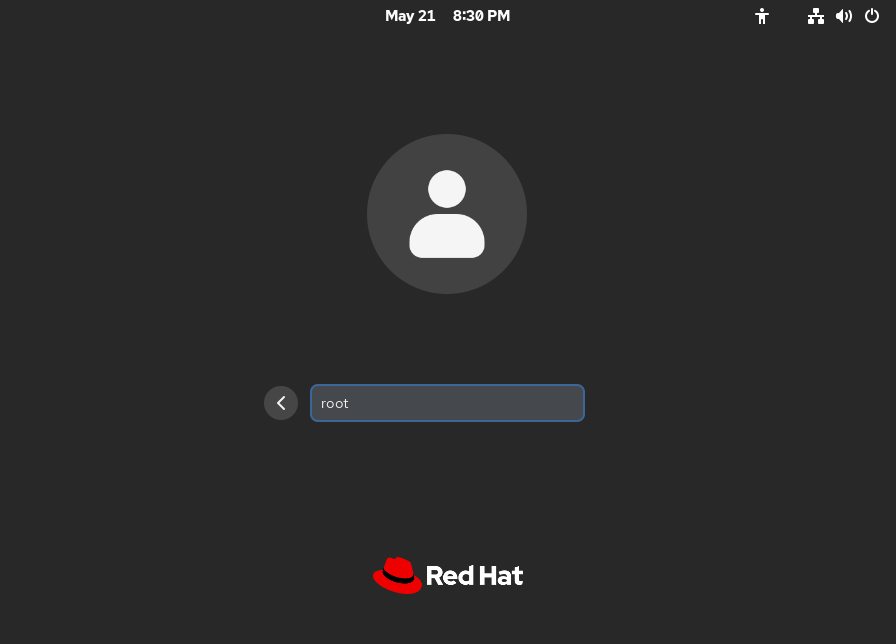
图1-45 输入管理员账号
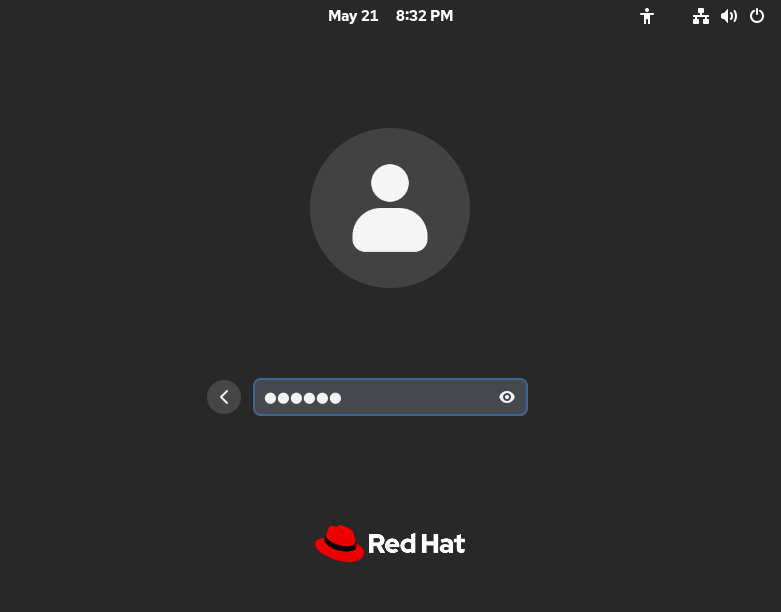
图1-46 输入管理员密码
敲击回车键顺利进入系统,终于看到了系统界面,如图 1-47 所示。至此,便完成了 RHEL 10 系统的全部安装和部署工作。
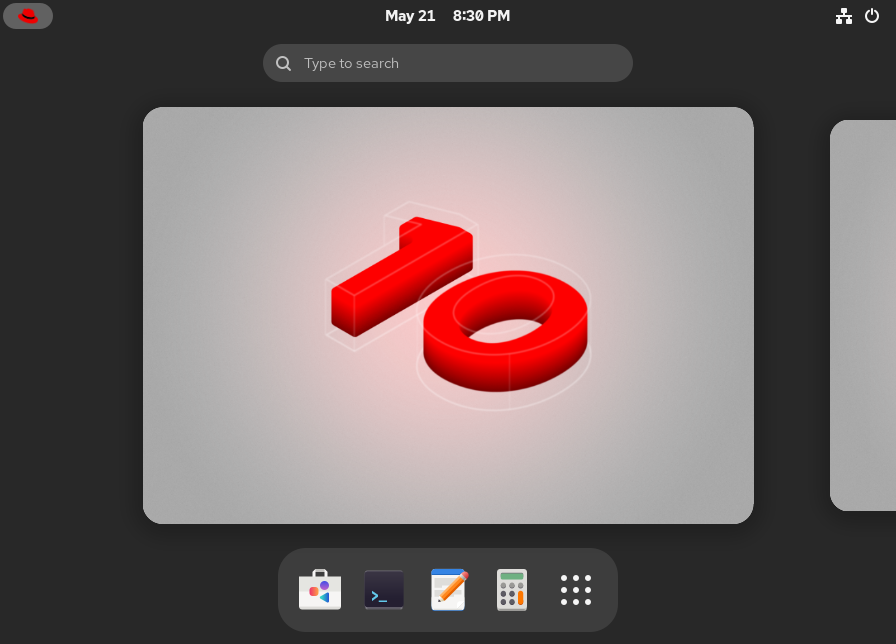
图1-47 正式开始使用系统
真棒!准备开始学习 Linux 系统吧。
问题解决:
Vmware安装红帽Red hat 10卡在灰色页面,需要关闭vmware 3D的设置
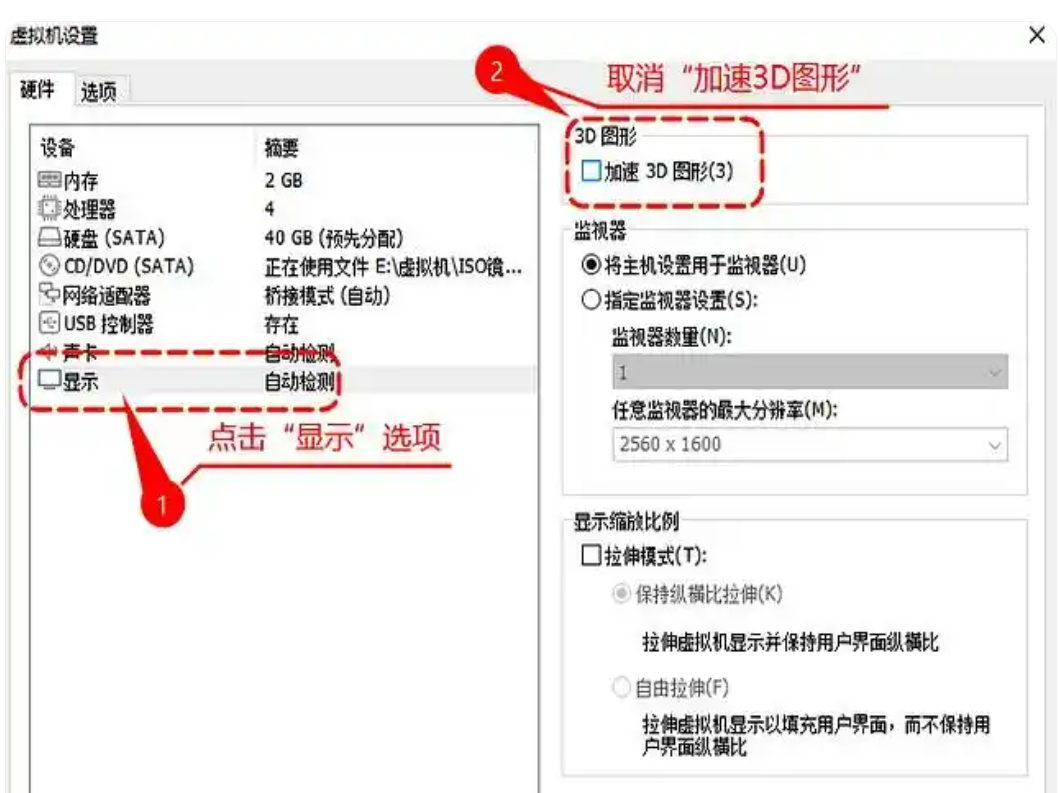
值得一提的是,这个关闭3D加速的操作,通常只在系统"安装阶段"是必需的。
当RHEL 10系统被完整安装到虚拟硬盘上,并且你成功进入系统桌面之后,通常可以再安装一个名为"VMware Tools"的工具包。
这个工具包里包含了一系列专为虚拟机优化的驱动程序,其中就有更高级的显卡驱动。
安装好它之后,你就可以再次关机,回到虚拟机的设置里,重新勾选上"加速3D图形",这样在日常使用中就能享受到更流畅的桌面体验了。
这个问题的出现,也从一个侧面反映出,在接触和使用最新前沿技术时,遇到一些意料之外的兼容性问题是正常现象,关键在于通过分析和理解其背后的工作原理,找到正确的解决方法,这也是技术学习过程中一个非常重要的组成部分。
参考资料: