Ubuntu24.04系统安装
1、U盘启动盘
准备16G及以上的U盘
下载Rufus:https://rufus.ie/zh/
Ubuntu24.04系统镜像文件下载地址:
- 官网:https://ubuntu.com/download/desktop
- 清华大学镜像网址:https://mirrors.tuna.tsinghua.edu.cn/ubuntu-releases/?C=N&O=A
Rufus作U盘启动盘教程:https://zhuanlan.zhihu.com/p/1934553293734012680
下面根据教程作启动盘就好,这个不难
2、系统安装
- 将U盘插入主机------开机------按Delete健/F2/F10/F12进入BiOS------Boot Pripority选择到插入的U盘------回车选中
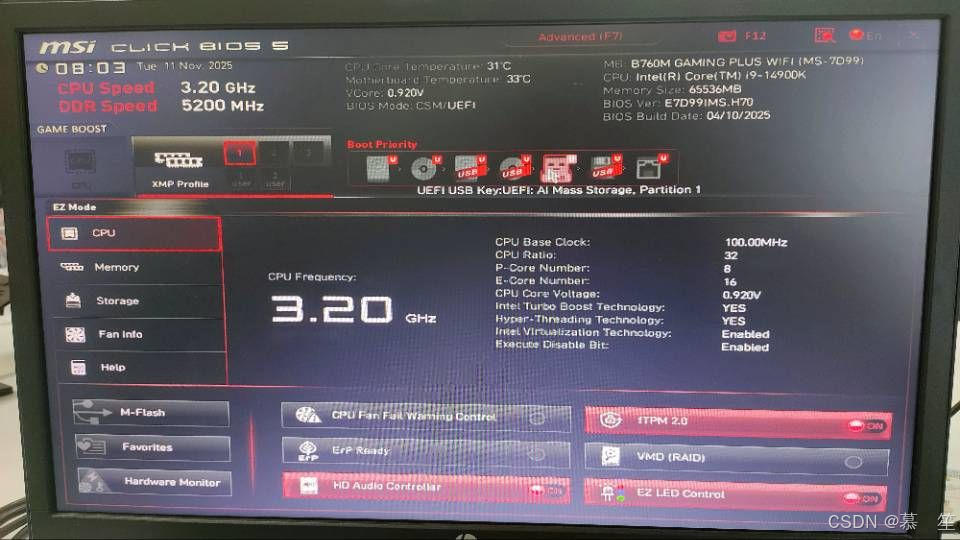
- 保存进入系统------选择第一个 Try or Install Ubuntu,回车
- 选择简体中文------ubuntu中的可访问性(不用)------键盘布局(汉语)------连接到互联网(可连接也可不连接)------安装ubuntu------交互安装------默认集合------安装推荐的专有软件(联网的话可装,没连接可暂时不装)------您想如何安装ubuntu(只有单个系统,可选择擦除磁盘并安装,高级功能不用选,双系统可手动选择,参考链接如下)------设置账户(姓名(英文),主机,用户名,密码)------位置时区(上海)------回顾选择安装
参考链接:https://zhuanlan.zhihu.com/p/28240917685
ubuntu24.04深度学习环境配置
1、准备工作
升级和安装工具
sudo apt update
sudo apt upgrade
sudo apt-get install g++ cmake
sudo apt-get install wget
先禁用nouveau因为我们的系统里有一个 nouveau的驱动了(为之后安装nvidia的驱动作铺垫)
sudo gedit /etc/modprobe.d/blacklist.conf在文件末尾加入两行内容
blacklist nouveau
options nouveau modeset=0
使其生效
sudo update-initramfs -u然后重启 reboot
2、安装nvidia驱动
查看系统推荐驱动版本
ubuntu-drivers devices安装系统推荐(recommend)的版本!!!一定要
不然可能会出现重启后黑屏闪标现象,黑屏问题详细请见另一篇文章
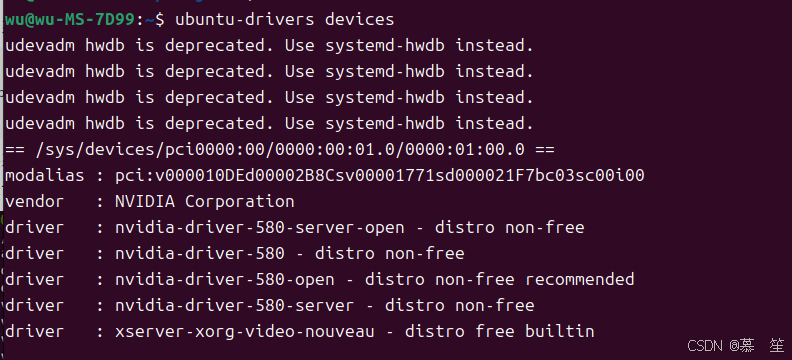
安装推荐驱动
sudo apt install nvidia-driver-580-open安装完成后重启
sudo reboot测试是否安装完成
nvidia-smi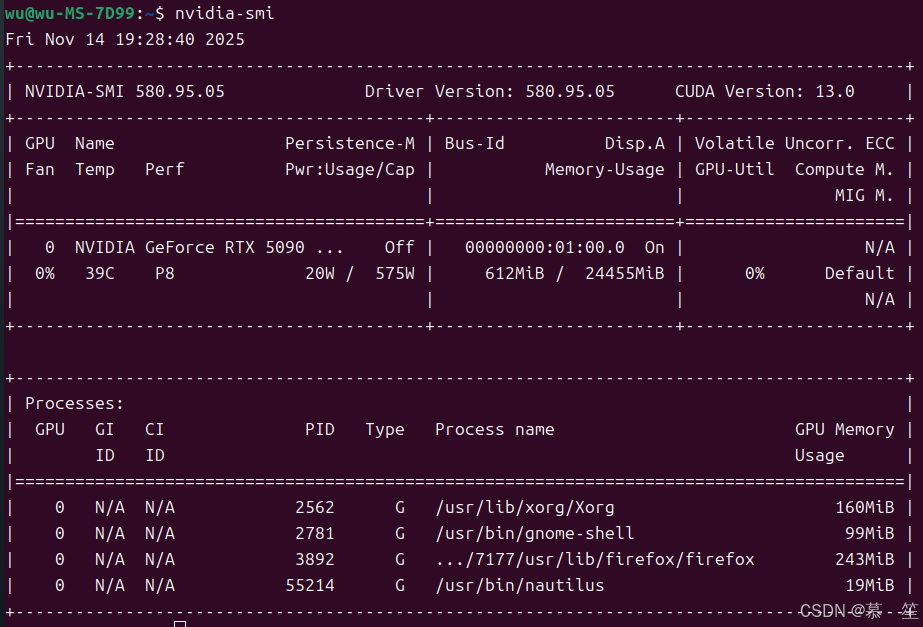
3、安装Anaconda
Anaconda3清华源下载链接:Index of /anaconda/archive/ | 清华大学开源软件镜像站 | Tsinghua Open Source Mirror
选择linux_x86_64
下载好后打开终端到所在文件夹安装:
bash Anaconda3-2025.06-1-linux-x86_64.sh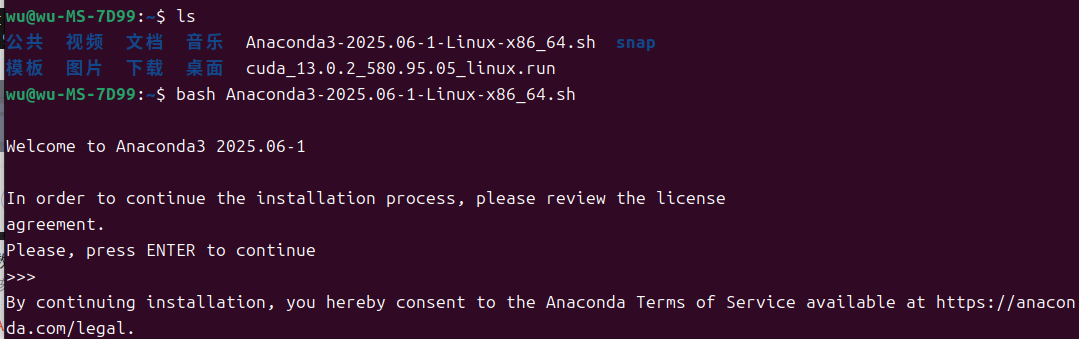
配置环境变量:
export PATH="/home/wwj/anaconda3/bin:$PATH"
source ~/.bashrc
验证是否配置好:
conda -V
conda --version
4、安装CUDA
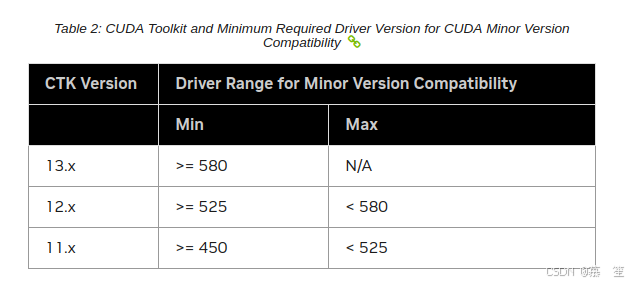
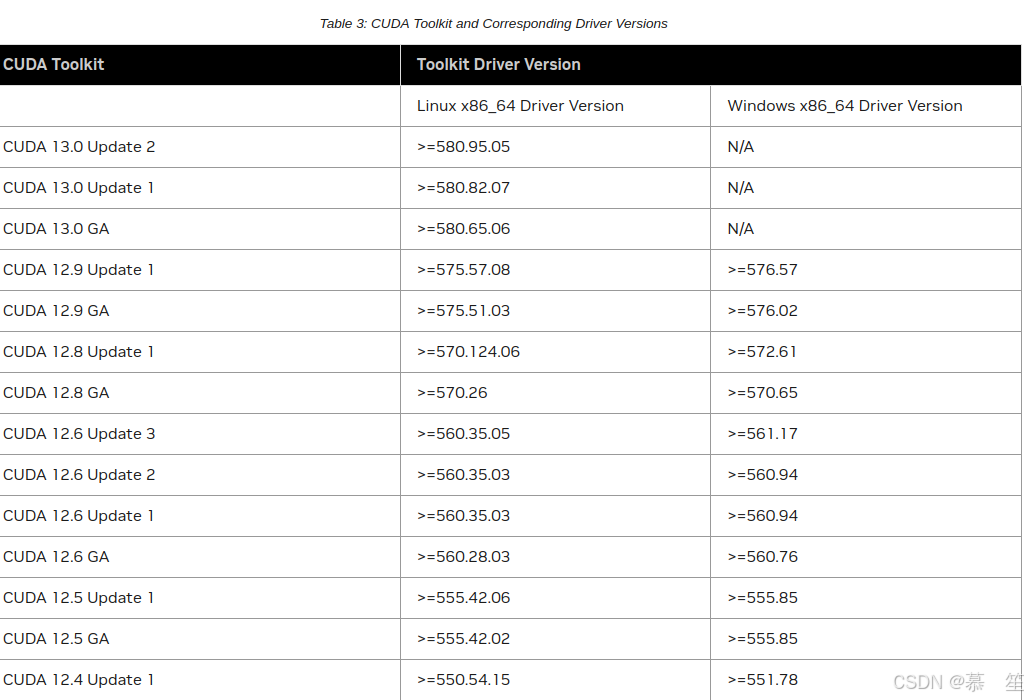
- 先在官网查看驱动安装的驱动所支持的CUDA版本
官网链接:https://docs.nvidia.com/cuda/cuda-toolkit-release-notes/index.html#general-cuda
-
选择与系统匹配的版本
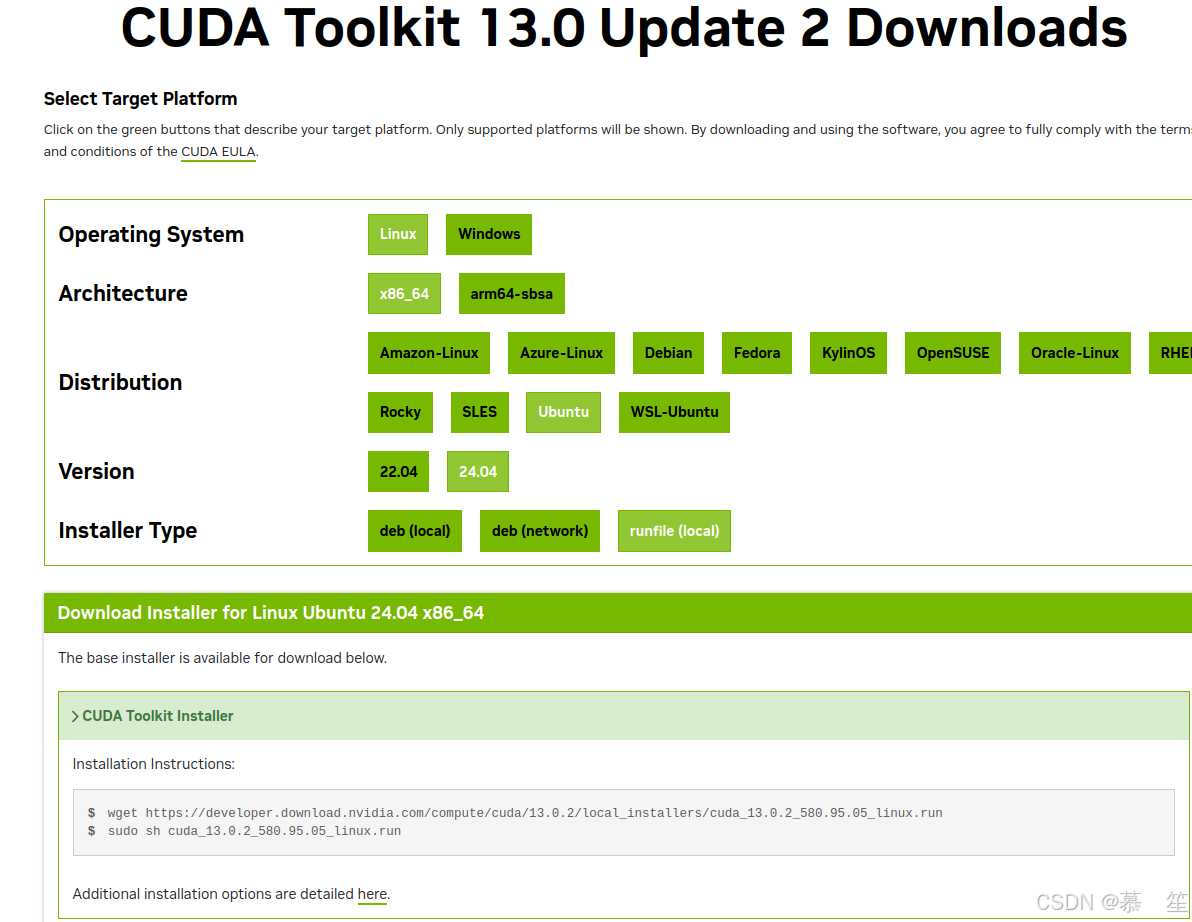
- 输出选择好后对应的命令,下列是根据上述选择的示例
bash
wget <https://developer.download.nvidia.com/compute/cuda/13.0.2/local_installers/cuda_13.0.2_580.95.05_linux.run>
sudo sh cuda_13.0.2_580.95.05_linux.run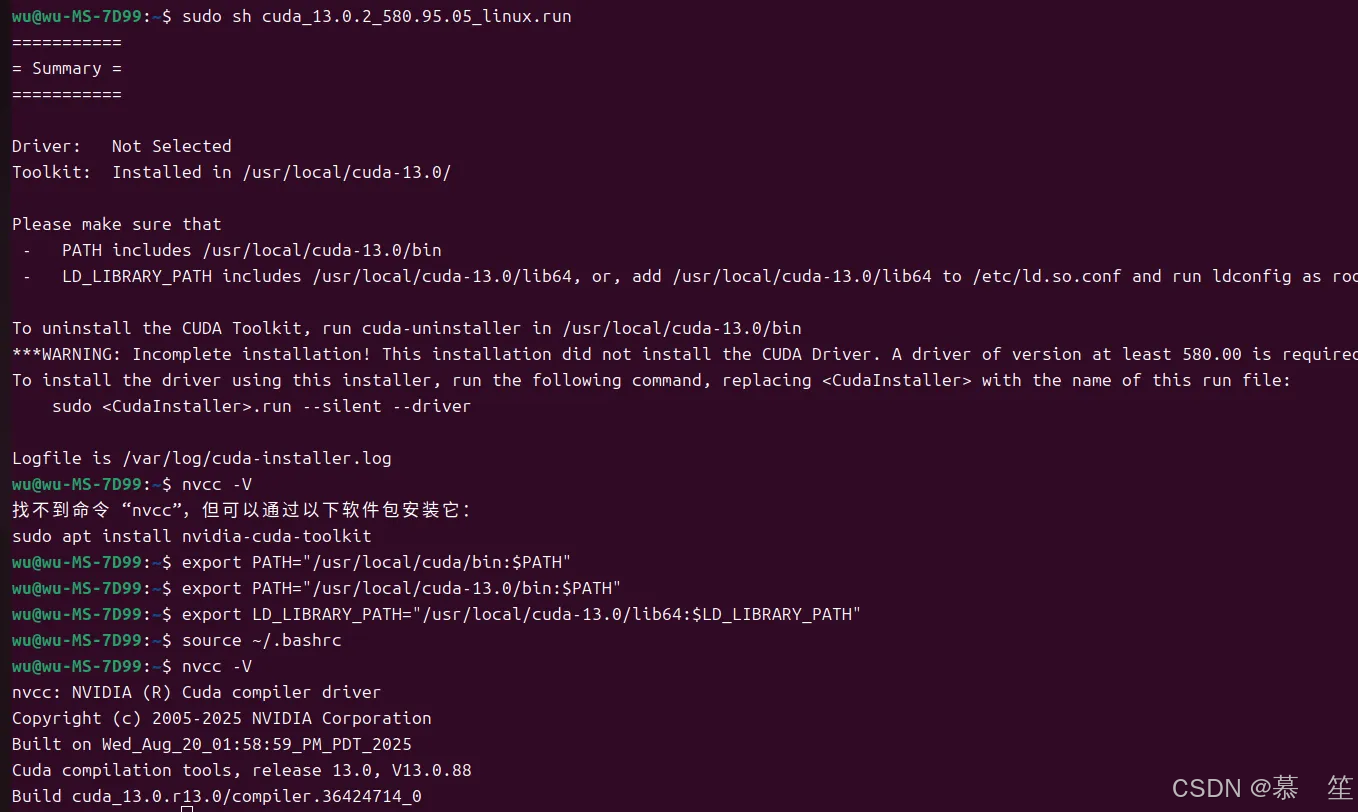
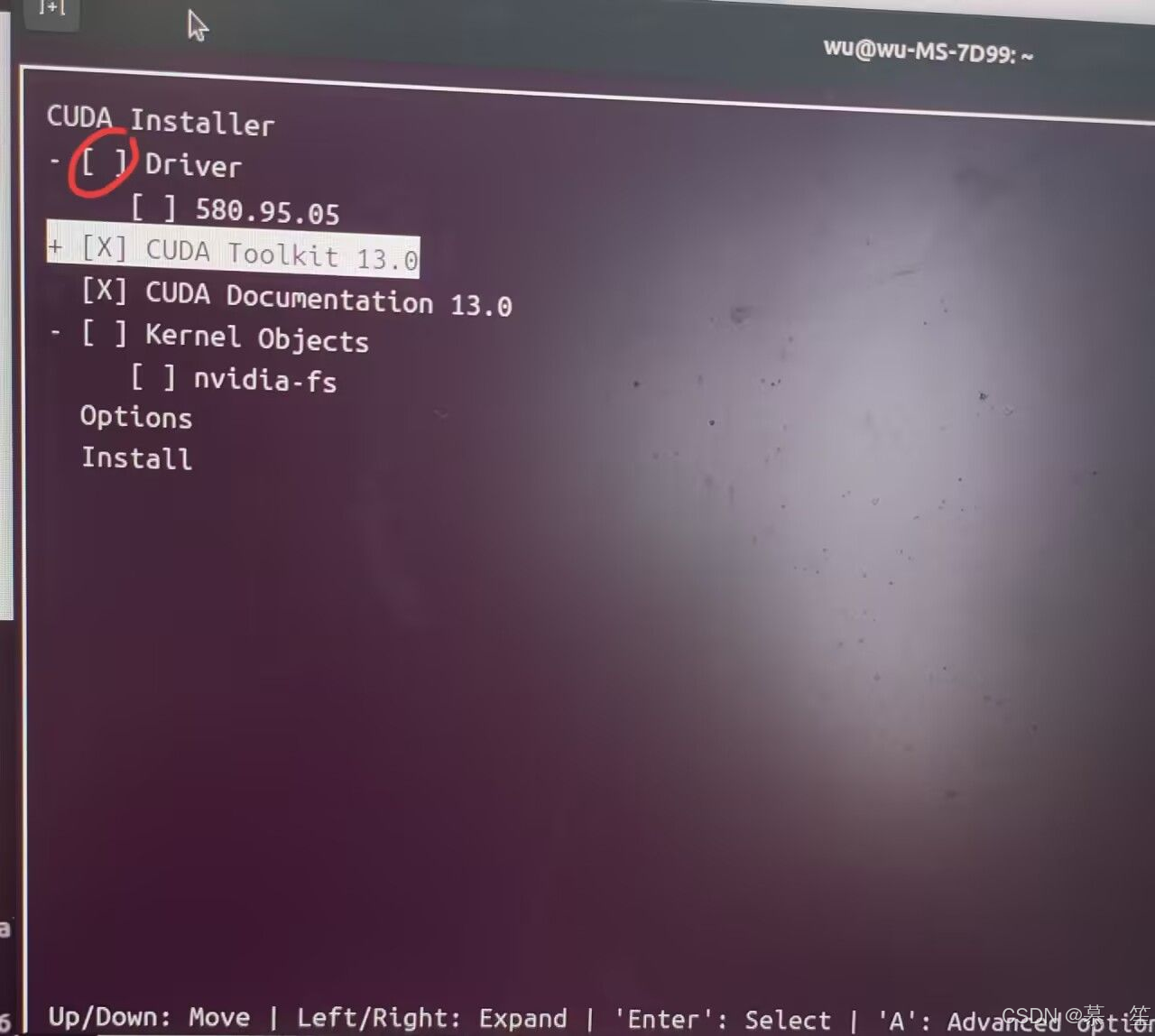
- 在安装时可能会出现下列问题,选择continue

之后按回车键取消驱动的安装,因为之前装过了,【】没有+号就是取消,之后install回车进行安装
-
配置环境变量
需指定CUDA加速版本,如cuda-13,在输入到cuda-时,可按tab键补全
export PATH="/usr/local/cuda-13.0/bin:PATH" export LD_LIBRARY_PATH="/usr/local/cuda-13.0/lib64:LD_LIBRARY_PATH"
更新环境变量
source ~/.bashrc
-
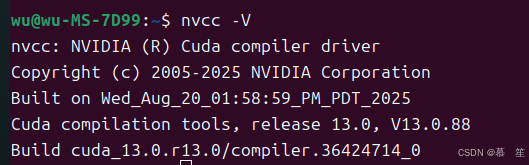
验证是否安装成功,出现版本就是安装成功
nvcc -V
5、安装pytorch
进入官网查看对应驱动的torch版本
torch可以不着急安装,因为需要匹配项目所需要的版本
涉及到mmdetection的,需要安装mmcv包,mmcv包与cuda、torch版本有关
具体配置可看另一片博文:LAE-DINO的项目配置
Ubuntu24.04打开github
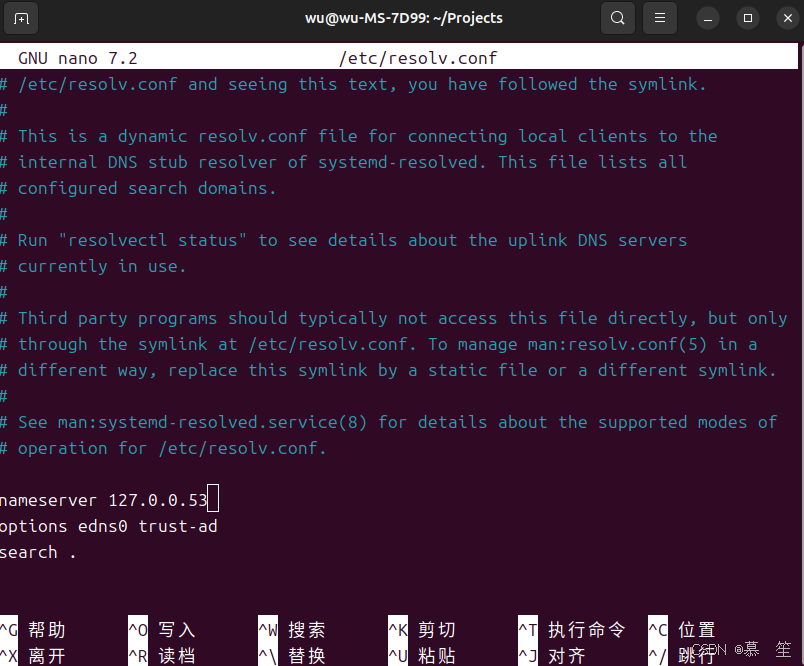
修改nameserver为8.8.8.8和1.1.1.1
ctrl+X保存退出
重启网络配置:sudo systemctl restart NetworkManager.service

HTTPS测试
sudo apt install curl
curl -v https://github.com -o /dev/null
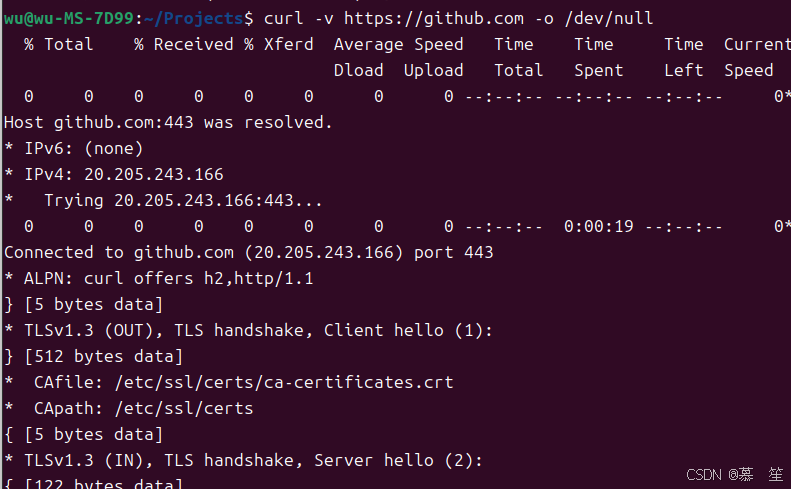
成功后现在可以打开github官网并登陆了
参考连接:https://blog.csdn.net/fluxcode/article/details/148472357
Ubuntu24.04安装PyCharm
官网链接:PyCharm: the Python IDE for data science and web development
下载后解压
用终端打开
进入bin目录下:cd bin
安装:./pycharm.sh
tools里设置桌面快捷方式