PyCharm 有 Windows、macOS、Linux 三个系统版本,2025 版已整合社区版和专业版,安装后默认开启 30 天专业版试用,试用期结束后可选择付费订阅或继续使用免费核心功能,以下是各系统的详细安装步骤:
1、下载安装包
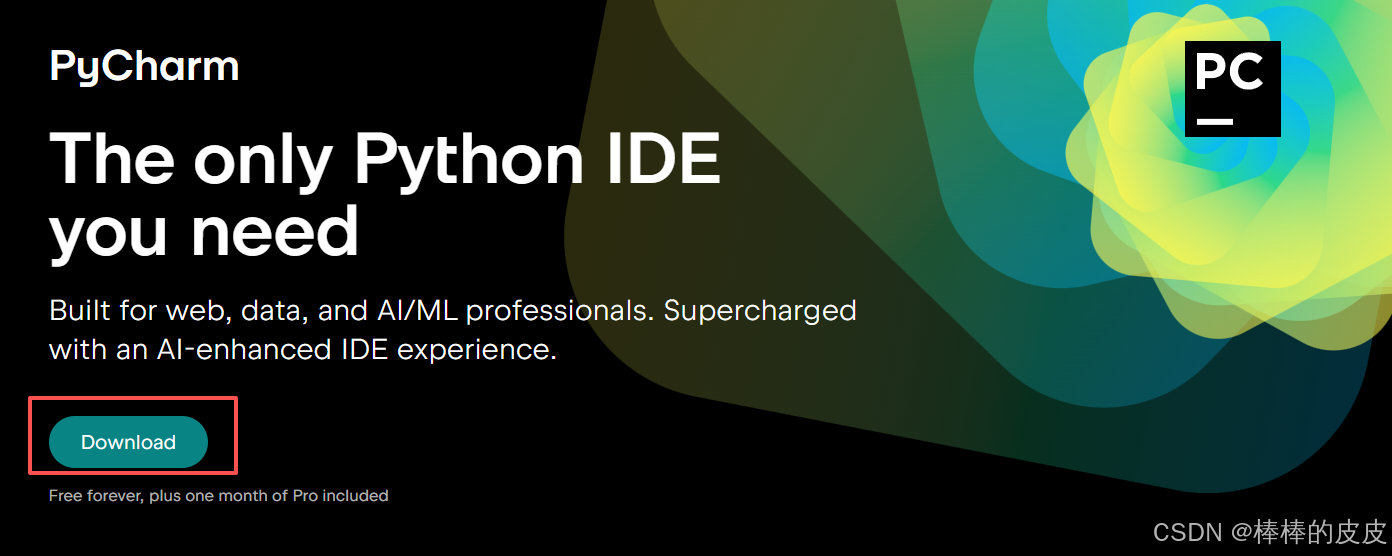
访问PyCharm 官方下载页 https://www.jetbrains.com/pycharm/,页面会自动匹配当前系统,点击 "Download" 即可下载对应安装包。若需手动选择版本,可下拉页面选择对应系统安装包。
2、分系统安装操作
2.1、Windows 系统(个人使用的是Windows系统)
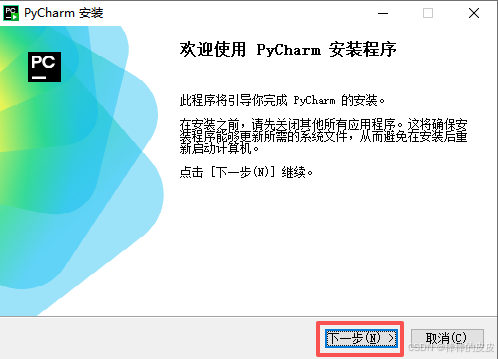
- 找到下载好的.exe 安装包,双击启动安装程序,弹出安装向导后点击 "Next"。
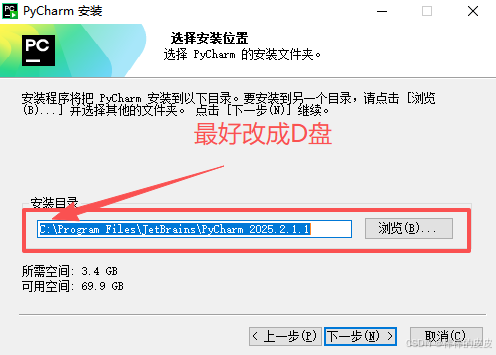
- 选择安装目录,建议避开 C 盘系统盘(如 D:\Program Files\JetBrains\PyCharm),路径中不要包含中文字符,选好后点击 "Next"。
- 勾选安装选项,比如创建桌面快捷方式、关联.py 文件(方便直接用 PyCharm 打开 Python 脚本)等,根据需求勾选后点击 "Next"。
- 无需修改开始菜单文件夹,直接点击 "Install",等待安装进度条完成。
- 安装结束后,可勾选 "Run PyCharm" 立即启动软件,最后点击 "Finish" 完成安装。
2.2、macOS 系统
- 下载对应的.dmg 格式安装包(注意区分 Intel 芯片和 Apple Silicon 芯片版本)。
- 双击下载的镜像文件,弹出挂载窗口后,将 PyCharm 图标拖拽到 Applications 文件夹中完成安装。
- 安装后可在启动台找到 PyCharm,点击图标即可启动;若想在桌面创建快捷方式,可右键 PyCharm 图标选择 "添加到桌面"。
2.3、Linux 系统
- 下载.tar.gz 格式的安装包,通过终端进入下载目录,执行解压命令,例如
tar -xzf pycharm-*.tar.gz。 - 解压后进入解压目录下的 bin 文件夹,执行
./pycharm.sh启动 PyCharm。 - 若想方便启动,可在桌面创建快捷方式,或通过 JetBrains Toolbox App 安装(该方式更便于后续版本管理和更新)。
3、首次启动配置
- 首次启动时,会提示是否导入之前的 PyCharm 配置,新手直接选择 "Do not import settings" 点击 "OK"。
- 勾选同意用户许可协议,点击 "Continue"。
- 选择是否发送使用统计信息,根据自身意愿选择 "Send" 或 "Don't send"。
- 随后可选择界面主题(亮色或暗色),也可直接点击 "Skip Remaining and Set Defaults" 跳过,进入 PyCharm 主界面。
4、验证安装
在主界面点击 "New Project" 创建新项目,设置项目路径,选择已安装的 Python 解释器,点击 "Create"。右键项目名称,选择 "New"→"Python File",命名为 test.py,输入print("Hello PyCharm!"),右键代码区域点击 "Run 'test'",若控制台输出对应内容,说明安装成功且可正常运行 Python 代码。
5、配置项目虚拟环境
左上角的文件→设置→Python→解释器→添加解释器→添加本地解释器
如下图配置即可
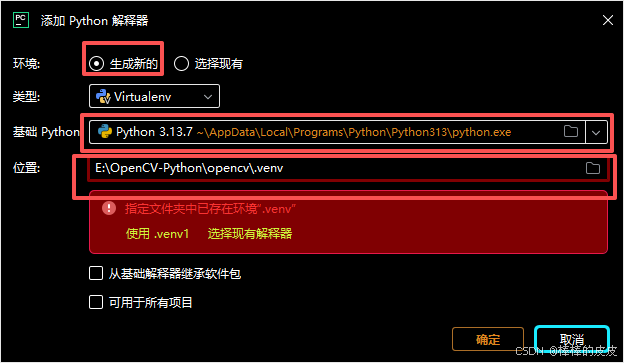
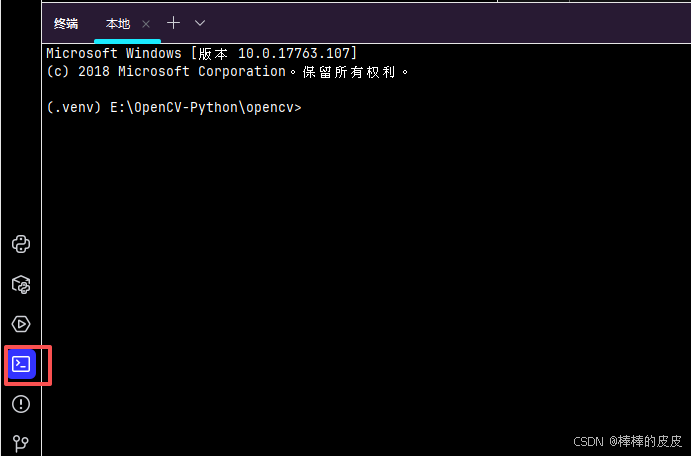
在此处命令行窗口进行pip安装所需安装包(虚拟环境内)
总结:
最后希望初学Python的通讯在编程学习上不急不躁,按照计划有条不紊推进,一步一个脚印的走下去,过程都是充满坎坷,但请相信自己。