写在前面
在数字化表达日益重要的今天,动态图像已经成为沟通和教学中的重要媒介。无论是软件操作演示、游戏精彩瞬间,还是创意设计展示,高质量的 GIF 动图都能够以最直观的方式传达信息。甚至是表情包大战时候的表情包制作,都需要一款趁手的工具。今天给大家带来一款轻量级动图制作工具------Screen to GIF ,轻量级的设计和强大的功能,一定能让大家眼前一亮。
一、工具简介
Screen to GIF 是一款免费开源的屏幕录制软件,专注于将屏幕活动转换为高质量的 GIF 动图。该软件以其极小的体积、丰富的功能和完全免费的特性,得到了广泛的认可。
二、核心优势亮点
🎯 四大核心价值
⚡ 极致轻量:运行迅速,资源占用极低
🔓 完全免费:开源免费,无任何功能限制或隐藏费用
🎨 专业编辑:内置强大的帧级编辑功能
🌐 多格式支持:支持 GIF、MP4、AVI 等多种输出格式
三、系统环境要求
基础配置要求
操作系统 Windows 7 (32/64位)及以上
处理器 2GHz CPU或更高
内存 2GB RAM或更高
存储空间 10MB 可用空间
四、软件获取与安装
软件获取:https://pan.quark.cn/s/edb1a0b3a9fd
五、详细安装教程
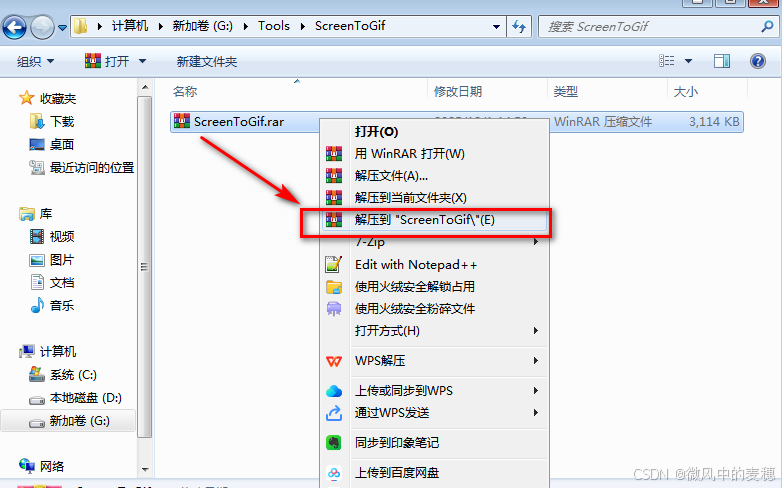
步骤一:解压安装包
找到下载的 ScreenToGif 压缩文件
双击打开压缩文件
选择"解压到"选项并确认解压路径
等待解压过程完成
💡 提示:如遇解压问题,请确认已安装解压软件(推荐 7-Zip 或 WinRAR)
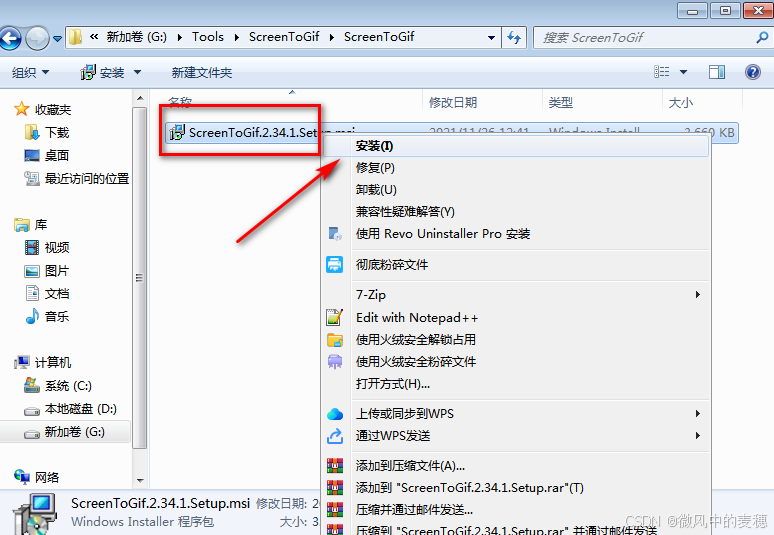
步骤二:运行安装程序
进入解压后的 ScreenToGif 文件夹
找到 ScreenToGif...Setup 安装文件
双击运行开始安装
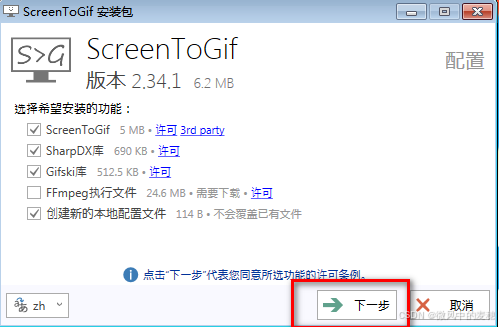
步骤三:安装配置
默认选项
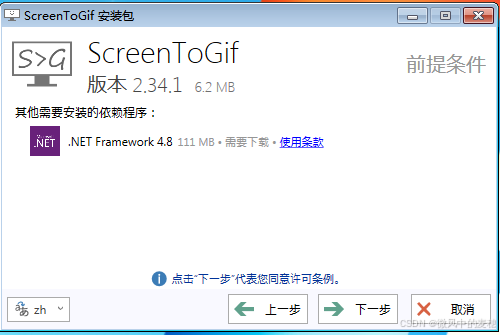
确认安装位置后点击下一步,继续选择"安装"
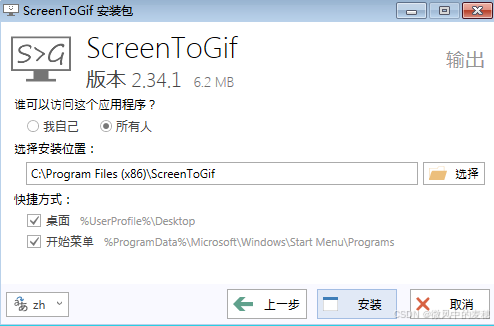
步骤四:完成安装
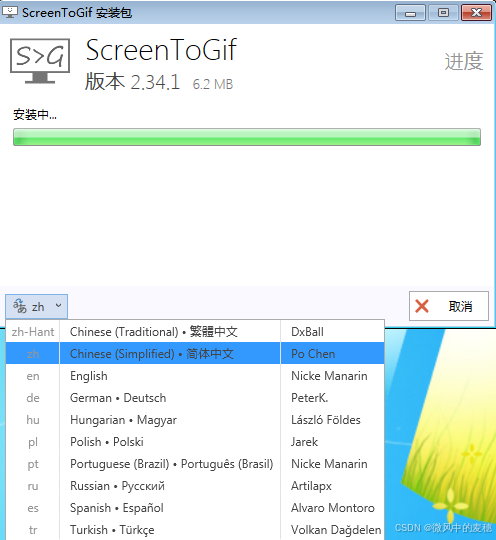
等待安装进度完成
确认安装成功提示
关闭安装程序窗口
步骤五:创建桌面快捷方式
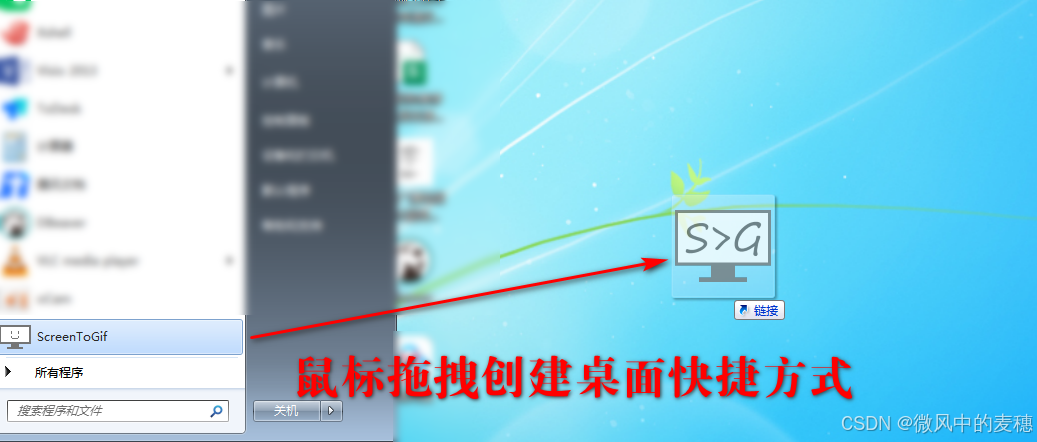
步骤六:安装.NET(如计算机已安装可跳过)
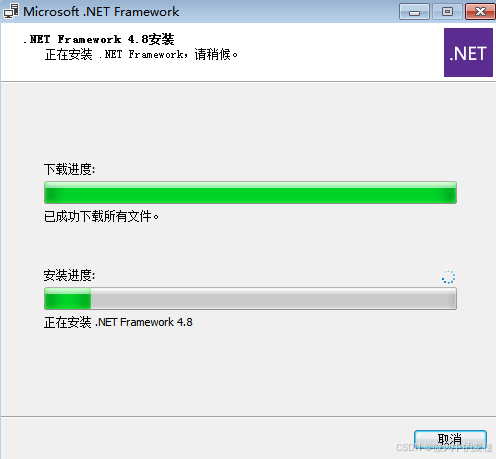
双击打开软件会提示安装.NET,保证电脑联网并等待安装结束。
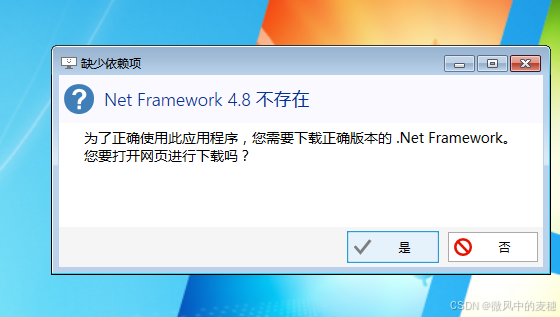
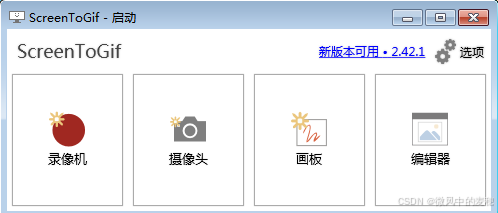
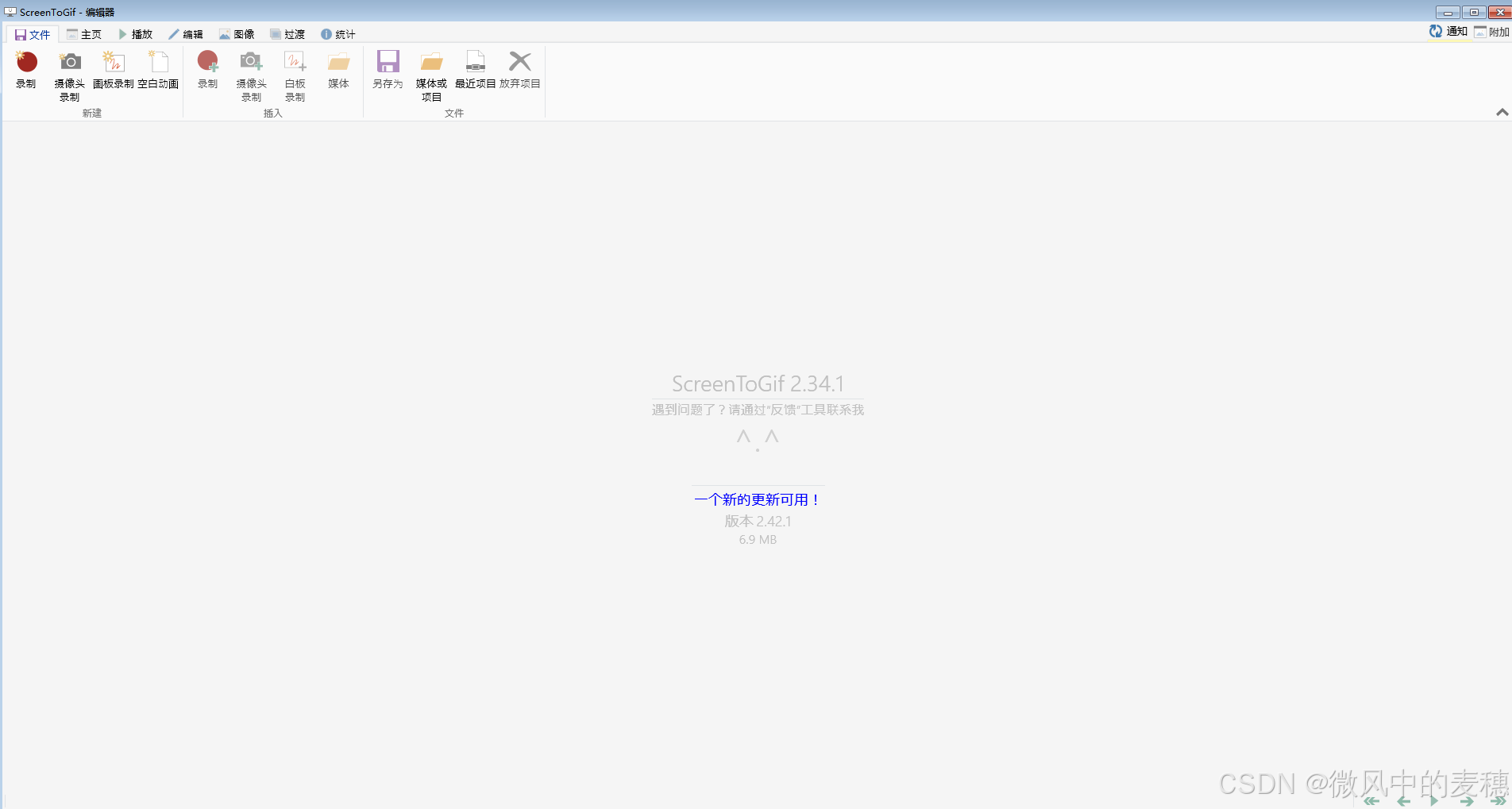
安装成功并打开软件!
六、核心功能深度解析
🎬 多样化录制模式
屏幕录制:全屏、自定义区域、窗口捕捉多种模式
摄像头录制:结合屏幕操作与个人讲解
画板录制:捕捉手绘板绘画过程,适合创意展示
✂️ 专业级编辑功能
帧级编辑:精确到每一帧的裁剪、旋转、缩放操作
元素添加:文字、图标、水印、边框等丰富元素
特效处理:滤镜、转场、动画效果增强
帧操作:增加、删除、循环、反转、去重等操作
📤 多格式输出支持
动图格式:GIF、APNG、WebP
视频格式:MP4、WMV、AVI、FLV、MOV、MKV
设计格式:PSD、PNG 序列等专业格式
七、应用场景
🎓 教学与培训
操作演示:录制软件操作步骤和技巧
知识点讲解:结合标注和说明制作教学材料
实验过程:记录科学实验或技术操作过程
🎮 游戏与娱乐
精彩瞬间:捕捉游戏中的高光时刻
技巧分享:展示游戏技巧和操作要领
社区互动:制作有趣的游戏内容分享
💻 软件开发
功能演示:展示软件界面和功能特点
问题记录:录制测试过程中的问题和异常
文档制作:为技术文档添加操作示意图
🎨 创意设计
绘画过程:记录数字绘画的创作过程
动画制作:制作简单的动画演示
创意展示:展示设计思路和创作理念
总结
Screen to GIF 以其极致的轻量级设计、强大的编辑功能和完全免费的开放特性,成为动图制作领域的标杆工具。无论是专业的教学演示,还是日常的内容分享,这款软件都能提供出色的支持。
立即开始您的动图创作之旅:
完成安装配置,体验 Screen to GIF 带来的高效录制与编辑体验,让动态表达更加生动精彩!
关键词:#ScreenToGIF #动图录制 #屏幕录制 #GIF制作 #开源软件 #教学工具 #内容创作#表情包制作