前言
在当今企业信息化建设进程中,稳定、高效且安全的数据库平台已成为支撑业务运营的技术基石。微软推出的 SQL Server 2019,作为一款集智能处理、云原生架构与企业级安全性于一身的关系型数据库管理系统,正成为众多组织构建现代化数据解决方案的理想选择。本文将为您带来一份从下载到配置的完整图文安装指南,帮助您快速部署这一强大的数据管理平台。
一、软件概述
SQL Server 2019 是微软发布的重要数据库产品,代表了关系型数据库向智能化方向迈进的重大突破。该版本在继承原有高性能特点的基础上,深度融合了大数据处理能力、增强的智能查询优化机制及全方位的安全保护体系,能够有效支持从高并发在线事务处理到复杂数据分析的多样化业务场景。产品线涵盖企业版、标准版、开发者版及免费版,满足不同应用规模的部署需求。
二、主要核心特点
🚀 四大核心能力
🧠 智能优化引擎:内置智能查询处理器,实现索引自动化管理与性能动态调优
☁️ 大数据融合:原生支持大数据群集架构,统一处理关系型与非关系型数据源
⚡ 性能全面增强:内存优化表性能提升,列存储索引改进,大幅提高事务处理效率
🔐 全方位安全防护:支持安全飞地加密、增强版审计功能,构建端到端数据保护体系
三、应用领域解析
🏢 企业关键业务支撑
大型ERP/CRM系统:保障高并发环境下数据一致性与系统可用性
金融核心交易平台:满足毫秒级响应要求,确保交易准确性与实时性
📊 数据分析与智能决策
统一数据查询平台:通过PolyBase技术实现跨数据库、Hadoop及Spark的联合查询
商业智能分析系统:与Power BI深度整合,提供直观的数据可视化与洞察分析
💻 应用开发与测试
现代应用数据后端:为微服务架构提供稳定可靠的数据存储支持
完整开发测试环境:开发者版为软件研发提供功能齐全的免费数据库平台
🔐 高安全合规应用
敏感数据处理场景:在政务、医疗等领域实现加密数据的安全计算
合规审计系统建设:满足GDPR、HIPAA等国际标准的审计要求
四、部署环境准备
推荐系统配置
项目 基础配置 推荐配置
操作系统 Windows 10 / Server 2012、2016及以上
处理器 1.4 GHz 64位或更高
内存容量 2 GB 以上或更大
硬盘空间 6 GB 可用空间 SSD存储,按数据规模预留
五、软件资源获取
为方便用户快速获取安装资源,我们已准备好官方安装包的下载链接:
资源链接:https://pan.quark.cn/s/078f3cdcf7f4
六、完整图文安装配置流程
第一部分:SQL Server 2019核心引擎安装
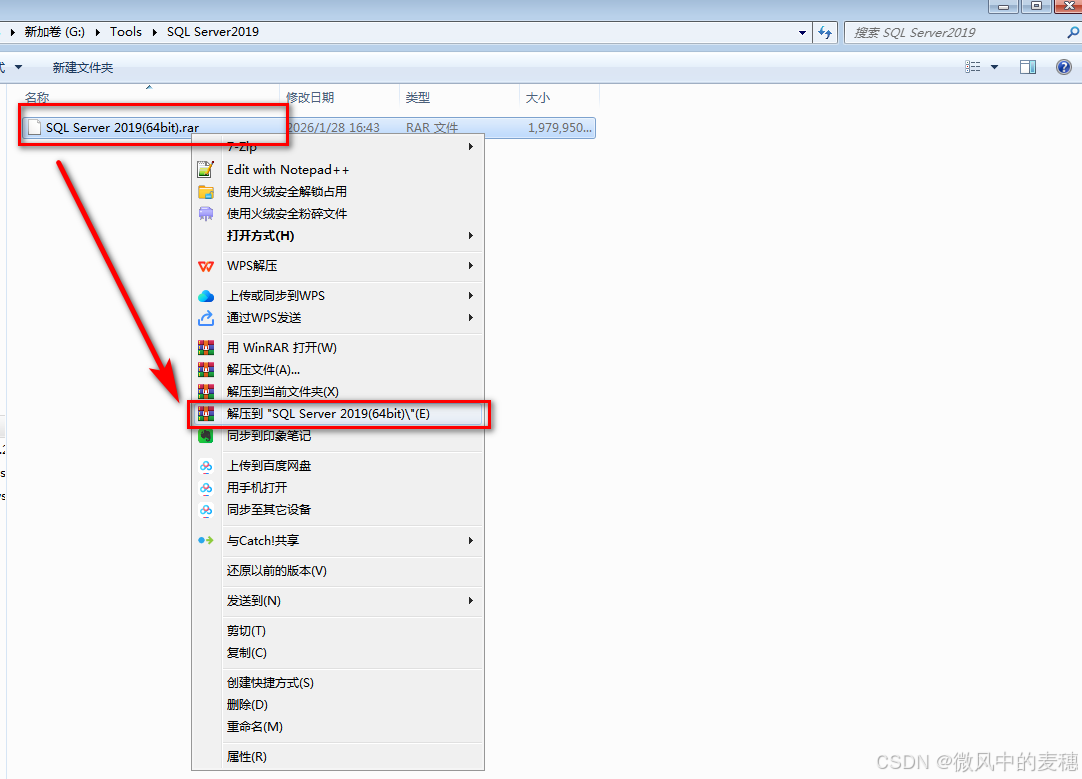
步骤一:释放安装文件
下载完成后,右键点击压缩包,选择"解压到当前文件夹"或指定解压至"SQL Server 2019"目录
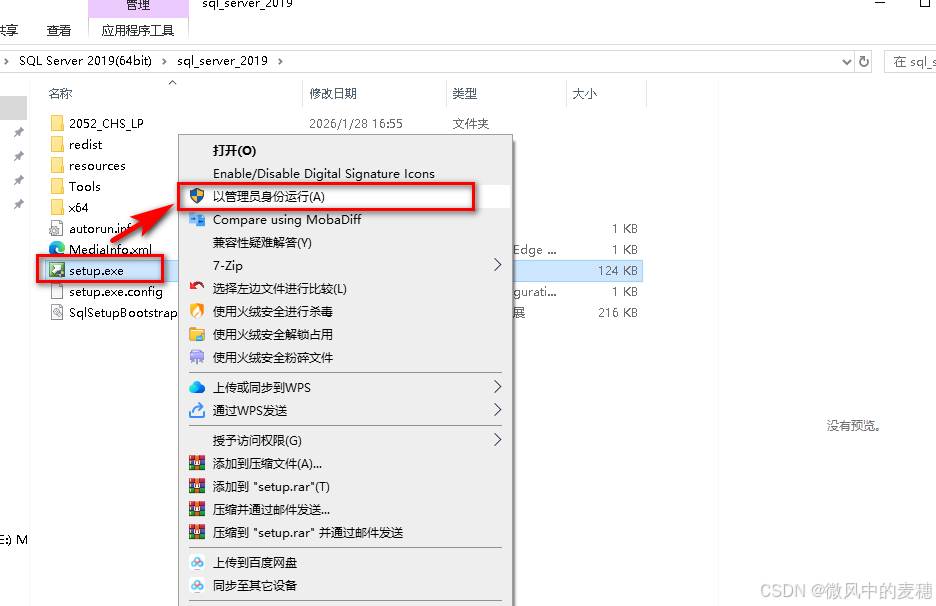
步骤二:启动安装向导
进入解压目录中的setup文件夹,右键单击setup.exe文件,选择"以管理员身份运行"
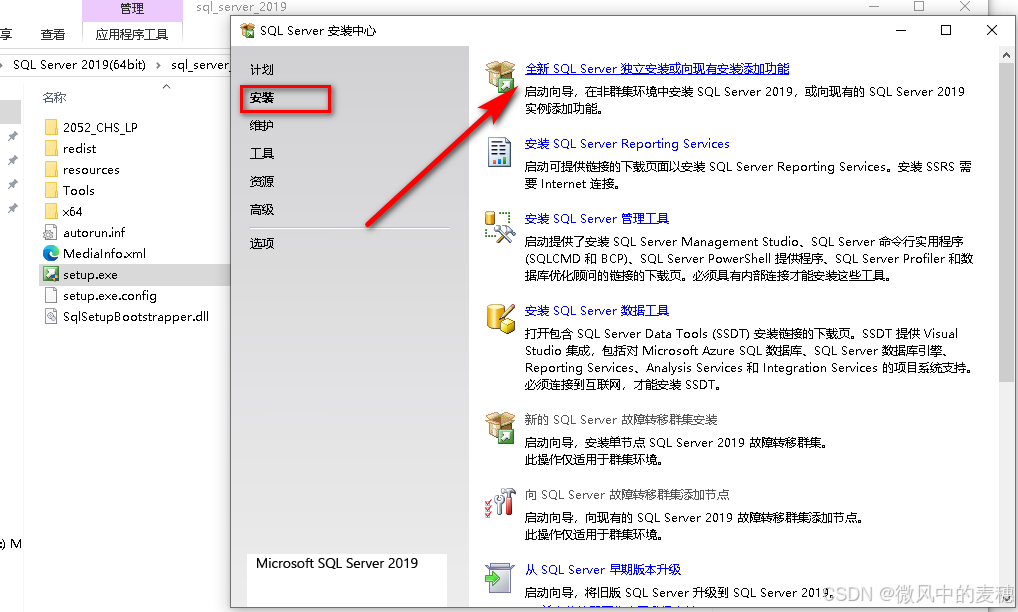
步骤三:进入安装中心界面
在打开的安装中心界面,选择左侧"安装"选项,点击右侧"全新SQL Server独立安装"
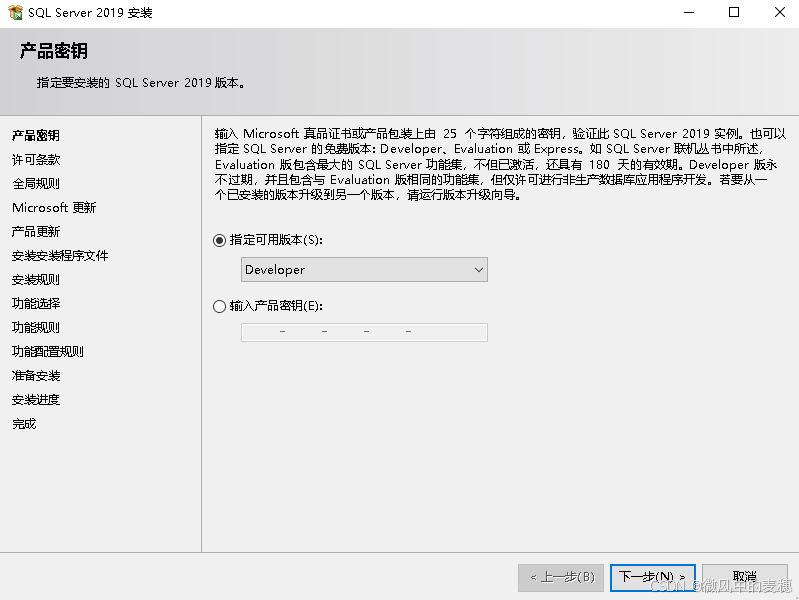
步骤四:选择安装版本
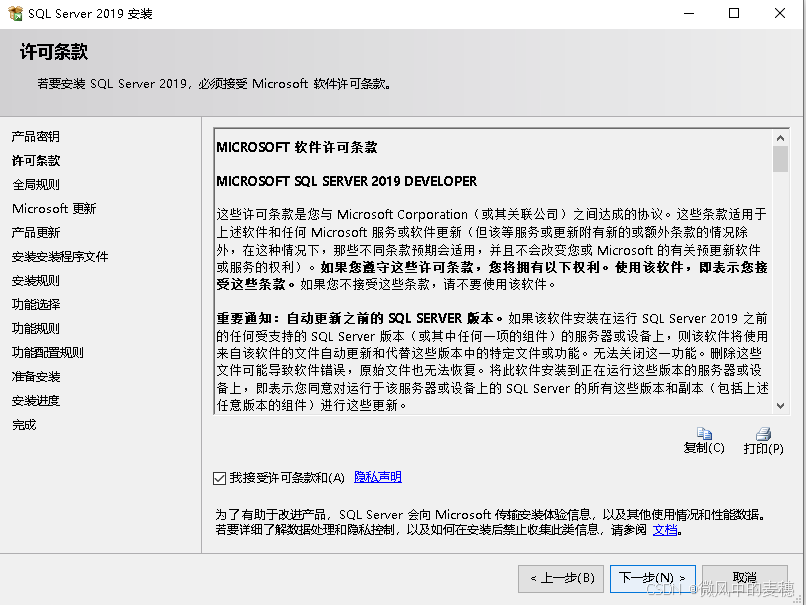
在产品密钥页面选择"Developer"版本(适用于开发测试),接受许可条款后继续
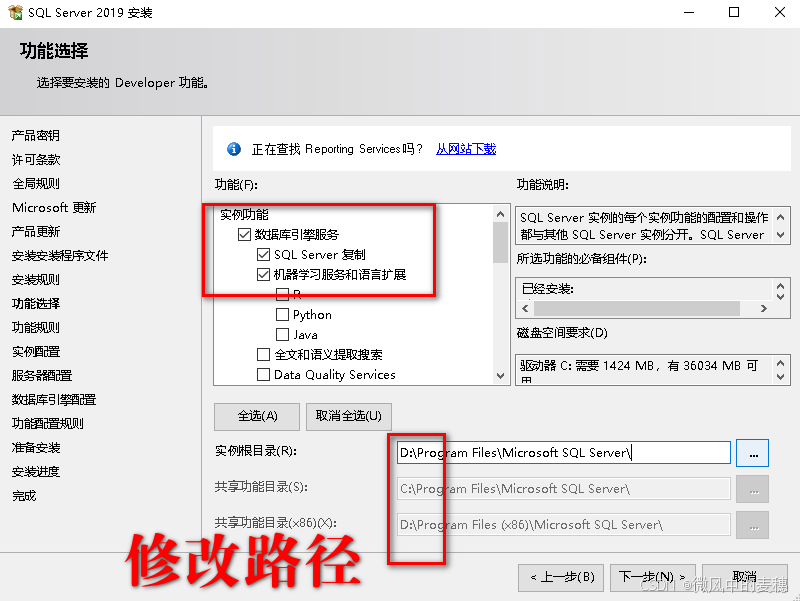
步骤五:安装功能选择
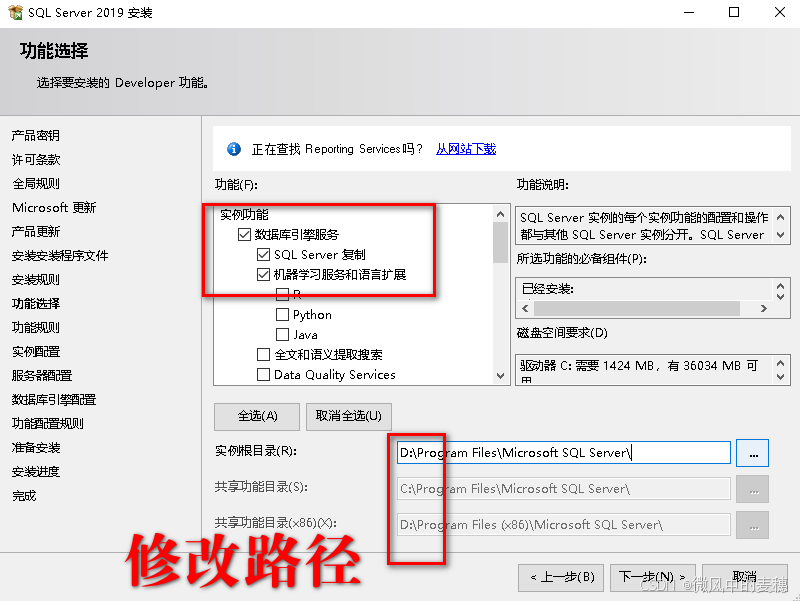
根据需求选择安装组件,至少包含"数据库引擎服务",建议同时选择:
机器学习服务与语言扩展
全文和语义提取搜索
数据质量客户端
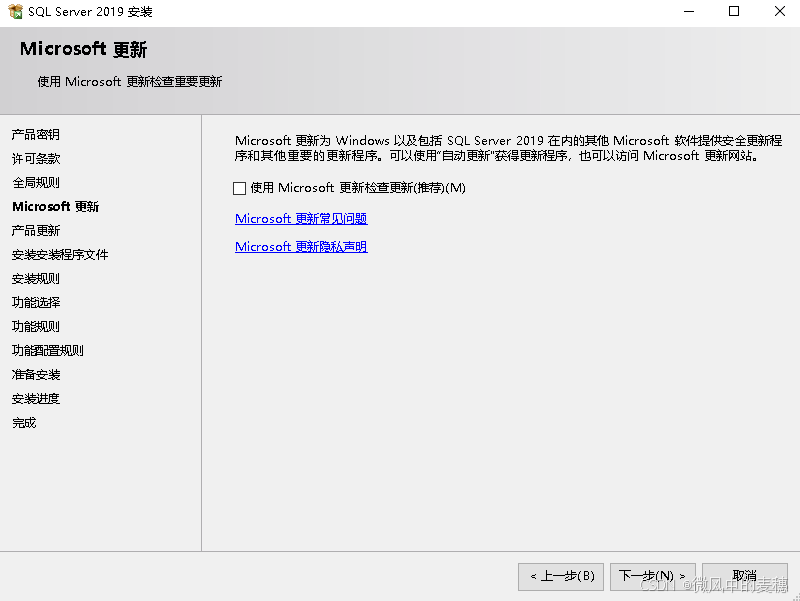
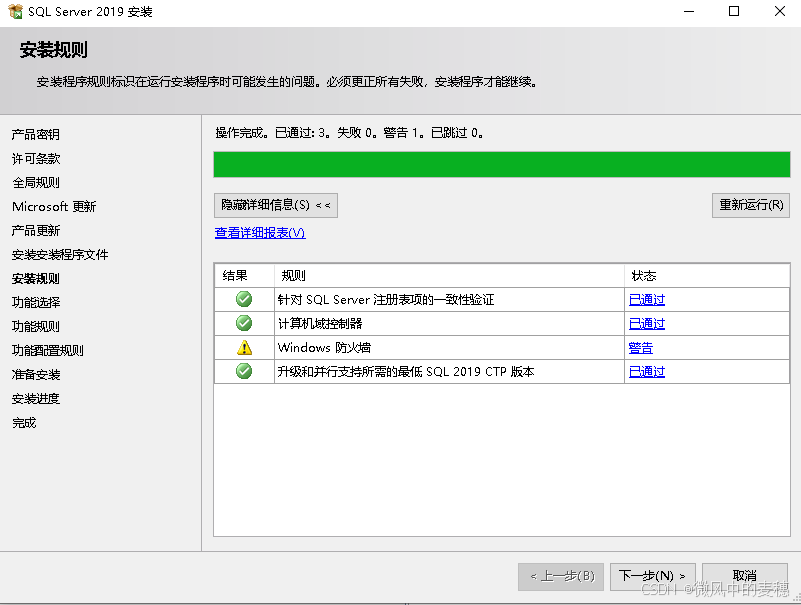
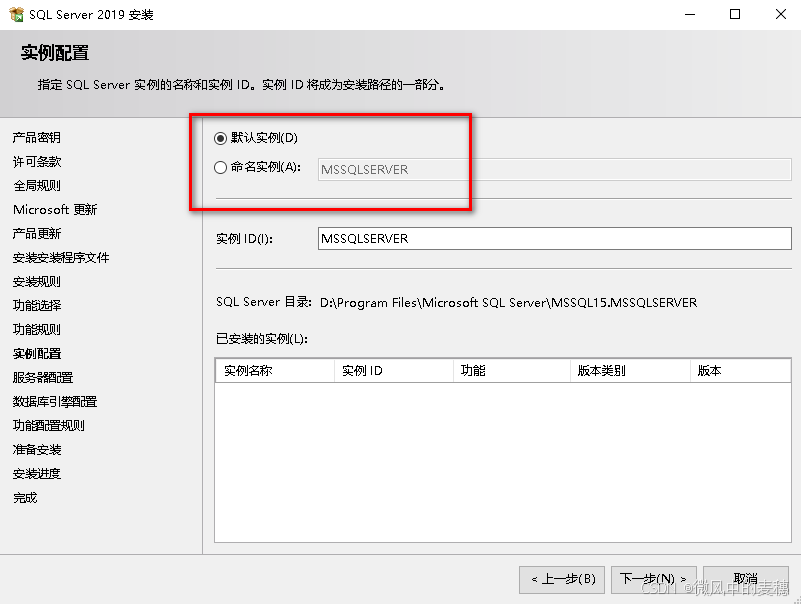
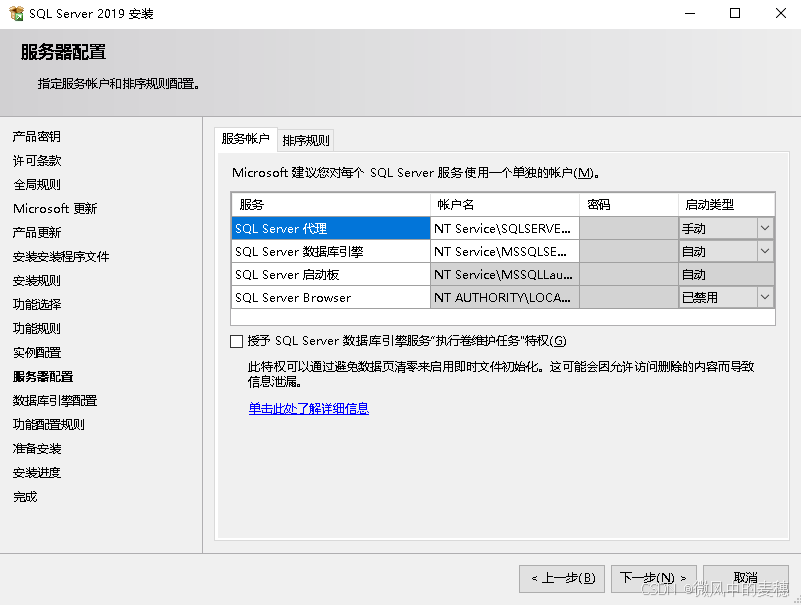
步骤六:配置实例与存储路径
选择默认实例或自定义实例名称
通过"数据目录"标签页调整各数据库文件的存储位置(建议使用非系统盘)
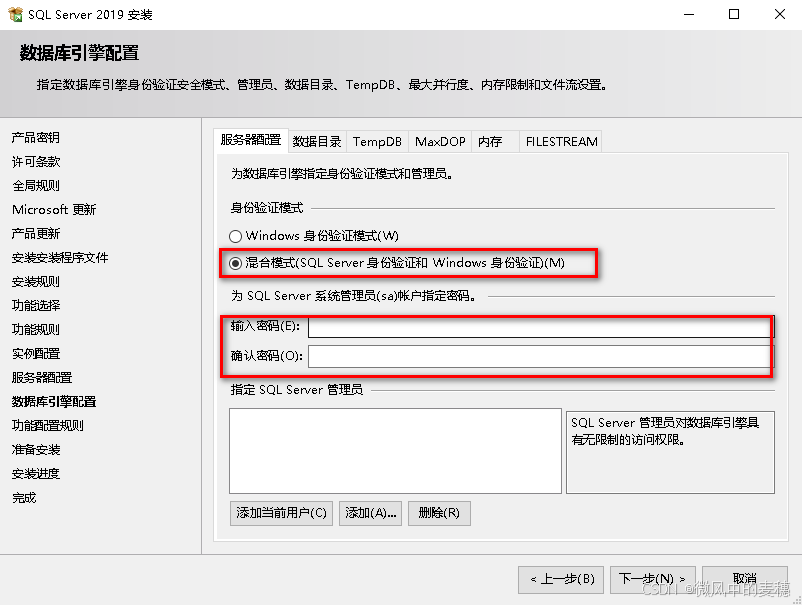
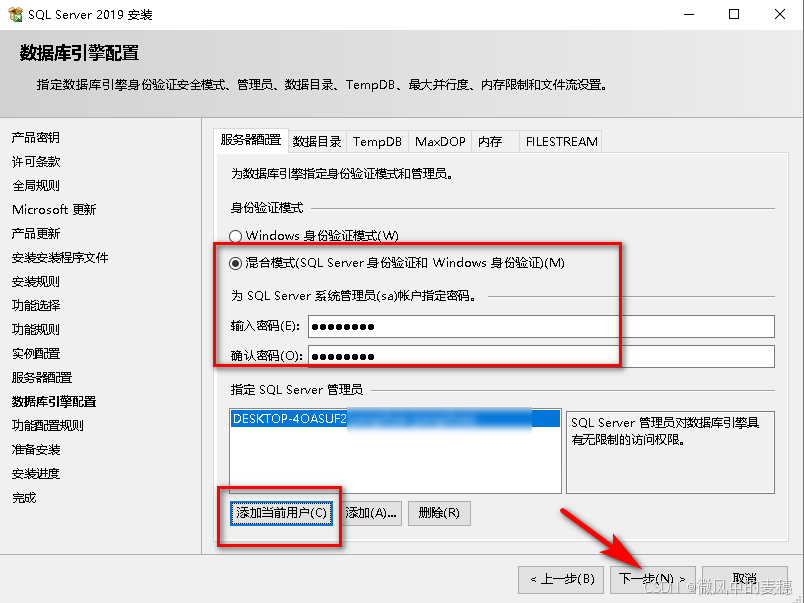
步骤七:数据库引擎配置
身份验证模式选择"混合模式"
为sa账户设置高强度密码
添加当前Windows用户为管理员
可在此调整系统数据库存储路径
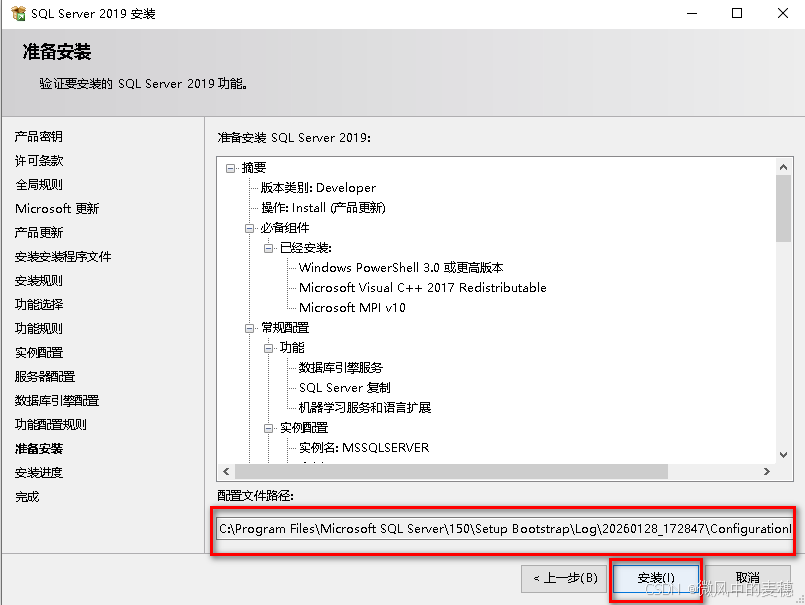
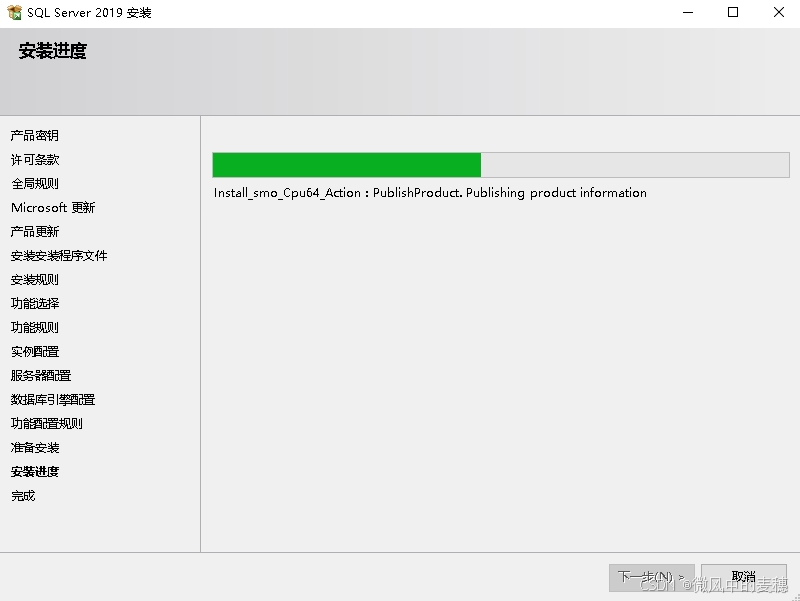
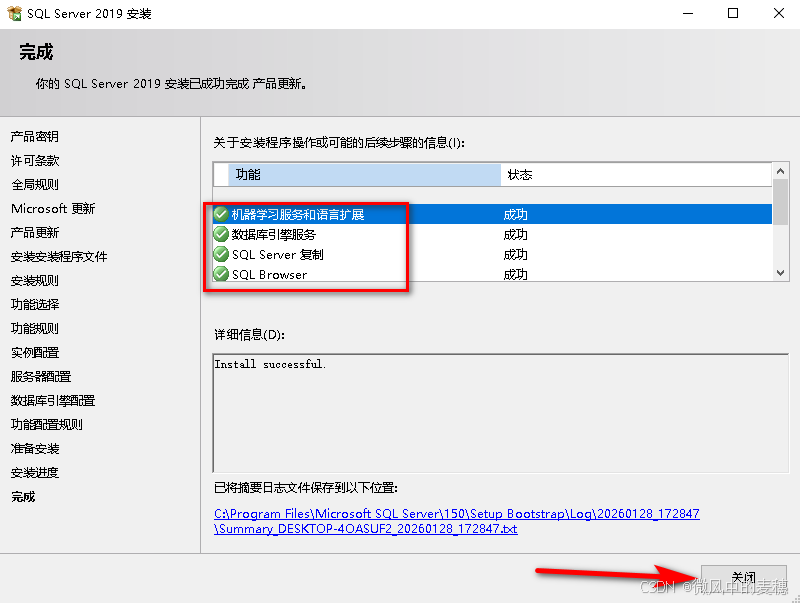
步骤八:完成引擎安装
确认配置信息后开始安装,等待进度完成,成功后关闭窗口
第二部分:管理工具SSMS安装
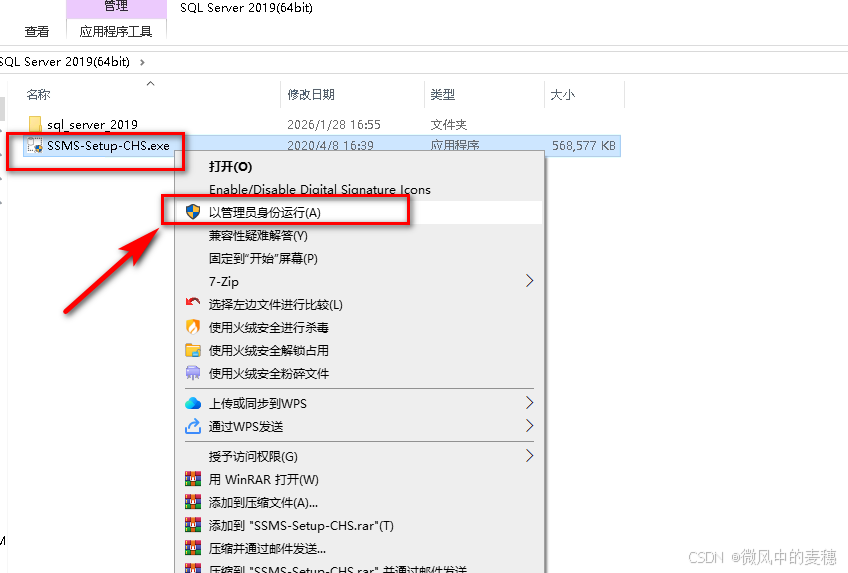
步骤九:启动SSMS安装
返回解压目录,找到SSMS-Setup-CHS.exe文件,右键以管理员身份运行
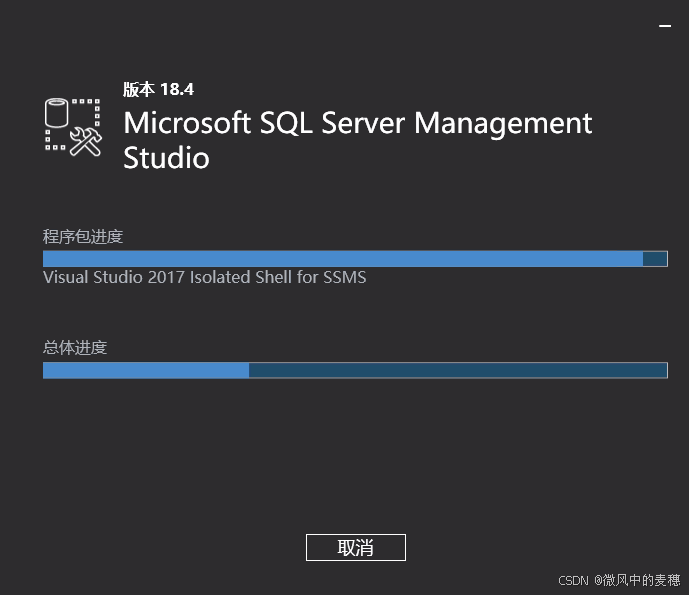
步骤十:配置安装路径并安装
在安装向导中可修改安装位置,点击安装按钮开始安装
第三部分:安装验证与连接测试
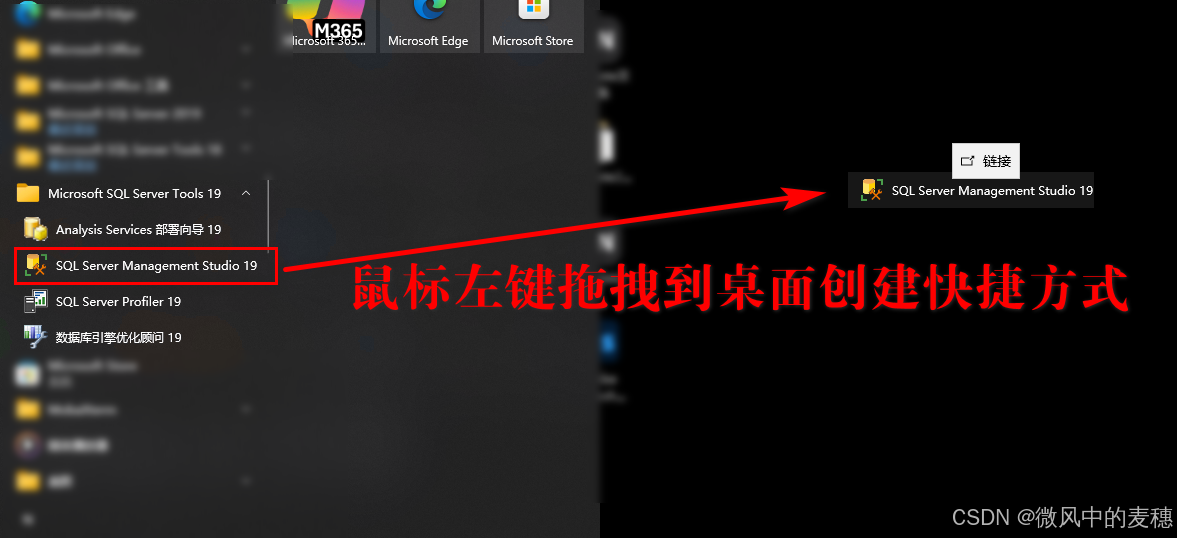
步骤十一:创建管理工具快捷方式
从开始菜单找到SQL Server Management Studio 18,创建桌面快捷方式
步骤十二:建立数据库连接
启动SSMS,在连接对话框中输入:
服务器类型:数据库引擎
服务器名称:输入"."或"localhost"
身份验证:首次可使用Windows身份验证
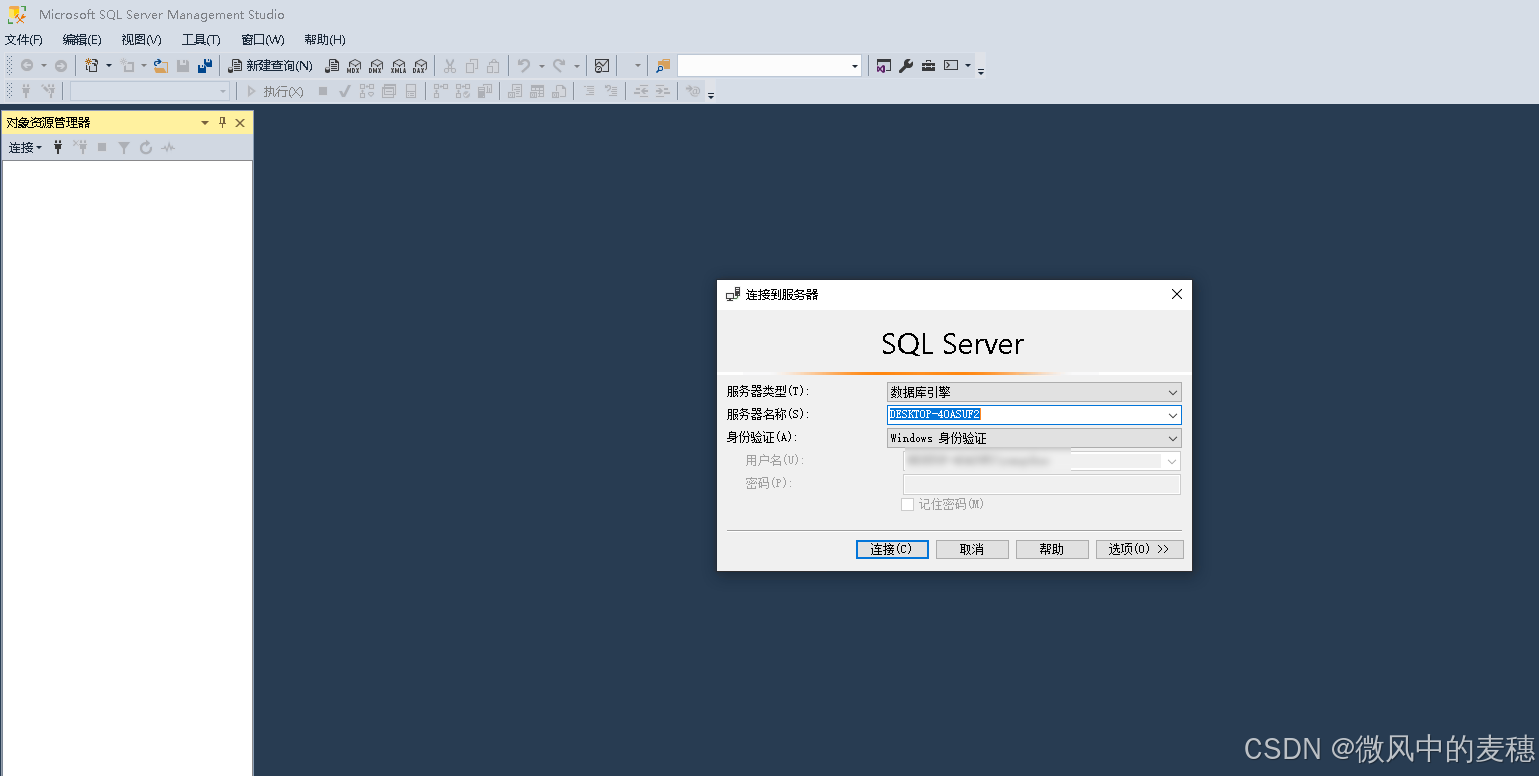
步骤十三:验证安装成功
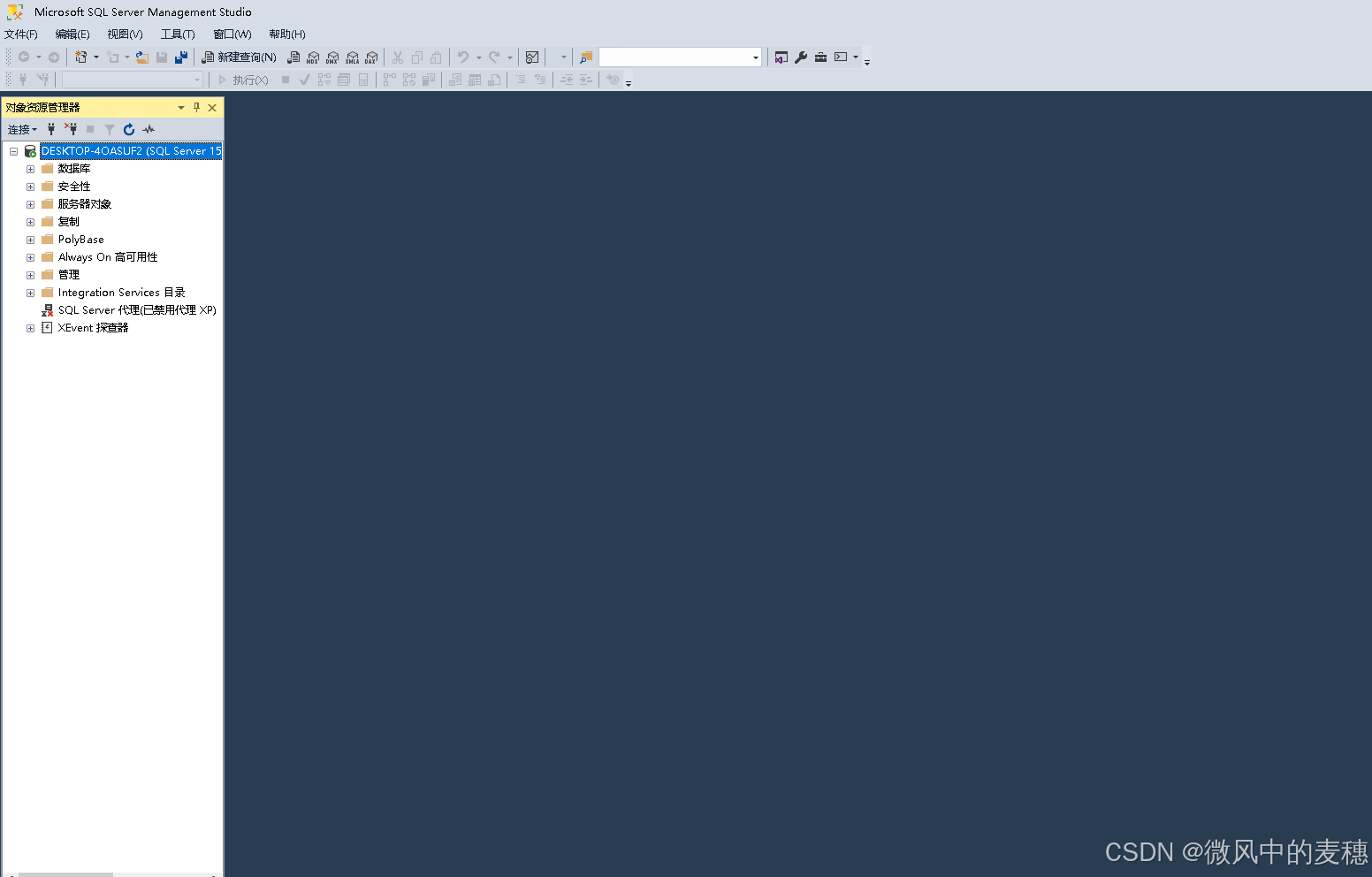
成功连接后显示对象资源管理器,确认SQL Server 2019已正常运行
七、基础连接与安全管理
标准连接配置参考
配置项 建议值
服务器类型 数据库引擎
服务器地址 . 或 localhost
认证方式 SQL Server身份验证
用户名 sa
密码 安装时设置的密码
安全配置建议
密码管理:为sa账户设置复杂密码并定期更新
权限控制:新建专用管理员账户,减少sa账户直接使用
加密保护:生产环境建议启用透明数据加密(TDE)
审计监控:开启SQL Server审核功能记录关键操作
八、常见问题处理
问题现象 解决方案
安装进度卡滞 清除C:\ProgramData\Microsoft\Network\Downloader目录后重启重装
sa账户登录失败 通过Windows验证登录后,在安全性设置中启用sa账户
远程连接问题 开放防火墙1433端口,在配置管理器中启用TCP/IP协议
PolyBase启动异常 确认1433及1648-1650端口开放,重启相关服务
内存表创建失败 检查服务器配置,确认已启用内存优化功能
总结
通过本指南,您已顺利完成:
✅ SQL Server 2019 数据库核心引擎部署
✅ SSMS 图形化管理工具安装配置
✅ 基础安全设置与连接验证
✅ 关键功能组件(机器学习服务等)启用
SQL Server 2019以其先进的智能处理能力、强大的数据集成特性及完善的安全防护体系,为企业级数据平台建设提供了坚实的技术支撑。无论是传统业务系统升级,还是新型数据分析应用构建,都能提供卓越的性能表现与可靠的运行保障。
现在就开始您的数据平台建设之旅,充分发掘SQL Server 2019的技术潜力!
核心标签:#SQLServer2019部署 #企业数据库安装 #微软数据平台 #数据库管理 #大数据集成方案#SQLServer#SQL