前言:
在信息可视化日益重要的数字化时代,高效精准的屏幕捕捉和图像处理能力已经成为现代工作学习的基本需求。PixPin 作为一款集多功能于一体的创新性截图工具,正在重新定义屏幕内容捕捉的行业标准,为各类用户提供前所未有的视觉表达解决方案。
一、软件简介
PixPin 是一款集智能截图、便捷贴图、长截图、GIF动图录制和OCR文字识别于一体的综合性图像工具。与传统截图软件相比,PixPin在保持轻量级设计的同时,整合了更加丰富实用的功能模块,能够满足从日常办公到专业设计的多元化需求。
二、功能亮点
🎯 六大核心优势
🖼️ 智能截图系统:支持全屏、区域、窗口、自定义等多种截图模式
📌 创新贴图功能:截图置顶显示,支持缩放旋转操作
📏 智能长截图:滚动捕捉自动拼接,处理超长页面
🎬 GIF动图录制:动态内容录制与实时标注
🔤 OCR文字识别:离线处理保护隐私,多语言精准识别
✏️ 专业标注工具:完整的图形标注和文本编辑功能
三、安装系统环境要求
基础配置要求
推荐配置
操作系统 Windows 7 64位
处理器 2GHz CPU或更高
内存 2GB RAM 或更高
存储空间 50MB 可用空间以上
四、软件获取与安装
下载资源
工具获取:https://pan.quark.cn/s/33ef0578e999
五、图文下载安装指南
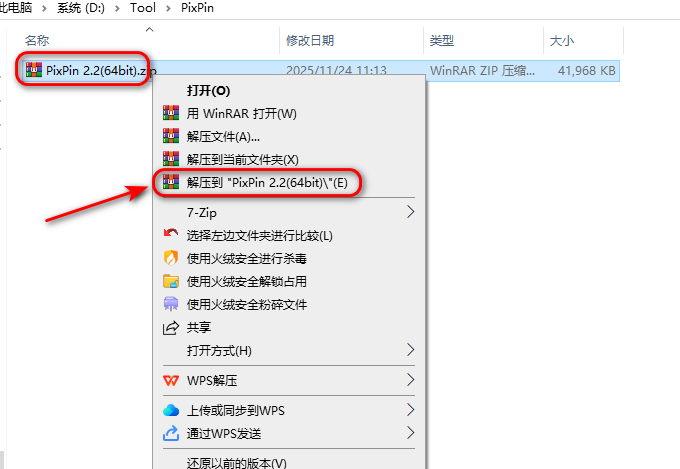
步骤一:解压安装包
找到下载的 PixPin 1.5(64bit).zip 文件
右键单击压缩文件
选择 "解压到 PixPin 1.5(64bit)"
等待解压过程完成
💡 提示:如遇解压问题,请确认已安装解压软件
步骤二:运行安装程序
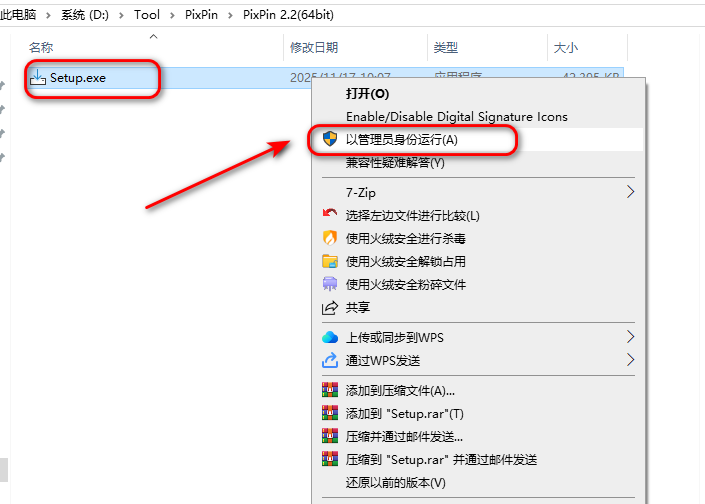
进入解压后的文件夹
找到 Setup.exe 文件
右键选择"以管理员身份运行"
步骤三:安装配置
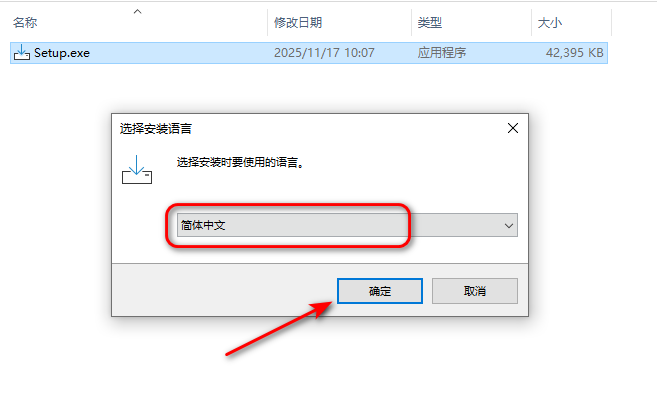
点击"确定"开始安装向导
安装语言选择中文
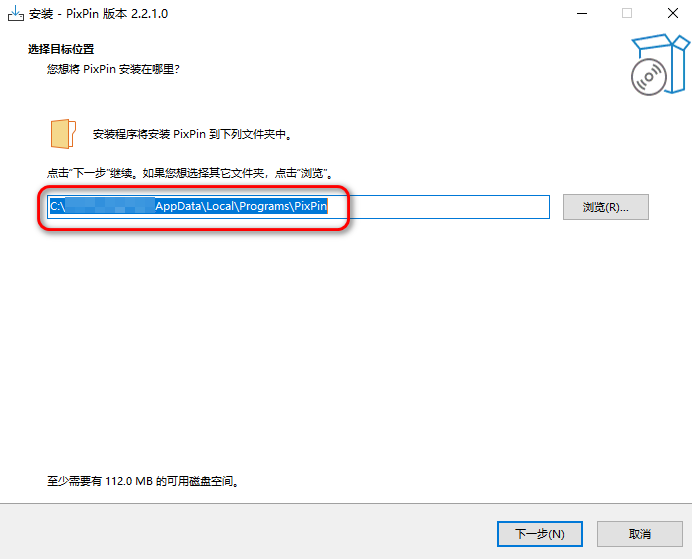
修改安装路径:建议更改为D盘或其他非系统盘
按照向导提示完成后续设置
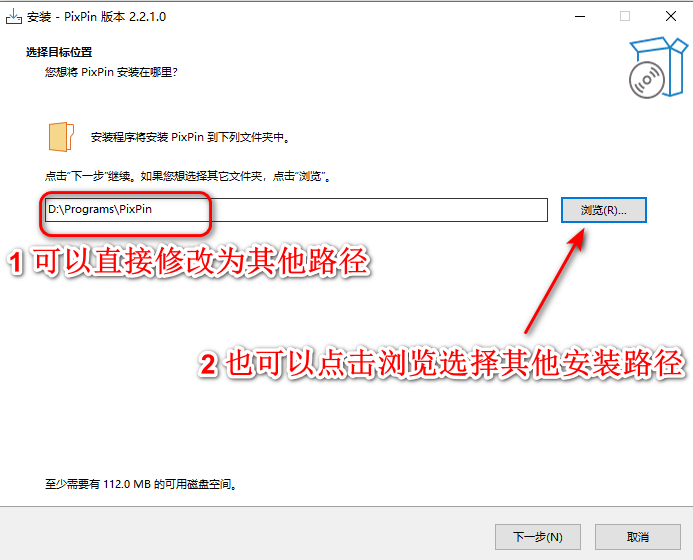
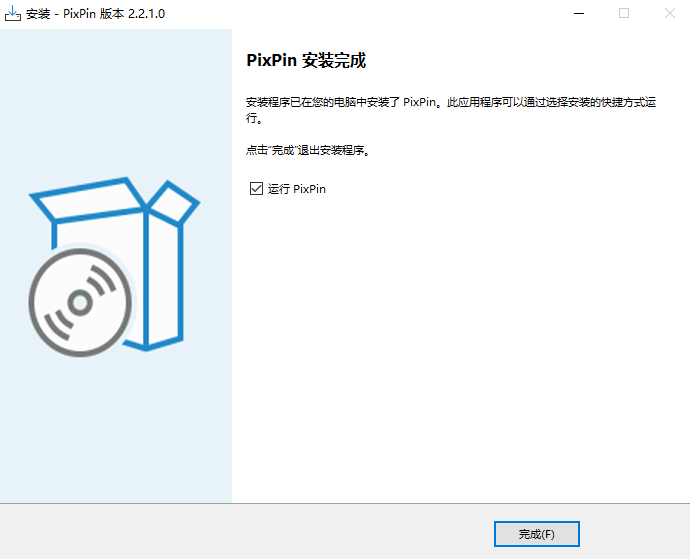
步骤四:完成安装
等待安装进度完成
点击"完成"退出安装向导
取消不必要的附加选项
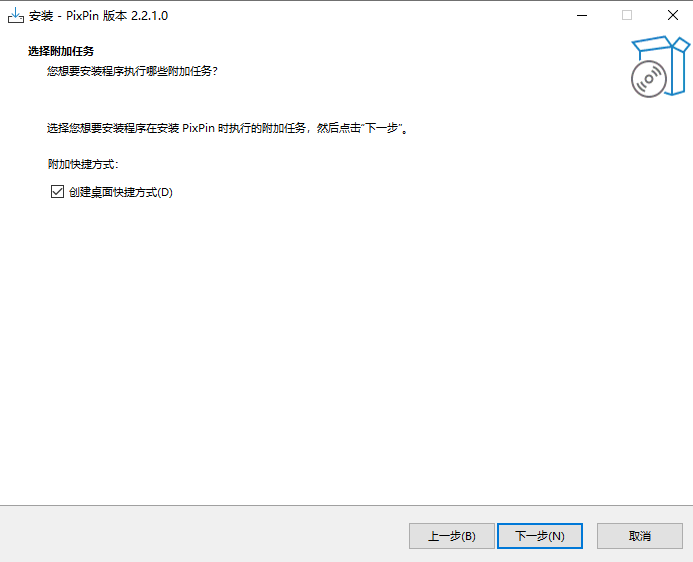
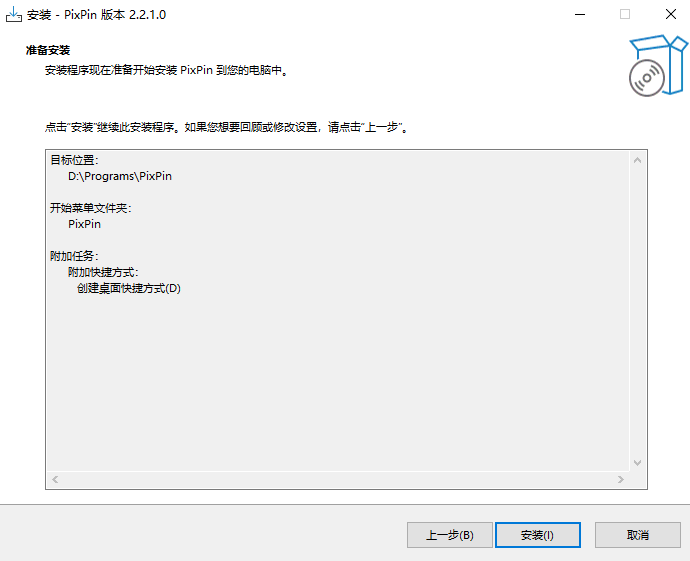
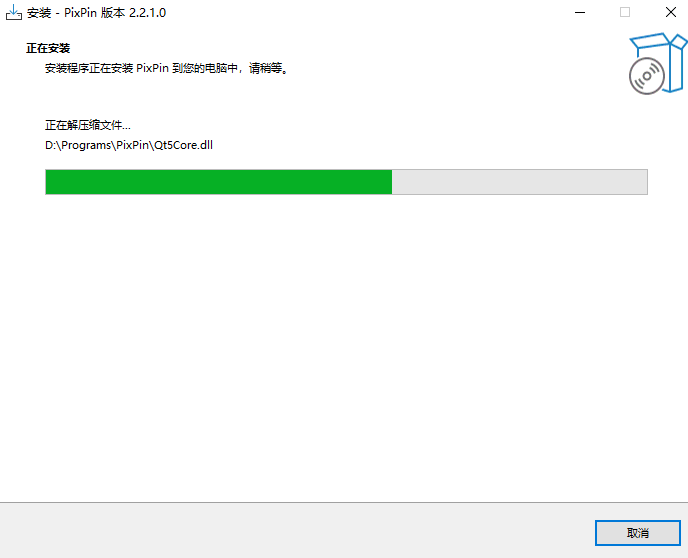
步骤五:软件配置
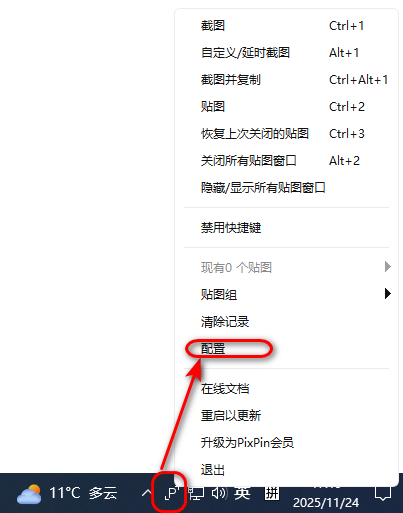
点击系统托盘区的隐藏图标
右键点击PixPin图标(p字形图标)
选择"配置"进行个性化设置
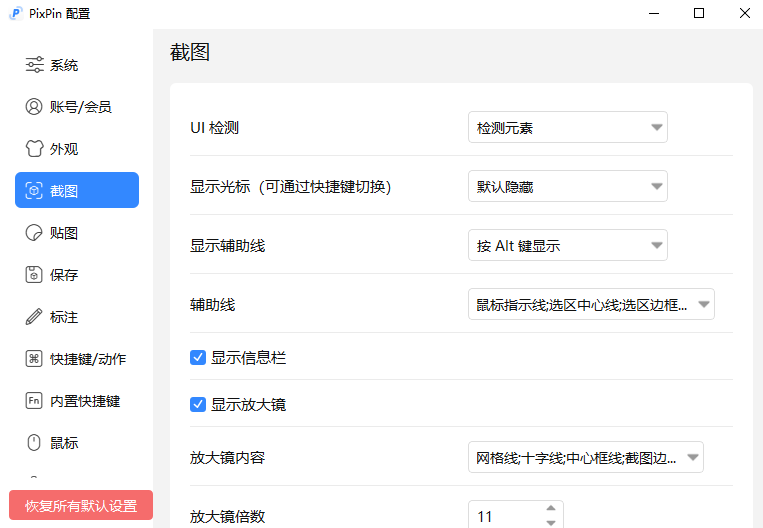
步骤六、进入并熟悉软件
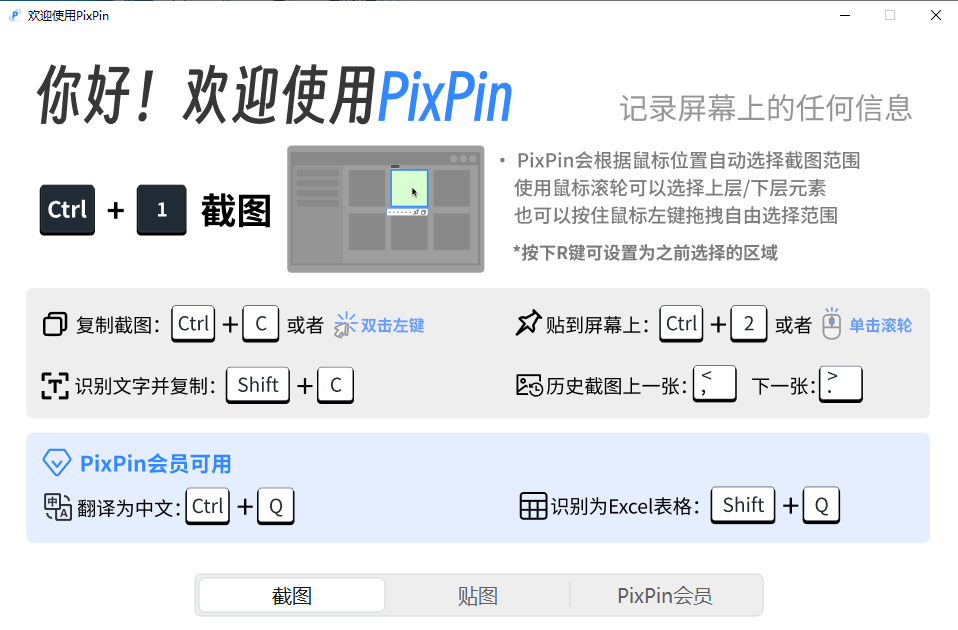
🖼️ 智能截图系统
精准区域选择:智能识别窗口和界面元素
多模式支持:全屏、窗口、区域、自由形状截图
即时编辑:截图后直接进入编辑界面
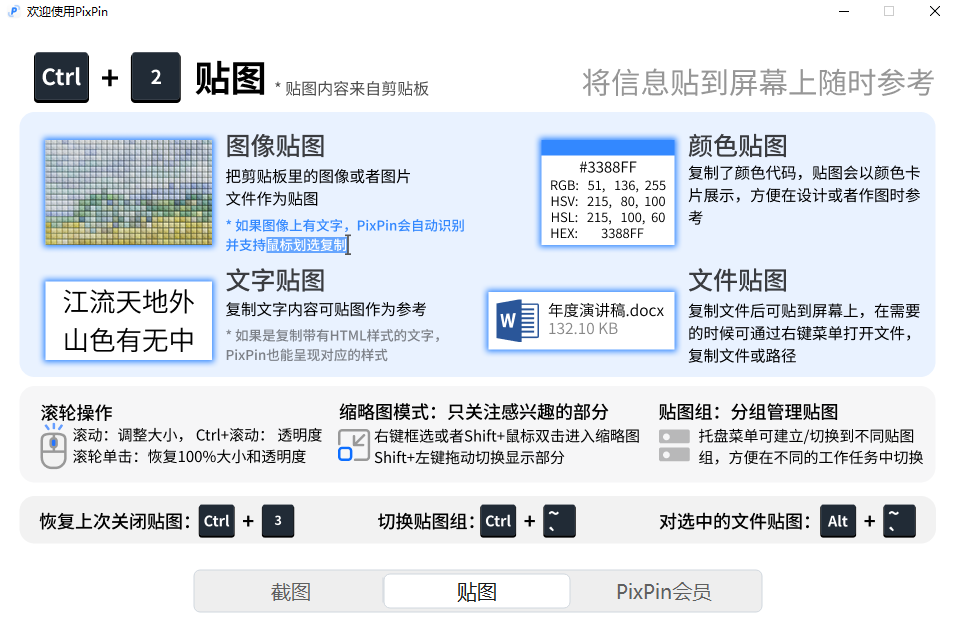
📌 创新贴图功能
窗口置顶:截图悬浮在其他应用程序之上
灵活操作:支持缩放、旋转、透明度调整
多图管理:同时管理多个贴图窗口
📏 智能长截图
滚动捕捉:自动识别可滚动内容区域
无缝拼接:智能算法确保拼接自然流畅
手动控制:支持手动调整捕捉范围
🎬 GIF动图录制
灵活录制:支持自定义录制区域和时间
实时标注:录制过程中添加说明和标记
质量调节:可调整帧率和画质平衡
🔤 OCR文字识别
离线识别:完全本地处理,保护隐私安全
多语言支持:准确识别中英文及其他语言
格式保持:保持原始排版格式
✏️ 专业标注工具
丰富工具集:箭头、矩形、椭圆、马赛克等
文本标注:多种字体和颜色选择
序号标注:步骤说明和序号标记
应用场景指南
💼 办公协作场景
会议记录整理:快速捕捉会议内容并添加重点标注
操作步骤说明:为复杂操作流程添加图示说明
信息共享展示:利用贴图功能进行多文档对比参考
🎓 教育培训应用
教学教程制作:GIF录制制作动态操作教程
课件材料准备:为教学材料添加生动图示说明
作业批改反馈:对学生作业进行直观图示批注
💻 技术开发支持
界面设计沟通:捕捉和标注界面设计问题与建议
技术文档配图:为技术文档添加清晰示意图
错误报告提交:直观展示程序错误现象和复现步骤
🎨 创意设计辅助
灵感素材收集:快速收集和整理设计灵感素材
设计方案展示:用视觉图示清晰表达设计思路
客户沟通演示:直观展示设计修改建议和调整方案
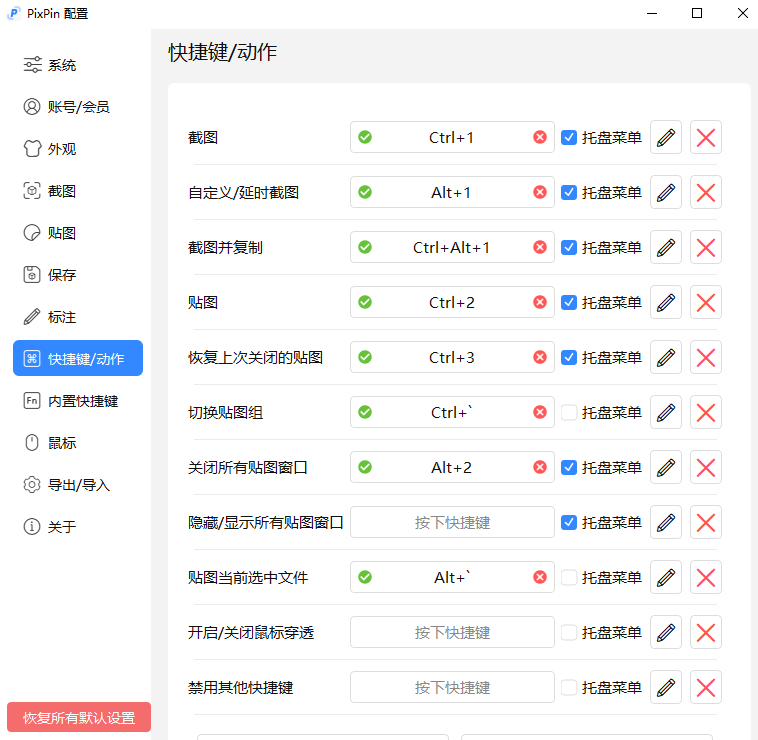
总结
PixPin 凭借其全面的功能集成、优秀的用户体验和持续的更新维护,已成为现代屏幕捕捉工具领域的杰出代表。无论是日常办公文档处理、教育教学材料制作,还是专业设计开发工作,PixPin 都能提供高效可靠的技术支持。
立即开启您的视觉表达新篇章:完成安装配置,亲身体验 PixPin 带来的高效截图与图像处理革新,让每一次屏幕捕捉都成为精准的视觉表达!
关键词:#PixPin #截图工具 #贴图功能 #GIF录制 #OCR识别 #屏幕捕捉 #效率工具 #视觉表达