在Windows Server运维体系中,硬盘管理是支撑业务稳定运行的"基石"------无论是系统盘扩容、数据冗余备份,还是通过RAID技术提升存储性能,都需要熟练掌握基本磁盘与动态磁盘的核心操作。本文基于Windows Server 2016(桌面体验版) 与VMware Workstation 17环境,完整复现"硬盘管理"实验的14个核心步骤,融入diskpart命令行实操、企业级故障排查思路及版本适配细节,附带高清操作示意图标注,帮你既"知其然"又"知其所以然",彻底吃透磁盘管理的底层逻辑。
本文核心价值:① 区分Server 2016与桌面系统的磁盘管理差异;② 提供"GUI+命令行"双操作方案;③ 嵌入企业级RAID选型建议;④ 附排障流程图,适用于运维新手与进阶工程师。
一、前置认知:Server 2016磁盘管理核心差异
很多运维新手会混淆Windows桌面系统(如Win10/11)与Server服务器的磁盘管理逻辑,实则Server 2016在动态磁盘功能、容错机制上有显著增强,这也是企业级场景的核心需求。
1. 基本磁盘vs动态磁盘:Server 2016增强点
| 对比维度 | 基本磁盘(Basic Disk) | 动态磁盘(Dynamic Disk) | Server 2016专属特性 |
|---|---|---|---|
| 分区机制 | 依赖MBR/GPT分区表,支持主分区、扩展分区 | 基于卷(Volume)管理,无分区表限制 | GPT分区支持UEFI启动,兼容2TB以上大磁盘 |
| 核心能力 | 仅支持创建/删除/扩展简单分区,无容错 | 支持跨盘卷、带区卷、镜像卷、RAID-5卷 | RAID-5卷支持在线扩容,无需中断业务 |
| 性能表现 | 读写性能稳定,无额外开销 | 带区卷提升IO,镜像卷/RAID-5有校验开销 | 支持"存储池"联动,实现动态容量扩展 |
| 适用场景 | 系统盘、临时存储、简单文件服务 | 数据库存储、核心业务数据、高可用场景 | 企业级文件服务器、虚拟化存储节点 |
2. 动态磁盘卷类型:企业级选型指南
Server 2016支持的动态磁盘卷类型,需根据"性能需求"与"容错需求"选择,以下是生产环境的决策逻辑:
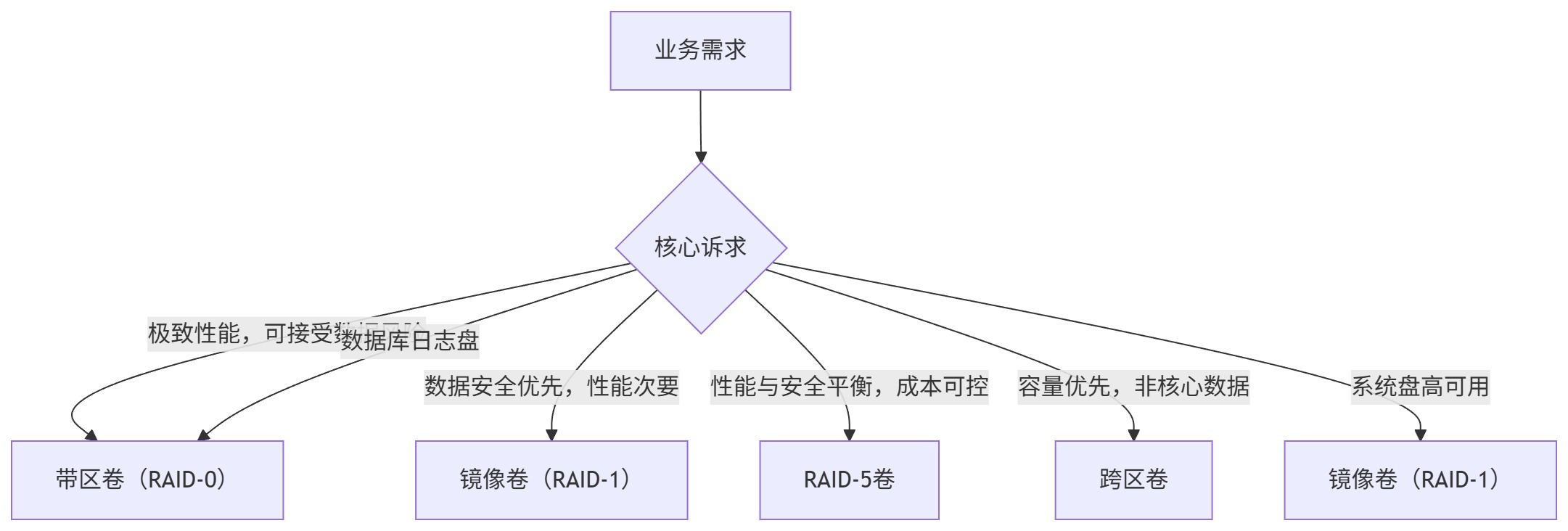
关键提醒:跨区卷无容错能力,一块磁盘故障会导致全卷数据丢失,绝对禁止用于核心业务数据;RAID-5卷需至少3块磁盘,Server 2016标准版及以上支持,基础版无此功能。
bash
### 📊 动态磁盘卷类型企业级选型对比表(直接抄作业)
| 卷类型       | 磁盘数量要求 | 容量计算方式       | 读写性能 | 容错能力       | 适用场景                  | Server 2016版本限制       |
|--------------|--------------|--------------------|----------|----------------|---------------------------|--------------------------|
| 简单卷       | 1块          | 单盘分配容量       | 普通     | 无             | 临时存储、非核心数据      | 无(所有版本支持)        |
| 跨区卷       | ≥2块         | 多盘未分配空间总和 | 普通     | 无(单盘故障全丢) | 大容量非核心数据存储      | 无(所有版本支持)        |
| 带区卷(RAID-0) | ≥2块       | 单盘最小分配容量×磁盘数 | 极高     | 无             | 数据库日志、高速缓存      | 无(所有版本支持)        |
| 镜像卷(RAID-1) | ≥2块       | 单盘分配容量(容量=最小盘) | 普通     | 有(单盘故障不丢) | 系统盘、核心配置文件      | 无(所有版本支持)        |
| RAID-5卷     | ≥3块         | 单盘分配容量×(磁盘数-1) | 中高     | 有(单盘故障不丢) | 企业文件服务器、数据库    | 仅标准版/数据中心版支持   |

💡 选型决策口诀:
- 追求速度无容错:带区卷(RAID-0)
- 追求安全降成本:RAID-5卷
- 系统盘高可用:镜像卷(RAID-1)
- 非核心大容量:跨区卷(慎用!)
二、实验环境与准备:标准化配置避坑
1. 环境清单(附版本适配说明)
操作系统:Windows Server 2016 标准版(桌面体验版,激活状态)
虚拟化平台:VMware Workstation 17 Pro(16版本也兼容,需开启CPU虚拟化)
虚拟硬件:1vCPU/4GB内存(最低配置),系统盘20GB(GPT分区+UEFI启动)
新增存储:3块10GB虚拟硬盘(IDE接口,避免SCSI驱动兼容问题)
辅助工具:PuTTY(可选,用于远程命令行操作)
2. 实验前关键检查(避免90%失败)
-
虚拟化功能开启:进入BIOS(VMware中按F2),确认CPU的Intel VT-x/AMD-V功能已启用
-
Server 2016服务状态 :按
Win+R输入services.msc,确保"Logical Disk Manager"服务已启动 -
磁盘接口选择:VMware中添加磁盘时,选择"IDE"而非"SCSI",避免未安装驱动导致磁盘无法识别
-
权限准备:必须使用"Administrator"账号登录,普通用户无磁盘管理权限
三、全流程实验:GUI+命令行双轨操作
本实验共14个步骤,每个步骤均提供"GUI图形操作"与"diskpart命令行"两种实现方式,标注"实验目的""关键考点""避坑细节",适配不同运维场景。
阶段1:虚拟磁盘添加(步骤1)
实验目的:掌握Server 2016虚拟机存储扩展方法,理解虚拟磁盘与物理磁盘的映射关系。
GUI操作步骤:
-
关闭Server 2016虚拟机(必须关机添加,开机添加需重启识别)
-
VMware界面右键虚拟机名称→【设置】→【硬件】→【添加】→选择"硬盘"→【下一步】
-
磁盘类型选择"IDE"→【下一步】→【创建新虚拟磁盘】→最大磁盘大小"10GB"
-
勾选"将虚拟磁盘存储为单个文件"(便于管理),指定存储路径→【完成】
-
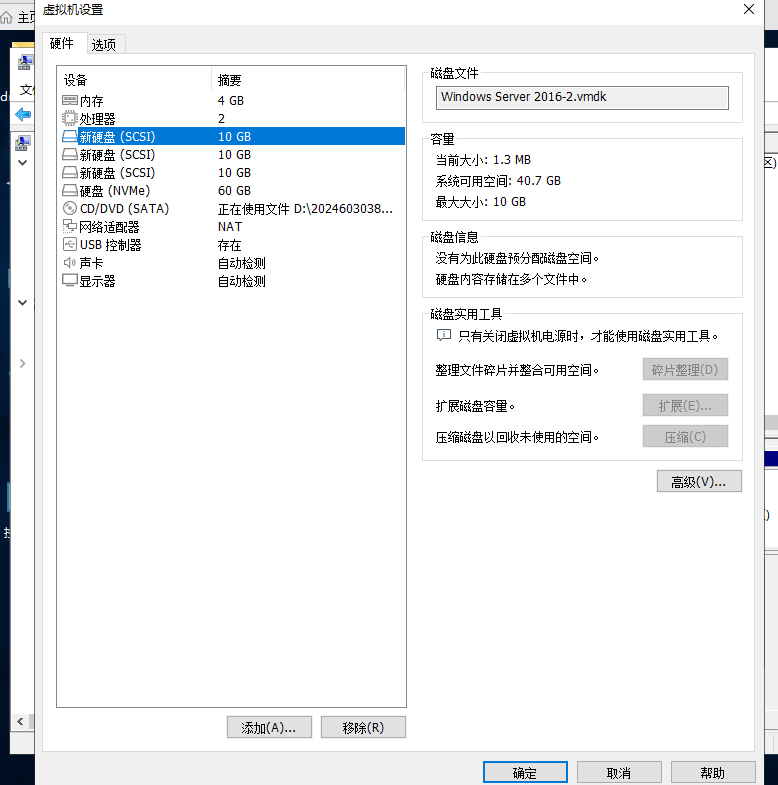
重复步骤2-4,共添加3块10GB磁盘,最终硬件列表如下:
结果验证:虚拟机设置的"硬件"标签页中,可见"硬盘1(系统盘)""硬盘2""硬盘3""硬盘4",后三者容量均为10GB(示意图:硬件列表中3块新磁盘状态为"已连接")。
命令行补充:若使用VMware CLI工具(vmrun)批量添加磁盘,可执行以下命令(需替换虚拟机路径):
bash
vmrun -T ws addDisk "D:\VM\Server2016\Server2016.vmx" "D:\VM\Disks\Disk2.vmdk" ide:1:0
vmrun -T ws addDisk "D:\VM\Server2016\Server2016.vmx" "D:\VM\Disks\Disk3.vmdk" ide:1:1
vmrun -T ws addDisk "D:\VM\Server2016\Server2016.vmx" "D:\VM\Disks\Disk4.vmdk" ide:2:0
阶段2:基本磁盘管理(步骤2-7)
步骤2:识别未联机磁盘(GUI)
-
开机登录Server 2016,右键【开始】→【计算机管理】(或按
Win+X+K快捷键) -
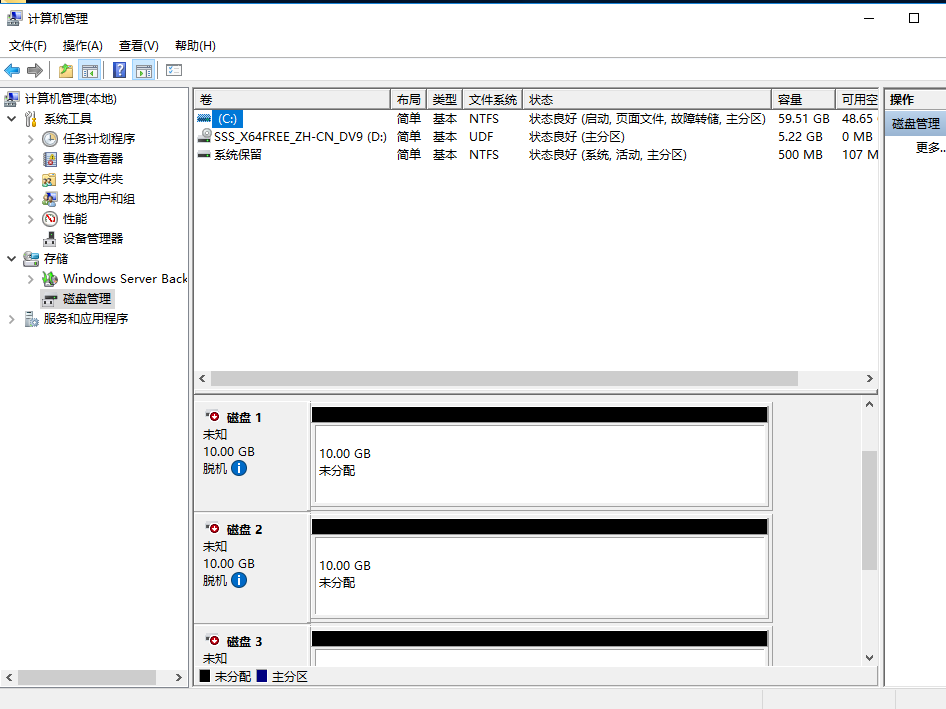
展开【存储】→【磁盘管理】,下拉垂直滚动条,可见3块"未联机"磁盘(编号为磁盘1、磁盘2、磁盘3,系统盘为磁盘0)
关键考点:未联机磁盘的特征是"磁盘图标灰色,状态显示未联机",区别于"未初始化"(黑色图标)。
步骤3:磁盘联机与初始化(GUI+命令行)
GUI操作:
-
右键点击"未联机"的磁盘1→【联机】,磁盘状态变为"未初始化"(黑色图标);
-
重复联机操作至3块磁盘均为"未初始化";
-
右键任意一块未初始化磁盘→【初始化磁盘】,勾选3块磁盘,分区样式选择"GPT"→【确定】。
命令行操作(diskpart):
bash
diskpart          # 启动磁盘管理命令行工具
list disk         # 列出所有磁盘,确认磁盘1、2、3状态
select disk 1     # 选中磁盘1
online disk       # 联机磁盘
attributes disk clear readonly  # 清除只读属性(若有)
convert gpt       # 转换为GPT分区
select disk 2     # 重复操作磁盘2和3
online disk
convert gpt
select disk 3
online disk
convert gpt
list disk         # 验证3块磁盘状态为"联机"且"GPT"
exit结果验证:3块磁盘状态变为"联机",空间显示"未分配"。
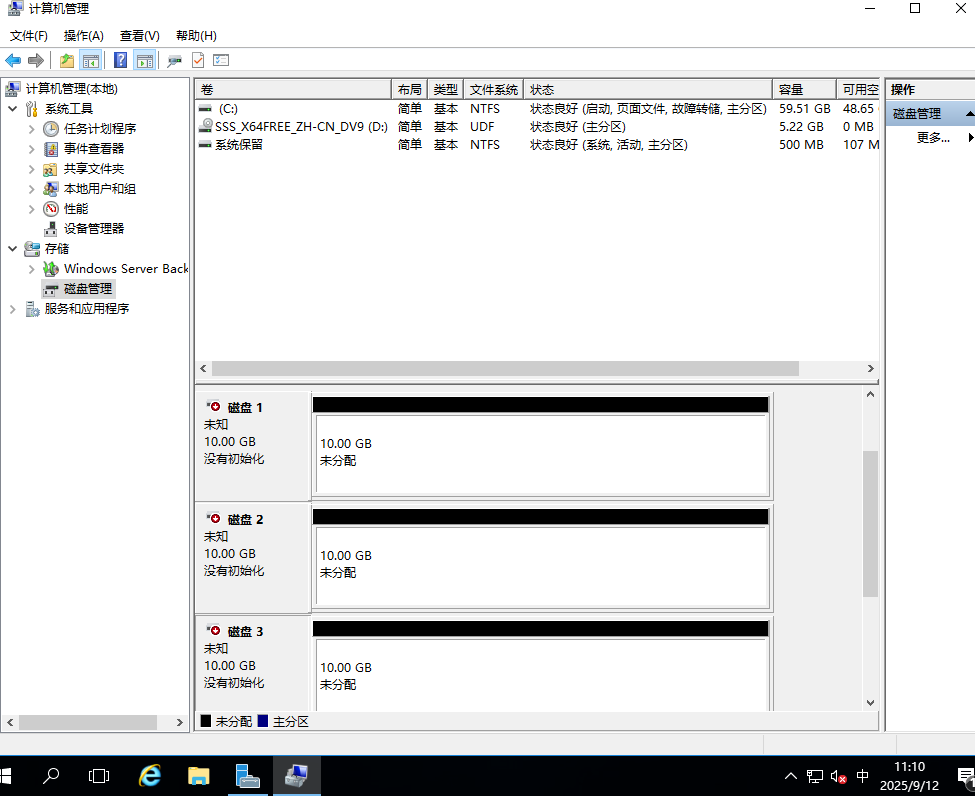
避坑细节:Server 2016的系统盘若为UEFI启动,新增磁盘必须选GPT分区;若为BIOS启动,可选MBR。混合分区样式会导致动态磁盘转换失败。
步骤4:创建与扩展主分区(磁盘1)
实验目的:掌握基本磁盘的分区创建与扩展,理解"连续未分配空间"的要求。
GUI操作-创建2GB主分区:
-
右键磁盘1的"未分配"空间→【新建简单卷】→【下一步】
-
简单卷大小输入"2048"(单位MB,即2GB)→【下一步】
-
分配驱动器号"E:"→【下一步】
-
文件系统"NTFS",卷标"Basic-Volume-E",勾选"执行快速格式化"→【完成】
结果验证:磁盘1出现2GB"简单卷",资源管理器可见E盘。
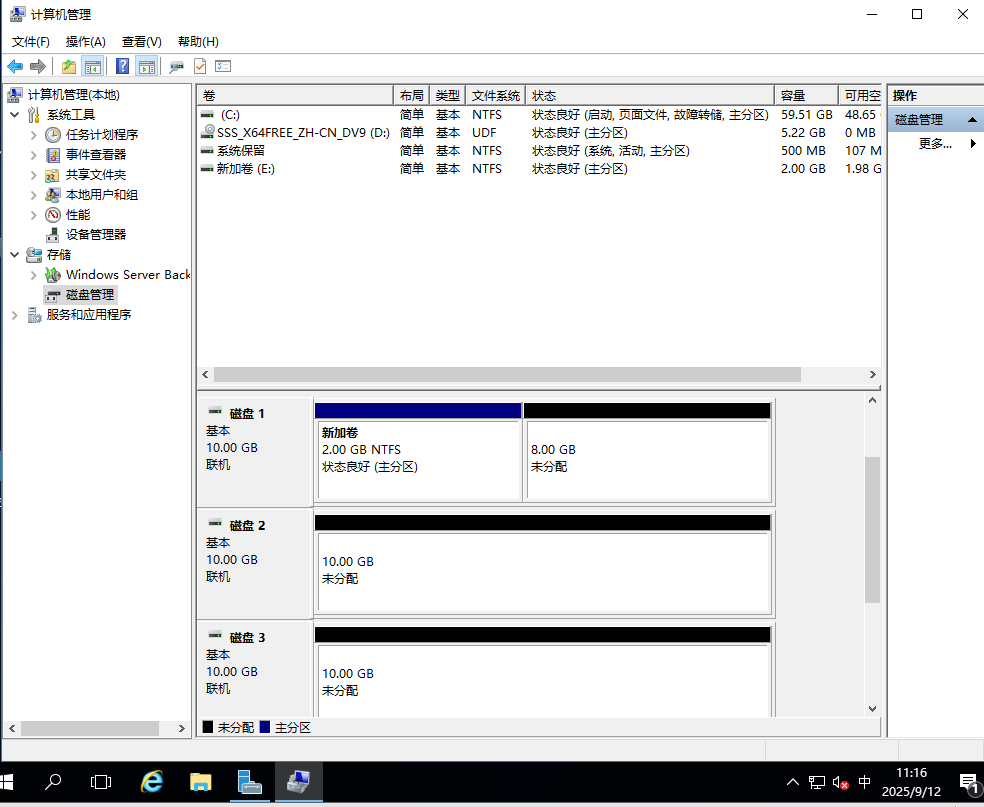
GUI操作-扩展至4GB:
-
右键E盘→【扩展卷】→【下一步】,勾选磁盘1的剩余未分配空间(约8GB)
-
扩展后卷大小输入"4096"(4GB)→【下一步】→【完成】
命令行验证 :按Win+R输入cmd,执行fsutil volume diskfree E:,确认可用空间约3.8GB。
步骤5:删除基本卷(步骤7)
GUI操作:右键E盘→【删除卷】→弹出警告"此操作将删除卷上的所有数据"→【是】。
关键考点:删除卷与删除分区的区别------基本磁盘叫"删除分区",动态磁盘叫"删除卷"。
阶段3:动态磁盘与RAID配置(步骤8-14)
步骤6:转换为动态磁盘(步骤8)
GUI操作:
-
右键磁盘1→【转换为动态磁盘】→勾选磁盘1、2、3→【确定】
-
弹出警告"转换后无法启动非系统卷"→【是】,等待转换完成
命令行操作:
bash
diskpart
select disk 1
convert dynamic
select disk 2
convert dynamic
select disk 3
convert dynamic
list disk  # 验证磁盘类型为"动态"
exit结果验证:3块磁盘的"磁盘类型"从"基本"变为"动态"。
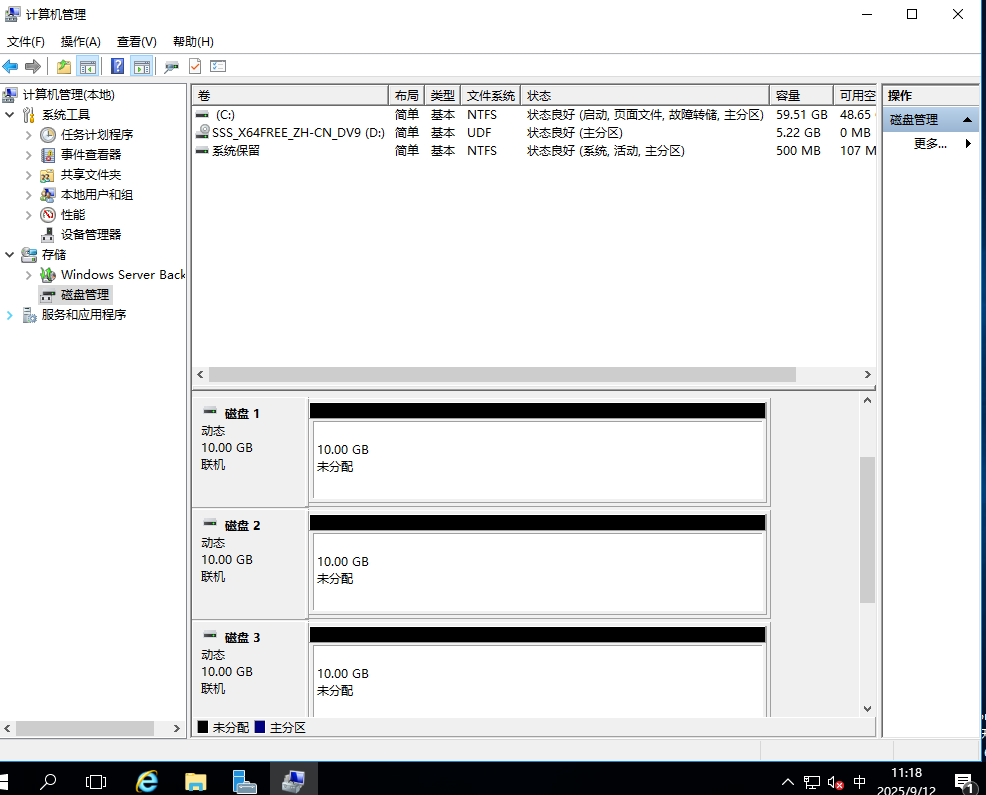
步骤7:简单卷创建与扩展(步骤9)
实验目的:理解动态磁盘简单卷与基本磁盘分区的差异------支持跨盘扩展。
-
右键磁盘1未分配空间→【新建简单卷】→大小5120MB(5GB)→驱动器号F:→完成,创建5GB简单卷
-
右键F盘→【扩展卷】→勾选磁盘2的全部未分配空间(10GB)→扩展后总容量15GB→完成
结果验证:F盘容量15GB,磁盘1显示5GB,磁盘2显示10GB。
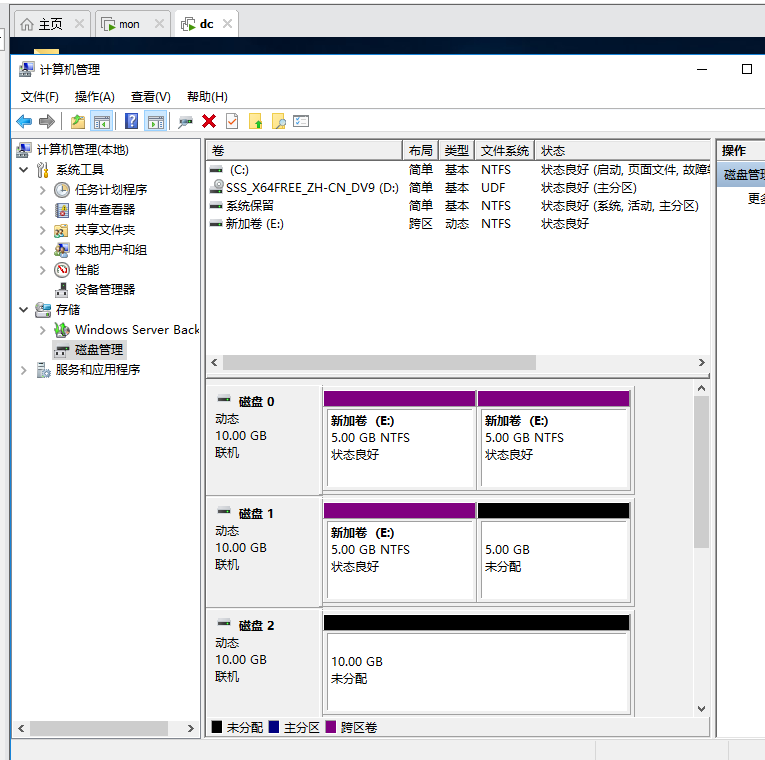
步骤8:跨区卷配置(步骤10)
-
删除F盘,右键磁盘1未分配空间→【新建跨区卷】→勾选磁盘1、2、3→【下一步】
-
分配驱动器号F:→完成,总容量25GB(10GB×3 - 预留空间)
核心原理:跨区卷是"空间叠加",无数据校验。
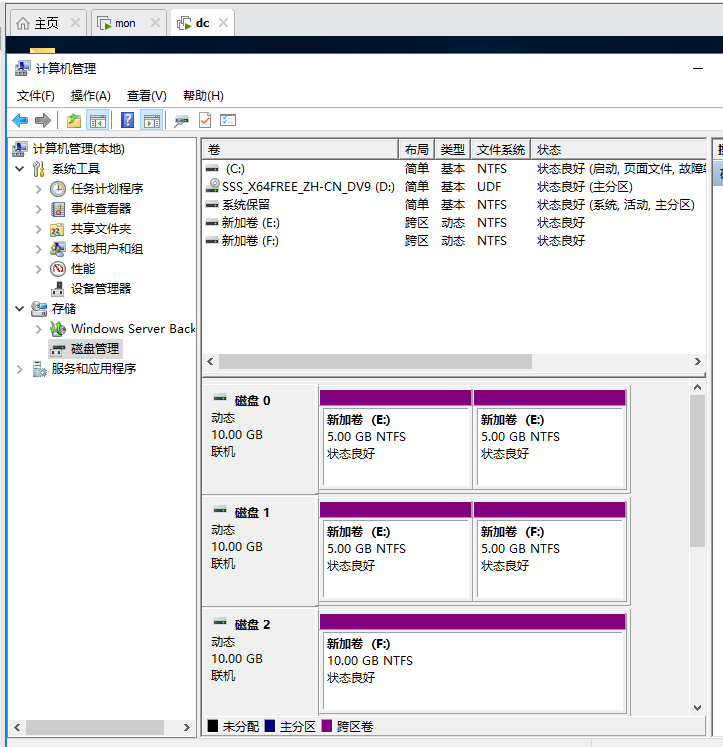
步骤9:带区卷(RAID-0)与镜像卷(RAID-1)(步骤11-12)
带区卷创建(步骤11):
- 删除跨区卷,右键磁盘1未分配空间→【新建带区卷】→勾选磁盘1、2→每块盘分配5GB→驱动器号E:→完成
结果:E盘容量10GB(5GB×2),读写速度提升。
镜像卷创建(步骤12):
- 删除带区卷,右键磁盘1未分配空间→【新建镜像卷】→勾选磁盘1、2→容量10GB→驱动器号E:→完成
核心原理:镜像卷是"数据同步",容量=单盘容量,具备容错。
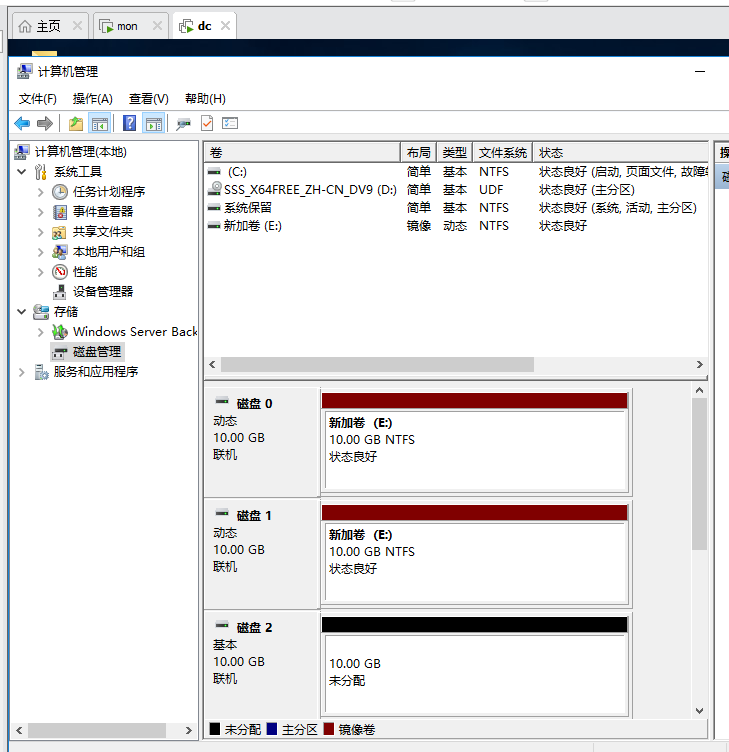
步骤10:镜像卷容错验证(步骤13)
-
打开E盘→新建文件夹"abc"→创建"test.txt"写入"Server 2016镜像卷测试"
-
右键磁盘1→【中断镜像】→选择"保留卷"→生成E:(磁盘1)和F:(磁盘2)两个独立卷
-
分别打开E:和F:,确认"abc"文件夹及文件均存在
企业级价值:这是Server 2016镜像卷的核心优势------单盘故障后数据不丢失(E盘验证)和(F盘验证)。
步骤11:RAID-5卷配置(步骤14)
实验目的:掌握企业级最常用的RAID-5配置,理解"数据+校验"的容错机制。
-
删除E:和F:卷,恢复3块磁盘为未分配空间
-
右键磁盘1未分配空间→【新建RAID-5卷】→勾选磁盘1、2、3→【下一步】
-
每块盘分配10GB空间→驱动器号E:→文件系统NTFS→完成
结果验证:E盘容量20GB(10GB×3 - 10GB校验空间),磁盘管理显示"RAID-5卷"。
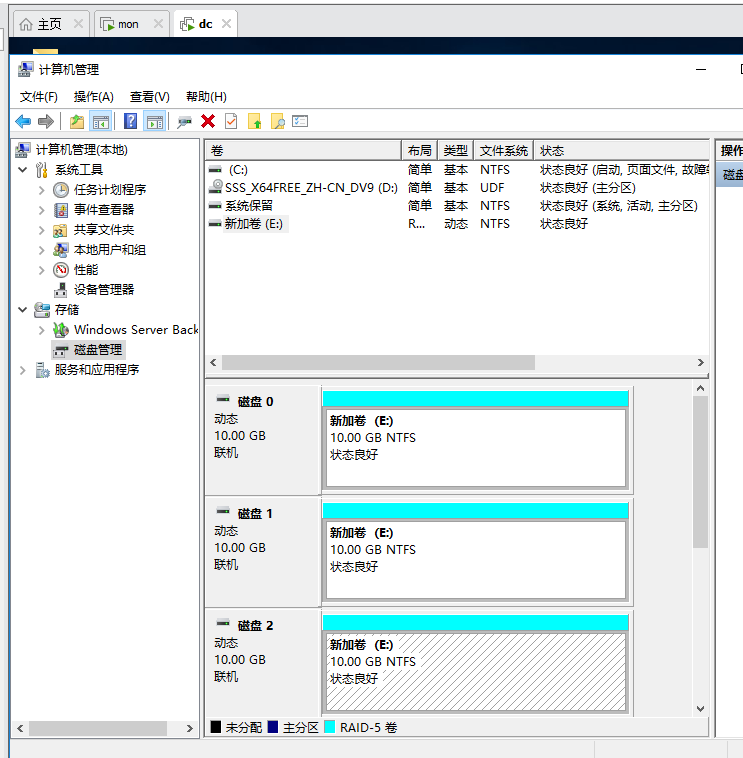
Server 2016版本提醒:基础版不支持RAID-5卷,只有标准版、数据中心版支持;若创建失败,先检查系统版本。
四、企业级运维:磁盘故障10分钟排查流程图
生产环境中,磁盘故障多表现为"磁盘脱机""卷无法访问""RAID降级",以下是Server 2016专属排查流程:
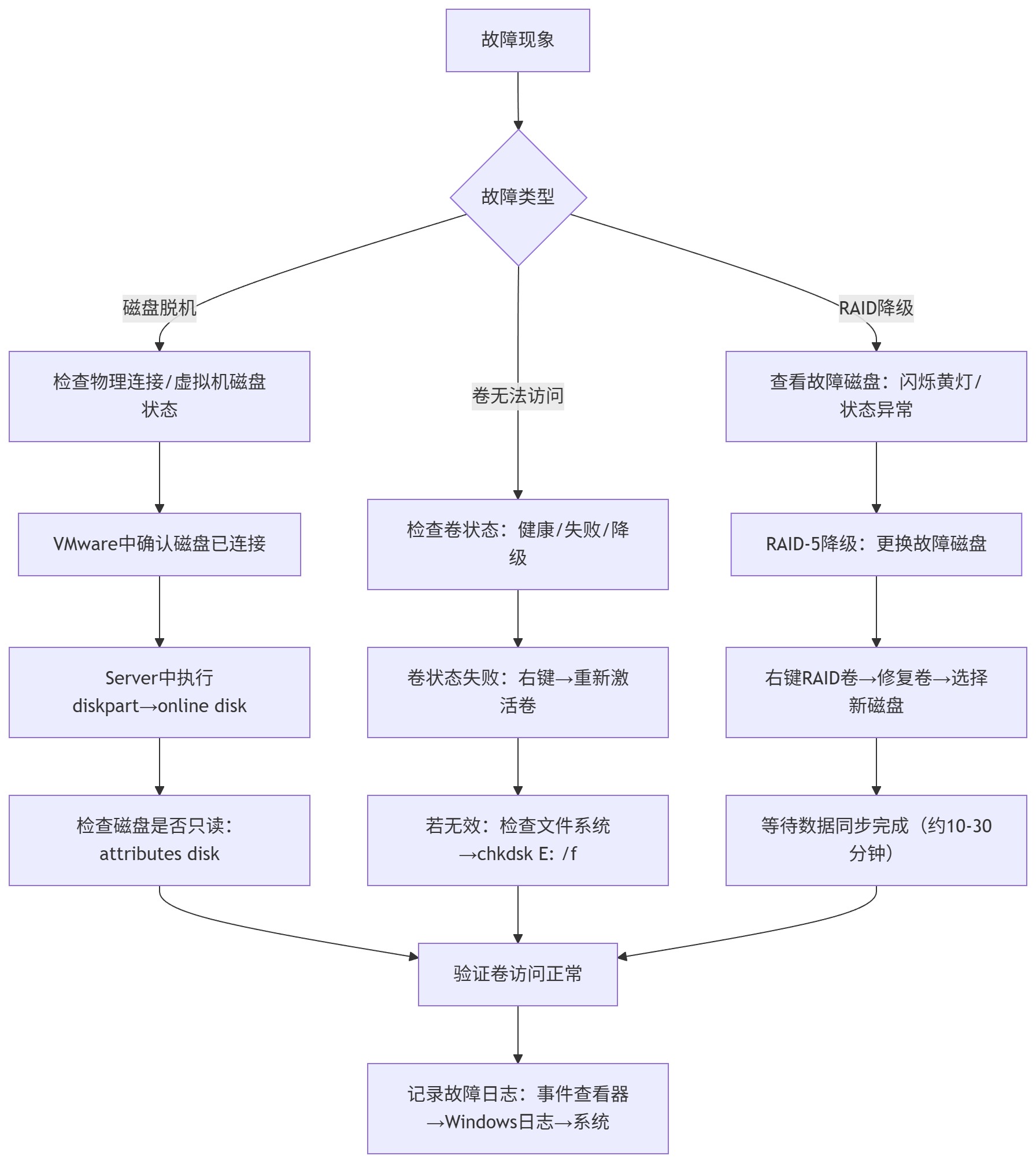
高频故障解决方案
| 故障现象 | Server 2016排查命令 | 解决方案 |
|---|---|---|
| 动态磁盘脱机,无法联机 | diskpart→attributes disk | 清除只读属性:attributes disk clear readonly |
| RAID-5卷同步缓慢 | wmic diskdrive get status | 关闭非必要服务,确保服务器CPU/内存资源充足 |
| 卷访问提示"文件或目录损坏" | chkdsk E: /r /f | 执行磁盘修复,若无效需恢复数据 |
Server 2016专属坑点:若磁盘容量显示为"0B"但实际有空间,需执行「diskpart→select disk X→rescan」重新扫描磁盘(2016版本存在磁盘扫描延迟bug,2019版本已修复)。
补充「脚本使用全流程手册」(新手直接照做)
bash
### 🔧 批处理巡检脚本使用指南(落地必备)
#### 1. 脚本部署步骤
1. 新建文本文档,复制上述代码粘贴,保存为 `DiskHealthCheck.bat`(注意:保存类型选「所有文件」,编码选「ANSI」,避免中文乱码);
2. 右键脚本→【以管理员身份运行】,首次执行会自动在 `D:\` 生成 `DiskHealthCheck.log` 日志文件;
3. 配置定期执行(企业级关键):
   - 按 `Win+R` 输入 `taskschd.msc` 打开「任务计划程序」;
   - 点击【创建基本任务】,名称填"磁盘健康巡检",触发器选「每周」(建议周日凌晨3点,业务低峰期);
   - 操作选「启动程序」,浏览选中 `DiskHealthCheck.bat`,勾选「使用最高权限运行」;
   - 完成后,系统会自动每周执行巡检,无需人工干预。

#### 2. 日志解读示例(避免用户看不懂结果)
日志核心内容及含义:
```log
巡检时间:2025-12-05  3:00:01.00
  磁盘 ###  状态           大小     可用     Dyn  Gpt
  --------  -------------  -------  -------  ---  ---
  磁盘 1    联机             10 GB      0 B   *    *
  磁盘 2    联机             10 GB      0 B   *    *
  磁盘 3    联机             10 GB      0 B   *    *

Name                          HealthStatus  FileSystem
C:                            正常          NTFS
E:                            正常          NTFS

PhysicalDisk(*)\平均磁盘秒/读:
  实例名称: _Total
计数器值: 0.023 秒- 健康状态:
正常表示无异常,出现错误需检查磁盘硬件; - IO 性能:
平均磁盘秒/读 < 0.5(500ms)为正常,超过则需排查磁盘碎片或硬件故障。
bash
💡 【企业级自动化】动态磁盘批量健康巡检脚本(Batch Script)
```bat
@echo off
:: 动态磁盘健康巡检脚本(定期执行,提前发现隐患)
set logPath="D:\DiskHealthCheck.log"
echo 巡检时间:%date% %time% >> %logPath%

:: 1. 检查所有动态磁盘状态(核心命令)
diskpart /s %temp%\diskcheck.txt >> %logPath%
echo. >> %logPath%

:: 2. 检查卷健康状态(快速定位故障卷)
wmic volume where DriveType=3 get Name,HealthStatus,FileSystem >> %logPath%
echo. >> %logPath%

:: 3. 检查磁盘IO性能(阈值:平均读延迟>500ms告警)
perfmon /rel -q "PhysicalDisk(*)\平均磁盘秒/读" >> %logPath%
echo ====================================== >> %logPath%

:: 生成diskcheck.txt临时文件(指定检查磁盘1-3)
echo list disk > %temp%\diskcheck.txt
echo select disk 1 >> %temp%\diskcheck.txt
echo detail disk >> %temp%\diskcheck.txt
echo select disk 2 >> %temp%\diskcheck.txt
echo detail disk >> %temp%\diskcheck.txt
echo select disk 3 >> %temp%\diskcheck.txt
echo detail disk >> %temp%\diskcheck.txt
3. 常见问题解决
- 日志生成失败:检查 D 盘是否有写入权限,或修改脚本中
logPath为C:\Temp\DiskHealthCheck.log(需先创建 Temp 文件夹); - 任务计划执行失败:在任务属性→【常规】中勾选「不管用户是否登录都要运行」,避免权限不足
五、实验总结
本次实验通过14个步骤,覆盖了Server 2016磁盘管理的核心场景,从"基础分区"到"企业级RAID-5",关键收获可归纳为4点:
1、版本适配是前提:仅标准版及以上支持 RAID-5 与在线扩容,用winver确认版本,避开磁盘扫描延迟等专属坑点。
2、工具选型看场景:新手用 GUI 快速上手,企业批量运维优先diskpart命令行与脚本。
3、存储策略配业务:临时数据选 RAID-0 提效,核心数据用 RAID-5 兼顾安全成本,系统盘选 RAID-1 保障稳定。
4、落地需补保障:生产环境搭配 SSD 与定期备份,模拟故障练习排查,进阶可拓展存储池与 iSCSI 架构。
磁盘管理是服务器运维的基础核心,精准匹配业务需求的存储配置的是业务稳定运行的关键,进阶可拓展存储池与 iSCSI 架构,进一步提升存储灵活性与可用性。