『真·扩容』将游戏和软件安装到NAS,极空间iSCSI功能初体验
哈喽小伙伴们好,我是Stark-C~
有一说一呀,极空间程序猿们貌似是打了鸡血,火力全开,近好几个月的更新一直都很频繁,并且还动不动就给安排了一些硬核新功能。
就比如说Q4季度刚开始不久,极空间就为我们外测用户推送了一大波更新计划。除了日常优化和多项修复,还升级了一些老应用:
-
Docker功能升级:带来全新改版的UI视觉优化,容器支持无损更新,支持镜像更新提示、支持配置复制等;
-
应用商店升级:现在系统应用可以在商店里独立操作,比如说安装、升级、停用和卸载,有新版的时候还会有日志说明;
-
记事本升级:上线标题排序与置顶,新增默认字体颜色设置,以及将笔记转换成Word下载到本地;
除了以上所述,还带来了一个重量级的新功能:那就是对于iSCSI功能的支持。
所以,趁着正式版还没有正式推送给大家,我抢先为大家体验下极空间的iSCSI功能。觉得有用的小伙伴也可以先收藏,等到正式版推送就能直接抄作业了!
关于iSCSI功能
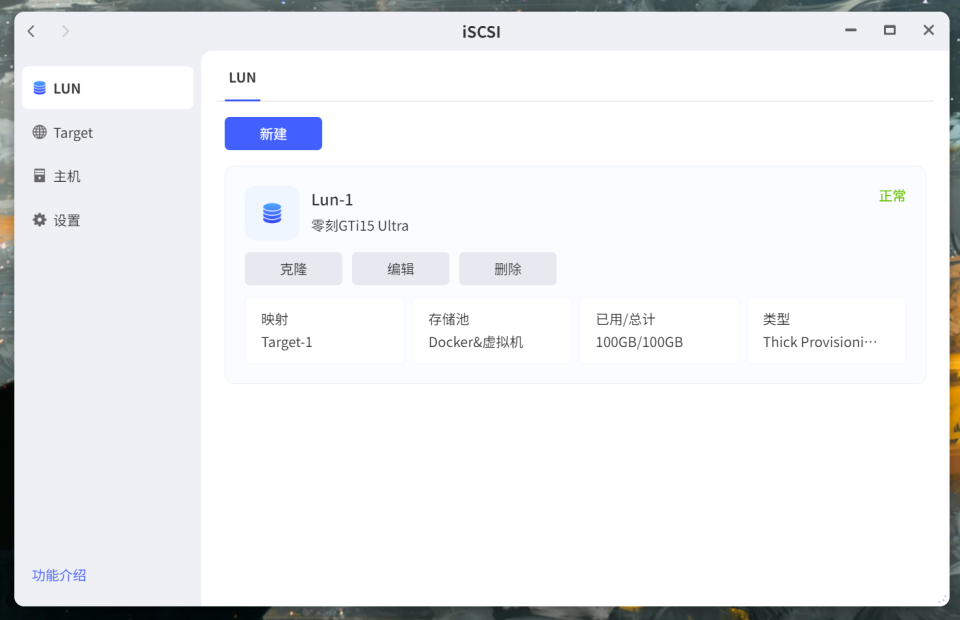
🔺可能很多新手小伙伴还没搞清楚这个iSCSI功能到底是个什么,它其实和我们常说的SMB一样,也是一种网络协议。所不同的是,iSCSI是一种存储协议,而SMB是一种文件共享协议
iSCSI主要用于实现存储设备之间的高速、可靠的数据传输,比如说磁盘阵列或存储服务器,以提供块级(LUN)存储服务;而SMB则主要用于文件共享和访问,比如说多台计算机可以访问共享文件夹和打印机等这些。
如果你还没搞清楚也没关系,毕竟大家都不是专业人员也不需要懂那么多。我们普通用户只需要知道:iSCSI是将NAS硬盘直接呈现为一块本地物理硬盘,而SMB更像是将NAS硬盘以网络硬盘的形式挂载过来的。
简单来说,iSCSI更像是一个"存储专用通道",而SMB更像是一个"文件共享平台"。所以我们在本地电脑上安装一些大型软件,或者大容量的单机游戏的时候,我们可以轻松的选择iSCSI协议映射过来的"物理硬盘",而选择不了SMB协议映射过来的这种"网络硬盘",相当于给我们的本地电脑"真实"的硬盘扩容了!
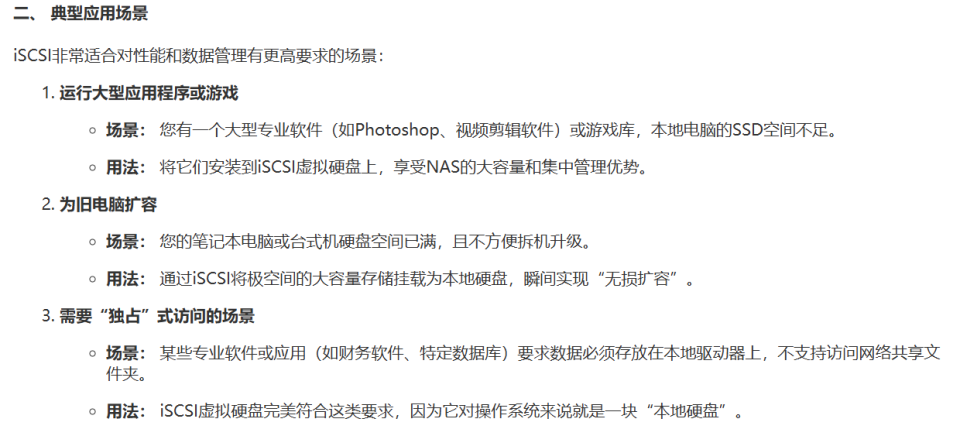
🔺关于iSCSI的作用,极空间官方也给出了三个比较常见的使用场景,个人觉得还是非常实用的。
极空间搭建iSCSI服务

🔺极空间现在的所有应用不管是现有的还是新增的都需要在应用商店打开和管理,iSCSI服务也是一样。新固件推送之后需要在应用商店进行安装。

🔺极空间现在的应用安装可以自定义安装位置了,建议有SSD存储池的优先考虑用SSD安装应用,一个是启动速度快,另外一个原因是不影响机械硬盘的休眠。
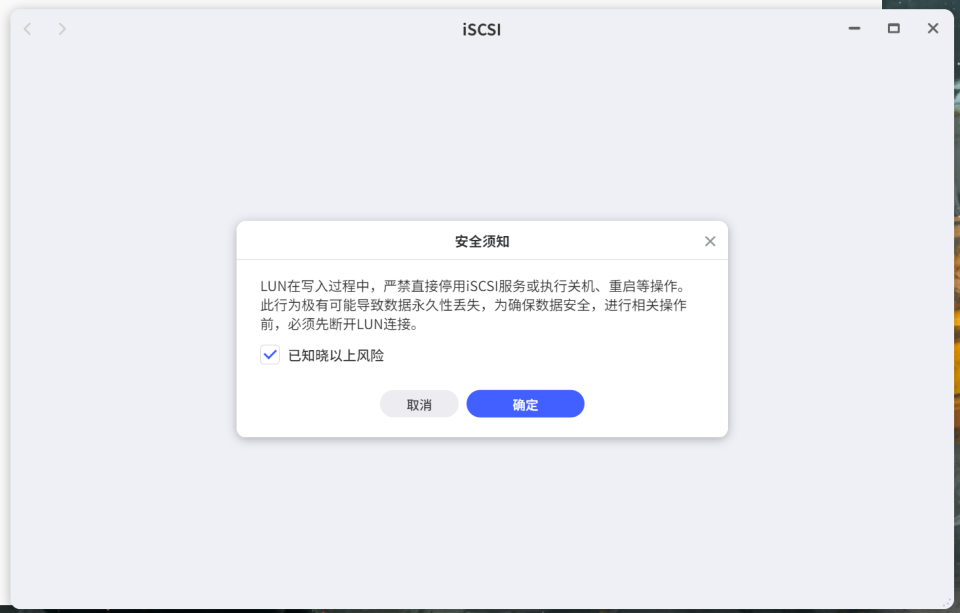
🔺安装都是自动的,安装好iSCSI之后直接打开,会有一个"安全须知",勾选之后点"确定"。
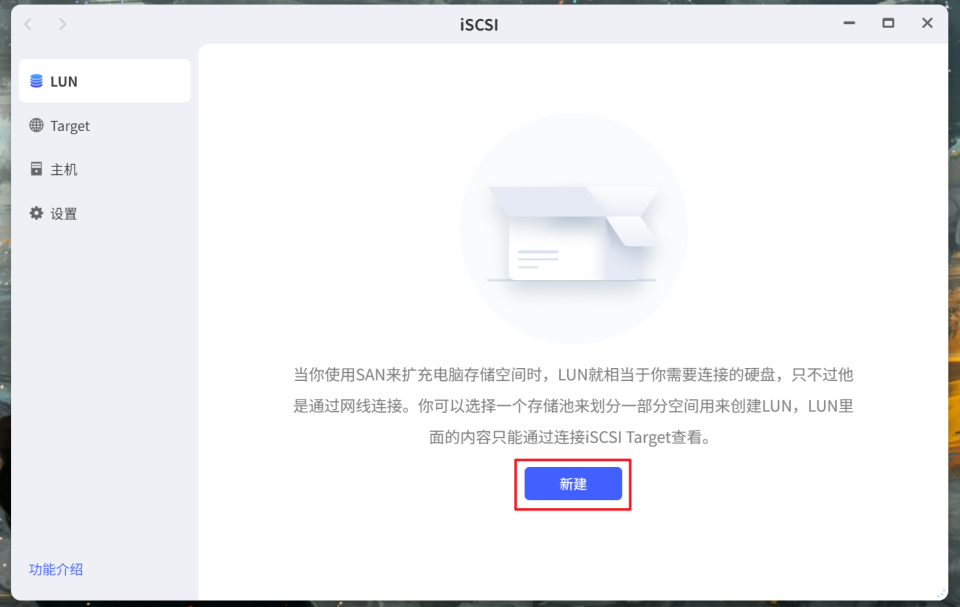
🔺在iSCSI功能页面也会有一些专业性的介绍,好学的小伙伴可以了解下,和我一样的学渣直接点"新建"。
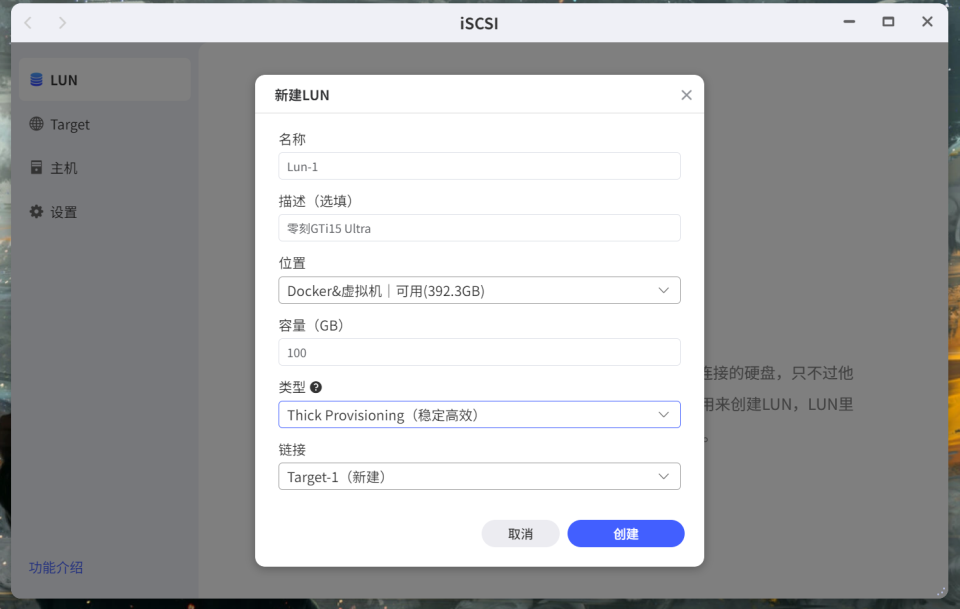
🔺关于新建LUN(存储空间)这里其实也没什么难度,一般按自己需求来便是:
-
名称:默认即可,主要是用来区分的,因为你可能给多台电脑分配LUN
-
描述:对应LUN给什么设备用,比如我图中所示就是给我的零刻mini主机使用
-
位置:也就是我们需要划分的硬盘,机械和SSD都可以,SSD充足建议优先考虑SSD
-
容量:划分出去的硬盘容量大小,你划分出去多少,你在NAS这边存储池就会少多少,自己悠着点即可
-
类型:如不了解具体含义,建议保持默认即可
-
链接:根据列表选择哪个Target(目标或者设备)可以访问这个LUN
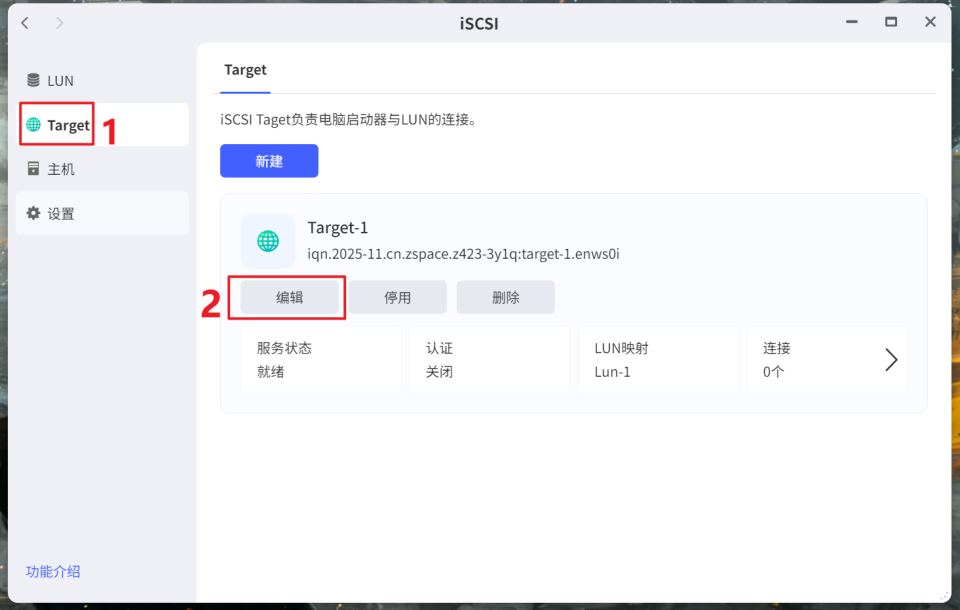
🔺LUN创建好之后,点击"Target"选项,开始"编辑"我们刚选择的Target。
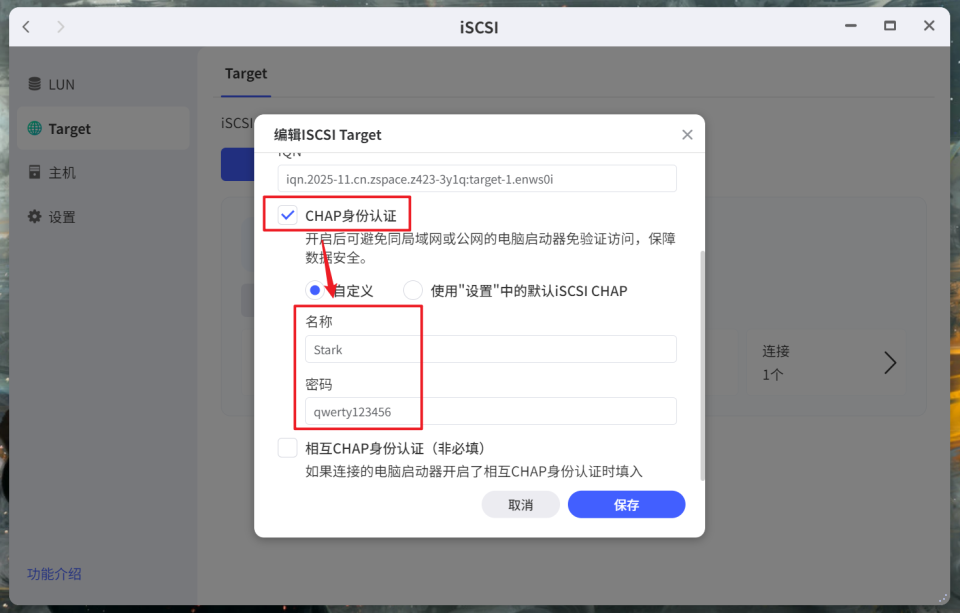
🔺这里勾选"CHAP身份认证",自己随意设置名称和密码。极空间这里的密码设置有点复杂,要求最低12个字符~
PS:关于CHAP你可以简单的将它理解为一个安全方面的"二次认证",一般你的NAS在单位或者公司人多的场合使用建议还是启用比较好,个人只是家用其实也可以不用设置,这样局域网内所有iSCSI服务都可以无需密码直接连接。

🔺然后点"高级",将"标头摘要"勾选上,这样可以有效防止数据在传输中受损,之后点"保存"。
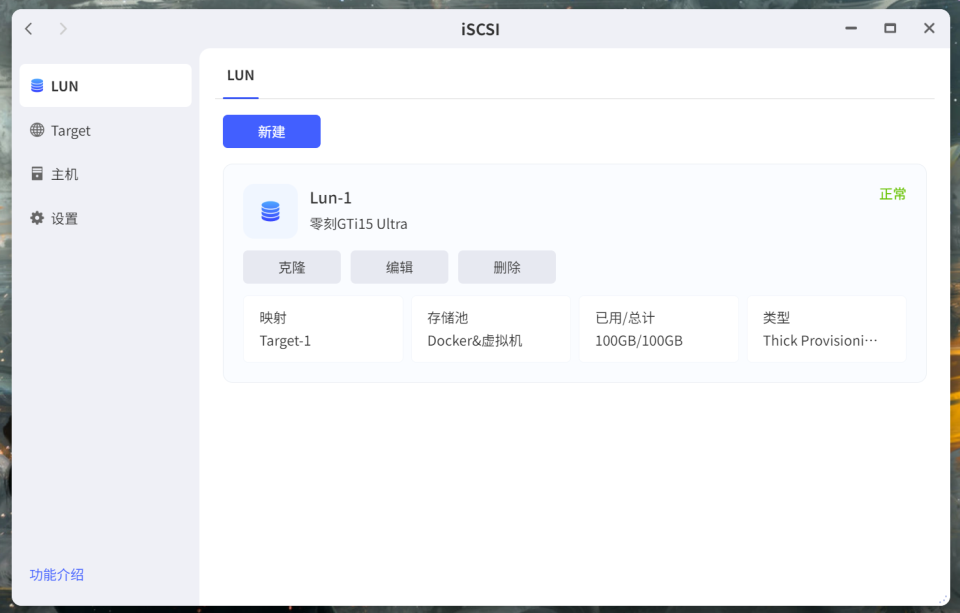
🔺到这里我们就搭建好了极空间第一个iSCSI服务。
电脑端连接iSCSI服务

🔺接着我们来到电脑端。我这里以Windows电脑为例,直接在搜索栏输入"iSCSI",就能看到"iSCSI发起程序",选择"打开"。
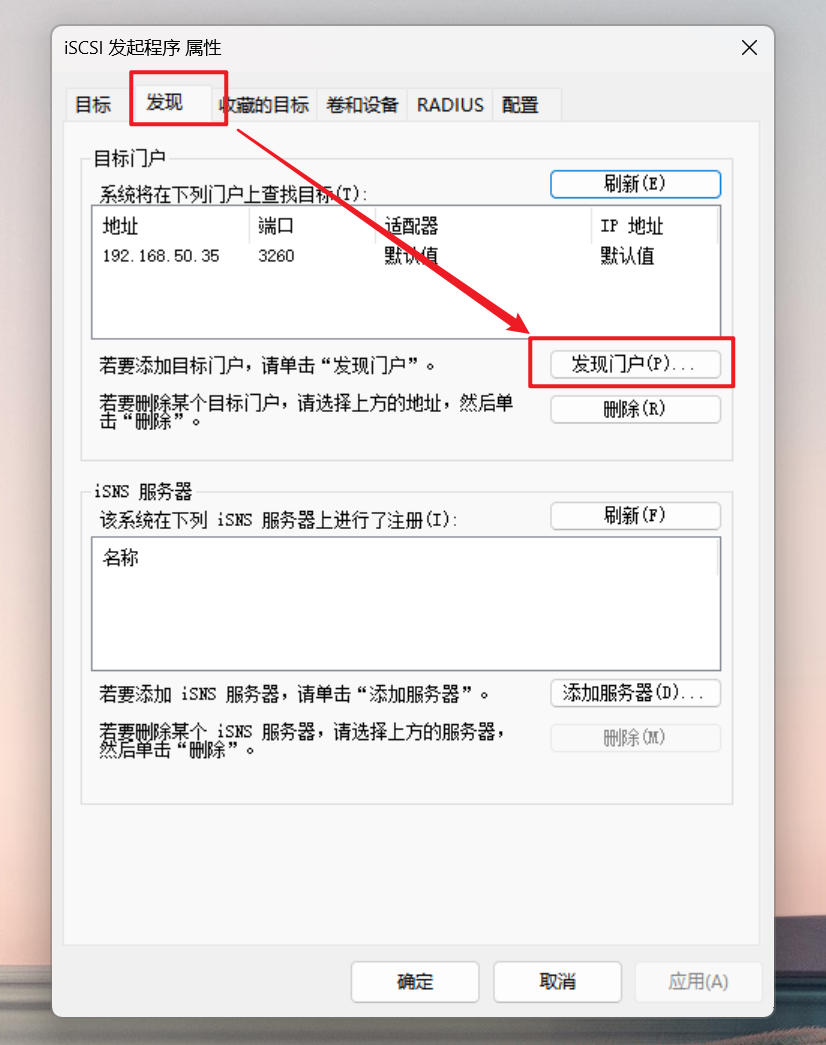
🔺然后在打开的页面点击"发现",选择"发现门户"。
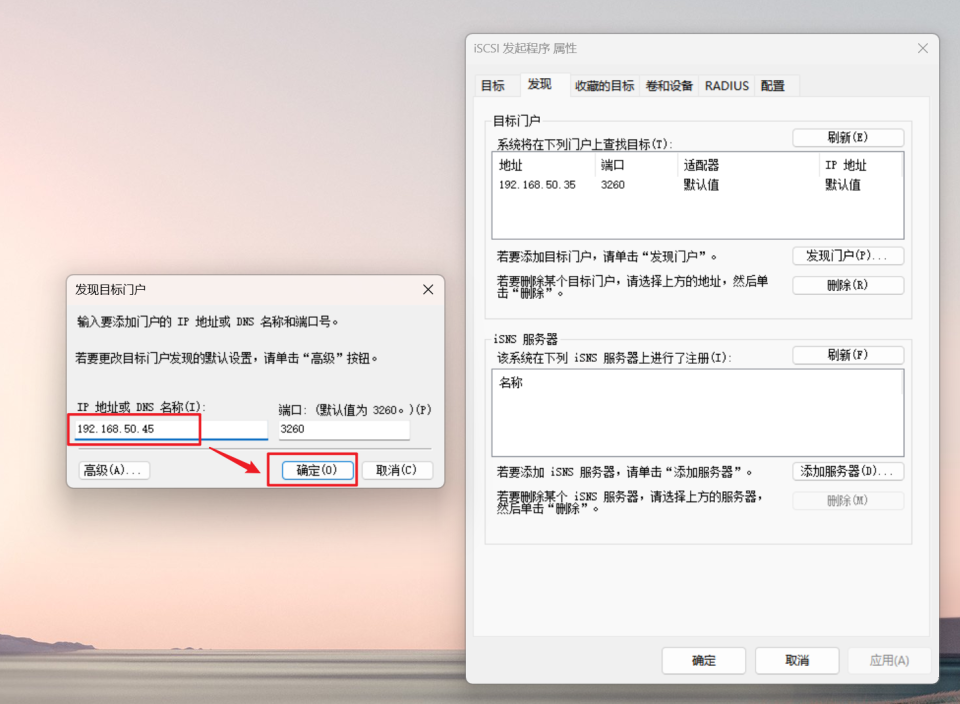
🔺接着输入极空间局域网内IP地址,确定。

🔺然后在"已发现的目标"下面就会有一个"不活动"的目标,它其实就是我们在极空间NAS上建立的iSCSI服务,我们需要选中这个目标并点击"连接"。
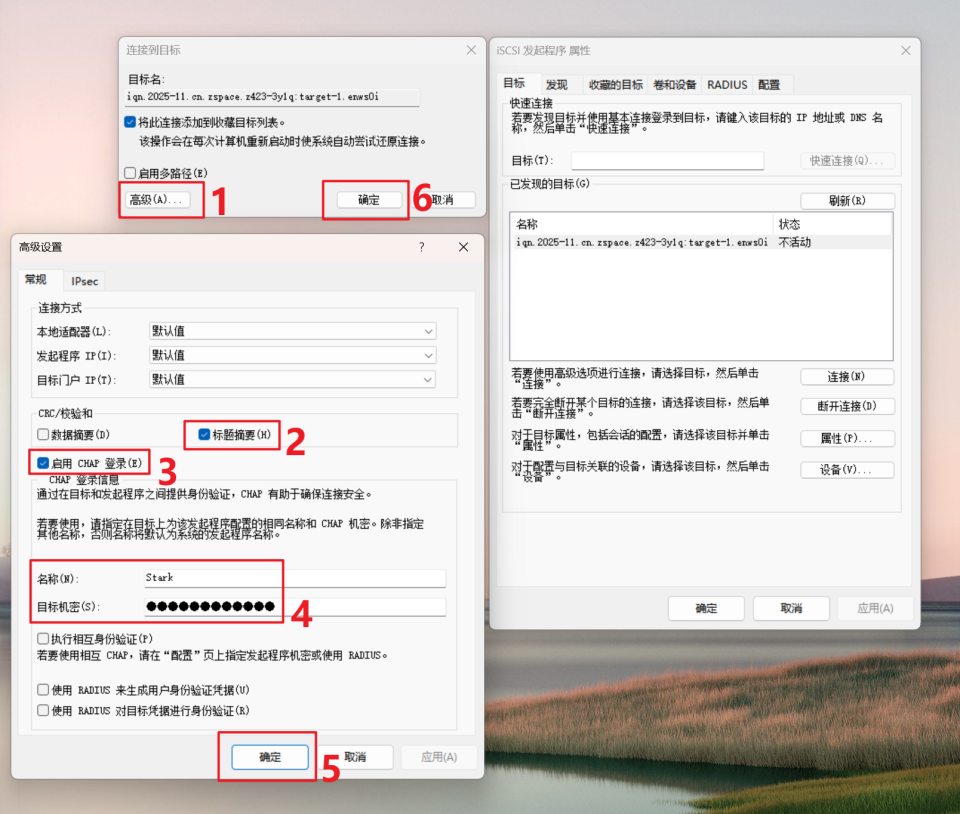
🔺打开的页面点击"高级",勾选"标题摘要"和"启用CHAP",然后在下面的"名称"和"目标机密"中输入我们在Target中设置的CHAP用户名和密码,完成之后点两个"确定"。
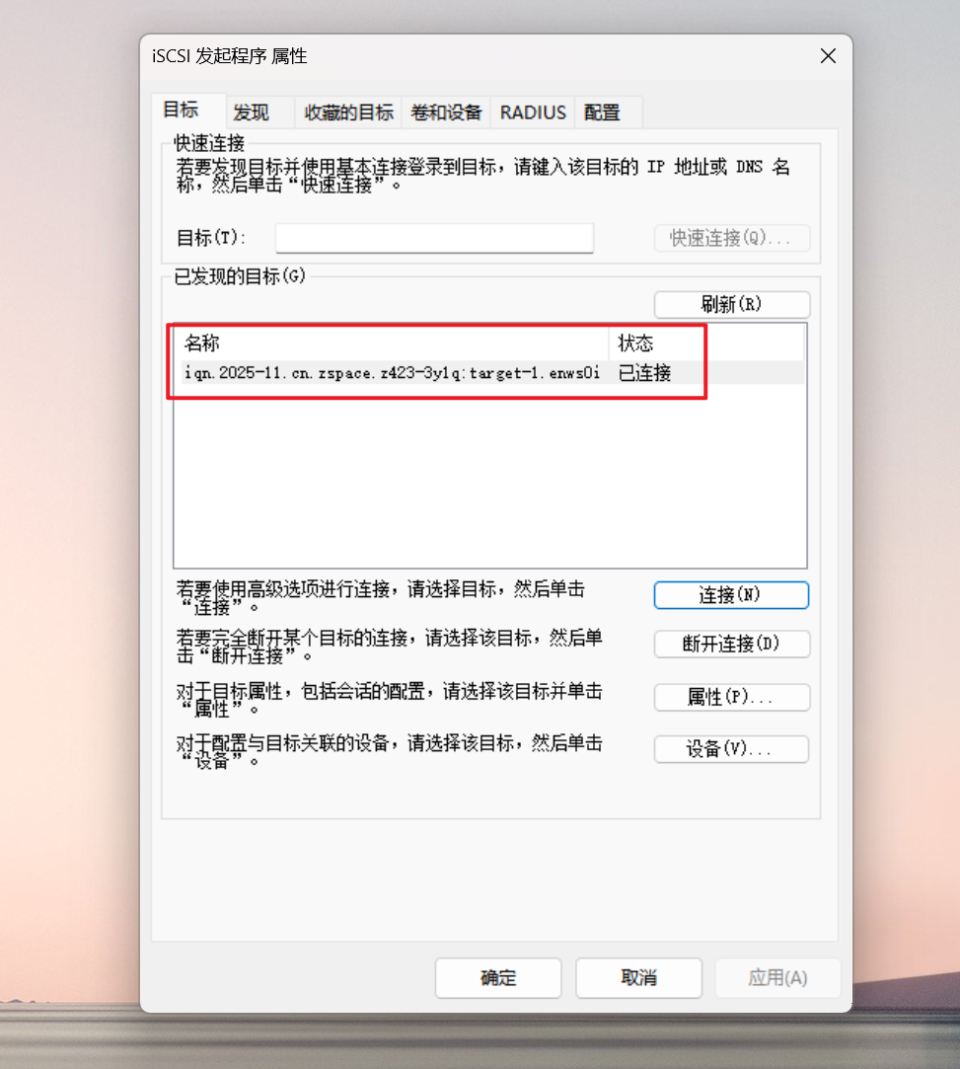
🔺回到"目标"可以看到这里已经由"不活动"变成"已连接"。
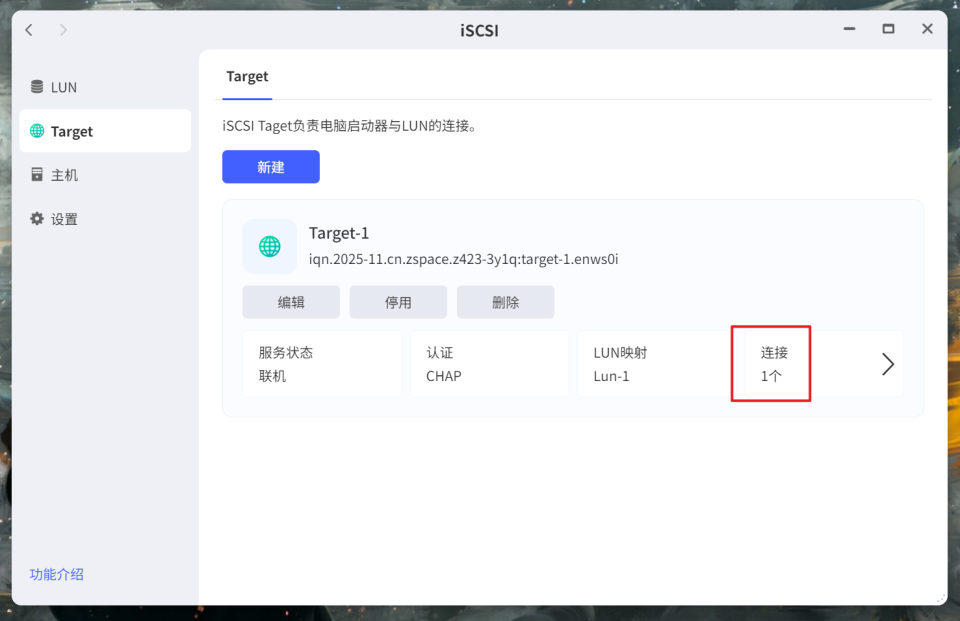

🔺我们这个时候回到极空间这边的iSCSI应用的Target选项已经可以看到有一个连接,通过IP地址可以得知,这个连接正是我们设置的这台电脑。

🔺回到电脑端,鼠标右键"此电脑",选择"管理"。
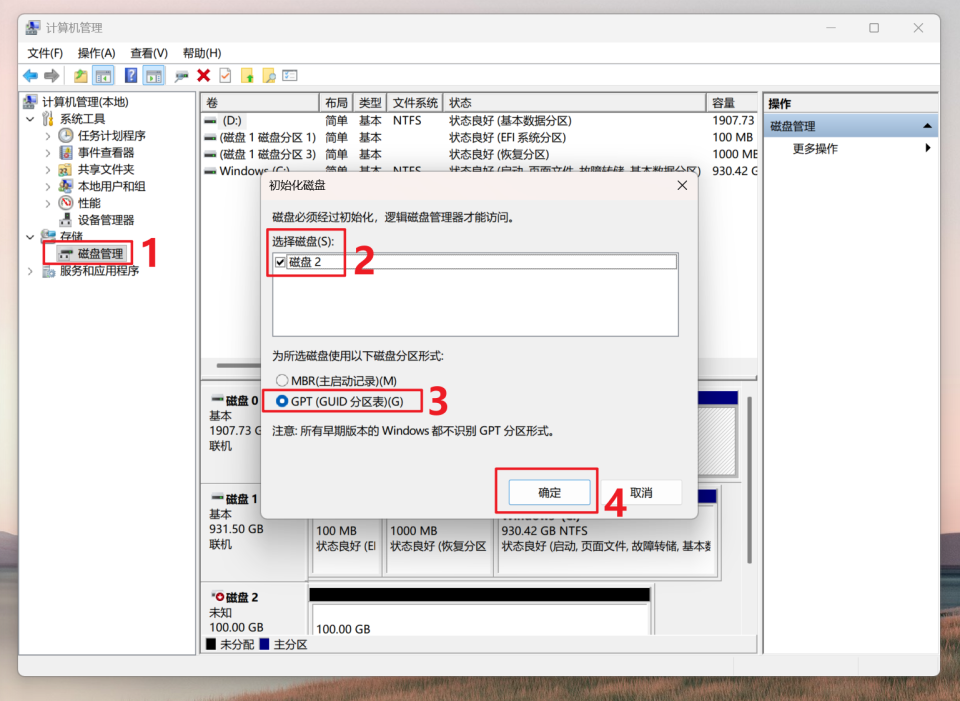
🔺然后选择"磁盘管理",页面会自动弹出一个没有被初始化的新"磁盘"(我这里显示的为"磁盘2"),选择GPT分区,点"确定"。
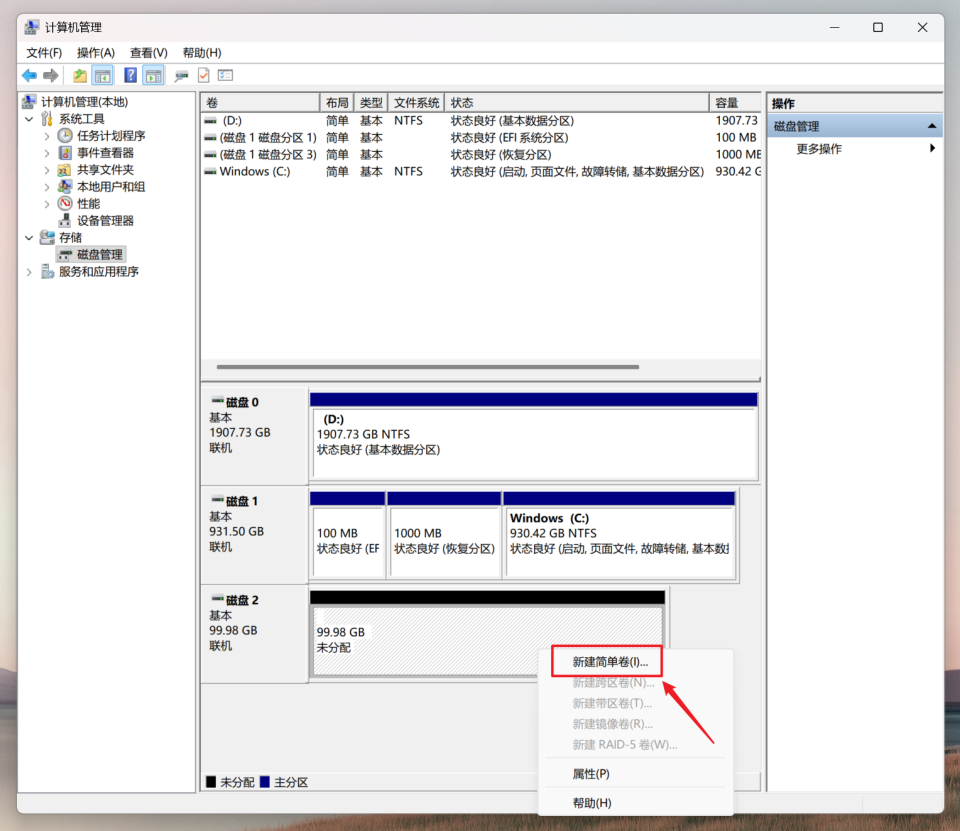
🔺接着在这个未分配的磁盘右击选择"新建简单卷",进行初始化操作。
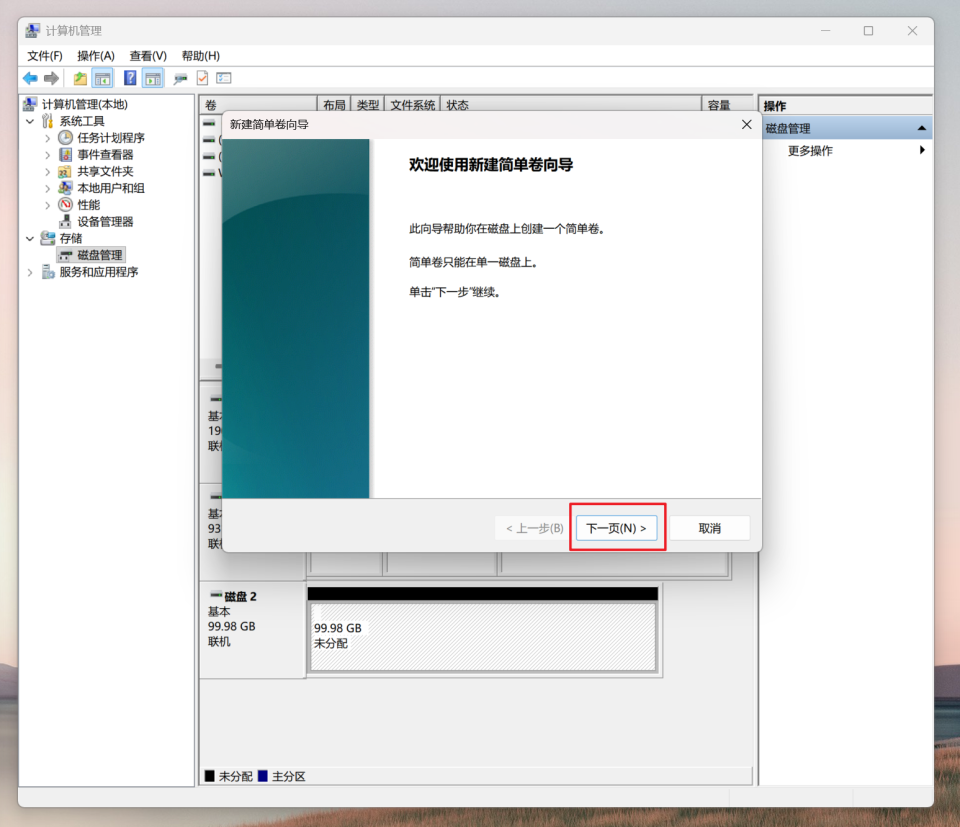
🔺初始化很简单,跟着向导一直"下一页"即可。

🔺最后一步格式化分区,根据自己的需求也可以在这里改一下"卷标",也就是磁盘名称。比如我这里改成了"极空间Z423"。
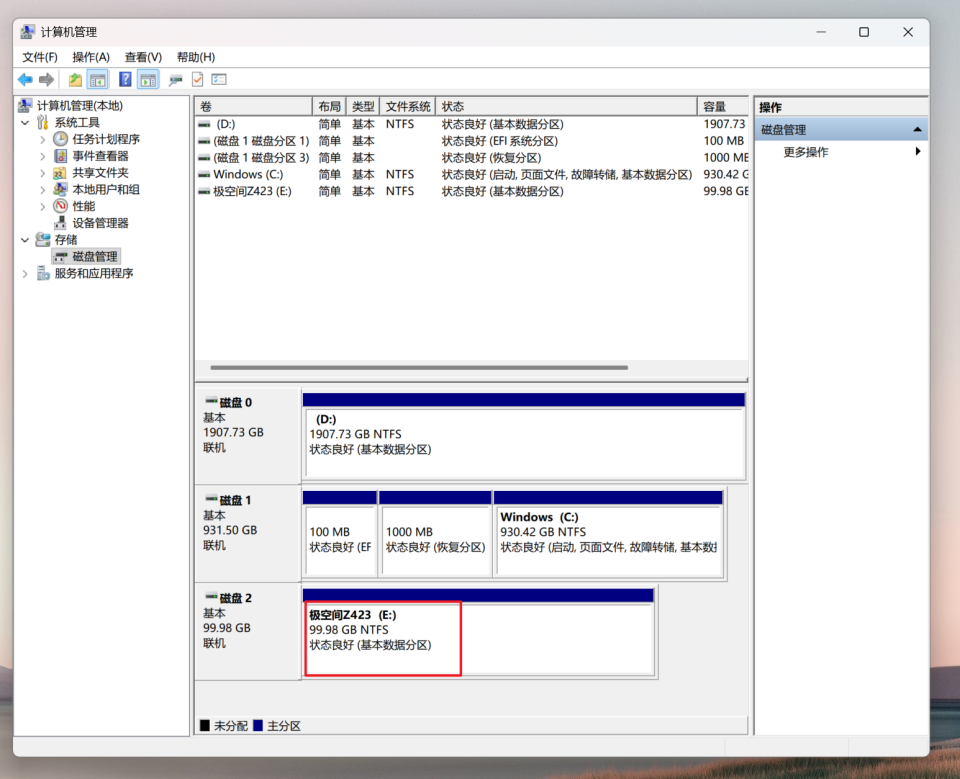
🔺回到"磁盘管理"这里可以看到它已经显示正常了!
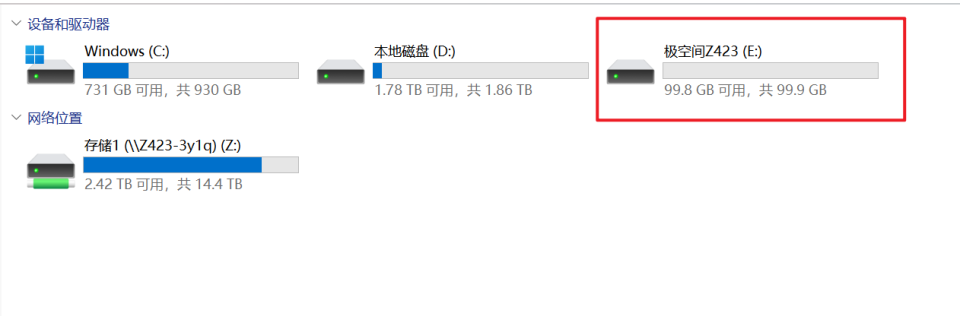
🔺并且在"此电脑"中,可以看到这个iSCSI LUN(硬盘空间)是和我们本地电脑磁盘在一起的,而不是和SMB挂载一样,显示在"网络位置"中。

🔺我们现在安装软件,如果安装位置可选可以直接选择这个iSCSI LUN。
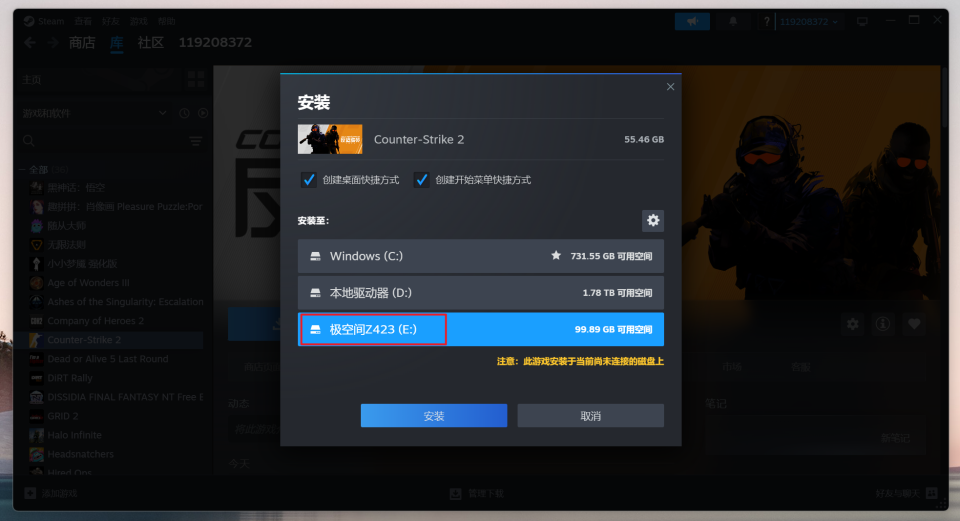
🔺同样,我们现在打开Steam安装游戏的时候,安装位置同样可以选择iSCSI LUN,直接可以不使用电脑自己的硬盘了,而这,也正是iSCSI功能"真·扩容"的实力所在。
最后
总之,极空间此次新增的iSCSI功能还是非常实用的,不管是对于我们普通用户还是专业用户,iSCSI功能都有着非常重要的意义和灵活的使用场景。无论是普通用户需要的电脑完美扩容,还是专业用户需要的高效存储方案,iSCSI功能都能完美解决。
不管怎么说,还是感谢极空间厂商与攻城狮们的辛勤付出和不懈努力,才让极空间能够不断突破创新,为我们带来如此强大的功能和便捷的使用体验;同时也希望极空间能够继续保持这种创新精神,为我们用户带来更多令人惊喜的功能和优化。
目前正在年终大促期间,极空间NAS不管是新品还是之前在售的畅销型号都有专属的优惠,并且还能叠加国补、平台优惠等福利,享受180天换新以及2年质保服务 ,更有抽奖、晒单等活动,喜欢的小伙伴赶快冲吧!
好了,以上就是今天给大家分享的内容,我是爱分享的Stark-C,如果今天的内容对你有帮助请记得收藏,顺便点点关注,咱们下期再见!谢谢大家~