目录
[一、下载 Mysql 安装文件](#一、下载 Mysql 安装文件)
[二、Mysql 安装教程](#二、Mysql 安装教程)
1.下载完成后进入解压,注意不要放在一个非中文路径下的文件夹下面否则后面会报错。我在此处解压放在了D盘MySQL目录下。
2.解压后的文件应该没有.ini文件。因此,需要创建ini文件
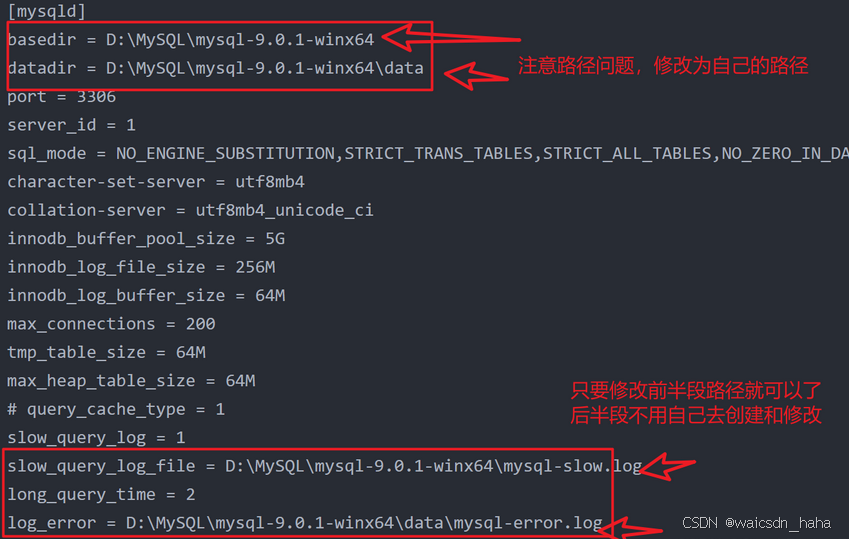
3.具体的.ini文件代码如下但是注意修改自己的路径注意事项如图
[1.打开命令提示符(CMD),并切换到 MySQL 安装目录下的 bin 文件夹。例如,如果你将 MySQL 安装在 D:MySQLmysql-9.0.1-winx64,则切换到该目录:](#1.打开命令提示符(CMD),并切换到 MySQL 安装目录下的 bin 文件夹。例如,如果你将 MySQL 安装在 D:MySQLmysql-9.0.1-winx64,则切换到该目录:)
[1. 依旧在D:MySQLmysql-9.0.1-winx64路径下管理员身份打开的,运行mysqld install命令,安装完成后,可以使用 net start 启动 MySQL 服务:](#1. 依旧在D:MySQLmysql-9.0.1-winx64路径下管理员身份打开的,运行mysqld install命令,安装完成后,可以使用 net start 启动 MySQL 服务:)
[3.修改 root 密码](#3.修改 root 密码)
MySQL介绍:
MySQL是一个流行的关系型数据库管理系统,由瑞典MySQL AB公司开发,目前属于Oracle旗下产品。 MySQL以其体积小、速度快、总体拥有成本低的特点,成为中小型和大型网站开发的优选数据库系统。它使用标准的SQL语言进行数据操作,支持多线程和多种数据库连接途径,能够处理上千万条记录的大型数据库。
一、下载 Mysql 安装文件
为防止资源被和谐,请复制以下各项任意口令到夸克app打开,然后保存到自己的网盘:(如果复制到夸克app没有跳转资源,可以复制粘贴口令到夸克app的搜索框也可以打开(直接点击显示出来的文件,不用点搜索按钮))
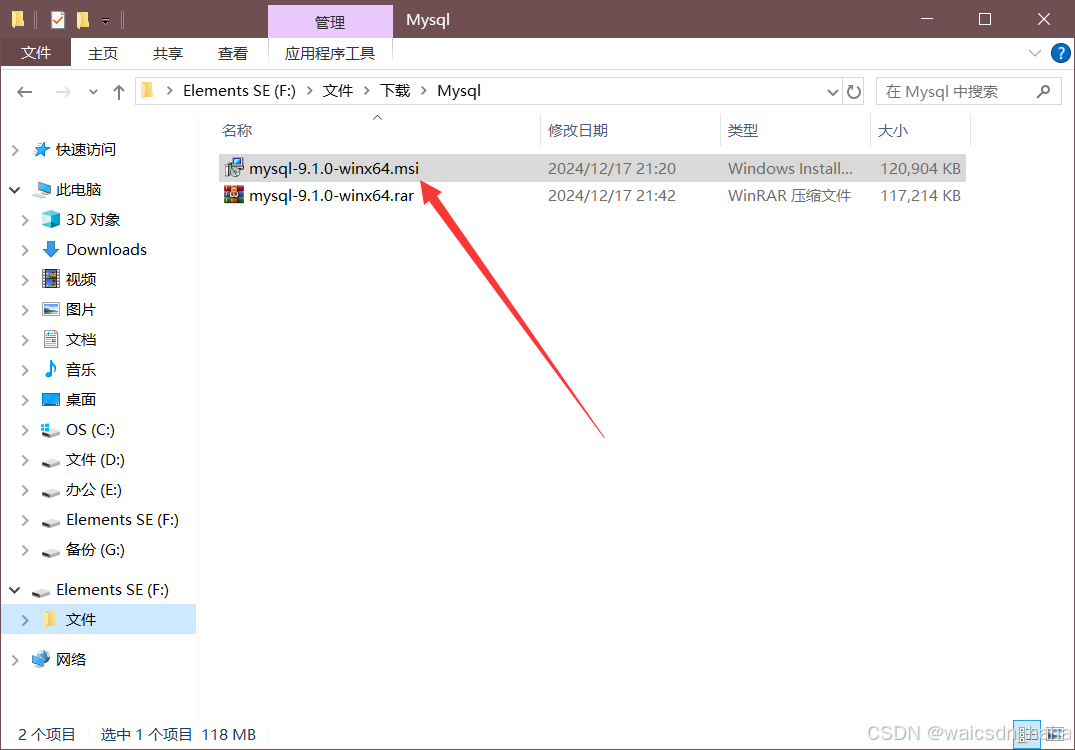
- 官方正版MySql-9.1.0 安装文件下载:
口令1:
动作空天骄虫蛰多好备用口令2:
/~68b735CL3j~:/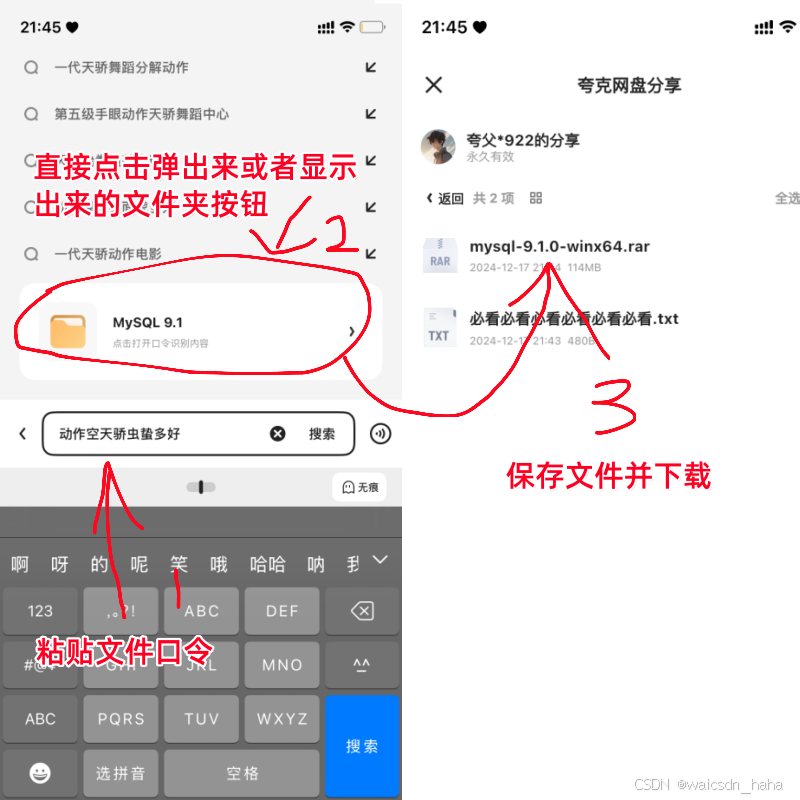
资源截图:
二、Mysql 安装教程
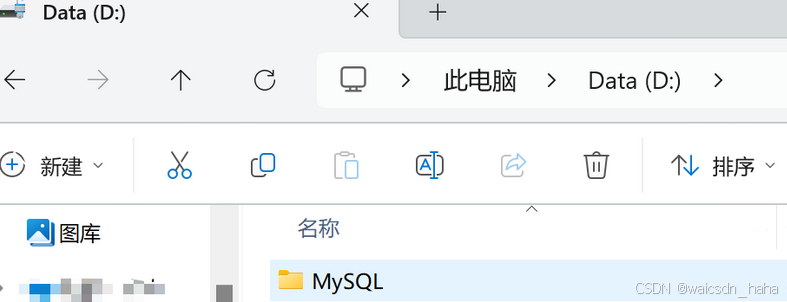
1.下载完成后进入解压,注意不要放在一个非中文路径下的文件夹下面否则后面会报错。我在此处解压放在了D盘MySQL目录下。
2.解压后的文件应该没有.ini文件。因此,需要创建ini文件
创建data文件夹用来保存数据具体参考下图:
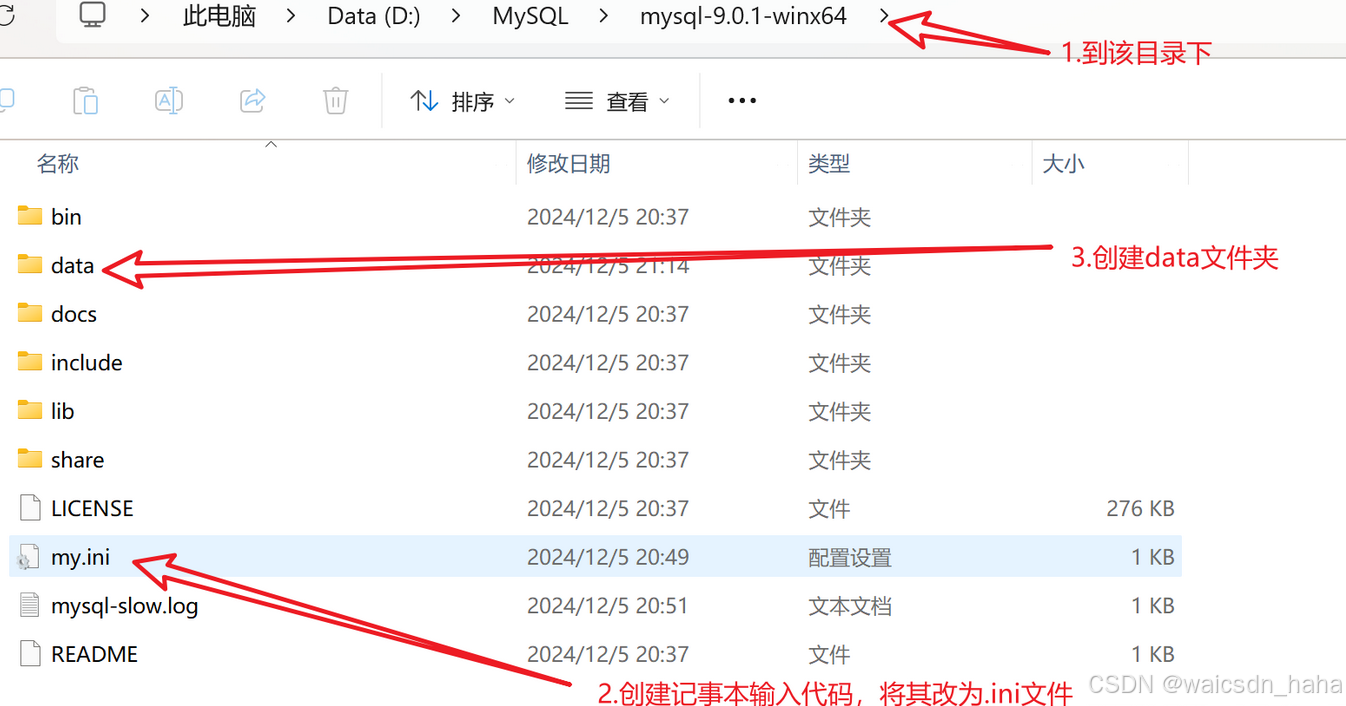
3.具体的.ini文件代码如下但是注意修改自己的路径注意事项如图
注意我这里用的旧版本9.0.1,后续所有步骤大家都要按照下载的最新版本号填写,比如最新版:9.1.0。
[mysqld]
basedir = D:MySQLmysql-9.0.1-winx64
datadir = D:MySQLmysql-9.0.1-winx64data
port = 3306
server_id = 1
sql_mode = NO_ENGINE_SUBSTITUTION,STRICT_TRANS_TABLES,STRICT_ALL_TABLES,NO_ZERO_IN_DATE
character-set-server = utf8mb4
collation-server = utf8mb4_unicode_ci
innodb_buffer_pool_size = 5G
innodb_log_file_size = 256M
innodb_log_buffer_size = 64M
max_connections = 200
tmp_table_size = 64M
max_heap_table_size = 64M
# query_cache_type = 1
slow_query_log = 1
slow_query_log_file = D:MySQLmysql-9.0.1-winx64mysql-slow.log
long_query_time = 2
log_error = D:MySQLmysql-9.0.1-winx64datamysql-error.log
performance_schema = ON
三、环境配置
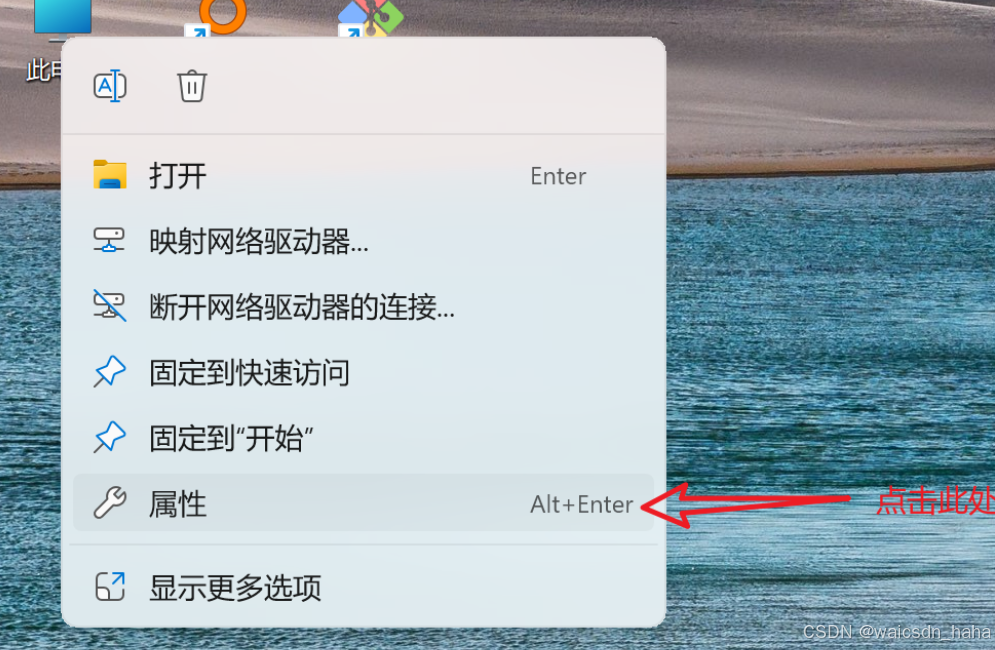
1.右击此电脑点击属性
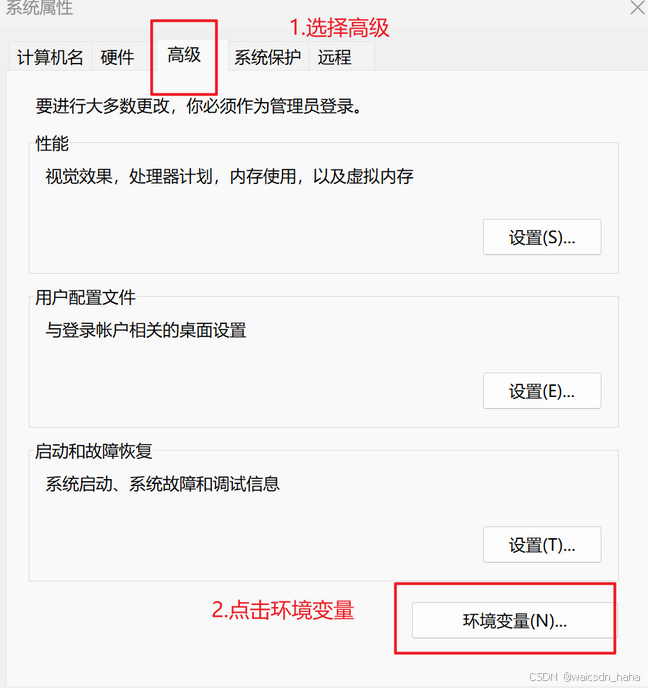
2.点击高级系统设置
3.进入系统变量配置
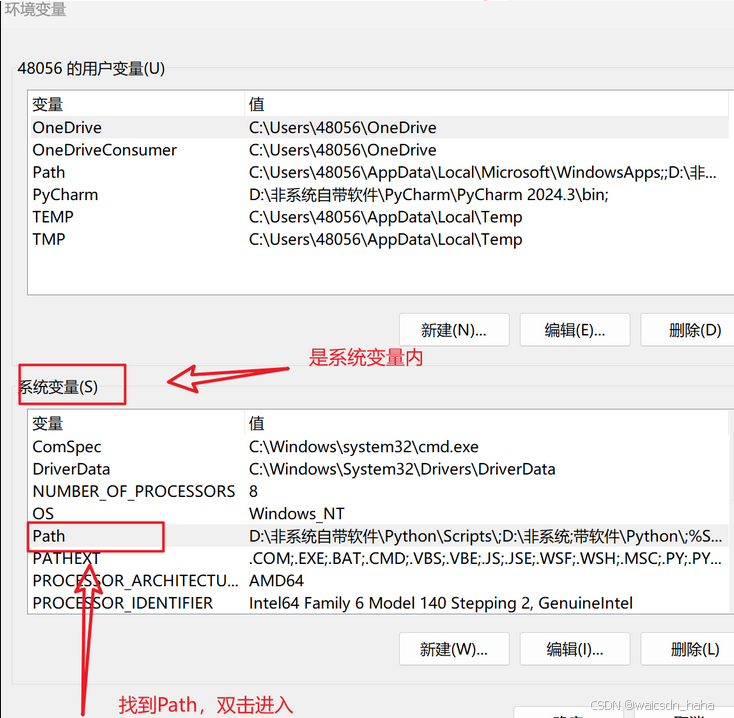
4.进行bin目录的写入
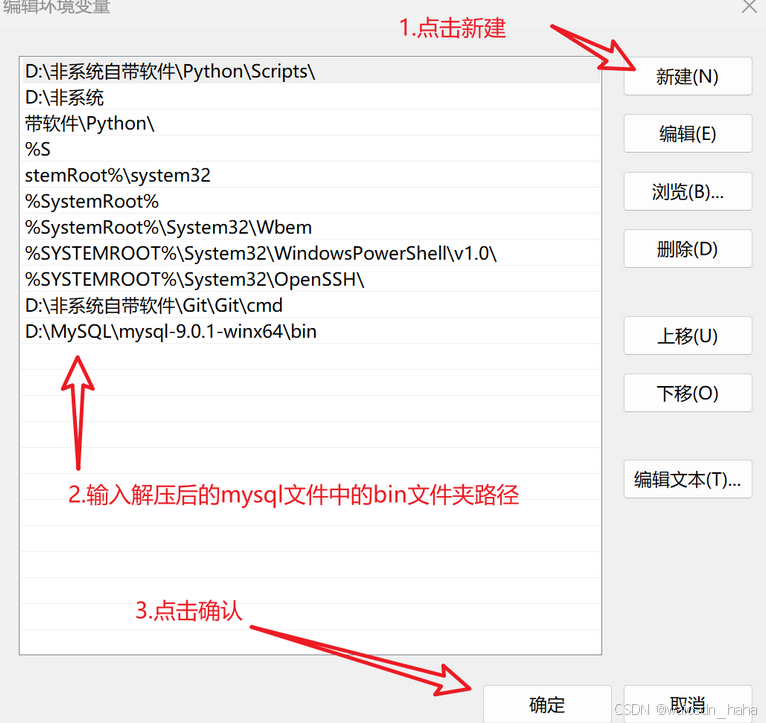
自此,环境配置完成。
四、MySQL服务器的初始化
1.打开命令提示符(CMD),并切换到 MySQL 安装目录下的 bin 文件夹。例如,如果你将 MySQL 安装在 D:MySQLmysql-9.0.1-winx64,则切换到该目录:
运行命令提示符窗口(要用管理员权限),MySQL 需要初始化数据目录。你可以通过以下步骤进行初始化:
cd D:MySQLmysql-9.0.1-winx64in2.使用以下命令初始化数据库:
mysqld --initialize --datadir=D:/MySQL/data --console这条命令会在 D:/MySQL/data 目录中创建所需的数据库文件,并输出一个临时的 root 密码到命令行。记下这个密码,因为你需要它来登录 MySQL。
五、启动服务器
1. 依旧在D:MySQLmysql-9.0.1-winx64路径下管理员身份打开的,运行mysqld install命令,安装完成后,可以使用 net start 启动 MySQL 服务:
net start mysql2.使用命令行客户端登录:
mysql -u root -p-
输入你在初始化过程中获取的临时 root 密码。
-
如果一切正常,你应该会看到 MySQL 命令提示符,可以开始进行 MySQL 操作。
3.修改 root 密码
如果你想修改 root 密码,可以在登录后使用以下命令修改:
将newpassword替换你自己的密码
ALTER USER 'root'@'localhost' IDENTIFIED BY 'newpassword';通过此篇文章,即可成功安装和配置最新MySQL9.1.0版本。