当你使用密码保护 PDF 文档时,可以选择指定一组权限。这些权限用于决定用户可以如何与文件交互。例如,你可以为文档设置权限,禁止用户打印或执行剪切和粘贴操作。本文将演示如何使用 Spire.PDF for .NET 在 C# 和 VB.NET 中更改 PDF 文档的安全权限。
安装 Spire.PDF for .NET
首先,你需要将 Spire.PDF for .NET 包中包含的 DLL 文件添加到你的 .NET 项目引用中。你可以通过以下链接下载这些 DLL 文件,或者通过 NuGet 进行安装。
cs
PM> Install-Package Spire.PDF更改 PDF 文档的安全权限
以下是在 Spire.PDF for .NET 中为 PDF 文档应用安全权限的步骤:
-
创建一个 PdfDocument 对象。
-
使用 PdfDocument.LoadFromFile() 方法加载一个示例 PDF 文件。
-
指定打开密码和权限密码。可以将打开密码设置为空,这样生成的文档在打开时不需要密码。
-
使用 PdfDocument.Security.Encrypt() 方法,通过打开密码和权限密码对文档进行加密,并设置安全权限。该方法接受 PdfPermissionsFlags 枚举作为参数,该枚举定义了加密文档的用户访问权限。
-
使用 PdfDocument.SaveToFile() 方法将文档保存为另一个 PDF 文件。
具体示例代码如下:
cs
using Spire.Pdf;
using Spire.Pdf.Security;

namespace ChangeSecurityPermission
{
    class Program
    {
        static void Main(string[] args)
        {
            //创建 PdfDocument 对象
            PdfDocument doc = new PdfDocument();

            //加载示例 PDF 文件
            doc.LoadFromFile(@"C:\Users\Administrator\Desktop\sample.pdf");

            //指定打开密码
            string openPsd = string.Empty;

            //指定权限密码
            string permissionPsd = "e-iceblue";

            //使用打开密码和权限密码加密文档,并设置权限和加密密钥大小
            doc.Security.Encrypt(openPsd, permissionPsd, PdfPermissionsFlags.FullQualityPrint, PdfEncryptionKeySize.Key128Bit);

            //将文档保存为另一个 PDF 文件
            doc.SaveToFile("SecurityPermissions.pdf");
        }
    }
}
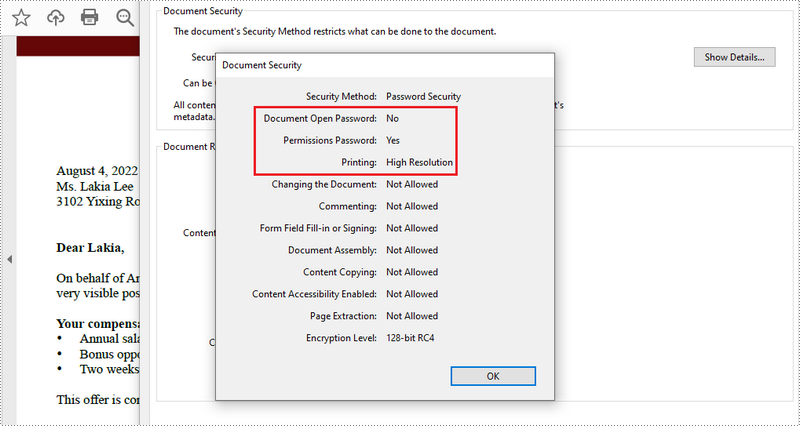
效果如图所示:
申请临时许可证
如果你想去除生成文档中的评估信息,或解除功能限制,可以联系官方销售申请一个 30 天的试用许可证。