项目概述
简易绘图板是一个基于Electron的桌面应用,为用户提供直观的绘图体验。该应用支持多种绘图工具、颜色选择和画布操作,界面简洁易用,同时也做了鸿蒙PC端的适配。
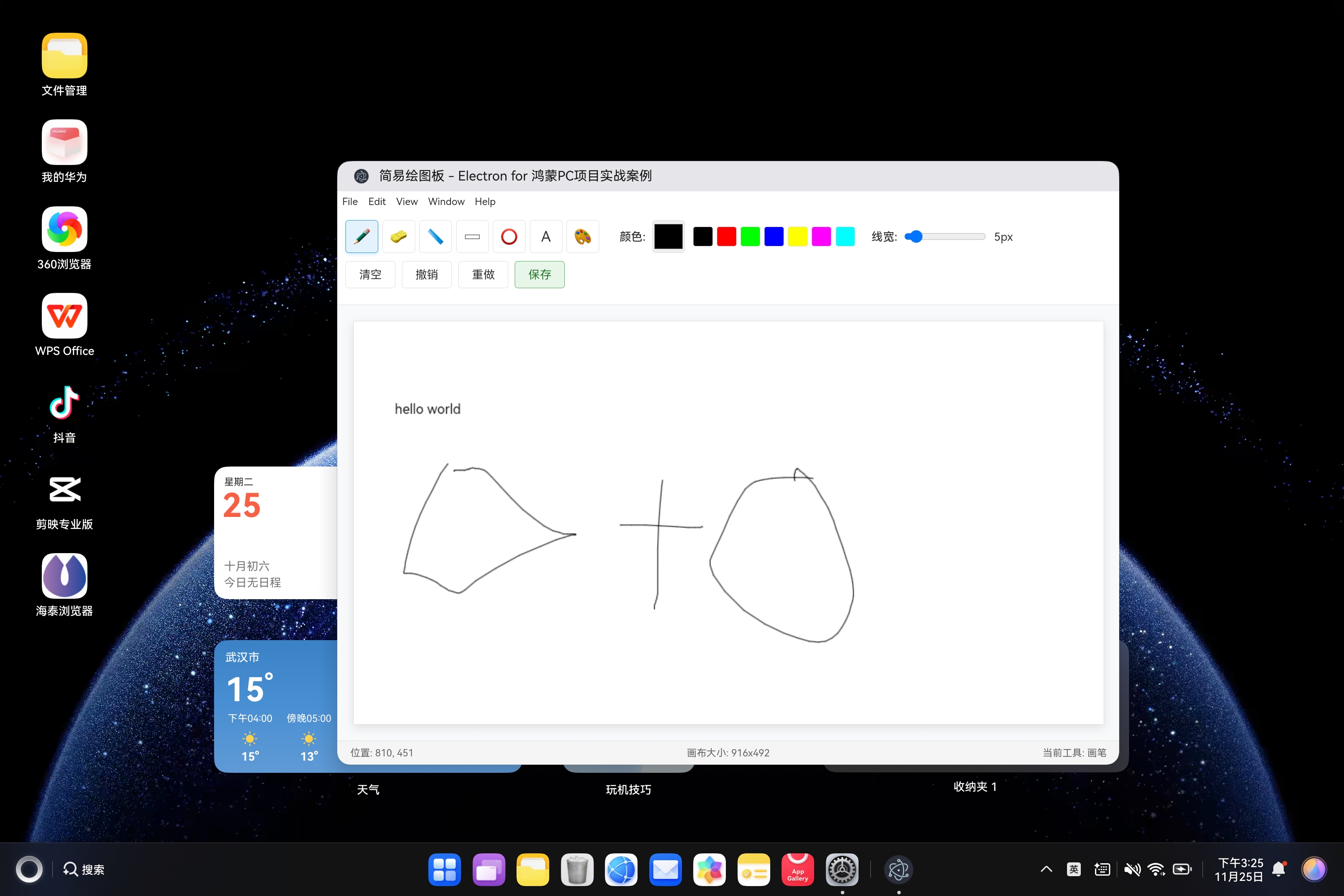
核心功能
- 🎨 绘图工具:支持画笔、橡皮擦、直线、矩形、圆形、文本和填充工具
- 🌈 颜色管理:提供颜色选择器和快速颜色面板
- 🖌️ 笔触调整:可调节线条宽度
- 🔄 画布操作:支持清空、撤销、重做和保存画布
- ⌨️ 键盘快捷键:常用功能支持快捷键操作
- 📊 状态显示:实时显示鼠标位置、画布大小和当前工具
- 🌓 深色模式:自动适配系统深色/浅色主题
技术架构
主进程 (main.js)
主进程负责应用的生命周期管理和系统集成:
- 窗口管理:创建和管理应用主窗口,设置窗口属性
- 单实例控制:确保应用只运行一个实例
- 事件处理:监听窗口最大化/取消最大化事件
- IPC通信:接收渲染进程的画布保存请求
- 应用生命周期:处理应用启动、激活、关闭等事件
预加载脚本 (preload.js)
预加载脚本作为主进程和渲染进程之间的安全桥梁:
- API暴露:通过contextBridge向渲染进程暴露有限的API
- 通信通道:提供渲染进程与主进程通信的安全接口
- 信息提供:向渲染进程提供应用版本和系统平台信息
渲染进程 (renderer.js)
渲染进程负责用户界面和绘图逻辑:
- 绘图工具实现:各种绘图工具的核心逻辑
- 事件处理:响应鼠标、键盘事件
- 状态管理:维护绘图历史和应用状态
- UI更新:同步更新界面显示与应用状态
文件结构
07-simple-paint/
├── main.js         # 主进程代码
├── preload.js      # 预加载脚本
├── index.html      # 应用界面
├── style.css       # 样式文件
├── renderer.js     # 渲染进程代码
├── assets/         # 资源文件(包含图标等)
└── README.md # 项目说明文档鸿蒙适配后结构:
plaintext
ohos_hap/
├── electron/
│   ├── libs/
│   │   └── arm64-v8a/  # 鸿蒙核心库文件
│   │       ├── libelectron.so
│   │       ├── libadapter.so
│   │       ├── libffmpeg.so
│   │       └── libc++_shared.so
├── web_engine/
│   └── src/
│       └── main/
│           └── resources/
│               └── resfile/
│                   └── resources/
│                       └── app/  # 放置electron应用代码
│                           ├── main.js
│                           ├── preload.js
│                           ├── package.json
│                           ├── index.html
│                           ├── style.css
│                           ├── renderer.js
│                           └── assets/
└── module.json5        # 鸿蒙应用配置文件
核心代码解析
画布初始化
javascript
function initCanvas() {
  // 设置画布尺寸
  resizeCanvas();

  // 初始化画布状态
  ctx.lineCap = 'round';
  ctx.lineJoin = 'round';
  ctx.lineWidth = lineWidth.value;
  ctx.strokeStyle = colorPicker.value;
  ctx.fillStyle = colorPicker.value;

  // 保存初始空白画布状态
  saveToHistory();

  // 更新UI显示
  updateLineWidthDisplay();
  updateToolInfo();
  updateSizeInfo();

  // 设置事件监听器
  setupEventListeners();
}
这段代码负责画布的初始化工作,包括设置初始绘图状态、保存初始历史记录和配置事件监听器。
绘图工具实现
以画笔工具为例:
javascript
case 'brush':
  ctx.beginPath();
  ctx.moveTo(lastX, lastY);
  ctx.lineTo(x, y);
  ctx.stroke();
  lastX = x;
  lastY = y;
break;不同工具通过统一的事件处理机制实现,在draw()函数中根据当前选中的工具执行不同的绘图逻辑。
历史记录管理
javascript
// 保存到历史记录
function saveToHistory() {
  // 如果当前位置不是历史记录的末尾,则删除后面的记录
  if (historyIndex < drawingHistory.length - 1) {
    drawingHistory = drawingHistory.slice(0, historyIndex + 1);
  }

  // 限制历史记录数量
  if (drawingHistory.length >= MAX_HISTORY) {
    drawingHistory.shift();
    historyIndex--;
  }

  // 保存当前画布状态
  const dataURL = canvas.toDataURL();
  drawingHistory.push(dataURL);
  historyIndex++;

  // 更新按钮状态
  updateHistoryButtons();
}

// 从历史记录恢复
function restoreFromHistory(index) {
  if (index < 0 || index >= drawingHistory.length) return;

  const img = new Image();
  img.onload = function() {
    ctx.clearRect(0, 0, canvas.width, canvas.height);
    ctx.drawImage(img, 0, 0);
  };
  img.src = drawingHistory[index];
}
历史记录功能通过保存画布的DataURL实现,支持撤销和重做操作,提升用户体验。
键盘快捷键
javascript
function handleKeydown(e) {
  // Ctrl/Cmd + Z 撤销
  if ((e.ctrlKey || e.metaKey) && e.key === 'z') {
    e.preventDefault();
    undo();
  }

  // Ctrl/Cmd + Y 重做
  if ((e.ctrlKey || e.metaKey) && e.key === 'y') {
    e.preventDefault();
    redo();
  }

  // Ctrl/Cmd + S 保存
  if ((e.ctrlKey || e.metaKey) && e.key === 's') {
    e.preventDefault();
    saveCanvas();
  }

  // 数字键 1-7 快速选择工具
  if (e.key >= '1' && e.key <= '7') {
    const tools = ['brush', 'eraser', 'line', 'rect', 'circle', 'text', 'fill'];
    selectTool(tools[e.key - 1]);
  }
}
通过键盘事件监听实现了常用功能的快捷键,提高操作效率。
使用指南
- 选择工具:点击工具栏中的工具按钮或使用数字键1-7选择对应工具
- 调整颜色:使用颜色选择器或快速颜色面板选择颜色
- 调整线宽:通过滑块调整线条宽度
- 绘图操作 :
- 画笔:按住鼠标拖动绘制自由线条
- 直线:点击起点并拖动到终点
- 形状:点击起点并拖动确定形状大小
- 文本:点击画布位置,在弹出框中输入文本
- 填充:点击区域填充颜色
- 画布操作:使用清空、撤销、重做按钮管理画布状态
- 保存画布:点击保存按钮或使用Ctrl+S保存当前画布
性能优化
- 历史记录限制:限制最大历史记录数量,防止内存占用过高
- 事件委托:高效处理UI事件
- 样式优化:使用CSS动画和过渡效果,避免性能密集型操作
- 响应式设计:画布大小自适应窗口变化
扩展建议
- 添加更多绘图工具(铅笔、喷枪、形状填充等)
- 实现图层功能,支持多层绘图
- 添加图片导入和编辑功能
- 支持画布缩放和移动
- 实现更丰富的文本格式设置
- 添加模板功能,提供预设图形模板
开发说明
安装依赖
bash
npm install运行应用
bash
npm start构建应用
根据目标平台使用相应的Electron打包工具(如electron-builder)
技术栈
- Electron:跨平台桌面应用框架
- HTML5 Canvas:绘图功能核心
- HTML/CSS/JavaScript:前端开发技术
- Node.js:后端功能支持
- IPC:进程间通信机制
鸿蒙PC适配改造指南
1. 环境准备
- 系统要求:Windows 10/11、8GB RAM以上、20GB可用空间
- 工具安装 :
- DevEco Studio 5.0+(安装鸿蒙SDK API 20+)
- Node.js 18.x+
2. 获取Electron鸿蒙编译产物
- 登录Electron 鸿蒙官方仓库
- 下载Electron 34+版本的Release包(.zip格式)
- 解压到项目目录,确认
electron/libs/arm64-v8a/下包含核心.so库
3. 部署应用代码
将Electron应用代码按指定目录结构放置:
plaintext
web_engine/src/main/resources/resfile/resources/app/
├── main.js
├── preload.js
├── package.json
├── index.html
├── style.css
├── renderer.js
└── assets/
    └── icon.png
4. 配置与运行
- 打开项目:在DevEco Studio中打开ohos_hap目录
- 配置签名 :
- 进入File → Project Structure → Signing Configs
- 自动生成调试签名或导入已有签名
- 连接设备 :
- 启用鸿蒙设备开发者模式和USB调试
- 通过USB Type-C连接电脑
- 编译运行:点击Run按钮或按Shift+F10
跨平台兼容性
| 平台 | 适配策略 | 特殊处理 |
|---|---|---|
| Windows | 标准Electron运行 | 无特殊配置 |
| macOS | 标准Electron运行 | 保留dock图标激活逻辑 |
| Linux | 标准Electron运行 | 确保系统依赖库完整 |
| 鸿蒙PC | 通过Electron鸿蒙适配层 | 禁用硬件加速,使用特定目录结构 |
鸿蒙开发调试技巧
1. 日志查看
在DevEco Studio的Log面板中过滤"Electron"关键词,查看应用运行日志和错误信息。
2. 常见问题解决
- "SysCap不匹配"错误:检查module.json5中的reqSysCapabilities,只保留必要系统能力
- "找不到.so文件"错误:确认arm64-v8a目录下四个核心库文件完整
- 窗口不显示:在main.js中添加app.disableHardwareAcceleration()
- 画布绘制异常:确保Canvas操作在主线程执行,避免跨线程操作问题