电脑用久了卡顿、开机慢、程序无响应?不用急着换内存或买新电脑!通过关闭无用服务、优化系统设置,释放被占用的算力,就能显著提升流畅度,步骤简单易操作,小白也能上手~
京东优惠券:https://u.jd.com/W6FO13E

一、开启高性能模式:让 CPU 全速运转
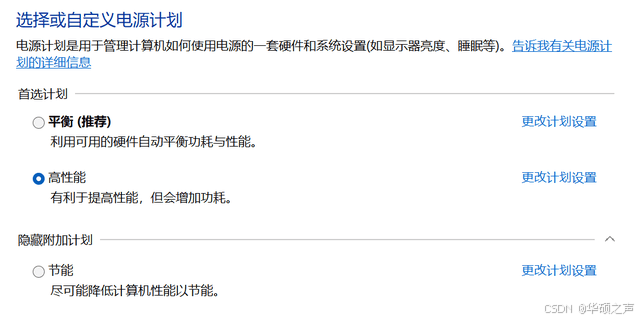
Windows 默认的 "平衡模式" 会限制 CPU 频率省电,对台式机或插电使用的笔记本来说完全没必要,反而拖慢速度:
-
按 Win+S 搜索 "控制面板" 并打开;
-
点击【硬件和声音】→【电源选项】;
-
选择【高性能】(没有的话点击 "创建电源计划" 手动新建);
-
设置后 CPU 会全速运行,程序响应速度明显提升。
京东优惠券:https://u.jd.com/W6FO13E
二、关闭开机自启动:解决开机慢、内存占满
软件默认开机自启是开机慢、后台内存爆满的头号原因,只保留必要启动项即可:
-
按 Ctrl+Shift+Esc 打开任务管理器,切换到【启动应用】 tab;
-
右键禁用不需要开机立刻使用的第三方软件(如视频软件、游戏、网盘、冗余工具);
-
重点提醒:不要禁用带有 Intel、Windows、驱动程序相关字样的项目,避免系统异常;
-
禁用后开机速度会大幅提升,后台内存占用也会减少。
京东优惠券:https://u.jd.com/W6FO13E
三、关闭视觉效果:给显卡 / 内存 "减负"
Windows 的淡入淡出、阴影、透明窗口等动画效果,会占用显卡和内存资源,老旧电脑关闭后流畅感立竿见影:
-
按 Win+I 打开【设置】,搜索 "高级系统设置" 并打开;
-
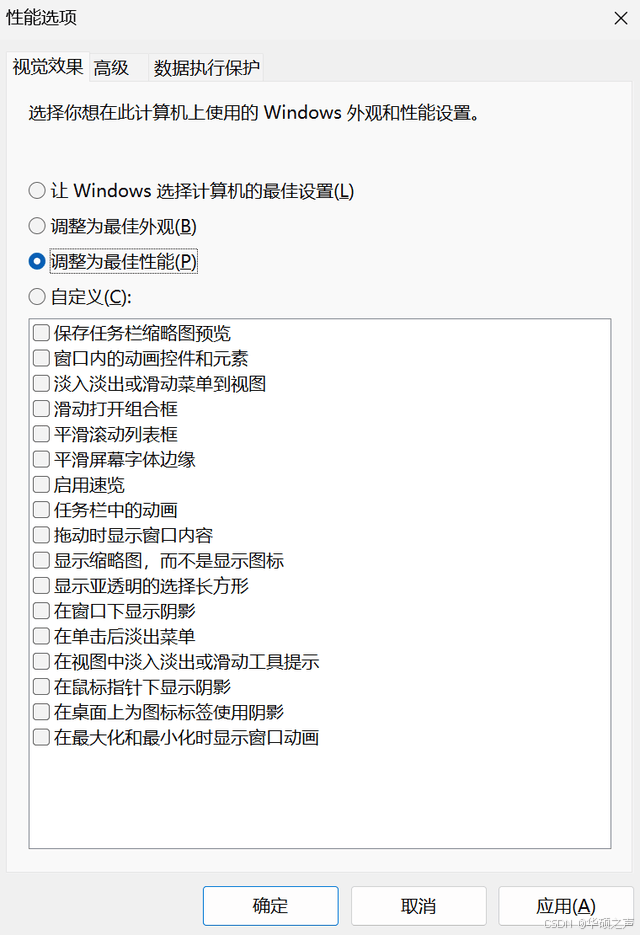
在【高级】选项卡下,点击 "性能" 栏的【设置】;
-
选择【调整为最佳性能】,手动勾选【平滑屏幕字体边缘】(保持字体美观);
-
点击 "确定" 保存,系统操作时的卡顿感会明显减轻。
京东优惠券:https://u.jd.com/W6FO13E
四、关闭 3 个鸡肋服务:释放算力 + 网速
系统自带的部分服务实用性低,还占用 CPU、网速和硬盘资源,直接关闭不影响使用:
1. 关闭 "传递优化"(省网速 + 硬盘)
-
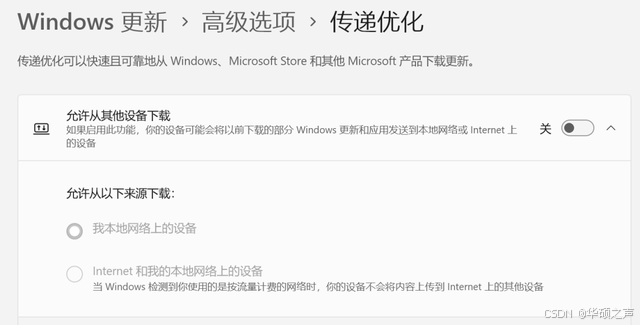
作用:会用你的网络给其他设备上传 Windows 更新,占网速还耗硬盘;
-
步骤:【设置】→【Windows 更新】→【高级选项】→【传递优化】→ 关闭 "允许从其他设备下载"。
2. 关闭 "获取提示和建议"(省 CPU)
-
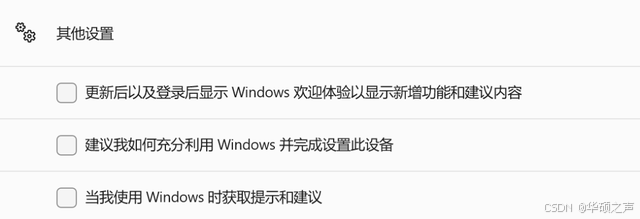
作用:后台扫描并弹出系统提示,占用 CPU 资源;
-
步骤:【设置】→【系统】→【通知】→ 取消勾选 "当我使用 Windows 时获取提示和建议""更新后显示新增功能和建议内容"(可全关)。
京东优惠券:https://u.jd.com/W6FO13E
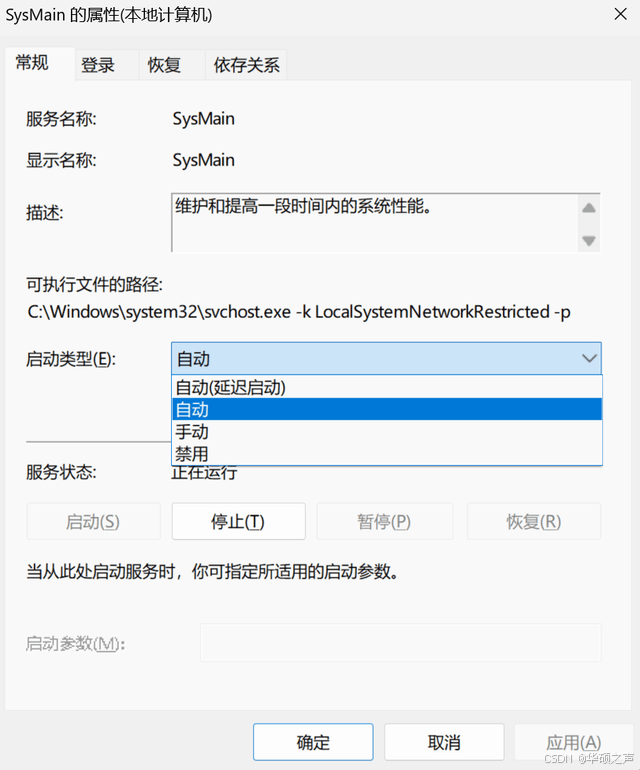
3. 关闭 SysMain(机械硬盘必关)
-
作用:对机械硬盘来说,容易导致磁盘占用率 100%,拖慢整体速度;
-
步骤:按 Win+R 输入 "services.msc"→ 找到【SysMain】→ 右键【属性】→ 启动类型选 "禁用"→ 点击 "停止"→ 确定。
注意事项:避坑小提醒
-
所有操作只针对第三方软件和非核心系统服务,不会影响电脑正常运行;
-
固态硬盘(SSD)用户可不用关闭 SysMain,该服务对 SSD 的提速效果有限;
-
若优化后出现异常,可按原路径恢复设置(如重新启用被禁用的服务、自启项)。
通过以上 4 步优化,系统会释放大量被占用的 CPU、内存和网速,卡顿、开机慢、程序无响应的问题会明显改善,老电脑也能重新流畅运行。
京东优惠券:https://u.jd.com/W6FO13E