| 🔭 个人主页: 散峰而望 |
|---|
《C语言:从基础到进阶》《编程工具的下载和使用》《C语言刷题》《算法竞赛从入门到获奖》《人工智能AI学习》
愿为出海月,不做归山云
🎬博主简介



文章目录
- 前言
-
- 运行环境:Python
-
- 1.1 找到官方网站
- 1.2 找到下载页面
- 1.3 双击安装包
- 1.4 运行 hello world
-
- 开发环境:PyChrm
-
- 2.1 找到官方网站
- 2.2 找到下载页面
- 2.4 运行 hello world
- 2.5 背景图设置
- 结语
前言
快速对 Python 的相关软件进行配置,让各位初入 Python 的初学者能够更好的使用相关软件。
1. 运行环境:Python
1.1 找到官方网站
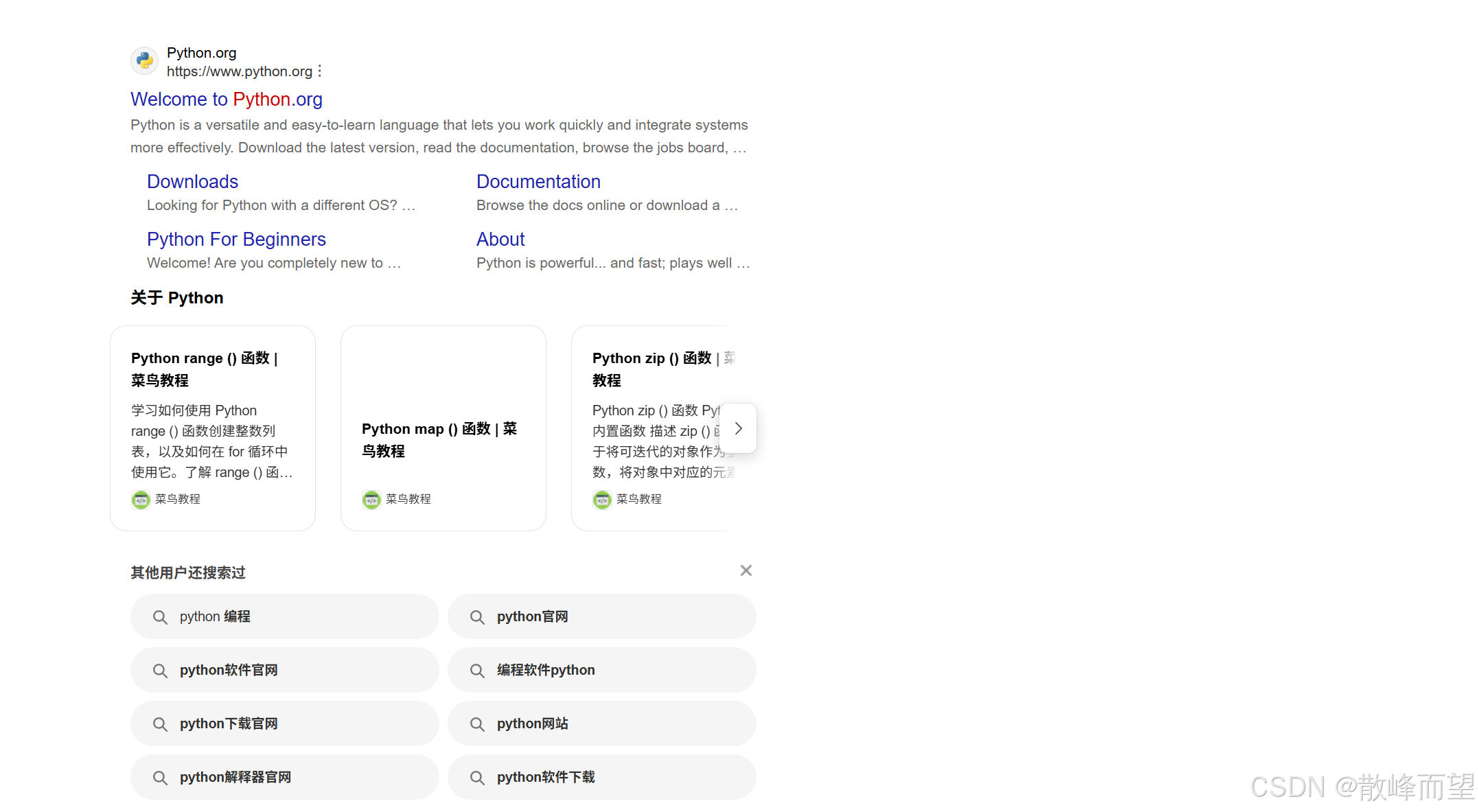
这里提供官网网站:Python
1.2 找到下载页面
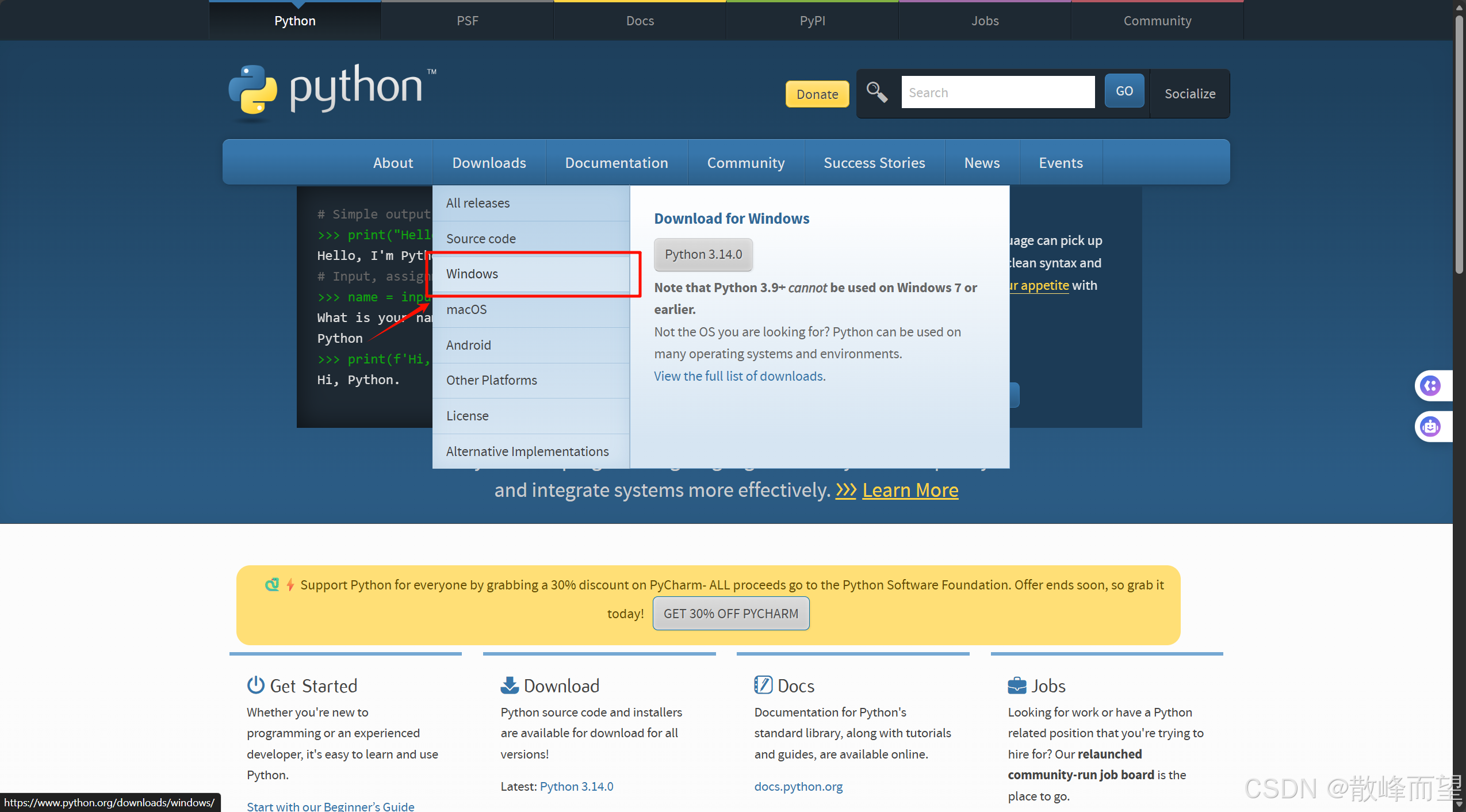
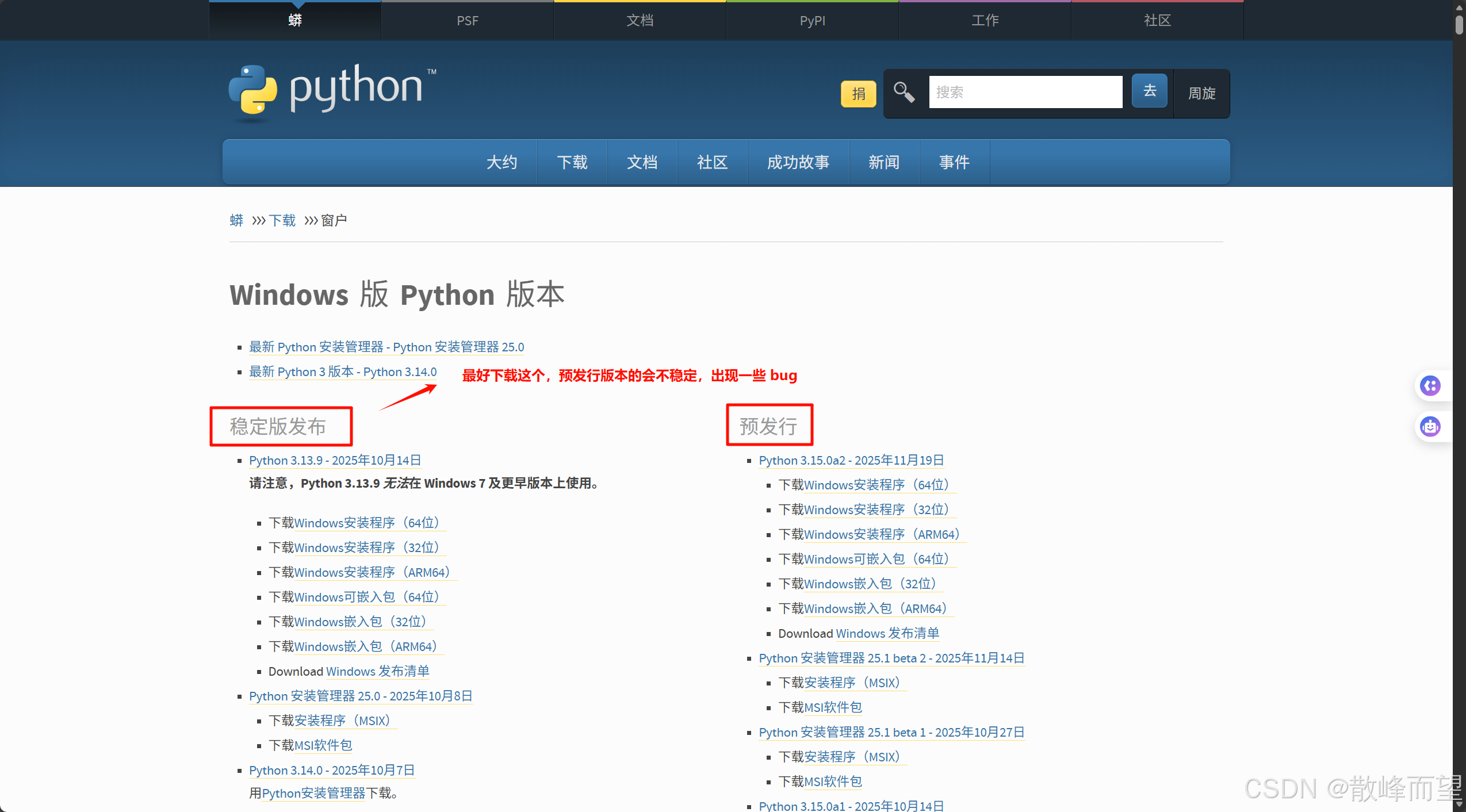
下载完成后,会得到一个 exe 安装程序,这里以 3.10.5 为例,在 3 的版本中版本类型相差不大。
关于 Python 版本的补充
现在主流使用的 Python 版本是 Python 3 系列。 但是在公司中,接触到一些比较老的项目,可能还在使用 Python 2 。3 系列 和 2 系列 之间的语法还是存在不小差别的,不过我们主要还是以 3 为主。

1.3 双击安装包
双击安装包, 安装 Python。
注意:
- 最好勾选下 "Add Python 3.10 to PATH" 这个选项.
- 要记得 Python 的安装目录(后面可能会用到).
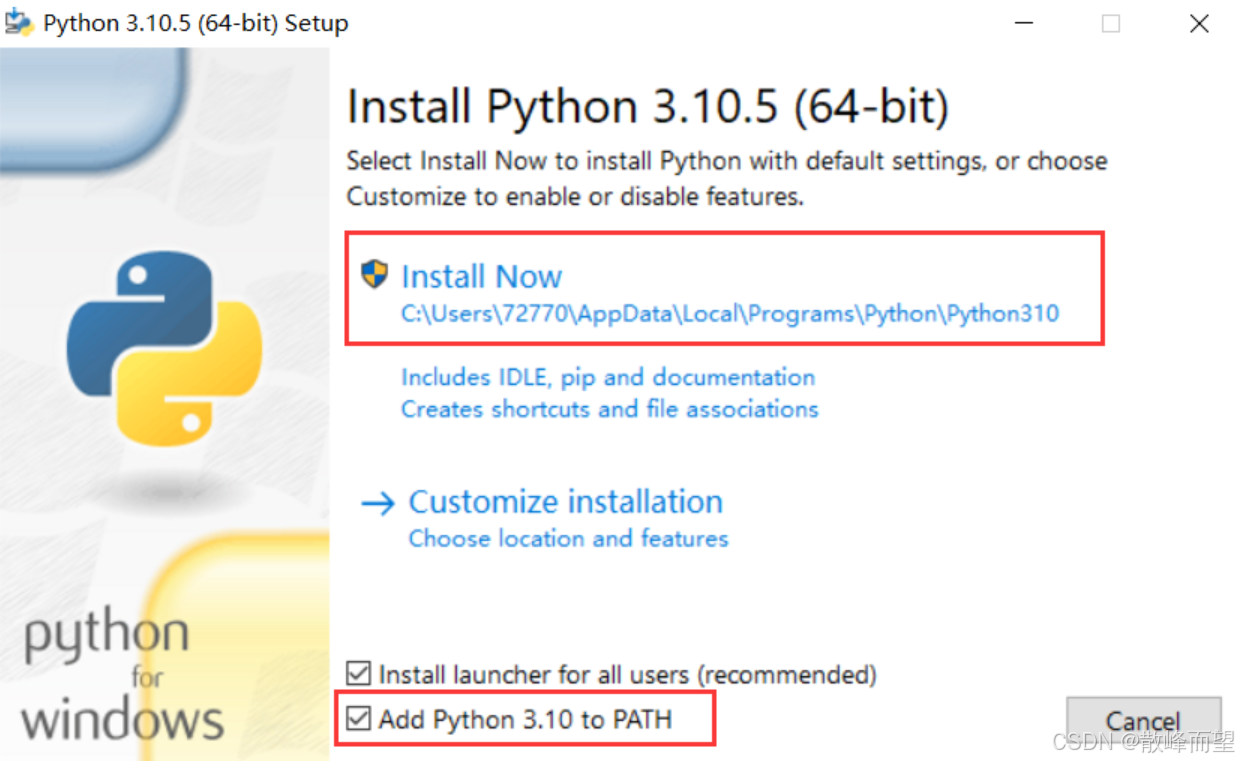
点击 Install Now 之后,稍等片刻,就安装完毕了。
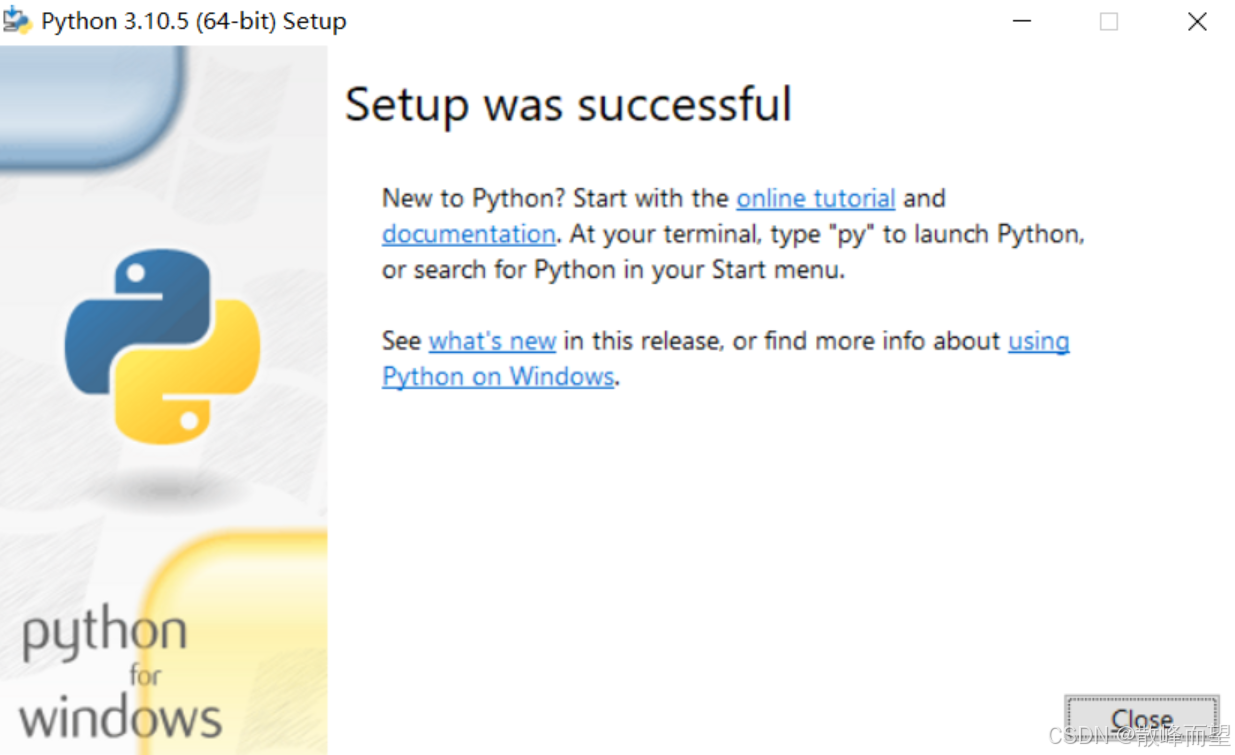
这个安装过程非常简单,一般只要不报错,就算安装成功。
1.4 运行 hello world
打开 Python 的安装目录看看
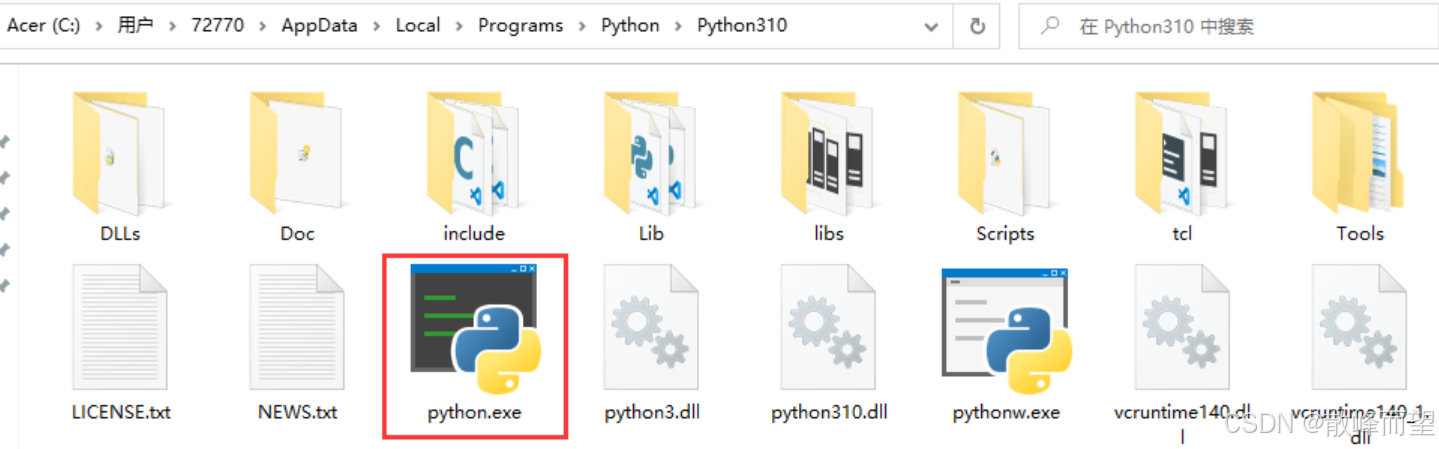
其中最关键的就是这个 python.exe,后续运行 Python 程序,全靠这个 python.exe。
如果直接双击这个 python.exe,就会打开 Python 的交互式解释器(控制台程序), 在这个交互式解释器中, 就可以输入 Python 代码了。
直接输入 print('hello') 这句代码,按下 enter 键,则打印出了 hello 这样的结果。

注意:代码中的 ( ) 和 ' ' 都是英文,不要写中文标点符号!
编程语言中基本不会出现中文标点,大家在写代码的时候一定要仔细注意
现在环境变量 可以不自己手动配置,JetBrains的相关软件可以自动查询。
2. 开发环境:PyChrm
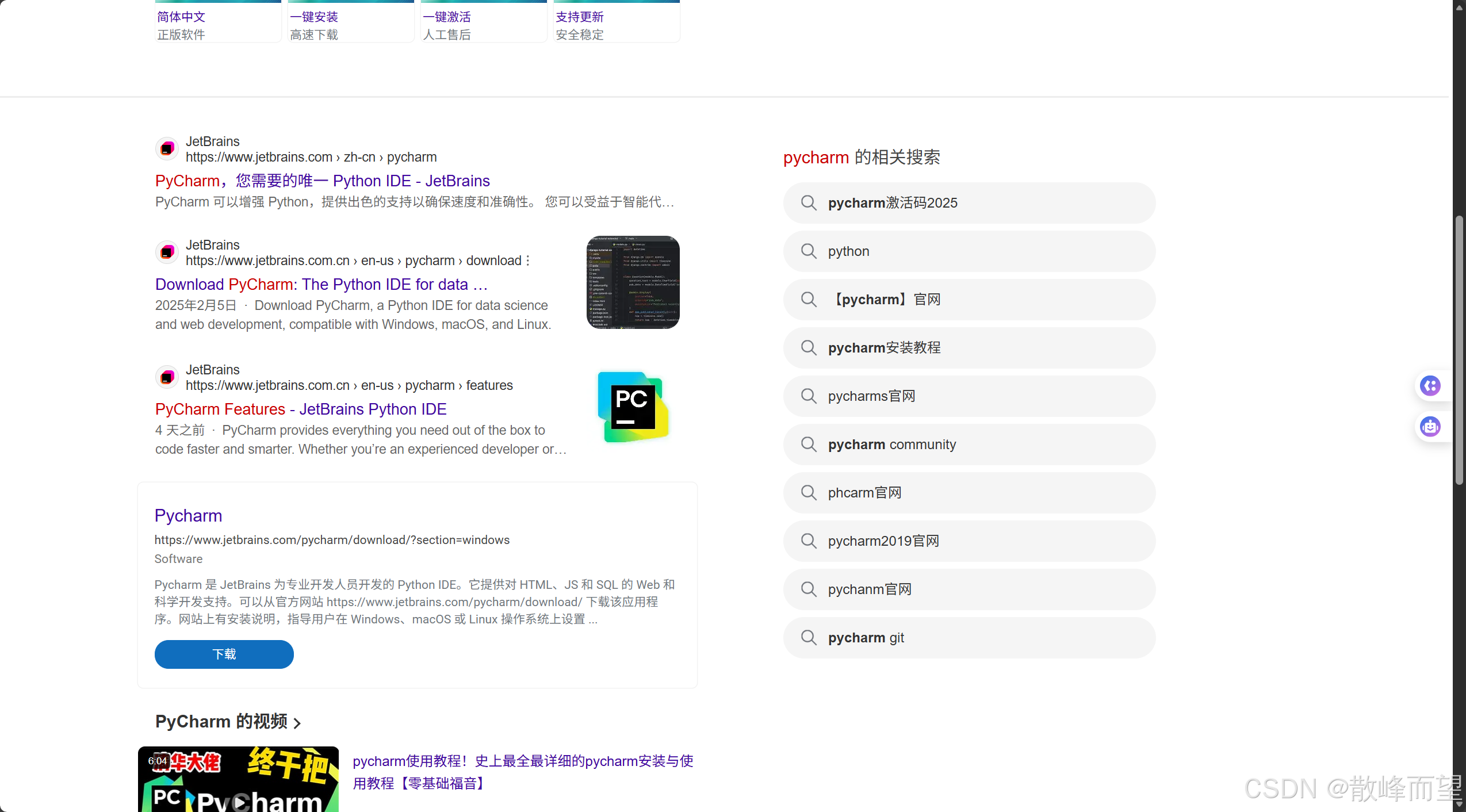
2.1 找到官方网站
这里提供官网网站:Pycharm
注意:要认准 jetbrains.com 这个域名
PS: JetBrains 是捷克的一家互联网公司,主要的业务就是开发编程工具。像 Java 的 IDEA,C++ 的 CLion,Python 的 PyCharm,Go 的 GoLand 等等都是出于JetBrains 之手。这些工具功能都非常强大,深受广大程序猿的喜爱。因此网友们也亲切的称呼这些开发工具为 "JB 全家桶"。
2.2 找到下载页面
这里详细讲解 PyCharm 版本合并后的社区版 安装过程,如果想用专业版可以直接下载。
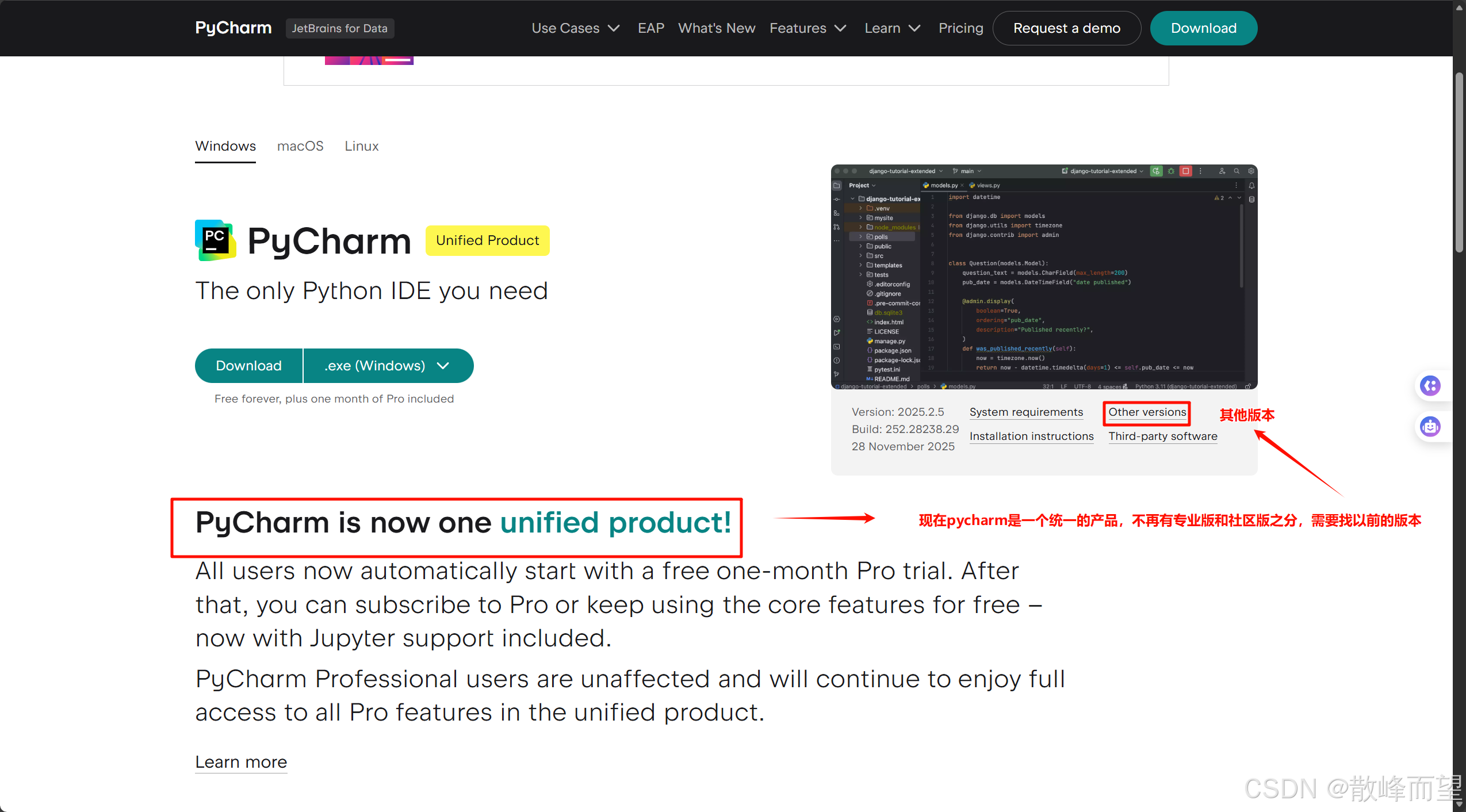
不知道是什么原因目前我的网页中没有提供 Pycharm-Community 的历史版本,不过有的时候可能会提供的有社区版本。
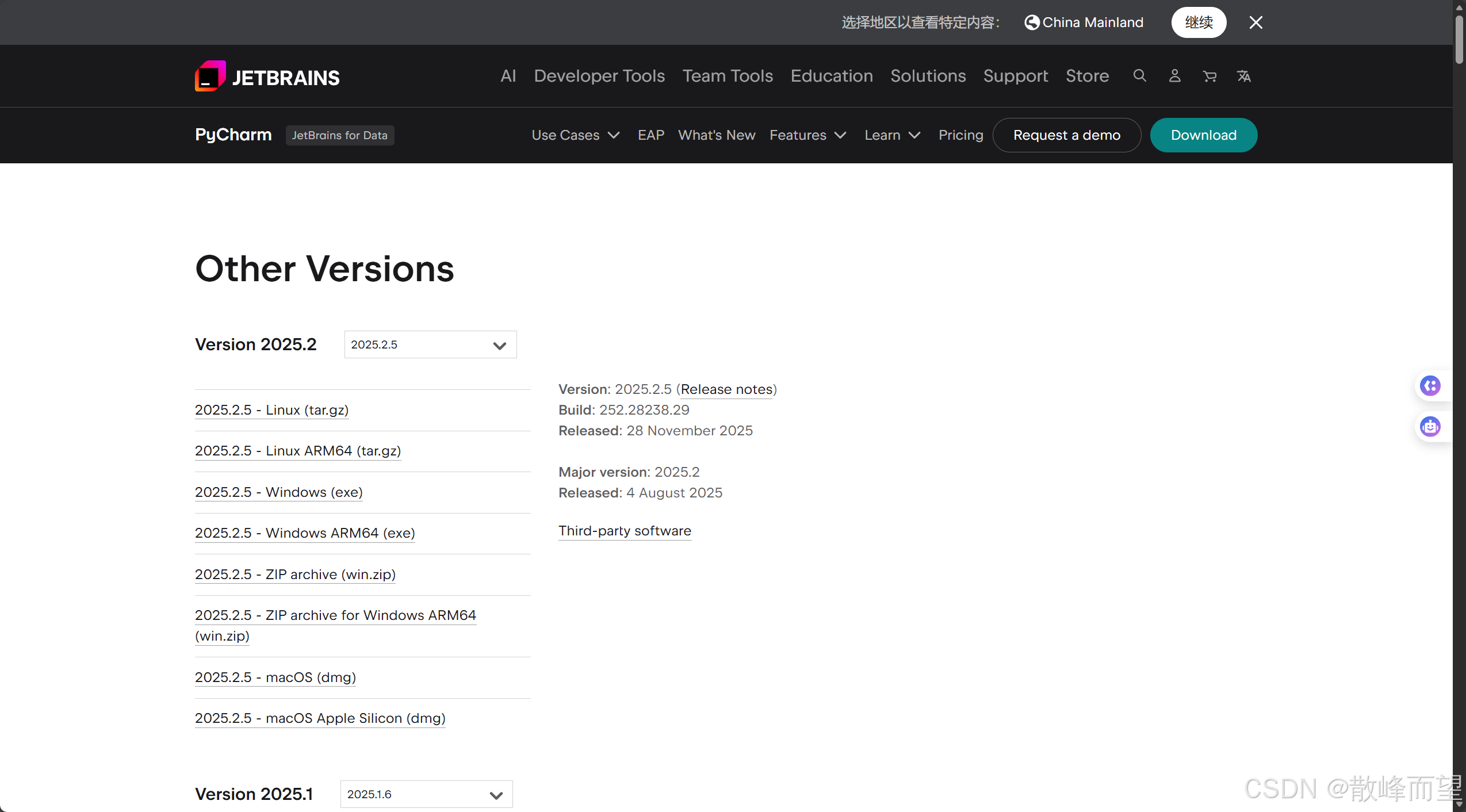
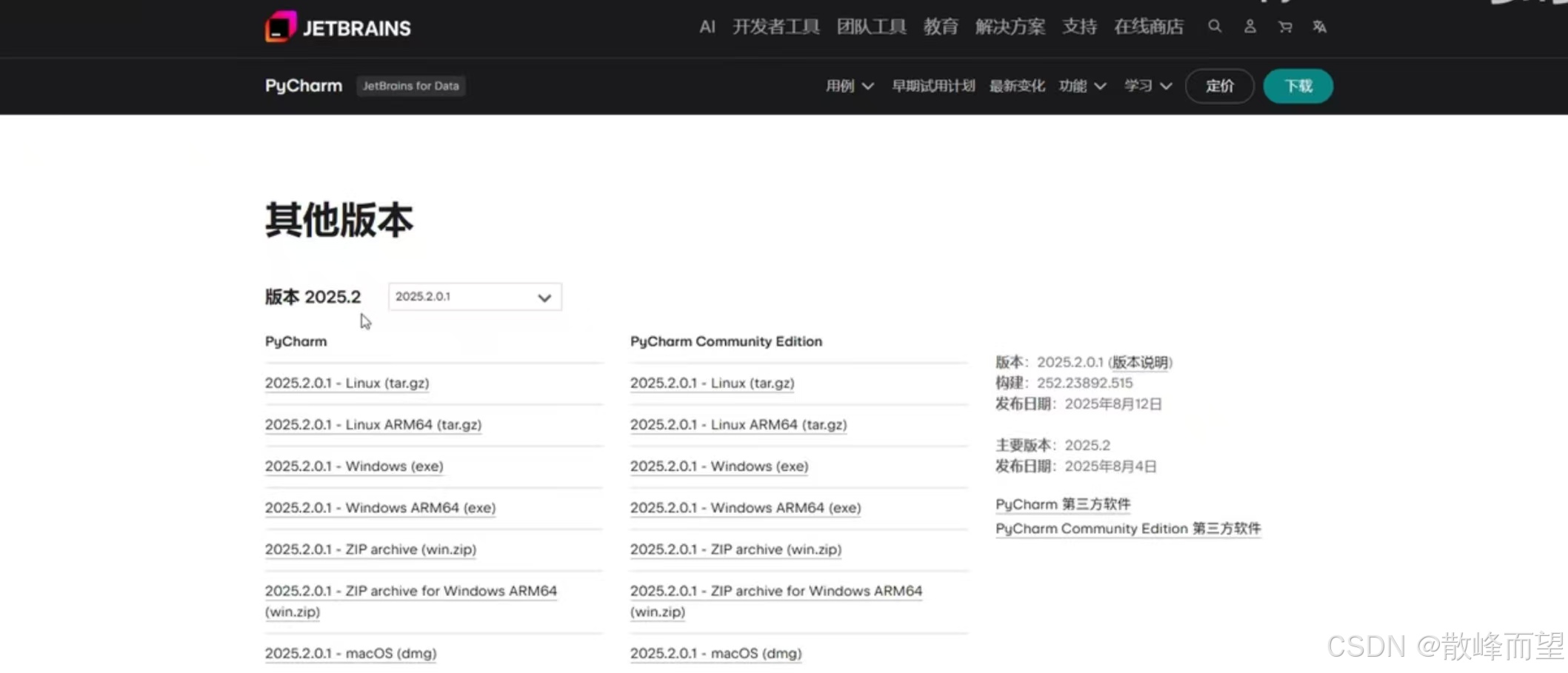
这里直接提供社区版本的最新下载地址,点击就能下载了,文章顶部也提供了最新的社区版安装程序(不知道怎么就VIP可下,这里直接点链接吧)。
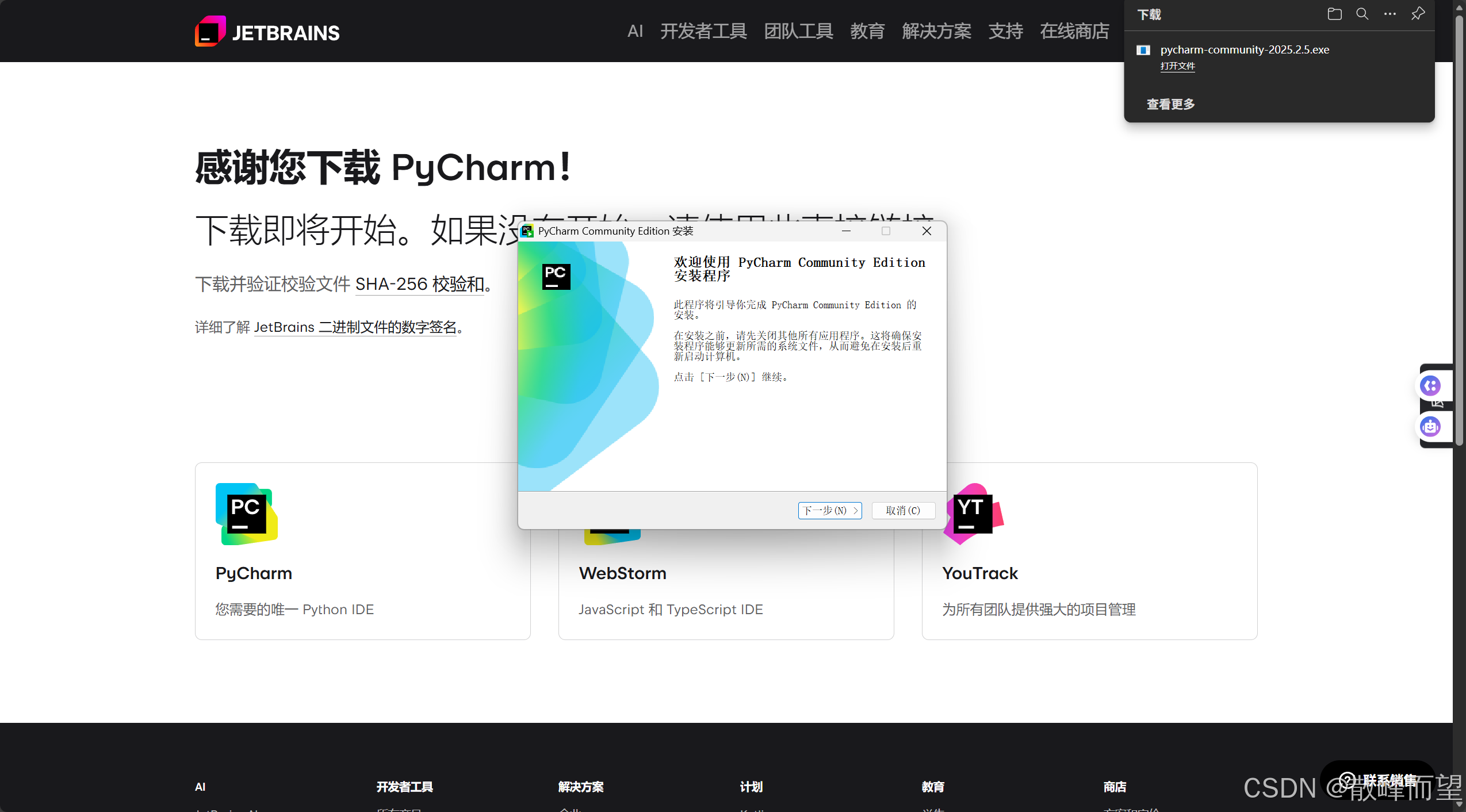
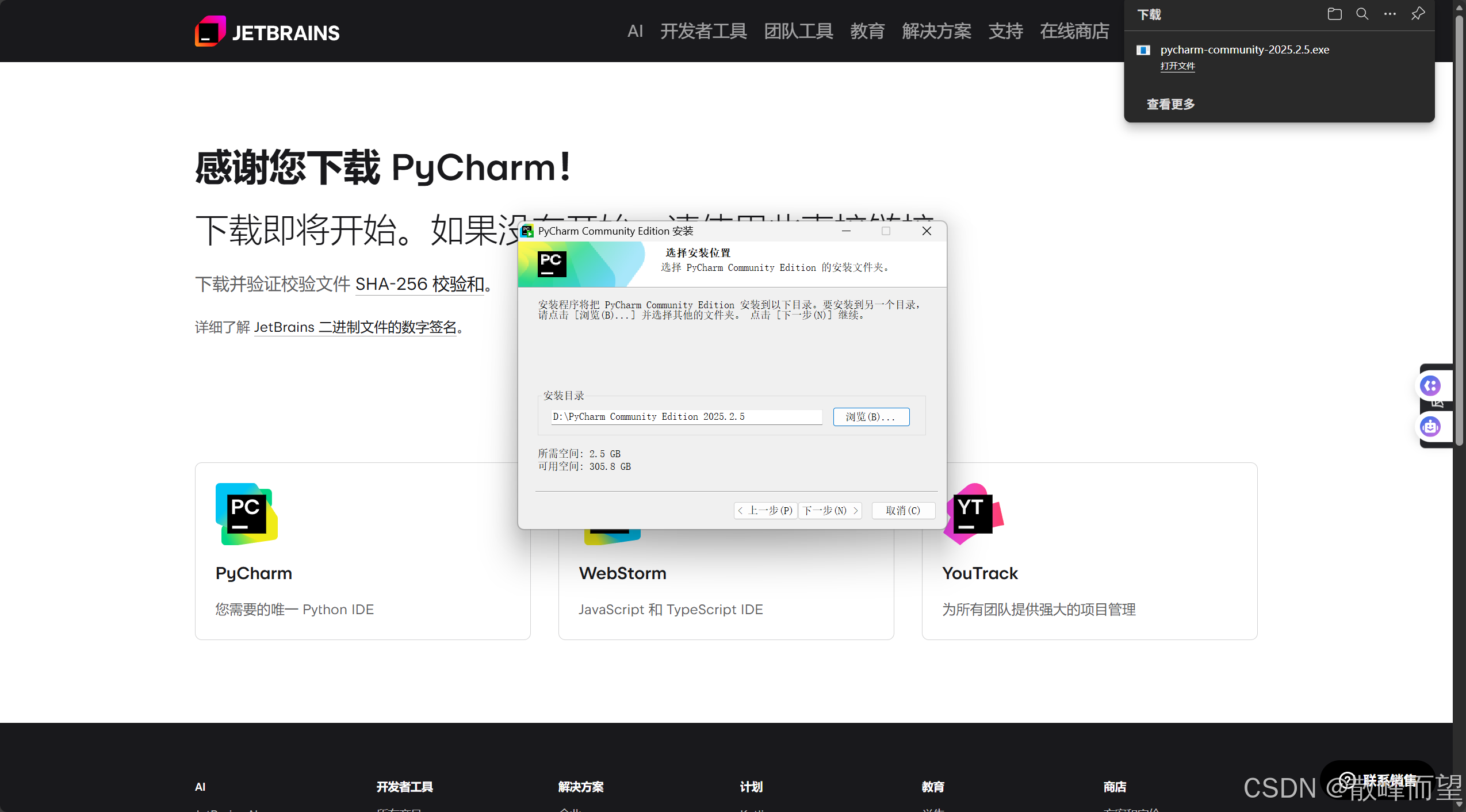
可以更改一下存放的内存位置。
最好这三个勾选一下。
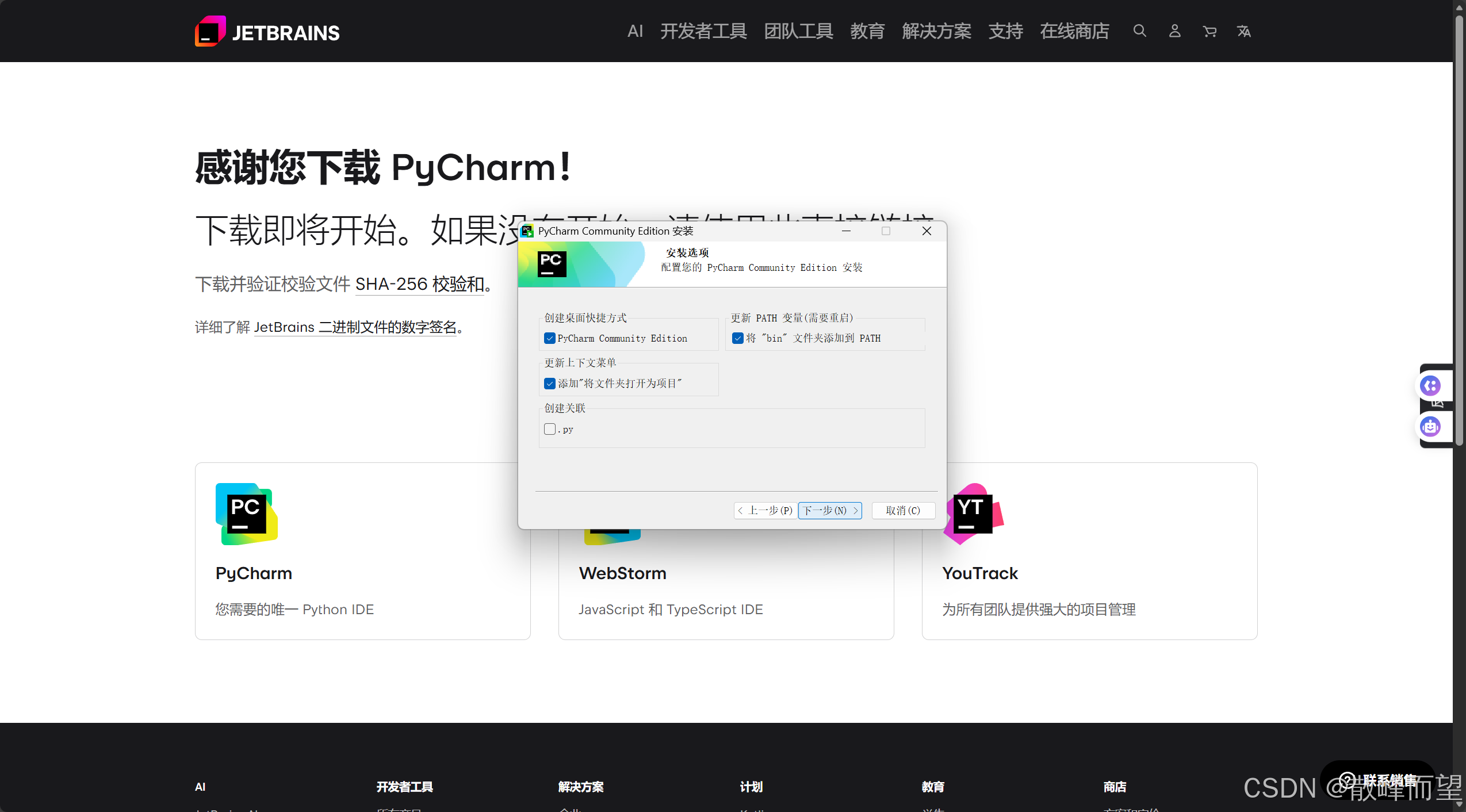
剩下的直接安装就行。
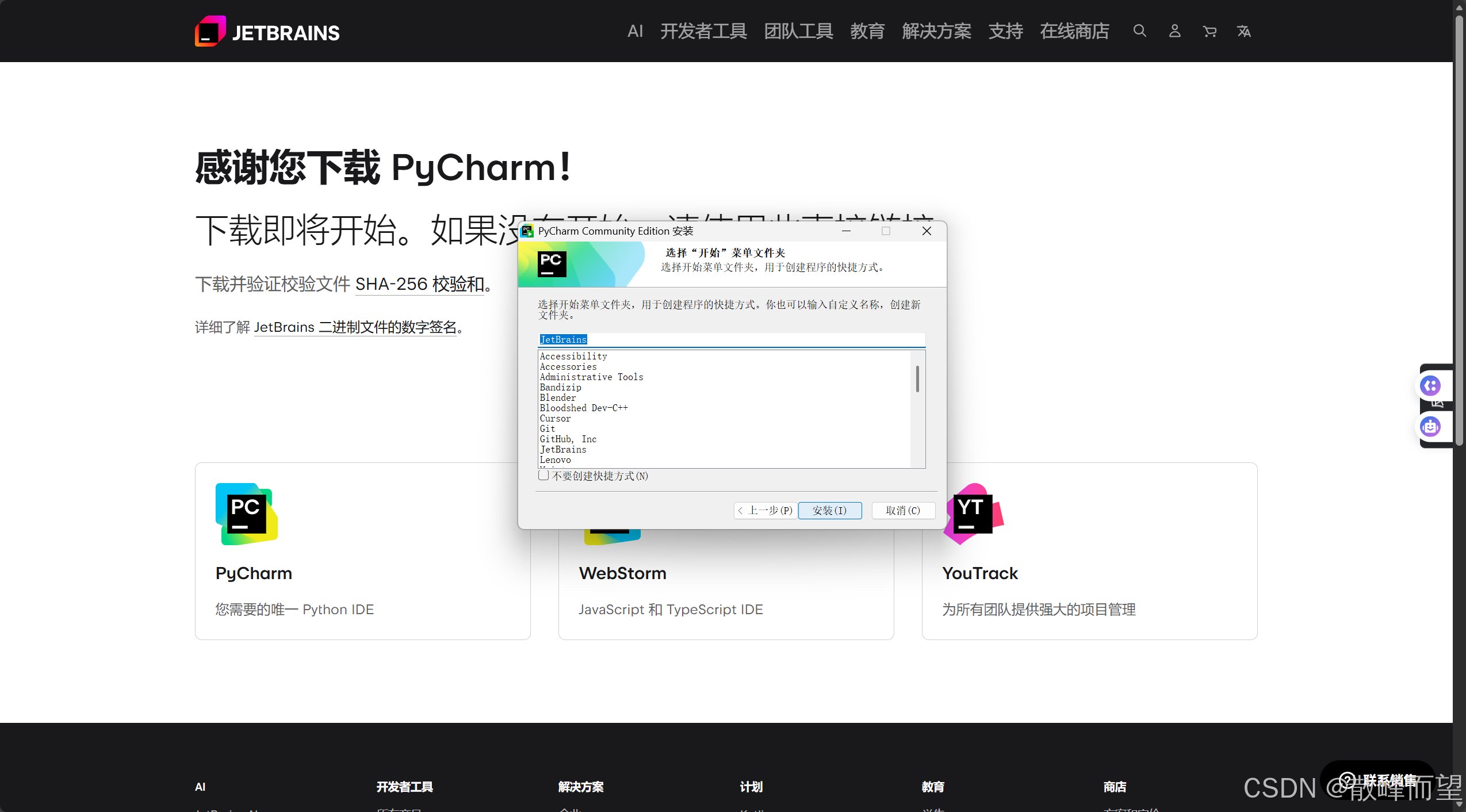
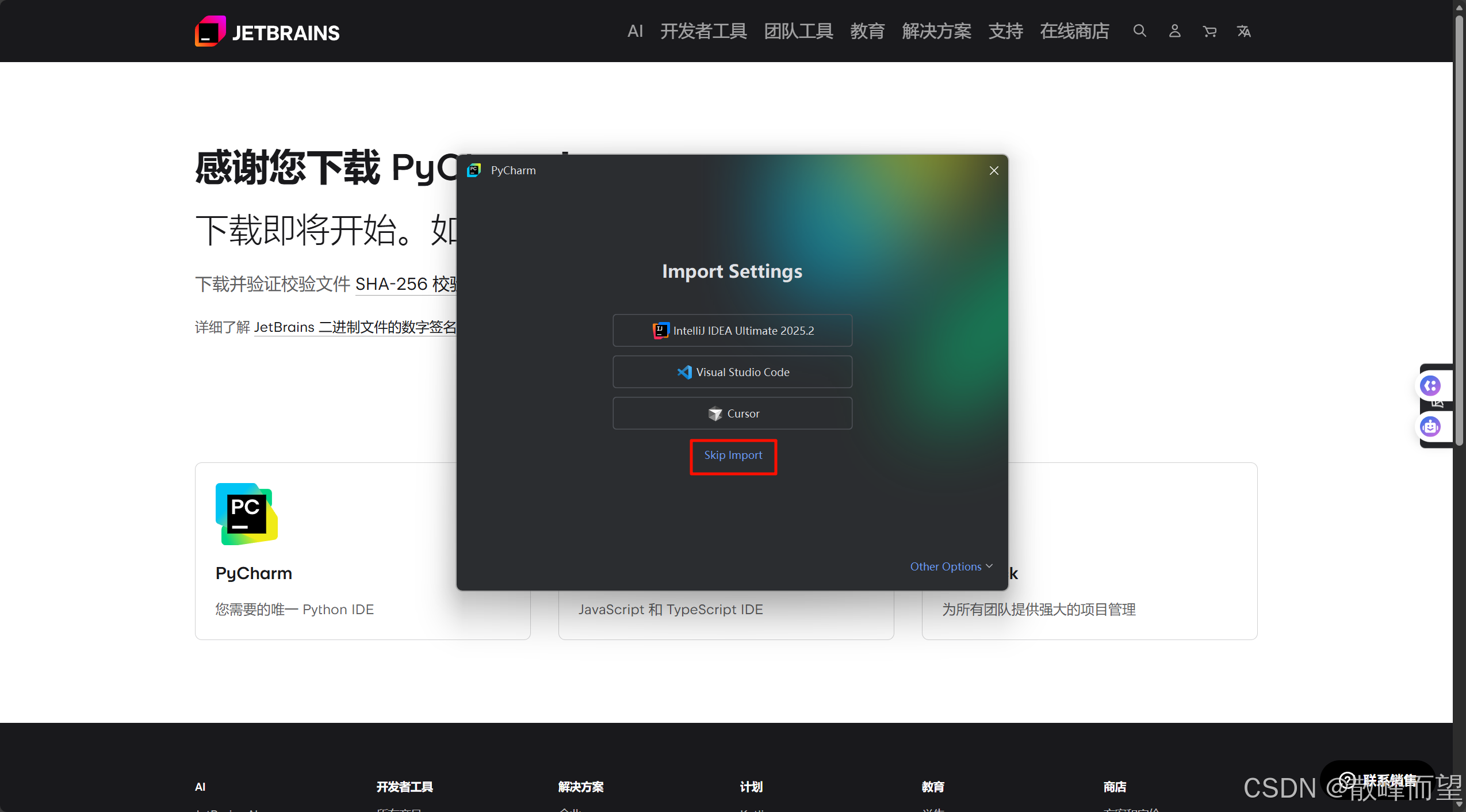
然后等安装好就能使用了,如果你和我一样有这些软件,可以按自己选择导入,我这里选最下面的跳过导入。
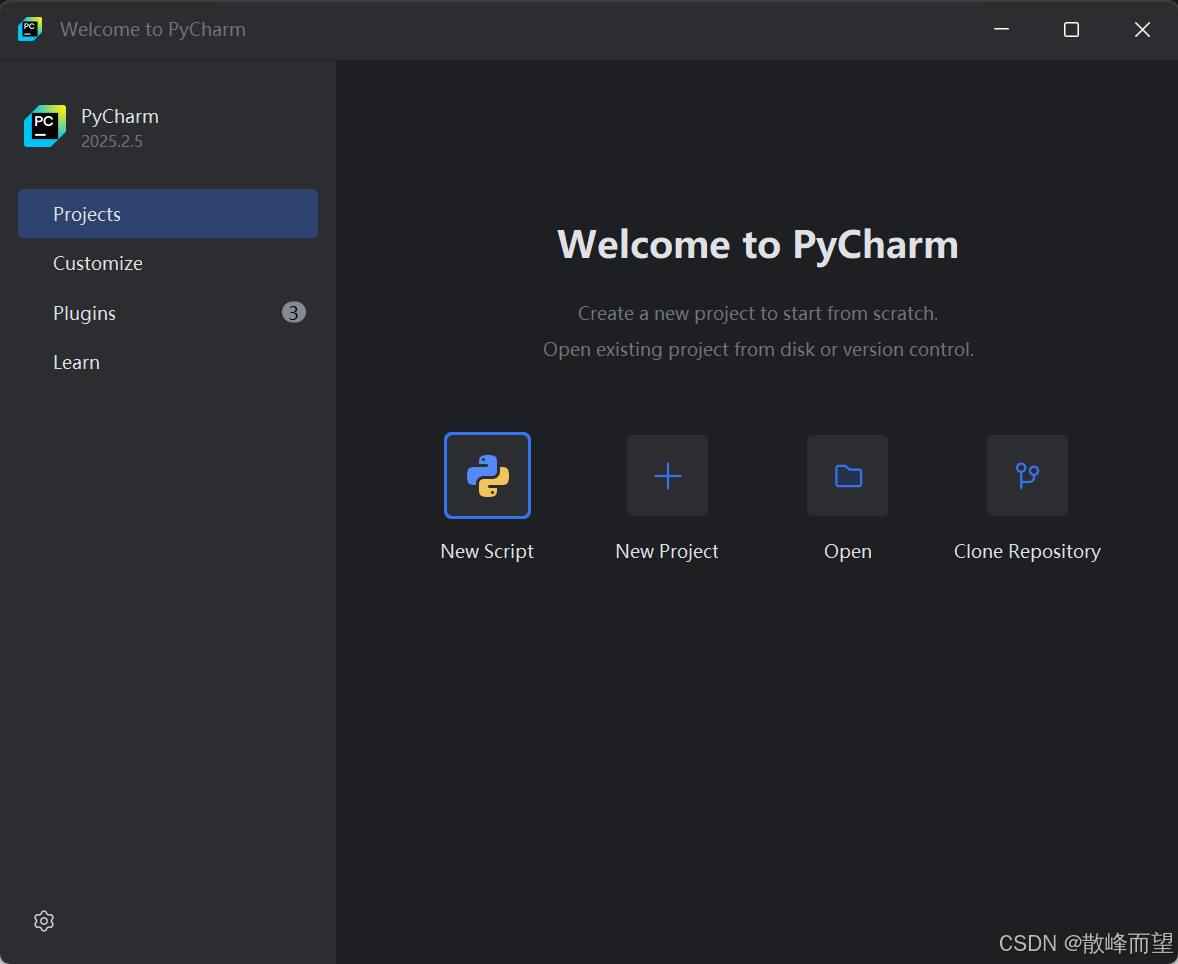
2.4 运行 hello world
如果你的英文不是太好,接下来配置中文。
点击Plugins ,搜索Chinese。这里我选了个评分高的插件,大家也可以按照自己的想法选择想安装的中文插件。
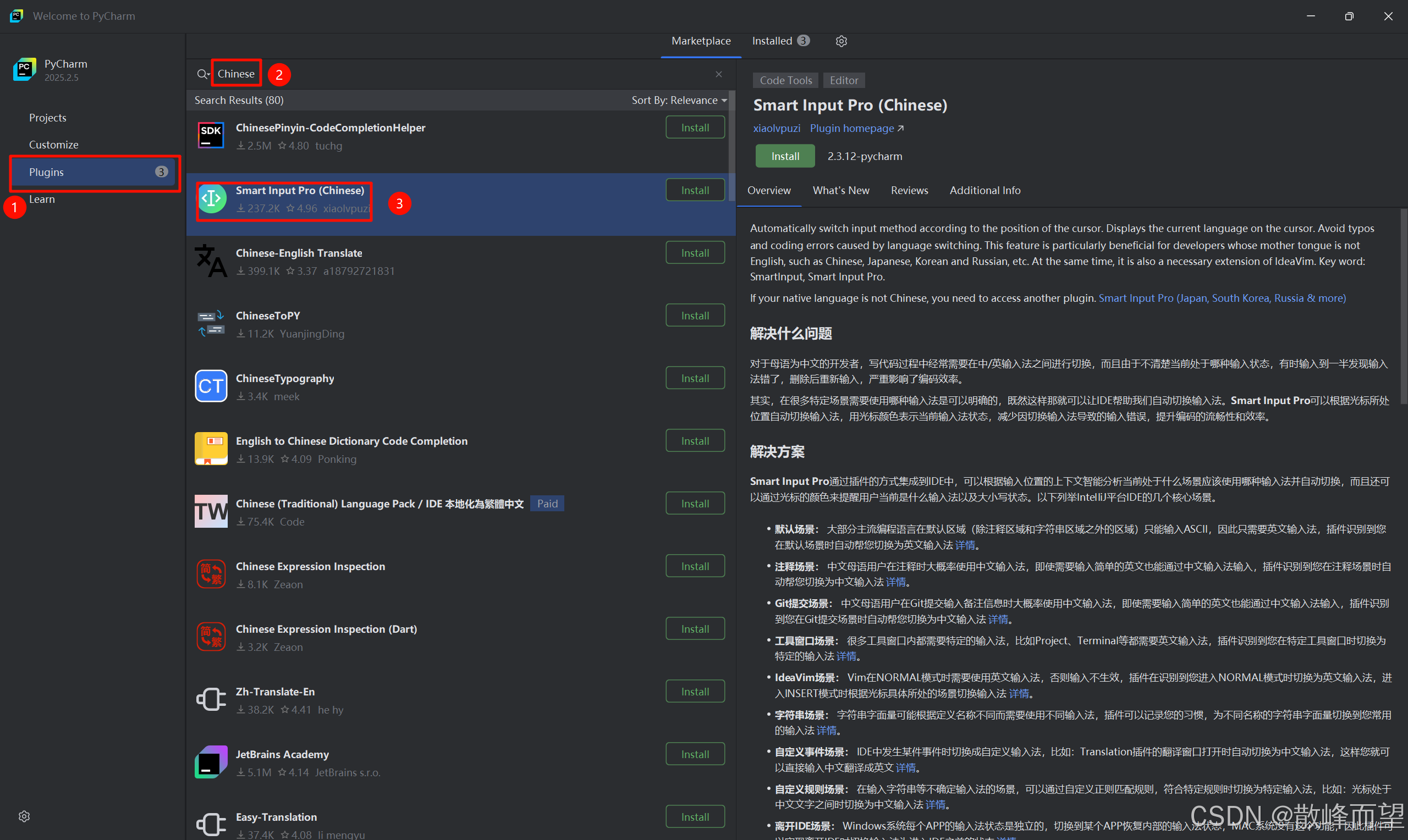
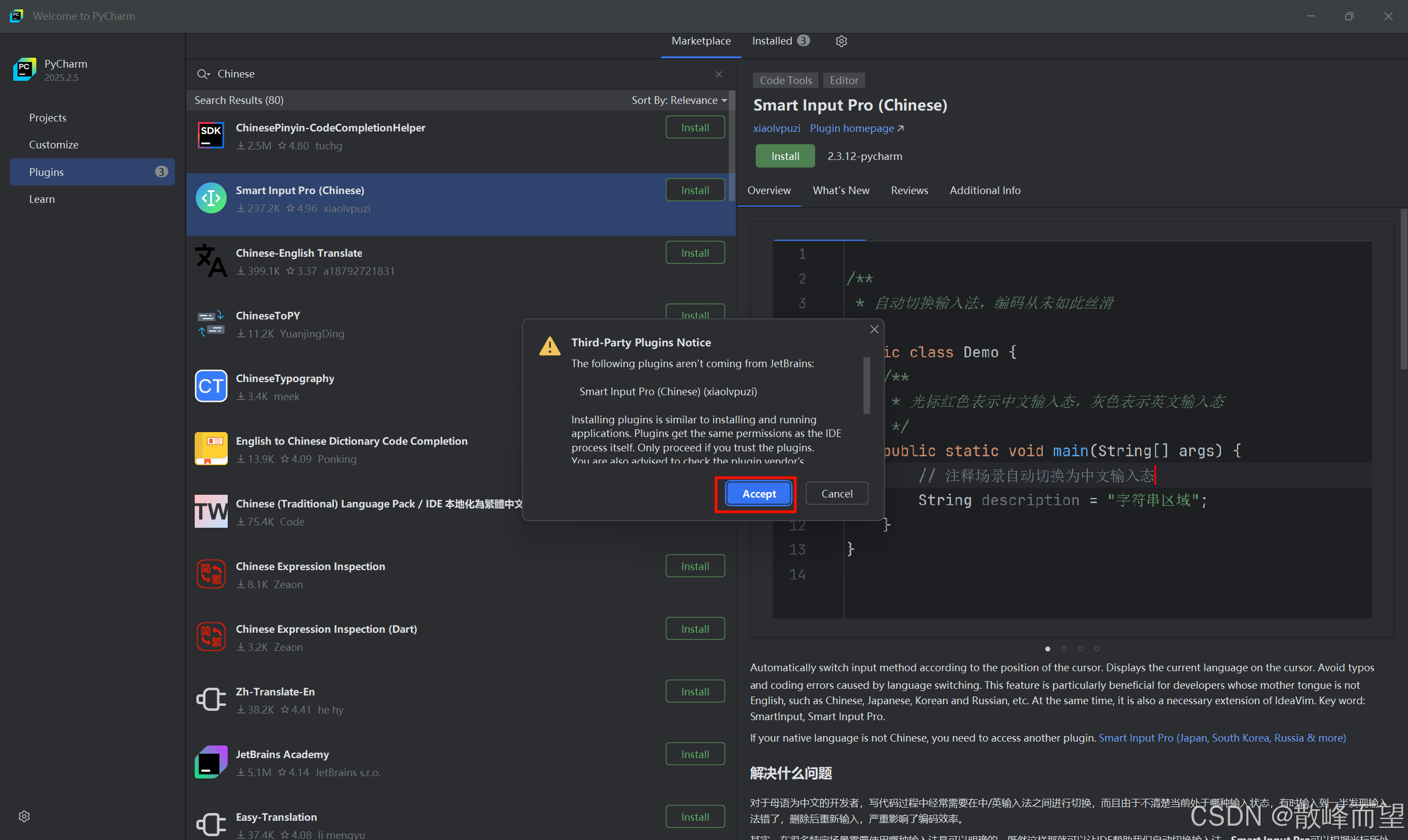
下载安装完成后重新打开,点击Customize ,点击Language ,选择简体中文 ,最后点击Restart。
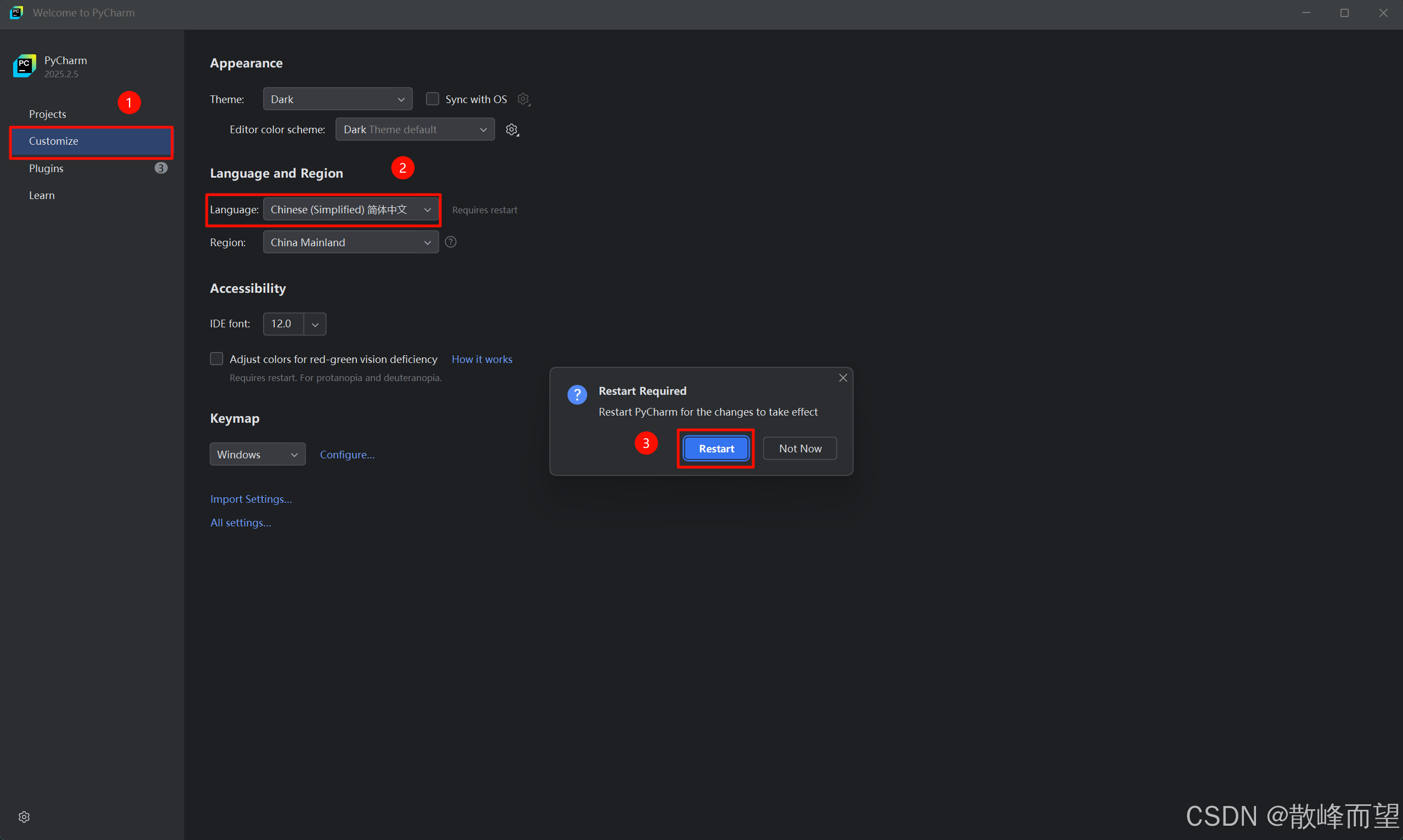
之后软件会自动关闭,再双击点击打开即可,打开便是中文版。
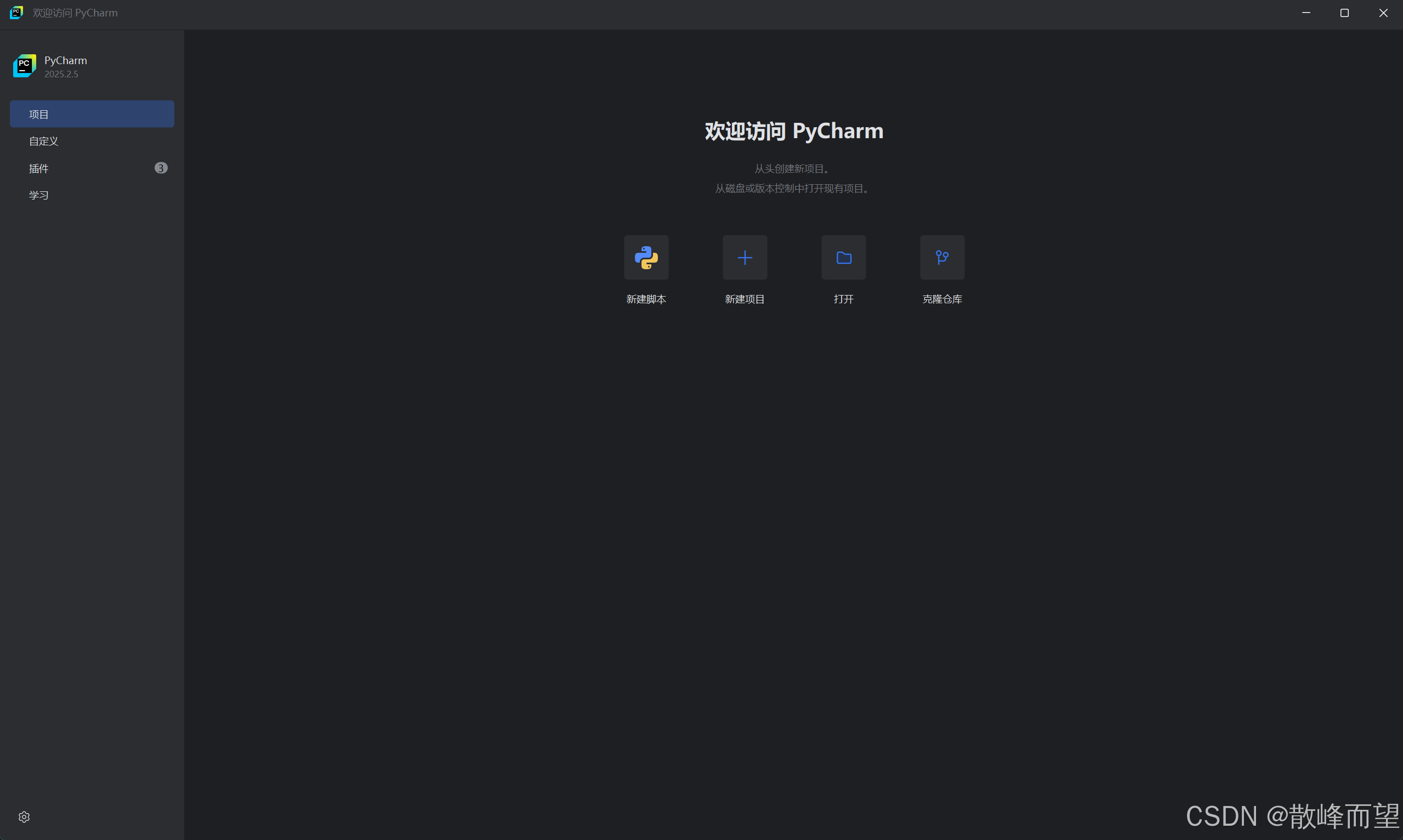
点击新建项目。
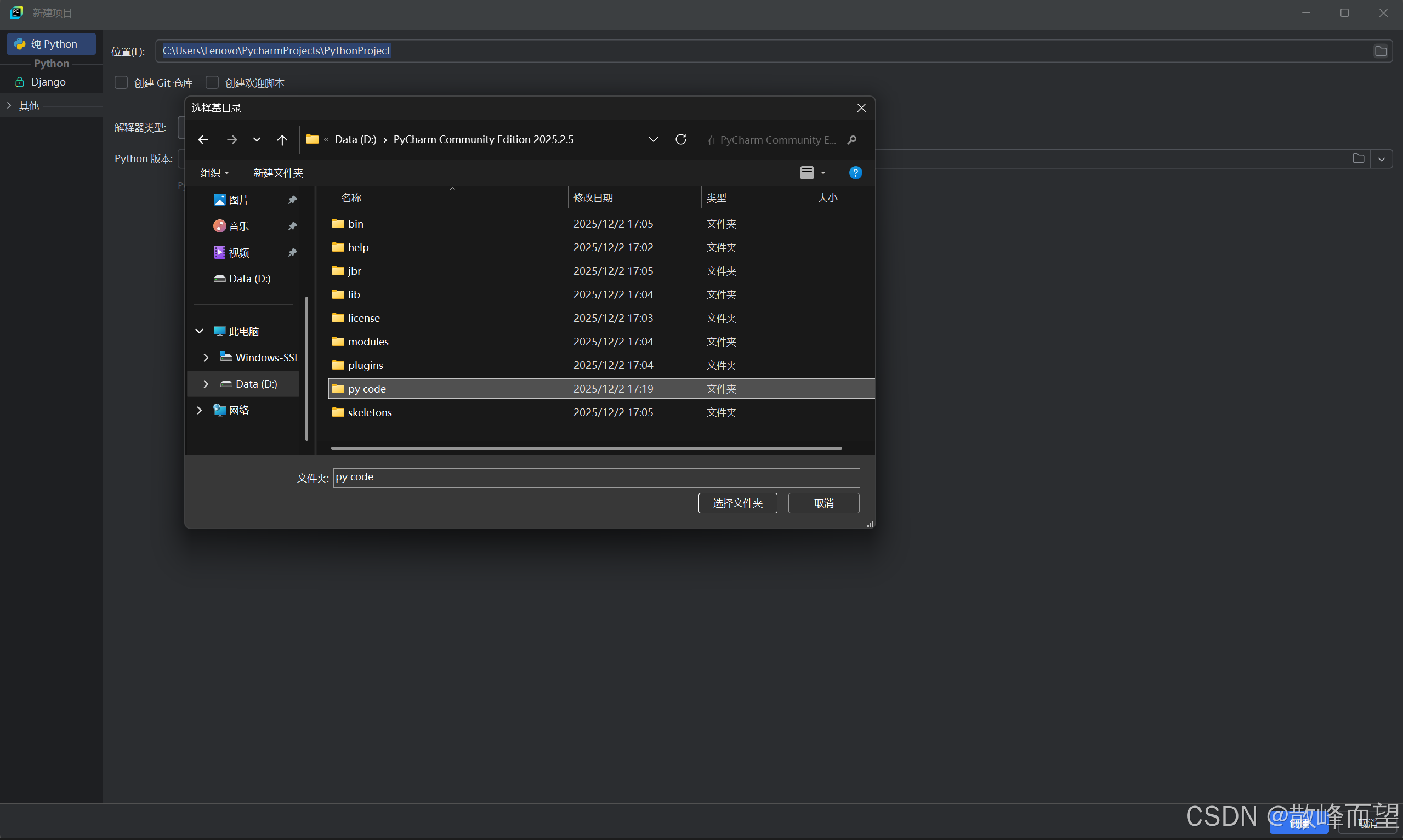
然后创建,这里创建完不用着急等下面的这个读条全部搞完后再操作,因为没有读完时继续操作也不会有结果,这个是一次性的,只有首次打开才会有读条。
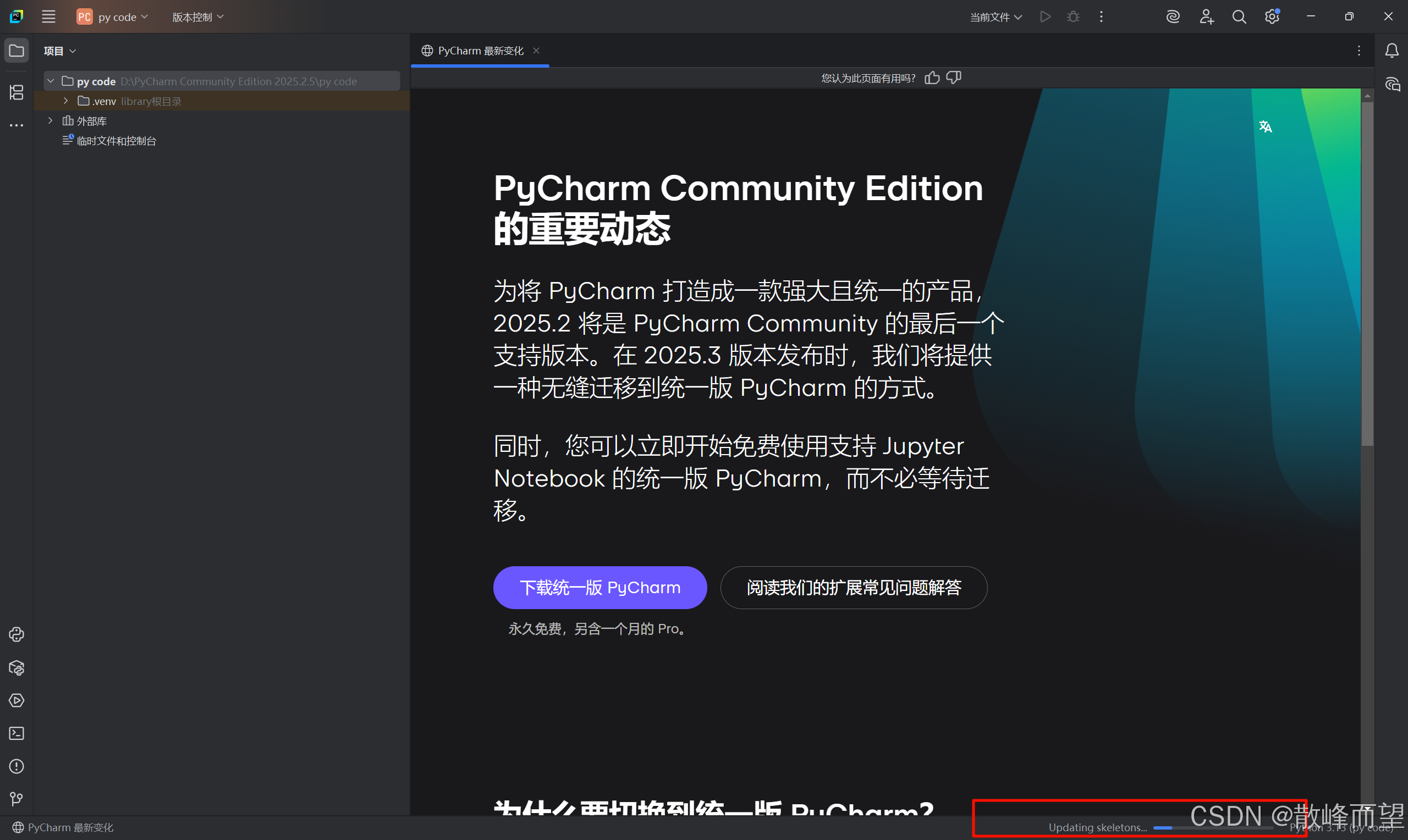
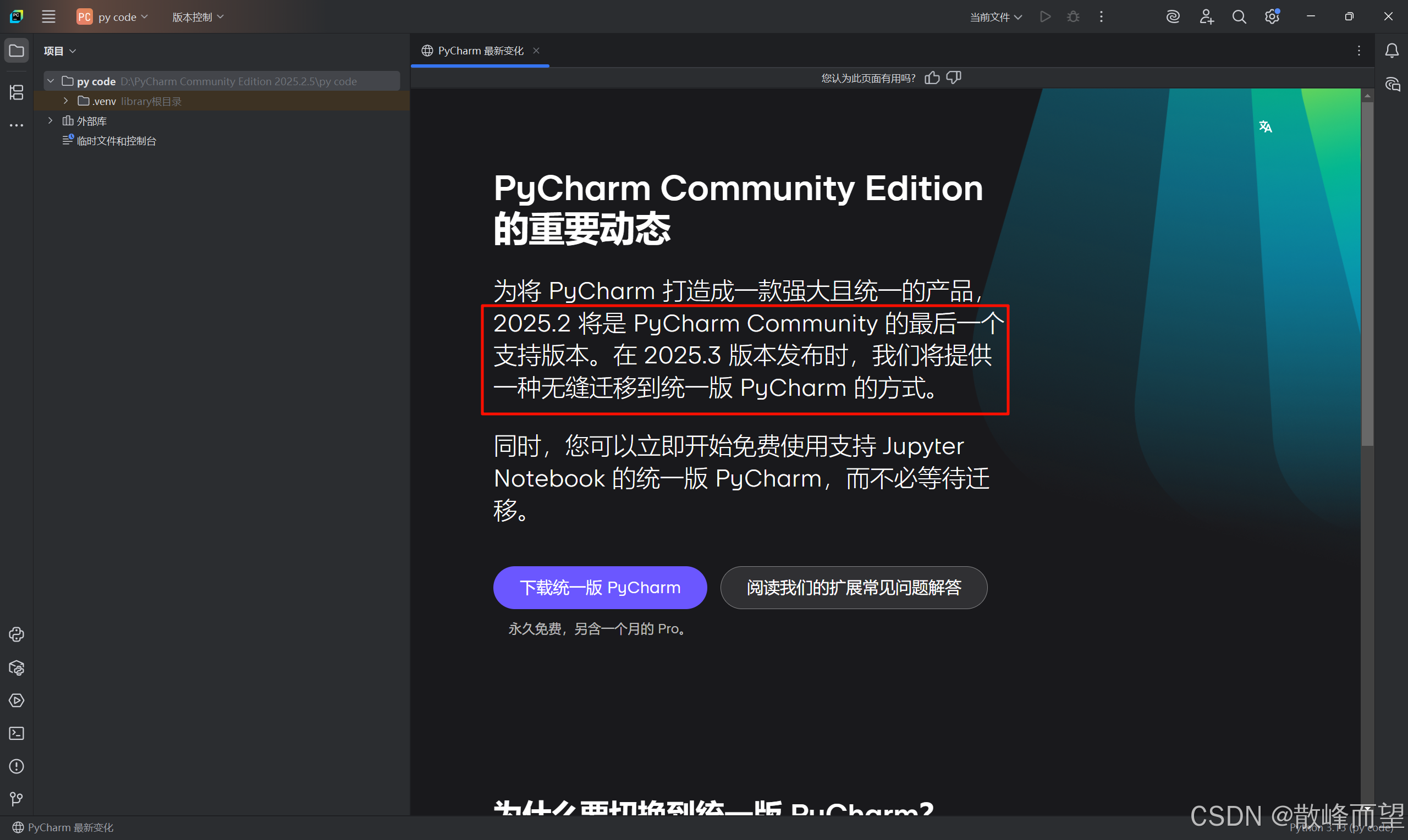
这里官方也说了 Pycharm 进行整合了,现在使用的社区版是最新版本。
右键单击新建文件。
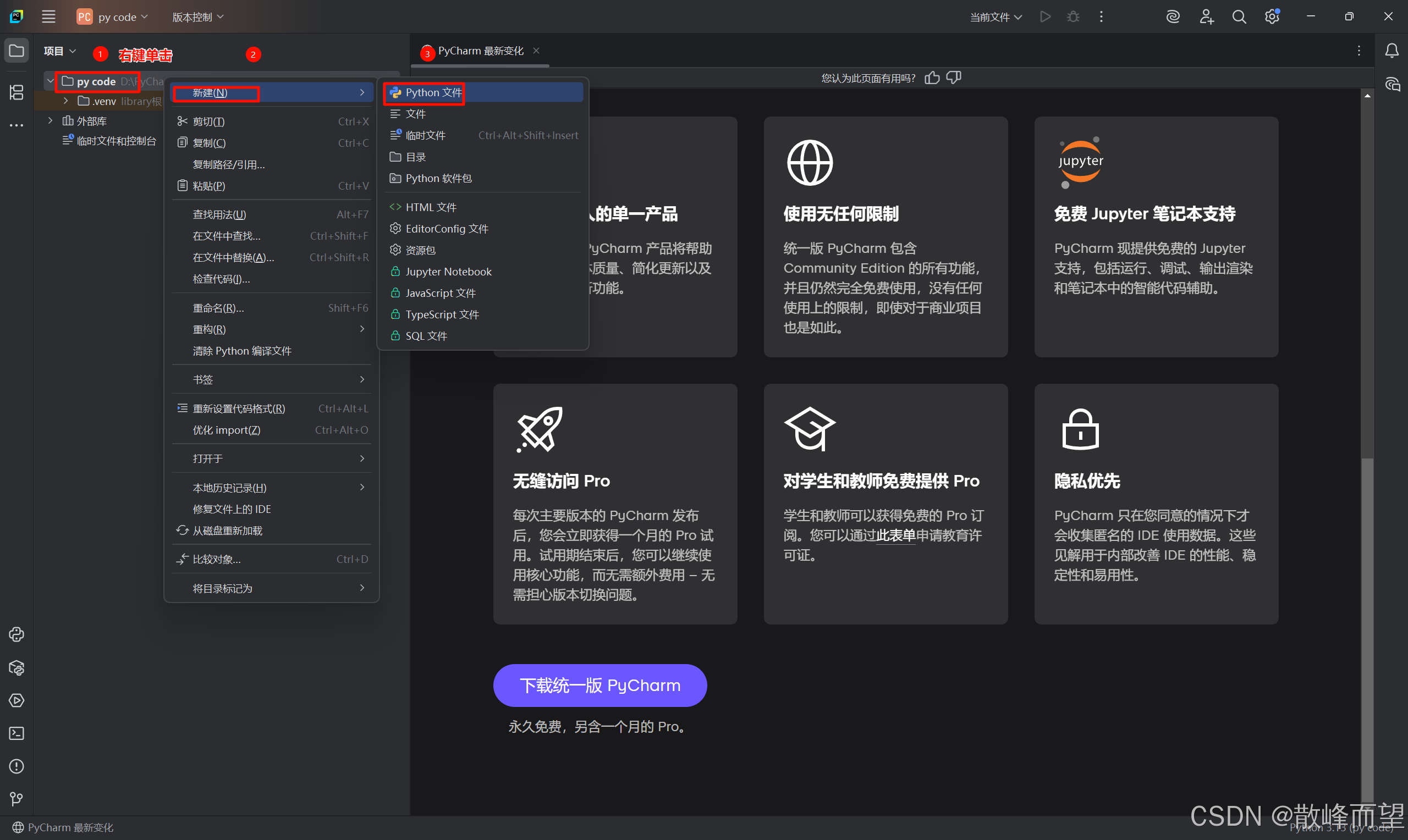
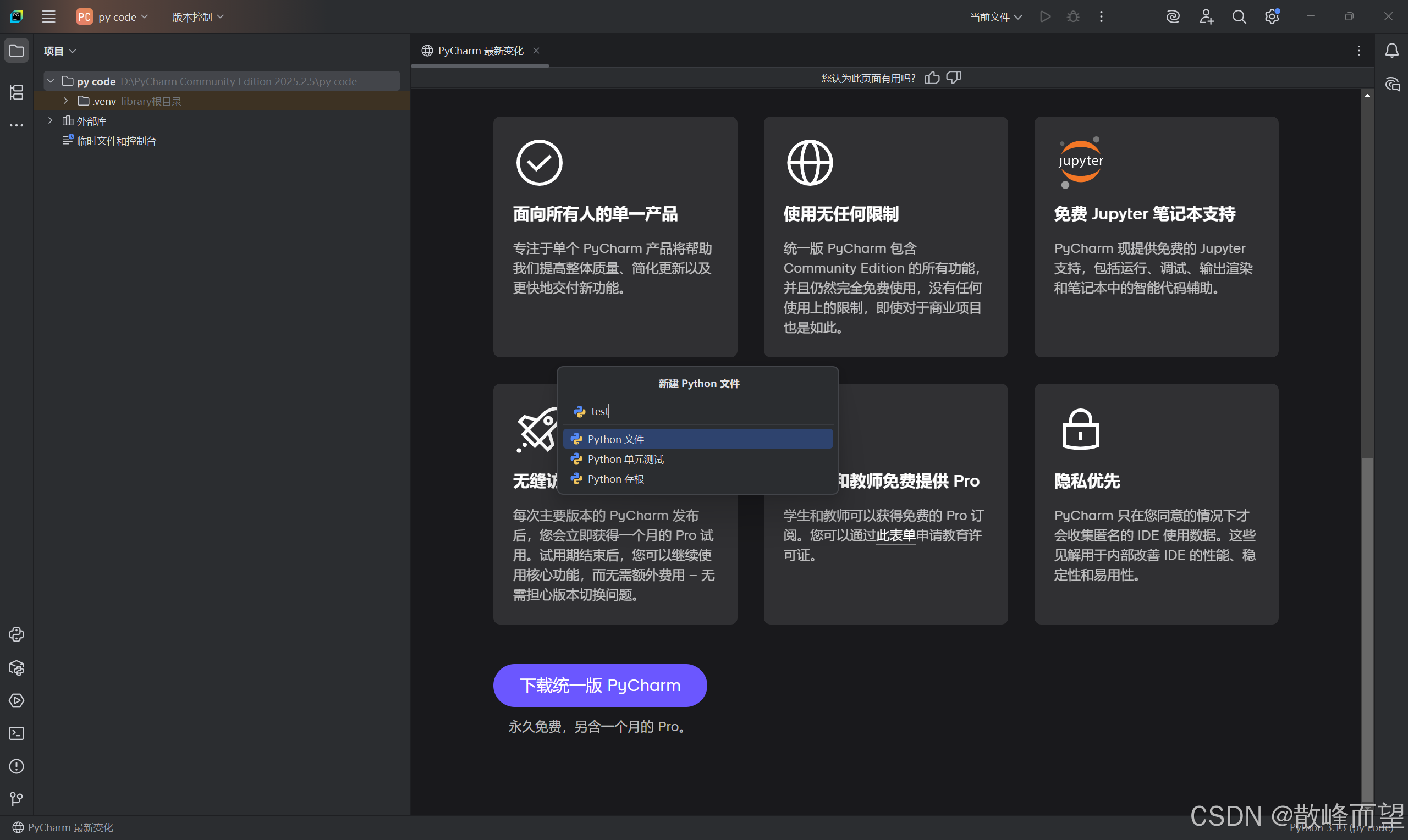
给文件起一个名字,然后双击点击 Python 文件。
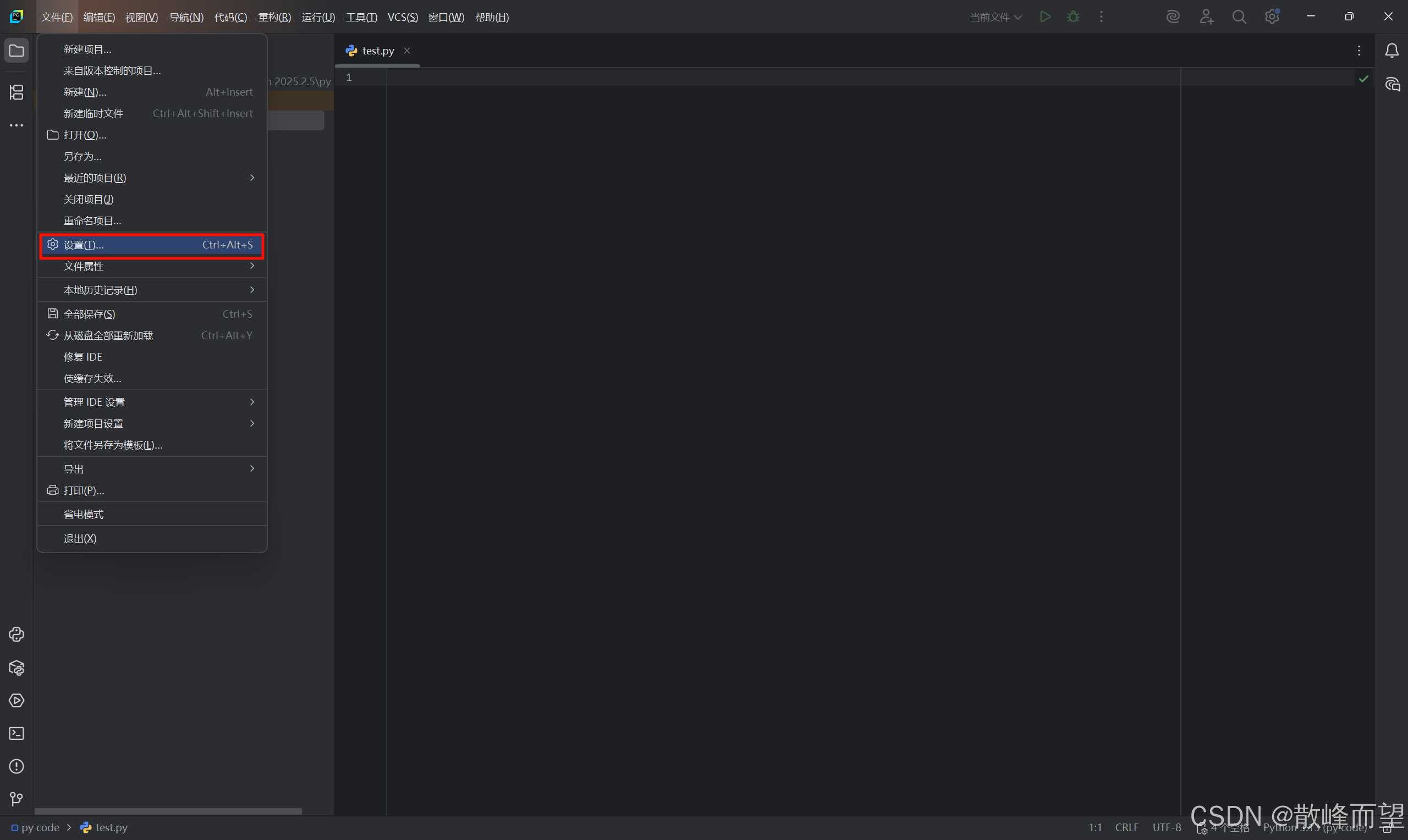
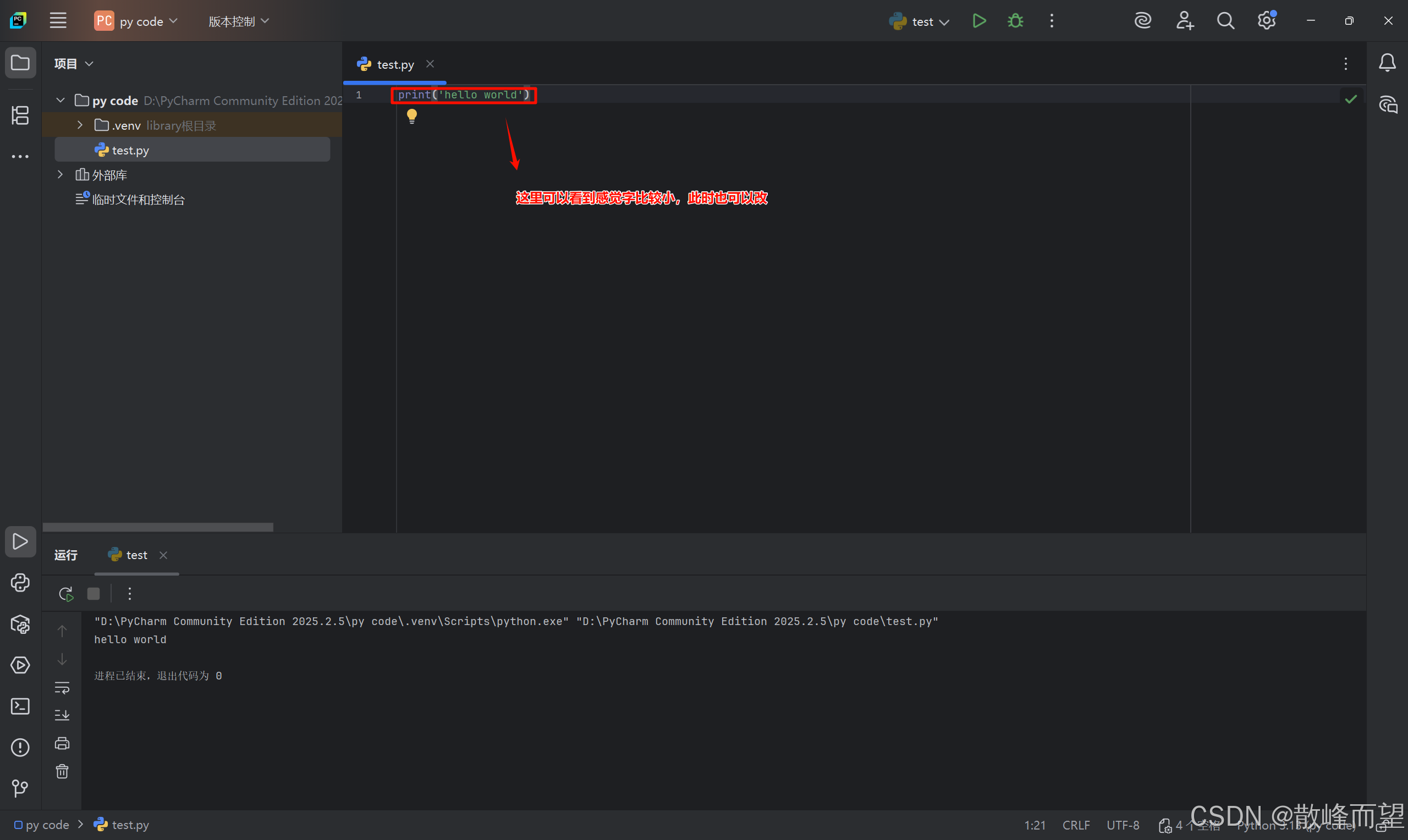
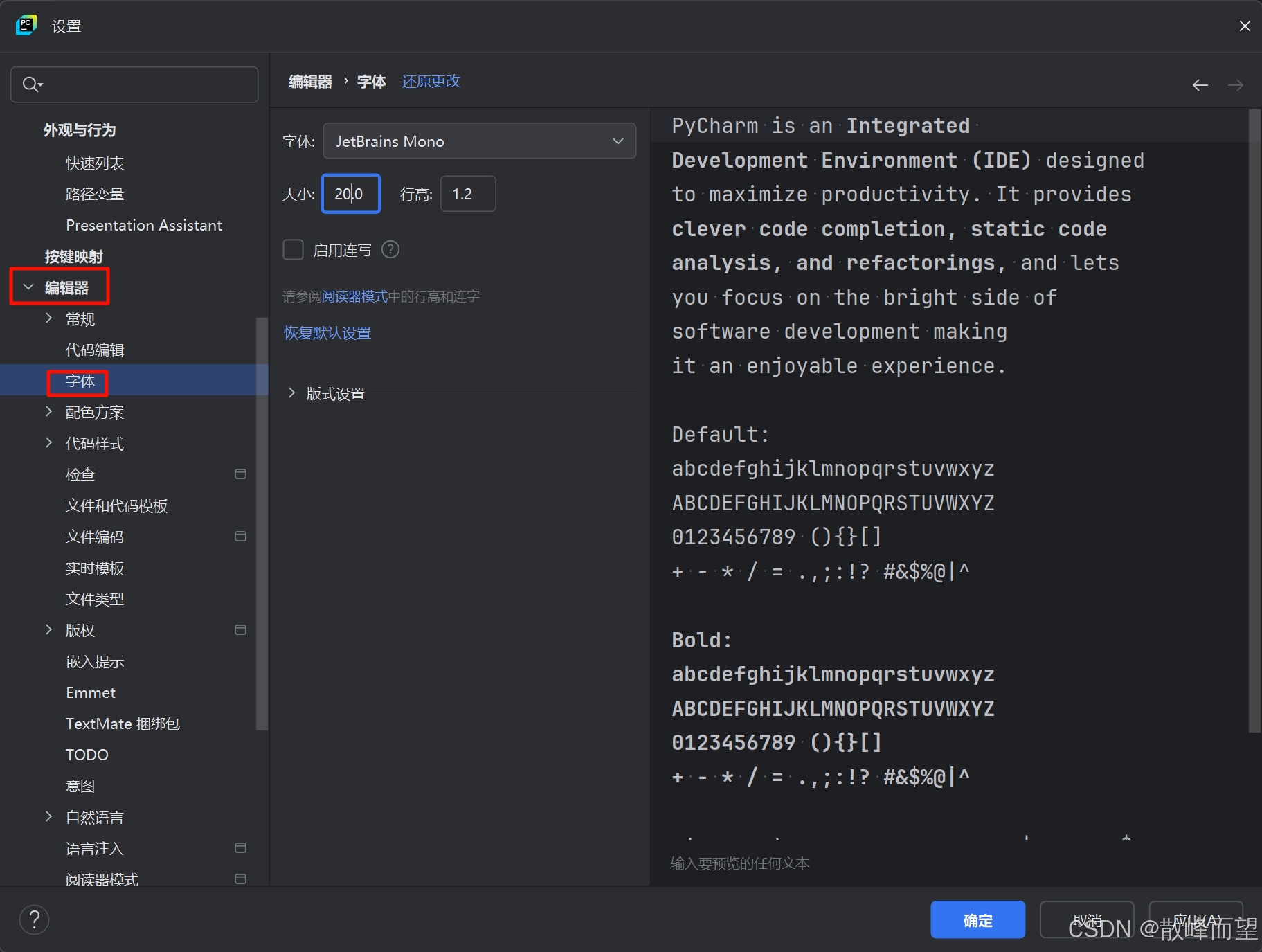
如果你觉得字体有点小,可以调一下字体大小。
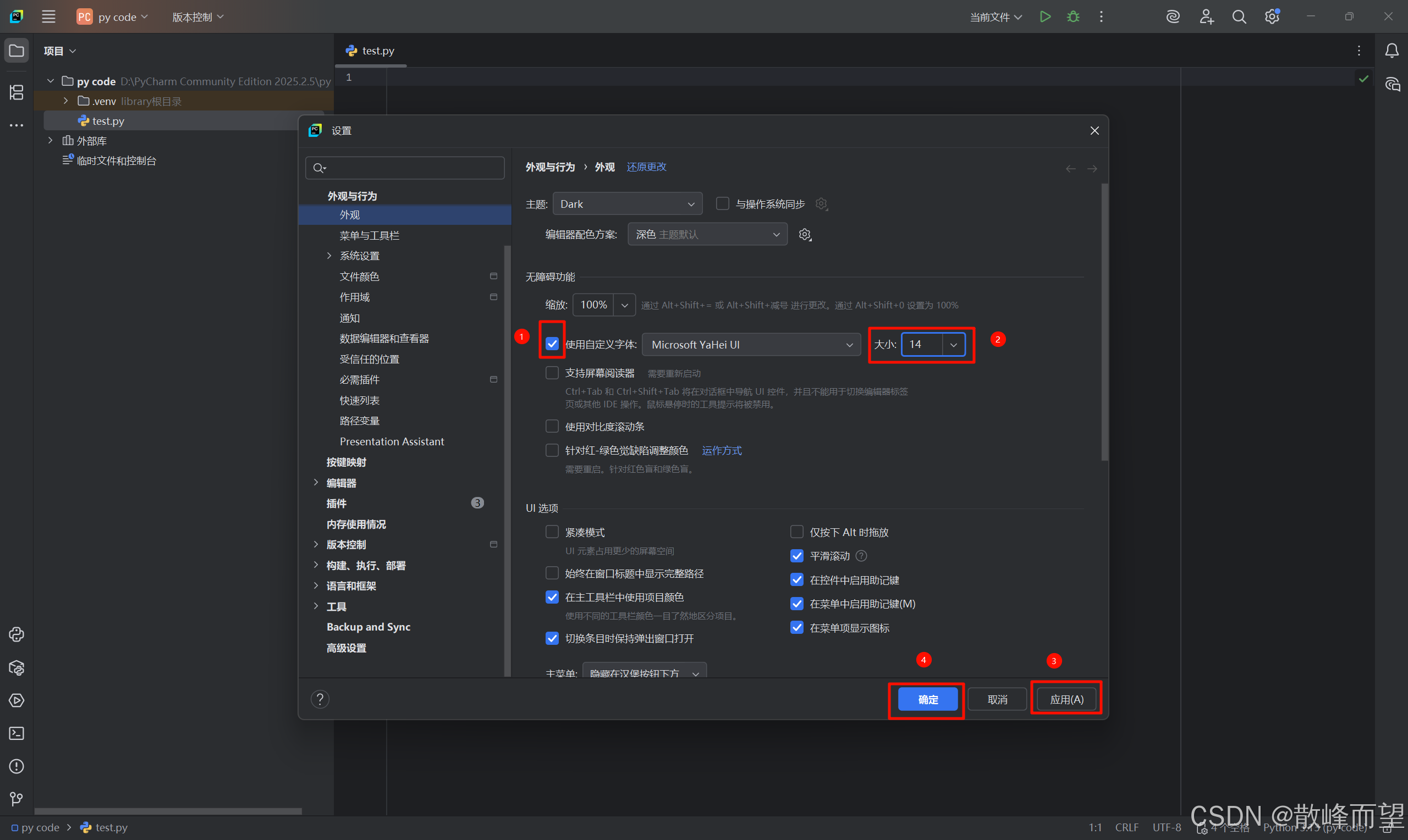
调试好字体好,输入
python
print('hello world');右键点击会跳出一个页面,然后点击运行。
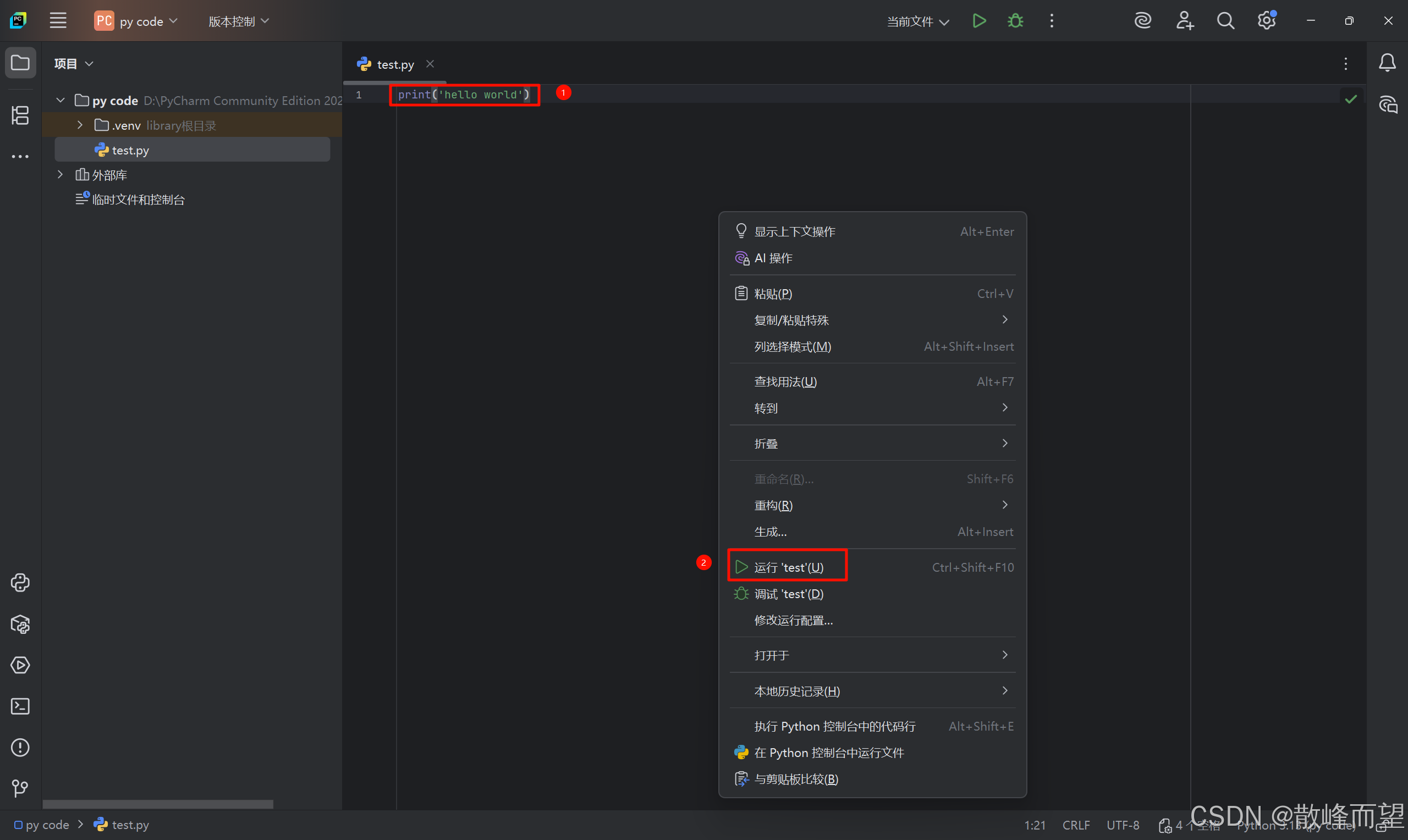
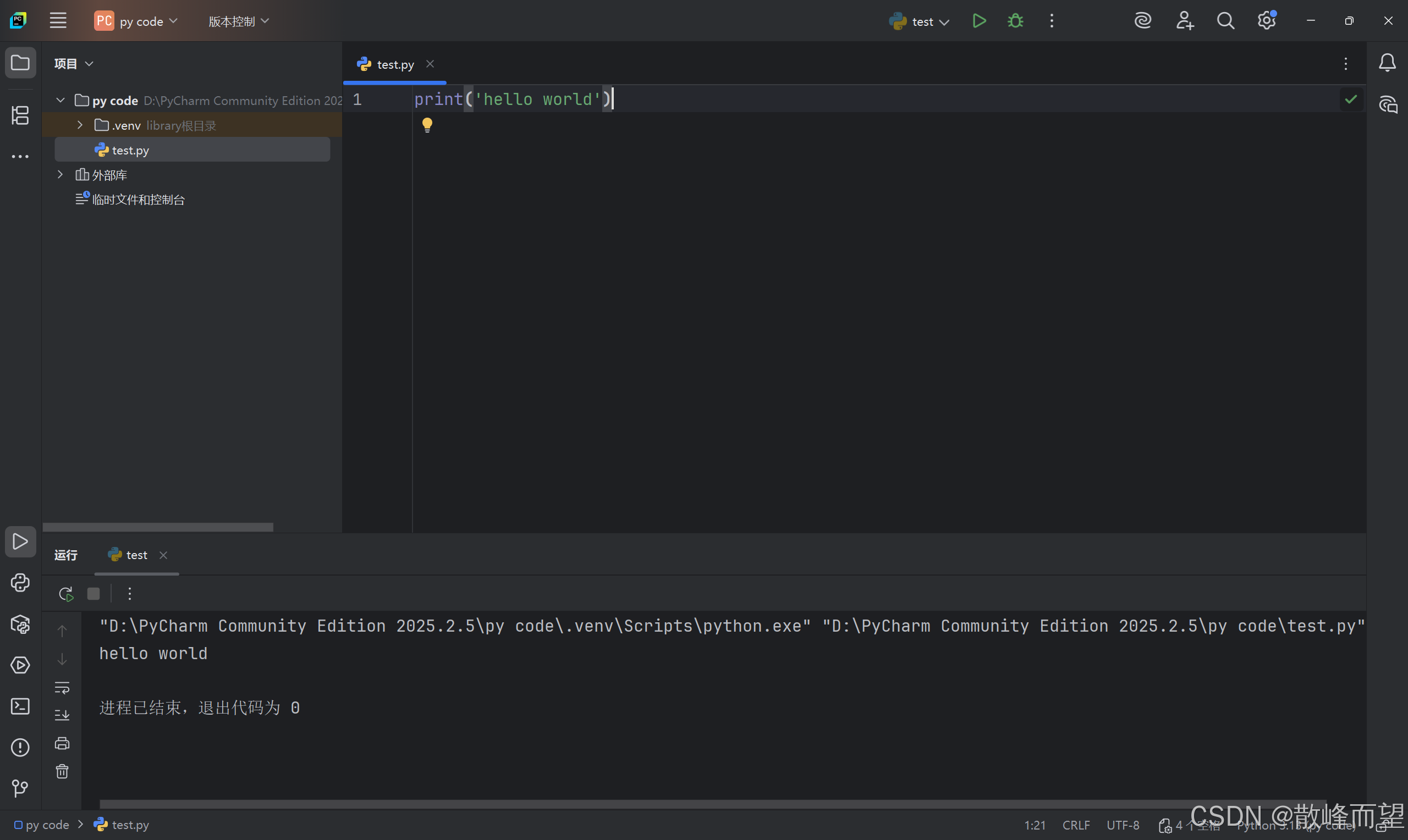
发现运行好时,发现字体比较小,这里也可以调字体大小。
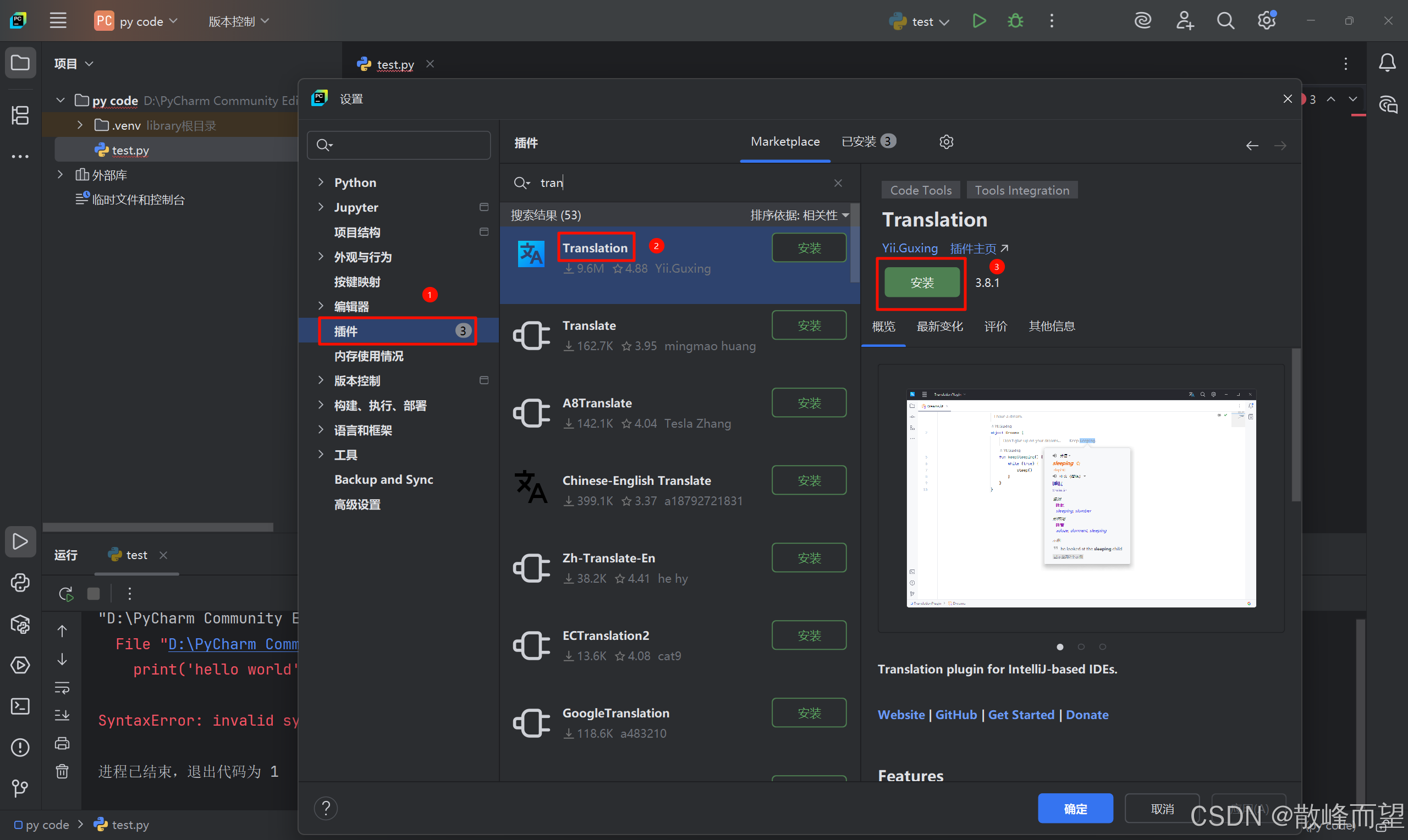
如果你对报错内容的英文的看不懂,可以下载一个插件。
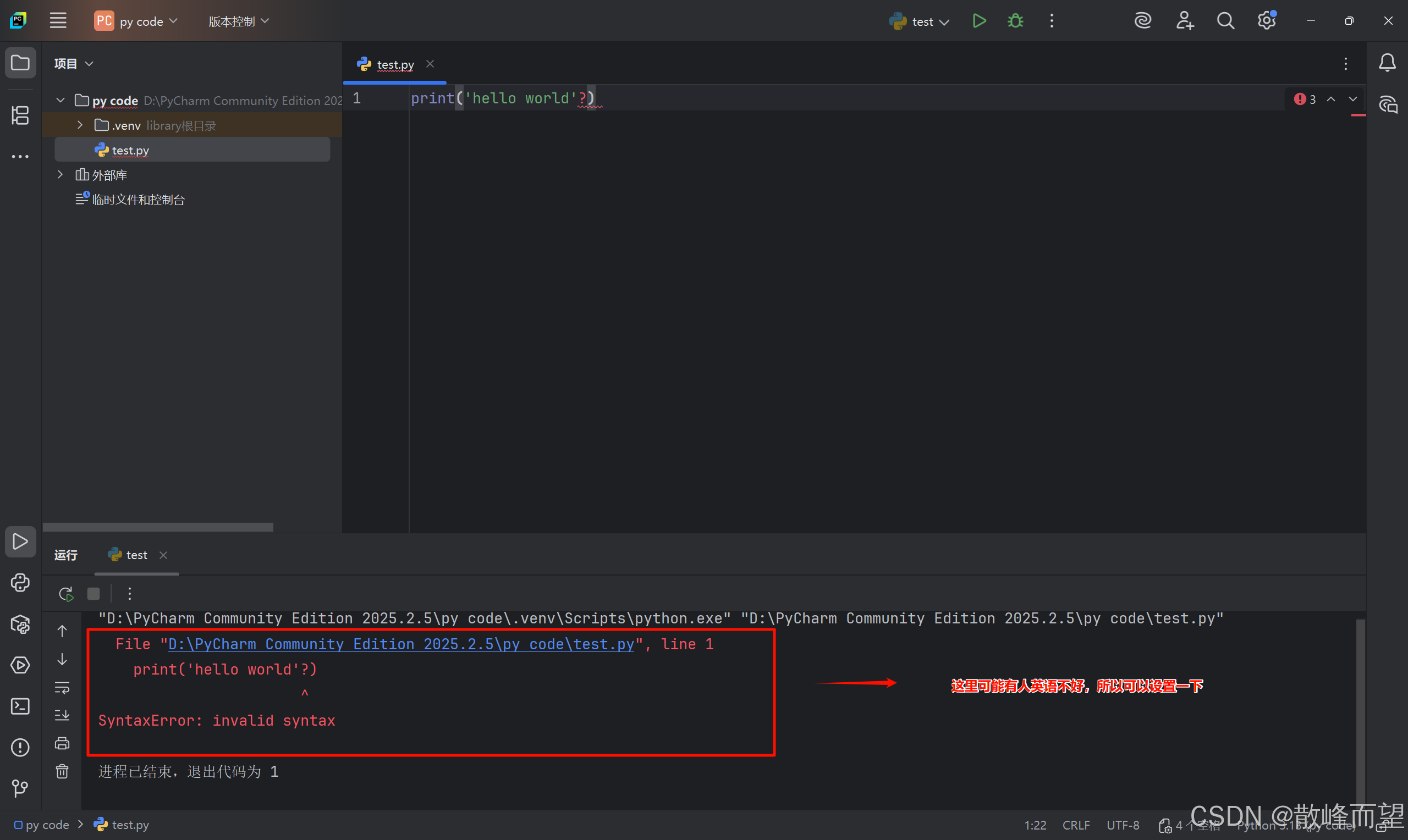
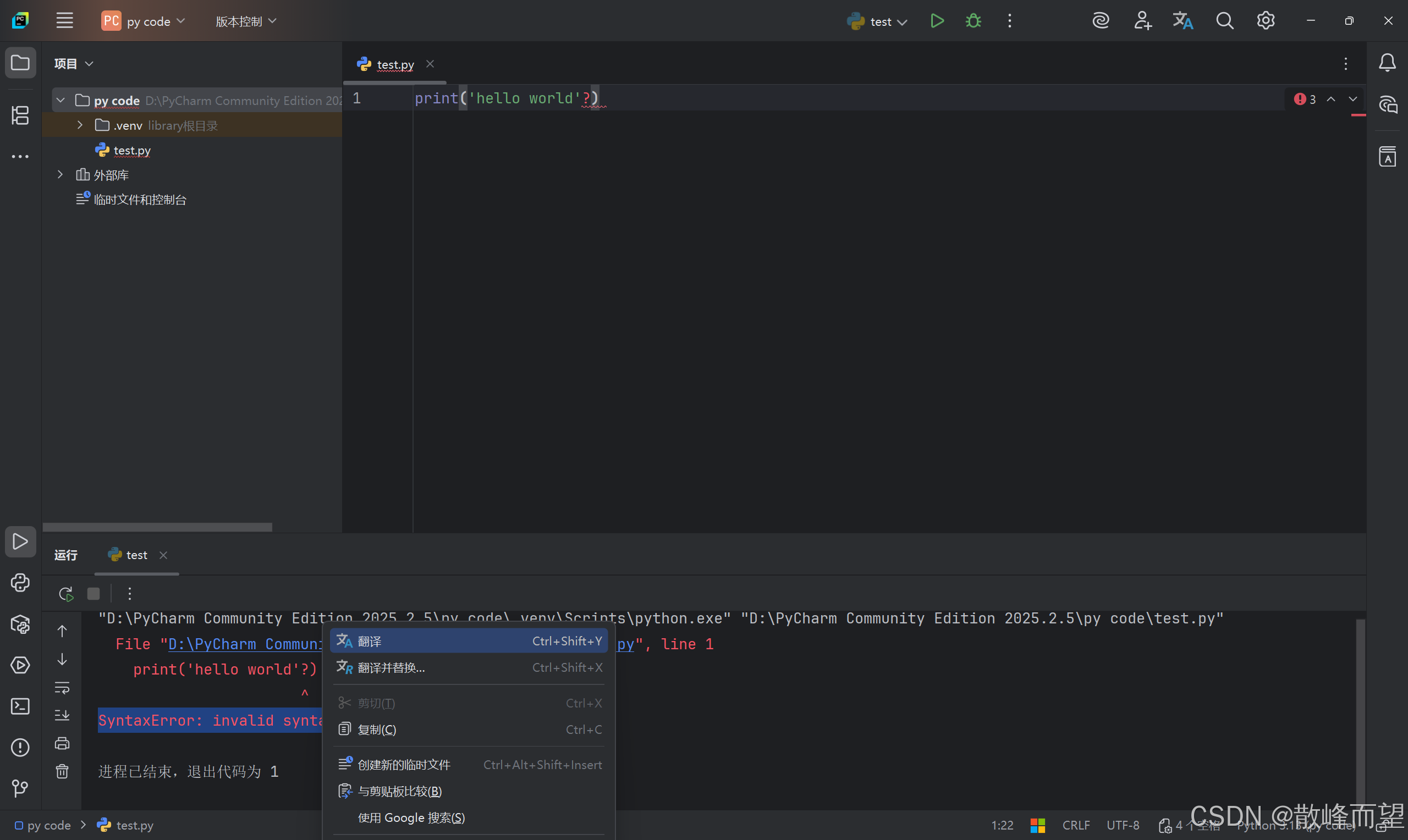
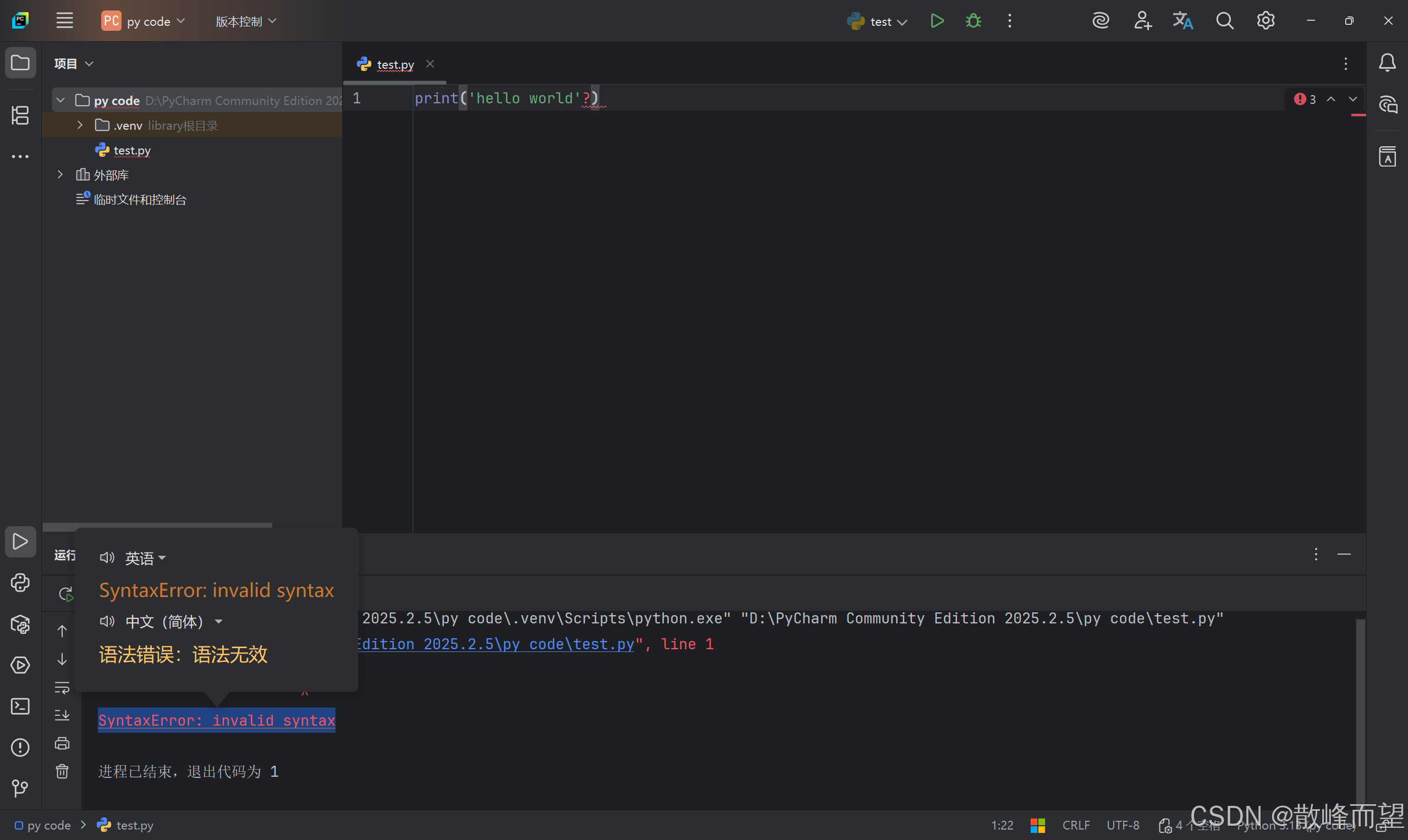
拉条右键点击会发现有翻译的文本框,点击翻译就能知道报错是什么。
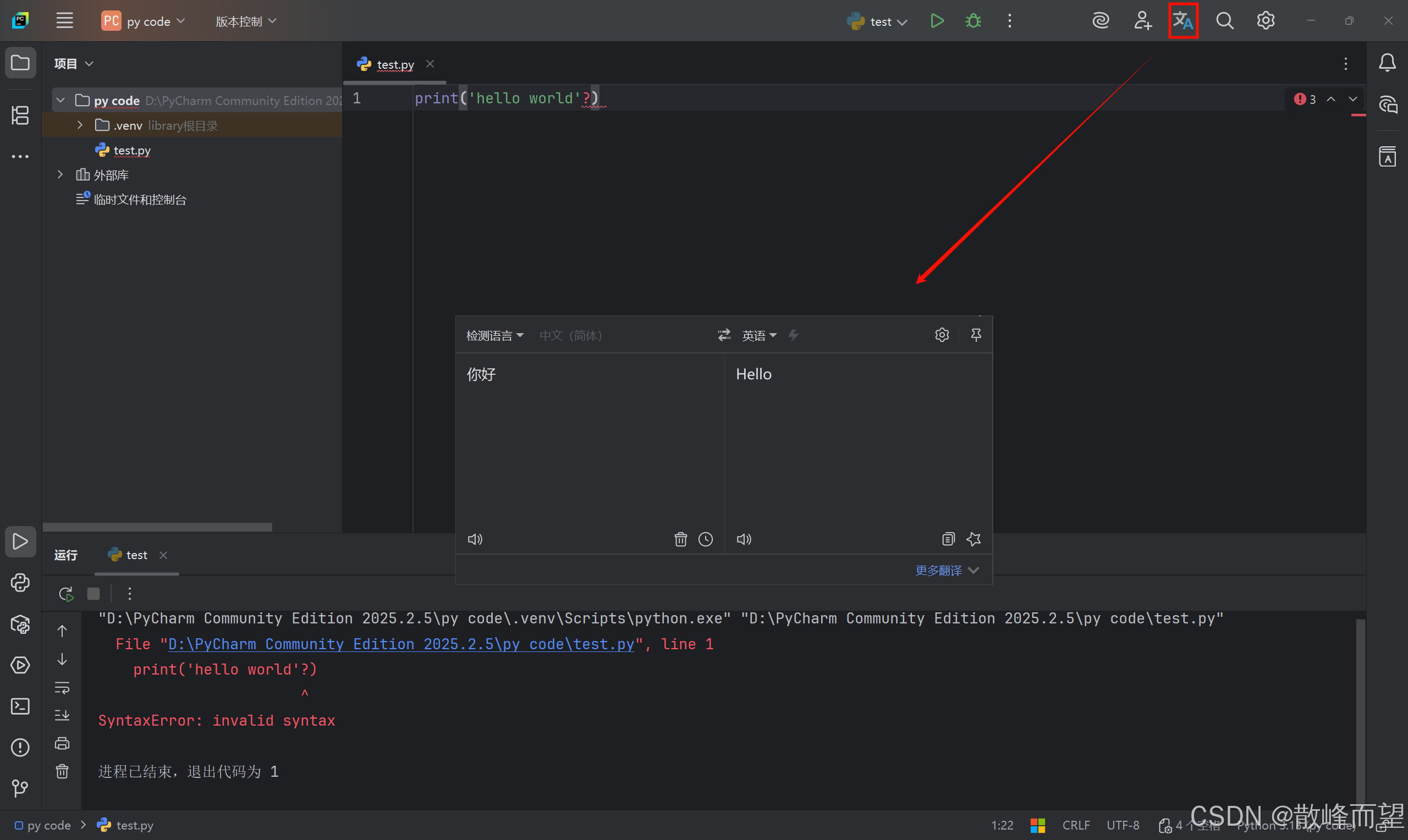
同时也可以直接打开,这里有什么不知道的英文可以在这里搜索。
2.5 背景图设置
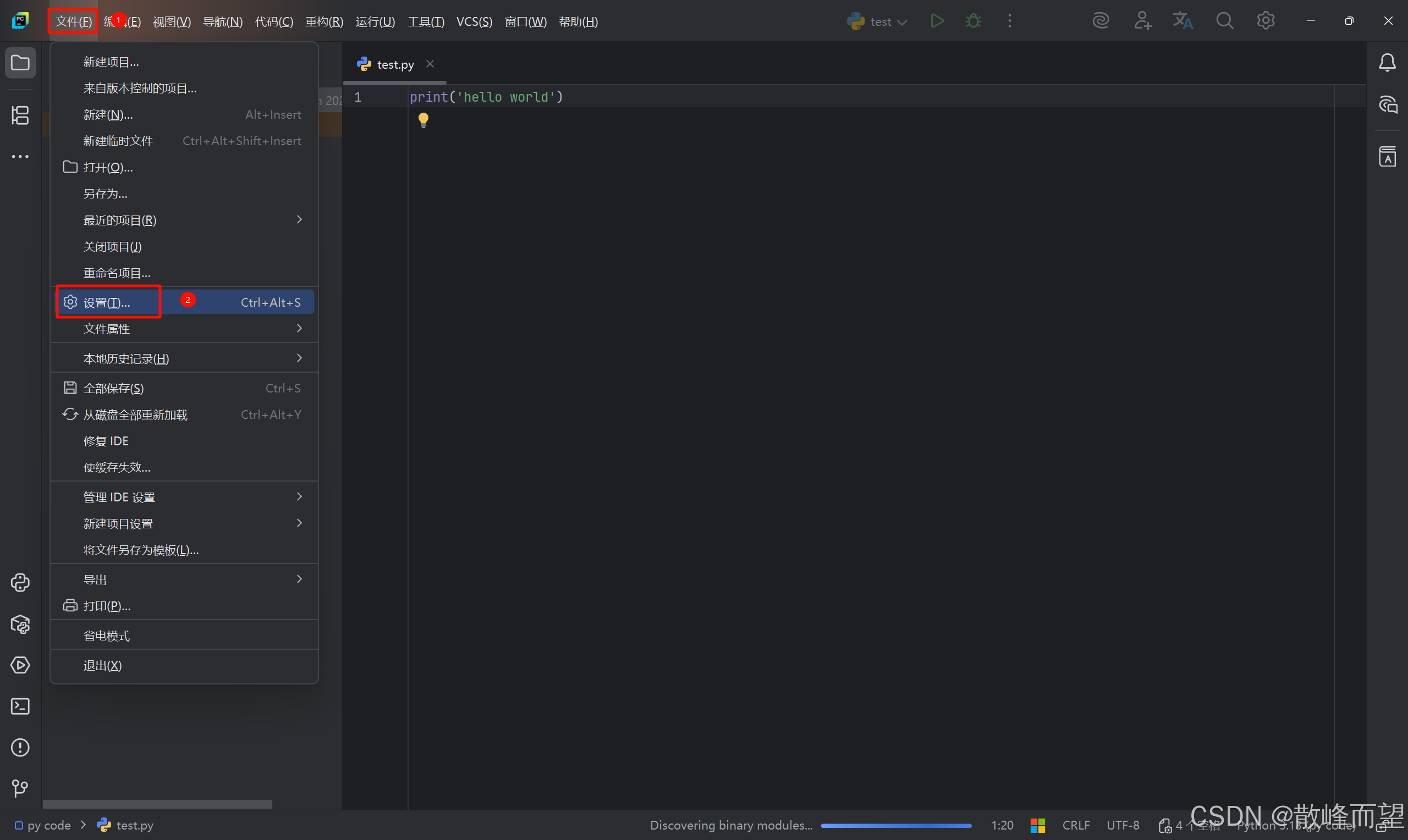
还是老操作,点击栏目,然后点击设置。
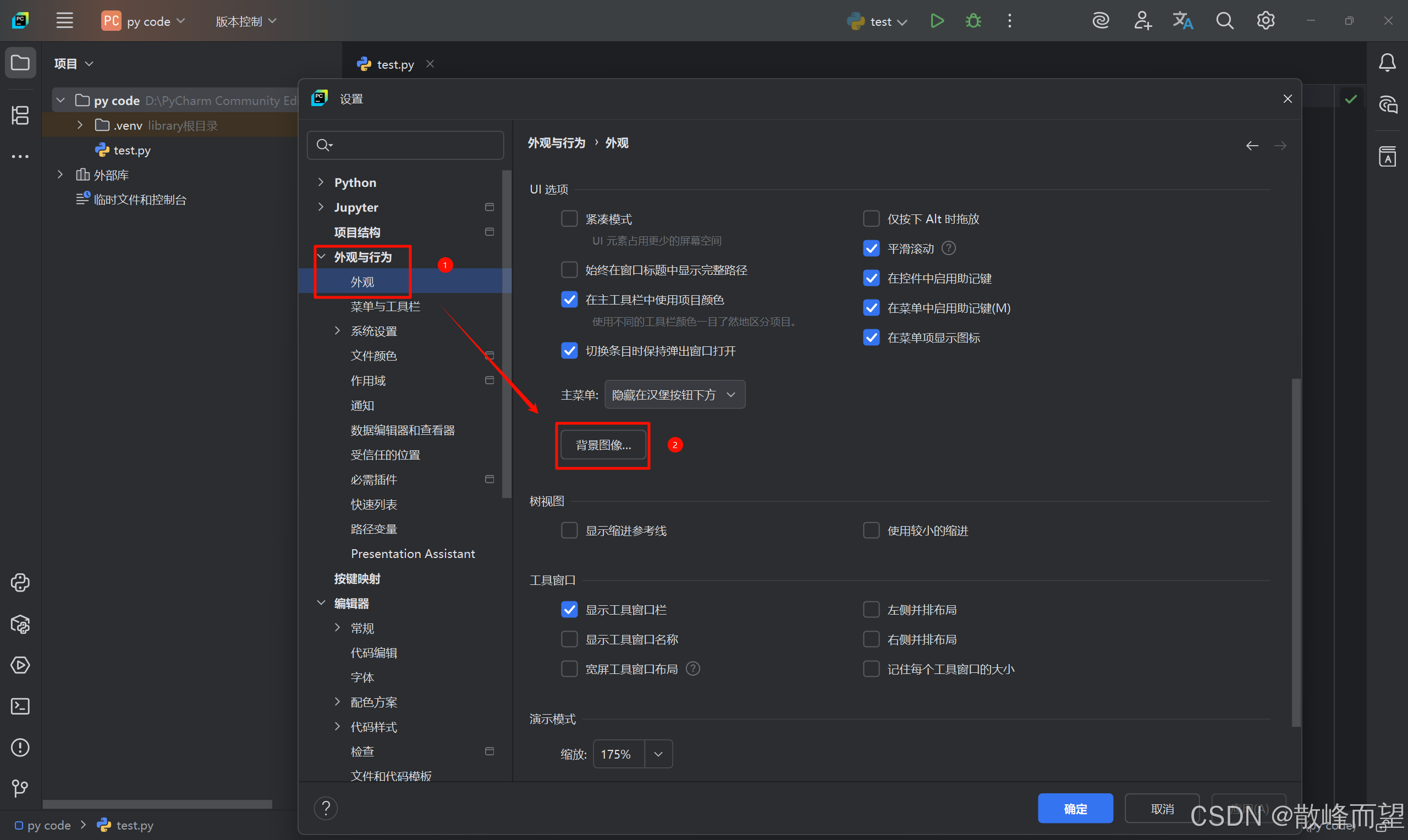
然后点击外观与行为 点击外观
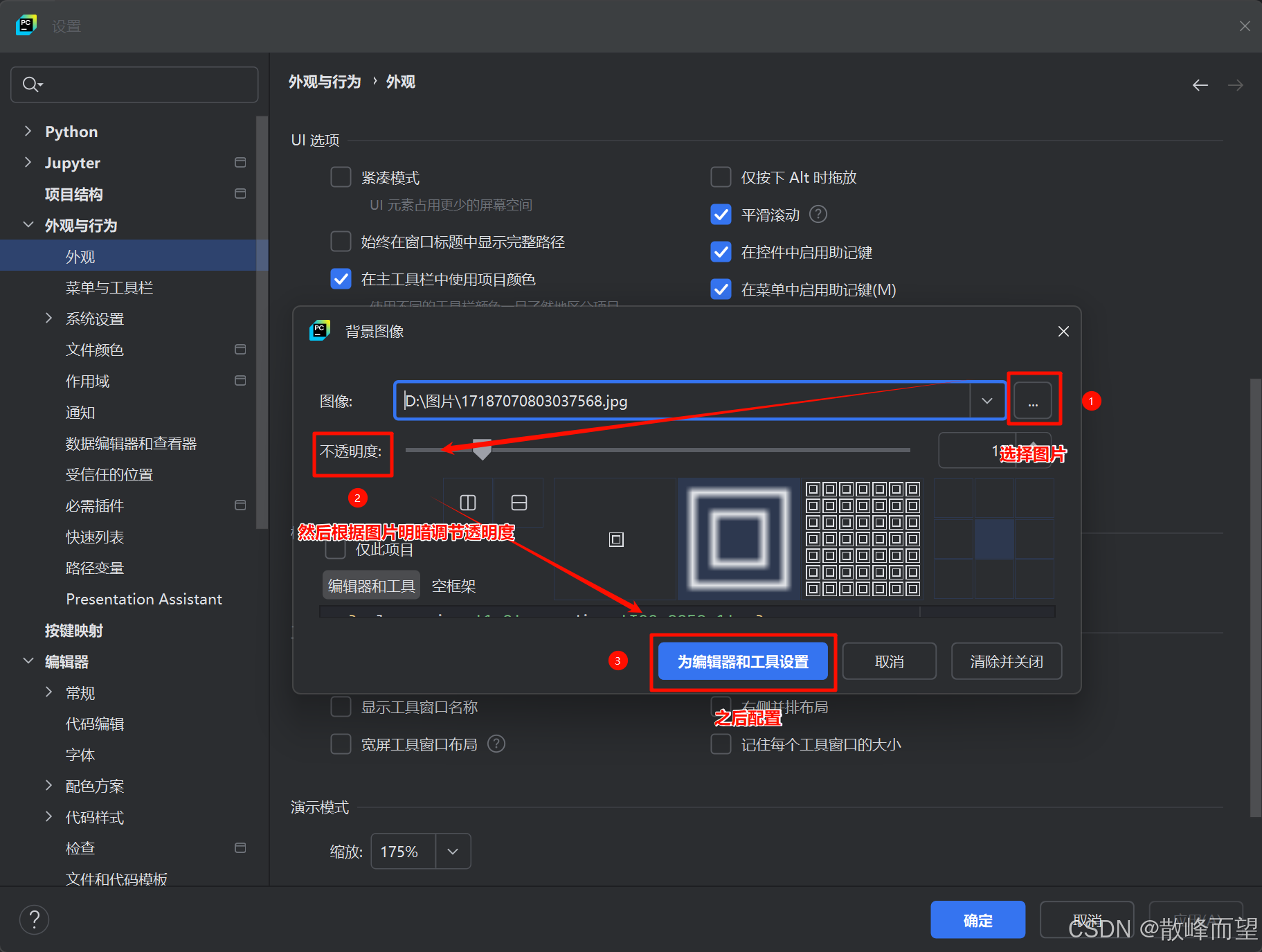
有的朋友可能无法通过普通添加方式来设置背景,主要原因是因为图片不适配 ,也就是图片大小不合适。这里就需要插件下场了,或者提前下好图片看哪个比较合适。
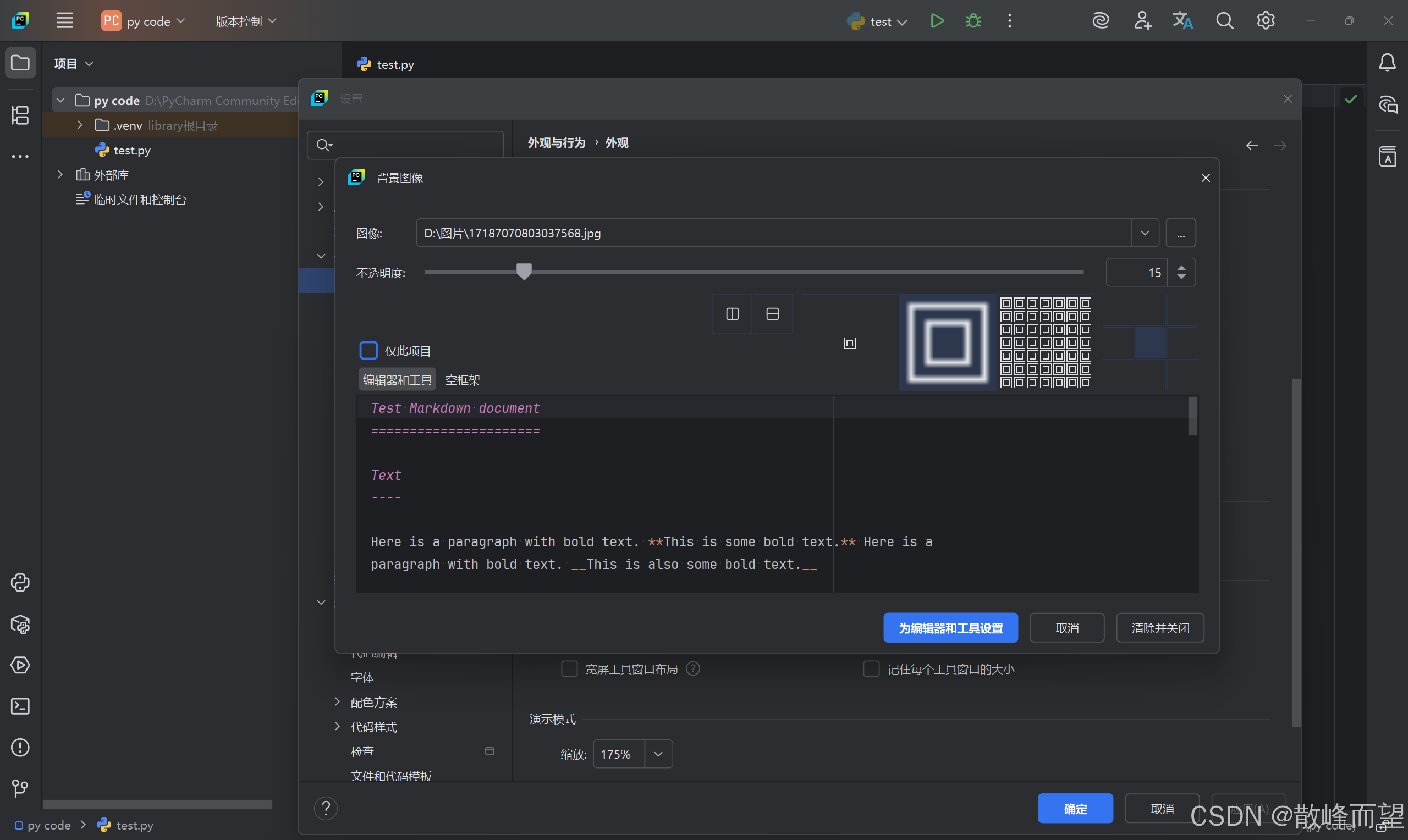
还是在设置 里面找插件 ,之后查找 Background Image Plus。
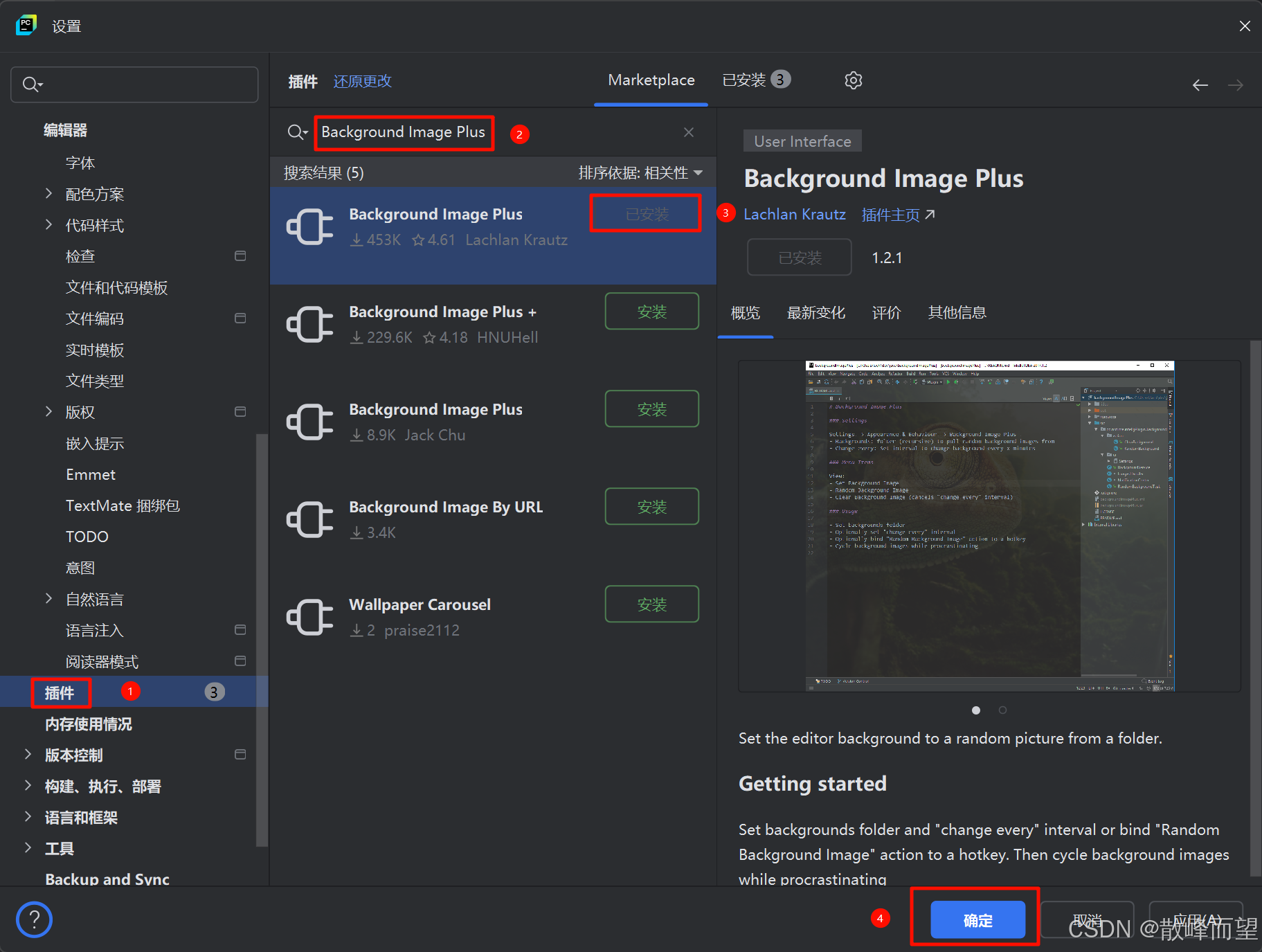
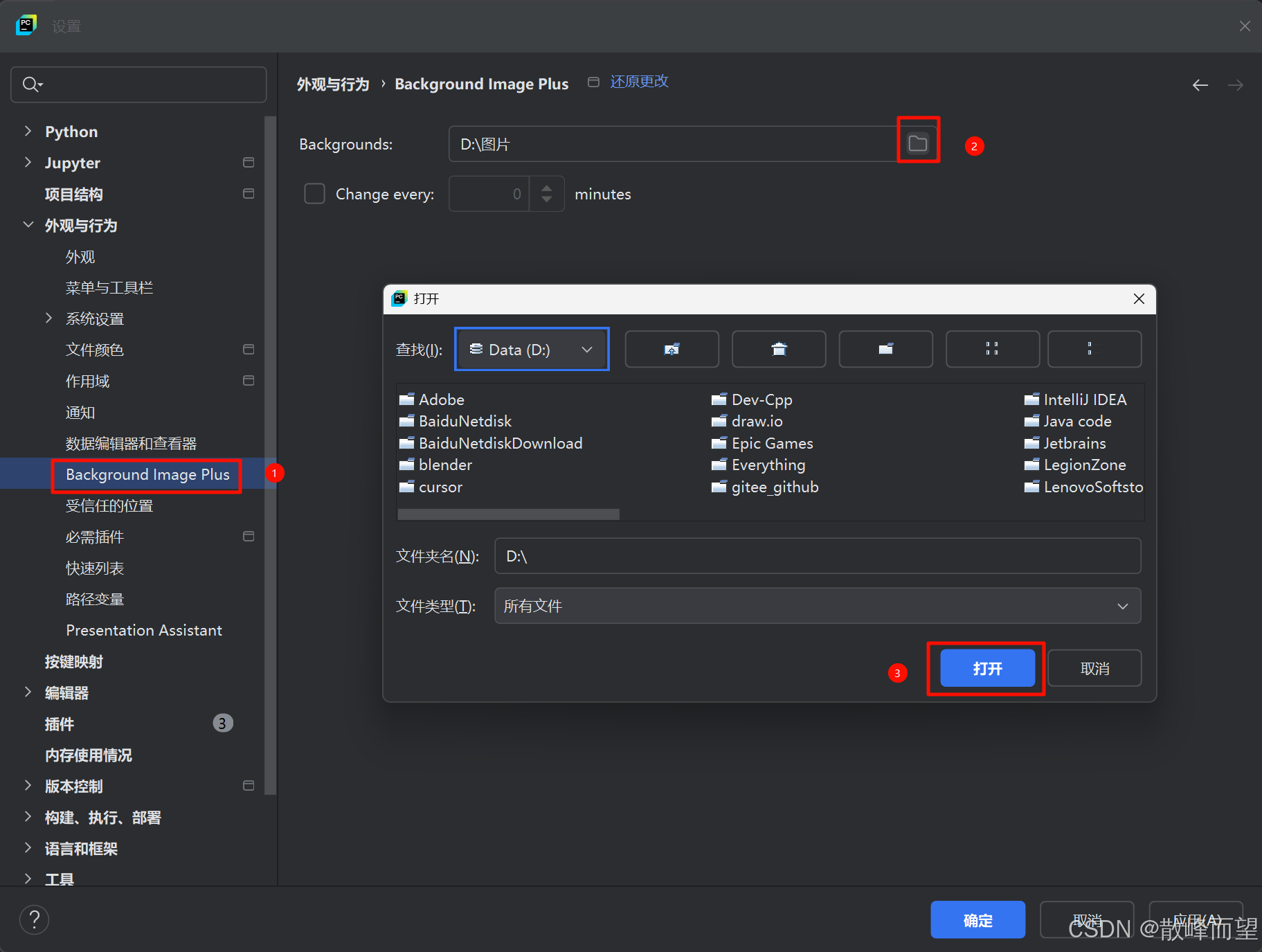
之后再重新打开还是以上步骤,找到外观与行为 ,然后点击Background Image Plus,按照以下方法操作。
结语
希望这篇文章能够更好的让各位朋友配置 Python 相关软件,为未来的学习和工作有着更好的体验。
同时愿诸君能一起共渡重重浪,终见缛彩遥分地,繁光远缀天。