当你尝试启动一个程序或游戏时,突然遭遇"ws2_32.dll丢失"的错误,这可能会让你的计划受阻。幸运的是,这个问题通常有直接的解决方法。本文将详细介绍如何找出丢失或损坏的ws2_32.dll文件,并提供有效的修复策略,让你的电脑重新运行起来。

什么是ws2_32.dll文件,它在系统中起什么作用?
ws2_32.dll是Windows操作系统中的一个重要的系统文件,全称为Windows Socket API 32-bit Dynamic Link Library。这个DLL文件是Windows Sockets API的一部分,负责实现网络通信功能,尤其是处理Internet相关的网络操作。Windows Sockets API(简称Winsock)是一种编程接口,允许软件开发者在Windows操作系统上进行网络通信,而不必深入了解底层网络细节。
ws2_32.dll的主要作用包括:
网络通信:ws2_32.dll提供了一套函数,使得程序能够通过网络发送和接收数据。这包括创建套接字(socket),连接、发送数据、接收数据以及关闭连接等功能。
套接字操作:套接字是支持TCP/IP网络通信的基本操作单元,ws2_32.dll支持应用程序创建和操作套接字,实现不同类型的网络通信,如TCP连接和UDP消息传递。
地址解析:它还提供地址解析服务,帮助程序将网络地址(如域名)转换为IP地址,这是网络通信中不可或缺的一步。
网络事件管理:ws2_32.dll支持网络事件的管理功能,如监听网络事件,处理异步网络操作等,这对于开发高效的网络应用程序至关重要。
系统中的作用
在系统中,ws2_32.dll是实现网络功能的核心组件之一,几乎所有需要使用网络的应用程序都依赖于它来处理网络层的操作。无论是浏览器、电子邮件客户端、在线游戏还是企业应用,几乎所有与网络相关的活动都需要通过这个DLL来完成网络功能的实现。
因此,ws2_32.dll对于Windows操作系统的正常运行是非常关键的。如果这个文件缺失、损坏或遭到破坏,可能会导致系统的网络功能受到影响,甚至某些程序无法运行。正确维护和保护这一文件的完整性对于保证系统稳定性和安全性是非常重要的。
如何解决"ws2_32.dll丢失"错误
"ws2_32.dll丢失"是Windows系统中常见的错误之一。当系统无法找到或加载ws2_32.dll文件时,用户可能会遇到与网络相关的应用程序无法启动或正常运行的情况。本文将详细介绍如何解决"ws2_32.dll丢失"错误,以确保您的系统恢复正常的网络功能。
1. 重启计算机
在某些情况下,ws2_32.dll丢失错误可能是临时问题,简单的重启计算机可能有助于恢复系统的正常状态。在重启后,Windows系统会尝试重新加载所有必需的系统文件,包括ws2_32.dll,从而解决问题。
2. 使用系统文件检查器(SFC)修复ws2_32.dll丢失问题
系统文件检查器(SFC)是一个内置工具,可以扫描并修复丢失或损坏的系统文件。使用SFC工具来修复ws2_32.dll丢失的错误是解决问题的一个有效方法。具体步骤如下:
按下 Win + X 键,选择 命令提示符(管理员) 或 Windows PowerShell(管理员)。
在命令提示符窗口中输入以下命令:sfc /scannow
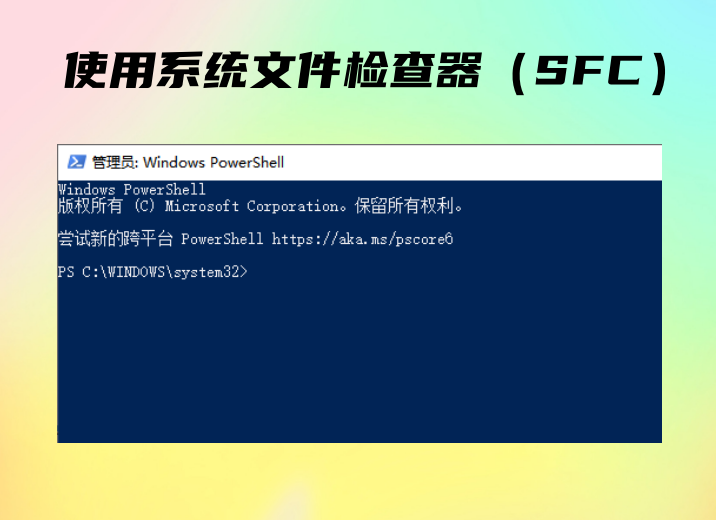
按下 Enter 键后,SFC工具将开始扫描并修复系统中的任何损坏或缺失的文件,包括ws2_32.dll。
此过程可能需要一些时间,扫描结束后,系统将自动修复任何问题。完成后,重新启动计算机并检查问题是否解决。
3. 重新注册ws2_32.dll文件
如果ws2_32.dll文件存在但仍然出现丢失错误,可能是该文件的注册信息出现了问题。您可以尝试重新注册该文件,方法如下:
打开 命令提示符(管理员) 窗口。
输入以下命令:regsvr32 ws2_32.dll

按 Enter 键执行命令。
重新注册ws2_32.dll后,检查错误是否消失,网络功能是否恢复正常。
4.使用dll的系统修复工具
在此电脑顶部输入:(图),点击前往即可找到修复工具
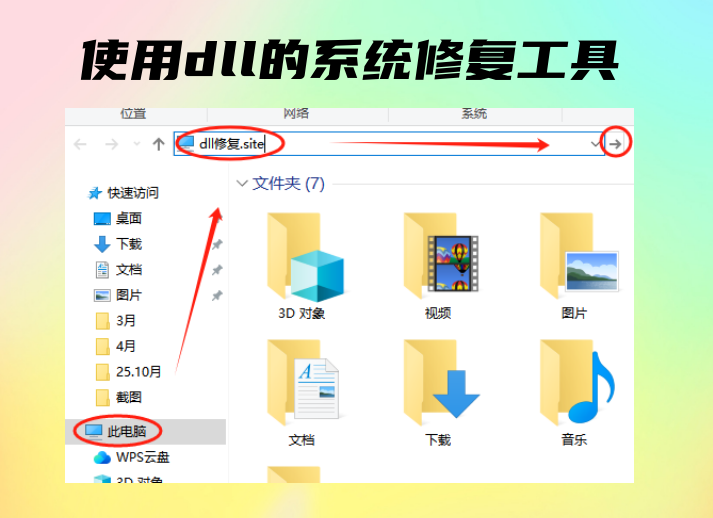
通过一键修复可以修复所有的dll文件包括ws2_32.dll文件
使用手动修复,手动修复能将丢失的ws2_32.dll文件进行单独修复
两种方法都可以有效的将丢失的ws2_32.dll快速且简单的修复
5.手动替换丢失的ws2_32.dll文件
如果以上方法都没有解决问题,您可以尝试手动替换丢失的ws2_32.dll文件。请按照以下步骤操作:
下载一个来自可靠来源的 ws2_32.dll 文件,确保该文件与您的Windows版本兼容。
将下载的ws2_32.dll文件复制到以下目录之一:
对于64位Windows系统:C:\Windows\System32
对于32位Windows系统:C:\Windows\SysWOW64
重新启动计算机,看看问题是否得到解决。
6.执行系统还原
如果您在安装了某些应用程序或更新后遇到"ws2_32.dll丢失"的问题,可以尝试使用Windows系统的还原功能,恢复到较早的系统状态。步骤如下:
在开始菜单中搜索并打开 控制面板。
选择 恢复,然后点击 打开系统还原。
选择一个恢复点,通常是您遇到问题之前的日期。
按照屏幕上的提示完成系统还原。
7.重新安装网络驱动程序
由于ws2_32.dll与网络功能密切相关,损坏的网络驱动程序可能会导致该文件出现问题。尝试更新或重新安装网络适配器驱动程序可能会帮助解决问题。
按 Win + X 键并选择 设备管理器。
展开 网络适配器,右键点击网络适配器,选择 卸载设备。
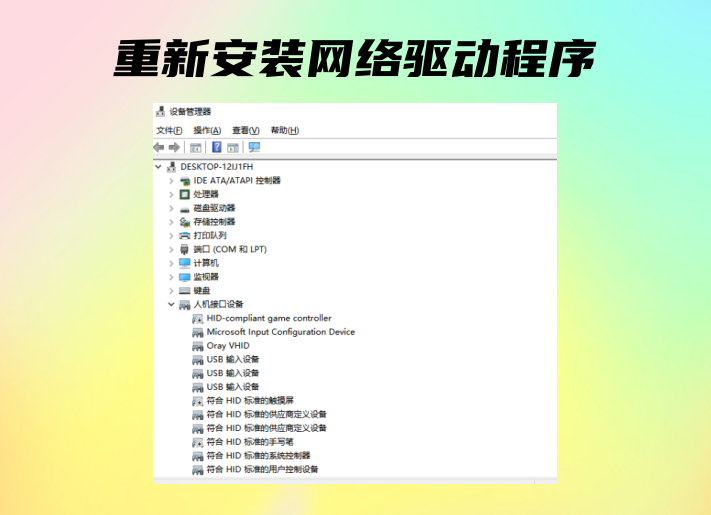
卸载后,重新启动计算机,Windows将自动重新安装网络驱动程序。
8. 安装最新的Windows更新
系统更新有时可以修复损坏的系统文件或修复与ws2_32.dll相关的错误。确保您的操作系统已安装所有可用的更新:
打开 设置。
选择 更新与安全,然后点击 检查更新。
安装所有可用的更新,并重新启动计算机。
结论
遇到"ws2_32.dll丢失"错误时,通过重启计算机、运行系统文件检查器、重新注册DLL文件或手动替换文件等方法,可以有效解决此问题。如果这些方法没有解决问题,您可能需要执行系统还原或联系技术支持。ws2_32.dll是网络通信的关键文件,确保它的完整性对系统的稳定运行至关重要。