第一部分:Windows系统安装MySQL(两种方式)
Windows系统下MySQL提供两种核心安装方式:.msi图形化安装包 (新手推荐)和**.zip压缩包**(灵活可控),以下分别说明。
方式一:.msi安装包(图形化向导,简单高效)
步骤1:从官网下载.msi安装包
-
打开MySQL官网下载页:https://dev.mysql.com/downloads/installer/,该页面专门提供Windows安装工具。
-
页面中提供两种安装包选项: mysql-installer-web-community-8.0.xx.x.msi:在线安装包(体积小,安装时需联网下载组件)
-
mysql-installer-community-8.0.xx.x.msi:离线完整包(体积大,包含所有组件,适合无网络环境)
-
选择对应版本(推荐8.0系列稳定版),点击"Download",跳转后无需登录,直接点击"No thanks, just start my download"开始下载。
下载完成后,得到后缀为.msi的安装文件。
步骤2:运行安装包并配置
-
双击安装文件,弹出用户账户控制提示,点击"是"进入安装向导,首屏直接点击"Next"。
-
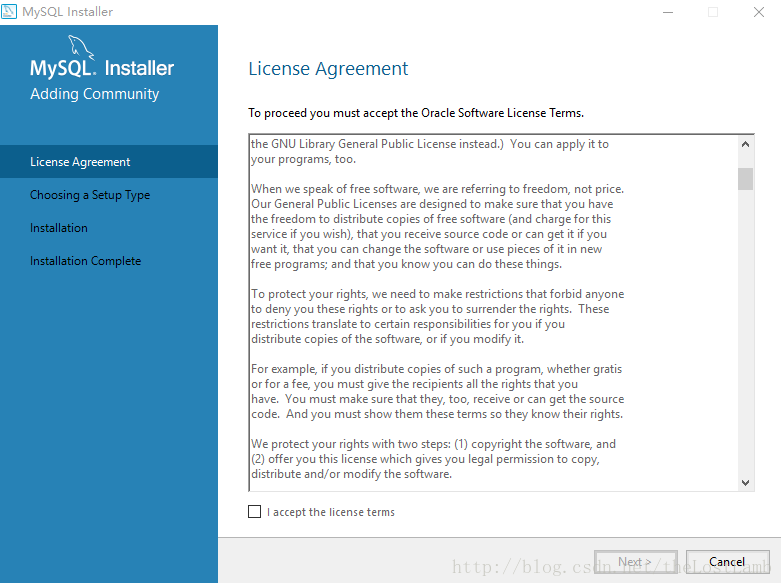
勾选"I accept the terms in the License Agreement"(接受许可协议),点击"Next"。
-
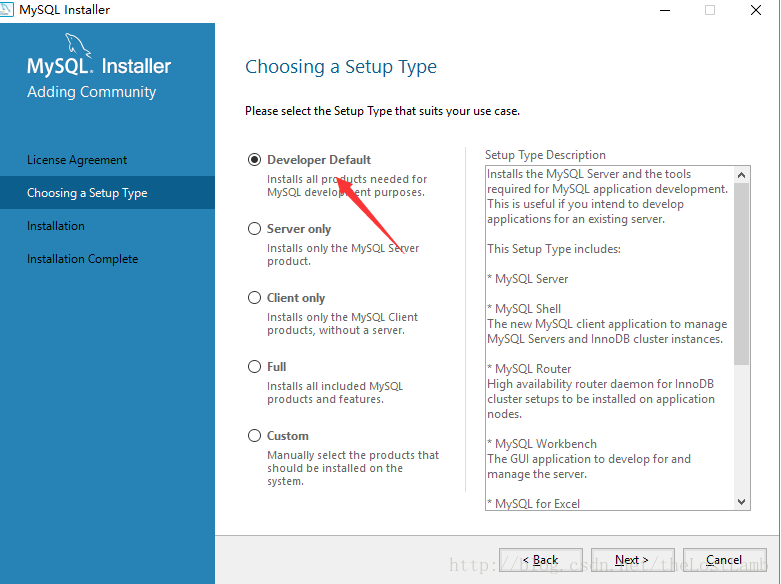
选择安装类型(新手优先推荐Developer Default): Developer Default:默认安装MySQL服务器、Workbench(图形化管理工具)等开发必备组件,一站式配齐。
-
Custom:自定义安装组件和路径,适合有特定需求的用户。
-
Typical:仅安装核心服务器组件,功能精简。
-
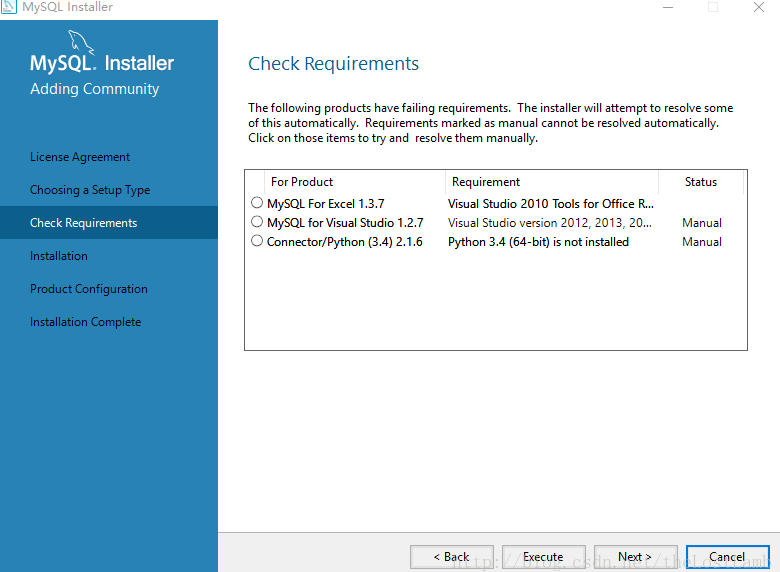
检查组件依赖,若提示缺失Visual C++ Redistributable等组件,点击"Execute"自动安装,完成后点击"Next"。
-
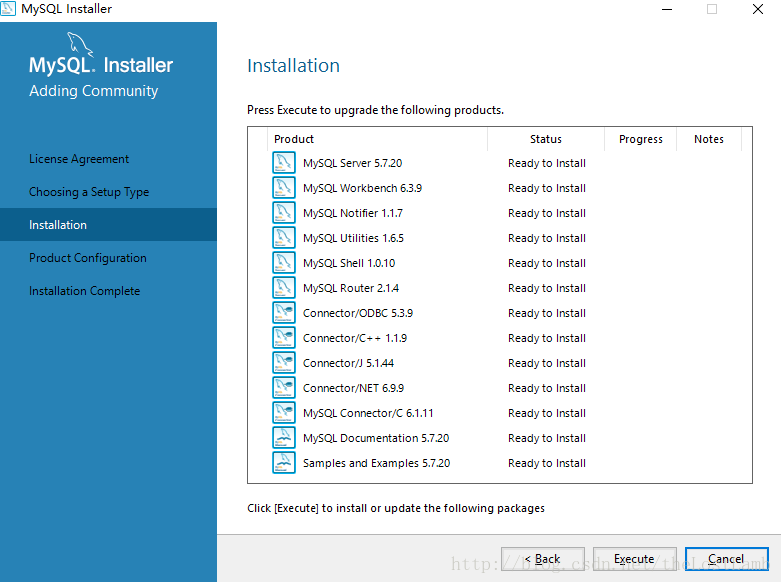
点击"Execute"开始安装组件,等待进度条完成后点击"Next"进入配置环节。
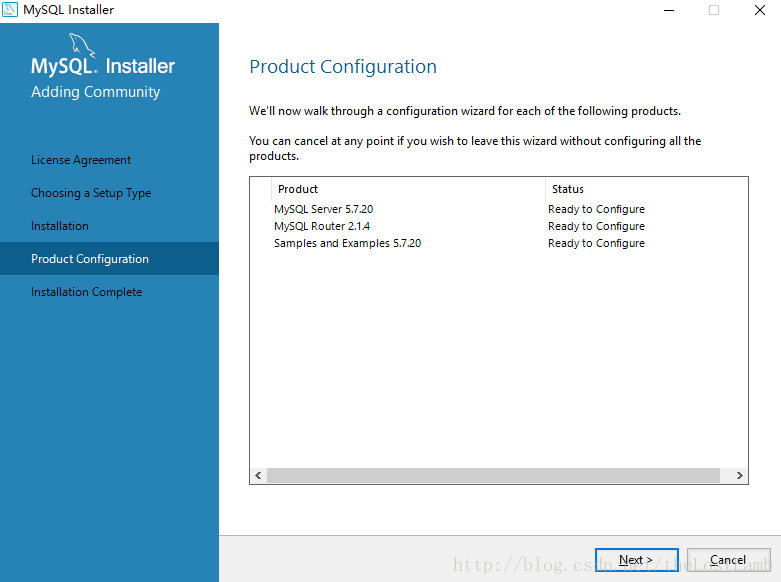
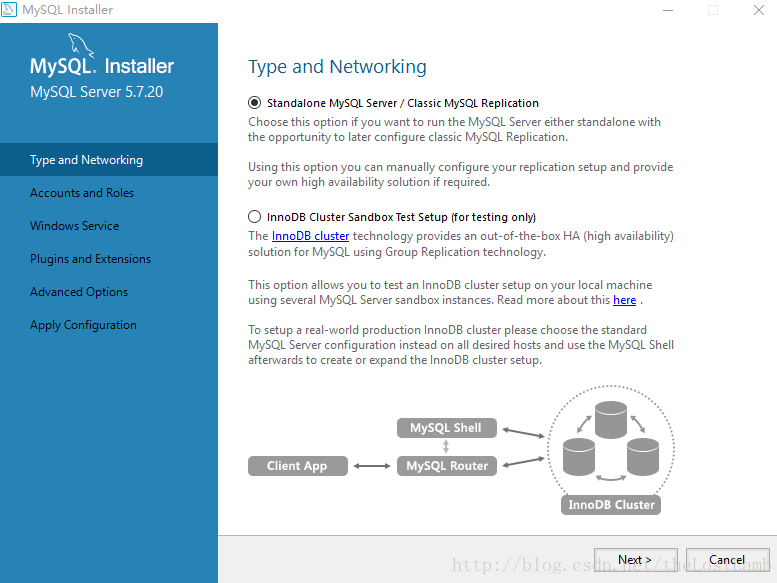
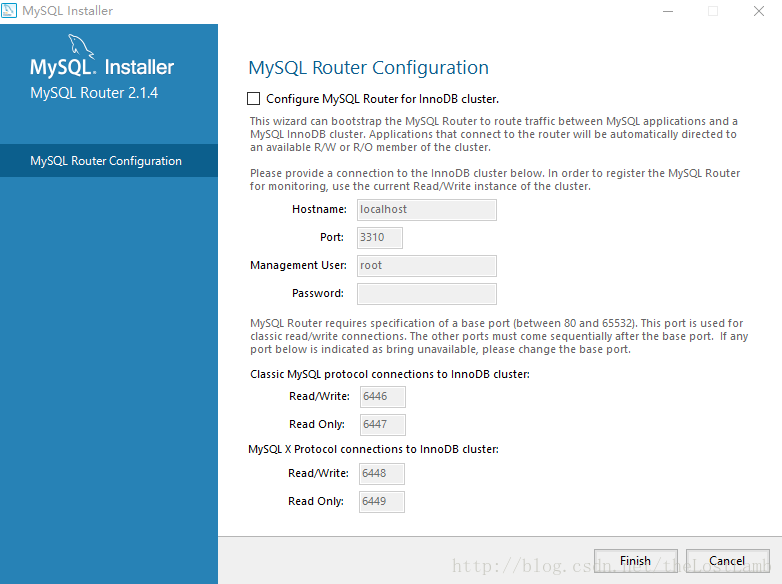
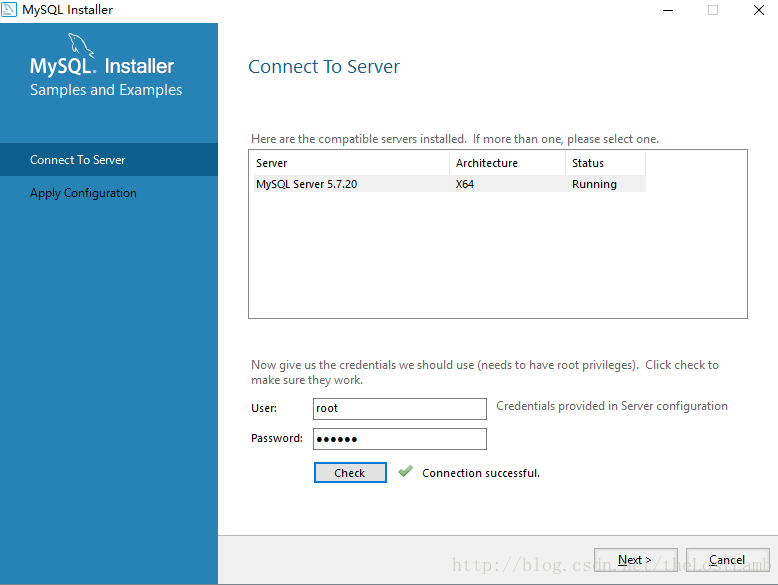
步骤3:MySQL服务器配置
-
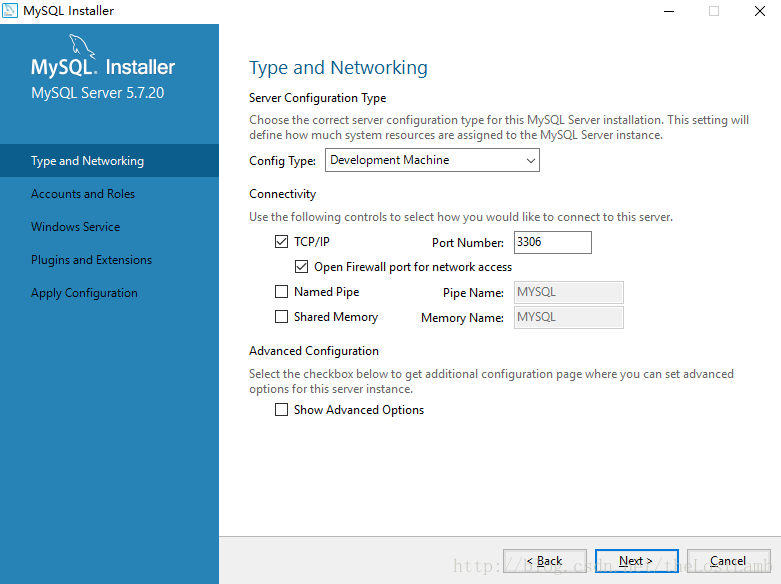
配置类型选择"Development Computer"(开发机模式,占用内存少,适合本地开发),点击"Next"。
-
网络配置保持默认:端口3306,勾选"Enable TCP/IP Networking",点击"Next"。
-
认证方式选择"Use Strong Password Encryption for Authentication"(强密码加密,MySQL 8.0推荐),点击"Next"。
-
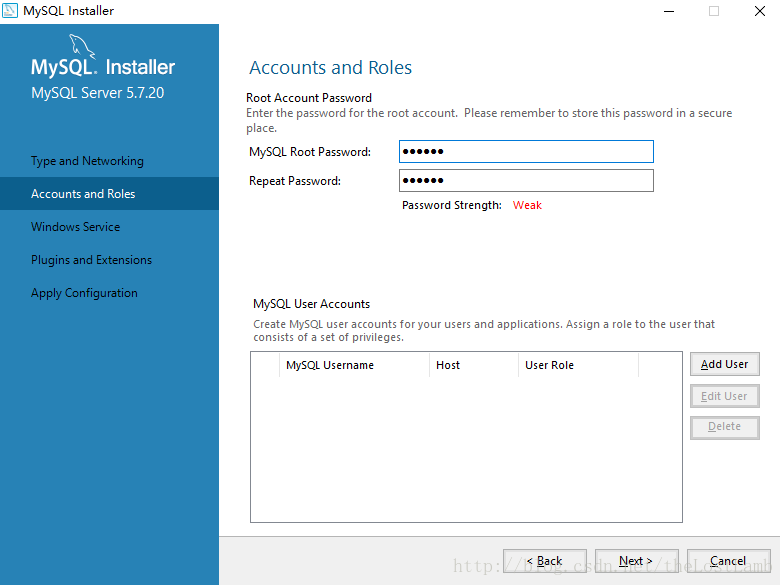
设置root账户密码:在"Root Password"和"Confirm Root Password"中输入密码(建议包含字母、数字和特殊符号,如MySql@123),牢记该密码,点击"Next"。
-
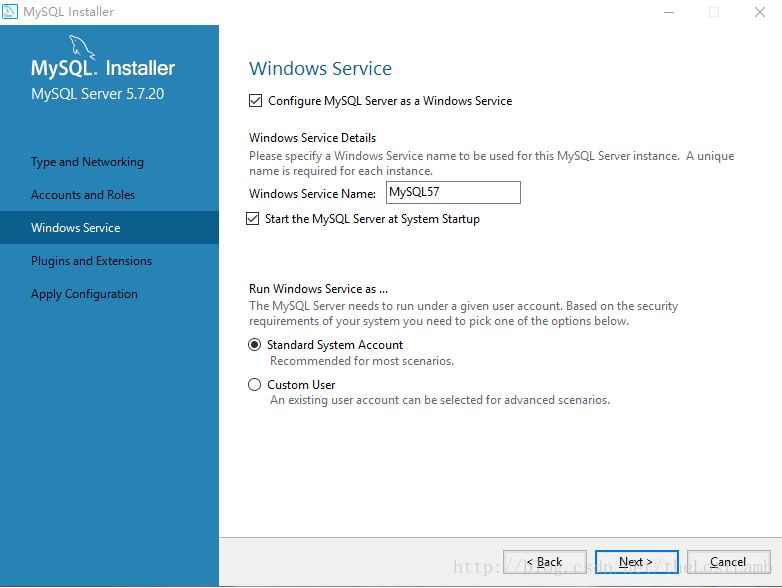
Windows服务配置:勾选"Configure MySQL Server as a Windows Service",服务名默认"MySQL80",勾选"Start the MySQL Server at System Startup"(开机自启),点击"Next"。
-
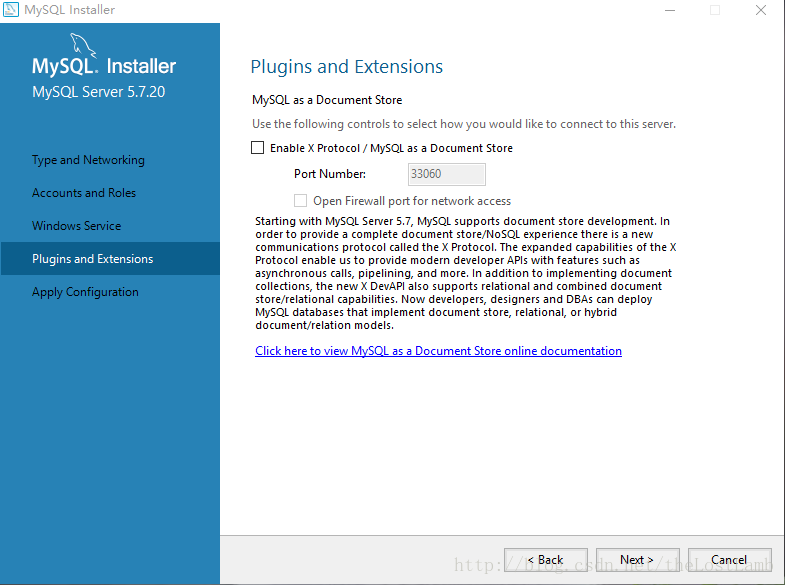
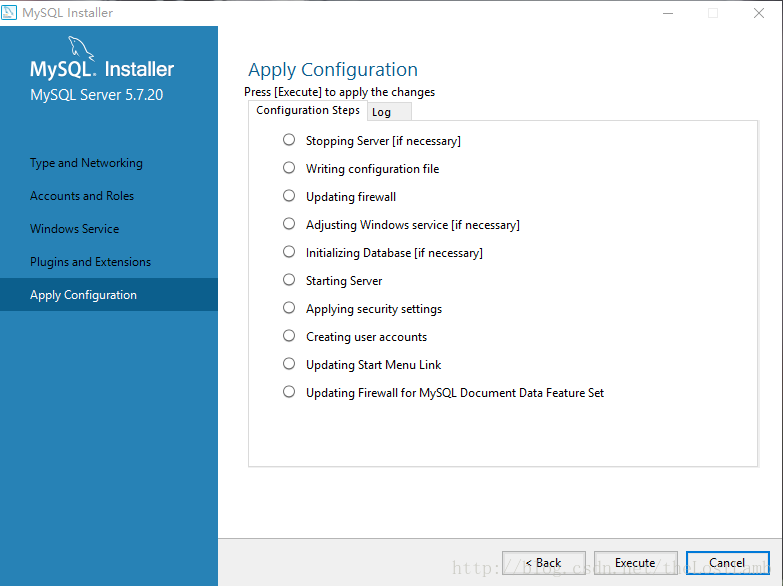
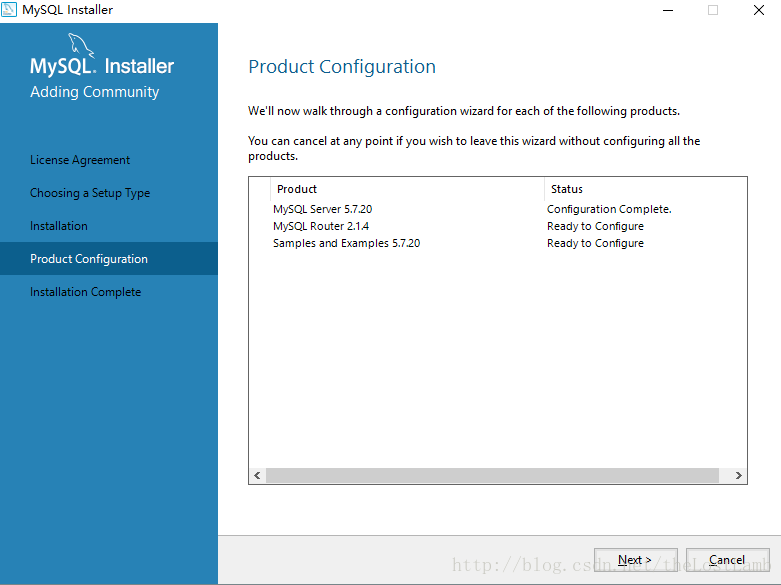
点击"Execute"执行配置,完成后点击"Finish",整个安装流程结束。
方式二:.zip压缩包(手动配置,灵活可控)
步骤1:官网下载.zip压缩包
-
访问MySQL官网下载页:https://dev.mysql.com/downloads/mysql/。
-
在"Select Operating System"中选择"Windows","Select OS Version"选择对应系统位数(64-bit),然后下载"ZIP Archive"格式的压缩包(如mysql-8.0.36-winx64.zip)。
步骤2:解压与环境变量配置
-
将压缩包解压到无中文、无空格的路径下,例如D:\MySQL\mysql-8.0.36-winx64,建议将文件夹重命名为"mysql-8.0"以简化操作。
-
配置环境变量: 右键"此电脑"→"属性"→"高级系统设置"→"环境变量"。
-
在"系统变量"中找到"Path",点击"编辑"→"新建",添加MySQL的bin目录路径(如D:\MySQL\mysql-8.0\bin)。
-
点击"确定"保存配置,确保环境变量生效。
步骤3:创建配置文件
在MySQL根目录(如D:\MySQL\mysql-8.0)下新建文本文件,重命名为"my.ini",输入以下配置内容(需根据实际安装路径修改basedir和datadir):
[mysql] # 客户端默认字符集 default-character-set=utf8mb4 [mysqld] # 端口号 port=3306 # MySQL安装目录 basedir=D:\MySQL\mysql-8.0 # 数据存储目录(无需手动创建,初始化时自动生成) datadir=D:\MySQL\mysql-8.0\data # 最大连接数 max_connections=200 # 服务端字符集 character-set-server=utf8mb4 # 默认存储引擎 default-storage-engine=INNODB # 跳过密码验证(初始化后需删除此配置) skip-grant-tables
步骤4:初始化与服务安装
-
以管理员身份打开命令提示符(CMD)或PowerShell,避免权限不足问题。
-
执行初始化命令,生成数据文件和临时密码:
mysqld --initialize --console执行后会输出一段日志,其中"root@localhost:"后的字符串即为临时root密码(如"s%pL@2kX7q&f"),务必复制保存。 -
安装MySQL服务:
mysqld --install MySQL80提示"Service successfully installed"表示服务安装成功,"MySQL80"为服务名(可自定义)。 -
启动MySQL服务:
net start MySQL80提示"服务启动成功"即为正常,若启动失败,可通过"事件查看器"排查错误原因。
步骤5:修改root密码
-
使用临时密码登录MySQL:
mysql -u root -p粘贴之前保存的临时密码,按回车登录(输入密码时屏幕无显示,直接粘贴后回车即可)。 -
执行SQL命令修改root密码(将"NewPassword@123"替换为自定义密码):
ALTER USER 'root'@'localhost' IDENTIFIED BY 'NewPassword@123'; -
修改完成后,删除my.ini文件中的"skip-grant-tables"配置,重启服务使设置生效:
net stop MySQL80 ``net start MySQL80
Windows安装验证
无论哪种安装方式,都可通过以下步骤验证是否安装成功:
-
打开CMD,输入命令登录MySQL:
mysql -u root -p -
输入设置的root密码,若成功进入"mysql>"命令行界面,说明登录成功。
-
执行SQL命令测试数据库功能:
SHOW DATABASES;若输出MySQL默认的数据库列表(如information_schema、mysql等),则表示MySQL服务正常运行。
第二部分:Linux系统安装MySQL(四种指定方式)
Linux系统以CentOS 7为例(Ubuntu操作逻辑类似,仅包管理器不同),详解yum在线安装、rpm离线安装、通用二进制安装及MariaDB安装四种方式。
方式一:yum在线安装(最简便,适合有网络环境)
步骤1:配置MySQL Yum仓库
-
下载MySQL官方Yum仓库配置文件:
wget https://dev.mysql.com/get/mysql80-community-release-el7-7.noarch.rpm -
安装仓库配置文件:
sudo rpm -ivh mysql80-community-release-el7-7.noarch.rpm该命令会在/etc/yum.repos.d/目录下生成MySQL相关的repo文件。
步骤2:安装MySQL服务器
-
清理yum缓存并更新仓库信息:
sudo yum clean all ``sudo yum makecache -
安装MySQL社区版服务器:
sudo yum install -y mysql-community-serveryum会自动解决依赖关系,等待安装完成即可。
步骤3:启动服务与初始化配置
-
启动MySQL服务并设置开机自启:
sudo systemctl start mysqld ``sudo systemctl enable mysqld可通过"systemctl status mysqld"查看服务状态,显示"active (running)"即为正常。 -
获取初始root密码:MySQL 8.0默认会为root生成临时密码,存储在日志中:
sudo grep 'temporary password' /var/log/mysqld.log -
运行安全脚本配置MySQL(强制修改密码、移除匿名用户等):
sudo mysql_secure_installation按照提示输入临时密码,然后设置新密码(需符合强密码策略),后续选项均输入"Y"即可完成安全配置。
方式二:rpm离线安装(无网络环境适用)
步骤1:下载rpm离线安装包
-
访问MySQL官网rpm下载页:https://dev.mysql.com/downloads/mysql/。
-
选择"Operating System"为"Red Hat Enterprise Linux/Oracle Linux","OS Version"为"Red Hat Enterprise Linux 7 / Oracle Linux 7 (x86, 64-bit)",下载以下必需rpm包: mysql-community-common-8.0.xx-1.el7.x86_64.rpm(公共组件)
-
mysql-community-libs-8.0.xx-1.el7.x86_64.rpm(依赖库)
-
mysql-community-client-8.0.xx-1.el7.x86_64.rpm(客户端工具)
-
mysql-community-server-8.0.xx-1.el7.x86_64.rpm(服务器主程序)
-
将下载的rpm包上传到Linux服务器(可通过rz命令或FTP工具),统一放在一个目录下(如/root/mysql-rpm)。
步骤2:卸载系统自带的MariaDB依赖(避免冲突)
sudo rpm -e --nodeps mariadb-libs
步骤3:安装rpm包(按依赖顺序)
cd /root/mysql-rpm sudo rpm -ivh mysql-community-common-8.0.xx-1.el7.x86_64.rpm sudo rpm -ivh mysql-community-libs-8.0.xx-1.el7.x86_64.rpm sudo rpm -ivh mysql-community-client-8.0.xx-1.el7.x86_64.rpm sudo rpm -ivh mysql-community-server-8.0.xx-1.el7.x86_64.rpm
若提示缺少依赖,可通过"yum install -y 依赖包名"安装后再重新执行。
步骤4:启动服务与配置
与yum安装方式的步骤3完全一致,包括启动服务、获取临时密码、运行安全脚本等,此处不再赘述。
方式三:通用二进制安装(自定义程度高,适合生产环境)
步骤1:下载通用二进制包
-
访问MySQL官网下载页:https://dev.mysql.com/downloads/mysql/。
-
选择"Operating System"为"Linux - Generic","OS Version"为"Linux - Generic (x86, 64-bit)",下载"Compressed TAR Archive"格式的压缩包(如mysql-8.0.36-linux-glibc2.28-x86_64.tar.xz)。
步骤2:准备安装环境
-
创建MySQL用户和用户组(避免使用root运行服务):
sudo groupadd mysql ``sudo useradd -r -g mysql -s /bin/false mysql -
解压压缩包到指定目录(推荐/usr/local):
sudo tar -xvf mysql-8.0.36-linux-glibc2.28-x86_64.tar.xz -C /usr/local/ ``# 重命名为mysql,简化路径 ``sudo mv /usr/local/mysql-8.0.36-linux-glibc2.28-x86_64 /usr/local/mysql -
创建数据存储目录并设置权限:
sudo mkdir -p /usr/local/mysql/data ``sudo chown -R mysql:mysql /usr/local/mysql/ ``sudo chmod -R 755 /usr/local/mysql/
步骤3:初始化MySQL
sudo su - mysql -s /bin/bash /usr/local/mysql/bin/mysqld --initialize --basedir=/usr/local/mysql --datadir=/usr/local/mysql/data exit
执行后会生成临时root密码,务必记录下来。
步骤4:配置系统服务与环境变量
-
创建MySQL系统服务文件:
sudo vi /usr/lib/systemd/system/mysqld.service输入以下内容:[Unit] ``Description=MySQL Server ``After=network.target `` ``[Service] ``User=mysql ``Group=mysql ``ExecStart=/usr/local/mysql/bin/mysqld --defaults-file=/usr/local/mysql/my.cnf ``Restart=on-failure `` ``[Install] ``WantedBy=multi-user.target -
创建my.cnf配置文件:
sudo vi /usr/local/mysql/my.cnf输入以下内容:[mysqld] ``basedir=/usr/local/mysql ``datadir=/usr/local/mysql/data ``port=3306 ``character-set-server=utf8mb4 ``default-storage-engine=INNODB -
配置环境变量:
sudo echo "export PATH=$PATH:/usr/local/mysql/bin" >> /etc/profile ``source /etc/profile
步骤5:启动服务与修改密码
-
启动服务并设置开机自启:
sudo systemctl daemon-reload ``sudo systemctl start mysqld ``sudo systemctl enable mysqld -
使用临时密码登录并修改密码:
mysql -u root -p ``# 输入临时密码后执行以下SQL ``ALTER USER 'root'@'localhost' IDENTIFIED BY 'MyNewPass@123';
方式四:安装MariaDB(MySQL的开源分支)
MariaDB与MySQL完全兼容,CentOS 7默认的yum仓库已包含MariaDB,安装更为简便。
步骤1:安装MariaDB服务器
sudo yum install -y mariadb-server mariadb
步骤2:启动服务与配置
-
启动服务并设置开机自启:
sudo systemctl start mariadb ``sudo systemctl enable mariadb -
运行安全脚本(设置root密码、移除匿名用户等):
sudo mysql_secure_installation首次运行时root无密码,直接回车即可,后续按提示设置新密码和安全选项。
Linux安装验证
-
登录MySQL/MariaDB:
mysql -u root -p -
输入密码后,执行SQL命令测试:
SHOW DATABASES;若输出数据库列表,说明安装成功。对于MariaDB,还可通过"mysql --version"查看版本信息验证。