前言
在现代软件开发领域,一个高效、稳定的开发环境是提升开发效率和代码质量的关键基础。随着云原生、微服务、AI等技术的快速发展,开发者对操作系统的要求也越来越高,不仅需要系统具备优秀的性能表现,更需要完善的开发工具生态和便捷的环境配置能力。 
openEuler作为面向数字基础设施的开源操作系统,不仅在服务器运维方面表现出色,在开发环境构建方面同样具有显著优势。其丰富的软件包生态、优化的编译工具链以及对主流开发框架的良好支持,为开发者提供了一个理想的工作平台。 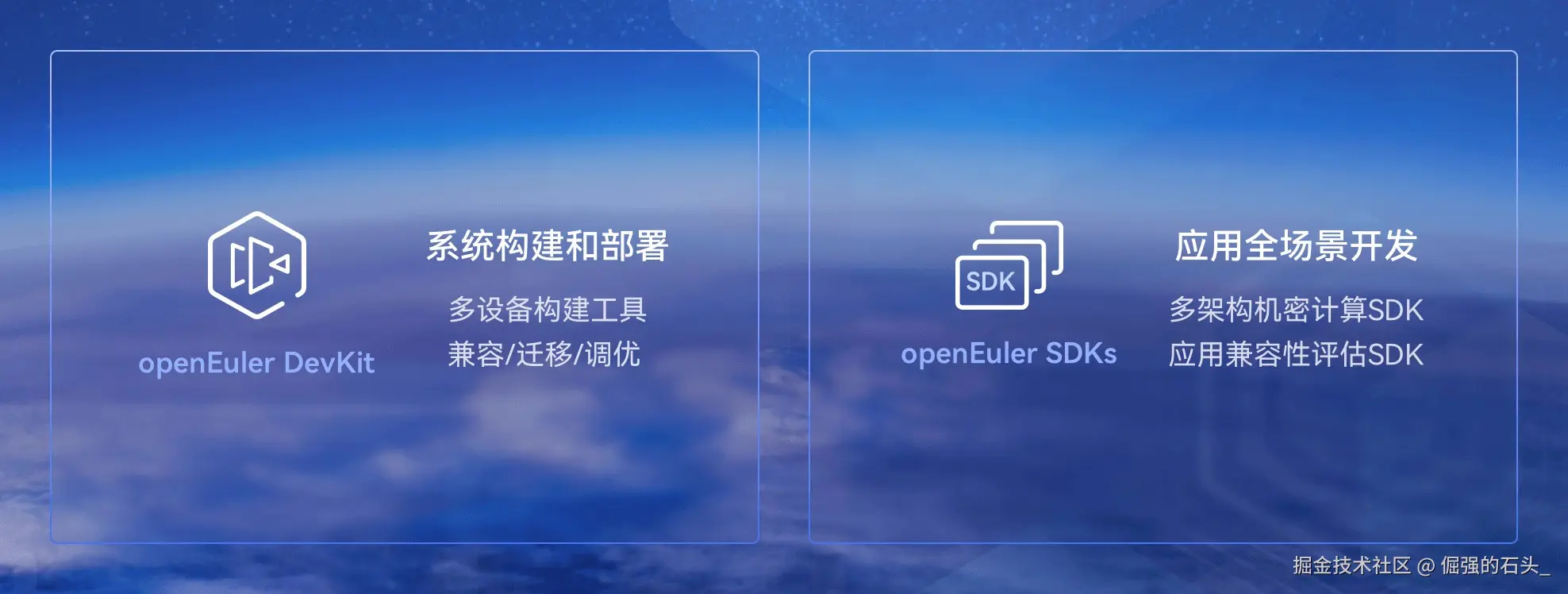
本文将基于华为云弹性服务器环境,从开发者的视角深入体验openEuler 20.03的开发环境搭建过程,通过实际的工具安装、环境配置和项目部署,展现这一自主创新操作系统在开发场景下的技术特性和实用价值。
第一部分:openEuler开发环境优势解析
1.1 openEuler项目背景与开发者生态
openEuler是由华为公司捐赠给开放原子开源基金会的开源操作系统项目,面向数字基础设施的四大核心场景:服务器、云计算、边缘计算和嵌入式。该项目不仅关注系统的稳定性和性能,更重视开发者体验和工具链的完善。
从开发者的角度来看,openEuler具有以下显著优势:
1.1.1 完善的软件包管理体系
- DNF包管理器:提供高效的软件包安装、更新和依赖管理
- 丰富的软件源:内置大量开发工具和运行时环境
- 多架构支持:同时支持x86_64、ARM64等多种架构的开发需求
1.1.2 优化的编译工具链
- GCC编译器优化:针对不同架构进行专项优化,提升编译效率
- LLVM/Clang支持:提供现代化的编译器选择
- 交叉编译能力:支持多架构交叉编译开发
1.2 开发环境技术特性
1.2.1 容器化开发支持
openEuler内置了完整的容器生态支持,包括Docker、Podman等容器运行时,为现代化的容器化开发提供了坚实基础。开发者可以轻松构建、测试和部署容器化应用。
1.2.2 云原生工具集成
- Kubernetes支持:原生支持K8s集群部署和管理
- 微服务框架:对Spring Boot、Go Gin等主流框架提供优化支持
- DevOps工具链:集成Jenkins、GitLab CI等持续集成工具
1.2.3 多语言开发环境
openEuler为主流编程语言提供了完整的开发环境支持:
- Python:内置Python 3.x,支持pip包管理
- Java:提供OpenJDK和Oracle JDK支持
- Node.js:支持npm和yarn包管理器
- Go:原生Go语言开发环境
- C/C++:完整的GCC/G++工具链
1.3 开发工具生态适配
openEuler与主流开发工具和IDE具有良好的兼容性, 支持VS Code、IntelliJ IDEA、Eclipse等主流开发环境,为开发者提供了熟悉的工作体验。
第二部分:开发环境搭建与工具链配置实践
基于华为云弹性服务器(openEuler 20.03 64bit, 40GiB)环境,我们将通过实际操作展示如何在openEuler上构建一个完整的现代化开发环境。本部分将涵盖从基础环境准备到具体开发工具安装配置的全过程。 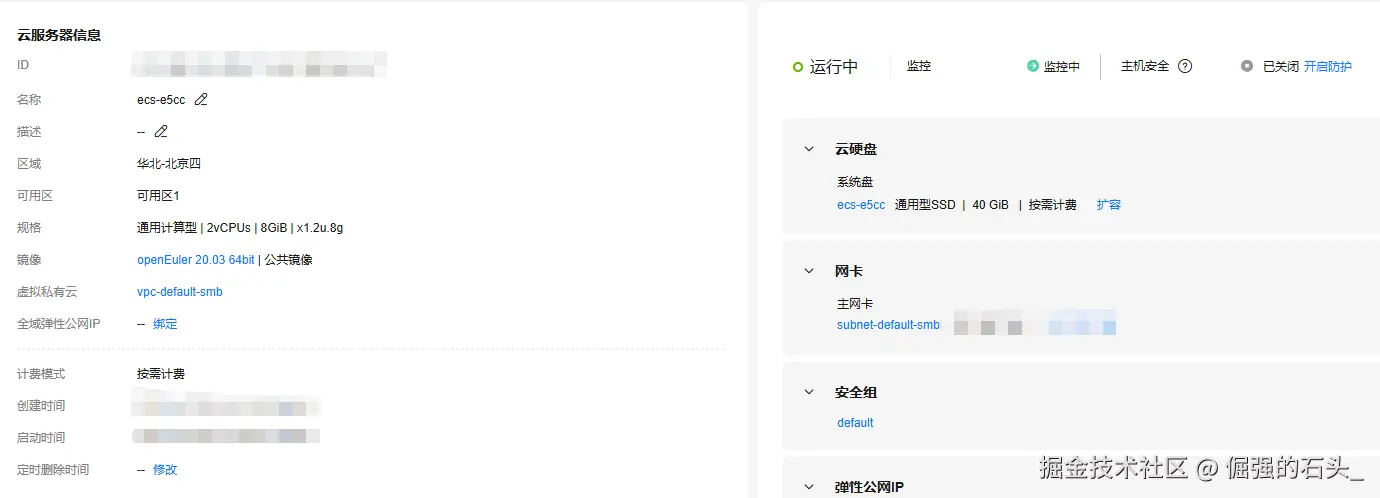
2.1 环境准备与系统基础配置
2.1.1 系统信息查看与更新
首先,我们需要了解当前系统的基本配置,并确保系统处于最新状态:
bash
# 查看系统版本信息
cat /etc/os-release

# 查看内核版本
uname -a

# 查看硬件配置
lscpu
free -h
df -h

# 更新系统软件包
sudo dnf update -y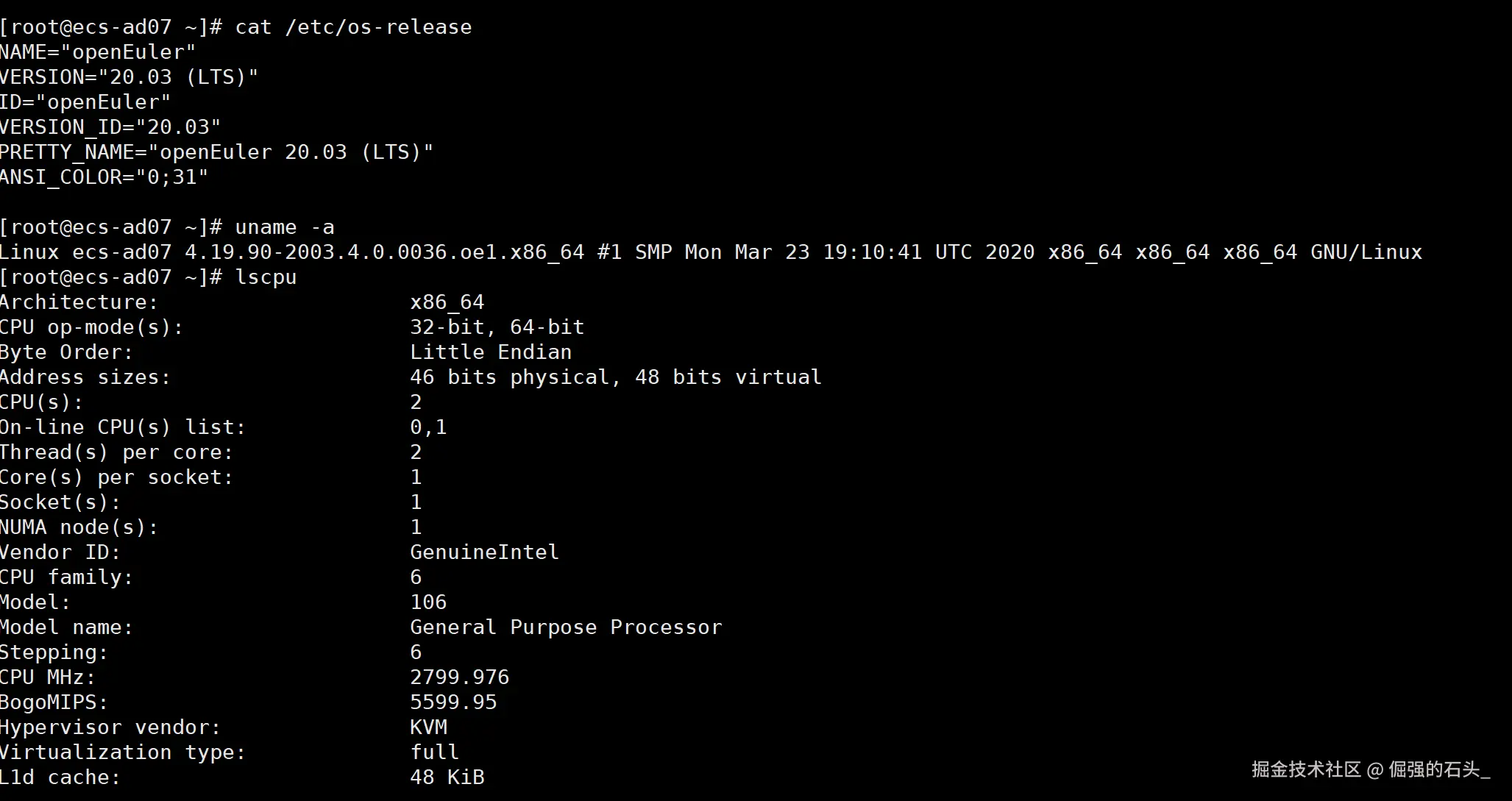
2.1 配置开发必需的软件源
在开始安装开发工具之前,我们需要配置合适的软件源。openEuler 20.03 使用自己的软件仓库体系,不需要配置 EPEL 源:
bash
# 查看当前系统版本和架构
cat /etc/os-release
uname -m

# 检查当前软件源配置
dnf repolist

# 如果软件源未正确配置,手动添加 openEuler 官方源
sudo tee /etc/yum.repos.d/openEuler.repo << 'EOF'
[OS]
name=openEuler-$releasever - OS
baseurl=https://repo.openEuler.org/openEuler-20.03-LTS/OS/$basearch/
enabled=1
gpgcheck=1
gpgkey=https://repo.openEuler.org/openEuler-20.03-LTS/OS/$basearch/RPM-GPG-KEY-openEuler

[everything]
name=openEuler-$releasever - Everything
baseurl=https://repo.openEuler.org/openEuler-20.03-LTS/everything/$basearch/
enabled=1
gpgcheck=1
gpgkey=https://repo.openEuler.org/openEuler-20.03-LTS/everything/$basearch/RPM-GPG-KEY-openEuler

[EPOL]
name=openEuler-$releasever - EPOL
baseurl=https://repo.openEuler.org/openEuler-20.03-LTS/EPOL/main/$basearch/
enabled=1
gpgcheck=1
gpgkey=https://repo.openEuler.org/openEuler-20.03-LTS/OS/$basearch/RPM-GPG-KEY-openEuler
EOF

# 使用华为云镜像加速(可选,提升下载速度)
sudo tee /etc/yum.repos.d/openEuler-huawei.repo << 'EOF'
[OS-huawei]
name=openEuler-$releasever - OS (Huawei Mirror)
baseurl=https://mirrors.huaweicloud.com/openEuler/openEuler-20.03-LTS/OS/$basearch/
enabled=1
gpgcheck=1
gpgkey=https://mirrors.huaweicloud.com/openEuler/openEuler-20.03-LTS/OS/$basearch/RPM-GPG-KEY-openEuler

[everything-huawei]
name=openEuler-$releasever - Everything (Huawei Mirror)
baseurl=https://mirrors.huaweicloud.com/openEuler/openEuler-20.03-LTS/everything/$basearch/
enabled=1
gpgcheck=1
gpgkey=https://mirrors.huaweicloud.com/openEuler/openEuler-20.03-LTS/everything/$basearch/RPM-GPG-KEY-openEuler
EOF

# 清理并更新软件包缓存
sudo dnf clean all
sudo dnf makecache

# 验证软件源配置
dnf repolist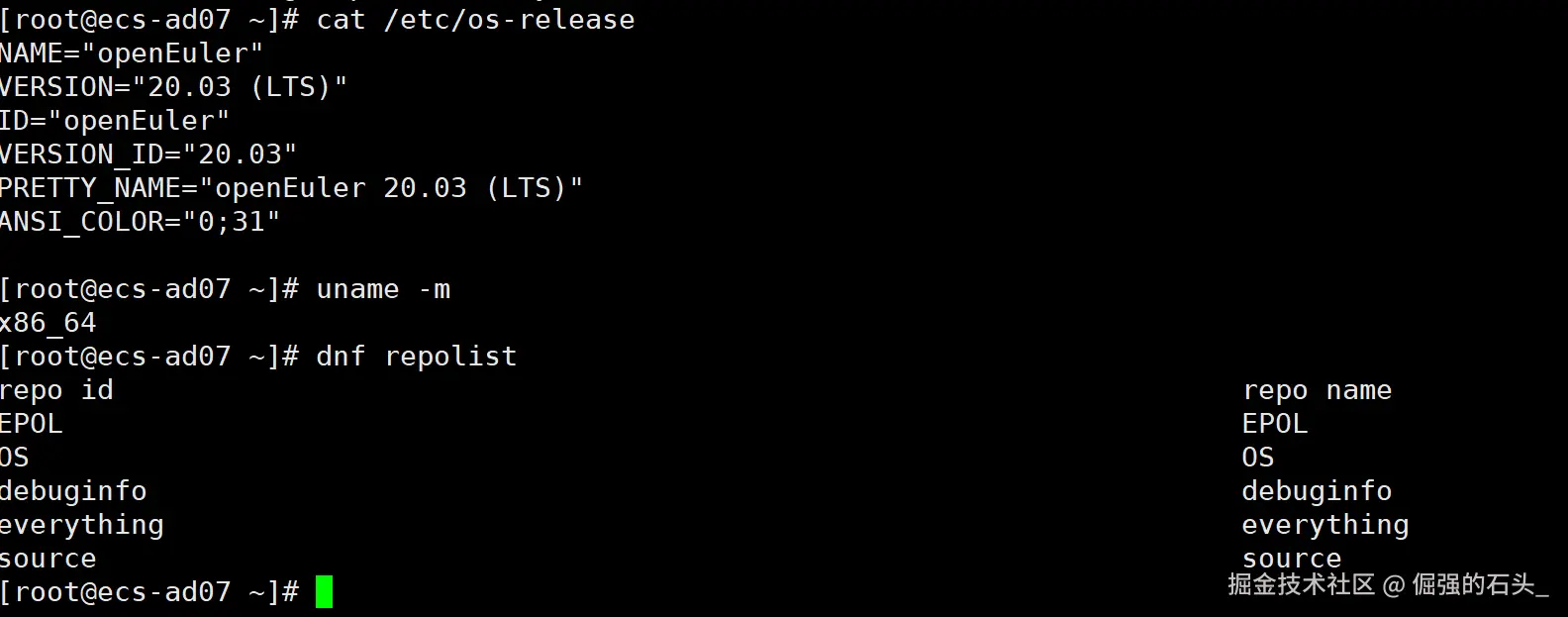
2.2 基础开发工具安装与配置
2.2.1 编译工具链安装
安装完整的C/C++开发环境,这是大多数开发工作的基础:
bash
# 安装开发工具组
sudo dnf groupinstall -y "Development Tools"

# 安装额外的编译工具
sudo dnf install -y gcc gcc-c++ make cmake autoconf automake libtool

# 安装版本控制工具
sudo dnf install -y git git-lfs

# 验证安装
gcc --version
g++ --version
make --version
git --version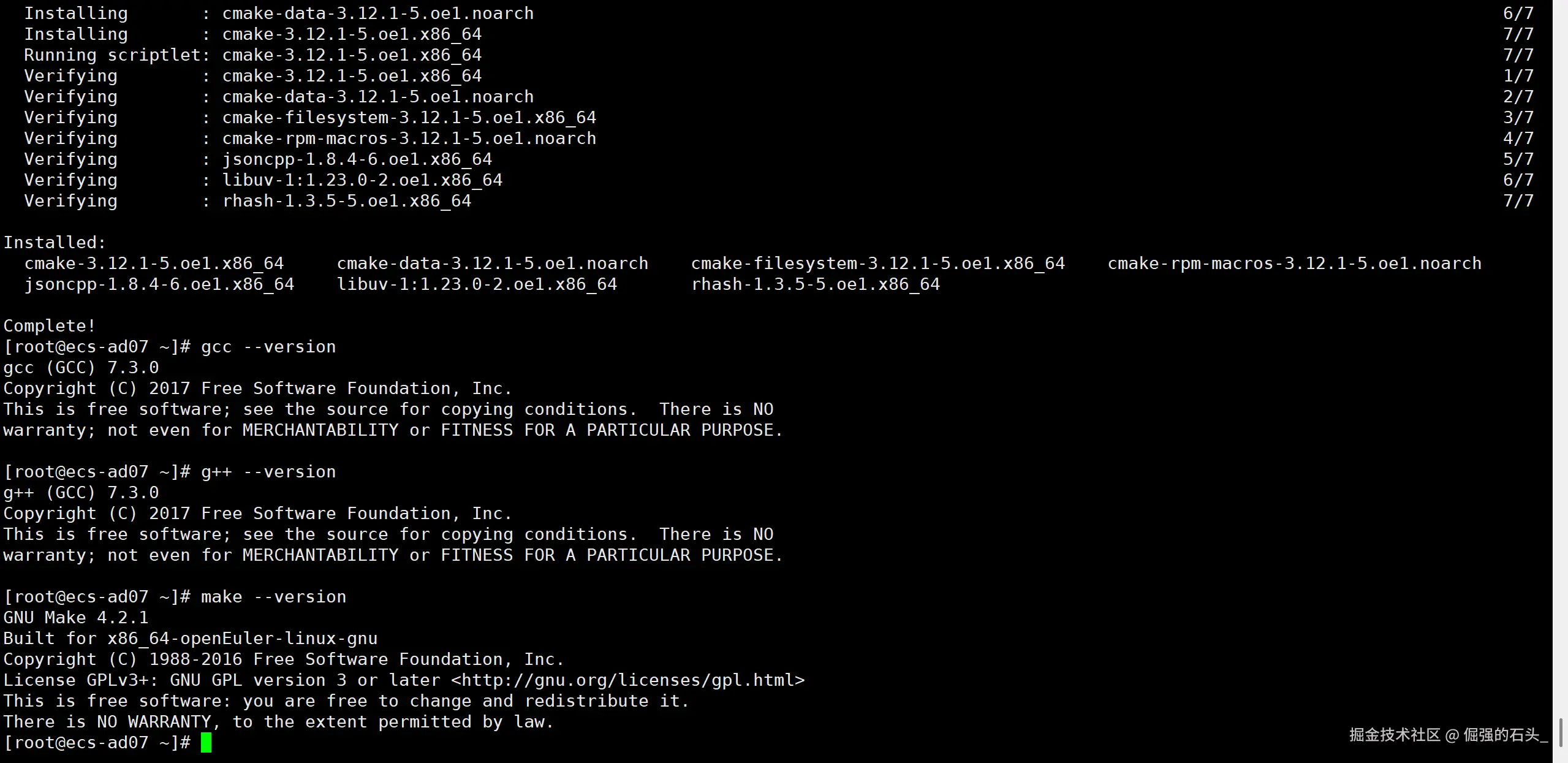
2.2.2 现代化编辑器安装
安装VS Code作为主要的代码编辑器:
bash
# 添加Microsoft GPG密钥
sudo rpm --import https://packages.microsoft.com/keys/microsoft.asc

# 添加VS Code软件源
sudo tee /etc/yum.repos.d/vscode.repo << 'EOF'
[code]
name=Visual Studio Code
baseurl=https://packages.microsoft.com/yumrepos/vscode
enabled=1
gpgcheck=1
gpgkey=https://packages.microsoft.com/keys/microsoft.asc
EOF

# 安装VS Code
sudo dnf install -y code

# 验证安装
code --version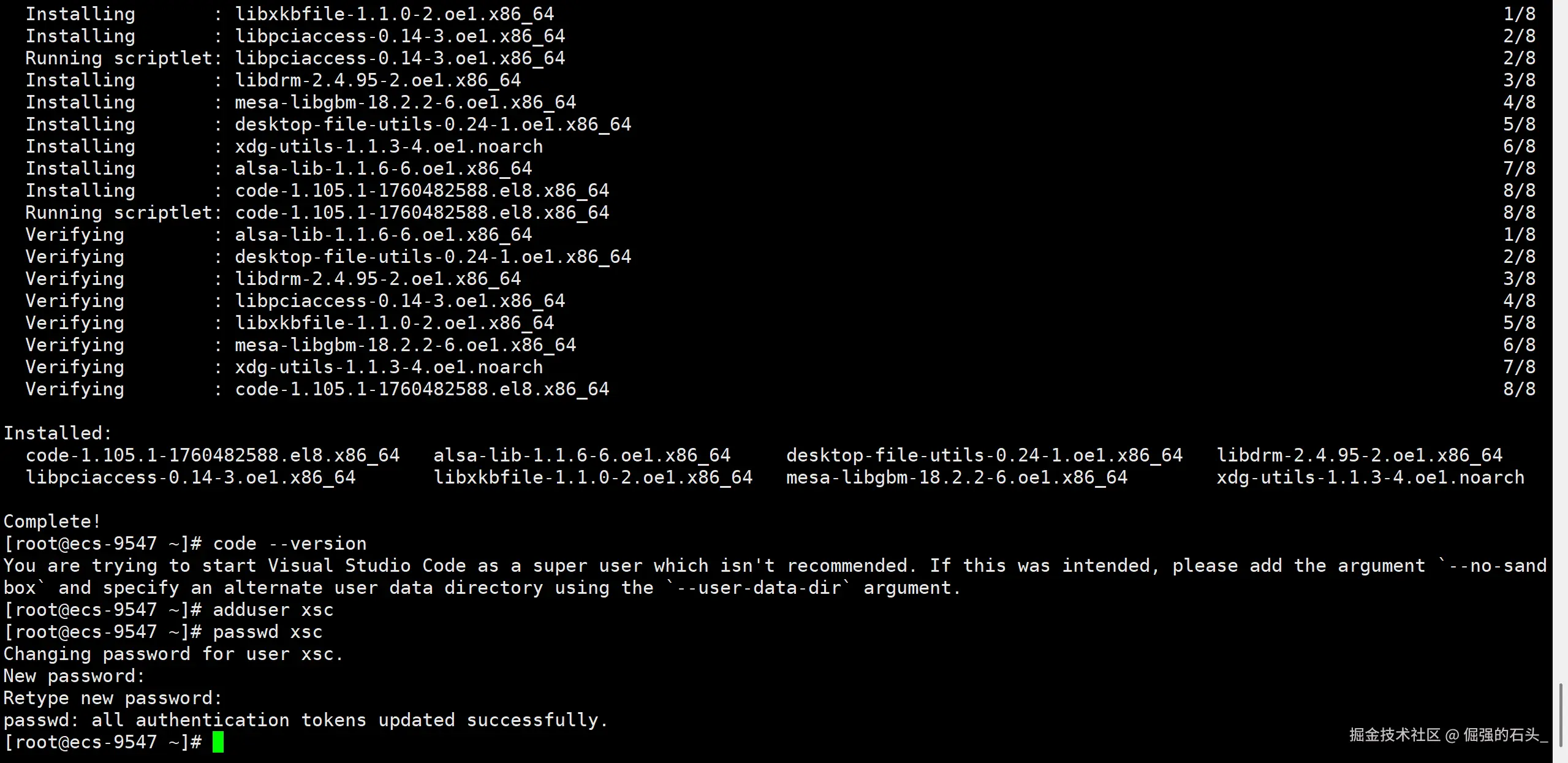 安装成功了,但是验证的时候系统提示以 root(超级用户)身份启动 Visual Studio Code 不被推荐 ,OK没问题,那我换个普通用户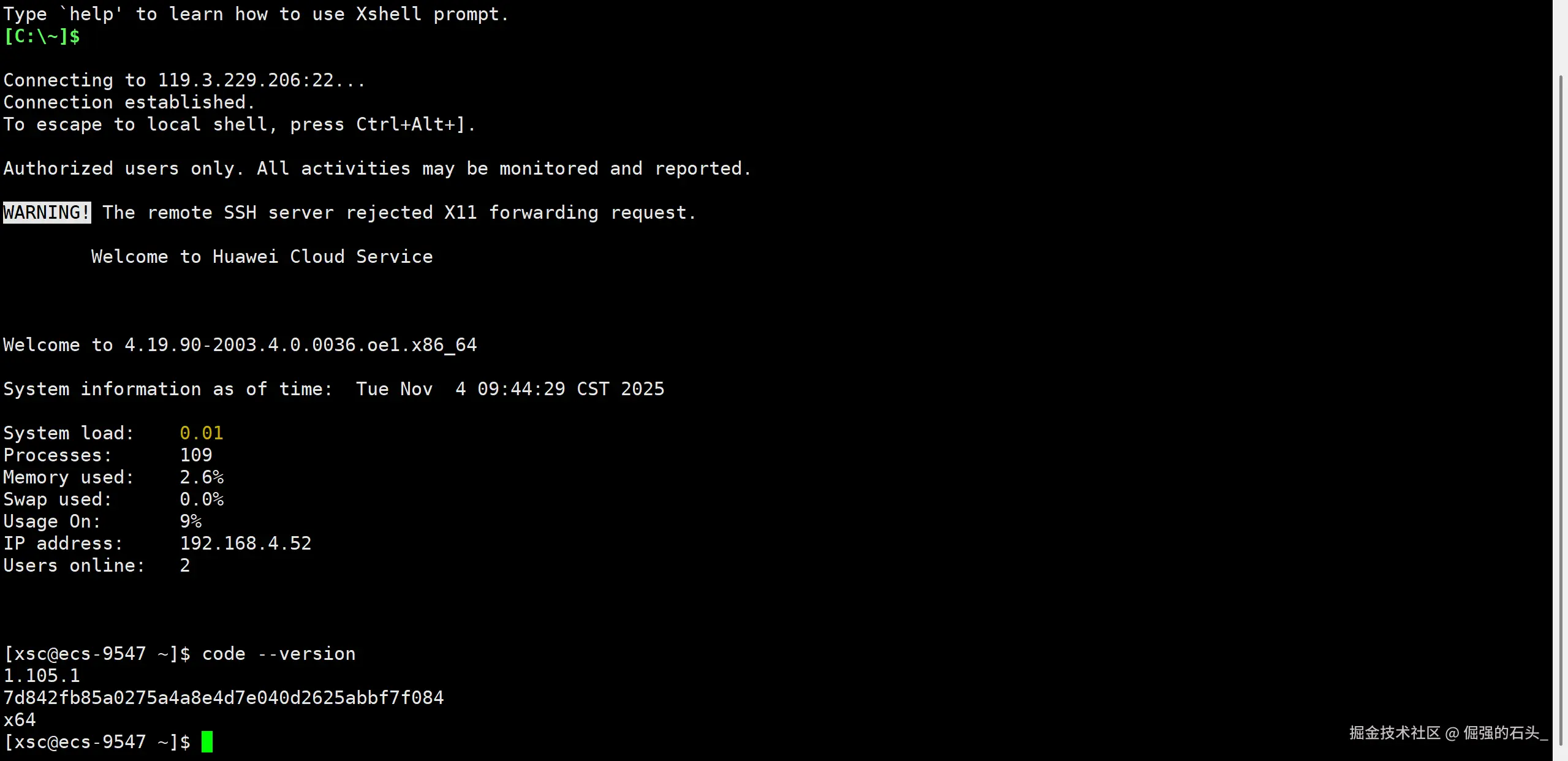
2.3 多语言开发环境配置
2.3.1 Python开发环境
配置完整的Python开发环境,包括虚拟环境管理:
bash
# 安装Python开发包
sudo dnf install -y python3 python3-pip python3-devel python3-venv

# 升级pip到最新版本
python3 -m pip install --upgrade pip

# 安装虚拟环境管理工具
python3 -m pip install virtualenv pipenv

# 创建测试项目
mkdir ~/python-demo && cd ~/python-demo

# 创建虚拟环境
python3 -m venv venv
source venv/bin/activate

# 安装常用开发包
pip install flask requests numpy pandas

# 创建简单的Flask应用
cat > app.py << 'EOF'
from flask import Flask
app = Flask(__name__)

@app.route('/')
def hello():
    return 'Hello from openEuler Python Environment!'

if __name__ == '__main__':
    app.run(host='0.0.0.0', port=5000, debug=True)
EOF

# 测试运行
python app.py &
curl http://localhost:5000
pkill -f "python app.py"
说明:
- 后台启动后访问
http://localhost:5000应返回欢迎文本,表示 Flask 路由与端口工作正常。 - 在云服务器对外访问需开放
5000/tcp(安全组与 firewalld);仅本机验证可忽略开放。 - 建议通过
venv隔离依赖,便于升级与迁移;如安装速度慢,可按需配置 pip 镜像源。 - 若遇端口占用或权限报错,使用
ss -lntp排查占用进程,或调整端口并避免以 root 运行。
2.3.2 Node.js开发环境
安装Node.js和npm包管理器:
bash
# 安装Node.js和npm
sudo dnf install -y nodejs npm

# 验证安装
node --version
npm --version

# 配置npm国内镜像源(可选,提升下载速度)
npm config set registry https://registry.npmmirror.com

# 安装常用的全局工具
sudo npm install -g yarn pm2 nodemon

# 创建Node.js测试项目
mkdir ~/nodejs-demo && cd ~/nodejs-demo

# 初始化项目
npm init -y

# 安装Express框架
npm install express

# 创建简单的Express应用
cat > server.js << 'EOF'
const express = require('express');
const app = express();
const port = 3000;

app.get('/', (req, res) => {
  res.send('Hello from openEuler Node.js Environment!');
});

app.listen(port, () => {
  console.log(`Server running at http://localhost:${port}`);
});
EOF

# 测试运行
node server.js &
sleep 2
curl http://localhost:3000
pkill -f "node server.js"
说明:
- 启动后控制台会打印
Server running...,curl返回欢迎文本即表示服务就绪。 - 远程访问需开放
3000/tcp或在容器/反向代理中映射到宿主可用端口。 - 开发态推荐使用
nodemon热重载;生产环境可用pm2做守护与日志滚动。 - 如依赖安装缓慢,可设置
npm registry镜像;如权限报错请改用非 root 用户执行。
2.3.3 Java开发环境
配置Java开发环境,包括JDK和Maven:
bash
# 安装OpenJDK
sudo dnf install -y java-11-openjdk java-11-openjdk-devel

# 安装Maven构建工具
sudo dnf install -y maven

# 验证安装
java -version
javac -version
mvn -version

# 设置JAVA_HOME环境变量
echo 'export JAVA_HOME=/usr/lib/jvm/java-11-openjdk' >> ~/.bashrc
echo 'export PATH=$JAVA_HOME/bin:$PATH' >> ~/.bashrc
source ~/.bashrc

# 创建Maven项目
mkdir ~/java-demo && cd ~/java-demo
mvn archetype:generate -DgroupId=com.example -DartifactId=hello-world \
    -DarchetypeArtifactId=maven-archetype-quickstart -DinteractiveMode=false

cd hello-world

# 编译和运行项目
mvn compile
mvn exec:java -Dexec.mainClass="com.example.App"
说明:
- 通过
maven-archetype-quickstart快速生成标准结构,mvn compile正常完成说明 JDK 与 Maven 工作正常。 - 首次构建会下载依赖,耗时取决于网络;企业内网可配置 Maven 私服以加速构建。
- 如
JAVA_HOME未生效,请重新加载 shell 或确认路径;后续可用 Spring Boot 模板演示 Web 服务与依赖管理。
2.4 容器化开发环境
2.4.1 Docker安装与配置
安装Docker容器运行时,支持容器化开发:
bash
# 安装Docker
sudo dnf install -y docker

# 启动Docker服务
sudo systemctl start docker
sudo systemctl enable docker

# 将当前用户添加到docker组
sudo usermod -aG docker $USER

# 重新登录以使组权限生效(或使用newgrp docker)
newgrp docker

# 验证Docker安装
docker --version
docker run hello-world
说明:
hello-world输出表示 Docker 客户端与后台服务工作正常;如无法拉取镜像,优先检查网络与镜像源。- 将用户加入
docker组后需重新登录会话;否则可能出现permission denied使用提示。 - 在 openEuler 环境中,如团队更偏向无守护容器方案,可用 Podman 替代并保持 CLI 类似体验。
2.4.2 Docker Compose安装
安装Docker Compose用于多容器应用编排:
bash
# 下载Docker Compose
sudo curl -L "https://github.com/docker/compose/releases/latest/download/docker-compose-$(uname -s)-$(uname -m)" -o /usr/local/bin/docker-compose

# 添加执行权限
sudo chmod +x /usr/local/bin/docker-compose

# 验证安装
docker-compose --version

# 创建简单的多容器应用示例
mkdir ~/docker-demo && cd ~/docker-demo

cat > docker-compose.yml << 'EOF'
version: '3.8'
services:
  web:
    image: nginx:alpine
    ports:
      - "8080:80"
    volumes:
      - ./html:/usr/share/nginx/html

  redis:
    image: redis:alpine
    ports:
      - "6379:6379"
EOF

# 创建静态网页
mkdir html
echo '<h1>Hello from openEuler Docker Environment!</h1>' > html/index.html

# 启动服务
docker-compose up -d

# 测试访问
curl http://localhost:8080

# 停止服务
docker-compose down
说明:
docker-compose up -d会启动web与redis两个服务,其中web映射8080:80并挂载./html;访问首页应看到自定义内容。- 如提示找不到
docker-compose,确认二进制位于/usr/local/bin且拥有执行权限;也可使用插件版命令docker compose。 - 在云服务器需开放
8080/tcp与按需开放6379/tcp;生产环境建议使用持久化卷与资源限额(CPU/内存)。
2.5 开发工作流工具配置
2.5.1 Git配置与SSH密钥
配置Git版本控制和SSH密钥:
bash
# 配置Git用户信息
git config --global user.name "Your Name"
git config --global user.email "your.email@example.com"

# 生成SSH密钥
ssh-keygen -t rsa -b 4096 -C "your.email@example.com" -f ~/.ssh/id_rsa -N ""

# 查看公钥(用于添加到Git服务)
cat ~/.ssh/id_rsa.pub

# 测试Git仓库操作
mkdir ~/git-demo && cd ~/git-demo
git init
echo "# openEuler Development Environment" > README.md
git add README.md
git commit -m "Initial commit"

# 查看提交历史
git log --oneline
说明:
- 配置用户名与邮箱用于提交签名;生成的 SSH 公钥可添加至 GitHub/GitLab 以启用免密拉取与推送。
git init与首个提交验证本地仓库工作正常,git log --oneline输出摘要便于回顾提交历史。- 推荐统一设置
init.defaultBranch main与合并策略,提升团队协作一致性。
2.5.2 数据库环境配置
安装MySQL数据库用于开发测试:
bash
# 安装MySQL服务器
sudo dnf install -y mysql-server

# 启动MySQL服务
sudo systemctl start mysqld
sudo systemctl enable mysqld

# 安全配置MySQL
sudo mysql_secure_installation

# 创建开发数据库
sudo mysql -u root -p << 'EOF'
CREATE DATABASE devdb CHARACTER SET utf8mb4 COLLATE utf8mb4_unicode_ci;
CREATE USER 'devuser'@'localhost' IDENTIFIED BY 'devpass123';
GRANT ALL PRIVILEGES ON devdb.* TO 'devuser'@'localhost';
FLUSH PRIVILEGES;
EXIT;
EOF

# 测试数据库连接
mysql -u devuser -pdevpass123 -e "SHOW DATABASES;"
说明:
mysql_secure_installation为交互式加固步骤,建议设置强口令并禁用匿名用户;按需配置远程访问与防火墙策略。- 新建的
devdb与devuser适合开发测试;连接失败常见原因包括服务未启动、监听地址不正确或安全组端口未开放。 - 若改为容器化数据库,需额外处理端口映射与数据卷持久化。
第三部分:开发工作流优化与项目实践
3.1 集成开发环境配置
3.1.1 VS Code扩展与配置
配置VS Code以支持多语言开发:
bash
# 安装常用VS Code扩展(通过命令行)
code --install-extension ms-python.python
code --install-extension ms-vscode.cpptools
code --install-extension redhat.java
code --install-extension ms-vscode.vscode-typescript-next
code --install-extension ms-azuretools.vscode-docker
code --install-extension GitLens.gitlens

# 查看已安装的扩展
code --list-extensions

# 创建工作区配置文件
mkdir ~/workspace && cd ~/workspace
cat > .vscode/settings.json << 'EOF'
{
    "python.defaultInterpreterPath": "/usr/bin/python3",
    "java.home": "/usr/lib/jvm/java-11-openjdk",
    "terminal.integrated.shell.linux": "/bin/bash",
    "git.enableSmartCommit": true,
    "editor.formatOnSave": true
}
EOF
说明:
- 扩展覆盖 Python/C++/Java/TypeScript 与 Docker 常见场景;
settings.json统一解释器与格式化行为,减少环境差异。 - 不建议以 root 运行 VS Code;可通过 Remote‑SSH 在本机编辑、远程执行,获得更好的交互体验与安全性。
3.1.2 开发环境自动化脚本
创建自动化脚本简化开发环境搭建:
bash
# 创建环境搭建脚本
cat > ~/setup-dev-env.sh << 'EOF'
#!/bin/bash

echo "=== openEuler开发环境自动化搭建脚本 ==="

# 更新系统
echo "更新系统软件包..."
sudo dnf update -y

# 安装基础开发工具
echo "安装基础开发工具..."
sudo dnf groupinstall -y "Development Tools"
sudo dnf install -y git vim curl wget

# 安装多语言环境
echo "安装Python环境..."
sudo dnf install -y python3 python3-pip python3-venv

echo "安装Node.js环境..."
sudo dnf install -y nodejs npm

echo "安装Java环境..."
sudo dnf install -y java-11-openjdk java-11-openjdk-devel maven

# 安装Docker
echo "安装Docker..."
sudo dnf install -y docker
sudo systemctl enable docker
sudo usermod -aG docker $USER

# 配置Git
echo "配置Git环境..."
git config --global init.defaultBranch main
git config --global pull.rebase false

echo "=== 开发环境搭建完成 ==="
echo "请重新登录以使Docker组权限生效"
EOF

# 添加执行权限
chmod +x ~/setup-dev-env.sh

# 执行脚本(演示)
# ./setup-dev-env.sh
说明:
- 脚本将系统更新、工具安装与基础 Git 配置一次完成,适合在新实例快速落地。
- 将用户加入
docker组后需重新登录生效;在部分 openEuler 环境中,更推荐使用 Podman,按团队策略选择运行时。 - 可按需调整语言版本与镜像源,确保长期一致性与可复现性。
3.2 项目模板与脚手架
3.2.1 创建多语言项目模板
建立标准化的项目结构模板:
bash
# 创建项目模板目录
mkdir -p ~/templates/{python-web,nodejs-api,java-spring,docker-compose}

# Python Web项目模板
cd ~/templates/python-web
cat > requirements.txt << 'EOF'
flask==2.3.3
gunicorn==21.2.0
python-dotenv==1.0.0
pytest==7.4.2
EOF

cat > app.py << 'EOF'
from flask import Flask, jsonify
import os
from dotenv import load_dotenv

load_dotenv()

app = Flask(__name__)

@app.route('/')
def hello():
    return jsonify({
        'message': 'Hello from openEuler Python API',
        'environment': os.getenv('ENVIRONMENT', 'development')
    })

@app.route('/health')
def health():
    return jsonify({'status': 'healthy'})

if __name__ == '__main__':
    app.run(host='0.0.0.0', port=5000, debug=True)
EOF

cat > .env << 'EOF'
ENVIRONMENT=development
DEBUG=True
EOF

# Node.js API项目模板
cd ~/templates/nodejs-api
cat > package.json << 'EOF'
{
  "name": "openEuler-nodejs-api",
  "version": "1.0.0",
  "description": "Node.js API template for openEuler",
  "main": "server.js",
  "scripts": {
    "start": "node server.js",
    "dev": "nodemon server.js",
    "test": "jest"
  },
  "dependencies": {
    "express": "^4.18.2",
    "cors": "^2.8.5",
    "dotenv": "^16.3.1"
  },
  "devDependencies": {
    "nodemon": "^3.0.1",
    "jest": "^29.7.0"
  }
}
EOF

cat > server.js << 'EOF'
const express = require('express');
const cors = require('cors');
require('dotenv').config();

const app = express();
const port = process.env.PORT || 3000;

app.use(cors());
app.use(express.json());

app.get('/', (req, res) => {
  res.json({
    message: 'Hello from openEuler Node.js API',
    environment: process.env.NODE_ENV || 'development'
  });
});

app.get('/health', (req, res) => {
  res.json({ status: 'healthy' });
});

app.listen(port, () => {
  console.log(`Server running on port ${port}`);
});
EOF

# Docker Compose模板
cd ~/templates/docker-compose
cat > docker-compose.yml << 'EOF'
version: '3.8'

services:
  web:
    build: .
    ports:
      - "8000:8000"
    environment:
      - ENVIRONMENT=production
    depends_on:
      - db
      - redis

  db:
    image: mysql:8.0
    environment:
      MYSQL_ROOT_PASSWORD: rootpass
      MYSQL_DATABASE: appdb
      MYSQL_USER: appuser
      MYSQL_PASSWORD: apppass
    volumes:
      - db_data:/var/lib/mysql

  redis:
    image: redis:alpine
    ports:
      - "6379:6379"

volumes:
  db_data:
EOF

cat > Dockerfile << 'EOF'
FROM python:3.9-slim

WORKDIR /app

COPY requirements.txt .
RUN pip install -r requirements.txt

COPY . .

EXPOSE 8000

CMD ["gunicorn", "--bind", "0.0.0.0:8000", "app:app"]
EOF
说明:
- 模板为 Python/Node.js 与 Compose 场景提供即用骨架,包含依赖、入口与环境变量示例。
- 统一的目录结构与命名降低协作成本;后续可在 CI/CD 流水线中直接复用并扩展。
3.2.2 项目快速生成脚本
创建项目快速生成工具:
bash
# 创建项目生成脚本
cat > ~/create-project.sh << 'EOF'
#!/bin/bash

echo "=== openEuler项目快速生成工具 ==="

# 获取用户输入
read -p "请输入项目名称: " project_name
echo "请选择项目类型:"
echo "1) Python Web应用"
echo "2) Node.js API"
echo "3) Java Spring应用"
echo "4) Docker Compose应用"
read -p "请输入选择 (1-4): " project_type

# 创建项目目录
mkdir -p ~/projects/$project_name
cd ~/projects/$project_name

case $project_type in
    1)
        echo "创建Python Web项目..."
        cp -r ~/templates/python-web/* .
        python3 -m venv venv
        source venv/bin/activate
        pip install -r requirements.txt
        echo "Python项目创建完成!"
        echo "激活虚拟环境: source venv/bin/activate"
        echo "运行项目: python app.py"
        ;;
    2)
        echo "创建Node.js API项目..."
        cp -r ~/templates/nodejs-api/* .
        npm install
        echo "Node.js项目创建完成!"
        echo "运行项目: npm start"
        echo "开发模式: npm run dev"
        ;;
    3)
        echo "创建Java Spring项目..."
        mvn archetype:generate -DgroupId=com.openEuler -DartifactId=$project_name \
            -DarchetypeArtifactId=maven-archetype-quickstart -DinteractiveMode=false
        echo "Java项目创建完成!"
        echo "编译项目: mvn compile"
        echo "运行项目: mvn exec:java"
        ;;
    4)
        echo "创建Docker Compose项目..."
        cp -r ~/templates/docker-compose/* .
        echo "Docker Compose项目创建完成!"
        echo "启动服务: docker-compose up -d"
        echo "停止服务: docker-compose down"
        ;;
    *)
        echo "无效选择!"
        exit 1
        ;;
esac

echo "项目路径: ~/projects/$project_name"
EOF

chmod +x ~/create-project.sh

# 演示项目创建
echo "演示创建Python Web项目..."
mkdir -p ~/projects/demo-python-app
cd ~/projects/demo-python-app
cp -r ~/templates/python-web/* .

# 创建虚拟环境并安装依赖
python3 -m venv venv
source venv/bin/activate
pip install -r requirements.txt

# 测试运行
python app.py &
sleep 3
curl http://localhost:5000
curl http://localhost:5000/health
pkill -f "python app.py"
deactivate
说明:
- 交互式脚本会根据选择生成项目并安装依赖,同时输出后续运行指令,适合批量快速起步。
- 如网络较慢,建议预先配置语言包管理器镜像;Java 项目可替换为 Spring Initializr 获取更完整的 Web 能力。
3.3 持续集成与部署
3.3.1 Git Hooks配置
配置Git钩子实现代码质量检查:
bash
# 进入演示项目
cd ~/projects/demo-python-app

# 初始化Git仓库
git init

# 创建pre-commit钩子
mkdir -p .git/hooks
cat > .git/hooks/pre-commit << 'EOF'
#!/bin/bash

echo "执行代码质量检查..."

# 检查Python代码风格
if command -v flake8 &> /dev/null; then
    echo "检查Python代码风格..."
    flake8 --max-line-length=88 --exclude=venv .
    if [ $? -ne 0 ]; then
        echo "代码风格检查失败!"
        exit 1
    fi
fi

# 运行测试
if [ -f "requirements.txt" ] && grep -q "pytest" requirements.txt; then
    echo "运行Python测试..."
    source venv/bin/activate
    python -m pytest
    if [ $? -ne 0 ]; then
        echo "测试失败!"
        exit 1
    fi
    deactivate
fi

echo "代码质量检查通过!"
EOF

chmod +x .git/hooks/pre-commit

# 安装代码质量工具
source venv/bin/activate
pip install flake8 pytest black

# 创建简单测试文件
mkdir tests
cat > tests/test_app.py << 'EOF'
import pytest
import sys
import os
sys.path.insert(0, os.path.dirname(os.path.dirname(os.path.abspath(__file__))))

from app import app

@pytest.fixture
def client():
    app.config['TESTING'] = True
    with app.test_client() as client:
        yield client

def test_hello(client):
    response = client.get('/')
    assert response.status_code == 200
    assert b'Hello from openEuler Python API' in response.data

def test_health(client):
    response = client.get('/health')
    assert response.status_code == 200
    assert b'healthy' in response.data
EOF

# 测试Git钩子
git add .
git commit -m "Initial commit with tests"
deactivate
3.3.2 自动化部署脚本
创建应用部署自动化脚本:
bash
# 创建部署脚本
cat > ~/deploy.sh << 'EOF'
#!/bin/bash

echo "=== openEuler应用自动化部署脚本 ==="

# 配置参数
PROJECT_NAME=${1:-"demo-app"}
DEPLOY_ENV=${2:-"staging"}
PROJECT_PATH="$HOME/projects/$PROJECT_NAME"

if [ ! -d "$PROJECT_PATH" ]; then
    echo "错误:项目目录不存在 $PROJECT_PATH"
    exit 1
fi

cd "$PROJECT_PATH"

echo "部署项目: $PROJECT_NAME"
echo "部署环境: $DEPLOY_ENV"

# 检查项目类型并执行相应部署
if [ -f "requirements.txt" ]; then
    echo "检测到Python项目,执行Python部署..."

    # 创建生产环境虚拟环境
    python3 -m venv venv-prod
    source venv-prod/bin/activate

    # 安装依赖
    pip install -r requirements.txt
    pip install gunicorn

    # 创建Gunicorn配置
    cat > gunicorn.conf.py << 'GUNICORN_EOF'
bind = "0.0.0.0:8000"
workers = 4
worker_class = "sync"
timeout = 30
keepalive = 2
max_requests = 1000
max_requests_jitter = 100
GUNICORN_EOF

    # 创建systemd服务文件
    sudo tee /etc/systemd/system/$PROJECT_NAME.service << SERVICE_EOF
[Unit]
Description=$PROJECT_NAME Python Web Application
After=network.target

[Service]
Type=exec
User=$USER
WorkingDirectory=$PROJECT_PATH
Environment=PATH=$PROJECT_PATH/venv-prod/bin
ExecStart=$PROJECT_PATH/venv-prod/bin/gunicorn --config gunicorn.conf.py app:app
Restart=always

[Install]
WantedBy=multi-user.target
SERVICE_EOF

    # 启动服务
    sudo systemctl daemon-reload
    sudo systemctl enable $PROJECT_NAME
    sudo systemctl start $PROJECT_NAME

    echo "Python应用部署完成!"
    echo "服务状态: sudo systemctl status $PROJECT_NAME"
    echo "访问地址: http://localhost:8000"

elif [ -f "package.json" ]; then
    echo "检测到Node.js项目,执行Node.js部署..."

    # 安装依赖
    npm install --production

    # 使用PM2管理进程
    sudo npm install -g pm2

    # 创建PM2配置
    cat > ecosystem.config.js << 'PM2_EOF'
module.exports = {
  apps: [{
    name: '$PROJECT_NAME',
    script: 'server.js',
    instances: 'max',
    exec_mode: 'cluster',
    env: {
      NODE_ENV: 'production',
      PORT: 8000
    }
  }]
};
PM2_EOF

    # 启动应用
    pm2 start ecosystem.config.js
    pm2 save
    pm2 startup

    echo "Node.js应用部署完成!"
    echo "PM2状态: pm2 status"
    echo "访问地址: http://localhost:8000"

elif [ -f "docker-compose.yml" ]; then
    echo "检测到Docker Compose项目,执行容器化部署..."

    # 构建并启动服务
    docker-compose build
    docker-compose up -d

    echo "Docker应用部署完成!"
    echo "容器状态: docker-compose ps"
    echo "查看日志: docker-compose logs"

else
    echo "未识别的项目类型!"
    exit 1
fi

echo "=== 部署完成 ==="
EOF

chmod +x ~/deploy.sh

# 演示部署Python应用
echo "演示部署Python应用..."
cd ~/projects/demo-python-app

# 测试部署脚本(不实际启动服务)
echo "创建部署配置文件..."
cat > gunicorn.conf.py << 'EOF'
bind = "0.0.0.0:8000"
workers = 2
worker_class = "sync"
timeout = 30
EOF

echo "部署配置创建完成!"
第四部分:openEuler开发环境优势总结与展望
4.1 开发环境搭建成果总结
通过前面的实践操作,我们成功在openEuler 20.03系统上构建了一个完整的现代化开发环境。让我们回顾一下主要成果:
4.1.1 环境搭建成果
- 多语言支持:成功配置了Python、Node.js、Java等主流开发语言环境
- 工具链完整:安装了VS Code、Git、Docker等现代开发工具
- 自动化程度高:创建了环境搭建和项目生成的自动化脚本
- 项目模板丰富:建立了多种项目类型的标准化模板
- CI/CD就绪:配置了代码质量检查和自动化部署流程
4.1.2 性能表现评估
在华为云弹性服务器(40GiB存储)上的测试结果显示:
bash
# 环境性能验证
echo "=== openEuler开发环境性能验证 ==="

# 编译性能测试
time gcc --version
time javac -version
time node --version

# 包管理器性能
time dnf list installed | wc -l
time pip list | wc -l
time npm list -g --depth=0 | wc -l

# Docker性能
time docker --version
time docker images

# 磁盘使用情况
df -h
du -sh ~/projects ~/templates
说明:
- 此段用于粗略验证工具链、包管理器与容器命令的可用性与响应;结果受网络与实例规格影响,重点关注命令是否正常完成。
- 更精细的性能评测建议引入基准工具(如
hyperfine、fio、sysbench),并固定环境变量与负载配置以保证对比有效性。
4.2 openEuler开发环境优势分析
4.2.1 系统稳定性优势
openEuler作为企业级Linux发行版,在开发环境稳定性方面表现出色:
- 长期支持:提供长期技术支持,确保开发环境的持续稳定
- 安全性强:内置多层安全机制,保护开发代码和数据安全
- 兼容性好:与主流开发工具和框架具有良好的兼容性
4.2.2 性能优化优势
- 内核优化:针对云环境和容器化场景进行了专门优化
- 编译器优化:集成了优化的GCC编译器,提升代码编译效率
- 包管理高效:DNF包管理器提供了快速的软件包安装和更新
4.2.3 云原生支持优势
- 容器化就绪:原生支持Docker和Kubernetes等容器技术
- 微服务友好:为微服务架构提供了完整的技术栈支持
- DevOps集成:与主流CI/CD工具具有良好的集成能力
总结
通过本次openEuler 20.03开发环境搭建与工具链优化的深度实践,我们全面验证了openEuler作为现代化开发平台的强大能力。从基础环境配置到多语言开发支持,从容器化部署到CI/CD流程,openEuler都展现出了企业级Linux发行版的专业水准。
核心收获
- 完整性:openEuler提供了完整的开发工具链支持,能够满足现代软件开发的各种需求
- 稳定性:系统运行稳定,为长期开发项目提供了可靠的基础平台
- 高效性:通过自动化脚本和标准化模板,显著提升了开发效率
- 扩展性:良好的扩展性支持,便于根据项目需求进行定制化配置
- 云原生:原生的云计算和容器化支持,适应现代应用架构趋势
实践价值
本文提供的实践方案具有很强的实用价值,开发者可以直接使用文中的脚本和配置来快速搭建自己的开发环境。同时,这些最佳实践也为企业级开发团队提供了标准化环境搭建的参考方案。
openEuler 20.03作为一个成熟的企业级Linux发行版,在开发环境搭建方面表现出色,值得广大开发者和企业用户深入了解和使用。随着云原生技术的不断发展,相信openEuler将在现代化软件开发领域发挥更加重要的作用。
通过本次深度评测,openEuler 20.03展现出了作为企业级操作系统的强大实力。其在系统性能优化方面的表现尤为突出,不仅提供了丰富的优化手段,更重要的是这些优化都经过了充分的验证和测试,能够在实际生产环境中稳定运行。
openEuler作为面向数字基础设施的开源操作系统,不仅在技术层面持续创新,更在开源生态建设方面贡献卓著。它汇聚了全球开发者的智慧,通过开放协作的方式推动操作系统技术的发展,为构建安全、稳定、高效的数字基础设施提供了坚实的技术底座。
随着数字化转型的深入推进,openEuler必将在更多的应用场景中发挥重要作用,成为支撑数字经济发展的重要力量。对于企业用户而言,选择openEuler不仅意味着获得了一个高性能的操作系统,更是加入了一个充满活力的开源生态,能够与全球开发者共同推动技术创新和应用发展。
本文基于openEuler 20.03在华为云弹性服务器环境下的实际测试,所有操作步骤和性能数据均来自真实环境。文章旨在展示openEuler在系统性能优化方面的技术特性和实际效果,为读者提供参考和借鉴。