综合组网实验报告
-
- 实验目标
某学校信息平台拥有6层楼50多个机房1600多台计算机,承担面向全校学生的几乎全部专业课程上机和公共上机的教学任务。每年为6000多名学生提供课程的教学支持。
该学校分配到的公网地址为:198.26.28.1-198.26.28.127。要求:
(1)所有的内网机器能够相互访问;
(2)所有的内网机器都能访问外网;
(3)核心路由器要设置备份;
(4)网络连通可控,可以让某些机房不能访问外网。
-
- 实验需求
(1)将整个平台建成一个相对独立的局域网,保证网络互联互通、学生自由上机、正常上网、刷卡系统、网络服务器、考试系统的正常运行;
(2)网络的连通性完全可控,要求满足某些机房考试时,能够禁止该机房访问互联网,而不影响其他机房正常上网;
(3)网络设备支持抗ARP病毒攻击、广播风暴抑制、DHCP协议、IPv6协议等功能。
-
- 总体规划
(1)平台网络采用分层设计模式,设计为核心层、汇聚层、接入层;
(2)每个机房划分为一个网段;例如,使用10.0.0.0/8内的地址来为每个机房的机器制定地址,IP地址中的第二段的值表示所处楼层,第三段的值表示所处房间号,第四段的值表示该房间内的机器位置,如10.3.4.6表示第3层第4个房间的第6号机器。
(3)采用NAT技术;
(4)采用ACL技术达到部分考试机房断网的目标;
(5)网络可靠性设计:包括核心路由器备份和连接核心路由器的交换机的路由备份。具体为:网络的核心层采用设备备份技术,设置两台核心路由,正常情况下,只通过核心路由器SR6602-1连入校园网,但当这台路由器down掉的时候,网络会自动启用核心路由器SR6602-2,连入校园网;采用了设备备份技术后,必然会有路由备份,如案例中,当经过核心路由器SR6602-1进入校园网的路由失效时,就可以走经过核心路由器SR6602-2的路由;
(6)设备选型时考虑设备对IPv6协议、DHCP协议、路由协议、组播协议的支持,以及抗ARP病毒攻击、广播风暴抑制等基本安全功能。
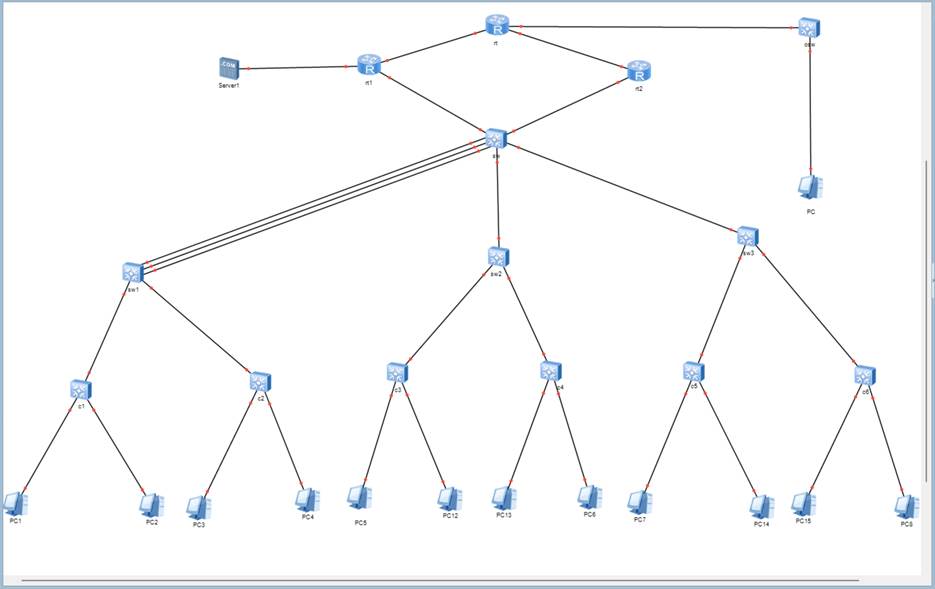
(7)网络拓扑规划如下:
图 1 网络拓扑规划图
(8)设备选型建议:
核心路由器:两台H3C SR6602 系列路由器;
核心交换机: 一台H3C S7503E 路由交换机;
汇聚交换机:选择H3C S5800系列交换机,每个楼层一台,共6台;
接入交换机:选择H3C E552和H3C E528系列交换机,共61台。
-
- 组网实现
用eNsp模拟软件实现上述组网任务,具体实现如下:
-
-
- 网络拓扑实现如下:
-
-
-
- IP地址的规划。各类型设备的IP地址配置如下:
1.- VLAN 101 及DHCP
- IP地址的规划。各类型设备的IP地址配置如下:
-
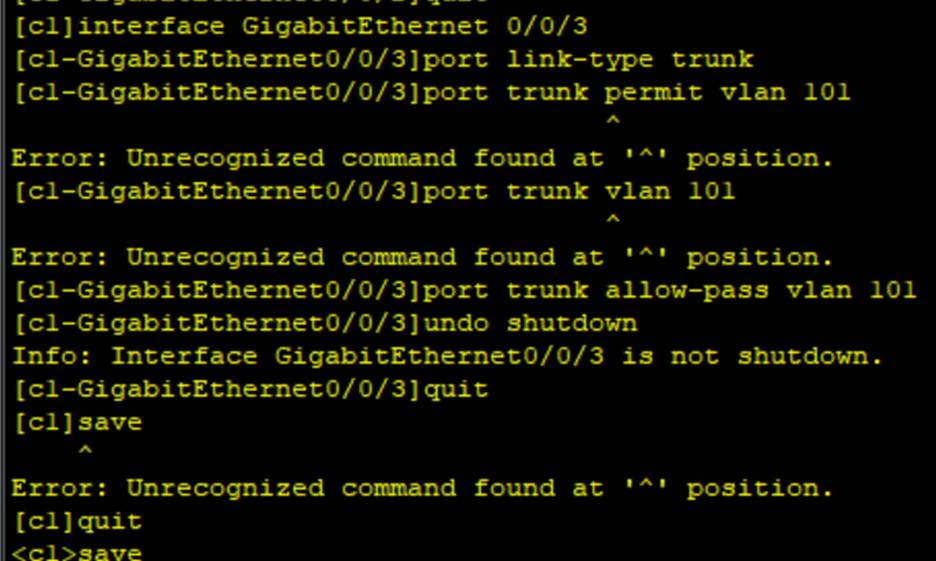
- 配置c1
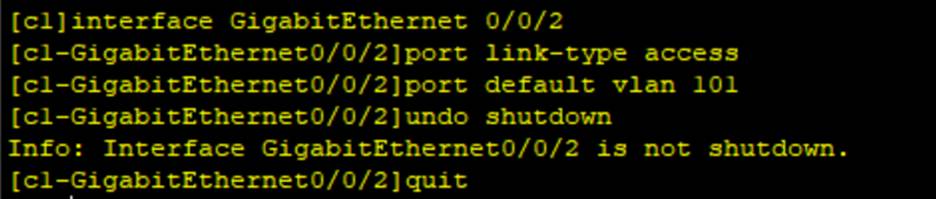
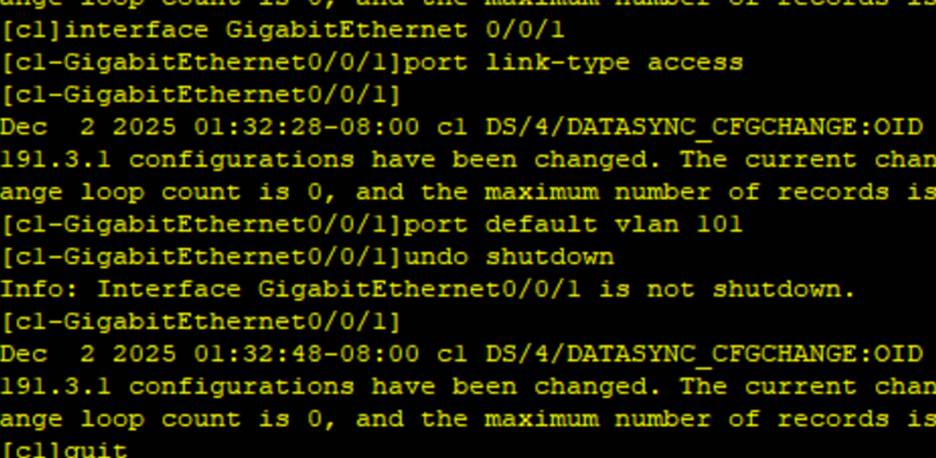
1 配置连接 PC1 和PC2的接口
2 配置连接 sw1 的上行端口 (Trunk 模式)
为了让 c1 和 sw1 之间能正常通信,上行口通常配置为 Trunk,并允许 VLAN 101 通过。
-
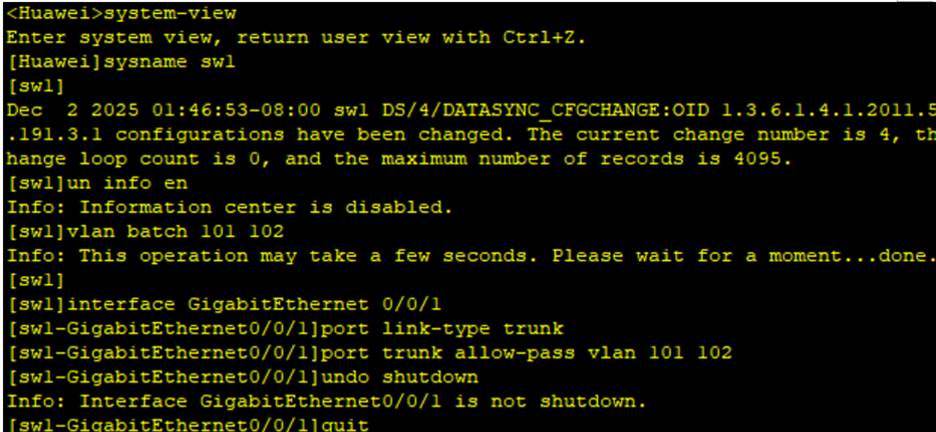
配置 sw1
-
创建 VLAN 和配置下行接口
sw1 需要识别 VLAN 101,并且连接 c1 的接口需要配置为 Trunk。
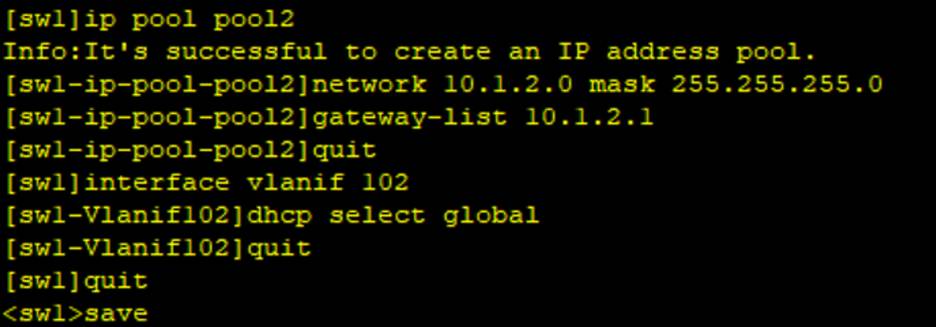
配置网关

PC 需要自动获取 IP,我们在 sw1 上配置 DHCP 池。
- DHCP
- 测试
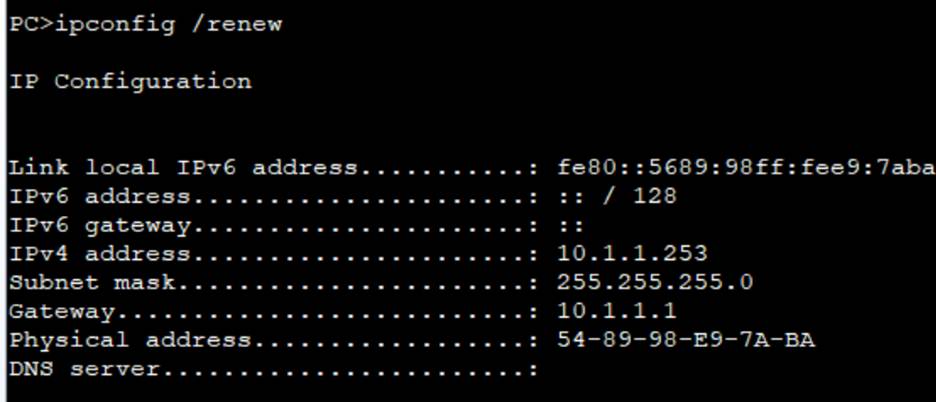
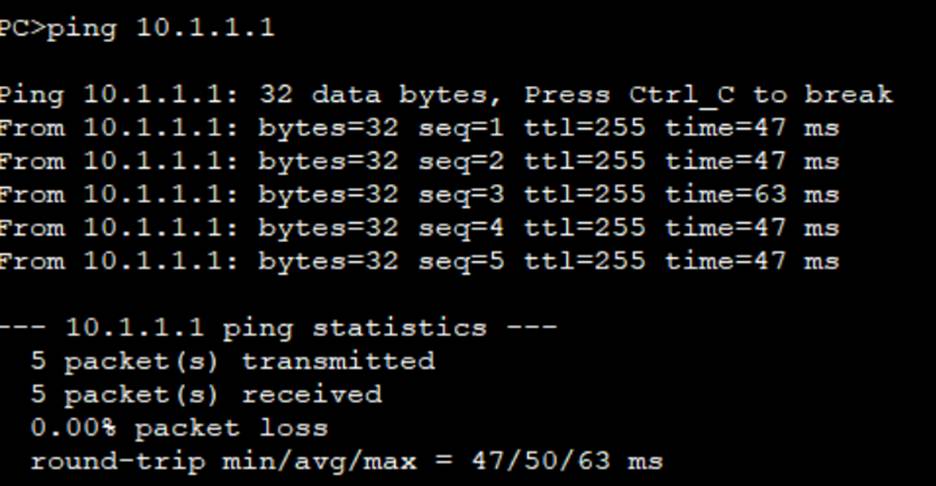
打开pc1控制台,发现PC1 成功获取到了 IP 地址 10.1.1.253 ,网关也是正确的 10.1.1.1。而且能ping 10.1.1.1。证明明配置的 接入层 (c1) 和 汇聚层 (sw1) 的 VLAN 101 链路、网关以及 DHCP 服务都已经完全打通了。
-
-
-
-
- Vlan101和102通信
-
-
-
- 配置 C2
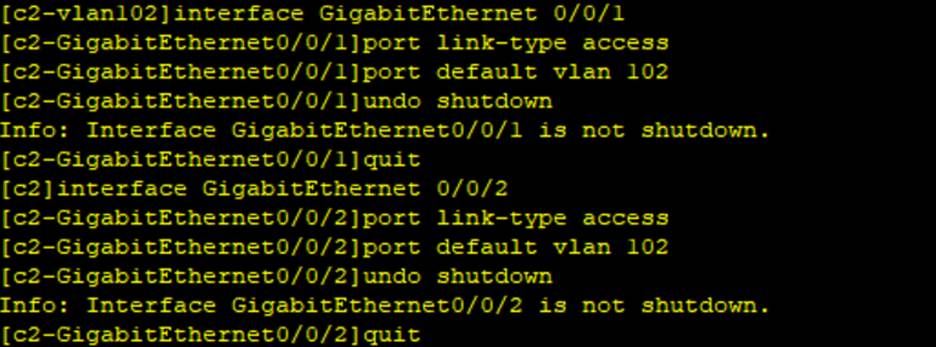
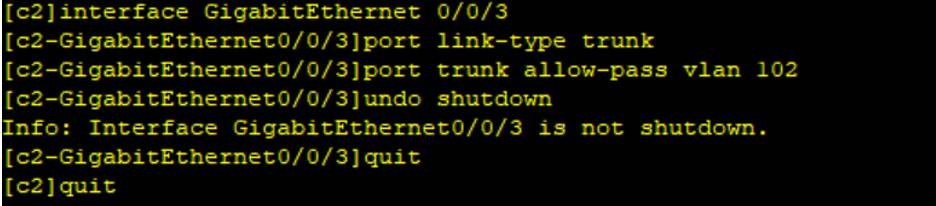
1配置接入交换机 c2, 创建 VLAN 102,将 PC3、PC4 划入该 VLAN,配置上行 Trunk。

2配置连接 PC 的接口 (Access)
配置上行接口 (Trunk)
- DHCP
在 sw1 上增加 VLAN 102 的配置, 配置连接 c2 的接口,配置 VLAN 102 的网关和 DHCP 池。
- 配置连接 c2 的下行接口
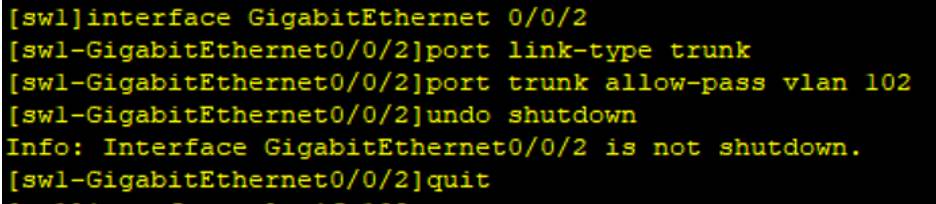
- 配置 VLAN 102 的网关

- 配置 VLAN 102 的 DHCP 池
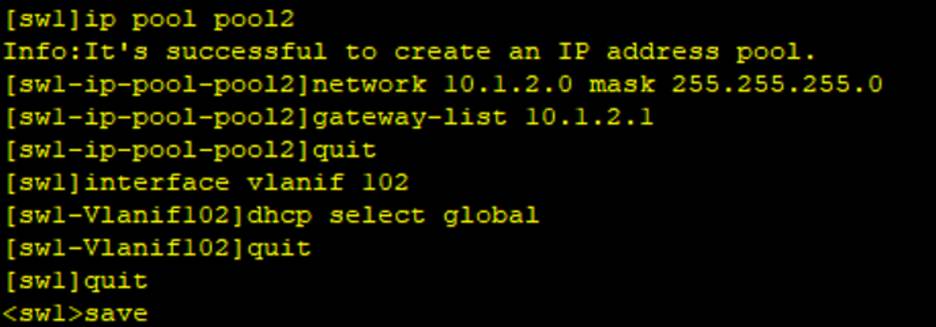
验证成果
打开 PC3 (属于 VLAN 102),输入 ipconfig /renew, 并ping
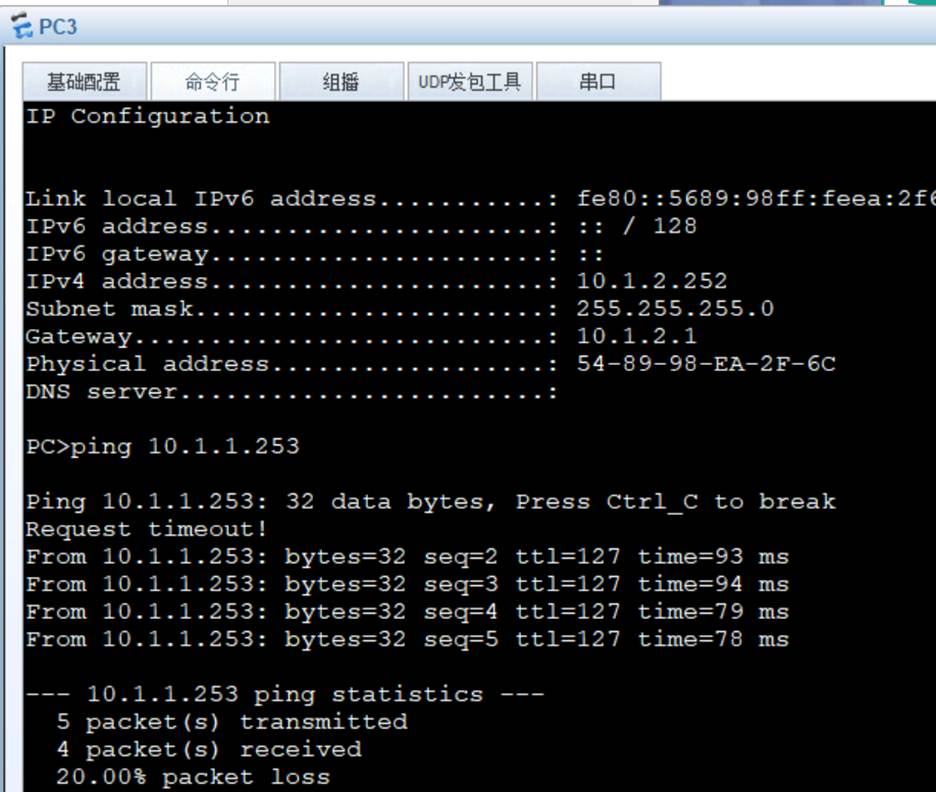
- 验证
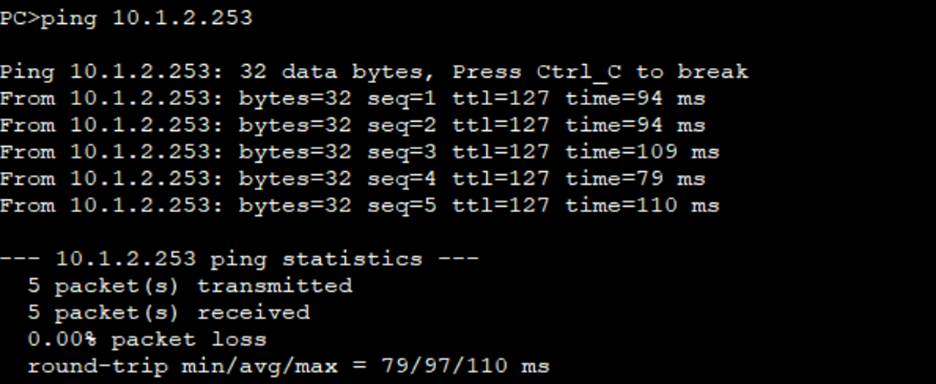
PC3 (10.1.2.252) 成功 Ping 通了 PC1 (10.1.1.253)。
- Packet Loss 20% : 第一个包丢失(Request timeout)是完全正常的。这是因为网络设备正在进行 ARP 解析(查找 MAC 地址),后续的 4 个包都通了,说明链路完全稳定。
- 结论: 这证明汇聚交换机 sw1 已经成功发挥了"三层交换机"的作用,打通了 VLAN 101 和 VLAN 102 之间的路由。
-
-
-
-
- 链路聚合 连接汇聚层和核心层
-
-
-
- 配置汇聚交换机 (sw1)
我们需要创建一个聚合接口 Eth-Trunk 1,将这三个端口加入,并把之前的 VLAN 10 配置移到这个聚合接口上。
- 创建互联 VLAN 并配置 IP

- 创建聚合接口 Eth-Trunk 1

- 将物理接口加入聚合组
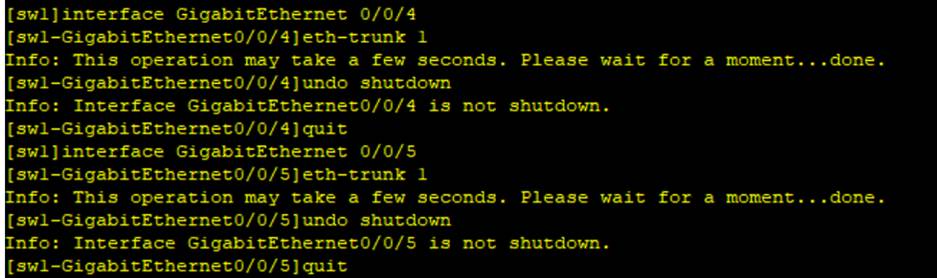
- 配置聚合接口为 Trunk 并放行 VLAN 10

-
配置核心交换机 (sw)
-
创建聚合接口 Eth-Trunk 1

- 将物理接口加入聚合组
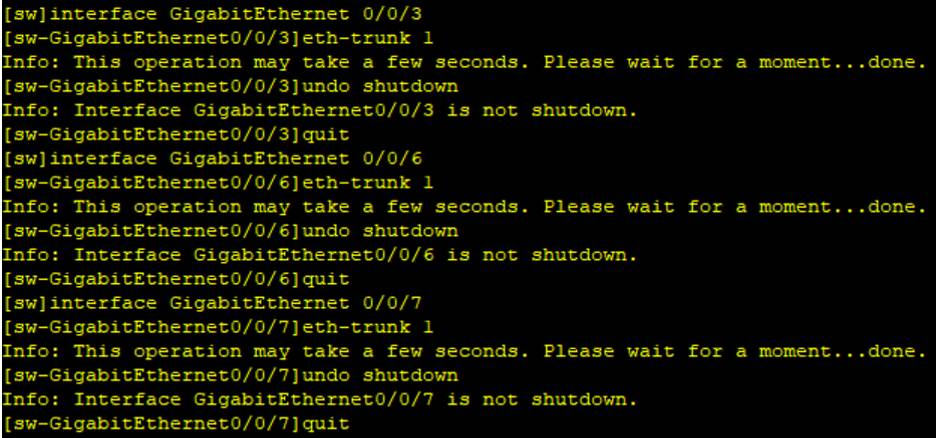
- 配置聚合接口为 Trunk 并放行 VLAN 10

第三步:验证配置
查看聚合状态:
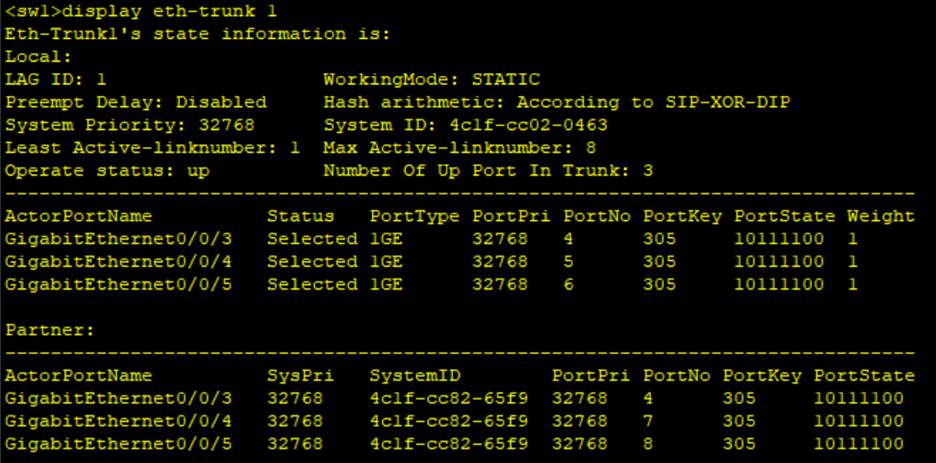
Operate status: up :表示整个聚合链路处于开启状态。
Status: Selected :下面的三个接口(GE0/0/3, GE0/0/4, GE0/0/5)状态全都是 Selected。这代表物理链路正常,且 LACP 协议协商成功,三根线都在工作中。
Partner 信息:下方的 Partner 区域显示了对端设备(核心交换机 sw)的信息,说明两台设备已经"握手"成功。
现在物理链路(Layer 2)已经通了,我们需要配置逻辑链路(Layer 3),也就是给核心交换机配置 IP,让 sw1 和 sw 能互相 Ping 通。
创建 VLAN 10并配置 VLANIF 10 接口 IP

- 验证互通性
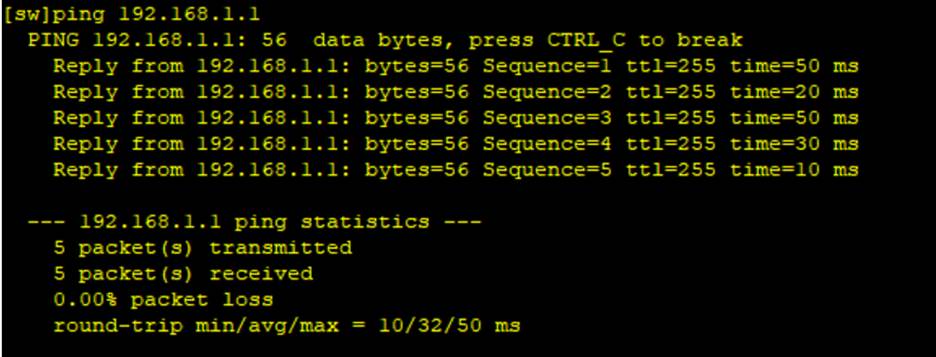
核心交换机 sw (192.168.1.2) 成功 Ping 通了汇聚交换机 sw1 (192.168.1.1),且没有丢包。这说明:
-
物理层:链路聚合(Eth-Trunk 1)工作正常,三条线都通了。
-
网络层:VLAN 10 的 IP 地址配置正确,核心层和汇聚层已经建立了互联。
-
-
-
-
- 路由实现使用OSPF协议自动生成路由
-
-
-
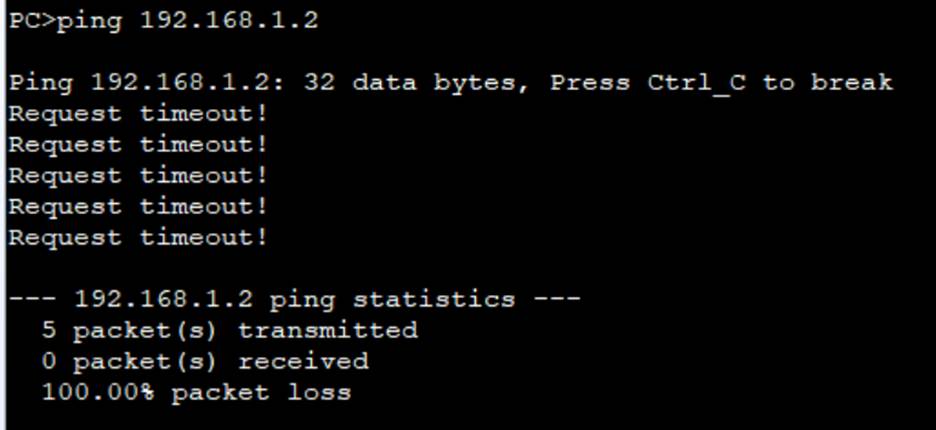
目前用 PC1 去 Ping 核心交换机 192.168.1.2,是不通的,因为核心交换机没有去往 10.1.1.0 网段的路由。
- 配置SW1
让 sw1 把底下的用户网段"告诉" sw。
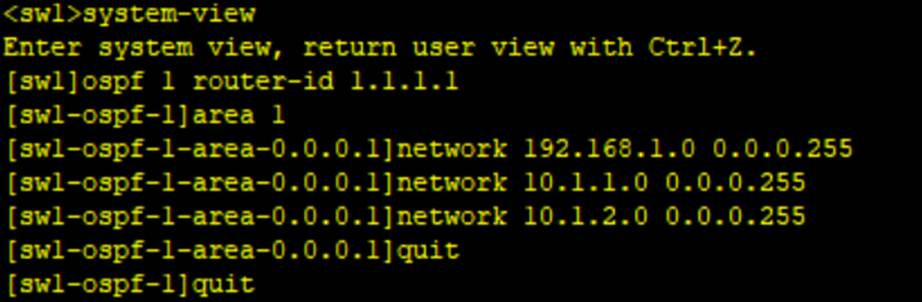
- 配置SW
创建 VLAN 40 并配置网关 IP
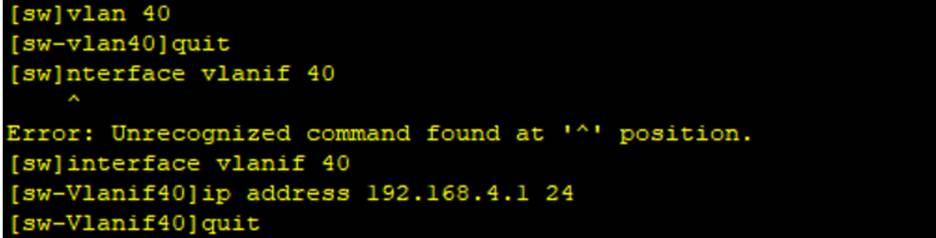
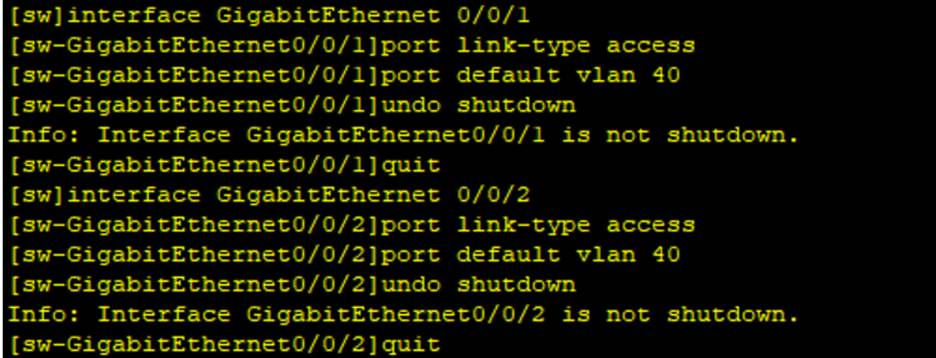
- 将连接路由器的端口加入 VLAN 40
将新网段宣告进 OSPF,让大家都知道 RT1/RT2 的存在

- 测试
配置完 OSPF 后,稍微等待几秒钟(等待路由收敛),
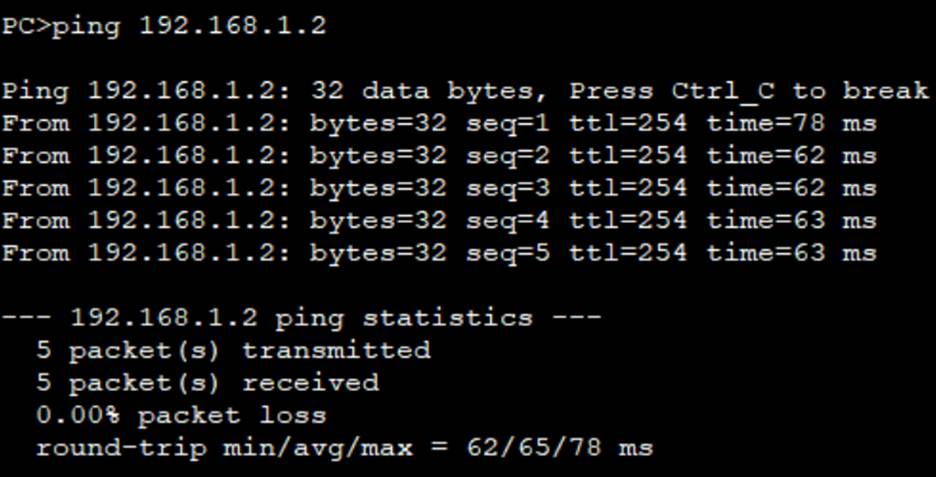
接入层(PC) -> 汇聚层(sw1) -> 核心层(sw)"这条垂直通道。PC1 已经可以跨越三层网络访问核心设备了。
-
-
-
-
- 备份路由的实现如下:
-
-
-
-
配置RT1
-
配置下行接口 (连接 sw)

- 配置 OSPF (加入骨干区域 0)

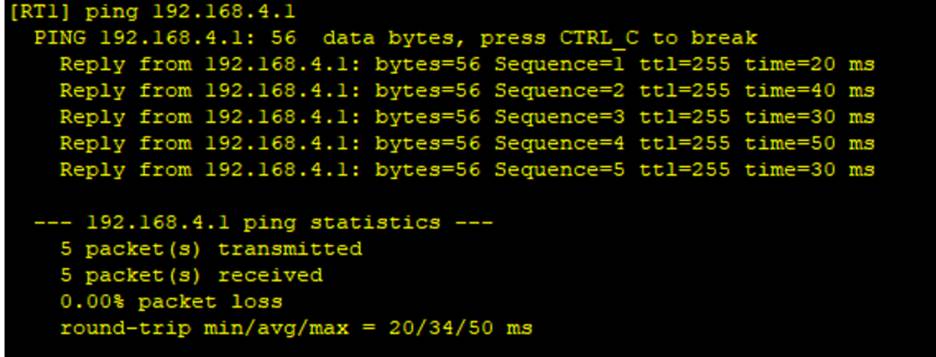
- 验证rt1
- 配置RT2
配置下行接口 (连接 sw)
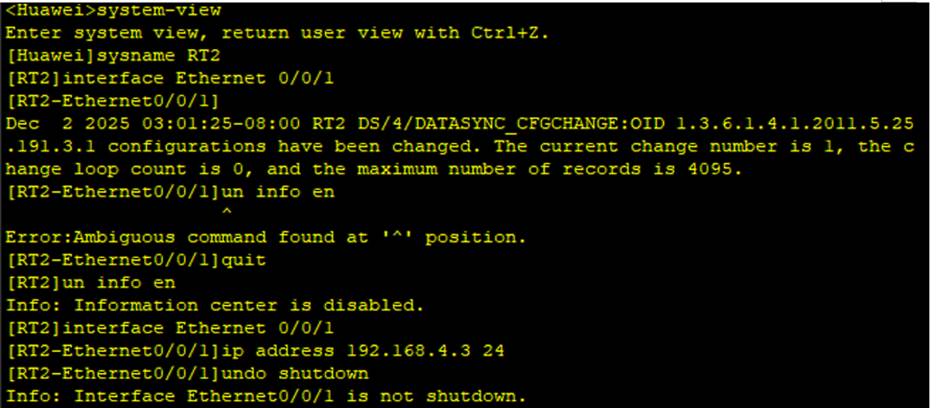
配置上行接口 (连接 RT)

- 配置 OSPF 协议
将 RT2 加入 OSPF 骨干区域,使其能学习到全网路由。
验证操作
配置完成后,在 RT2 上进行 Ping 测试,确认它也能连通核心交换机:

- 验证rt2
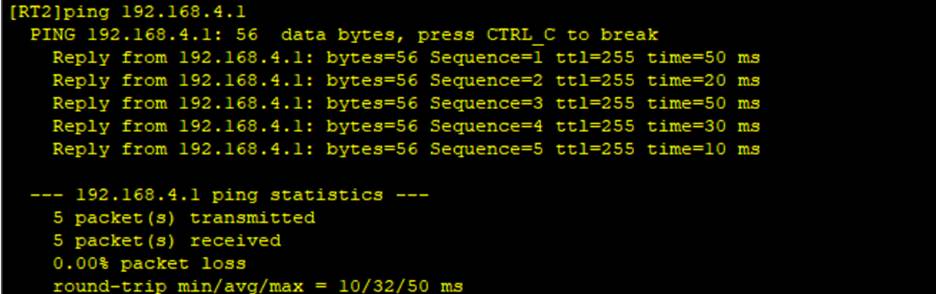
配置成功!
截图显示备份核心路由器 RT2 (192.168.4.3) 成功 Ping 通了核心交换机 sw (192.168.4.1)。
- 配置RT
连接 RT1和RT2
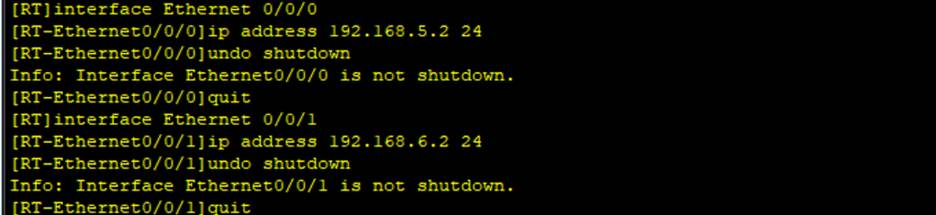
连接 OSW

- 配置 OSPF (内网路由)
让 RT 学习到学校内部(PC、SW)的路由。
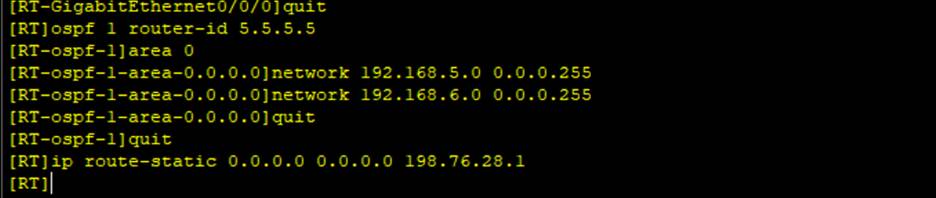
配置默认路由 (通往互联网)
告诉 RT,所有不知道去哪的数据包,都扔给外网 ISP 外网网关是 198.76.28.1

- 验证
配置完成后,用 PC1 尝试 Ping 边界路由器 RT 的内网接口。
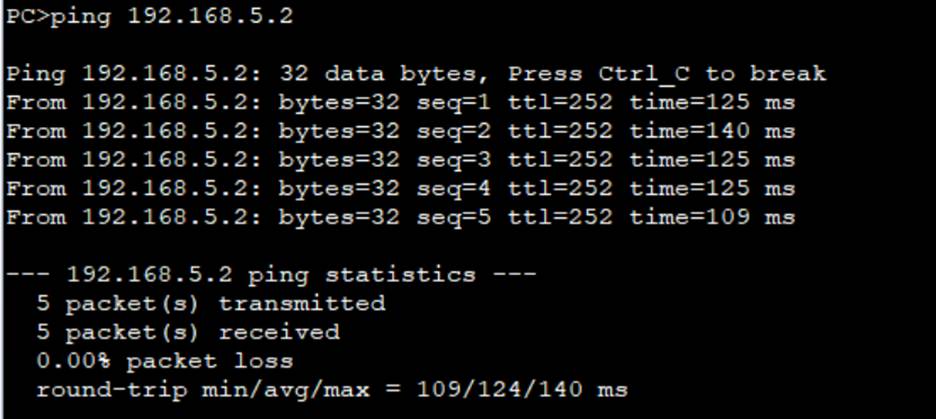
我们可以通过 TTL=252 倒推由于经过了 3 跳路由(PC -> sw1 -> sw -> RT1 -> RT,初始 255 - 3 = 252),
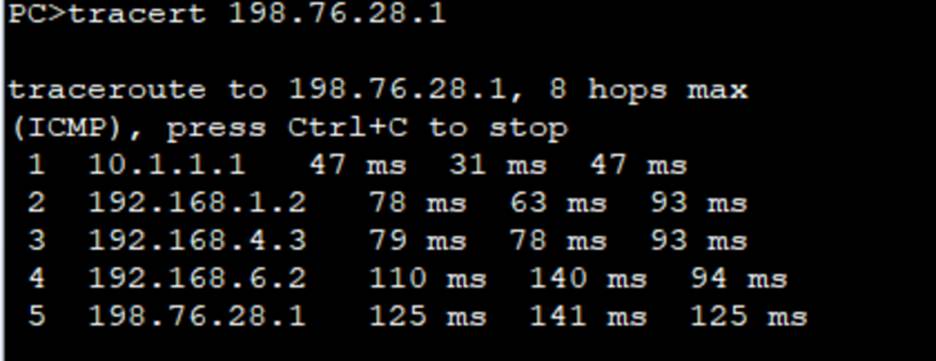
查看路径
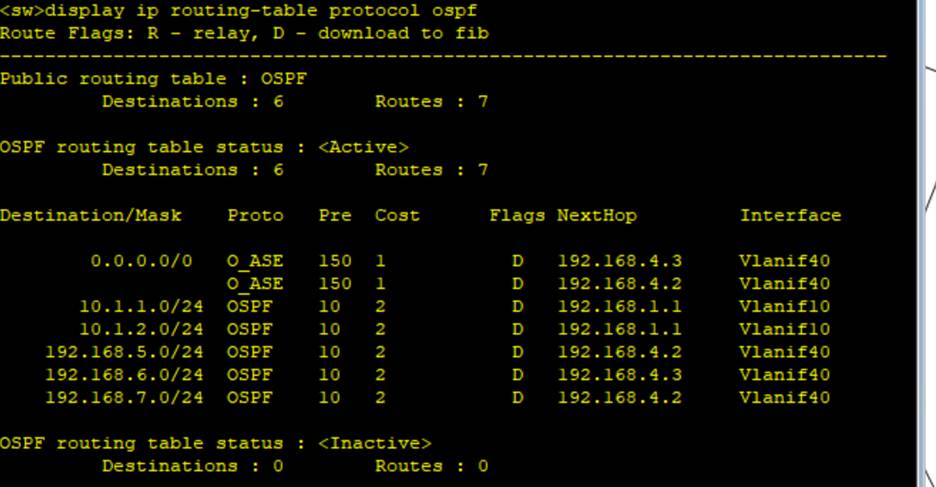
② 查看路由表 在核心交换机 sw 上查看当前的 OSPF 路由表,确认默认路由指向了 RT1。
③ 模拟链路故障
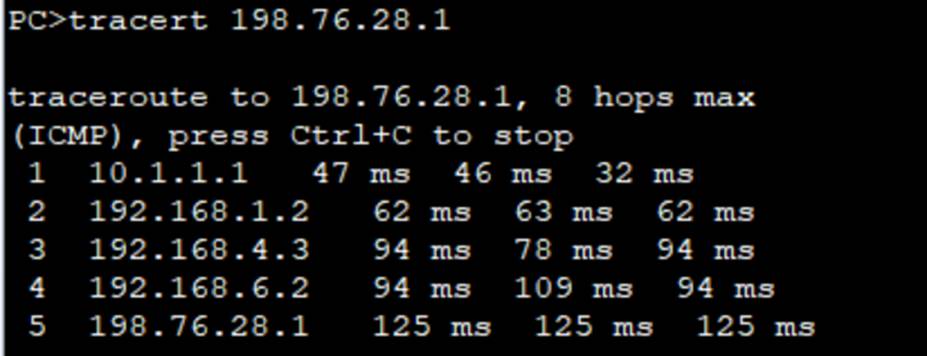
Down掉rt2后
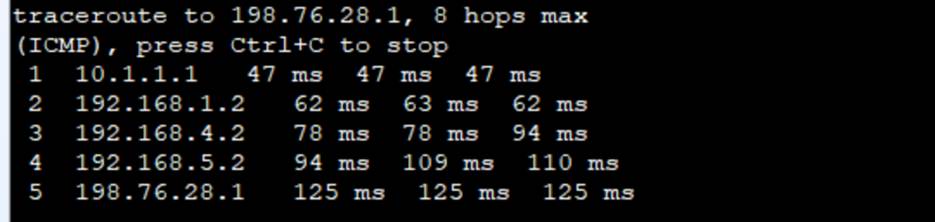
观察到原来经过rt2, 现在经过rt1.
-
-
-
-
- NAT实现的设备接口及实现配置命令如下:
-
-
-
- 配置NAPT
目前如果用 PC 去 Ping 外网地址( 198.76.28.1),是肯定不通的,因为外网不知道 10.1.1.0 这种私有地址怎么回包。我们需要在边界路由器 RT 上配置 NAT (网络地址转换)。
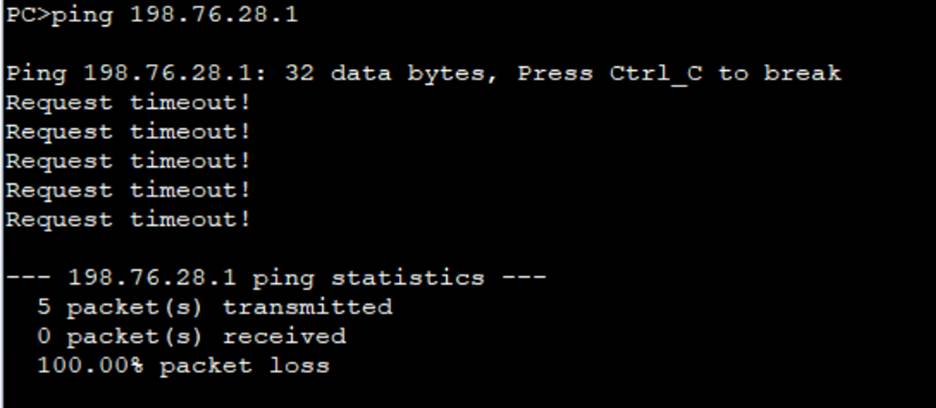
定义 ACL (访问控制列表)。告诉路由器:"允许哪些内部 IP 上网"
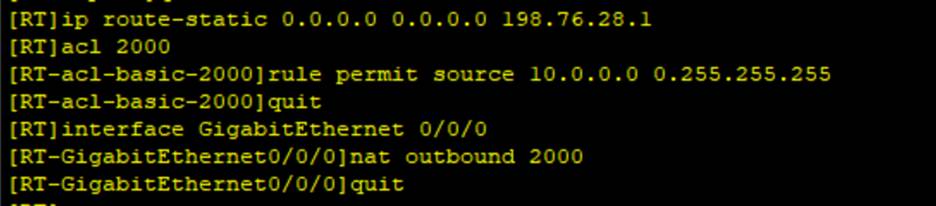
- 配置外网模拟设备 (OSW)

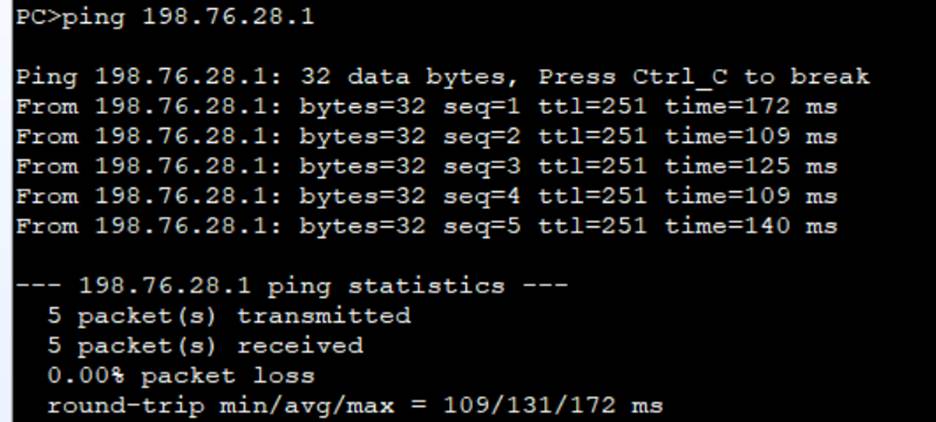
- 验证
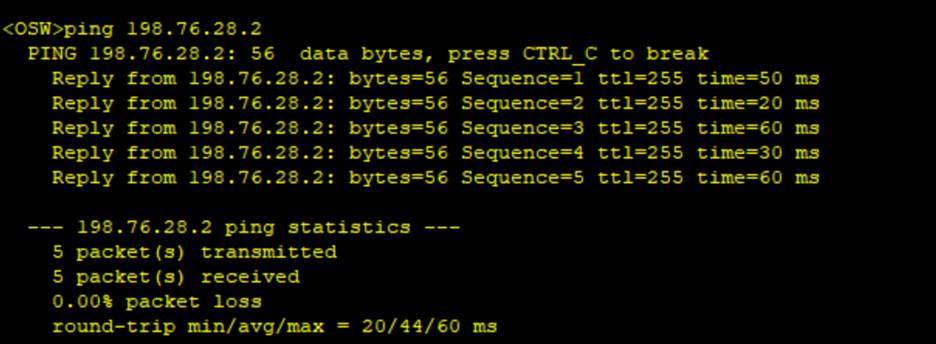
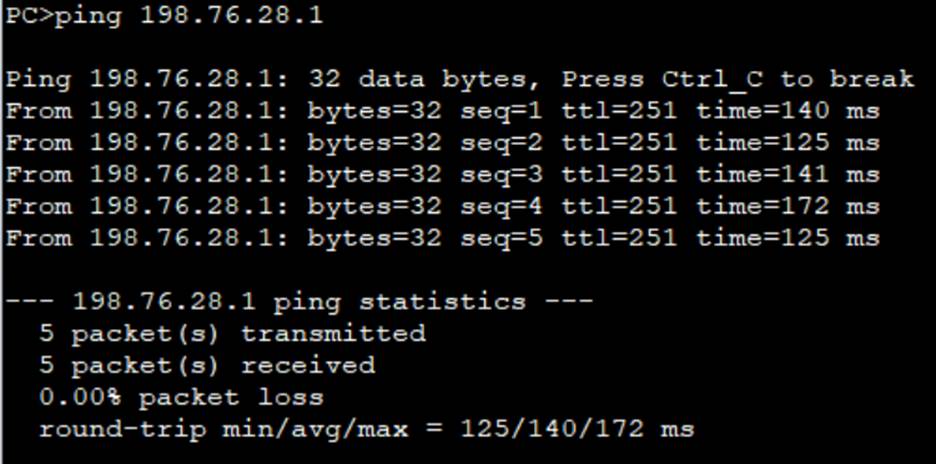
PC1 能 Ping 通 198.76.28.1
-
配置NAT Server
-
配置服务器IP
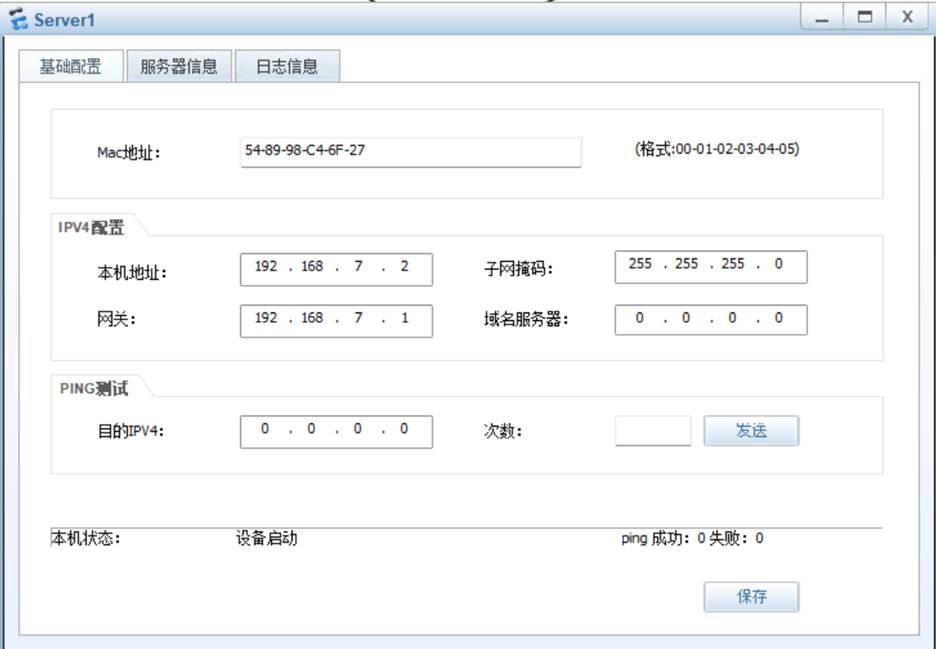
配置 RT1 IP 地址

- 验证
可以ping 通
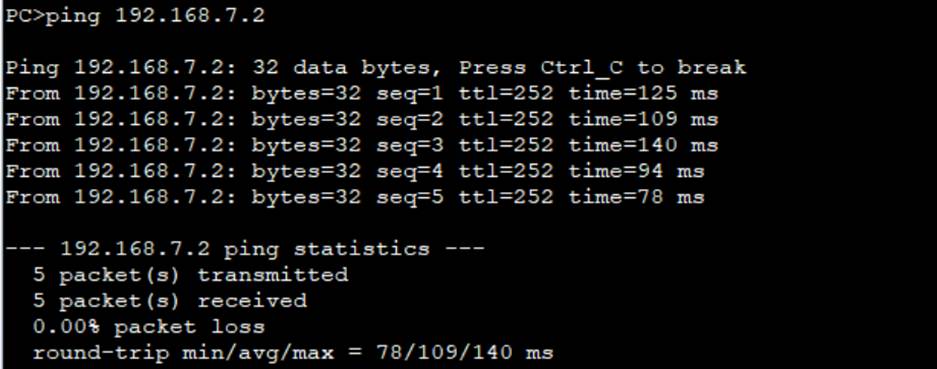
-
-
-
-
- ACL 访问控制
-
-
-
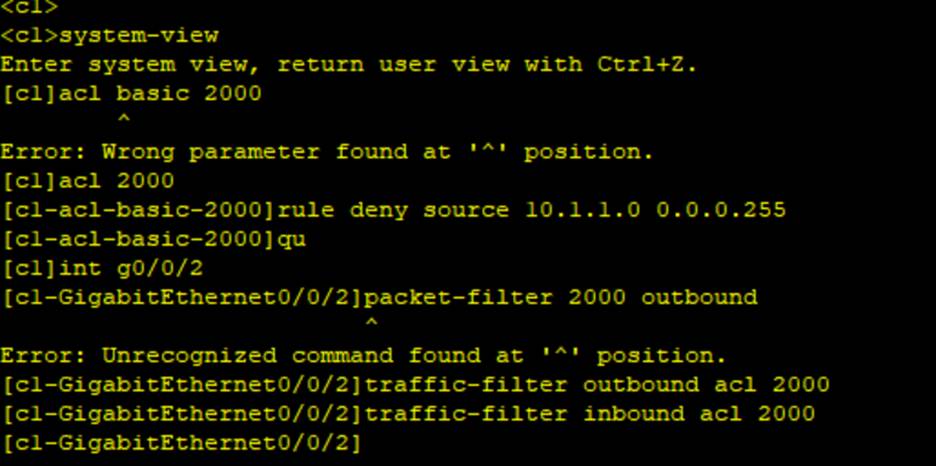
-
- 测试
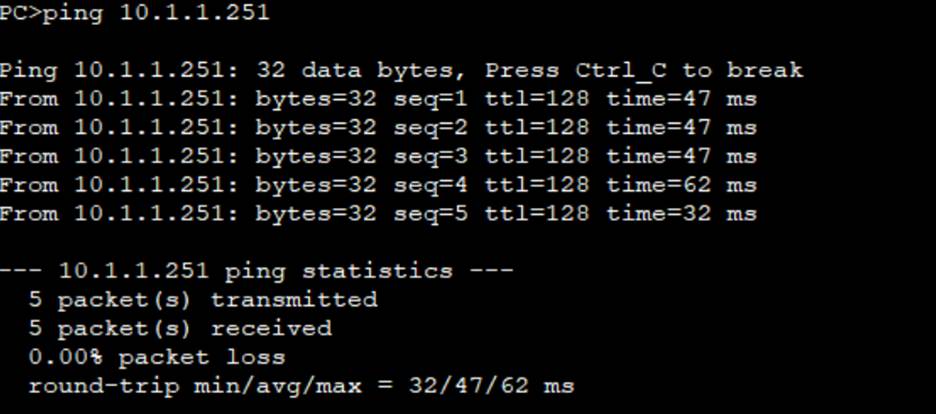
(1)用Ping命令进行内网连通性测试,结果如下:
①同网段PC1->PC2:
-
- 不同网段PC1->PC3:
(2)用Ping命令进行内网到外网的连通性测试,结果如下:
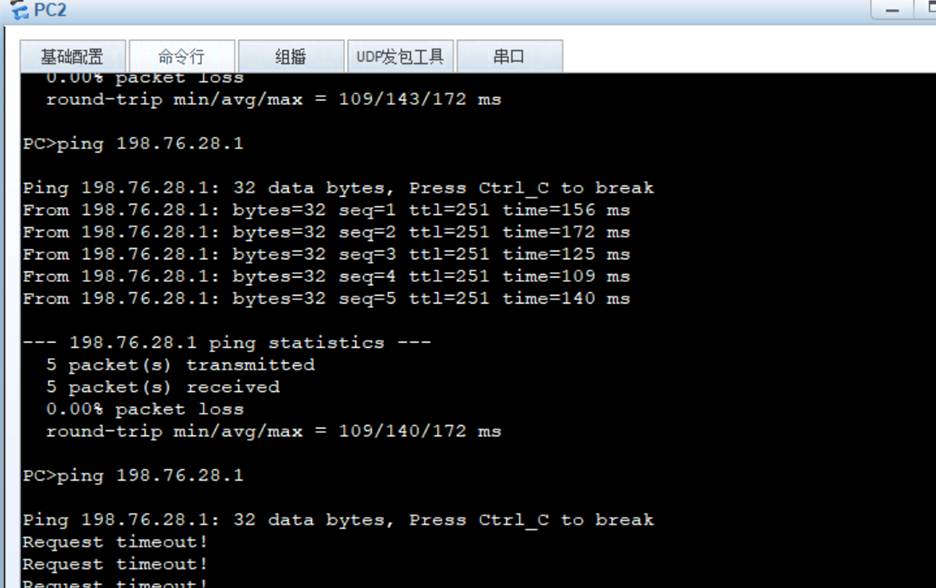
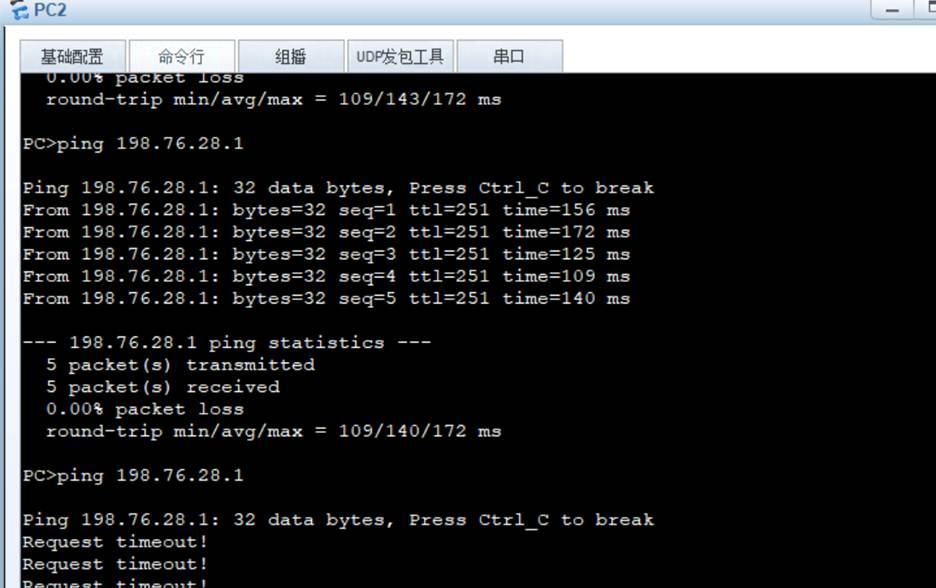
(3)用Ping命令进行禁止某机房访问外网的连通性测试,结果如下:
主机PC2开始可以上网, 后来不能上网了
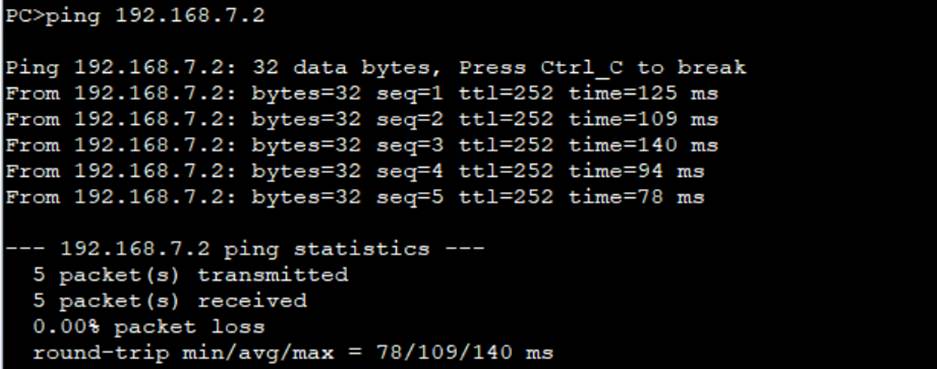
(4)用Ping命令进行内网和外网到服务器的连通性测试,结果如下:
①内网->服务器
-
- 外网->服务器