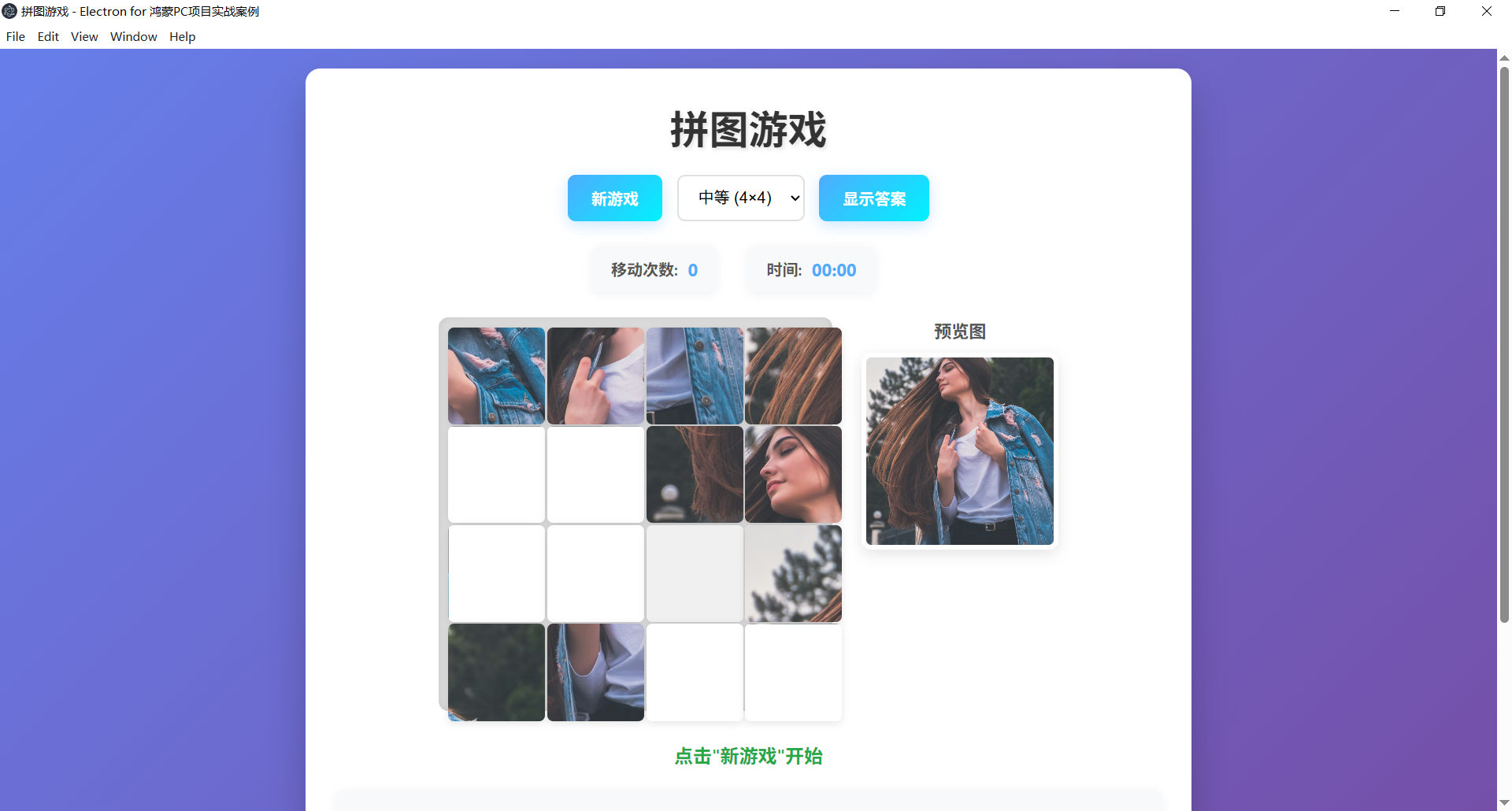
项目概述
这是一个基于Electron开发的拼图游戏应用,旨在为鸿蒙PC平台提供流畅的拼图游戏体验。项目实现了完整的拼图游戏功能,包括不同难度级别、图片预览、计时器、移动计数、键盘控制等特性,同时保持了界面美观和代码的可维护性。
技术要点
1. Canvas与DOM结合的游戏渲染
- 使用DOM元素构建拼图块,每个拼图块包含裁剪后的图片部分
- 通过CSS Grid布局实现拼图板的自适应排列
- 精确计算每个拼图块的尺寸和图片裁剪位置,确保拼图完整无缝
2. 算法实现
- 拼图生成算法:根据指定难度动态生成不同大小的拼图
- 拼图打乱算法:通过执行大量随机移动来打乱拼图,确保可解性
- 胜利检测算法:实时检查拼图是否恢复到正确顺序
- 移动合法性检查:验证用户的移动操作是否合法
3. Electron主进程与渲染进程通信
- 主进程负责窗口创建和应用生命周期管理
- 渲染进程负责游戏逻辑和UI交互
- 使用preload.js进行安全的API暴露
主要功能
-
多难度支持
- 简单模式(3×3拼图)
- 中等模式(4×4拼图)
- 困难模式(5×5拼图)
-
游戏体验增强
- 随机图片选择,每次游戏提供新鲜感
- 实时计时器和移动计数统计
- 图片预览功能,帮助用户记忆目标图案
- 键盘方向键控制支持
-
视觉效果
- 渐变背景和圆角设计
- 拼图块悬停和点击动画
- 胜利时的庆祝动画效果
- 响应式设计,适配不同屏幕尺寸
Electron特性应用
- 窗口管理:配置适当的窗口大小和样式,设置应用标题
- 预加载脚本:使用contextBridge安全地暴露API给渲染进程
- 进程通信:实现主进程和渲染进程之间的通信机制
- 应用生命周期:正确处理应用启动、窗口创建和关闭等事件
项目结构
25-jigsaw-puzzle/
├── main.js            # Electron主进程
├── preload.js         # 预加载脚本
├── index.html         # 应用界面
├── style.css          # 样式文件
├── renderer.js        # 渲染进程逻辑
├── package.json       # 项目配置
└── README.md          # 项目说明
实现细节
1. 拼图生成与渲染
拼图生成采用二维数组存储拼图状态,每个元素代表一个拼图块的数字标识。渲染时,根据数字标识计算对应的图片裁剪位置,并动态创建DOM元素:
javascript
// 创建拼图块
for (let row = 0; row < gameState.size; row++) {
  for (let col = 0; col < gameState.size; col++) {
    const pieceNumber = gameState.board[row][col];
    const piece = document.createElement('div');
    piece.classList.add('puzzle-piece');
    piece.dataset.row = row;
    piece.dataset.col = col;

    // 设置拼图块样式
    piece.style.width = `${pieceSize}px`;
    piece.style.height = `${pieceSize}px`;

    // 如果是空白块
    if (pieceNumber === 0) {
      piece.classList.add('empty');
    } else {
      // 创建拼图图片并设置裁剪位置
      const img = document.createElement('img');
      img.src = gameState.currentImage;

      // 计算图片裁剪位置
      const imgRow = Math.floor((pieceNumber - 1) / gameState.size);
      const imgCol = (pieceNumber - 1) % gameState.size;

      img.style.transform = `translate(-${imgCol * 100 / (gameState.size - 1)}%, -${imgRow * 100 / (gameState.size - 1)}%)`;
      img.style.width = `${gameState.size * 100}%`;
      img.style.height = `${gameState.size * 100}%`;

      piece.appendChild(img);
    }

    elements.puzzleBoard.appendChild(piece);
  }
}
2. 拼图打乱算法
为确保拼图可解,打乱算法通过执行大量随机合法移动来重新排列拼图块,而不是简单地随机打乱:
javascript
// 打乱拼图
function shufflePuzzle() {
  // 执行大量随机移动来打乱拼图
  const moves = gameState.size * gameState.size * 100;

  for (let i = 0; i < moves; i++) {
    // 获取可移动的方向
    const validMoves = getValidMoves();
    if (validMoves.length > 0) {
      // 随机选择一个方向
      const move = validMoves[Math.floor(Math.random() * validMoves.length)];
      // 执行移动
      swapPieces(gameState.emptyPiece.row, gameState.emptyPiece.col, move.row, move.col);
    }
  }

  // 确保拼图不是已完成状态
  while (isPuzzleSolved()) {
    // 如果已完成,再执行一些随机移动
    // ...
  }
}
3. 游戏逻辑控制
游戏核心逻辑包括移动处理、胜利检测和计时器控制等:
javascript
// 处理拼图块点击
function handlePieceClick(row, col) {
  if (!gameState.isPlaying) return;

  // 检查是否可以移动
  if (canMovePiece(row, col)) {
    // 执行移动
    swapPieces(gameState.emptyPiece.row, gameState.emptyPiece.col, row, col);

    // 更新移动次数
    gameState.moves++;

    // 更新UI
    renderPuzzle();
    updateGameInfo();

    // 检查是否完成
    if (isPuzzleSolved()) {
      handlePuzzleSolved();
    }
  }
}
4. 键盘控制支持
为提高游戏可玩性,添加了键盘方向键控制功能:
javascript
// 处理键盘控制
function handleKeyPress(e) {
  if (!gameState.isPlaying) return;

  const { row, col } = gameState.emptyPiece;
  let targetRow = row;
  let targetCol = col;

  // 根据按键方向确定目标位置
  switch (e.key) {
    case 'ArrowUp':
      targetRow = row + 1; // 向上箭头移动空白块下方的拼图块
      break;
    case 'ArrowDown':
      targetRow = row - 1; // 向下箭头移动空白块上方的拼图块
      break;
    case 'ArrowLeft':
      targetCol = col + 1; // 向左箭头移动空白块右侧的拼图块
      break;
    case 'ArrowRight':
      targetCol = col - 1; // 向右箭头移动空白块左侧的拼图块
      break;
    default:
      return;
  }

  // 检查目标位置是否有效并执行移动
  // ...
}
运行方法
-
安装依赖:
bashnpm install -
启动应用:
bashnpm start
学习要点
- 游戏开发基础:理解游戏状态管理、用户输入处理和渲染循环
- DOM操作优化:如何高效地创建和更新DOM元素
- Electron应用结构:学习主进程和渲染进程的职责划分
- 响应式设计:如何使应用在不同屏幕尺寸上都能良好显示
- 用户体验设计:添加适当的动画和反馈机制提升用户体验
鸿蒙PC适配改造指南
1. 环境准备
-
系统要求:Windows 10/11、8GB RAM以上、20GB可用空间
-
工具安装 :
DevEco Studio 5.0+(安装鸿蒙SDK API 20+)
-
Node.js 18.x+
2. 获取Electron鸿蒙编译产物
-
下载Electron 34+版本的Release包(.zip格式)
-
解压到项目目录,确认
electron/libs/arm64-v8a/下包含核心.so库
3. 部署应用代码
将Electron应用代码按以下目录结构放置:
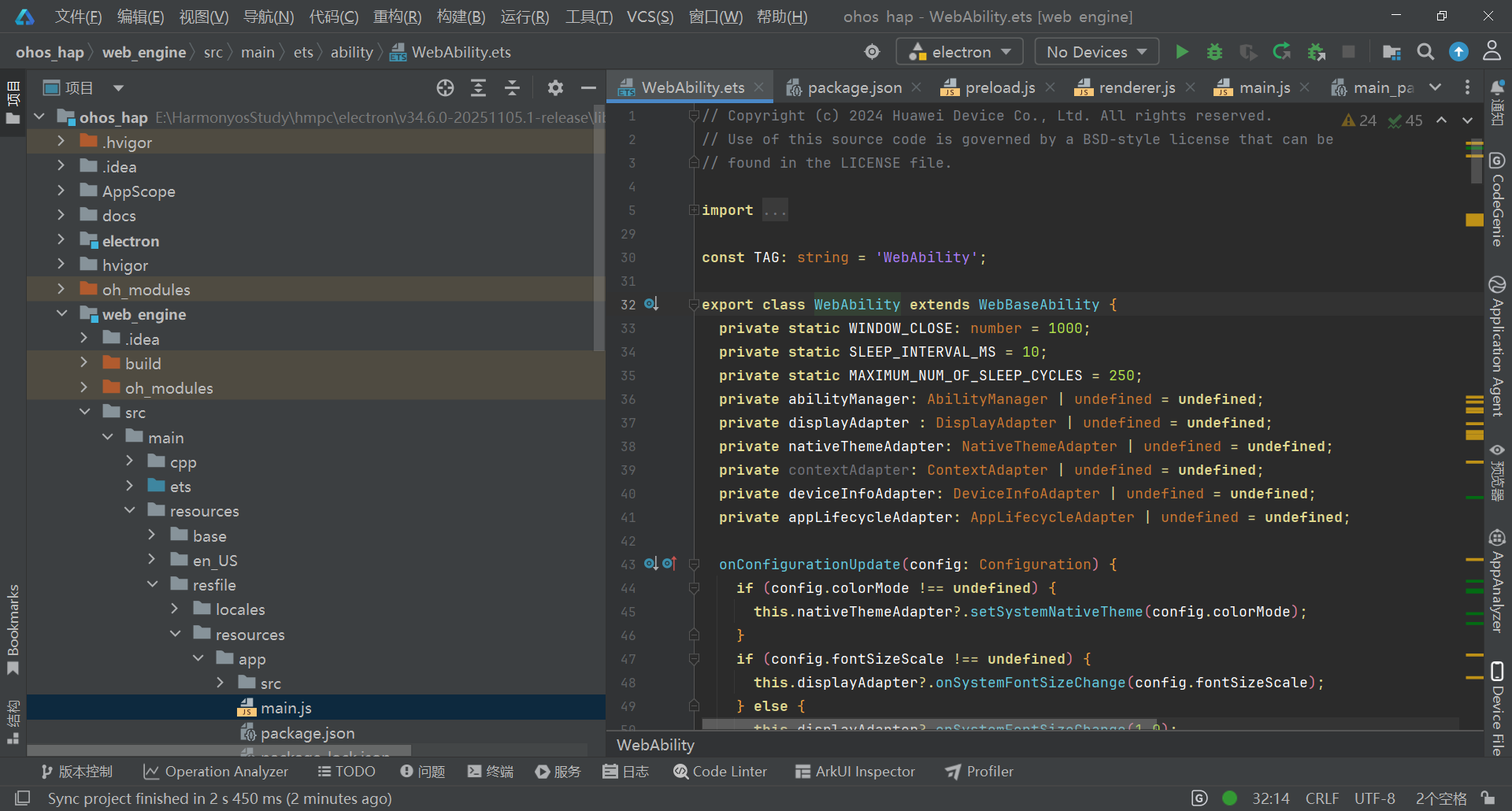
plaintext
web_engine/src/main/resources/resfile/resources/app/
├── main.js
├── package.json
└── src/
    ├── index.html
    ├── preload.js
    ├── renderer.js
    └── style.css
4. 配置与运行
-
打开项目:在DevEco Studio中打开ohos_hap目录
-
配置签名 :
进入File → Project Structure → Signing Configs
-
自动生成调试签名或导入已有签名
-
连接设备 :
启用鸿蒙设备开发者模式和USB调试
-
通过USB Type-C连接电脑
-
编译运行:点击Run按钮或按Shift+F10
5. 验证检查项
-
✅ 应用窗口正常显示
-
✅ 窗口大小可调整,响应式布局生效
-
✅ 控制台无"SysCap不匹配"或"找不到.so文件"错误
-
✅ 动画效果正常播放
跨平台兼容性
| 平台 | 适配策略 | 特殊处理 |
|---|---|---|
| Windows | 标准Electron运行 | 无特殊配置 |
| macOS | 标准Electron运行 | 保留dock图标激活逻辑 |
| Linux | 标准Electron运行 | 确保系统依赖库完整 |
| 鸿蒙PC | 通过Electron鸿蒙适配层 | 禁用硬件加速,使用特定目录结构 |
鸿蒙开发调试技巧
1. 日志查看
在DevEco Studio的Log面板中过滤"Electron"关键词,查看应用运行日志和错误信息。
2. 常见问题解决
-
"SysCap不匹配"错误:检查module.json5中的reqSysCapabilities,只保留必要系统能力
-
"找不到.so文件"错误:确认arm64-v8a目录下四个核心库文件完整
-
窗口不显示:在main.js中添加app.disableHardwareAcceleration()
-
动画卡顿:简化CSS动画效果,减少重绘频率