很多人在打开某个应用的时候,弹出一个警告框:"无法启动程序,因为计算机中丢失 mfc140.dll。尝试重新安装该程序以解决此问题。"这时候,软件直接打不开,有些人甚至连游戏、办公软件都受影响。其实,这类问题并不少见。今天我们就来系统聊聊 mfc140.dll,搞清楚它是什么、为什么会出故障、作用在哪些地方,以及多种详细可行的修复方法。

一.mfc140.dll的全面解析
mfc140.dll 是 Microsoft Foundation Class Library(微软基础类库,简称 MFC)的一个重要动态链接库文件,它是 Visual Studio 2015(对应 Visual C++ 14.0)环境下生成的运行时组件的一部分。
mfc140.dll 提供了一系列 C++ 编程框架和类库,供基于 MFC 技术开发的 Windows 应用调用。很多使用 Visual C++ 构建的桌面程序、工具软件、设计类软件都会依赖它来执行核心功能,比如窗口控件、菜单栏、对话框处理、文件读写、图形界面绘制等。
简单来说,没有这个 mfc140.dll,你的 MFC 程序就像缺了发动机,哪怕主程序文件存在,也无法正常运行。
二.mfc140.dll文件为啥会出现故障?
造成 mfc140.dll 丢失或者出错的原因其实不少,这里我分几类详细说:
系统中缺少 Visual C++ 2015 运行库
很多程序在安装时会自动部署运行库,但有时候安装过程被中断,或者你后续卸载了运行库,就会直接导致 mfc140.dll 找不到。
文件损坏
如果电脑遇到过断电、蓝屏或者磁盘错误,DLL 文件可能会被损坏,出现 CRC 错误或无法加载的情况。
误删
在清理系统垃圾、删除不明文件时误删了 mfc140.dll,这是比较常见的人为操作失误。
版本冲突
不同软件可能需要的 mfc140.dll 版本不同,如果被其他安装程序替换成了不兼容的版本,就会报错。
病毒或恶意软件篡改
恶意程序可能替换正常的 DLL 文件,或者直接删除,导致它不可用。
三.mfc140.dll文件属性
为了方便理解,我们来看看 mfc140.dll 的一些基础属性:
文件类型:动态链接库(DLL)
来源:Microsoft Visual C++ 2015 运行时的一部分
主要作用:为基于 MFC 技术的 Windows 应用提供核心界面组件支持
位置:通常在 C:\Windows\System32(32 位程序在 SysWOW64 目录),也可能在软件安装目录
适用平台:Windows 7、8、10、11 及对应服务器系统
安全性:微软官方组件,正规来源安全可靠
了解这些,可以帮你在下载或替换的时候确认文件的合法性,避免因为使用错误来源的 mfc140.dll 带来安全风险。
四.mfc140.dll在哪些软件中会用到?
其实只要是基于 MFC 框架开发的软件,大概率都需要 mfc140.dll。具体包括:
办公软件:部分定制化办公系统、老版本的 OA 客户端
工程设计类:CAD 工具、绘图软件、建模软件
会计和财务软件:有些企业内部系统是用 MFC 编的
老版本游戏:尤其是 2015 年左右开发的 Windows 游戏
数据处理工具:比如自定义数据库管理工具
学校实验室、企业内部用小工具:这些自研软件没打包运行库,就直接调用系统的 mfc140.dll
所以,一旦它出错,你可能会发现多个不同软件同时打不开。
五.mfc140.dll故障修复方法(详细说明)
如果遇到 mfc140.dll 丢失或出错,不用慌,可以参考以下方法。
1. 安装或修复 Visual C++ 2015 运行库
这是最常见也是官方推荐的做法,因为 mfc140.dll 本身就在 VC++ 2015 运行库里。
进入微软官网下载 "Visual C++ Redistributable for Visual Studio 2015"
下载后根据系统版本(x86 或 x64)安装
如果已经安装,可以选择"修复"功能,然后重启电脑
安装完成后,大部分丢失 mfc140.dll 的问题都会直接解决。

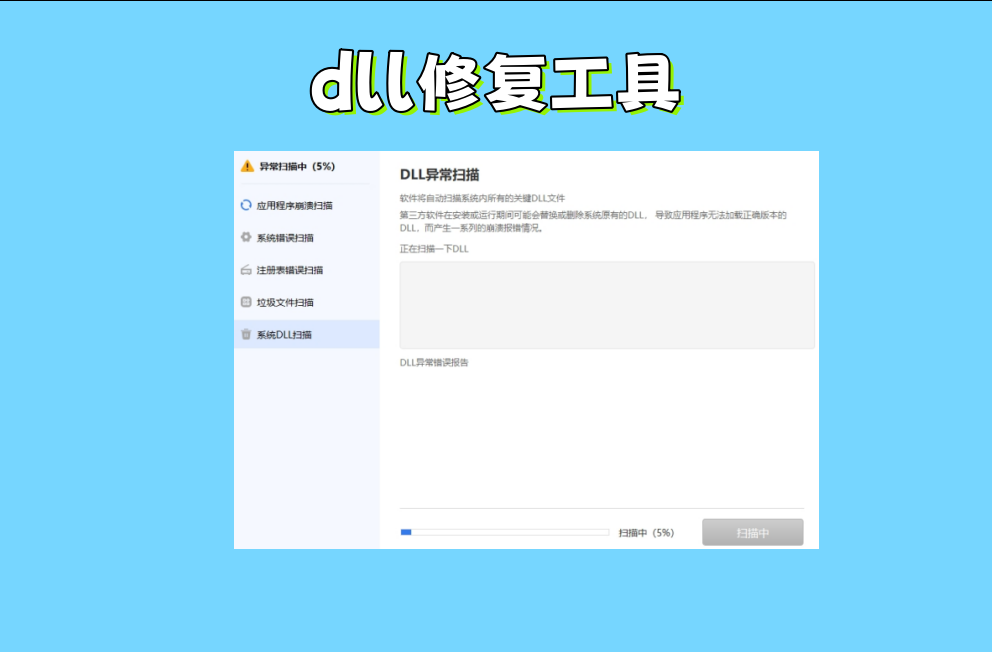
2. DLL的修复工具(一键修复,电脑小白推荐)
这是最简单的做法,适合不想自己判断路径的用户:
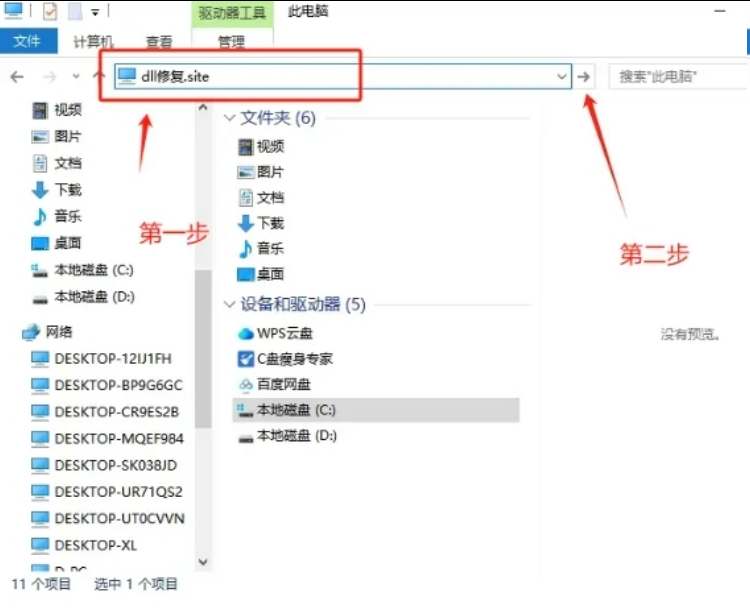
首先打开电脑,进入【此电脑】以后在顶部文件路径栏目输入:dll修复.site(鼠标移到右侧的箭头点击)或者直接点击回车键(Enter)打开检查工具。
打开dll修复工具后搜索"mfc140.dll"
点击"一键修复"按钮,工具会自动匹配并下载对应版本到正确位置
修复完成后重启电脑
优点是全自动,不用自己判断版本和目录,对电脑基础不熟悉的人非常友好。
3. 使用系统 SFC 和 DISM 扫描修复
有时 mfc140.dll 损坏了,你可以用 Windows 自带工具扫描:
以管理员身份运行命令提示符
输入 sfc /scannow 修复系统文件
如果还不行,使用 DISM /Online /Cleanup-Image /RestoreHealth 修复系统映像
这种方式适合怀疑系统文件被破坏的情况。
4. 从可信渠道单独下载 mfc140.dll
如果只缺这个文件,你也可以单独下载:
确认系统是 32 位还是 64 位
在可信任的网站(最好是微软官方渠道)下载对应版本的 mfc140.dll
将文件复制到 C:\Windows\System32(64 位在 SysWOW64)或软件的安装目录
重启电脑,再试运行程序
注意:不要随便用未知来源的 DLL,以免中毒。
5. 检查病毒和隔离区
如果杀毒软件误删了 mfc140.dll,可以:
打开杀毒软件隔离区,看看文件是否在里面
恢复文件并添加到白名单
再运行软件测试
这样可以避免修复好后再次被删除。

6. 重装相关应用程序
如果 mfc140.dll 是跟着某个软件的私有版本安装的,那么重装这个软件也能直接把它补回来。
六.修复时的注意事项
确保文件来源可信,避免木马病毒
版本匹配很重要,别混用不同年份 VC++ 的 DLL
替换前先备份原文件,以便出问题时还原
重启电脑让系统重新加载 DLL
mfc140.dll 是很多基于 MFC 框架的 Windows 应用都离不开的系统组件,一旦丢失或者损坏,就会导致无法启动软件。最稳妥的解决方式是安装或修复 Visual C++ 2015 运行库,如果着急或者不懂技术,可以用 DLL 修复工具一键解决。掌握这些方法,无论是新系统、老系统,还是遇到版本冲突,都能快速处理好 mfc140.dll 的问题。