在 Windows 电脑使用过程中,偶尔你会遇到令人头疼的提示------"无法启动此程序,因为你的计算机中缺少 mfc100u.dll"。很多人第一反应是去网上随便下载一个 mfc100u.dll 文件放进系统目录,但这样不仅可能无效,还可能给系统带来安全风险。要真正解决 mfc100u.dll 丢失的问题,首先你得搞清楚它为什么重要、怎么会丢失、丢失会导致哪些软件不能用,以及怎样合理有效地修复它。今天我们从多个角度详细拆开讲,让你一次性彻底明白这个文件的来龙去脉和多种修复方法。
一.mfc100u.dll 主要作用是什么?
mfc100u.dll 是 Microsoft Foundation Class (MFC) 库中的一个 DLL(动态链接库)文件,这个库是微软为 Win32 应用程序提供界面和运行支持的框架。文件名里的 100 对应的是 Visual C++ 2010 运行库的版本号,u 则表示它是基于 Unicode 编码的版本,这让它能够正确处理多语言字符,比如中文、英文和其他符号。
它的功能涵盖面很广:很多程序的窗口界面、菜单栏、按钮、对话框、消息处理,都依赖 mfc100u.dll 提供的核心类和函数。如果没有它,程序的运行环境就像少了一个关键模块------软件虽然安装完整,但无法启动,因为调用的 API 找不到。
简单来说,如果一个软件是使用 Visual C++ 2010 的 MFC 框架开发的,那么 mfc100u.dll 就是保证它能正常启动并运行的核心支持文件,它就像是引擎的一部分。缺少这个文件,车(软件)就无法动起来。
二.mfc100u.dll 是怎么丢失的
虽然 mfc100u.dll 是 MFC 框架的一部分,但它并不是 Windows 系统里永远存在的文件------新装的 Windows 版本中,有的默认就没有安装 Visual C++ 2010 运行库,所以第一类丢失就是压根没安装过。
另外,还有很多具体原因会导致 mfc100u.dll 丢失:
运行库被卸载或删除:一些用户卸载软件时没有留意,安装包可能会把 Visual C++ 运行库一起移除,从而连带删除 mfc100u.dll。
不同版本冲突:某些程序可能需要特定版本的 mfc100u.dll,如果系统中存在多个版本的同名文件,可能会因为覆盖或替换导致程序无法正常调用。
人工误删:不少用户喜欢手动清理 System32 或 SysWOW64 文件夹,看到 DLL 文件觉得是"无用旧文件"删掉,结果就把 mfc100u.dll 也删了。
清理工具误操作:一些激进的优化清理软件会自动判断哪些 DLL 是冗余的,但判断逻辑并不完美,mfc100u.dll 可能会被误删。
杀毒软件误报:极少数情况下,杀毒软件可能错误地识别 mfc100u.dll 文件为可疑文件,将其隔离或删除,导致相关软件启动失败。
硬盘损坏或文件系统错误:电脑突然断电、磁盘坏道、系统文件损坏,都可能让 DLL 文件无法再正确读取。
这些原因都可能单独导致 mfc100u.dll 丢失,但在现实中往往是几种问题叠加出现,所以解决方案需要针对不同原因灵活选择。

三.mfc100u.dll 会影响哪些电脑软件
mfc100u.dll 的影响范围其实比你想象的大,因为很多基于 MFC 框架的程序涵盖了各种领域:
办公与管理软件:一些企业内部定制的管理系统、老版本的文档编辑器、报表生成工具等,都会调用 mfc100u.dll。
图形与设计工具:部分 CAD 软件、老版绘图应用、工程模拟软件都依赖 MFC 框架运行,少了 mfc100u.dll 就直接启动失败。
游戏相关程序:某些游戏启动器、补丁工具、编辑器等也是用 MFC 编写的,缺少 mfc100u.dll 时会弹出错误提示。
教学和科研工具:实验室里的一些数据采集、分析软件往往需要 mfc100u.dll 来管理界面和数据交互。
换句话说,mfc100u.dll 一旦损坏或丢失,不一定只是一个小工具用不了了,可能是你工作、娱乐或学习中非常关键的一整套软件都会报错打不开。
四.如何预防 mfc100u.dll 文件丢失
预防永远比事后修复简单得多。为了减少 mfc100u.dll 丢失的概率,你可以养成这些好习惯:
安装完整的 Visual C++ 运行库:尤其是 Visual C++ 2010 版本(包含 x86 和 x64),这样能确保 mfc100u.dll 始终在正确位置。
定期更新系统和运行库:Windows 更新中有时会包含运行库补丁和安全修复,能避免旧版本的 mfc100u.dll 出错。
谨慎使用清理工具:优化类软件的"深度清理"功能可能会动到系统关键文件,建议关闭自动清理 DLL。
设置杀毒软件白名单:把运行库文件所在路径加入白名单,防止 mfc100u.dll 被误判隔离。
不要随便手动删除 DLL 文件:尤其是 C:\Windows\System32 和 C:\Windows\SysWOW64 下的文件,没有 100% 确认前不要删。
系统备份:备份系统镜像是最保险的方法,万一 mfc100u.dll 出问题,可以直接恢复到正常状态。
这些措施能让你很少遇到 mfc100u.dll 丢失的提示,从根源上避免频繁修复。
五.mfc100u.dll 出现故障的多种修复方法
当 mfc100u.dll 文件已经丢失或损坏的时候,不要慌,有多种解决方法可选,不同水平的用户都能找到适合自己的方式。
方法一:使用 DLL 修复工具(电脑小白首选)
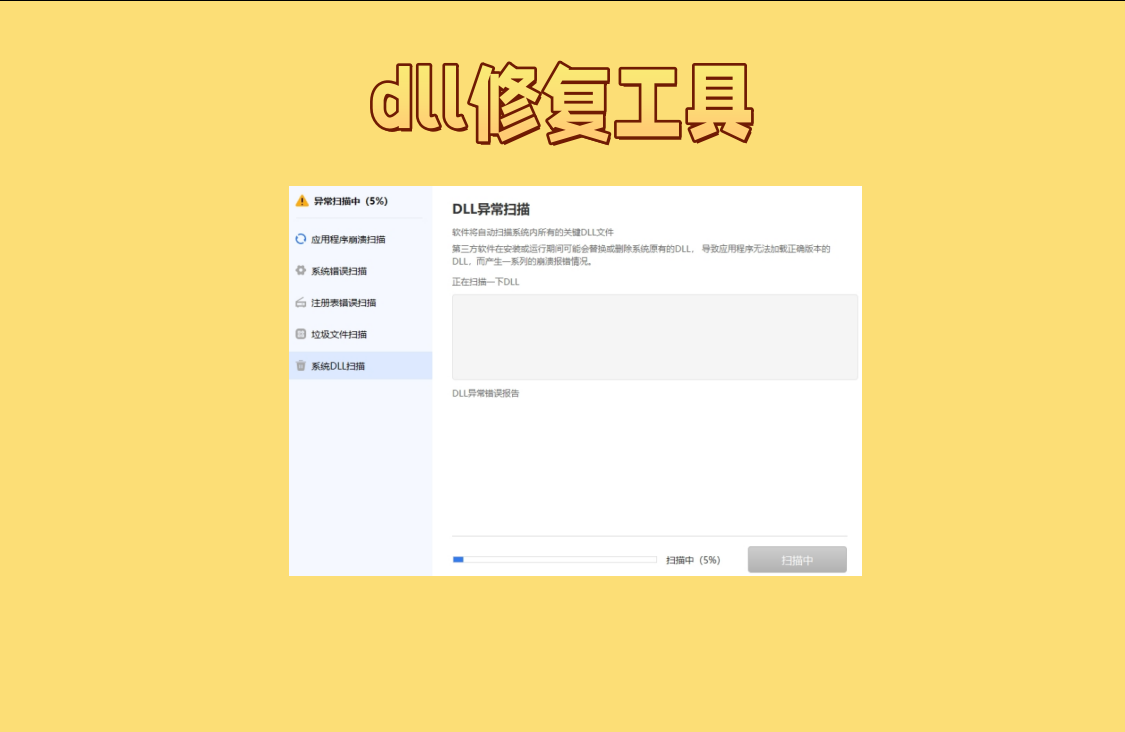
这类工具能自动扫描你的系统,找出缺少的 DLL 文件,包括 mfc100u.dll,然后直接从官方或可信源下载并替换到正确目录,真正做到一键修复。
具体做法:
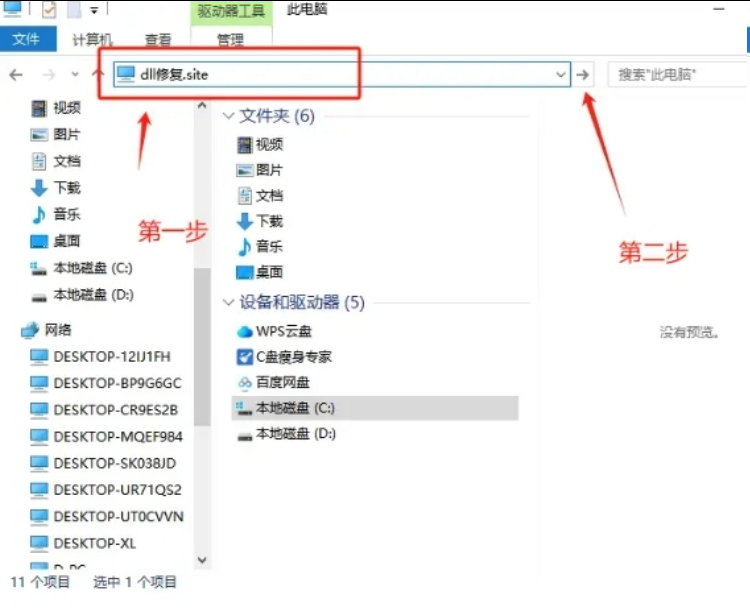
首先打开电脑,进入【此电脑】以后在顶部文件路径栏目输入:dll修复.site(鼠标移到右侧的箭头点击)或者直接点击回车键(Enter)打开检查工具。
打开工具,启动"系统扫描"或"缺失文件检测"。
等待软件检测到 mfc100u.dll 缺失或版本错误。
点击"一键修复",工具会自动下载并替换到 System32 和 SysWOW64。
重启电脑测试软件是否正常启动。
优点是省事,不需要知道 mfc100u.dll 的位置和版本,新手也能搞定,缺点是要依赖第三方工具。
方法二:重新安装 Visual C++ 2010 运行库
这是微软官方推荐的修复方法,因为 mfc100u.dll 就包含在运行库里。
具体做法:
打开微软官网 Visual C++ Redistributable 页面。
分别下载 x86(32 位)和 x64(64 位)版本的安装包。
执行安装程序,选择"修复"或直接重新安装。
完成安装后重启系统,再打开原来的软件测试。
这种方法好处是一次解决同类问题,不只是修复 mfc100u.dll,还会修复其他运行库文件。

方法三:手动替换 mfc100u.dll 文件
适合对系统目录熟悉的用户。
具体步骤:
在另一台正常电脑或运行库安装包中找到相同版本的 mfc100u.dll。
将文件复制到 C:\Windows\System32(64 位系统还须复制到 C:\Windows\SysWOW64)。
打开命令提示符(管理员模式),输入 regsvr32 mfc100u.dll 注册文件。
重启电脑检查问题是否解决。
这方法对文件版本要求高,随便找一个替换很可能会不兼容,所以一定要来源安全。

方法四:用 SFC 系统文件检查工具
这是 Windows 自带的修复方式。
步骤:
在开始菜单搜索"cmd",右键以管理员身份运行。
在命令行输入 sfc /scannow 并回车。
等待扫描并自动修复 mfc100u.dll(如果检测到问题)。
重启测试软件能否正常运行。
SFC 的优点是不需要下载任何东西,直接用系统功能修复,缺点是遇到版本冲突时可能无效。

mfc100u.dll 是 Visual C++ 2010 MFC 框架的关键运行文件,一旦缺失或损坏,就会导致大量依赖它的程序无法启动或运行不正常。常见丢失原因包括运行库未安装、误删文件、清理工具误操作、杀毒软件误报以及硬盘损坏等。
要避免问题,最好提前安装和更新运行库,合理使用清理工具,并备份系统。一旦出问题,DLL 修复工具是一键省心的首选,运行库重装和 SFC 检查则是更稳妥的官方方案,手动替换适合有经验的用户。只要你按照这些方法去执行,遇到 mfc100u.dll 报错基本都能快速解决。