很多人可能并不去关注系统目录里的那些 .dll 文件,因为它们往往是默默运行在后台的系统组件。然而,当某一天你准备启动一款游戏,或者接上自己的 Xbox 手柄时,突然冒出一个提示------"无法找到 xinput1_4.dll" 或 "xinput1_4.dll 文件损坏",你的操作就可能被硬生生中断。
这种情况并不罕见,尤其是一些依赖 DirectX 和 XInput 框架的游戏和应用,它们和 xinput1_4.dll 的关系非常紧密。所以我会从零开始,带你弄清楚这个文件是什么、为什么它重要、出现问题时有哪些常见的现象,以及我们该怎么一步步去修复它,其中会重点讲到电脑小白也能轻松使用的"一键修复工具",让处理过程尽量简单可行。

一.什么是 xinput1_4.dll?它在电脑里扮演什么角色?
先别急着修复,我们要搞清楚这个文件本身的身份。
xinput1_4.dll 是微软在 DirectX 组件包里发布的一个动态链接库文件(动态链接库的英文缩写是 DLL)。它主要负责支持通过 XInput 协议连接到电脑的 Xbox 控制器以及部分兼容的第三方游戏手柄。换句话说,它就是系统用来和手柄进行数据交换的"中介",确保每一次按键、摇杆动作、扳机微调都能被正确传递给游戏或应用。
这个文件并不是单独安装的,它一般伴随着 Windows 8 及以上版本系统的 DirectX 自动安装,也可能在安装某些大型游戏或驱动程序时一起被部署到系统目录。它常见的存放位置有两个:
System32 文件夹(用于 64 位系统的主目录)
SysWOW64 文件夹(用于兼容 32 位应用的目录)
在多数情形下你不会直接看到它发挥作用,因为它通常是在后台被游戏调用。但是它的缺失或者损坏会直接让这些应用无法正常运行。
二.为什么 xinput1_4.dll 这样的文件重要?
很多人会想,一个小文件怎么会影响整个游戏或手柄的使用?细说的话,xinput1_4.dll 的重要性至少体现在以下几个方面:
硬件支持的基础桥梁
游戏手柄的信号并不是裸数据直接传递,而是通过 XInput 接口进行了标准化处理,这样不同的游戏才能正确识别输入。xinput1_4.dll 就是承载这个接口调用的文件,没有它,数据根本无法被正确读取与解析。
高级功能的控制中枢
包括手柄的震动反馈、扳机力度感应等功能,这些都是硬件厂商和游戏联动的亮点。如果缺失了 xinput1_4.dll,哪怕你能进游戏,手柄也可能失去这些增强体验的功能。
游戏启动条件之一
很多游戏在启动时会做一次依赖项检测,类似于"检查你是否有某个 DLL 文件"。如果检测不到 xinput1_4.dll,启动器直接会弹报错并拒绝继续运行。
DirectX 系统模块的必要组成
既然它是 DirectX 部分的一环,那它的损坏也意味着你的 DirectX 环境可能出了问题,这会连带影响其他需要 DirectX 的程序。

三.当 xinput1_4.dll 出问题时有什么典型表现?
在不同的电脑配置和使用场景里,xinput1_4.dll 出现故障的症状可能略有差异,但有几个情况非常常见:
启动游戏时报错:弹窗提示 "缺少 xinput1_4.dll" 或 "无法加载 xinput1_4.dll"。
手柄无法被识别:插上手柄系统没有反应,或者在设备管理器里显示为未知设备。
文件存在但不可用:你在目录里能找到 xinput1_4.dll,但是游戏依然报错,这通常是文件损坏或系统注册表信息缺失。
不同版本冲突:一些老游戏的安装包会自带旧版的 xinput1_4.dll 并覆盖新版文件,导致版本冲突。
病毒或杀毒软件误删:防护软件有时会误判文件,直接删除或隔离,结果系统调用时就找不到了。

四.详细的修复方法大全
我把修复方法分成几类,从最容易上手到稍有技术含量的都有。这样电脑小白和熟悉电脑的人都能找到适合自己的方案。
方法 1:使用 DLL 修复的工具,一键完成(小白用户比较适合)
如果你不想动手去找文件、复制路径或敲命令,那么最直接的方式就是使用一个专业的 DLL 修复的工具。这类工具能自动扫描你的系统,检测是否缺失、损坏了 xinput1_4.dll,然后帮你下载并安装正确的版本,一按按钮就完成。
具体步骤:
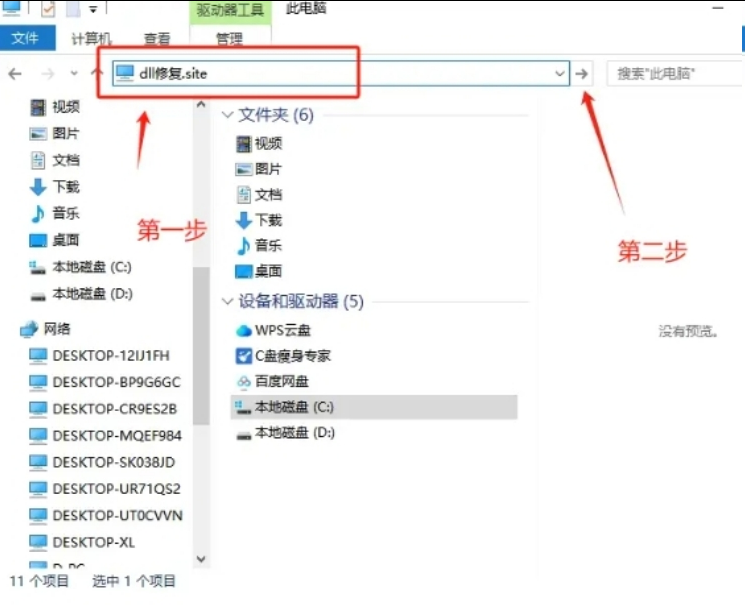
首先打开电脑,进入【此电脑】以后在顶部文件路径栏目输入:dll修复.site(鼠标移到右侧的箭头点击)或者直接点击回车键(Enter)打开检查工具。
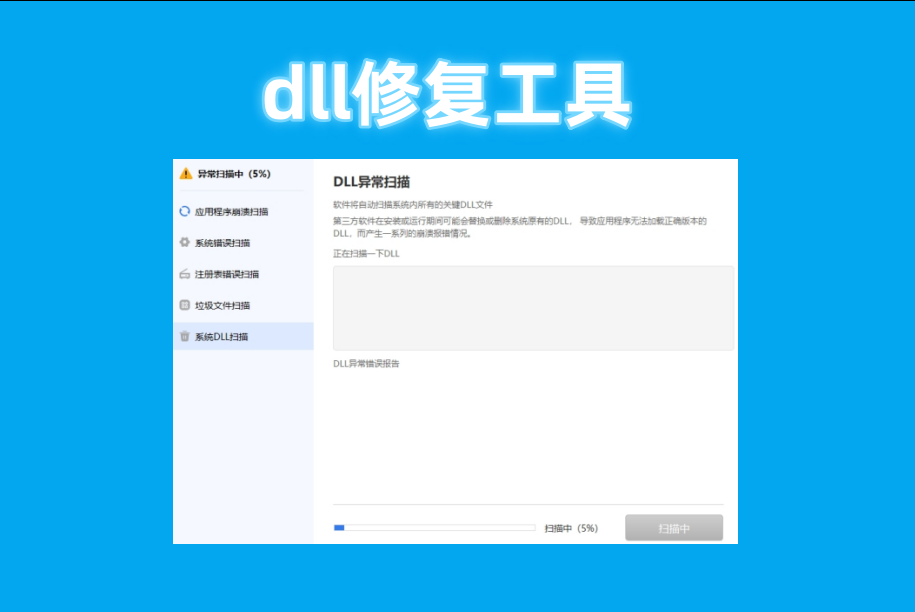
安装后打开工具,找到"扫描系统"或"检测缺失 DLL 文件"的功能选项。
运行扫描,等待工具分析结果。
如果检测到 xinput1_4.dll 有问题,直接点击"一键修复"按钮。
工具会自动帮你下载最新版本的文件并放到正确目录,同时完成文件注册,这样系统就能识别。
修复完成后,建议重启电脑让更改正式生效。
这个方法的优势是速度快、出错率低,尤其适用于没有太多电脑操作经验的用户。
方法 2:安装或更新 DirectX 环境
因为 xinput1_4.dll 是 DirectX 的组成部分,很多时候只要重新安装或更新 DirectX,就能够同时恢复这个文件。
具体步骤:
打开浏览器访问微软官方的 DirectX 下载页面。
下载最新版 DirectX 安装包(确保选择当前系统支持的版本)。
运行安装程序,选择完整安装或修复方法。
安装结束后重启电脑,再启动游戏测试。
这种方式适合那些怀疑是 DirectX 环境整体损坏,或者同时有多个 DLL 文件缺失的情况。

方法 3:从另一台电脑复制正常文件
如果你手头正好有另一台相同系统版本的电脑,而且它的 xinput1_4.dll 可以正常使用,那么直接复制文件也是一种有效方法。
具体步骤:
在正常电脑上进入 C:\Windows\System32 和 C:\Windows\SysWOW64,找到 xinput1_4.dll 文件。
拷贝到 U 盘或其他移动介质。
将文件放到出故障的电脑相同的目录中。
打开命令提示符(管理员权限),输入:
复制代码
regsvr32 xinput1_4.dll
让系统注册这个文件。
重启电脑测试运行效果。

方法 4:使用系统文件检查工具 SFC 修复
Windows 自带的 SFC 工具可以扫描系统文件完整性。它会自动替换损坏或缺失的 DLL 文件,包括 xinput1_4.dll。
具体步骤:
搜索"命令提示符"并右键选择"以管理员身份运行"。
输入:
复制代码
sfc /scannow
按回车,等待扫描和修复过程完成。
扫描结束后重启电脑。

方法 5:通过系统更新或重置修复
如果前面的所有方法都没能解决问题,说明系统可能存在更深层的损坏。这时可以尝试:
打开"设置 → 更新和安全 → Windows 更新",安装所有可用更新。
如果更新后问题仍在,可进入"设置 → 恢复"选择保留个人文件的系统重置,让系统文件回到初始正常状态。

五.建议
我们可以看到,xinput1_4.dll 虽然只是一个小小的 DLL 文件,但一旦它出现故障,受影响的范围可能很大,从游戏启动到手柄功能都可能直接失效。
如果你是新手,第一选择应该是 DLL 修复工具的一键修复,简单高效且几乎不需要额外操作。如果你熟悉电脑环境,那么 DirectX 更新、文件手动替换、SFC 检查都可以作为备选操作方法。