以前提到 AI,我脑子里浮现的总是冷冰冰的代码,或者科幻电影里那些想统治世界的机器人。但最近和 Gemini 聊得多了,我那种刻板印象有点崩塌。它不只是一个会搜资料的工具,更像是一个随叫随到、脾气好到爆、偶尔还能接住我烂梗的'云端搭子'。随着Gemini 3.0 AI助手的横空问世,多模态模型又迈向了一个新的高度,对比其他人工智能助手,Gemini可谓是断崖式领先。可以从下面属性图中很直观的得出结论。**Gemini助手现在有一个学生0元畅享12个月Pro的活动,非常的香,博主也是成功薅到了一把。然而,在制作一个Gemini助手的过程中不少小伙伴会遇到各式各样的问题,可谓绞尽脑汁无法解决,今天我将把经常遇到的问题进行一个汇总,条条大路通罗马,总有一种方法适合你。**教程分为两部分,第一部分是教大家订阅流程,第二部分是教大家如何解决碰到的error问题。

文章目录
-
- 一、订阅教程
- [二、常见问题之 Something went wrong 排查方法](#二、常见问题之 Something went wrong 排查方法)
一、订阅教程
1.验证自己邮箱是否具有资格
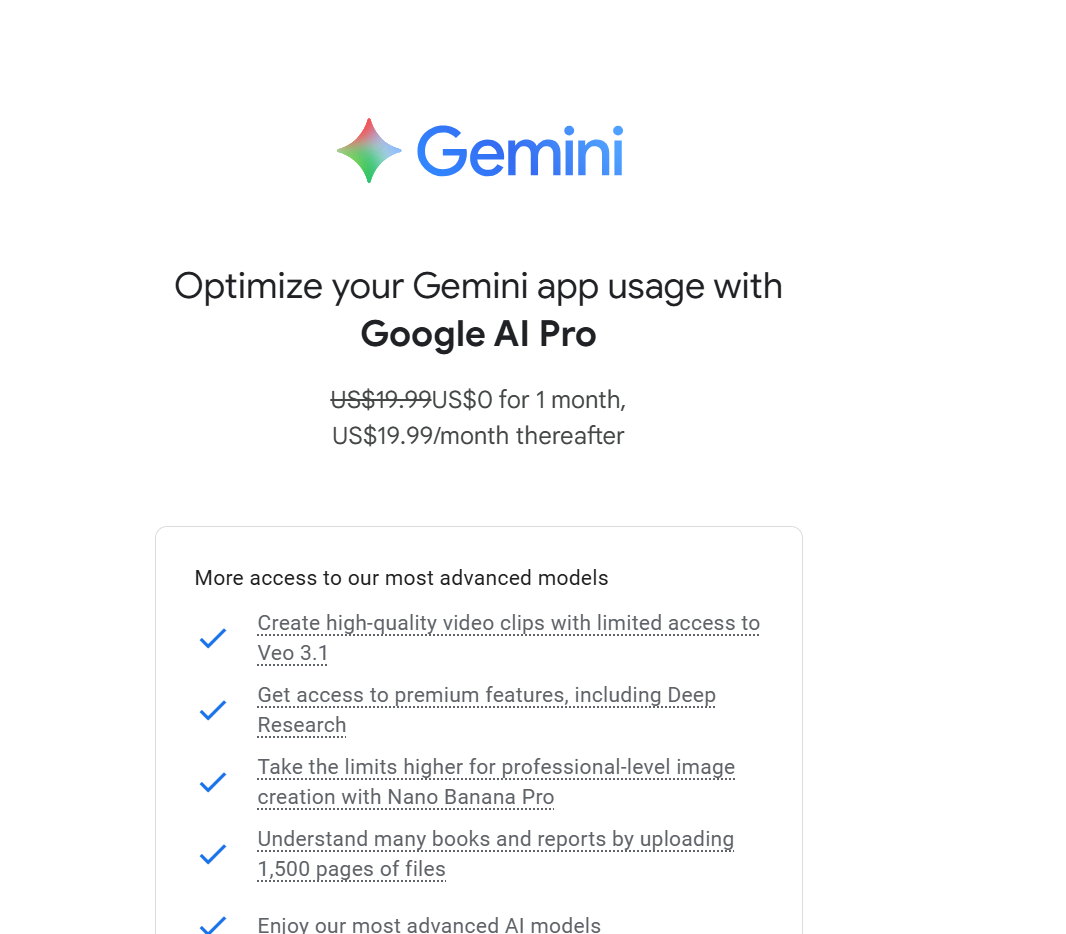
首先进入 Gemini 学生优惠界面,点蓝字直达验证资格条件
进入当前页面,往下划
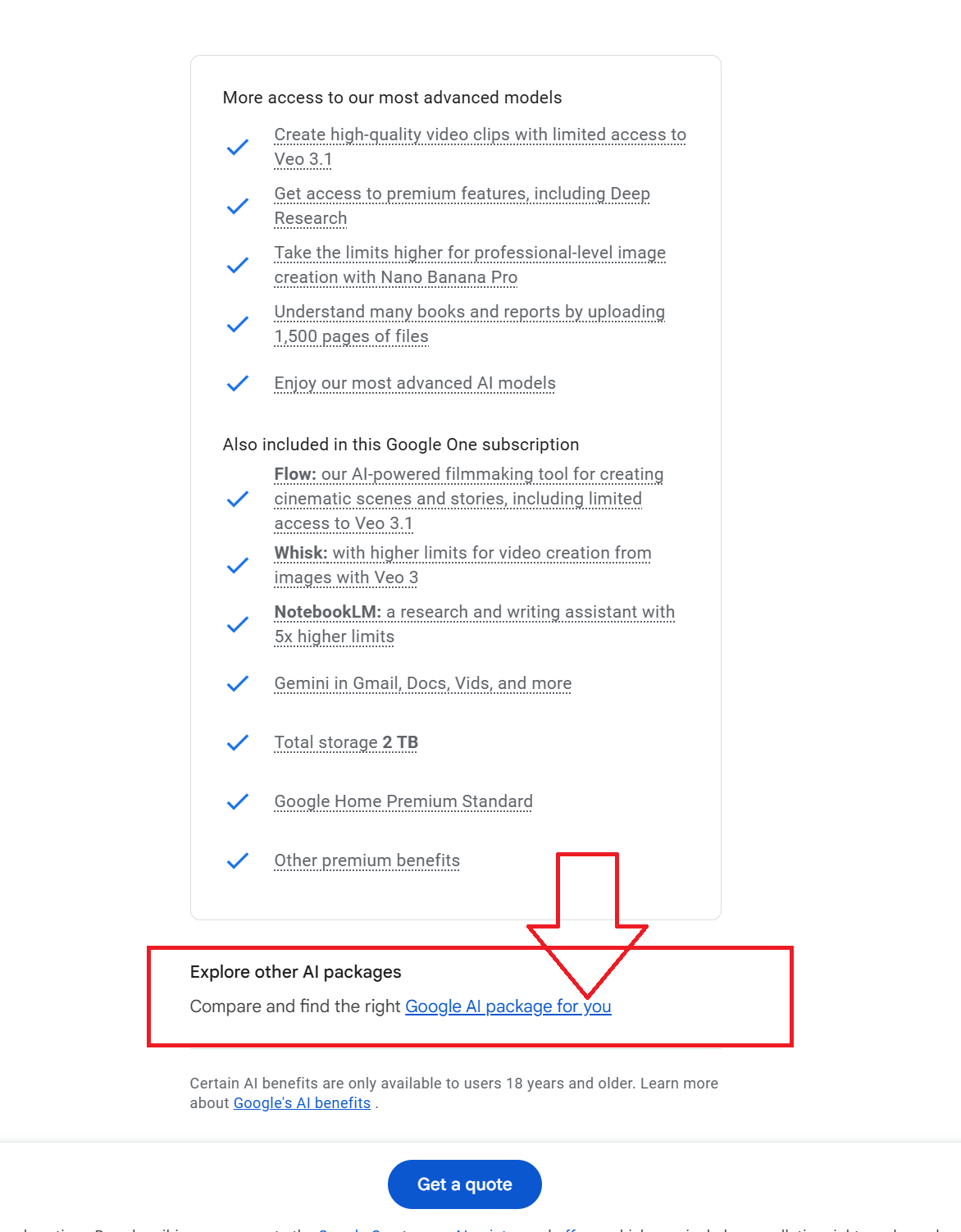
点击图片中红框圈起来的蓝色字体部分
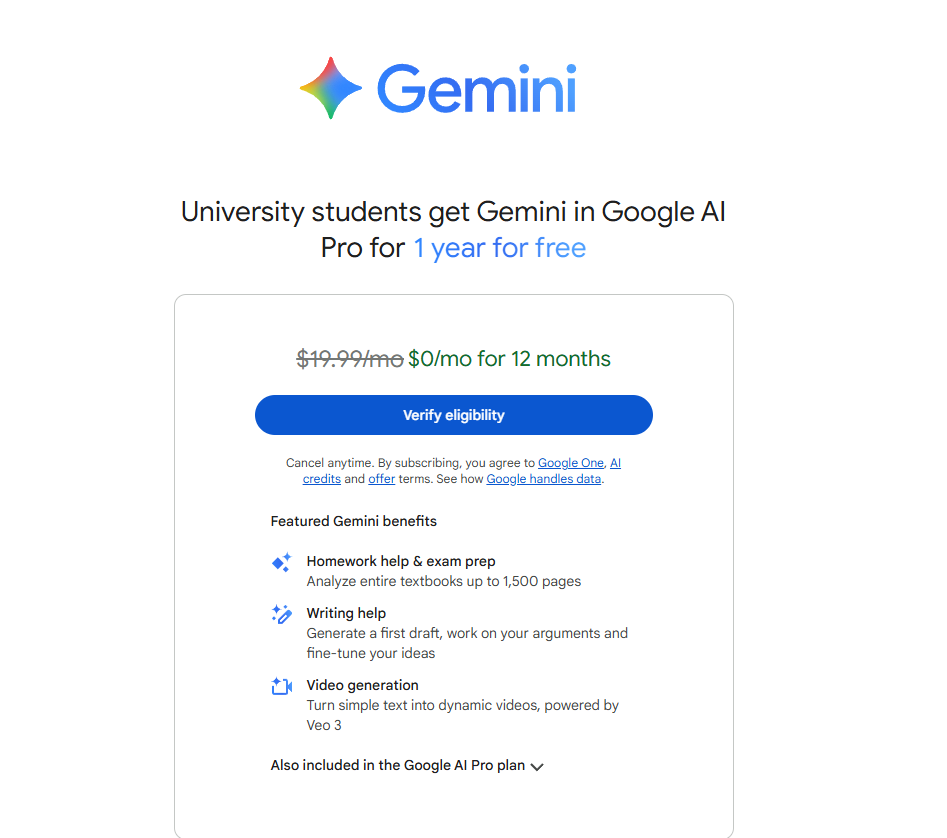
如果是这个页面代表账号是有资格的,如果没有资格就不用看教程了,可以私信我帮助获取,或者自己搞一个新号。
有资格的可以进行学生身份验证然后免费订阅Gemini Pro
2.验证学生身份
打开步骤一这个界面并点击蓝色按钮
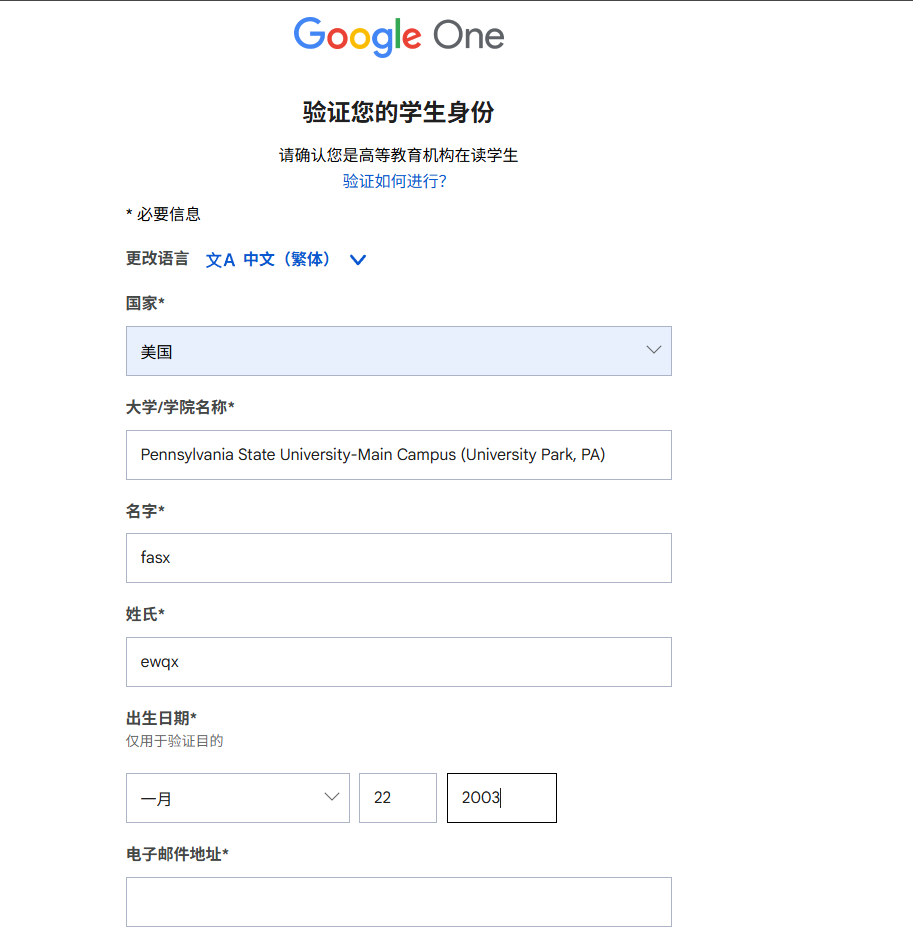
会跳转到下面页面,国家选美国,大学填Pennsylvania State University或者同类大学,选图中的学院即可。(这里确保你的IP在美国),名字姓氏随便填。出生年月写2002-2004之间,日期随便。电子邮件填你的Google邮箱(就是目前登录的邮箱账号),如果没有邮箱或者不会弄的可以看这里神奇的传送门,搞不定也可以评论区留言。
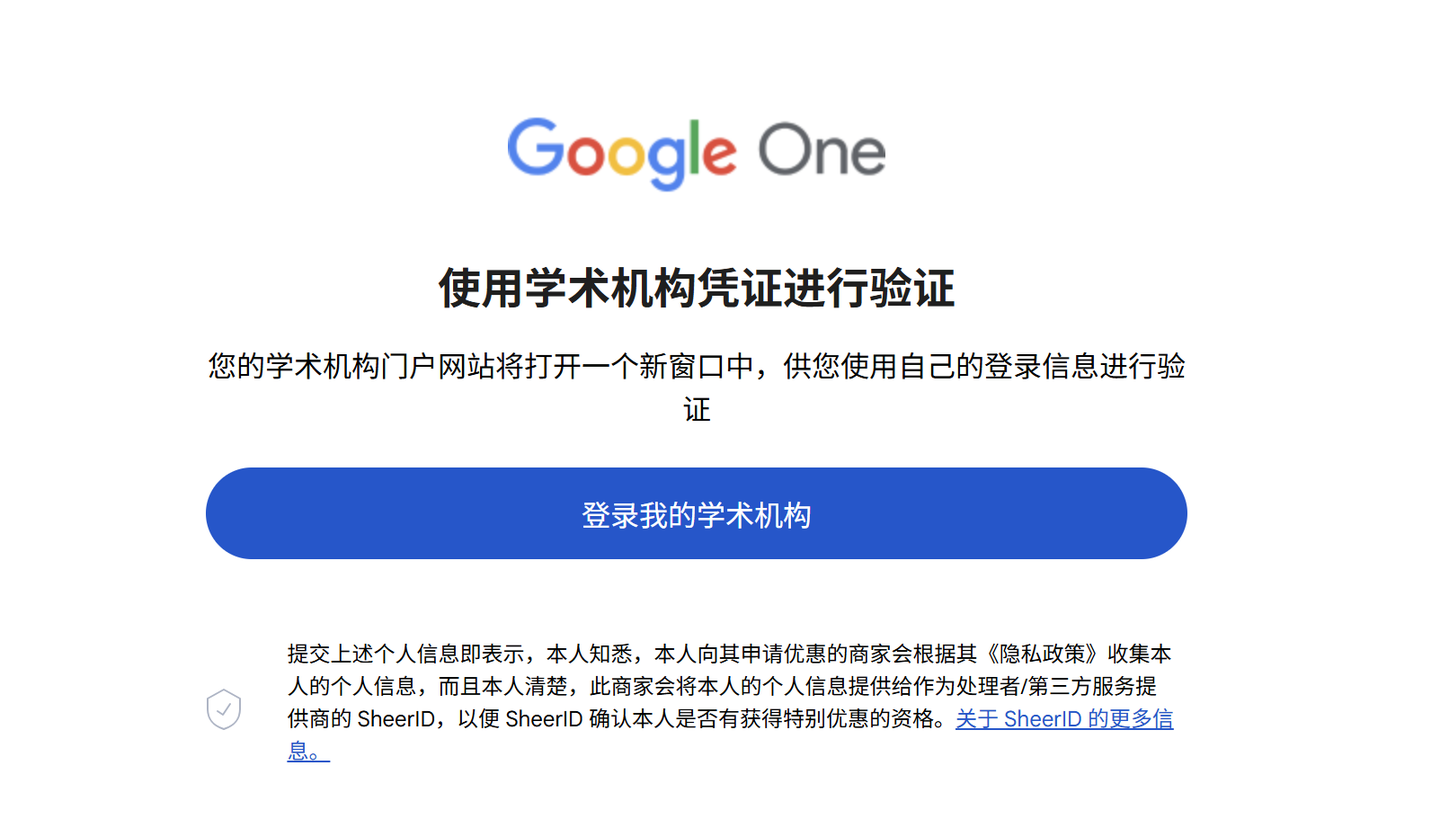
然后会来到下面页面,点击蓝色按钮
进入到下面页面,到这个页面基本就成功了,输入PSU邮箱和密码然后点击下一步,等待跳转,如果显示没有信息或密码错误等会再试一下。

然后会跳转到下面页面,点击蓝色按钮
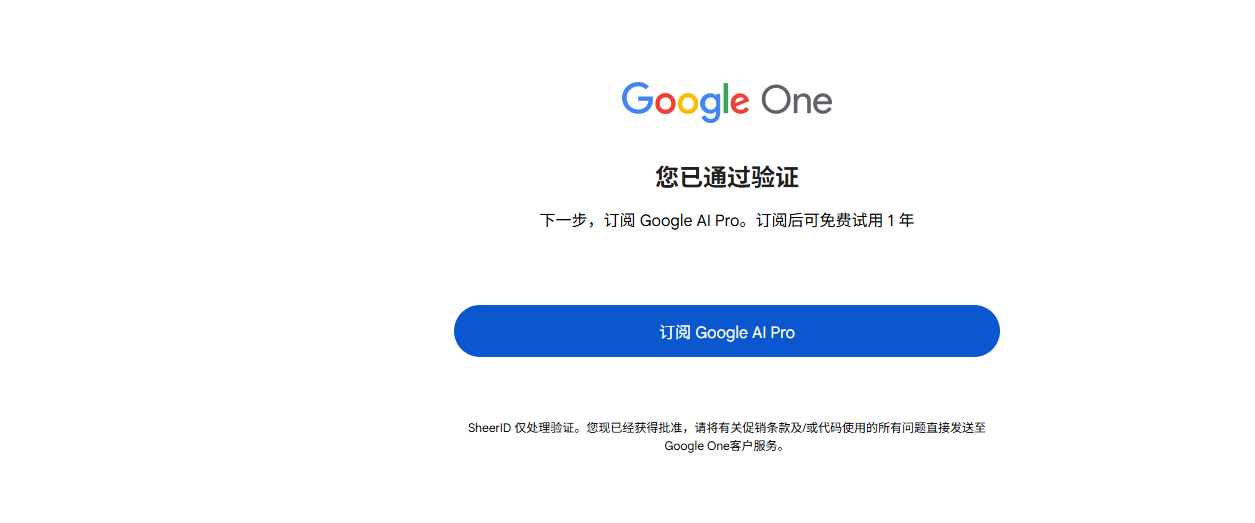
3.免费订阅学生优惠
然后再点击蓝色按钮,填写卡。
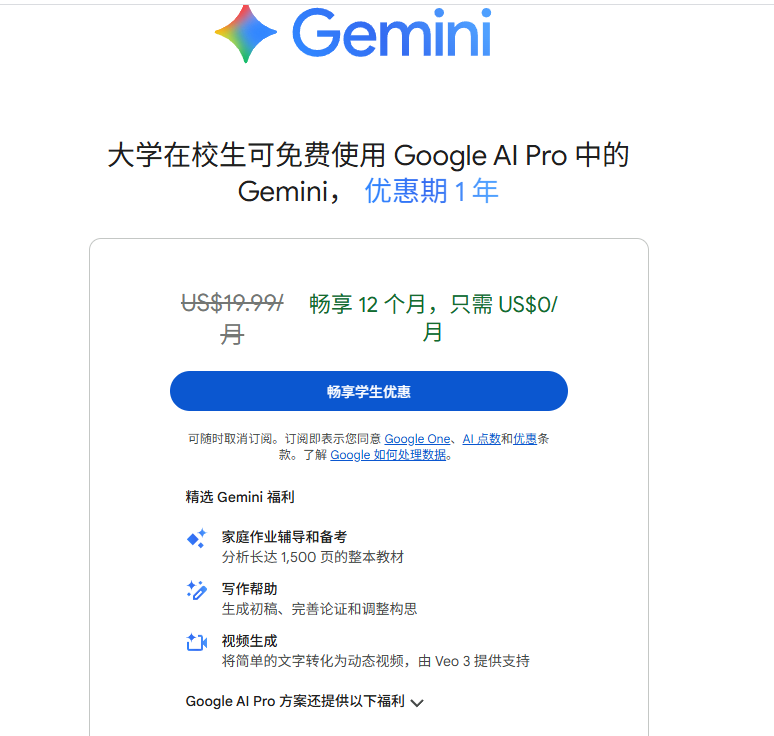
然后按照下图填信息(下图是模拟数据,有卡的话按照你自己的真实信息填)
没有的话,制卡成本较高。试试有人代订阅的,还是比较划算。如何获取点击传送,或者私信留言我帮你解决。搞完之后你就拥有价值240U的gemini 3.0 Pro账户了。

最后大功告成,结果如下图所示。

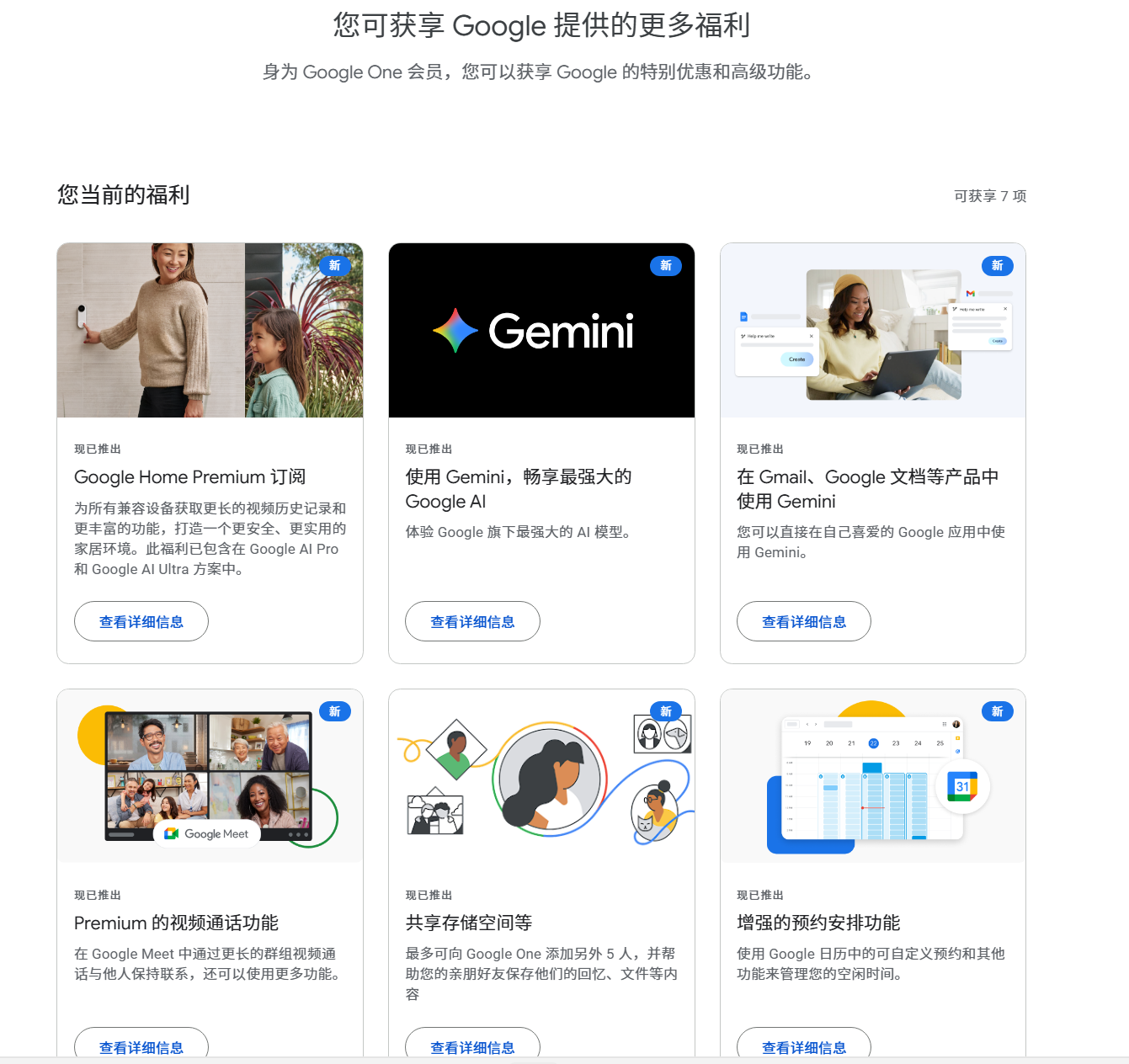
如果你遇到什么问题,或者有什么疑问,欢迎私信我或者评论区留言,看到后第一时间为您解决!
二、常见问题之 Something went wrong 排查方法
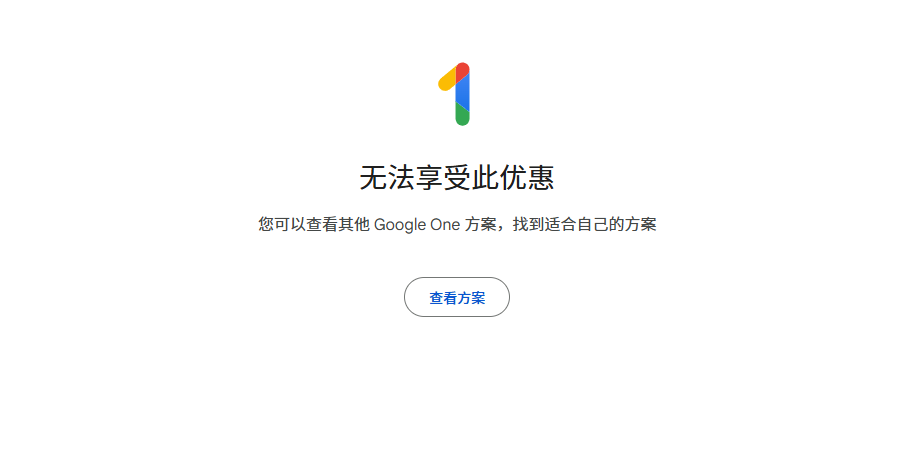
当出现这张图片时,往往预示着你没办法使用Gemini助手

点击蓝色按钮会弹出疑难杂症: Something went wrong,翻译一下也就是出现了点问题,无论是如何换节点都无法进入助手,这也是广大网友面临的最多的一个问题,这个核心问题是谷歌邮箱位于不支持的区域,出现这个问题也就预示着没有办法享受0元12个月的Gemini Pro助手。可以根据下面几种方法进行排查。总的来说很玄学,说不定改到哪里就成功了
1.年龄或者地区限制
长话短说,做好下面几项检查
- 个人主页年龄最好是18岁以上26岁以下,不过超出26岁一点好像也可以。
- 地址改为美区地址
年龄出生日期年份改到2002-2004之间最好,月份无要求
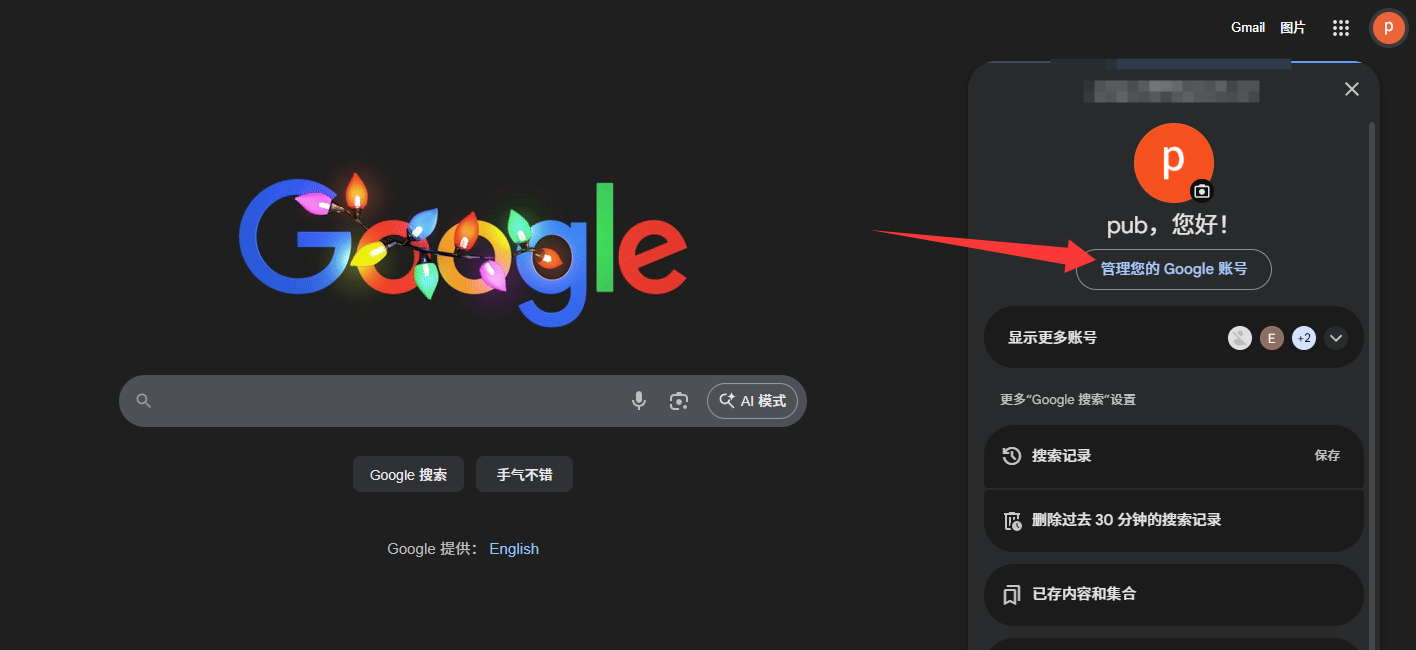
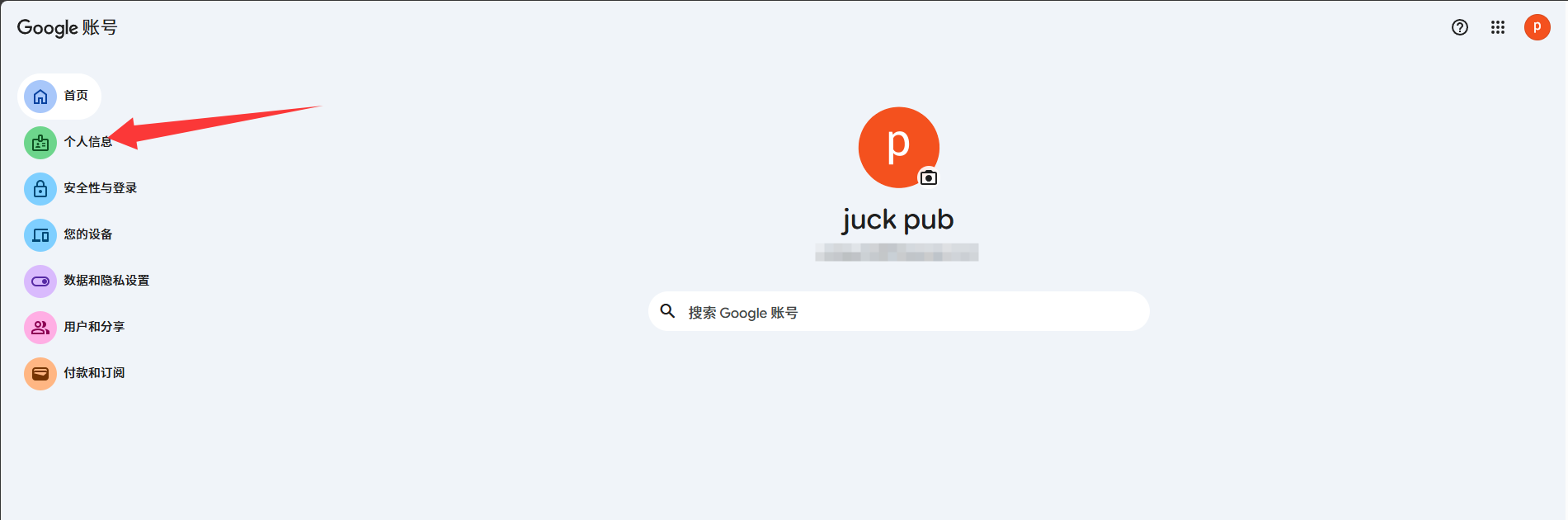
修改对应的年龄

往下滑修改位置信息
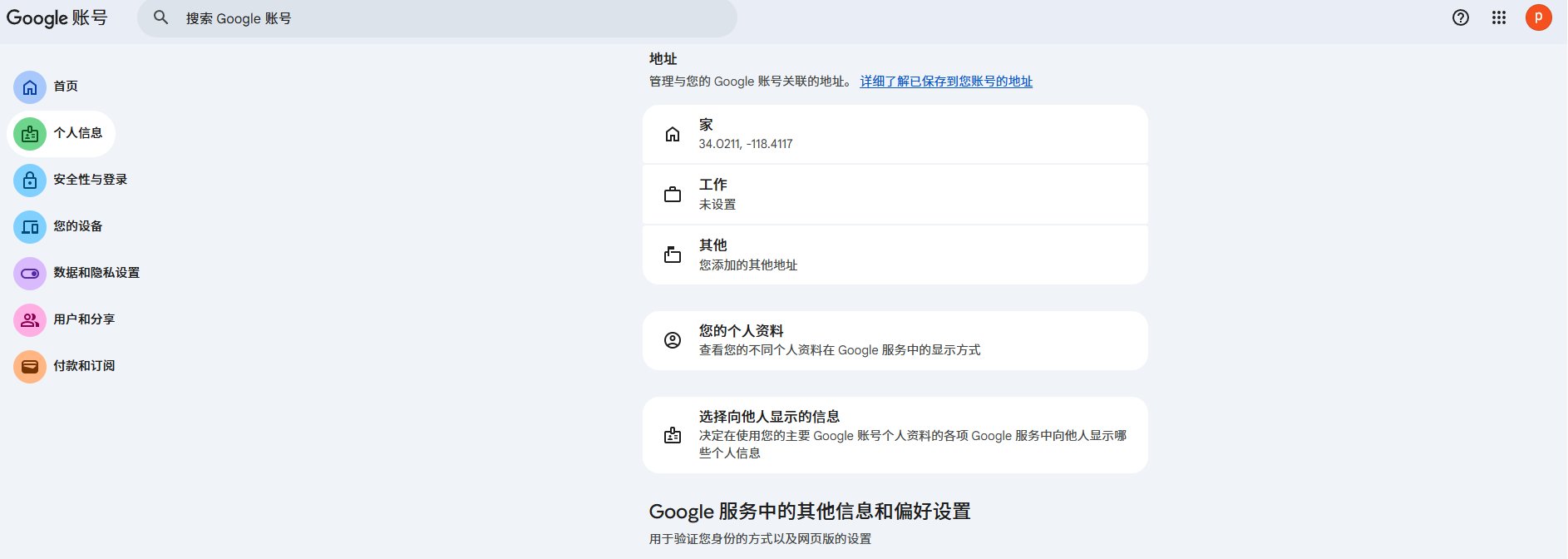
2.号区限制
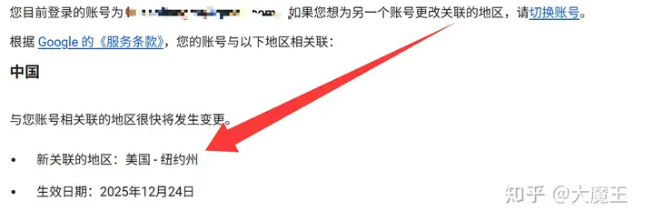
和appid一样,谷歌邮箱分为几大区,不同大区享受到的福利待遇不同,可以先检测邮箱地区属于哪里,登录即可看到地区邮箱区域检测,不过有个弊端是可能会被驳回,或者生效日期特别延后,12个月学生优惠活动好像到12月9号结束,但是修改位置到24号才生效。
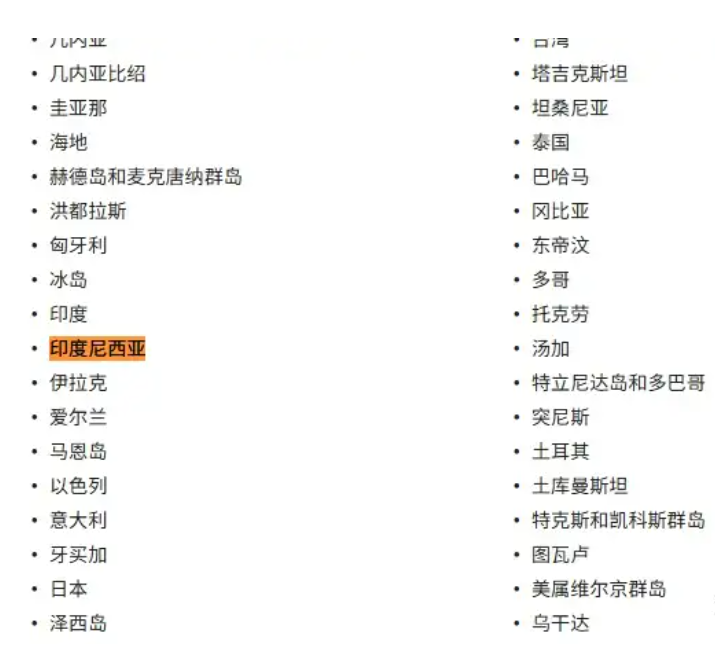
下图是支持的国家列表,但是也不能保证在列表中的就一定有资格。
3.IP限制
这个自行换成gemini支持的地区即可,不做过多赘述。
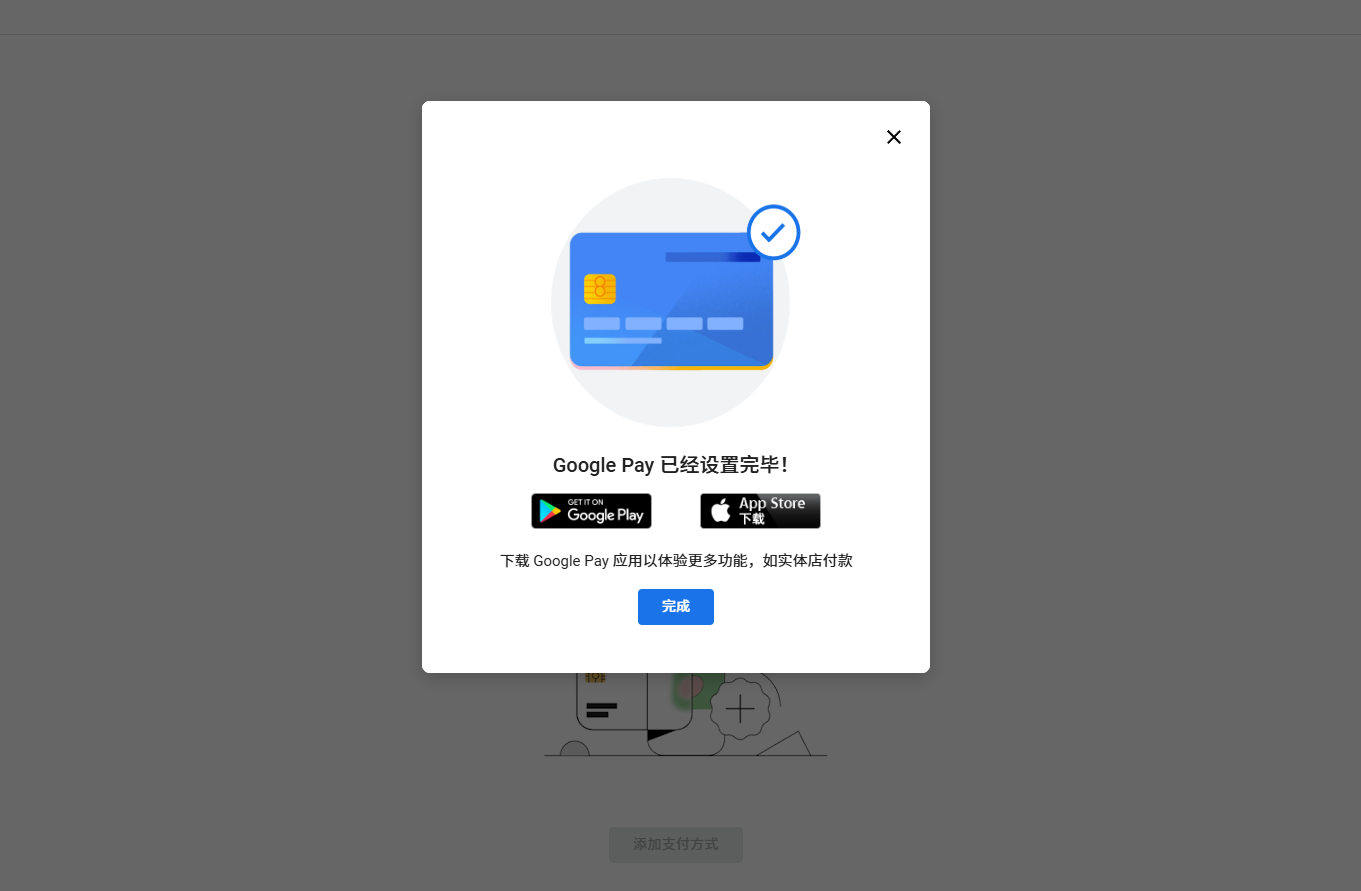
4.支付选项添加一张美卡
依旧是打开google个人首页,然后点击付款订阅
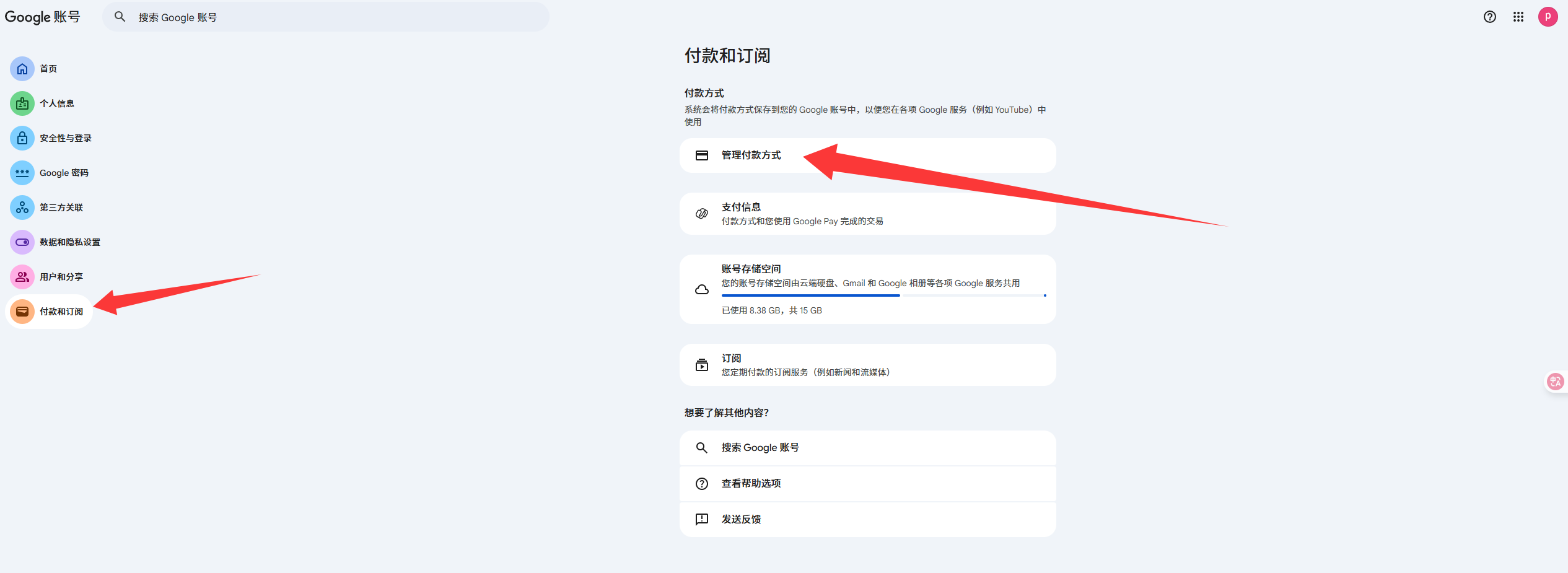
添加一张美卡(这个很玄学,有的有效有的没效,具体也要看脸)
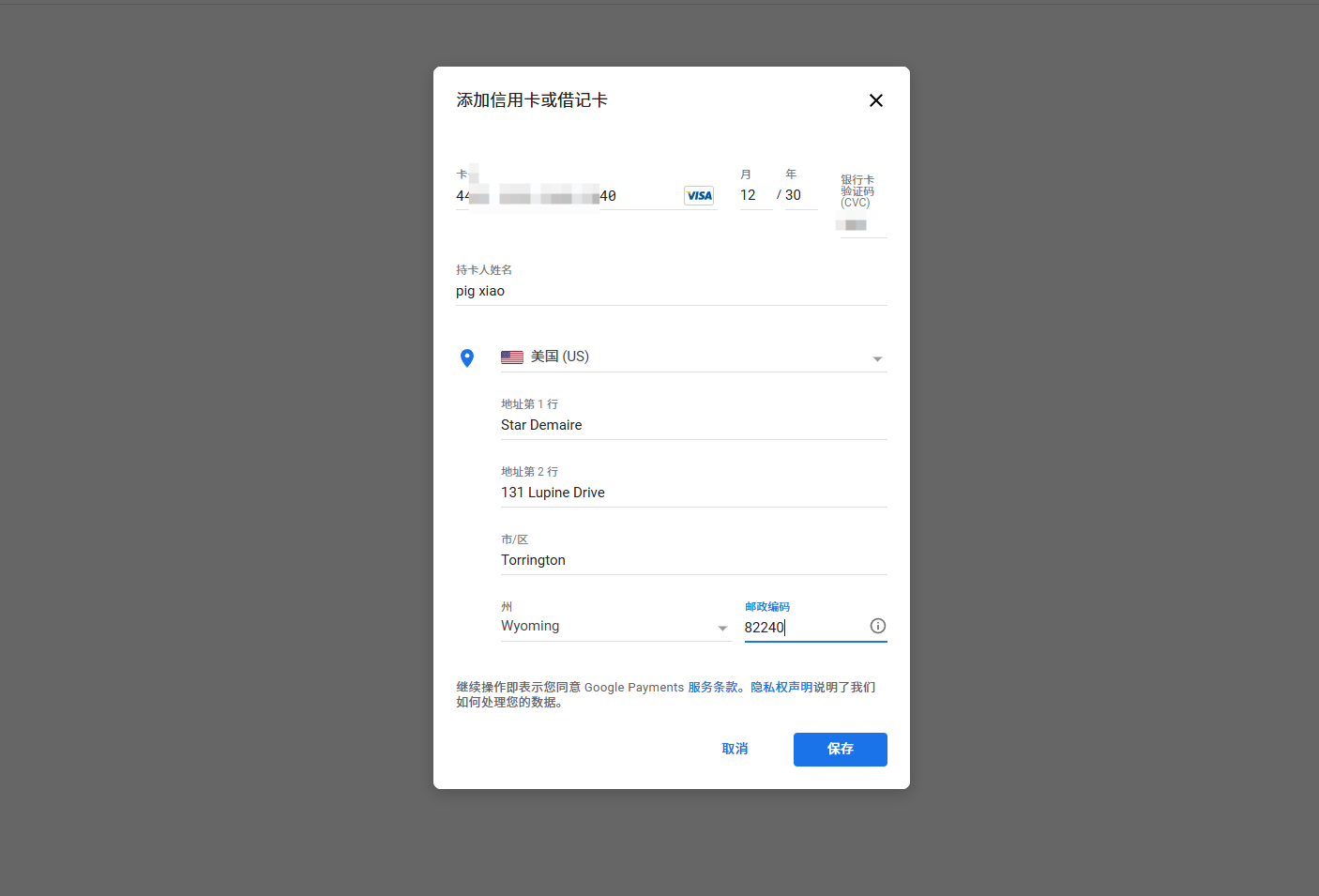
添加完毕,然后回到gemini助手查看是否有资格,如果没有只能再排除一下其他限制项。
4.放弃学生优惠,直接进入gemini助手
可以通过创建gem的方式进入gemini助手,但是这也意味着你的邮箱可能会失去学生优惠,想要体验gemini pro只能每月支付19.9,不太推荐这个方法,(账号会时不时有学生资格,如果使用这个方法会直接丧失学生优惠资格) 。Gemini 助手传送门,打开后会来到下面页面。

上述信息简单填写,写完后可以正常使用gemini助手
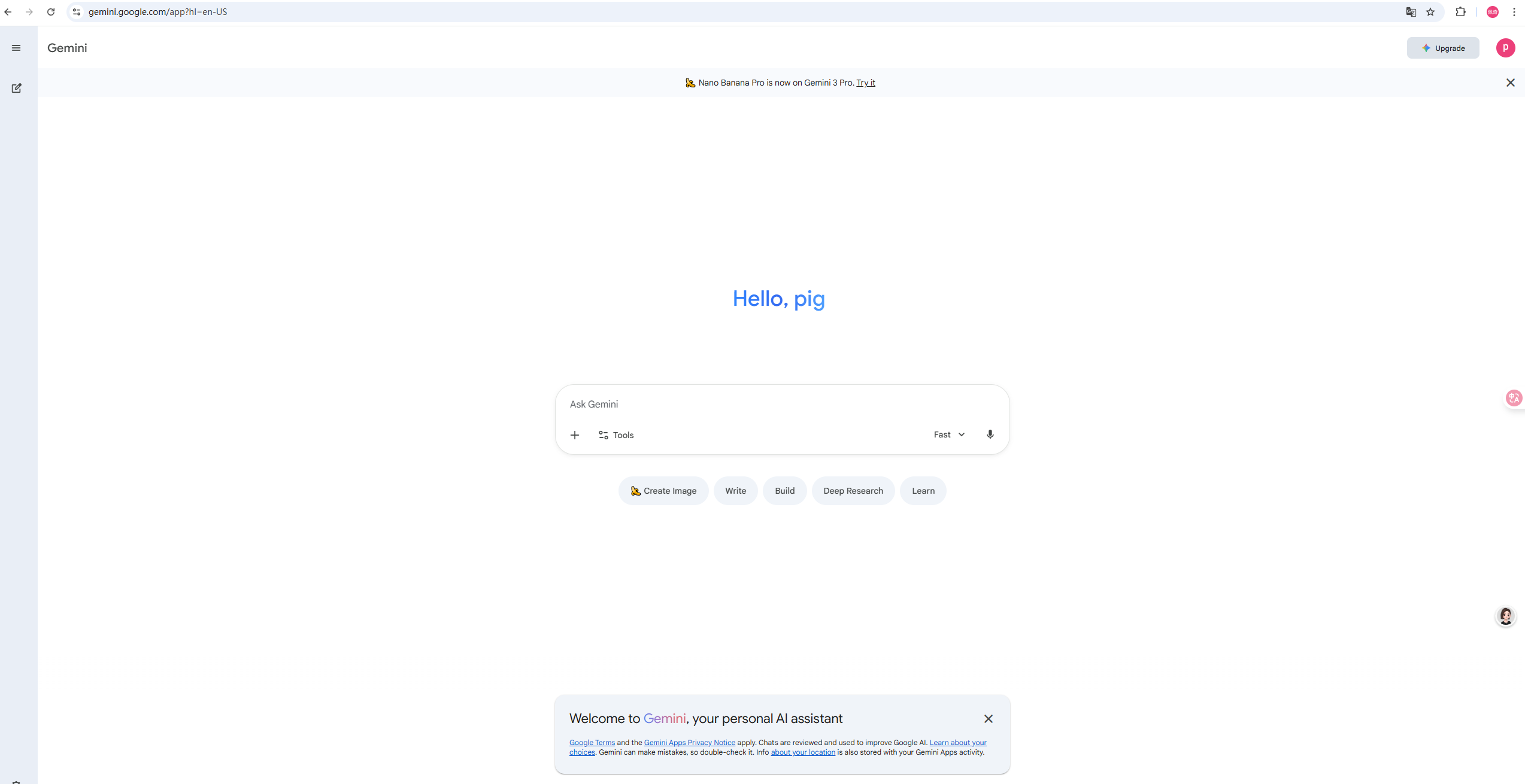
但是弊端,并没有学生优惠,而且以后可能也不会享受到。