IP 地址冲突会导致电脑弹窗警告、网络时断时续等问题,可通过系统自带命令行、专业网络扫描工具,或是路由器管理界面这三类方式检查,适配不同系统和使用场景,具体操作如下:
1、利用系统命令行(无需额外装软件,适合单台电脑自查)该方法核心是通过命令查看 IP 与 MAC 地址的对应关系,同一 IP 对应多个 MAC 地址则说明存在冲突,不同系统操作略有差异:
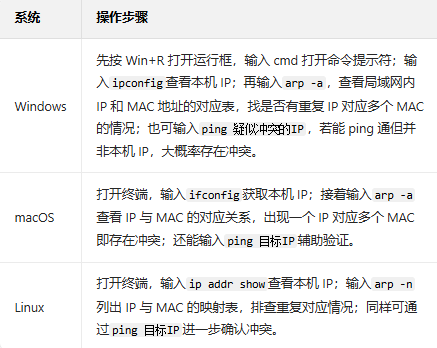
windows系统:
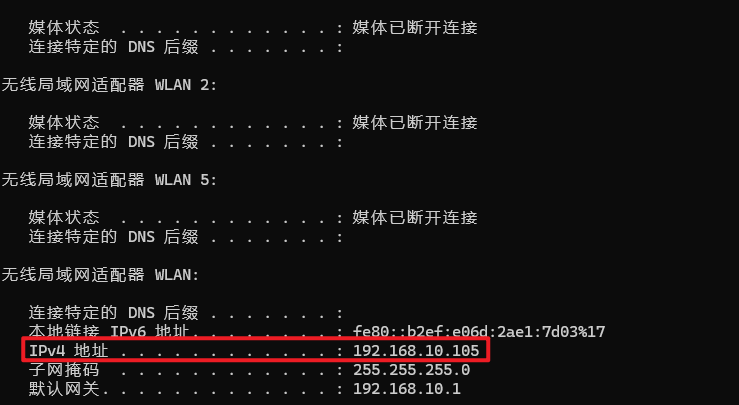
如下是自己电脑的 IPv4 地址:
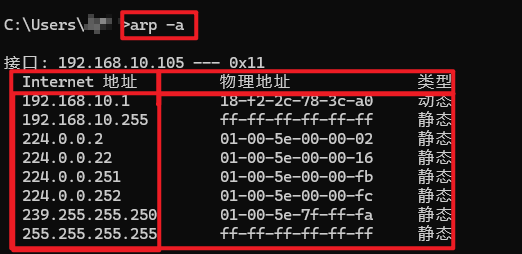
【局域网内的所有IP】和【所有MAC地址】:
-
借助专业网络扫描工具(适合局域网批量排查)
这类工具能快速扫描网段内所有设备,直观显示IP、MAC地址等信息,方便定位冲突设备,常用工具如下:
- Advanced IP Scanner:适配Windows系统,操作简单。打开后会自动识别局域网网段,点击扫描就能列出所有在线设备的IP、MAC地址、主机名等,若出现重复IP,可直接确定冲突。
- Angry IP Scanner:跨Windows、macOS、Linux多平台。手动设置扫描的IP网段(如192.168.1.1 - 192.168.1.255),扫描后会清晰展示设备信息,重复出现的IP即为冲突地址。
- Nmap :适合有一定网络基础的用户。在终端输入命令
nmap -sn 网段(如nmap -sn 192.168.1.0/24),扫描完成后会显示网段内设备的IP和MAC对应信息,进而排查冲突。
-
查看路由器管理界面(适合家庭或小型办公局域网)
路由器作为局域网的核心设备,会记录IP分配情况,可通过日志排查冲突:
- 打开浏览器,输入路由器背面标注的管理地址(常见192.168.1.1、192.168.0.1),输入账号密码登录。
- 找到"系统日志""设备管理"或"已连接设备"选项。
- 查看日志中是否有"IP conflict""重复IP"等关键词记录;也可直接在已连接设备列表中,检查是否有两个设备共用一个IP的情况,以此确认冲突。