在ArcGIS中实现图形要素的内缩操作时,常见问题是如何准确控制内缩距离并保持几何完整性。用户常问:能否使用缓冲区工具实现要素内缩?答案是可以,但需注意缓冲距离应为负值以实现"内缩"效果。此外,内缩操作可能引发几何异常,如多部件要素分裂或空几何生成,需通过"修复几何"工具预处理原始数据。对于面要素,使用"缓冲区(Buffer)"工具时设置负距离是最常用方法;而对于线要素,需先转为面再进行内缩处理。
在ArcGIS中实现图形要素内缩操作的技术解析
1. 内缩操作的基本概念与目标
在空间分析与制图表达中,图形要素的内缩(Inward Offset)操作常用于创建缓冲边界、缩小区域范围或进行拓扑分析。其核心目标是:在保持原始几何形状的前提下,将图形要素按照指定距离向内收缩。
2. 缓冲区工具与负距离的使用
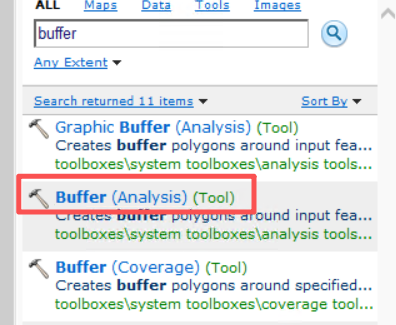
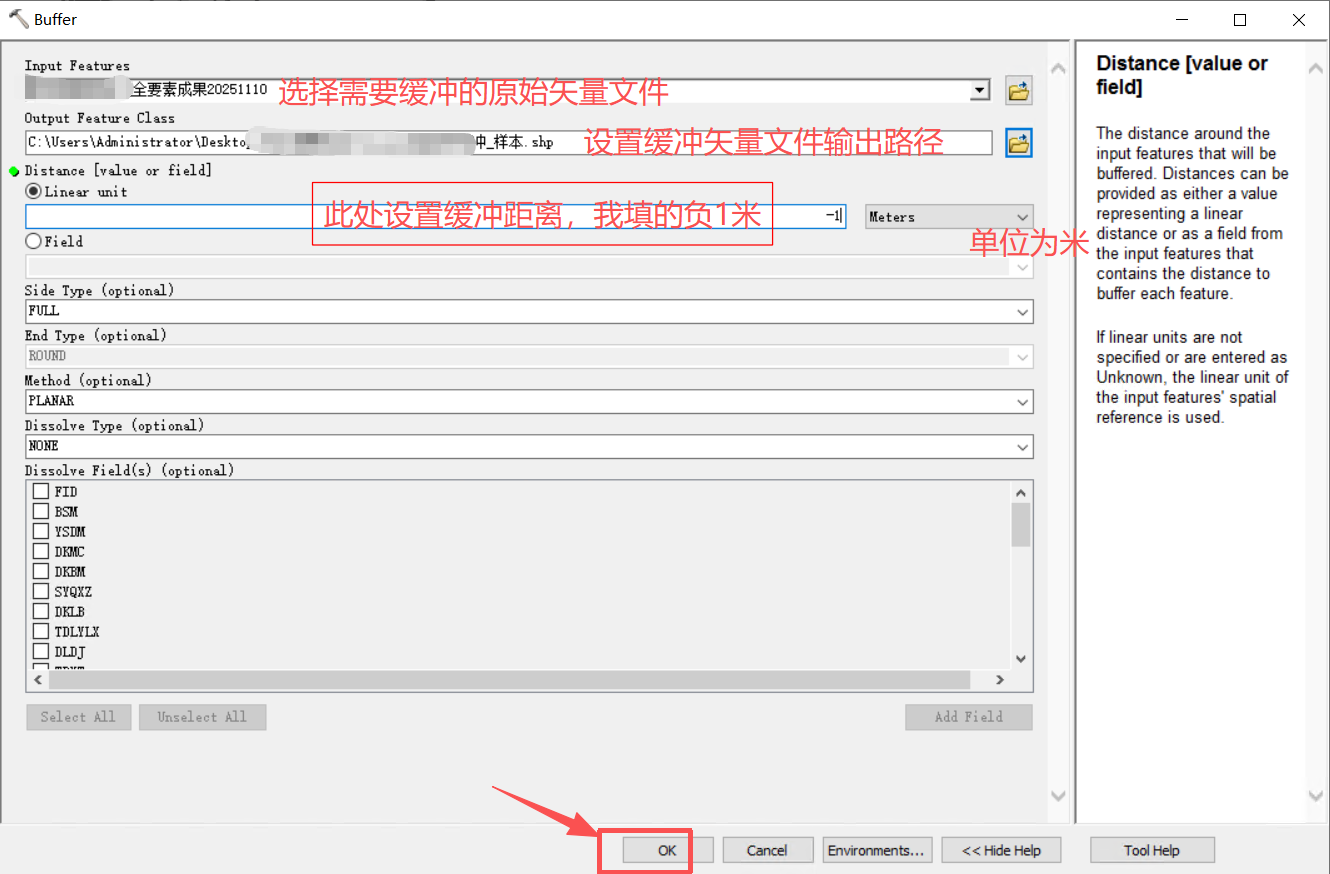
在ArcGIS中,实现内缩最直接的方法是使用 缓冲区(Buffer) 工具,并设置 负值 的缓冲距离。例如,若要将一个面要素向内收缩100米,可在Buffer工具中设置"Distance"参数为-100。
arcpy.Buffer_analysis("input_polygon", "output_polygon", "-100 Meters")此方法适用于面要素。对于线要素,则需先将其转换为面(如使用Feature To Polygon工具),再进行缓冲操作。
3. 内缩操作中常见的几何问题
内缩操作可能引发以下几何异常:
- 多部件要素分裂(Multi-part features split into multiple parts)
- 空几何生成(Empty geometries due to excessive negative buffer)
- 拓扑错误(如重叠、缝隙等)
这些问题会直接影响后续的空间分析与可视化效果,因此必须进行预处理和修复。
4. 数据预处理:修复几何完整性
为确保内缩操作的成功执行,建议在操作前使用 修复几何(Check Geometry / Repair Geometry) 工具检查并修复原始数据的几何问题。
arcpy.RepairGeometry_management("input_features")该步骤可有效避免因几何缺陷导致的空结果或多部件异常。
5. 面要素与线要素的处理差异
不同要素类型在内缩操作中的处理方式有所不同:
| 要素类型 | 推荐处理方式 | 注意事项 |
|---|---|---|
| 面要素 | 直接使用Buffer工具,设置负距离 | 注意缓冲距离不能过大,否则可能导致空几何 |
| 线要素 | 先转换为面,再进行缓冲 | 转换前应确保线闭合或拓扑正确 |
6. 内缩操作的工作流示意图
graph TD A原始数据 --> B{是否为线要素?} B -- 是 --> C转换为面要素 B -- 否 --> D直接缓冲 C --> D D --> E设置负缓冲距离 E --> F执行修复几何 F --> G输出内缩结果
具体操作
1.使用 缓冲区(Buffer) 工具
2.设置参数与输出路径
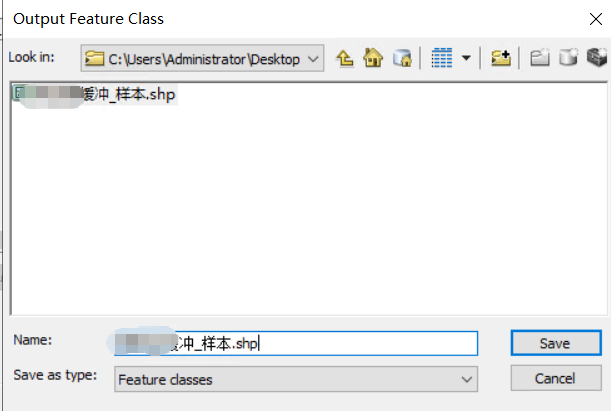
下面是设置缓冲矢量输出路径
设置完毕点击"OK"即可