- IDA9.1安装
IDA Pro:推荐9.0以上版本 回复:IDA9.1即可获取
下载完后解压直接双击.exe文件即可运行,不再过度赘述
MCP客户端
我用的Trae.直接官网下载trae就可以了
MCP服务端
基于https://github.com/mrexodia/ida-pro-mcp。
Python
3.11及以上版本。
使用如下命令安装mcp
pip install --upgrade git+https://github.com/mrexodia/ida-pro-mcp
运行上述命令需要安装git
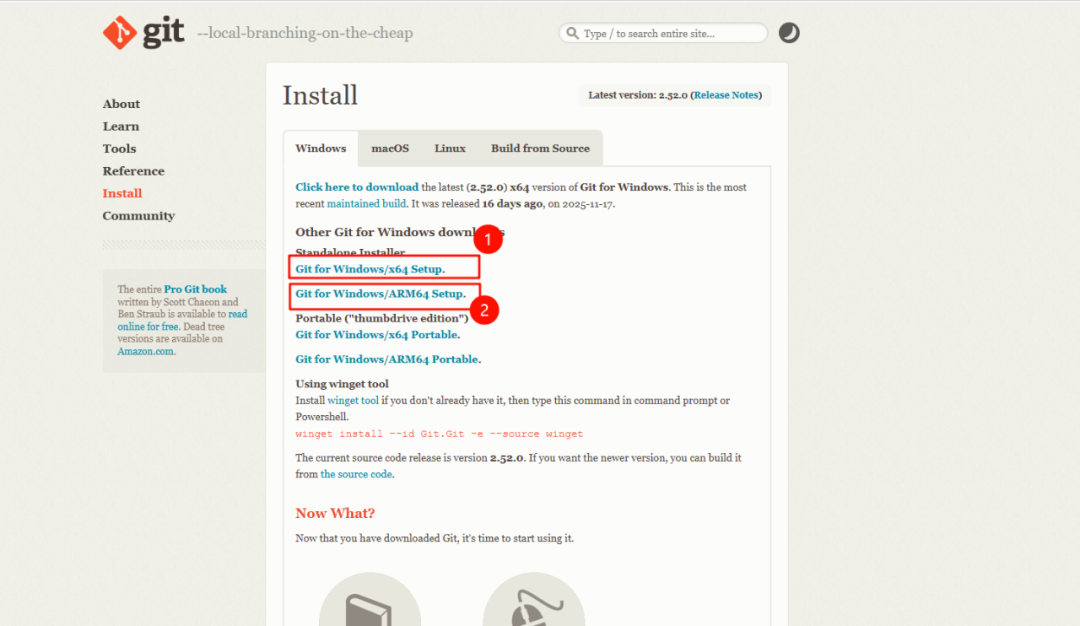
下载地址: https://git-scm.com/install/windows
根据电脑需求下载安装程序,windows正常下载上面这个1,下面这个2一般是轻薄本用的
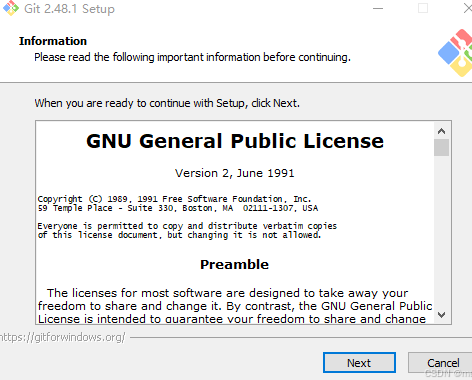
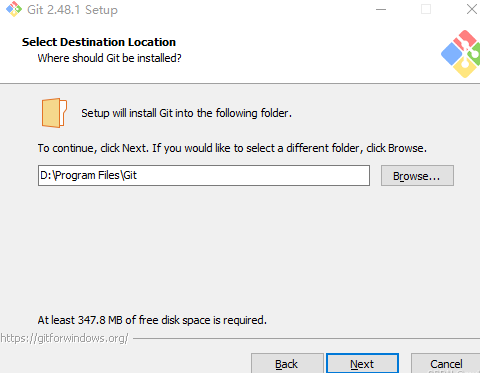
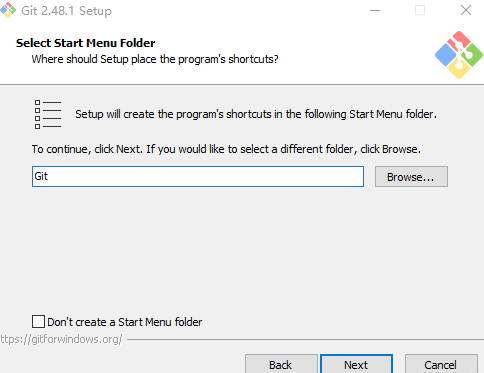
设置安装目录
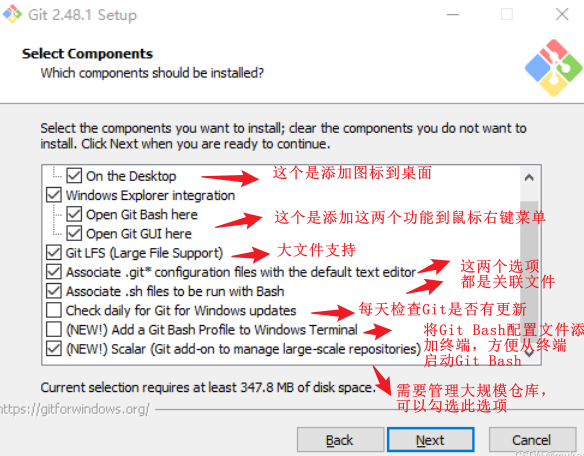
安装不同的组件,一般图中勾选的就足够了
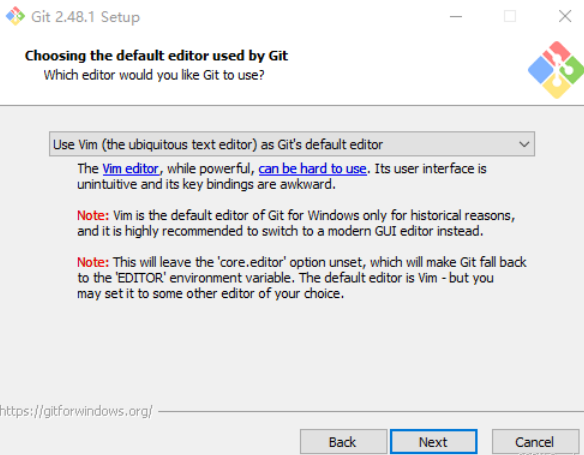
选择默认编辑器,默认编辑器为Vim.
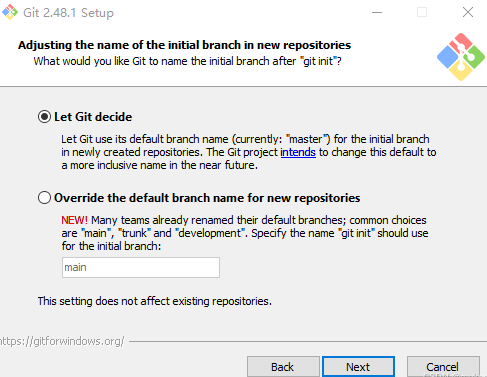
决定初始化新项目(仓库)的主干名字,第一个选项就是使用默认的名字
选第二个,添加到系统环境变量里面,可以在命令行里面使用
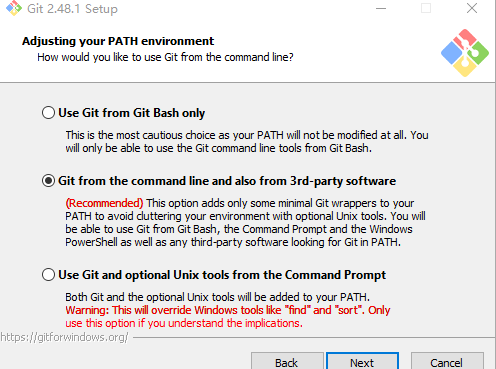
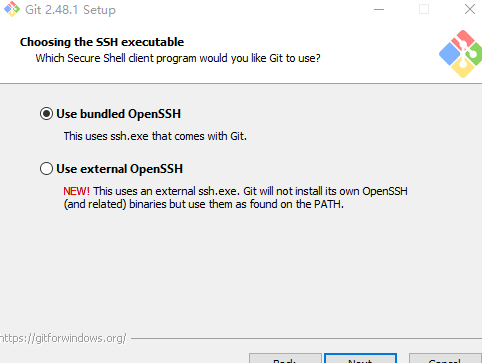
选择 SSH 执行文件
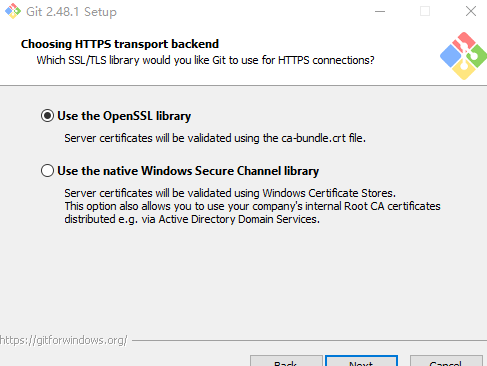
选择HTTPS后端传输
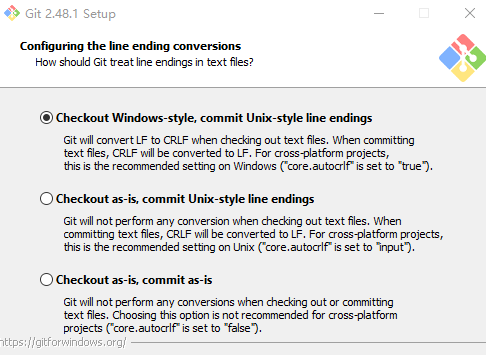
配置行尾符号转换
最后完成安装
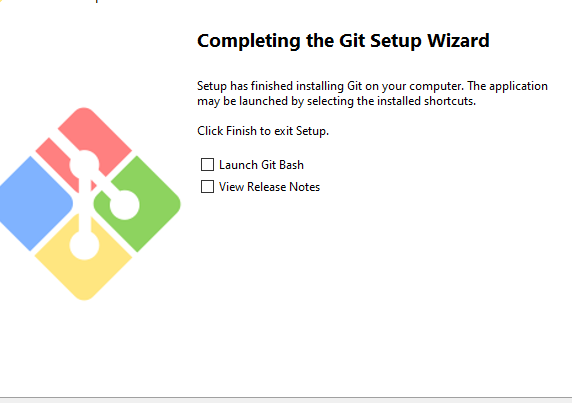
安装完成git后就可以继续执行下载ida-mcp的命令了
pip install --upgrade git+https://github.com/mrexodia/ida-pro-mcp
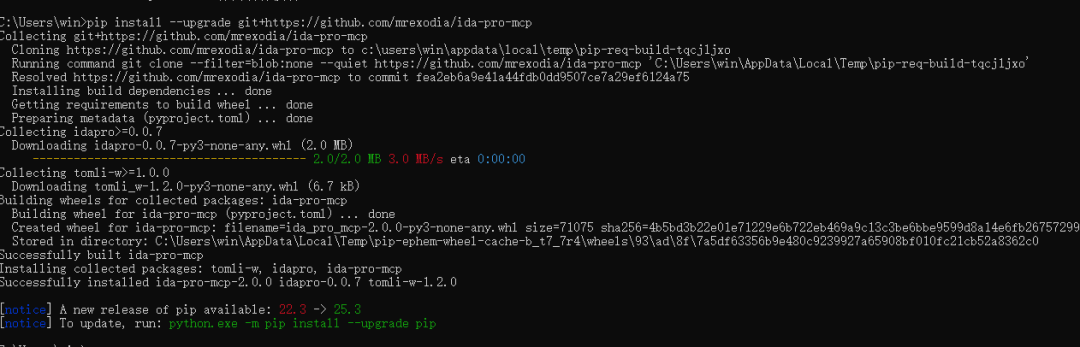
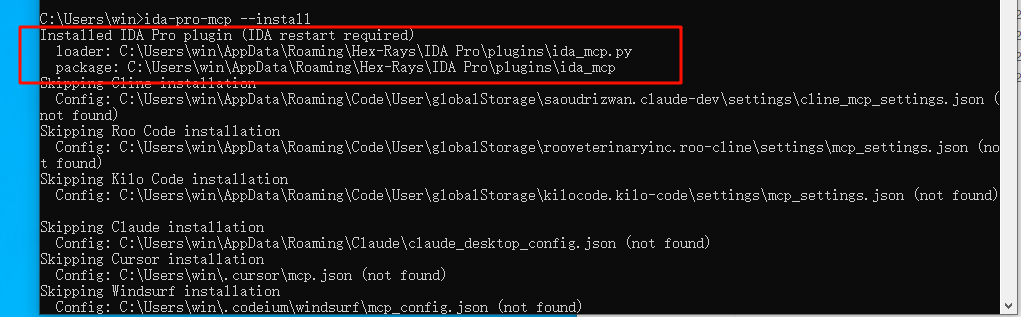
执行以下命令,将下载的MCP插件安装到IDA Pro,
ida-pro-mcp.exe --install
如图,安装成功
运行以下命令生成MCP服务端的默认配置文件
ida-pro-mcp --config
得到如下内容
{
  "mcpServers": {
    "ida-pro-mcp": {
      "command": "C:\\Users\\win\\AppData\\Local\\Programs\\Python\\Python311\\python.exe",
      "args": [
        "C:\\Users\\win\\AppData\\Local\\Programs\\Python\\Python311\\Lib\\site-packages\\ida_pro_mcp\\server.py",
        "--ida-rpc",
        "http://127.0.0.1:13337"
      ]
    }
  }
}
打开trae,点击右上角的设置,再点击mcp
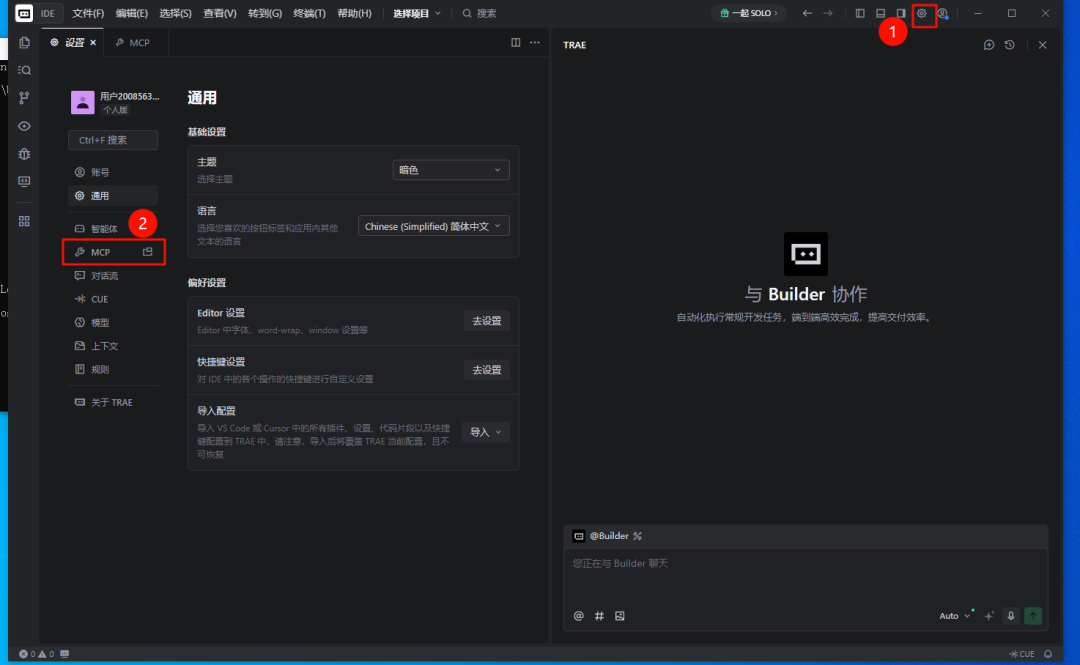
选择手动添加,把刚刚的配置信息直接粘贴到这个里面,点击确认
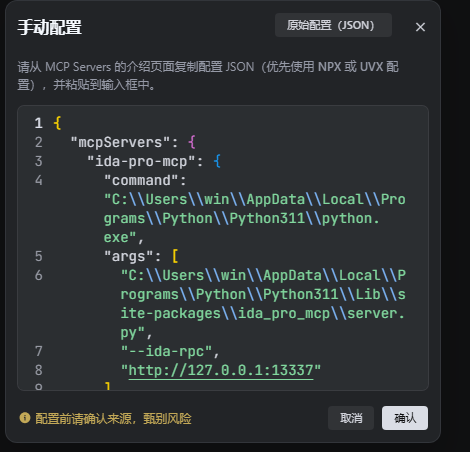
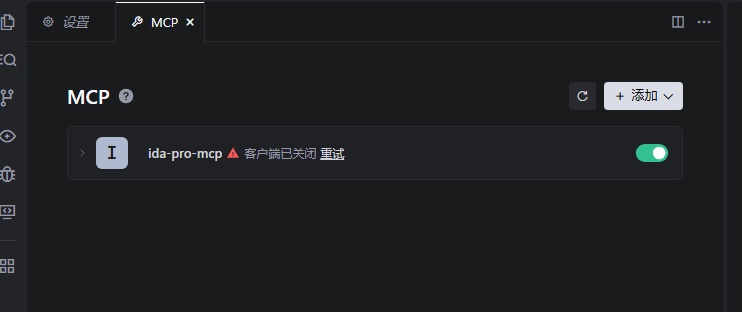
添加成功,这里显示客户端关闭,是因为ida还未开启mcp
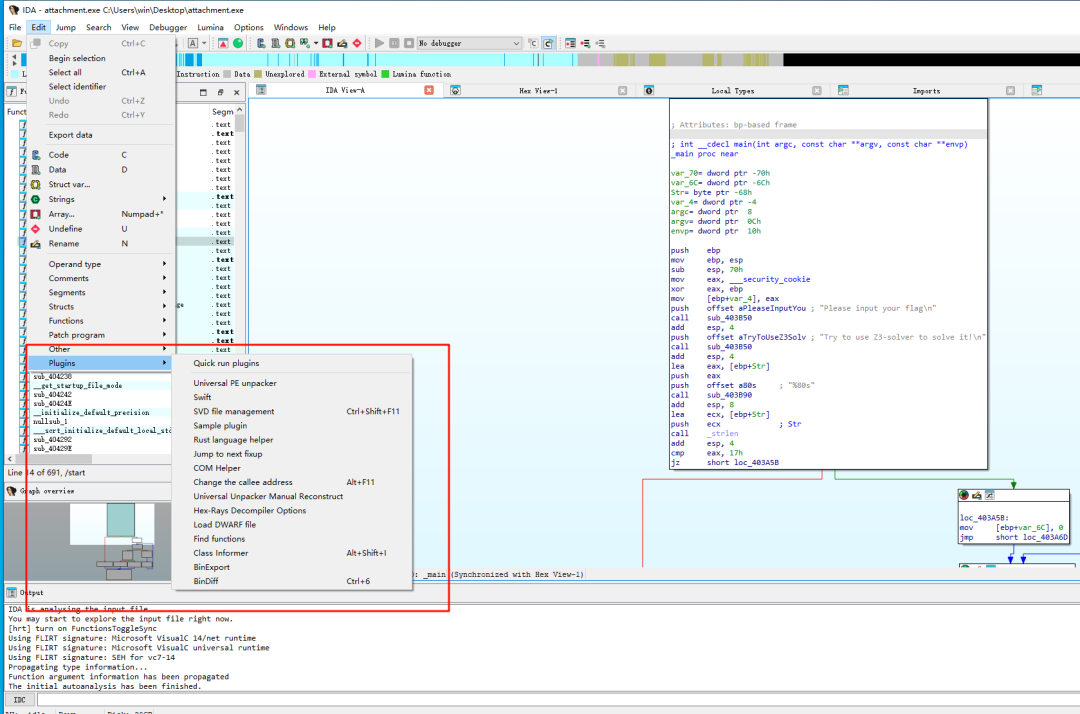
找一个ctf逆向题目作为例子,在ida中打开,然后你会发现在ida的edit栏里面的plugin插件栏里面依旧没有mcp插件
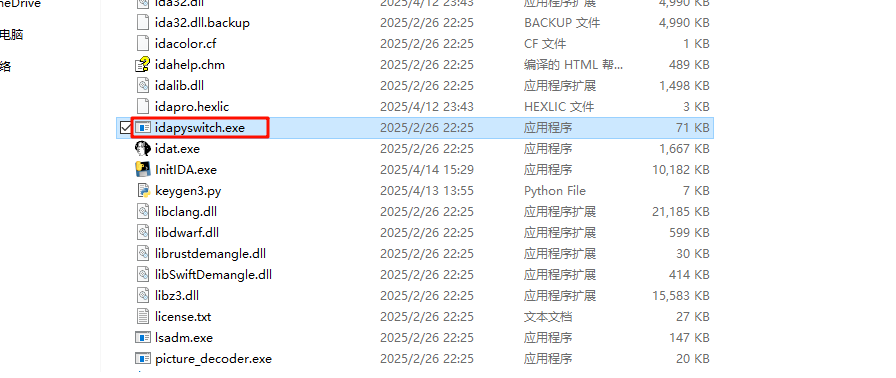
在ida的根目录找到idapyswitch.exe,他会自动识别存在的python它可以决定ida里面使用python的版本,双击打开他,选择一个python版本大于等于3.11就可以了,必须要选择一次,就算是显示只有1个python环境并且符合环境要求,也要执行一次,否则ida插件栏里面不会显示mcp
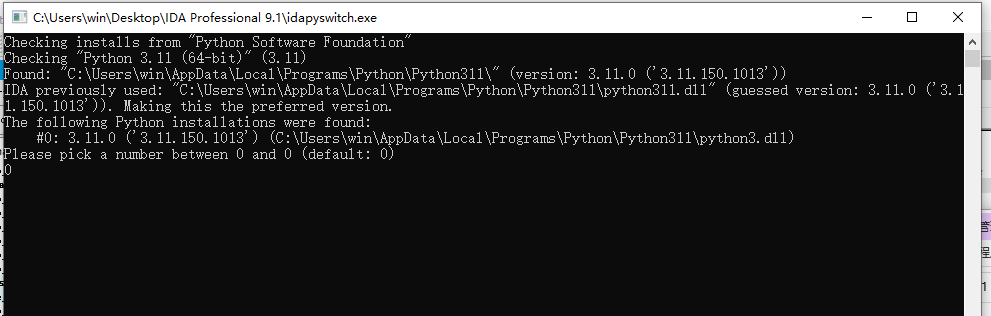
然后我们重新打开ida就可以看到mcp了,要先打开它再使用trea进行分析
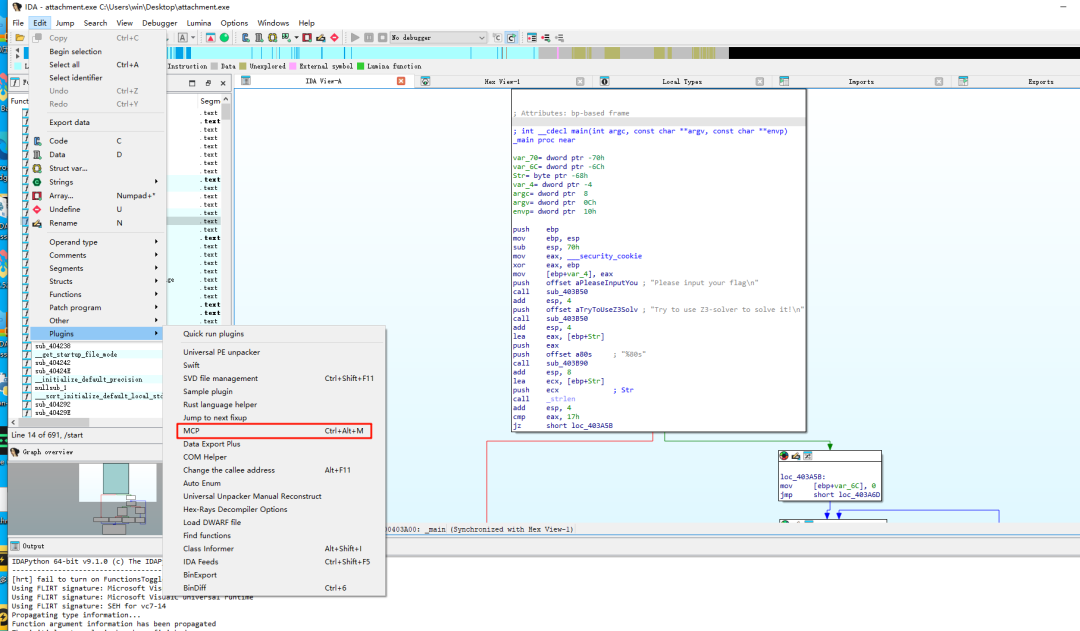
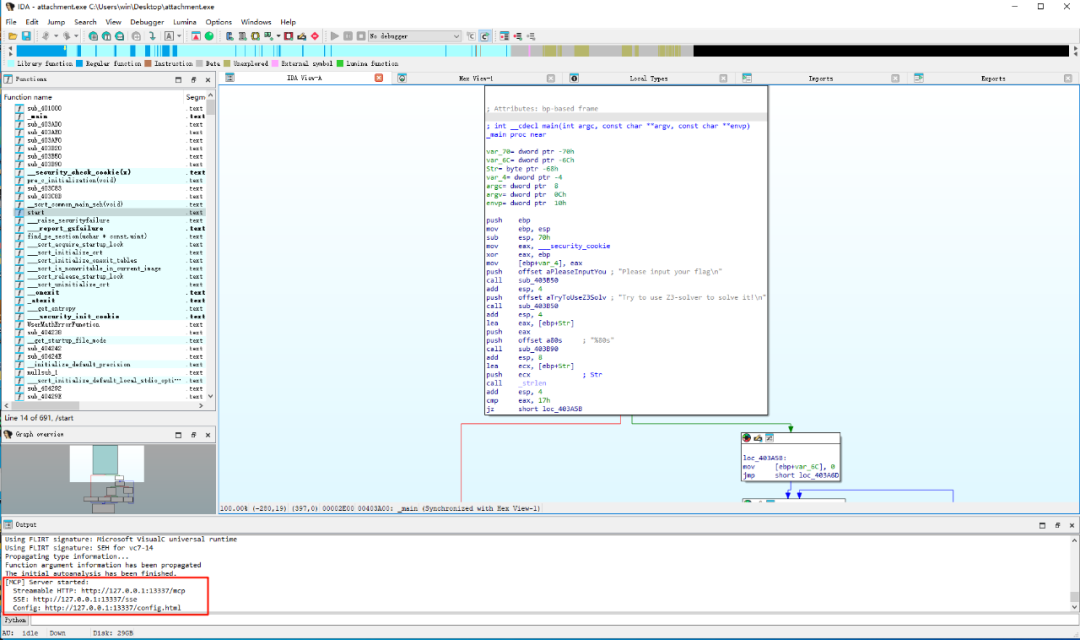
成功打开
我们可以在trae中使用配置好的mcp结合AI自动分析,点击
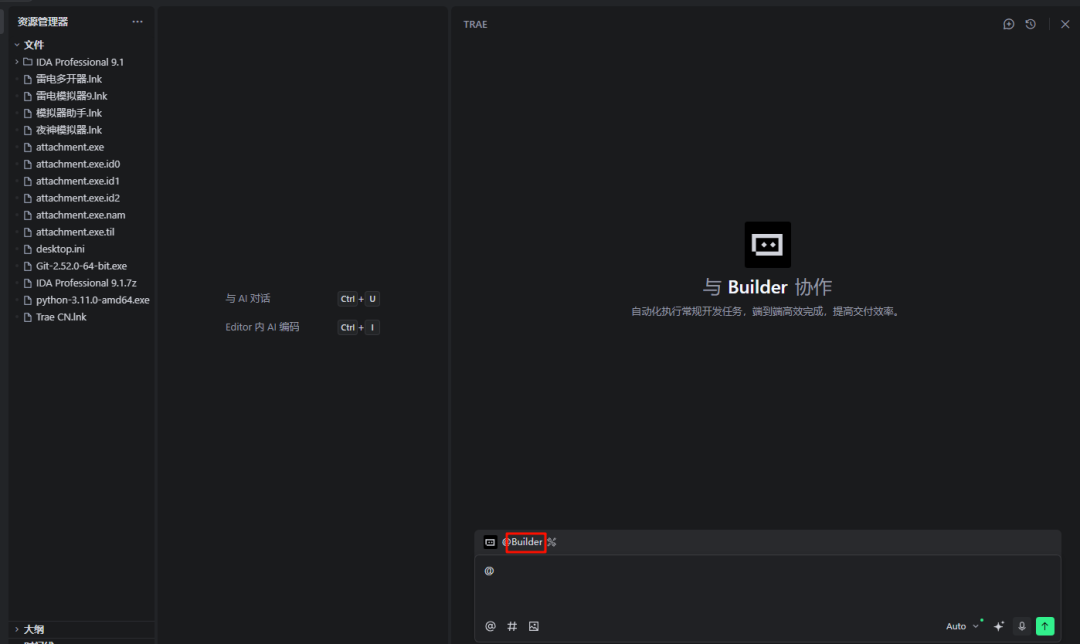
选择build with mcp,会使用我们添加过的mcp
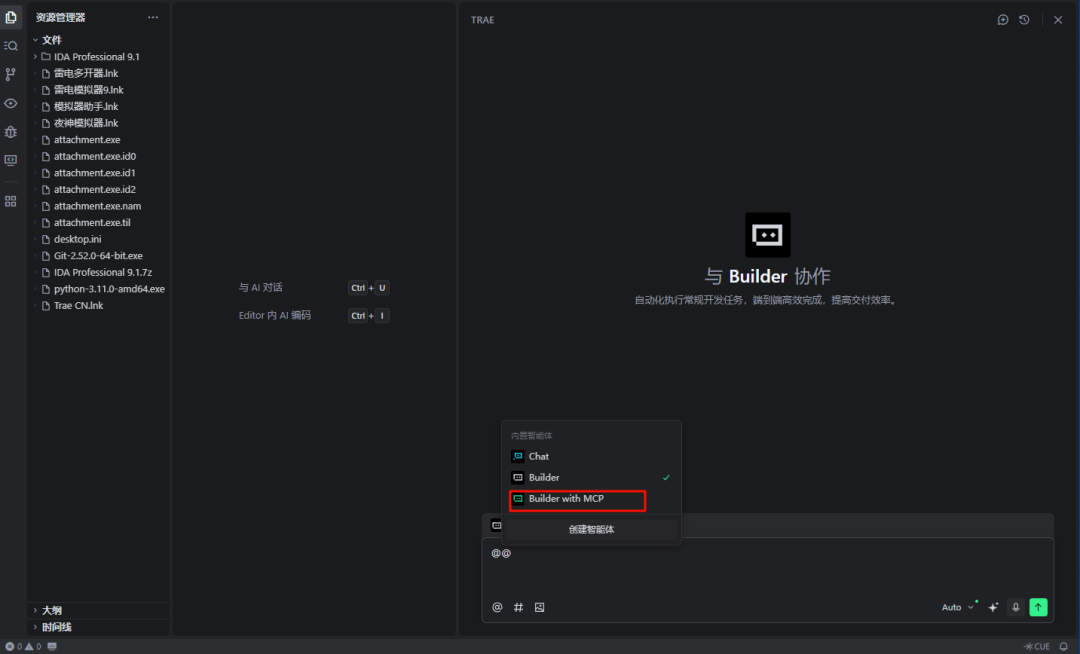
然后我们可以和AI交互让他帮我们解题,例如
现在ida打开了一个exe程序,现在请你使用mcp分析,写一个python代码解出flag
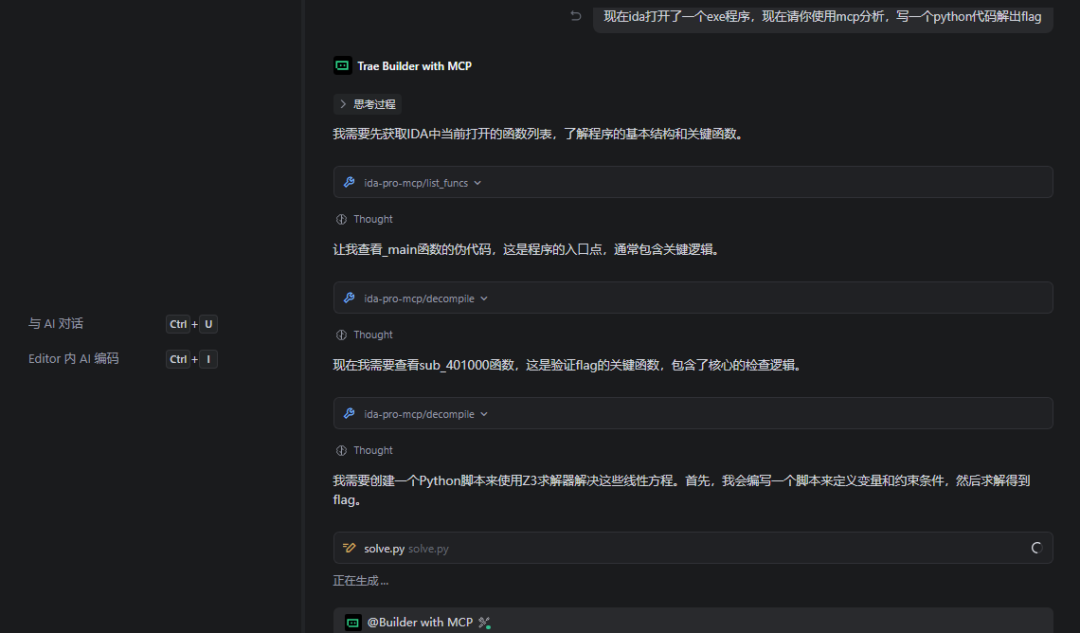
虚拟机太卡了,trae自动执行命令会超时,一般来说,正常简单的题目都可以接出来,下面是执行他写出来的代码,成功得到flag
