Centos7.9系统安装kvm(vm里测试)
1、查看是否支持虚拟化
cat /proc/cpuinfo | egrep 'vmx|svm'
2、查看是否加载kvm
lsmod | grep kvm
如果没有就执行以下命令
modprobe kvm
3、关防火墙和selinux(具体操作省略)
4、安装软件
yum install qemu-kvm qemu-img virt-manager libvirt libvirt-python virt-manager libvirt-client virt-install virt-viewer --y
5、服务开机启动
systemctl enable --now libvirtd
6、传操作系统镜像文件及virtio文件至kvm主机上
mkdir /opt/system
7、关网络服务
chkconfig NetworkManager off
service NetworkManager stop
8、关联物理网卡(关联上后虚拟机网卡就和宿主机网卡一样平起平做,直接使用真实网段)
我用vm做的,所以加了两个网卡,一个ens33用的是nat主要是终端连接用的,把ens34和br0联接
先把ens34设置为开机启动,能正常工作再配下面的命令
virsh iface-bridge ens34 br0
检查是否关联网卡成功
brctl show
另一种关联物理网卡的方法(如果上面不行就用这种)
#进入网络脚本路径
cd /etc/sysconfig/network-scripts/
#创建一个桥接网卡
nmcli connection add con-name br0 ifname br0 type bridge
#将ens33的连接修改为从属连接
nmcli connection modify 'ens34' connection.slave-type bridge master br0
然后配置需要的静态ip,对网桥网卡进行配置,配置完nmcli c r,再分别nmcli c up 本地网卡,nmcli c up br0,具体操作如下
nmcli connection show
nmcli connection modify br0 ipv4.method manual ipv4.addresses 192.168.1.200/24 ipv4.gateway 192.168.1.1 ipv4.dns 114.114.114.114 autoconnect yes
ifconfig
nmcli connection reload
nmcli connection up
nmcli connection show
nmcli connection up br0
9、进入图形管理界面
virt-manager
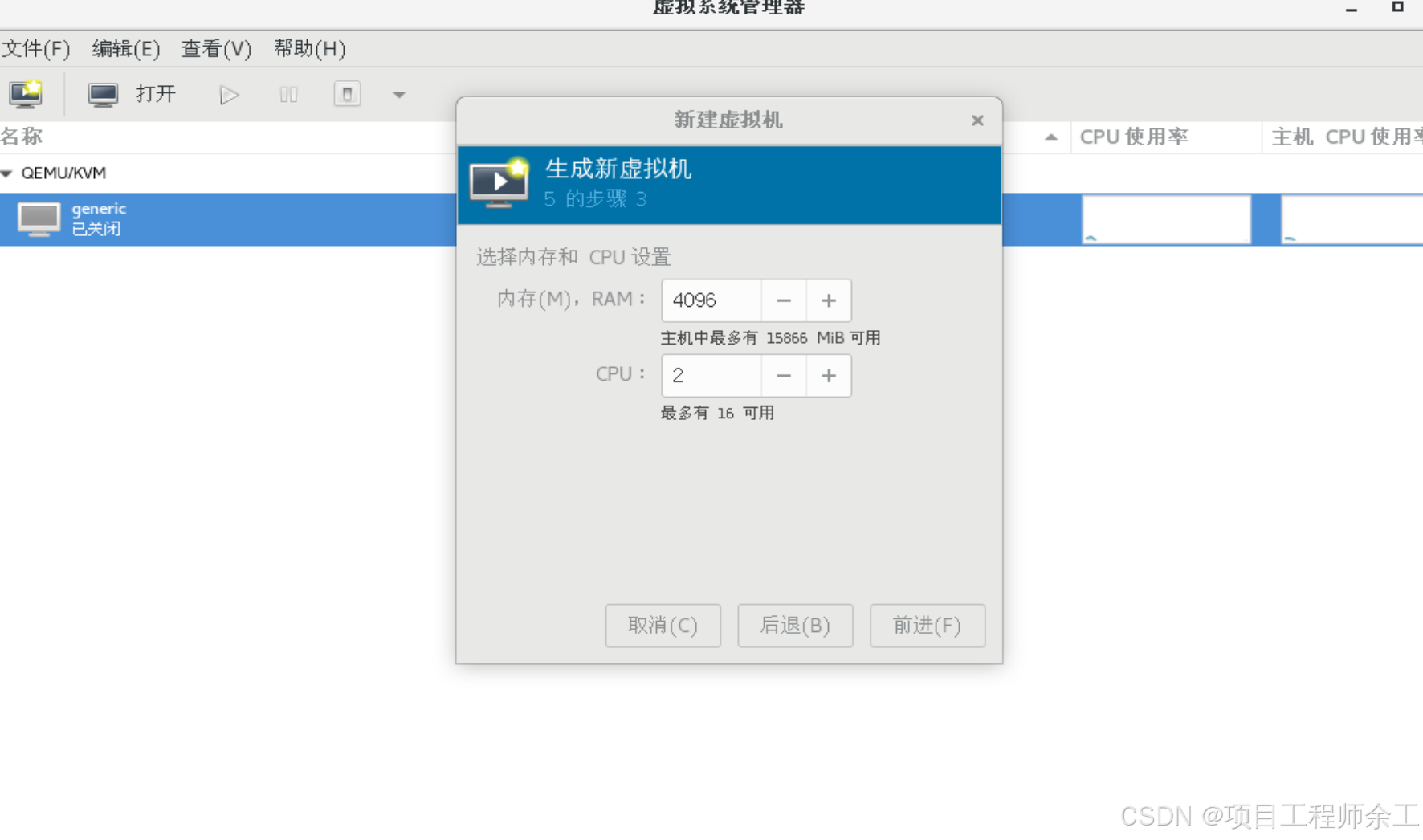
10、新建虚拟机
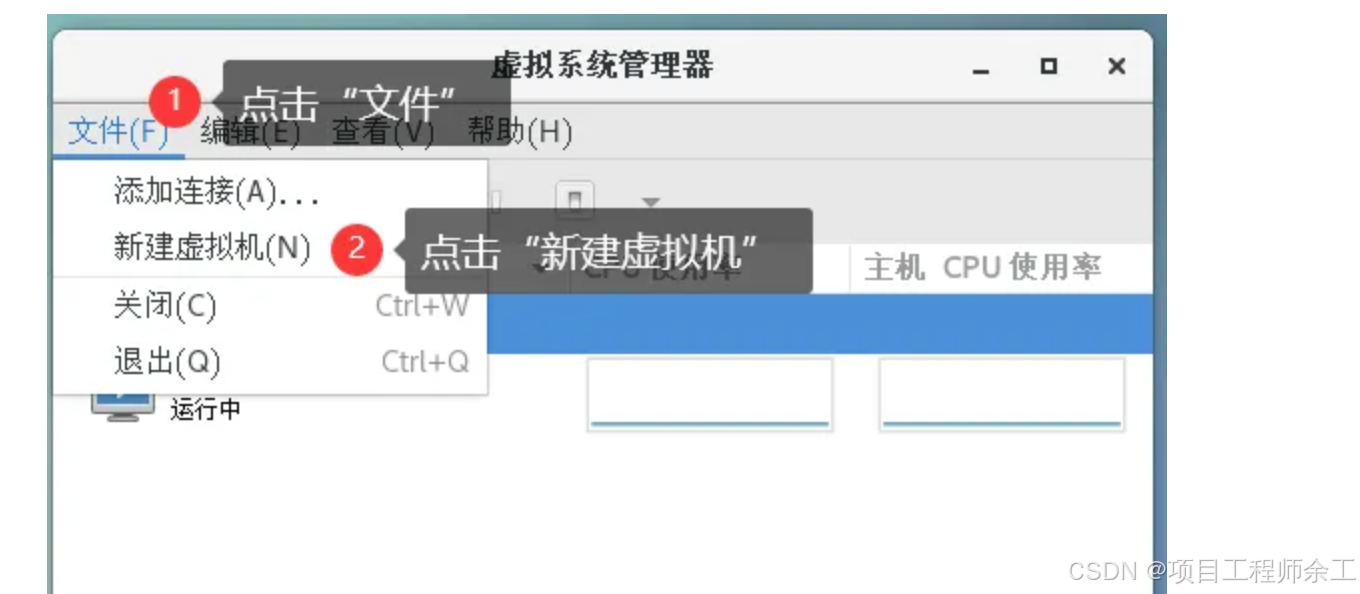
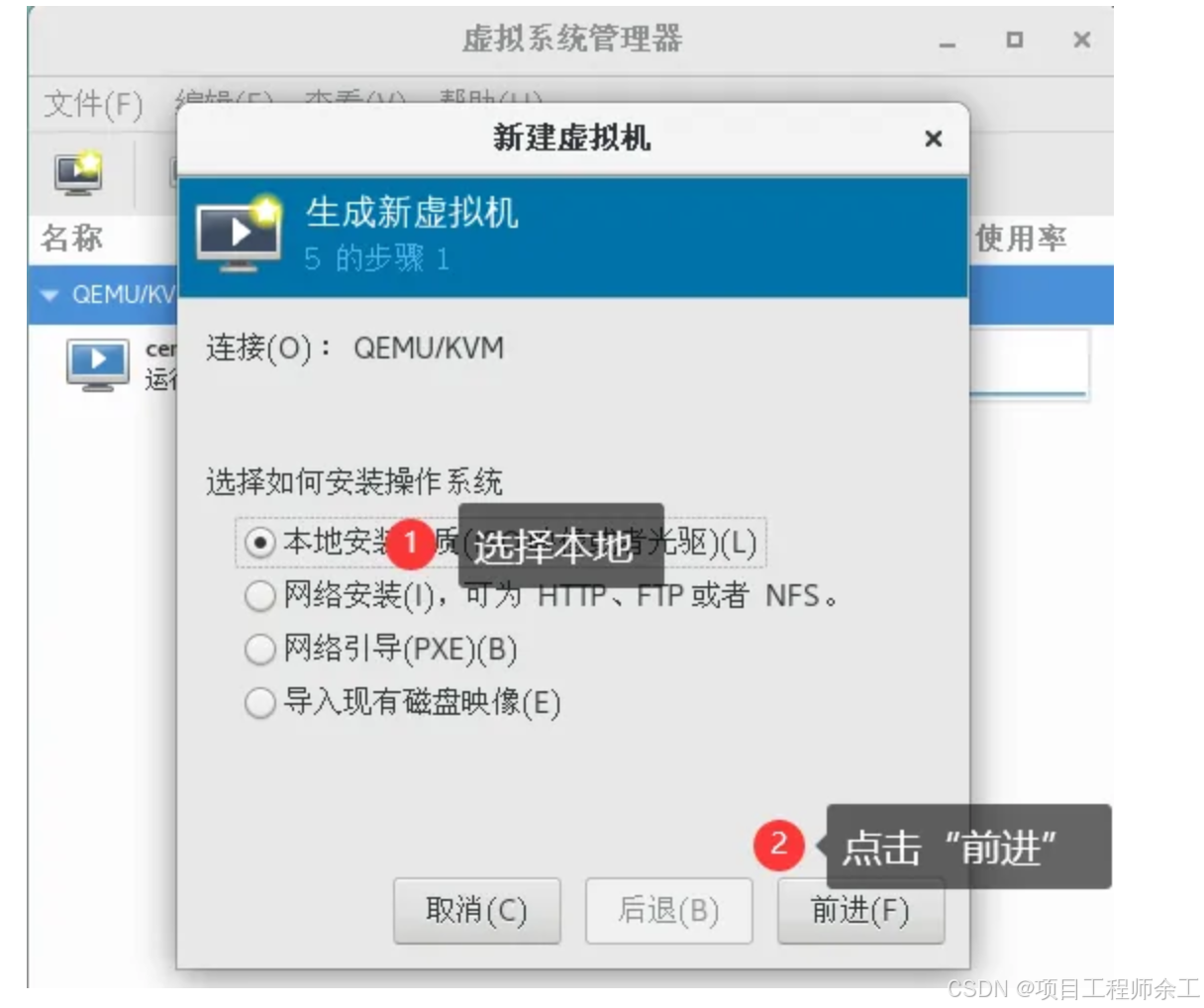
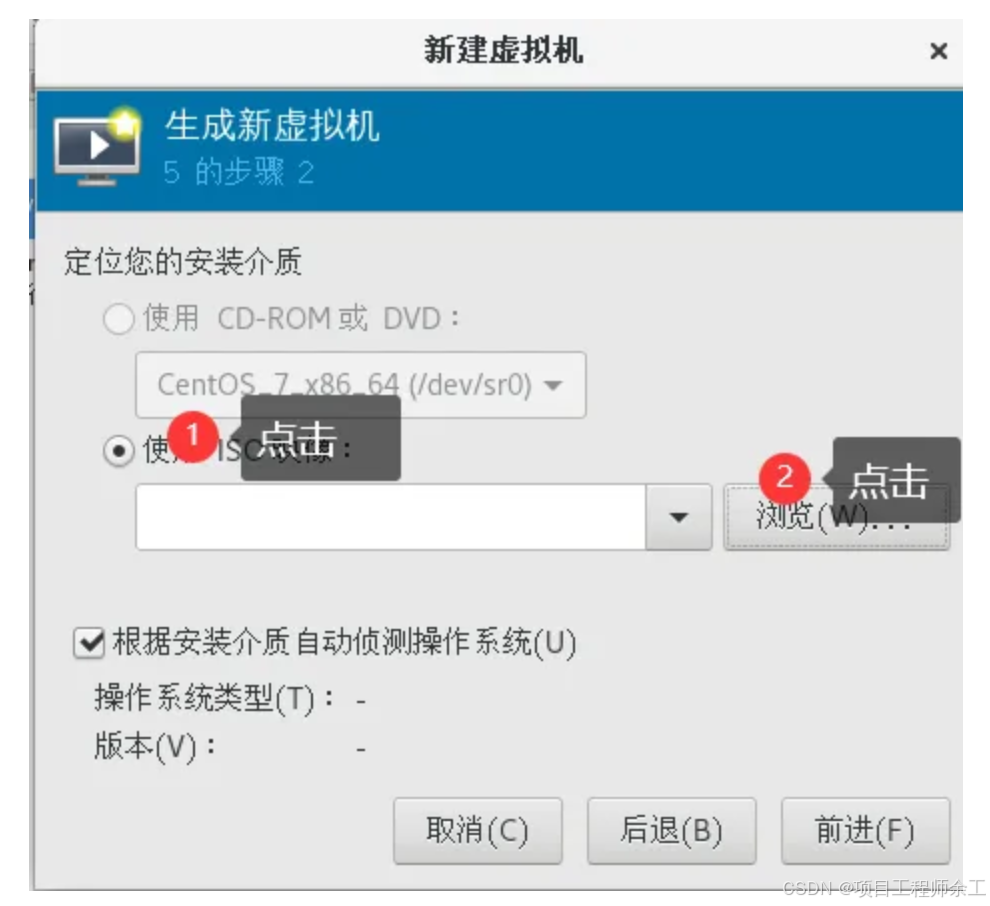
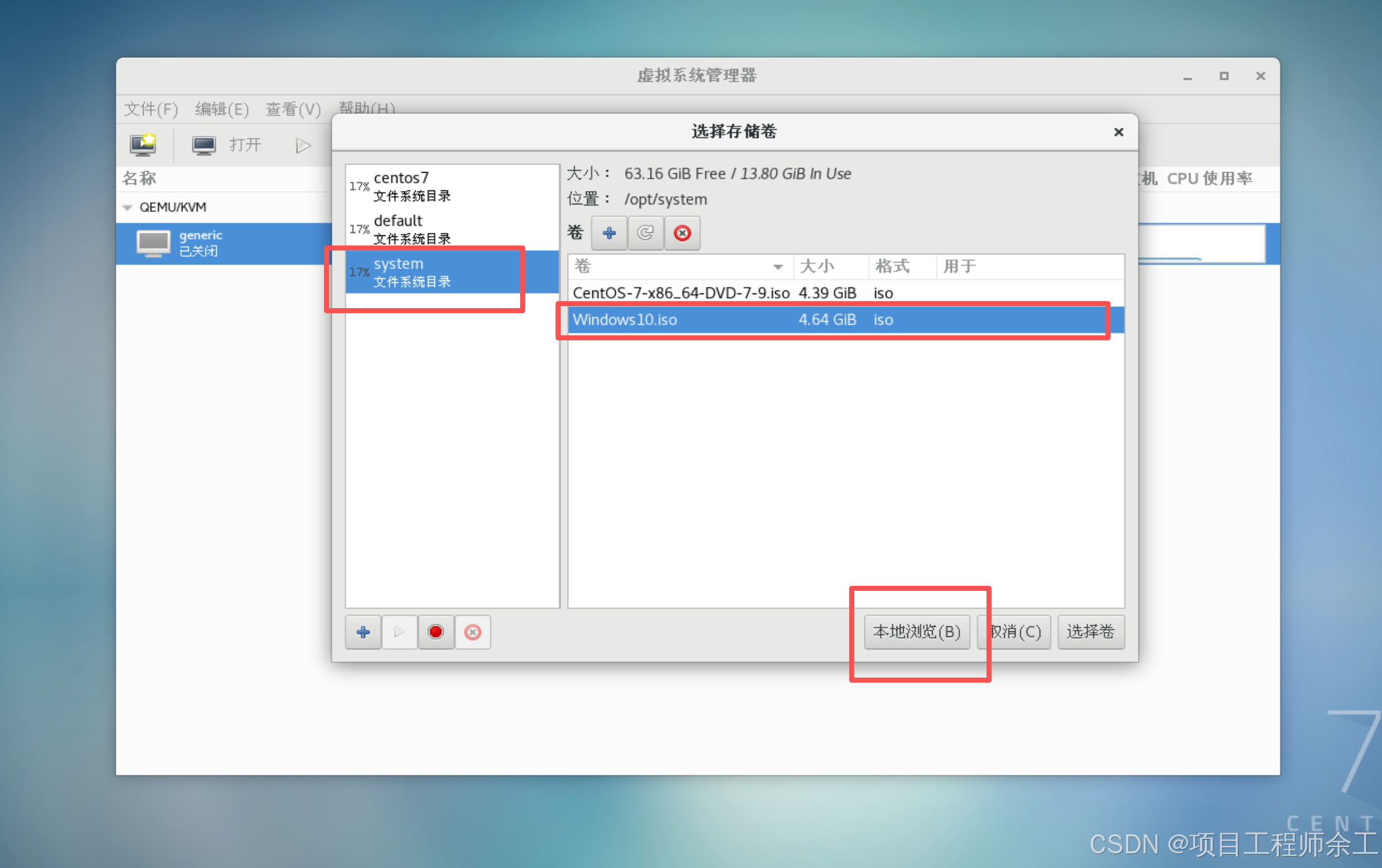
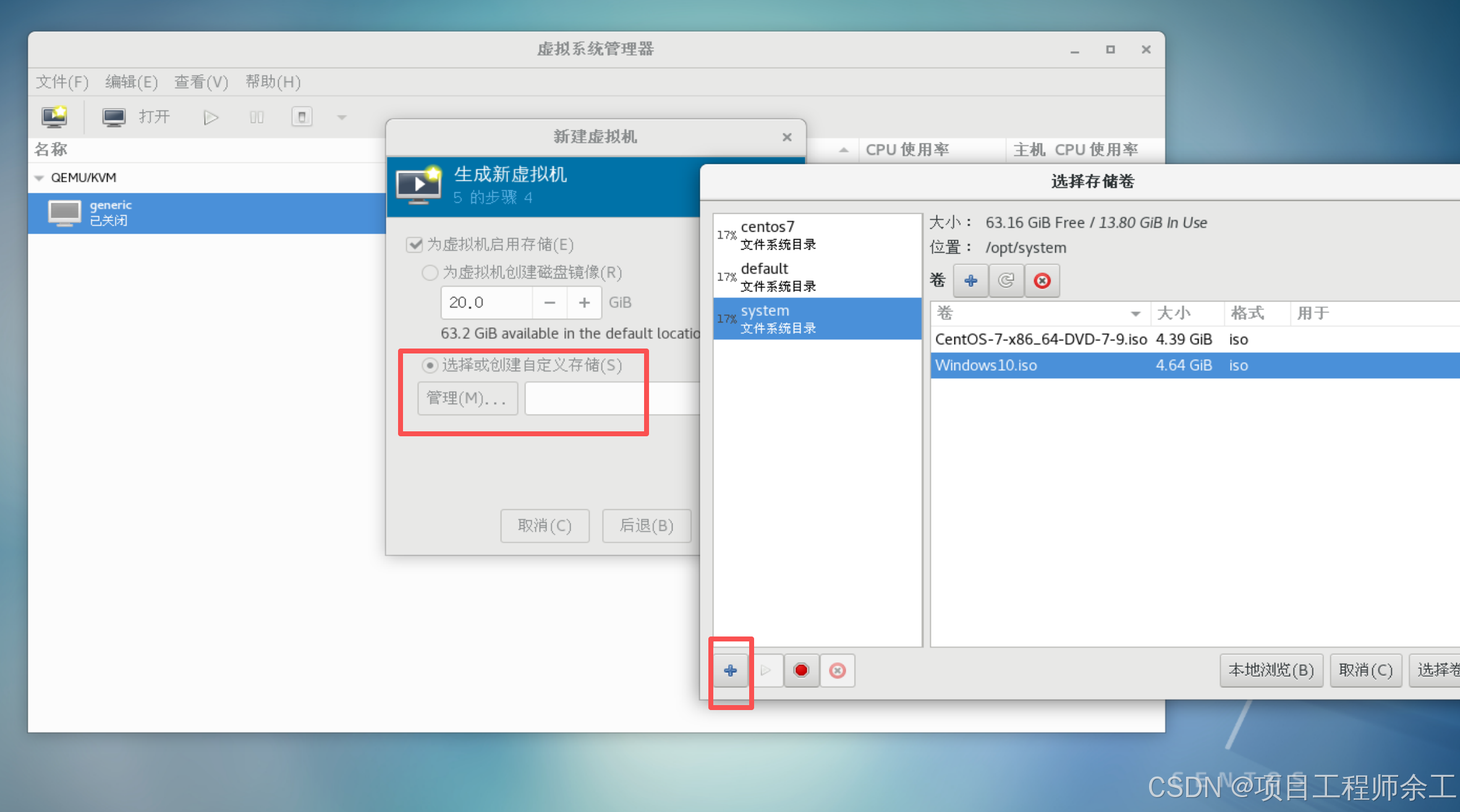
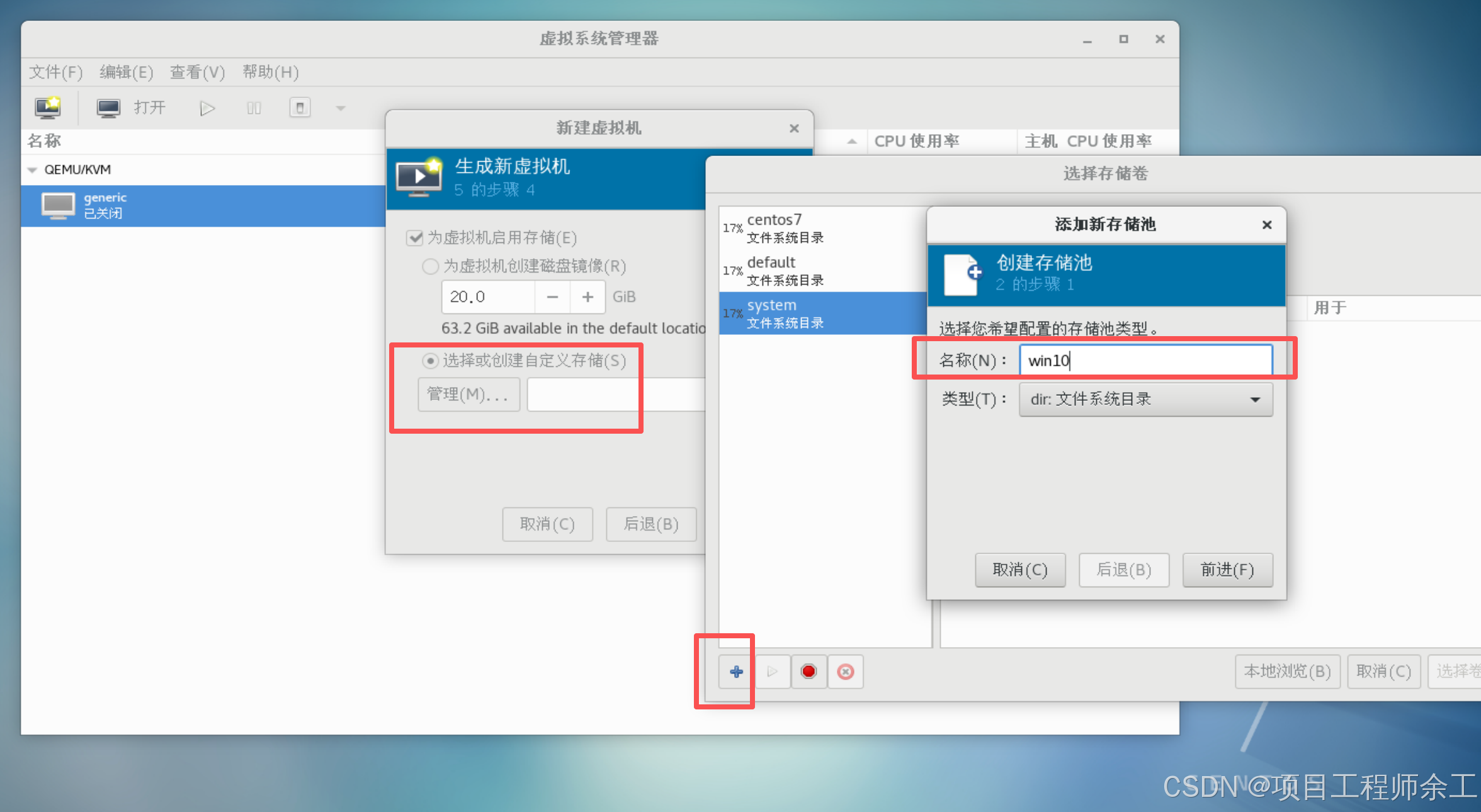
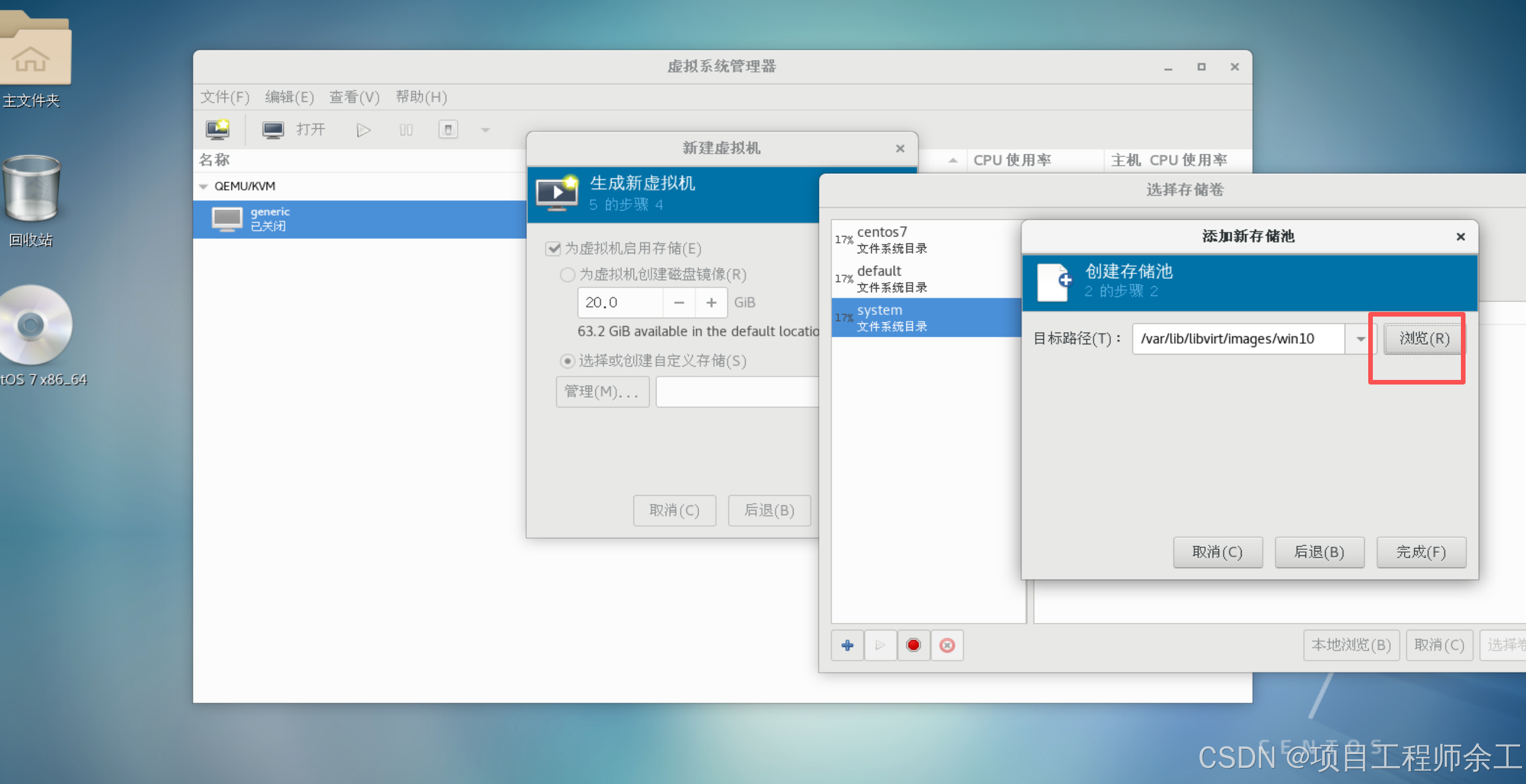
选择虚拟机的文件存放位置,这很难理解,主要是要把定义好要存放虚拟机文件的文件目录整到左边那个列里去,再选中左边那个列再增加才可以(先在宿主机上mkdir创建自定义的虚拟机存储文件夹,一个虚拟机一个)
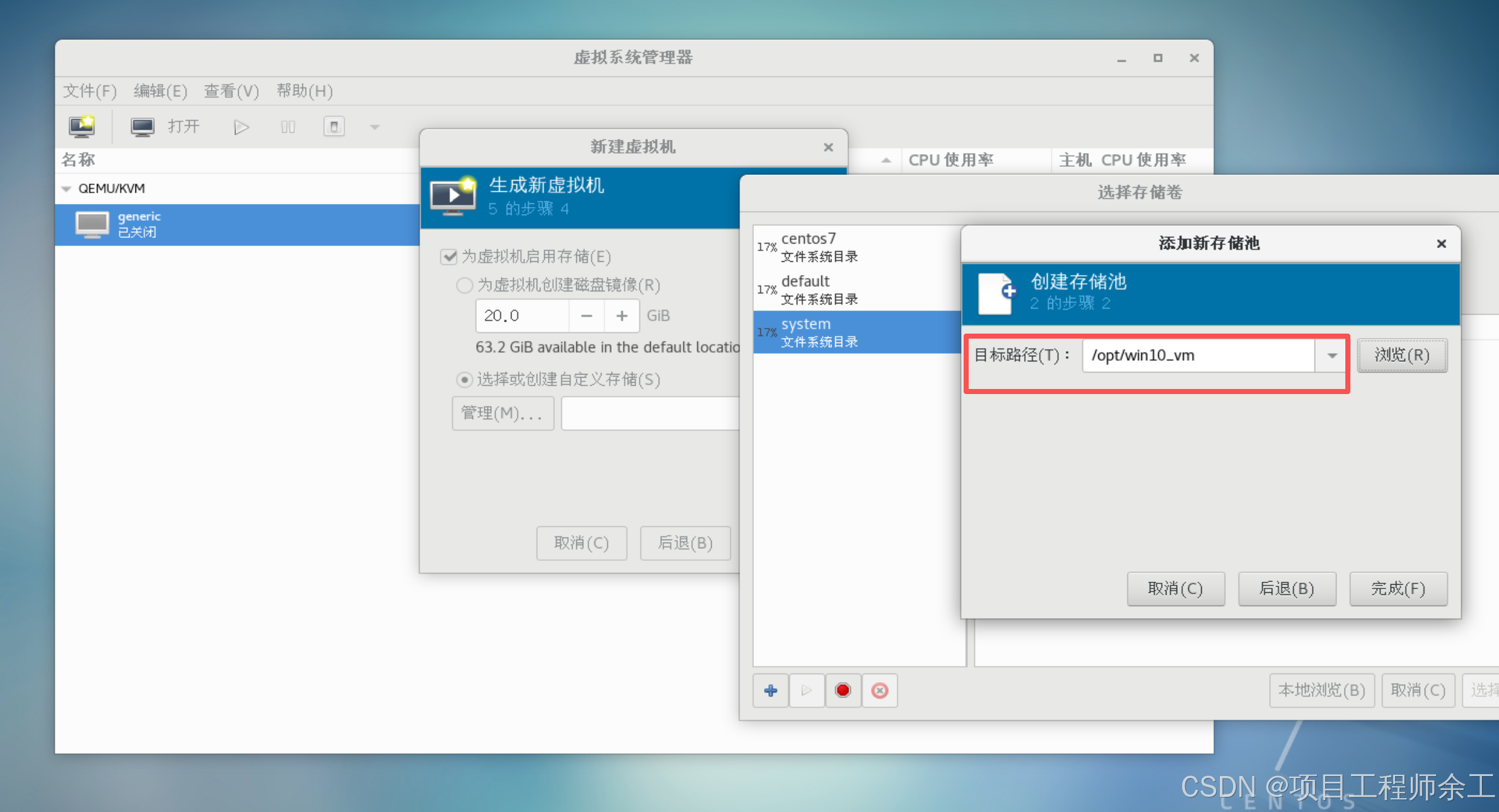
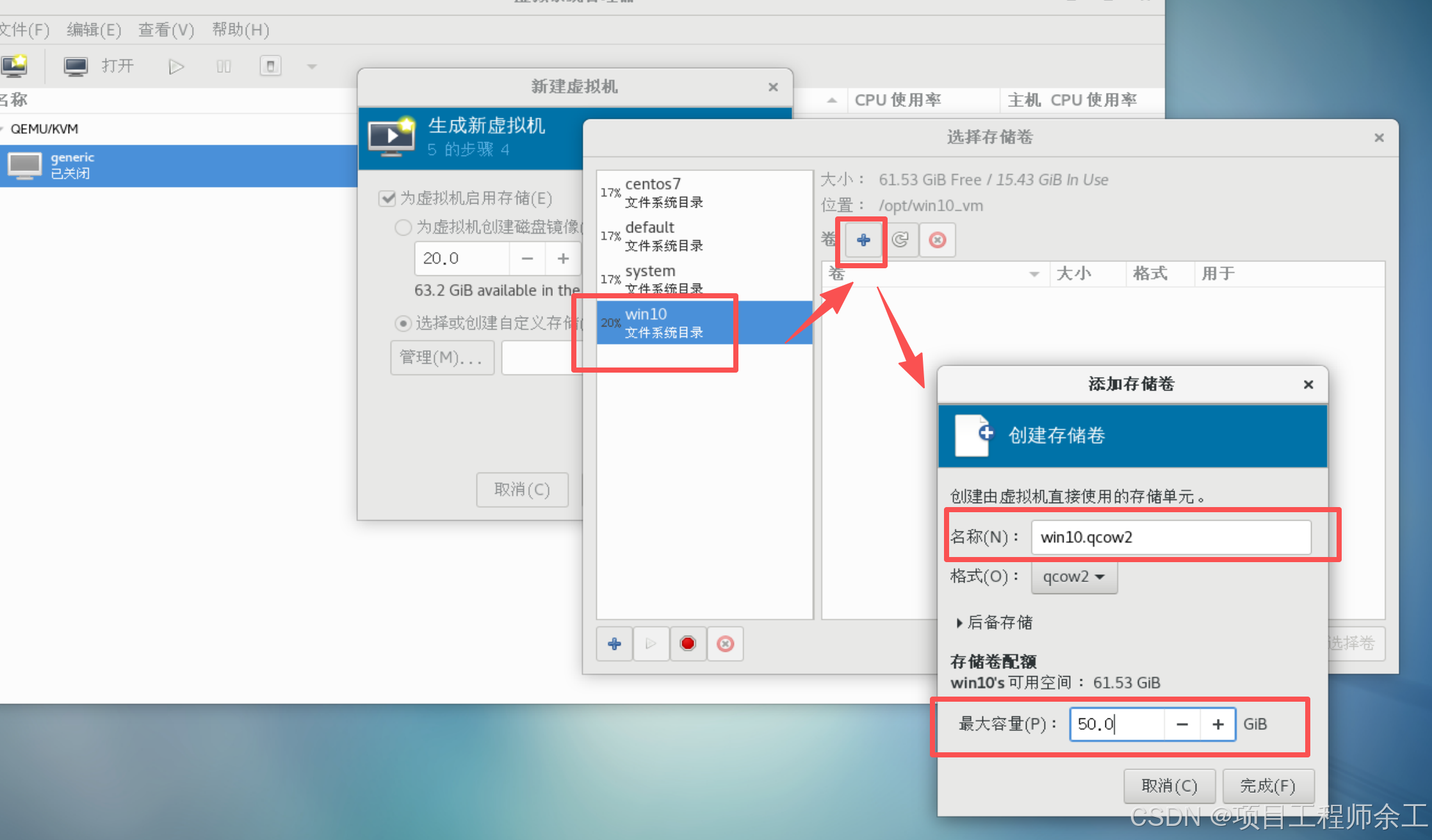
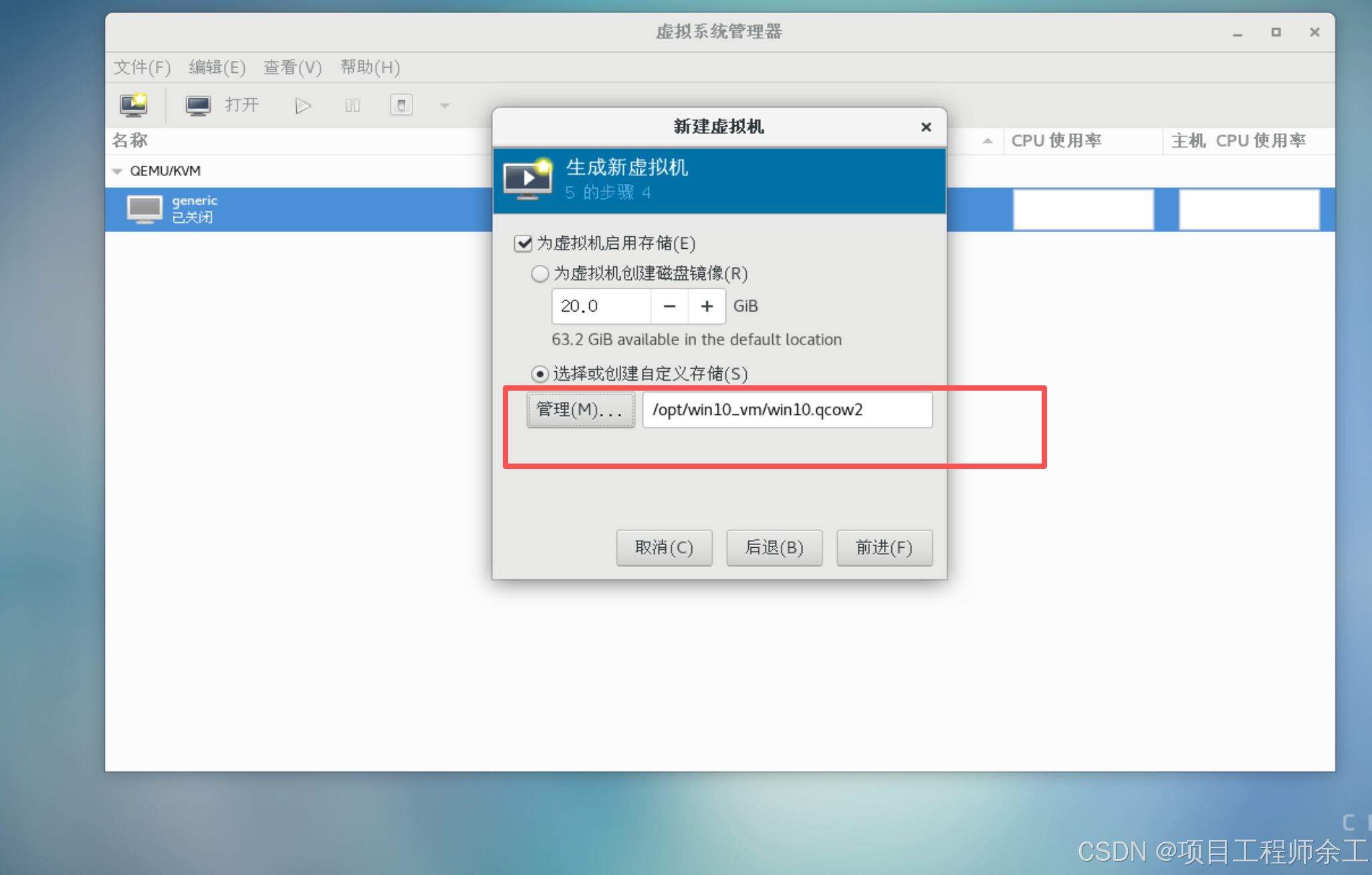
这里勾上,如果虚拟机装的是linux系统,可以直接改成virtIO模式,改和不改资源消耗区别非常大,类似于vm tools工具
如果是windows系统有两种方法:
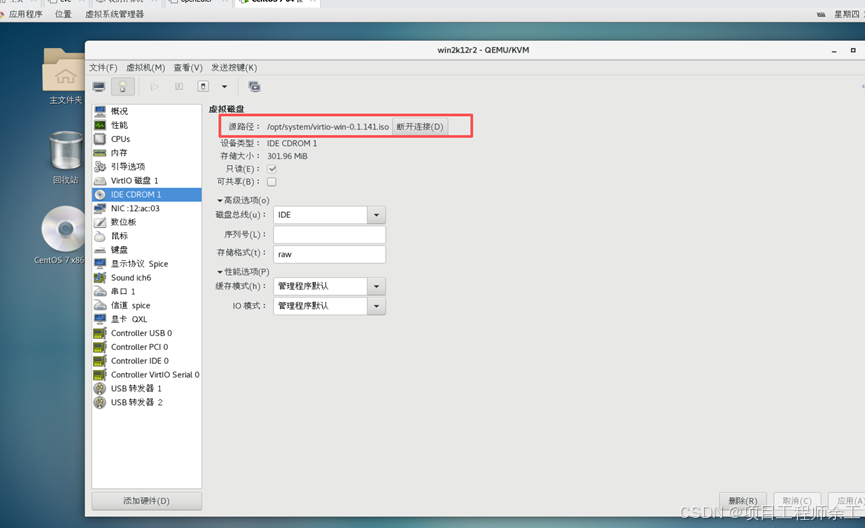
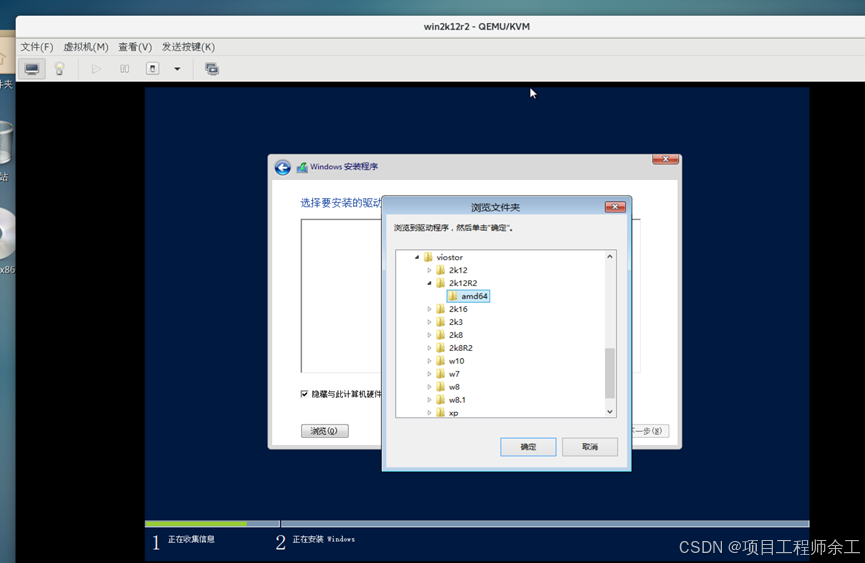
1、新建完虚拟机直接改硬盘为virtio模式,安装系统时会提示找不到硬盘,点更新驱动,把光盘选择上virtio.iso文件,再把virtio驱动装上,再切回系统iso继续安装就行。
2、windows系统先不要改IO用默认的ide,改了装系统找不到硬盘,装完系统进去后把vritIO.iso光盘插上再更新驱动。
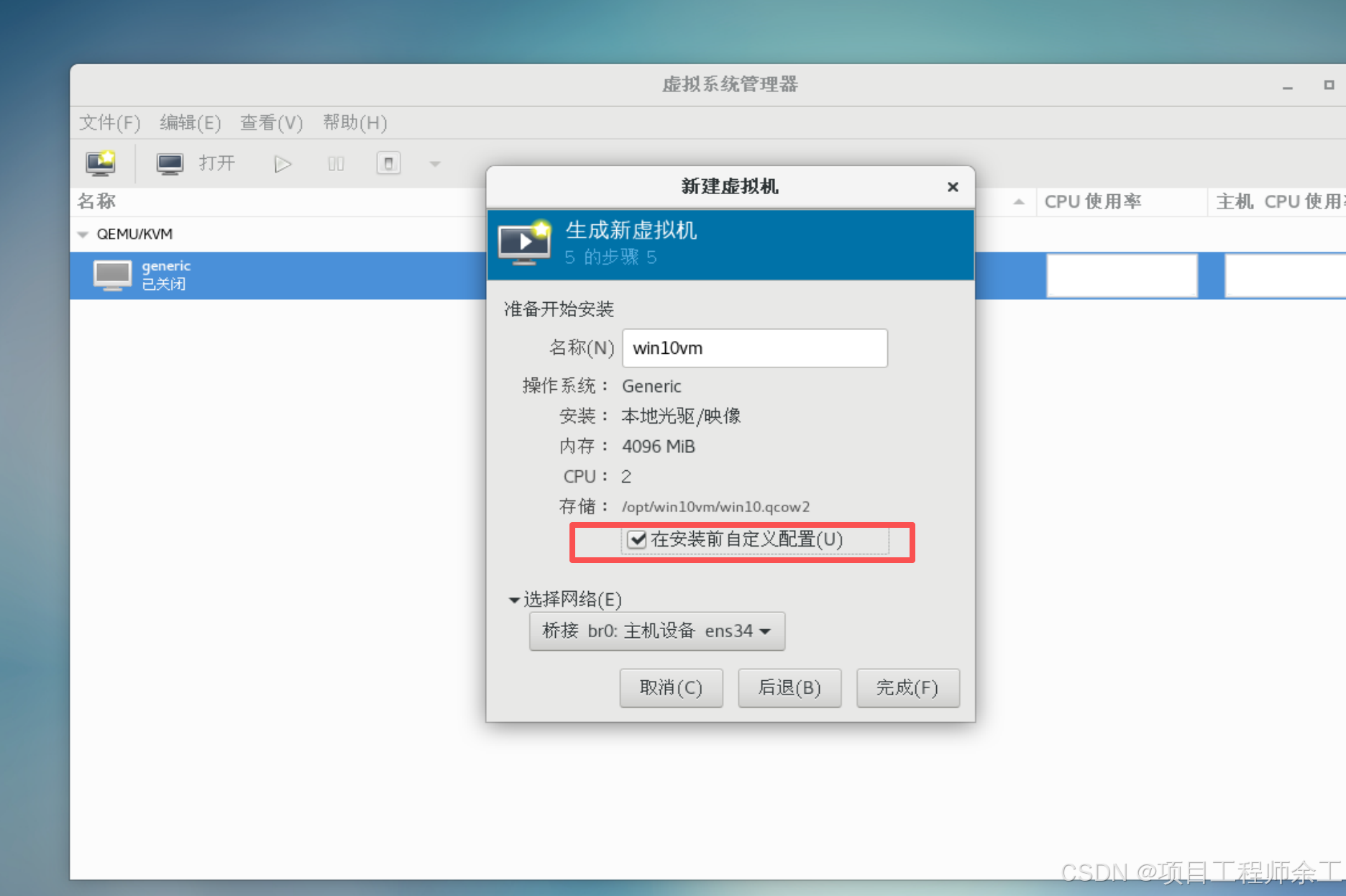
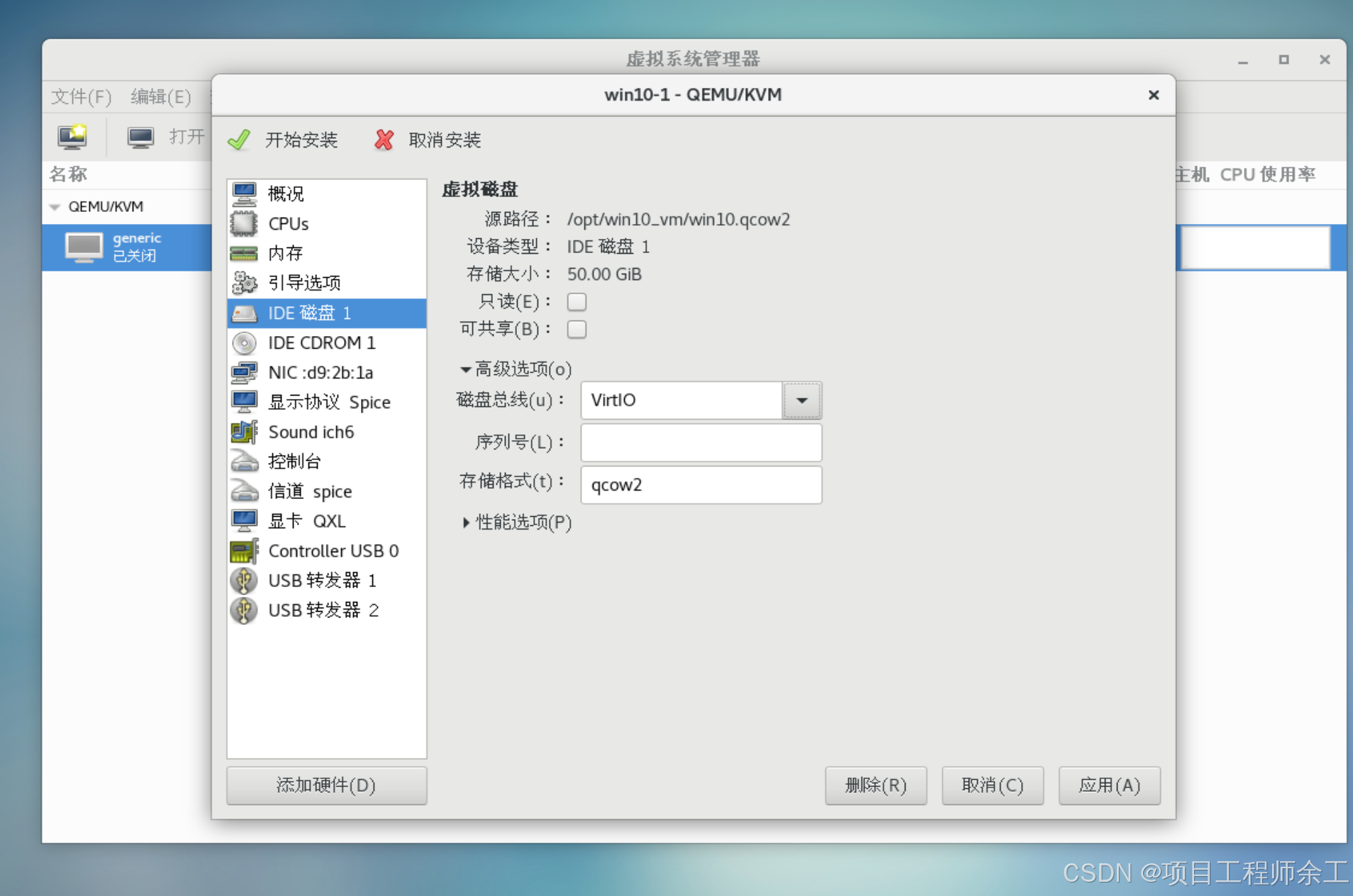
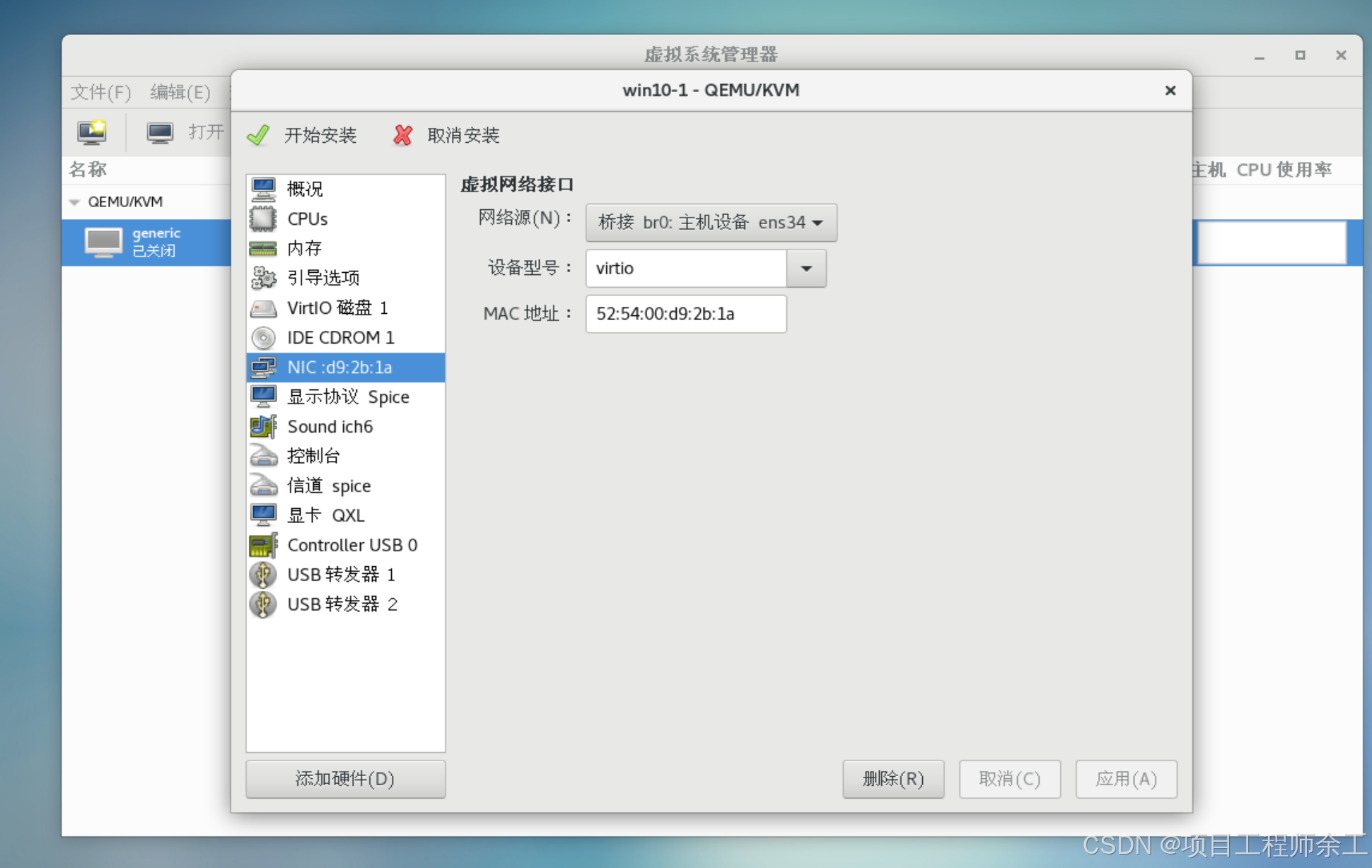
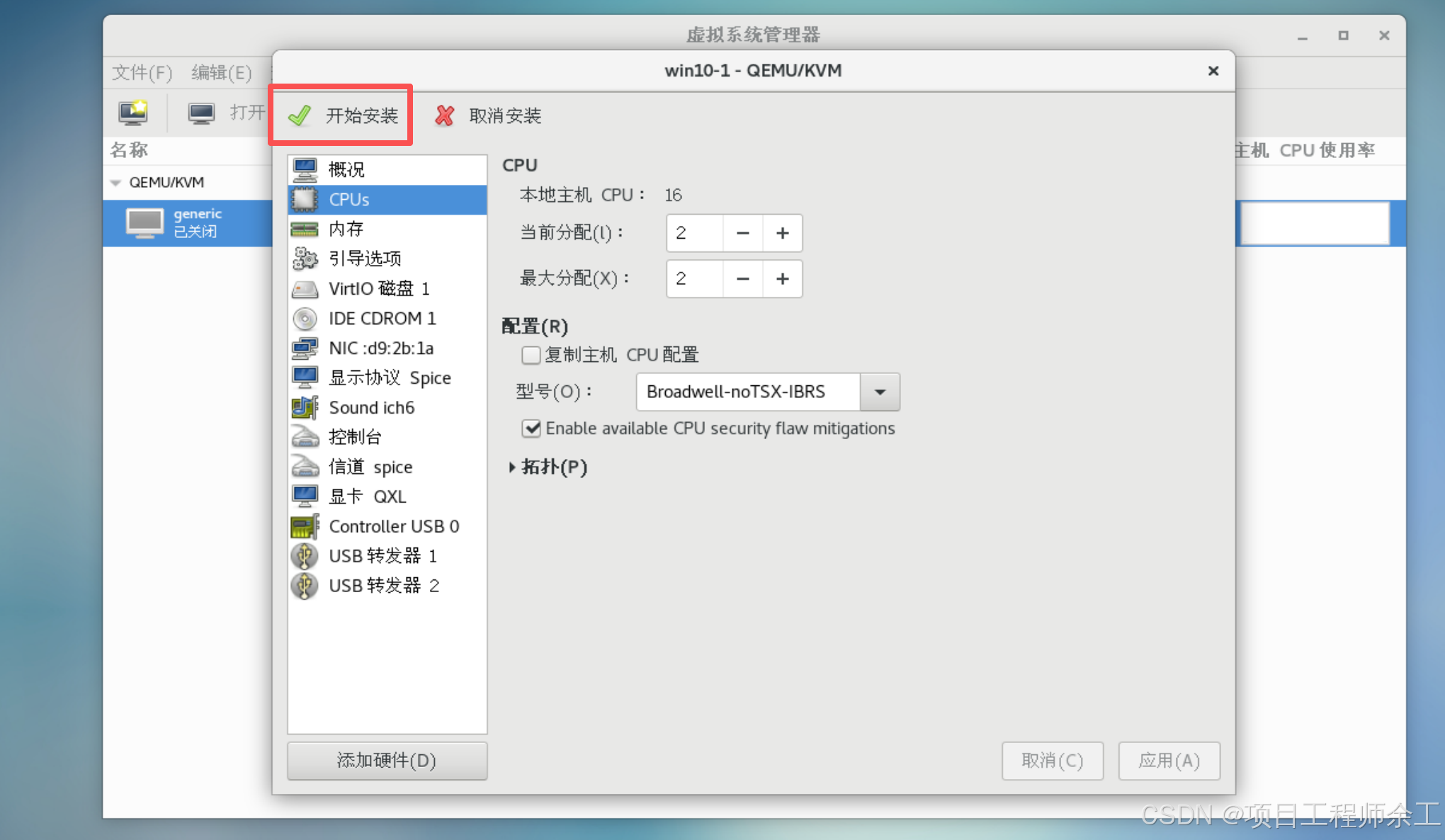
记得点这个开始安装,不点控制台上就不显示虚拟机了,非常难受
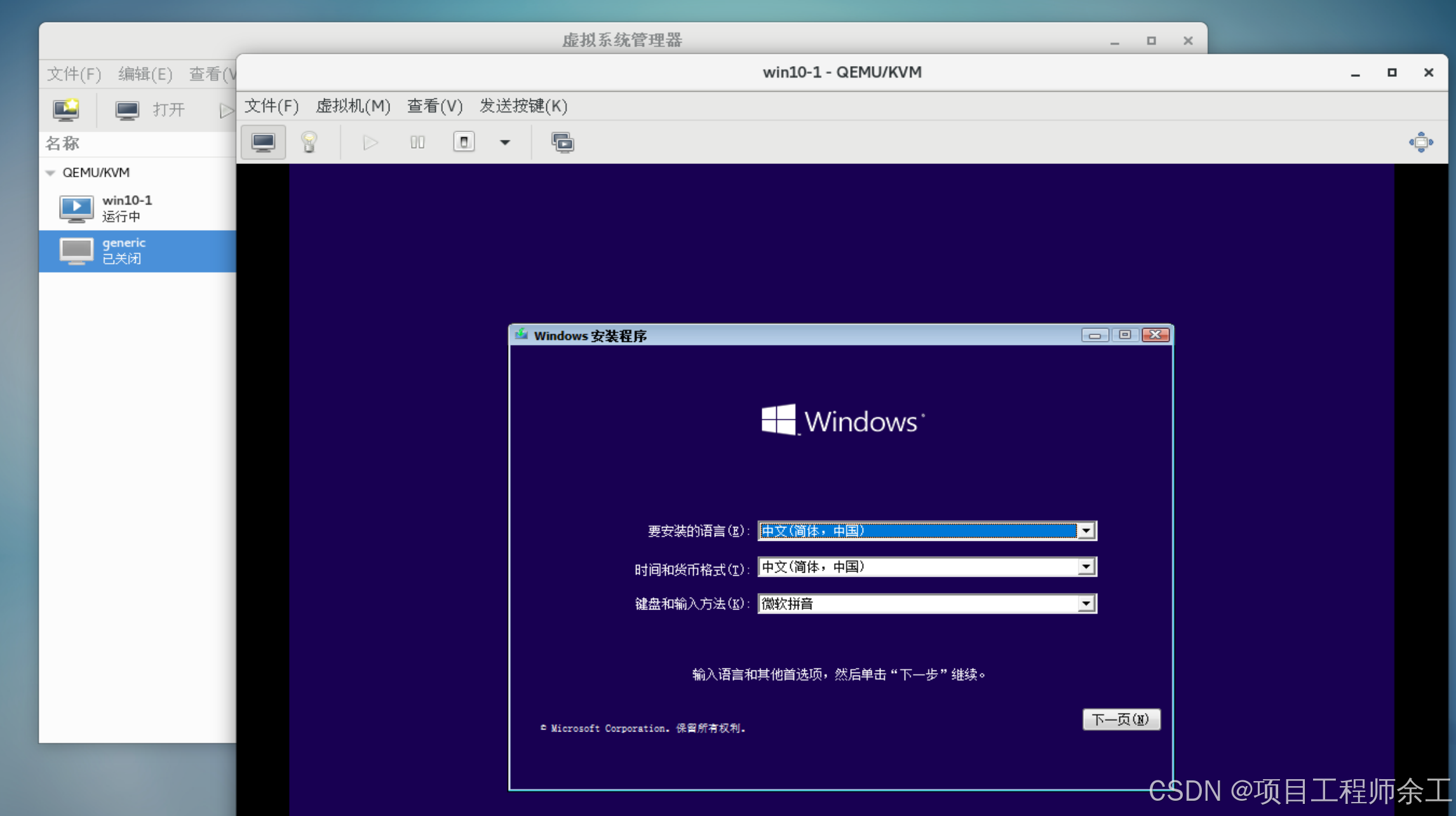
提示找不到硬盘,换成virtio光盘文件
装驱动
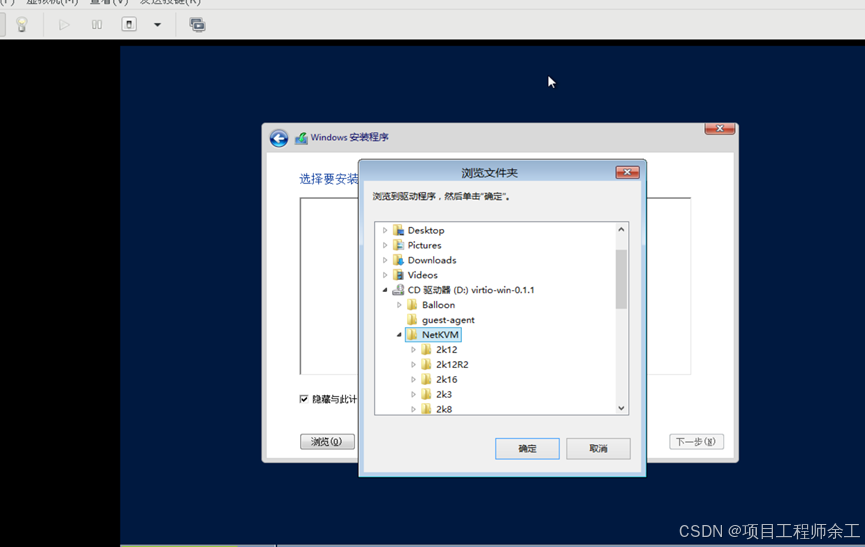
网卡的可以后面进桌面再装也可以
发现硬盘了
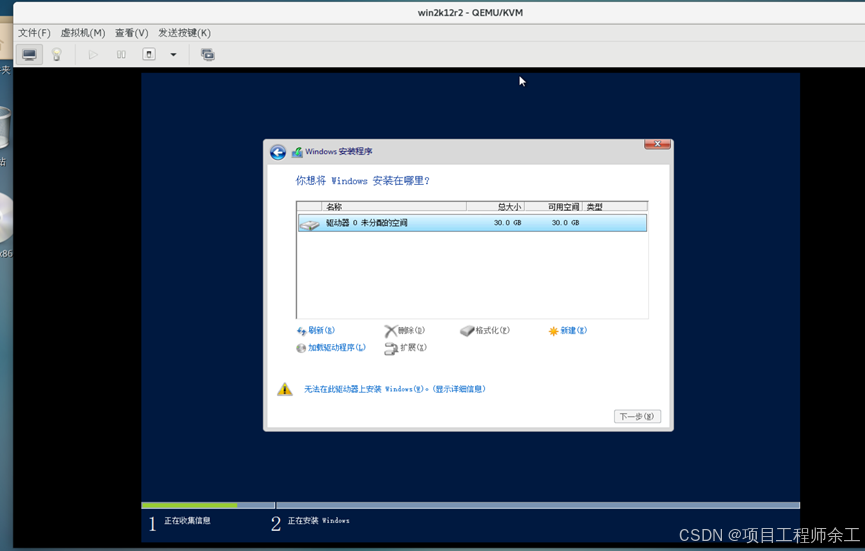
切回系统光盘
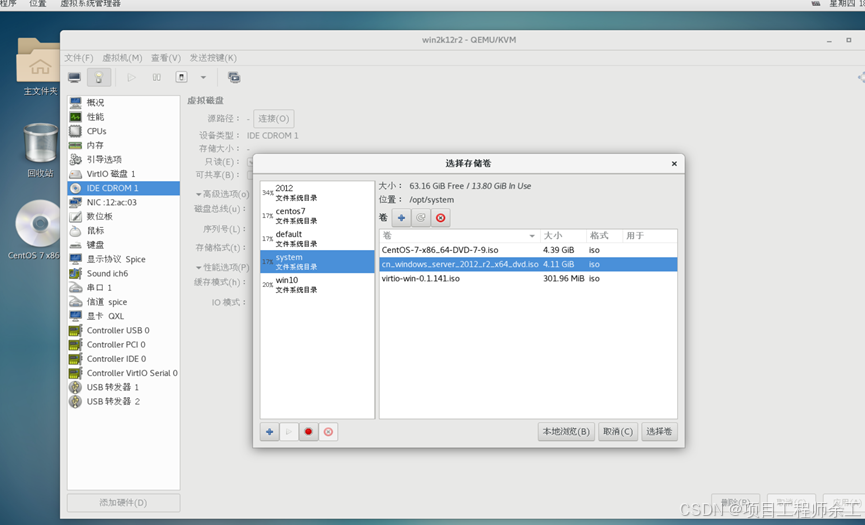
刷新
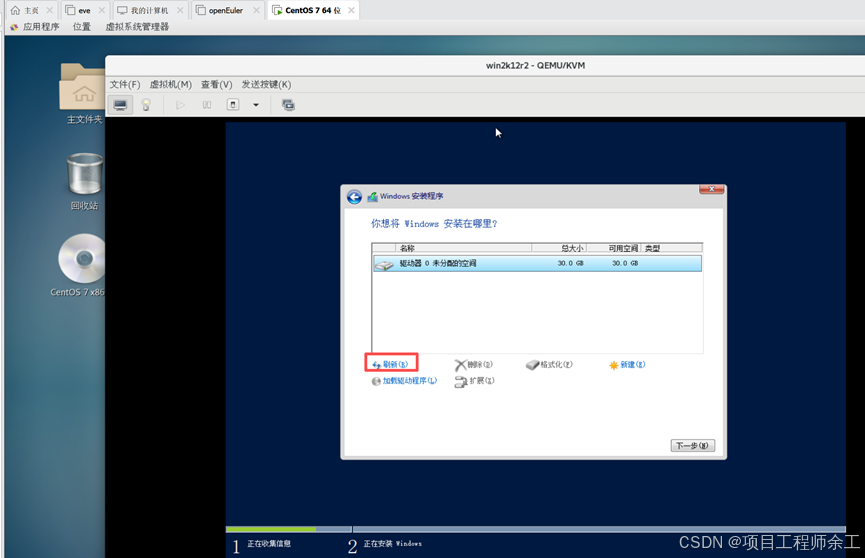
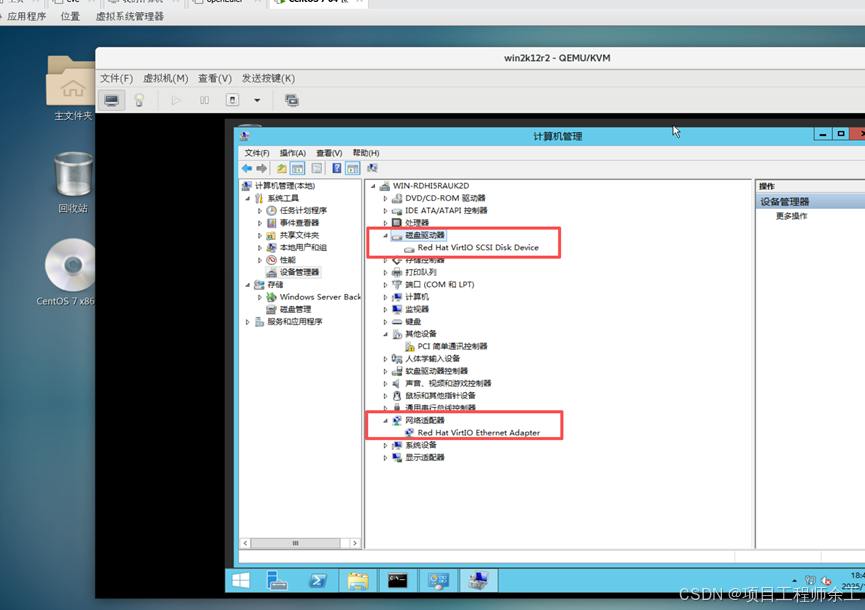
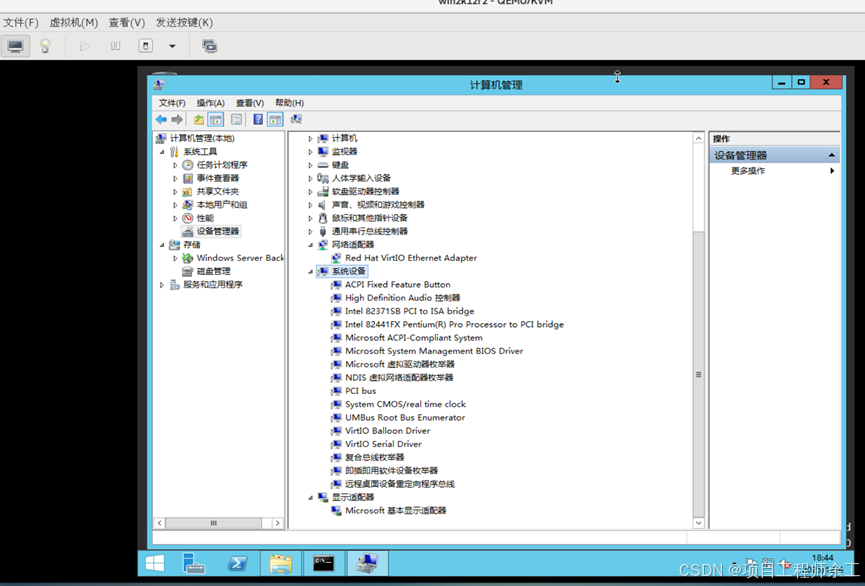
其它有感叹号切virtio光盘更新驱动
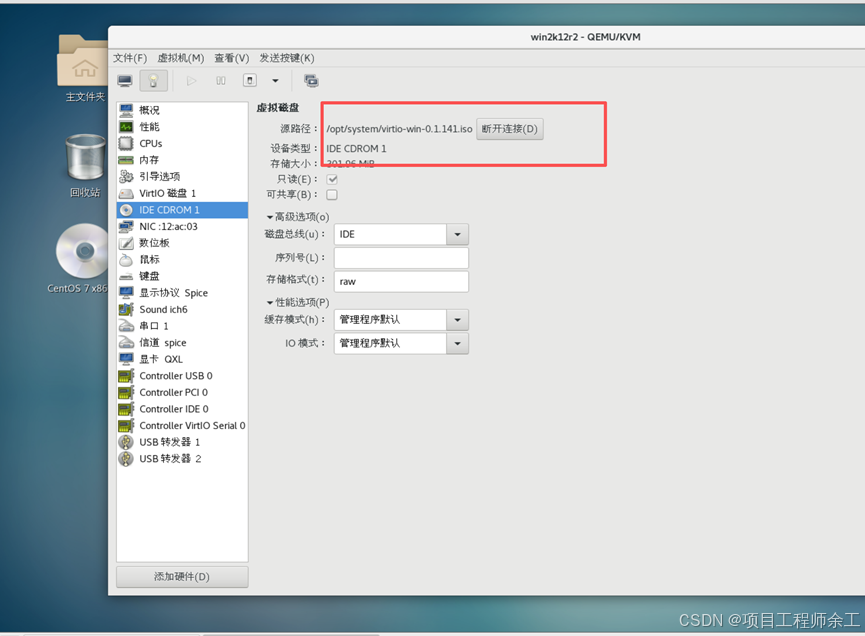
11、删除虚拟机
图形化删除虚拟机不行,还要命令行删除
查看所有的虚拟机
virsh pool-list --all
删除
virsh pool-destroy centos7
virsh pool-delete centos7
重启服务
systemctl restart libvirtd
最后再去磁盘文件位置删除硬盘文件qemu文件