引言
在 AI 浪潮席卷各行各业的今天,智能客服早已不再是"高大上"的专属。借助 Coze(扣子)平台,我们每个人都能轻松创建一个属于自己的 AI 客服机器人,并将其无缝集成到任意网页中------无论你是教育产品开发者、SaaS 创业者,还是个人站长。
本文将手把手带你完成这一过程,从知识库构建、Bot 发布,到前端代码调用,尤其会对 main.js 文件进行逐行详细注释,确保你不仅"会用",更"懂原理"。
一、为什么选择 Coze?
Coze 是字节跳动推出的 AI Agent 智能办公平台,其核心优势在于:
- RAG(检索增强生成)技术:让大模型基于你提供的私有知识库回答问题,避免"胡说八道"。
- 低代码发布 API:无需搭建后端,一键生成可调用的 Bot 接口。
- 多场景适配:无论是课程咨询、编程答疑,还是法律/医疗知识问答,只需"喂"对资料。
💡 举个例子:你想做一个"Python 编程课"的客服机器人。学生问:"第3章作业怎么提交?"------只要你在知识库里写清楚流程,AI 就能精准回答,而不是瞎猜。
二、准备工作:创建并发布你的 Coze Bot
-
登录 Coze 平台
-
新建 Bot,配置如下:
- 添加 课程知识库(如 PDF、Markdown、网页链接等)
- 启用 RAG 检索,确保回答基于你的资料
- 测试对话效果,调整提示词(Prompt)
-
发布为 API
点击「发布」→「API 调用」,你会得到两个关键信息:
VITE_BOT_ID:你的 Bot 唯一标识(即发布 ID)VITE_API_KEY:调用权限密钥(Token)
智能体如图,本文重点讲述如何调用,对如何创建智能体不过多描述,可直接使用本文的示例URL
https://www.coze.cn/space/7567783700911013940/bot/7578869824248676361/publish
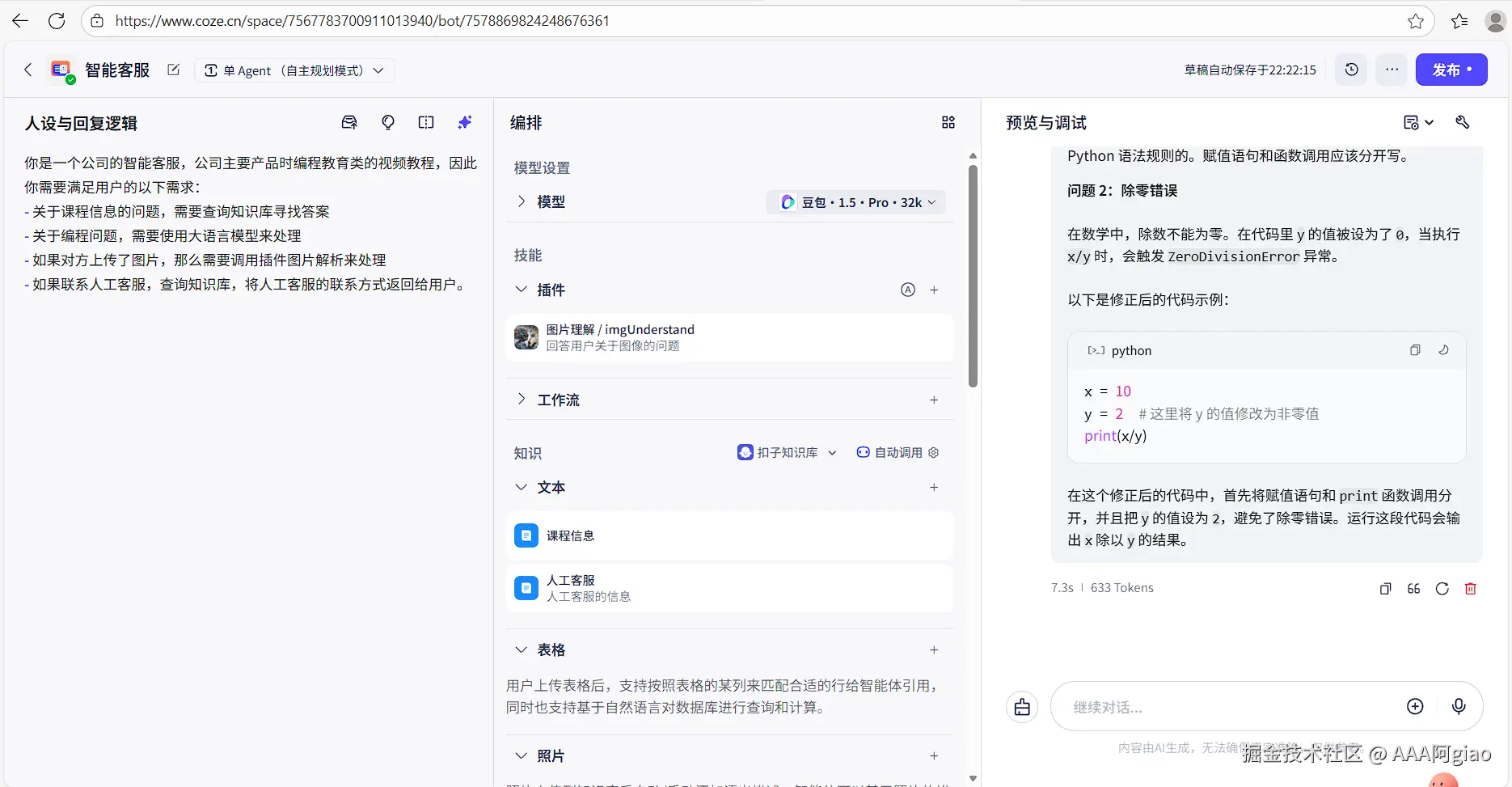
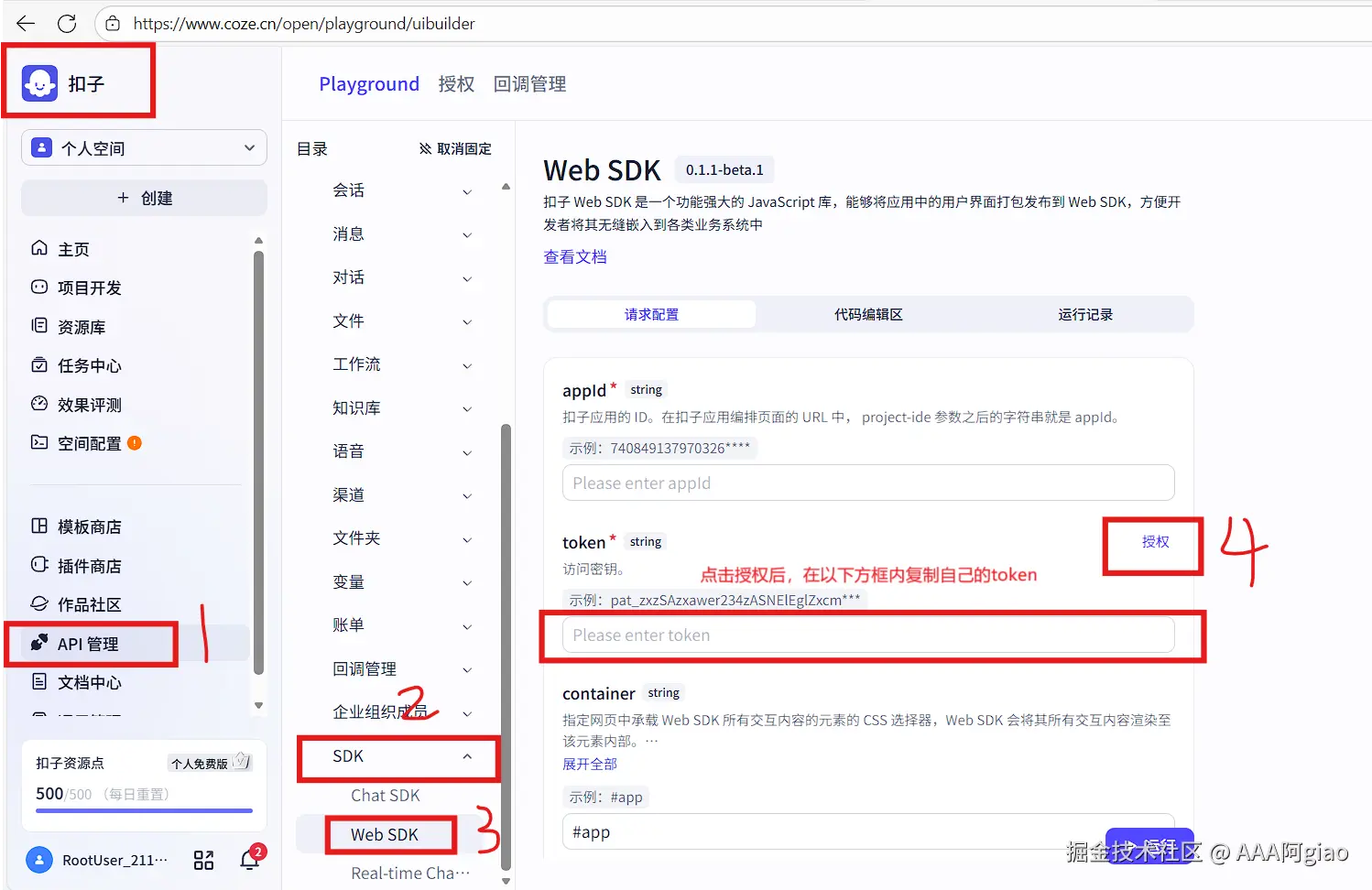
📌 示例 URL 中已包含 Bot ID:
https://www.coze.cn/space/7567783700911013940/bot/7578869824248676361/publish→
7578869824248676361就是VITE_BOT_ID
三、前端集成:在任意网页中调用 Coze Agent
现在,我们进入最激动人心的部分------把 AI 客服嵌入你的网站!
我们来看一个轻量级示例项目:coze-agent-demo,基于 Vite 构建。即使你不用 Vite,也可以直接在 HTML 中引入 JS 文件。
项目初始化建议
ini
# 使用 Trae(或 Vite)快速创建项目
npm create vite@latest coze-agent-demo -- --template vanilla
cd coze-agent-demo
# 在 .env.local 中填入:
VITE_BOT_ID=7578869824248676361
VITE_API_KEY=your_coze_api_token_here
项目结构简述
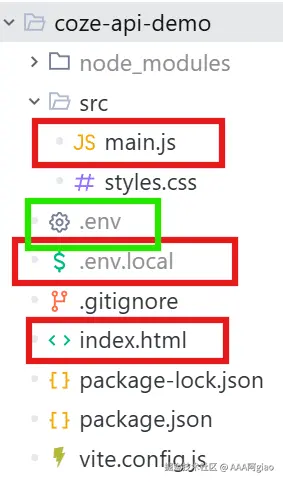
如果运行时报错显示 main.js 无法读取.env.local 的内容,再创建一个文件 .env 内容如下
ini
# Coze API环境变量
VITE_BOT_ID=demo_bot_id
VITE_API_KEY=demo_api_key
接下来我们将重点解析 main.js 的每一行代码。
四、逐行详解 main.js:如何与 Coze 对话?
javascript
// 1. 从环境变量中读取 Bot ID 和 API Key
//    在 Vite 项目中,以 VITE_ 开头的变量会被自动注入到 import.meta.env
const BOT_ID = import.meta.env.VITE_BOT_ID;
const API_KEY = import.meta.env.VITE_API_KEY;

// 2. 定义 Coze API 的请求地址
//    这是 Coze 官方提供的对话接口(WebSocket 或 REST?此处为 REST)
const API_URL = 'https://api.coze.cn/open_api/v1/chat';

// 3. 获取页面中的 DOM 元素
//    - userInput: 用户输入框
//    - sendButton: 发送按钮
//    - chatBox: 聊天消息展示区域
const userInput = document.getElementById('user-input');
const sendButton = document.getElementById('send-button');
const chatBox = document.getElementById('chat-box');

// 4. 为"发送"按钮绑定点击事件
sendButton.addEventListener('click', sendMessage);

// 5. 同时监听回车键(Enter)触发发送
userInput.addEventListener('keypress', (e) => {
  if (e.key === 'Enter') {
    sendMessage();
  }
});

// 6. 核心函数:发送消息并获取 AI 回复
async function sendMessage() {
  // 6.1 获取用户输入内容,并去除首尾空格
  const message = userInput.value.trim();

  // 6.2 如果输入为空,直接返回(不发送)
  if (!message) return;

  // 6.3 清空输入框,提升用户体验
  userInput.value = '';

  // 6.4 在聊天框中显示用户的消息(左侧气泡)
  appendMessage('user', message);

  // 6.5 准备请求体(payload)
  //     - bot_id: 你的 Bot 唯一标识
  //     - user_id: 可用于区分不同用户(此处简化为固定值)
  //     - query: 用户的问题
  //     - stream: 是否启用流式响应(此处为 false,使用完整响应)
  const payload = {
    bot_id: BOT_ID,
    user_id: 'user123', // 实际项目中建议用真实用户ID或会话ID
    query: message,
    stream: false
  };

  // 6.6 使用 fetch 发起 POST 请求到 Coze API
  try {
    const response = await fetch(API_URL, {
      method: 'POST',
      headers: {
        'Authorization': `Bearer ${API_KEY}`, // 6.6.1 必须携带 API Key 进行身份验证
        'Content-Type': 'application/json'     // 6.6.2 声明请求体为 JSON
      },
      body: JSON.stringify(payload) // 6.6.3 将 payload 转为 JSON 字符串
    });

    // 6.7 检查响应是否成功
    if (!response.ok) {
      throw new Error(`API error: ${response.status}`);
    }

    // 6.8 解析返回的 JSON 数据
    const data = await response.json();

    // 6.9 从响应中提取 AI 的回答
    //     Coze 的响应结构中,messages 数组包含对话历史
    //     最后一条通常是 AI 的回复,且 role 为 'assistant'
    const aiMessage = data.messages.find(msg => msg.role === 'assistant')?.content || '抱歉,我无法回答这个问题。';

    // 6.10 在聊天框中显示 AI 的回复(右侧气泡)
    appendMessage('ai', aiMessage);

  } catch (error) {
    // 6.11 错误处理:网络问题、API 限流、认证失败等
    console.error('Error:', error);
    appendMessage('ai', '哎呀,出错了!请稍后再试~');
  }
}

// 7. 辅助函数:向聊天框追加消息
function appendMessage(sender, text) {
  // 7.1 创建一个新的消息 div 元素
  const messageElement = document.createElement('div');

  // 7.2 根据发送者设置 CSS 类名(用于样式区分)
  messageElement.classList.add('message', sender);

  // 7.3 设置消息内容(注意:这里未做 XSS 防护,生产环境需转义)
  messageElement.textContent = text;

  // 7.4 将消息元素添加到聊天容器末尾
  chatBox.appendChild(messageElement);

  // 7.5 自动滚动到底部,确保最新消息可见
  chatBox.scrollTop = chatBox.scrollHeight;
}
五、关键细节解析
安全提醒
VITE_API_KEY绝不能暴露在前端生产环境 !
当前 demo 仅适用于本地开发或演示。
正确做法 :通过你自己的后端代理请求,由后端持有API_KEY,前端只与你的服务器通信。
RAG 如何生效?
当你在 Coze 后台上传了课程文档,Coze 会自动将其向量化。当用户提问时:
- 系统先在知识库中检索相关片段
- 将片段 + 用户问题一起送入 LLM
- LLM 基于上下文生成准确回答
✅ 这就是为什么"喂饭"知识库比单纯依赖模型更重要!
样式与交互
index.html 代码内容
xml
<!DOCTYPE html>
<html lang="en">
<head>
  <meta charset="UTF-8">
  <meta name="viewport" content="width=device-width, initial-scale=1.0">
  <title>Coze API Demo</title>
</head>
<body>
  <h1>Coze API DEMO 随处智能</h1>
  <input type="text" id="ipt" placeholder="请输入问题">
  <div id="reply">think...</div>
  <script type="module" src="./src/main.js"></script>
</body>
</html>
运行该文件后,在浏览器页面右键点击检查,打开控制台,输入问题并将焦点移出输入框,控制台将显示内容
当网页从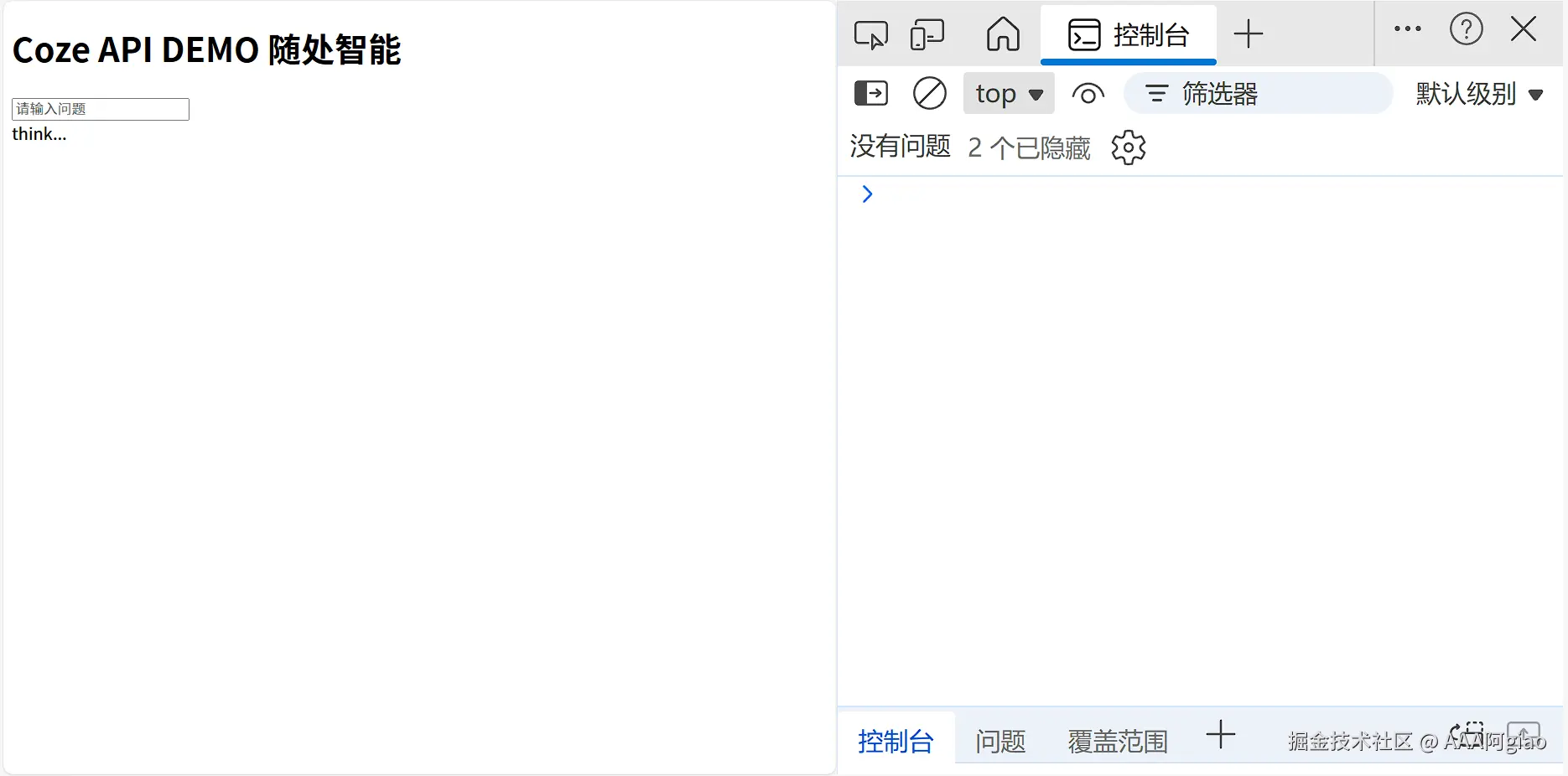
转变为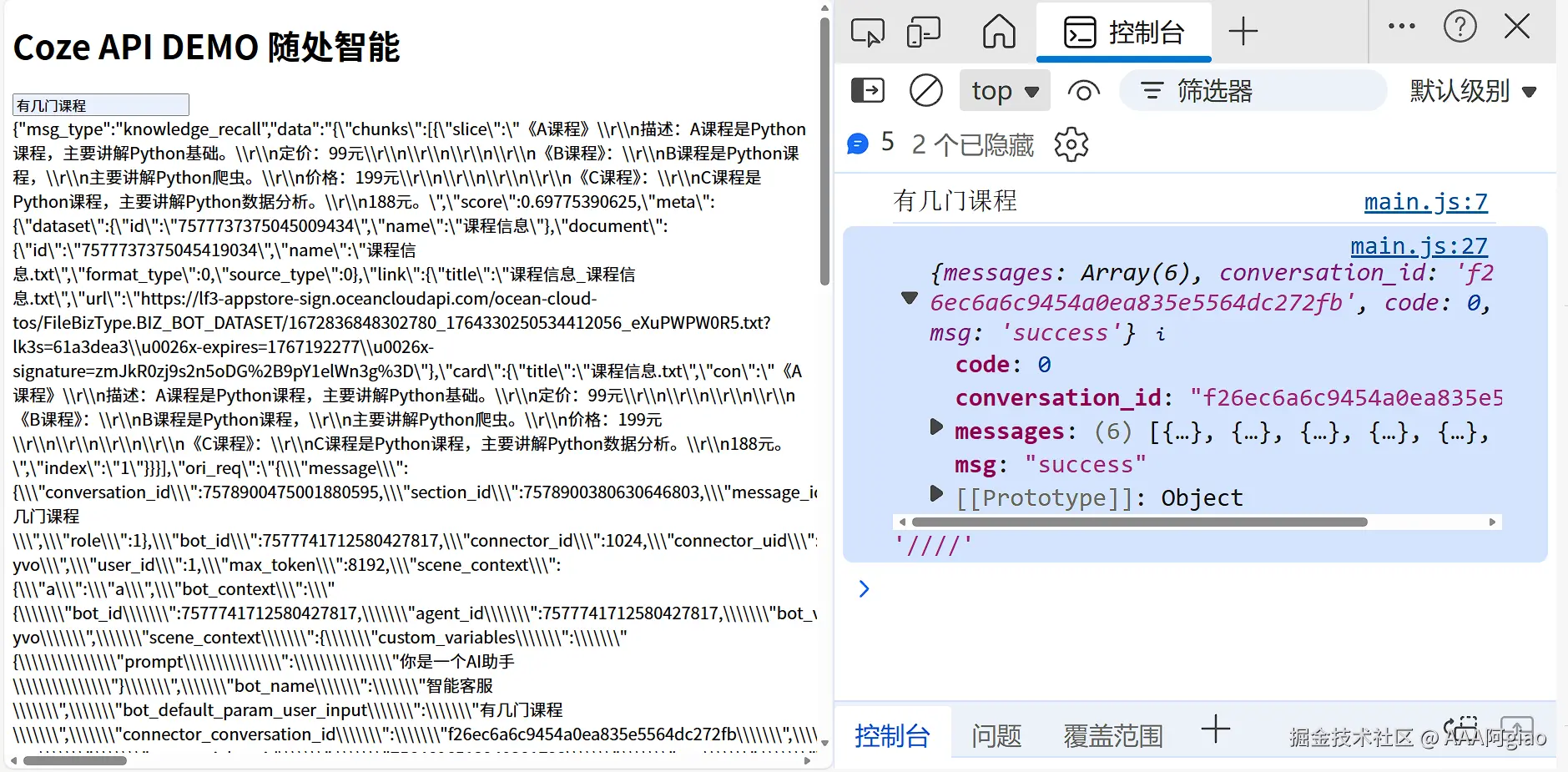
即为运行成功
六、扩展可能
- 支持图片上传:Coze API 支持多模态输入,可让学生拍照提问编程题。
- 会话记忆 :通过维护
conversation_id实现上下文连续对话。 - 虚拟数字人:结合语音合成(TTS)与动画,打造拟人化客服。
结语
通过 Coze,我们不再需要从零训练模型,而是聚焦于知识的组织与交付。正如那句老话:"授人以鱼不如授人以渔"------而 Coze 让你既能"给鱼",又能"教钓鱼"。
现在,打开你的编辑器,把那个沉睡的知识库唤醒,让它变成一个 7×24 小时在线的智能助手吧!
🌟 你的知识,值得被 AI 更好地讲述。
Happy Coding!🤖✨