一、Redis简介
Redis(Remote Dictionary Server)是一个开源的内存数据结构存储系统,可以用作数据库、缓存和消息中间件。它支持多种数据结构,如字符串、哈希、列表、集合、有序集合等。本教程将详细介绍在Windows环境下如何安装、配置和使用Redis,以及常用的可视化管理工具。

二、Redis下载地址
在开始安装前,我们需要先下载Redis。以下是几个可靠的下载地址:
-
Redis中文网:http://www.redis.cn
三、安装方式
1、安装方式一:ZIP压缩包方式
1.1 下载Redis压缩包
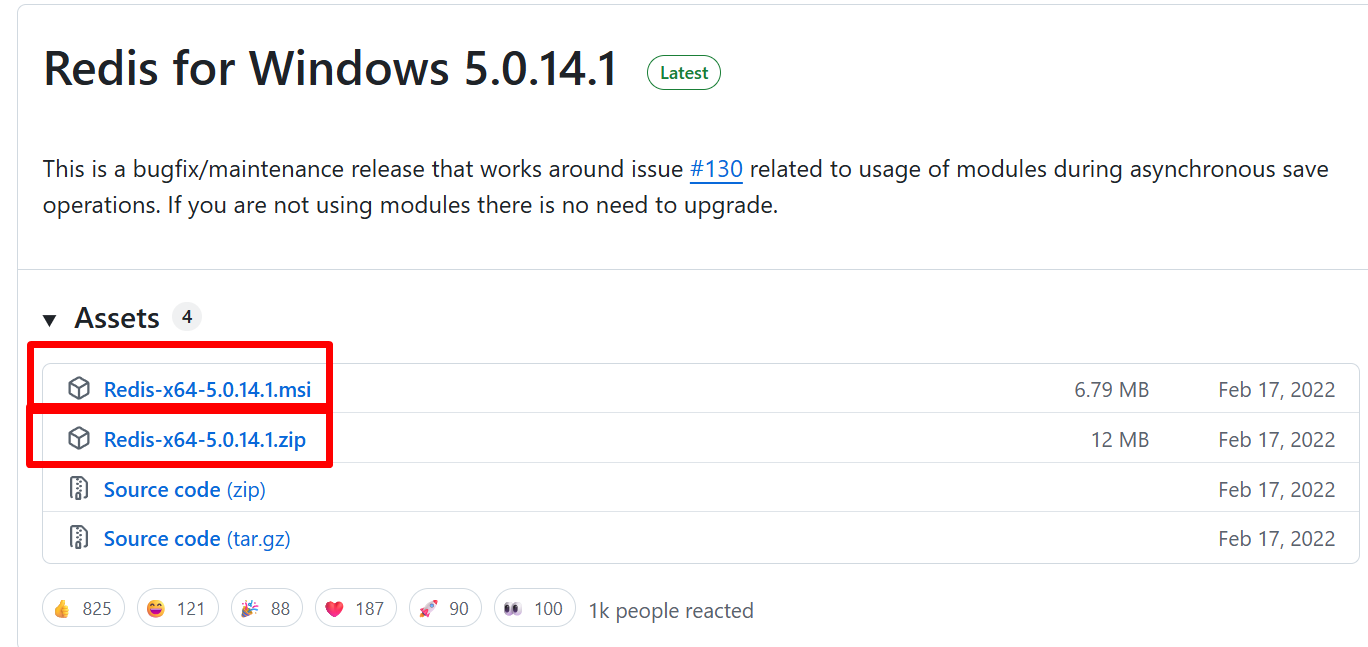
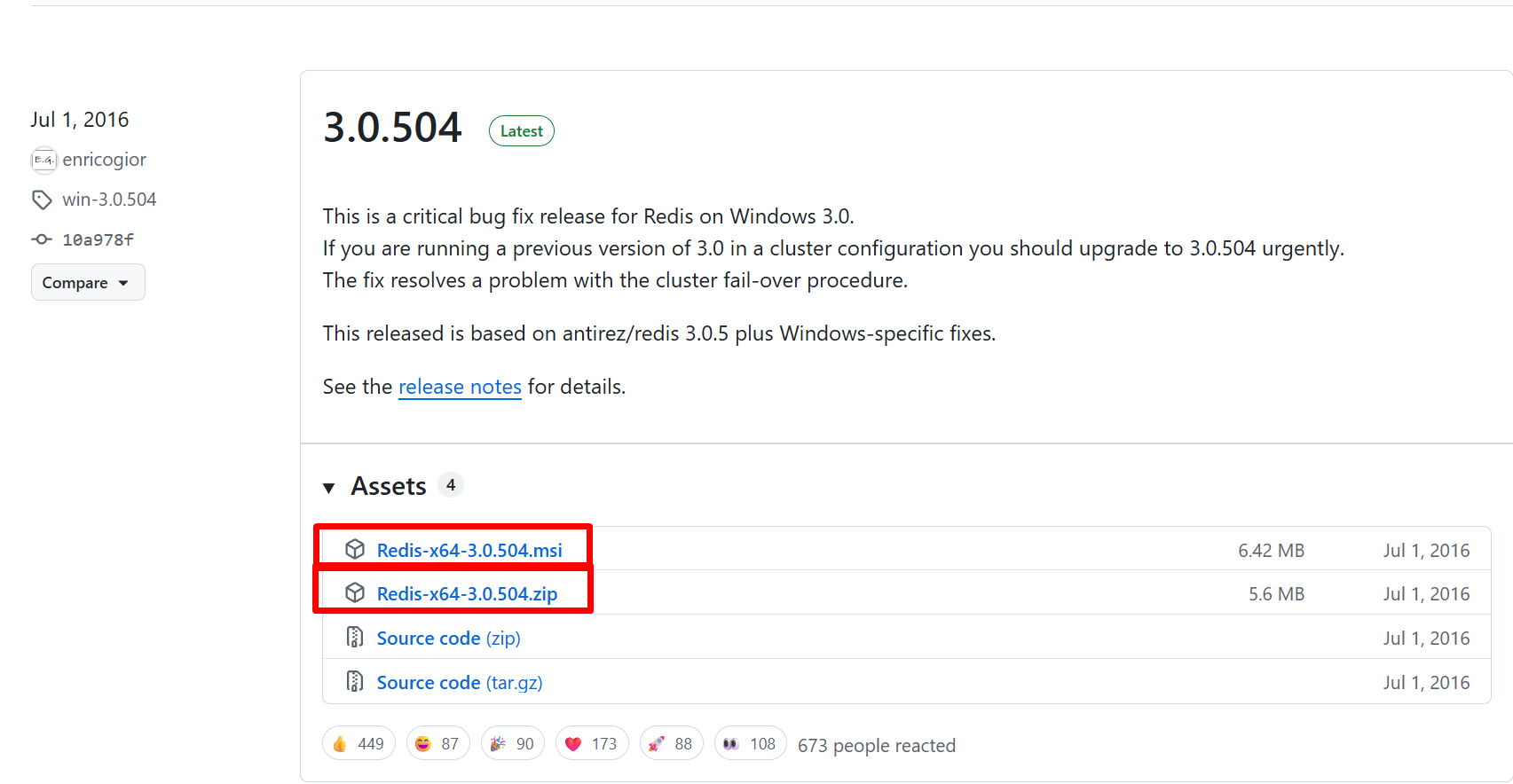
推荐使用tporadowski,访问 https://github.com/tporadowski/redis/releases ,选择最新稳定版本的Redis-x64-xxx.zip文件下载(如Redis-x64-5.0.14.1.zip)。
1.2 解压到文件夹
将下载的压缩包解压到指定目录,例如:C:\Redis。解压后目录结构如下:
C:\Redis
├── redis-benchmark.exe    # 性能测试工具
├── redis-check-aof.exe    # AOF文件修复工具
├── redis-check-rdb.exe    # RDB文件检查工具
├── redis-cli.exe          # Redis客户端
├── redis-server.exe       # Redis服务器
├── redis.windows.conf     # 默认配置文件
└── ...                    # 其他文件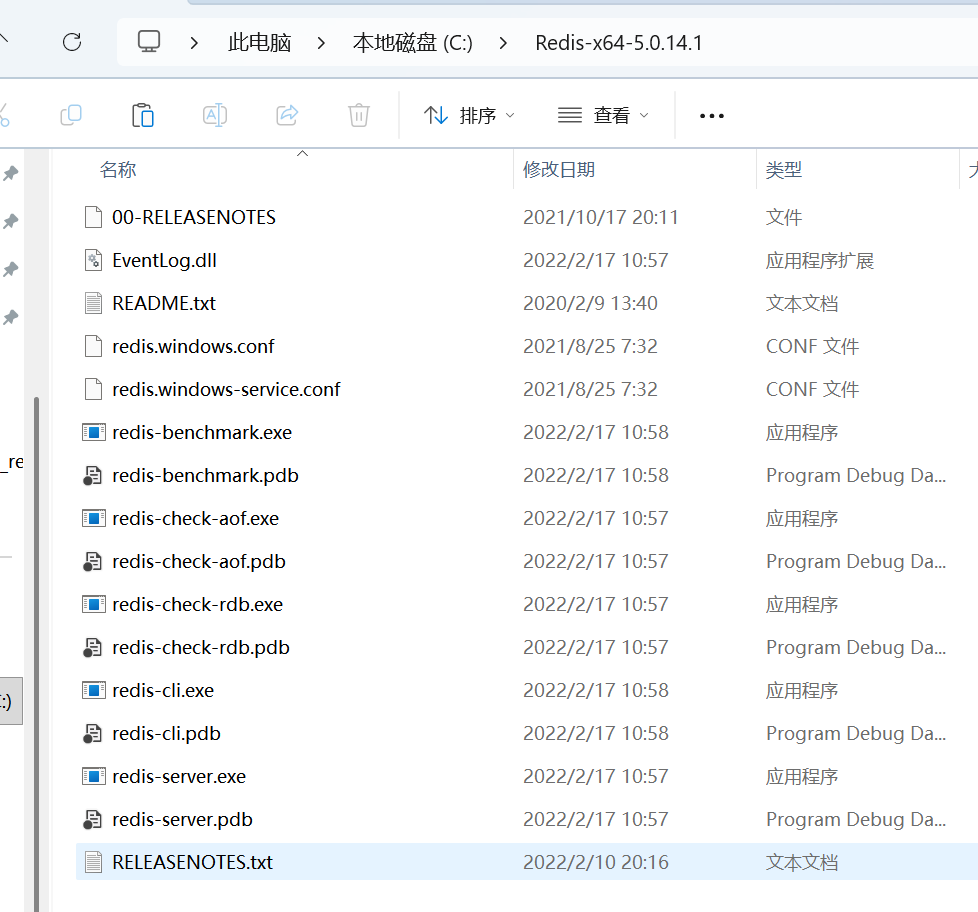
1.3 配置环境变量(可选但推荐)
- 右键"此电脑" → "属性" → "高级系统设置" → "环境变量"
- 在系统变量中找到"Path",点击"编辑"
- 点击"新建",添加Redis安装目录路径(如
C:\Redis) - 确认所有对话框
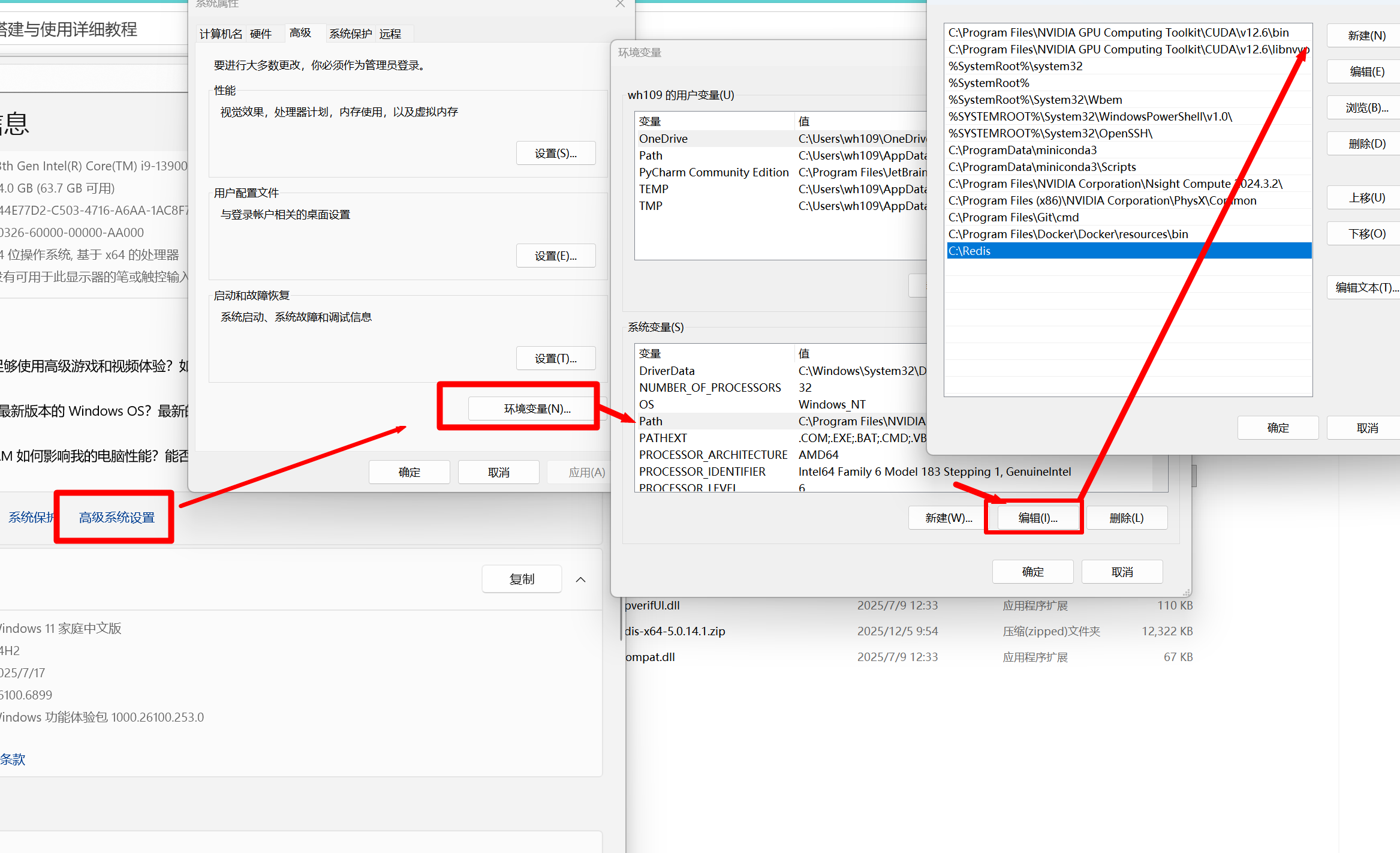
配置完成后,可以在任意位置打开命令提示符,直接使用redis-server和redis-cli命令。
2、安装方式二:MSI安装包方式
2.1 下载Redis安装包
访问 https://github.com/tporadowski/redis/releases ,下载Redis-x64-xxx.msi文件(如Redis-x64-5.0.14.1.msi)。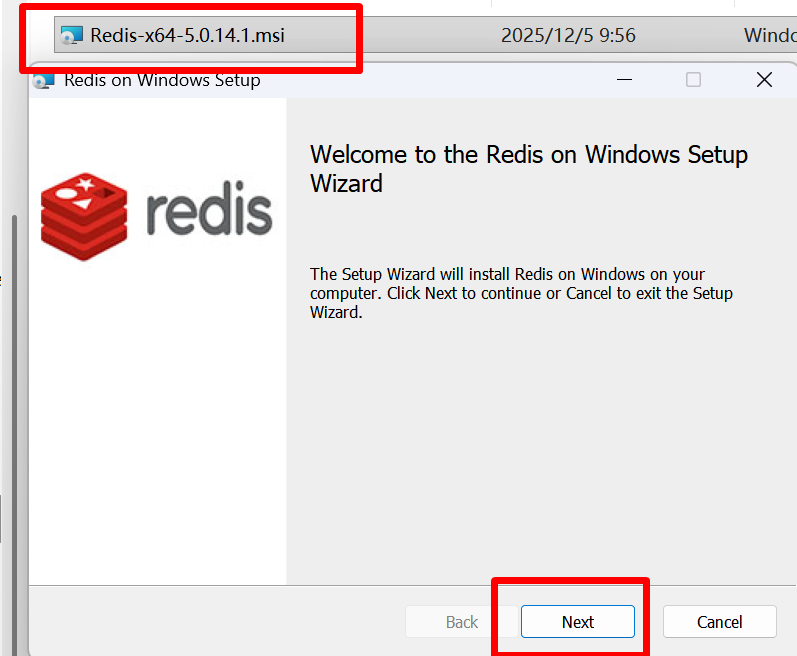
2.2 安装过程
-
双击运行下载的MSI安装包
-
按照安装向导操作:
-
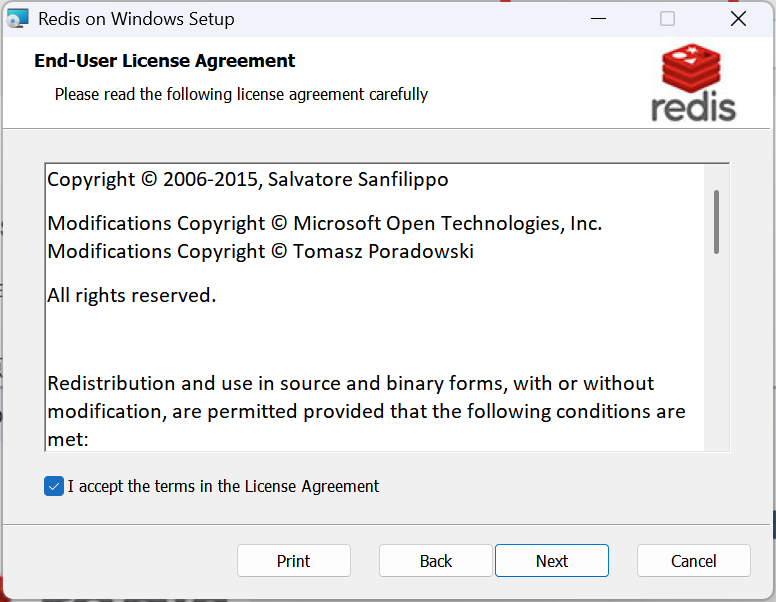
欢迎界面,点击"Next",勾选接受协议,如下图:
-
选择组件,建议勾选所有组件,点击"Next"
-
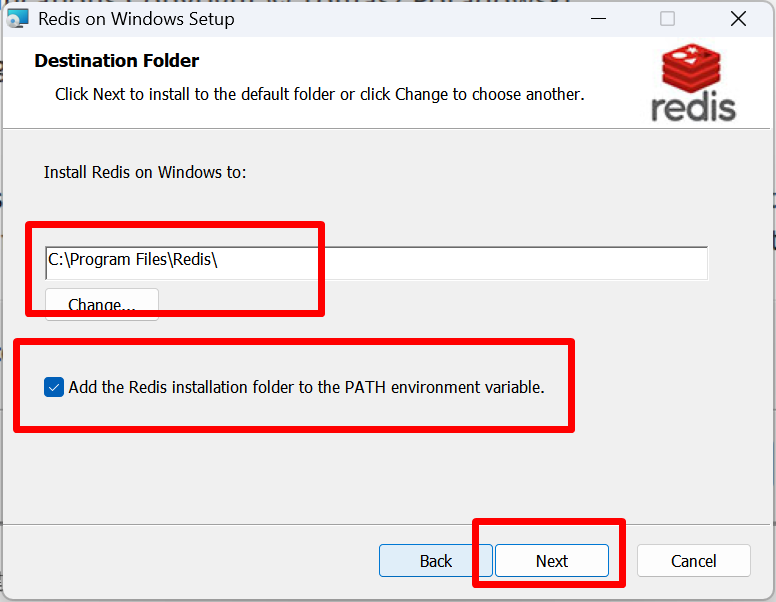
选择安装路径(默认
C:\Program Files\Redis),选择增加系统变量,点击"Next"
-
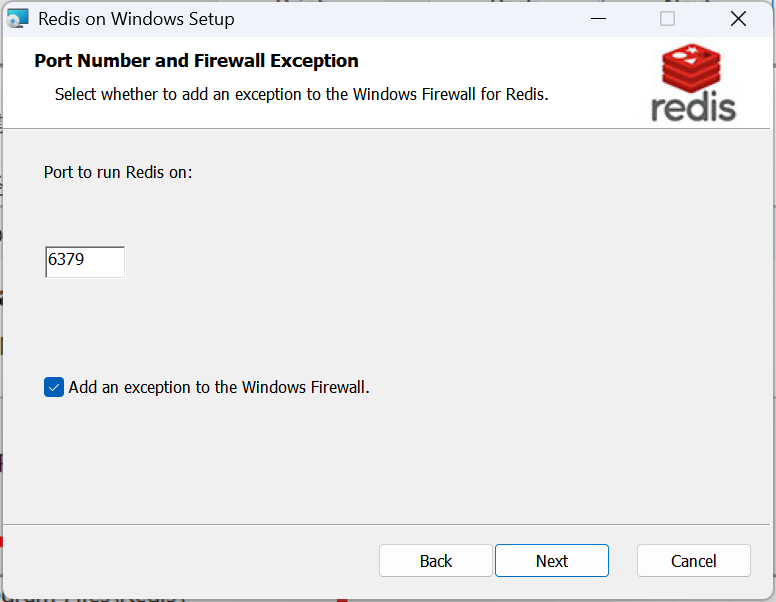
选择端口号(默认6379),点击"Next"
-
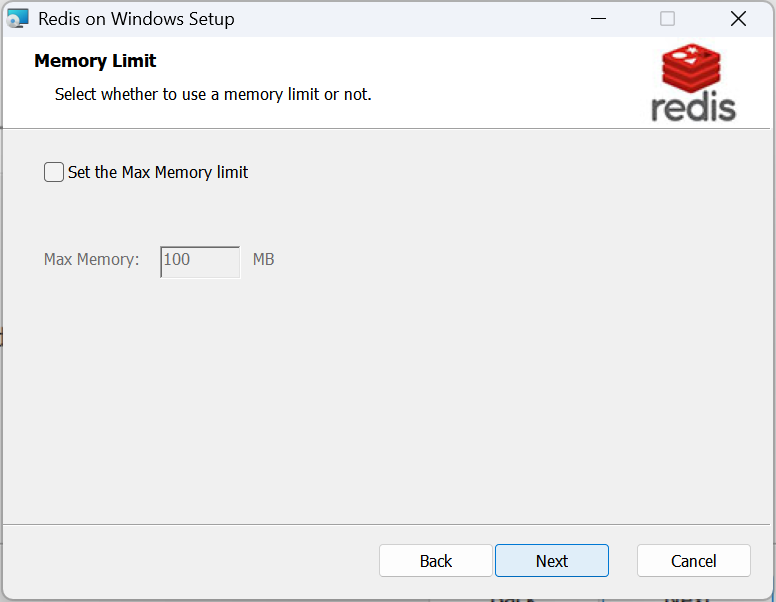
设置最大内存限制(默认100MB),根据需要调整,点击"Next"
-
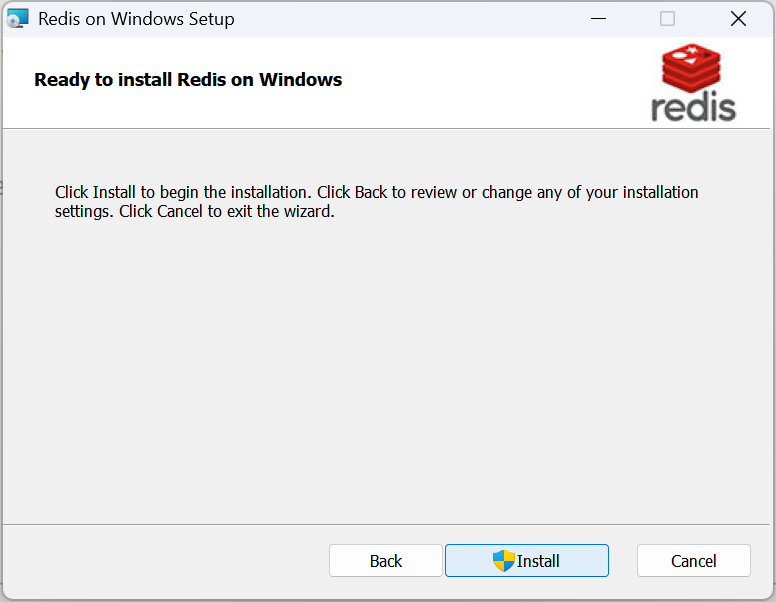
点击"Install"开始安装
-
安装完成后,点击"Finish"
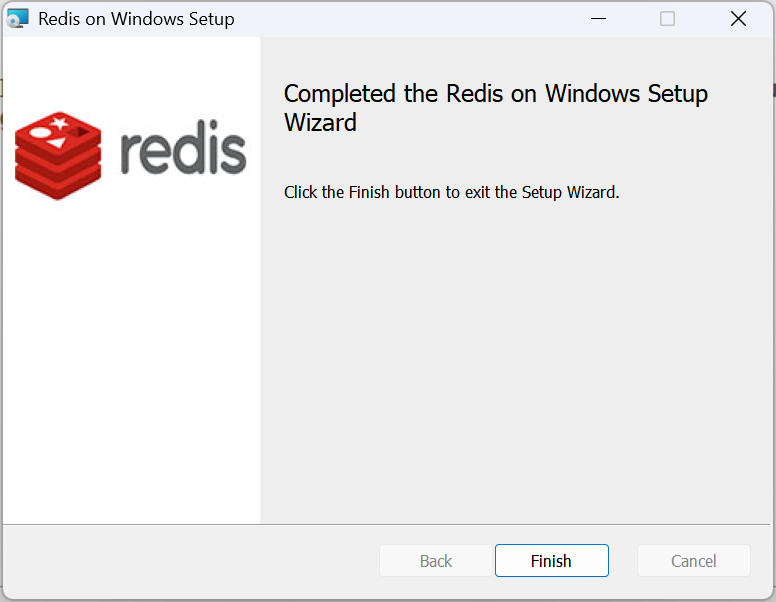
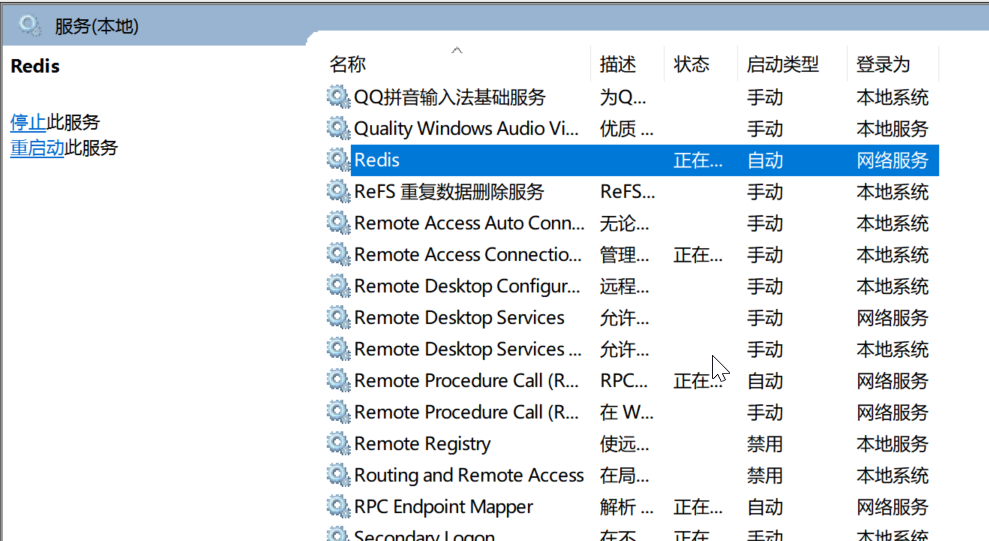
这种的方式安装完成之后,Redis服务自动起来了,如下图:
-
四、配置Redis服务
1、启动Redis服务
方法一:临时启动(关闭命令窗口后服务停止)
-
在Redis目录路径处按住
Shift键+右键,选择"在此处打开PowerShell窗口"或"在此处打开命令提示符窗口" -
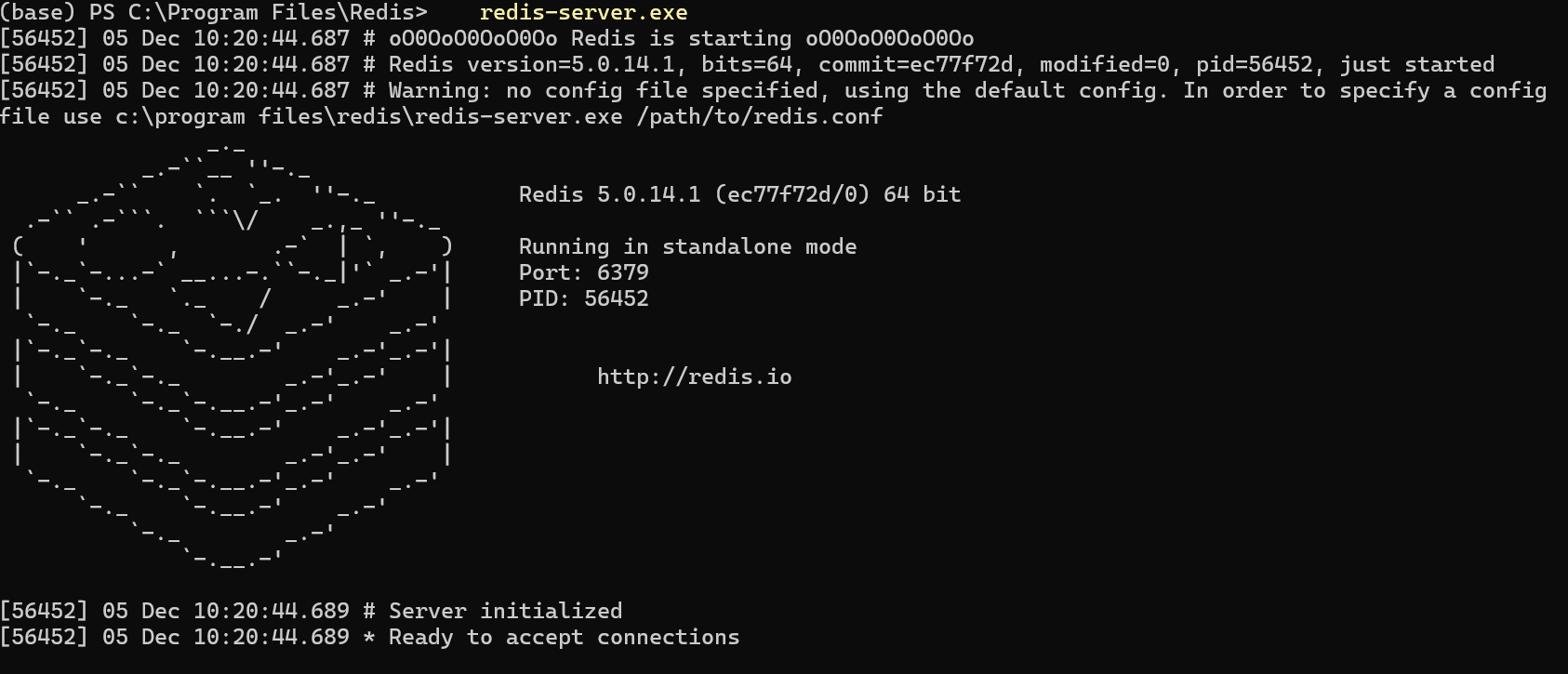
执行命令:
bashredis-server.exe redis.windows.conf或简化命令:
bashredis-server.exe
方法二:注册为Windows服务(推荐生产环境使用)
bash
# 注册服务
redis-server.exe --service-install redis.windows.conf --loglevel verbose

# 启动服务
redis-server.exe --service-start

# 停止服务
redis-server.exe --service-stop

# 卸载服务
redis-server.exe --service-uninstall
注册服务

启动服务

2. 连接Redis服务器
打开新的命令提示符窗口(不要关闭之前启动服务的窗口),执行:
bash
redis-cli.exe -h 127.0.0.1 -p 6379或简化命令:
bash
redis-cli.exe
连接成功后,输入ping命令测试:
127.0.0.1:6379> ping
PONG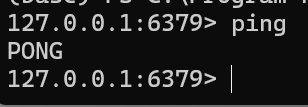
返回PONG表示连接成功。
3. 基础操作测试
bash
# 切换到1号数据库(Redis默认有16个数据库,编号0-15)
127.0.0.1:6379> SELECT 1
OK

# 设置键值对
127.0.0.1:6379[1]> SET name "Redis Hao"
OK

# 获取键值
127.0.0.1:6379[1]> GET name
"Redis Hao"

# 查看所有键
127.0.0.1:6379[1]> KEYS *
1) "name"

# 删除键
127.0.0.1:6379[1]> DEL name
(integer) 1

# 关闭Redis服务(在redis-server窗口中执行)
127.0.0.1:6379> SHUTDOWN
4. 配置Redis
-
打开安装目录(默认
C:\Program Files\Redis) -
用记事本打开
redis.windows-service.conf文件 -
常用配置项修改:
conf# 设置访问密码(取消注释并修改) requirepass yourpassword # 绑定IP地址(默认只允许本地访问) bind 127.0.0.1 # 设置最大内存 maxmemory 512mb # 内存策略(当达到最大内存时的处理策略) maxmemory-policy allkeys-lru -
保存文件后,重启Redis服务
5. 管理Redis服务
-
按
Win+R输入services.msc打开服务管理器 -
找到"Redis"服务
-
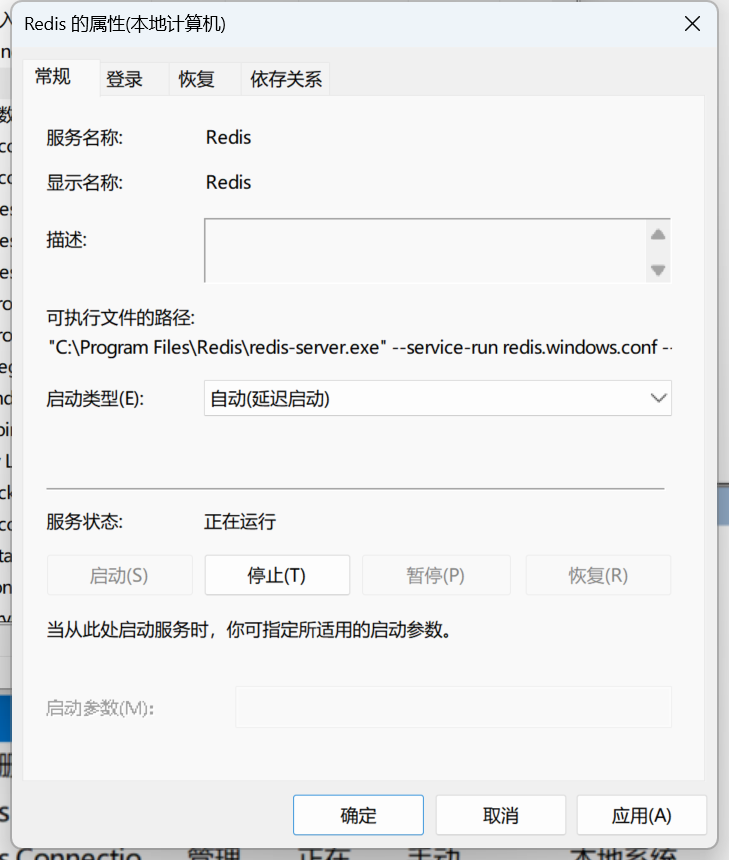
右键可以执行:
- 启动
- 停止
- 重启
- 属性(设置启动类型为"自动")
5. 测试连接
bash
# 进入Redis安装目录
cd "C:\Program Files\Redis"

# 启动客户端
redis-cli.exe

# 如果设置了密码,需要先认证
127.0.0.1:6379> AUTH yourpassword
OK

# 测试命令
127.0.0.1:6379> SET test "Hello Redis"
OK
127.0.0.1:6379> GET test
"Hello Redis"
五、Redis可视化工具使用
1. Redis Desktop Manager (推荐)
安装步骤:
- 下载安装包后双击运行
- 按照向导完成安装(无需特殊配置)
- 启动程序
连接配置:
- 点击"Connect to Redis Server"按钮
- 填写连接信息:
- Name: 任意名称(如"Local Redis")
- Host: 127.0.0.1
- Port: 6379
- Auth: 如果设置了密码,填写密码
- 点击"Test Connection"测试连接
- 连接成功后点击"OK"
功能特点:
- 直观的键值对管理界面
- 支持多种数据结构的可视化
- 可以执行命令行命令
- 支持多个连接管理
2. RedisStudio
下载地址:https://github.com/cinience/RedisStudio/releases
使用方法:
- 下载最新版本(如RedisStudio-en-v0.1.5.zip)
- 解压到任意目录
- 双击运行RedisStudio.exe
- 填写连接信息:
- Host: 127.0.0.1
- Port: 6379
- Password: 如果有密码
- 点击连接按钮
功能特点:
- 轻量级,无需安装
- 支持TTL显示
- 支持DBSIZE查看
- 简洁的界面设计
3. Another Redis Desktop Manager (现代替代品)
下载地址:https://github.com/qishibo/AnotherRedisDesktopManager/releases
推荐理由:
- 免费开源
- 界面现代化
- 功能强大
- 支持Redis 6.0+新特性
- 跨平台支持
使用方法:
- 下载对应平台的安装包
- 安装后启动
- 添加新连接,填写Redis服务器信息
- 连接成功后即可使用
六、Redis基础配置优化
1. 修改配置文件
打开redis.windows.conf或redis.windows-service.conf文件,根据需要调整以下参数:
conf
# 绑定IP,0.0.0.0表示允许所有IP访问(生产环境慎用)
bind 127.0.0.1

# 端口号
port 6379

# 设置密码
requirepass your_strong_password

# 最大内存限制(根据服务器配置调整)
maxmemory 512mb

# 内存淘汰策略
maxmemory-policy allkeys-lru

# 持久化配置
save 900 1      # 900秒内至少有1个key被修改
save 300 10     # 300秒内至少有10个key被修改
save 60 10000   # 60秒内至少有10000个key被修改

# 后台运行(Windows服务模式下不需要设置)
daemonize no
2. 重启服务使配置生效
bash
# 停止服务
redis-server.exe --service-stop

# 启动服务
redis-server.exe --service-start
七、常见问题解决
1. 无法连接Redis服务器
可能原因:
- Redis服务未启动
- 防火墙阻止了6379端口
- 配置了错误的bind地址
解决方法:
bash
# 检查服务状态
sc query Redis

# 检查端口监听
netstat -ano | findstr 6379

# 临时关闭防火墙(测试用)
netsh advfirewall set allprofiles state off
2. 内存不足问题
现象 :Redis报错(error) OOM command not allowed when used memory > 'maxmemory'.
解决方法:
- 增加maxmemory配置
- 优化内存淘汰策略
- 清理不必要的数据
bash
# 清空当前数据库
FLUSHDB

# 清空所有数据库
FLUSHALL
3. 性能优化建议
- 使用连接池:避免频繁创建和销毁连接
- 合理设置过期时间:为临时数据设置TTL
- 使用管道(Pipeline):减少网络往返次数
- 避免大键值:单个值不要超过1MB
- 监控内存使用:定期检查内存使用情况
八、总结
本教程详细介绍了Windows环境下Redis的两种安装方式(ZIP压缩包和MSI安装包),以及常用的可视化管理工具。通过本教程,您应该能够:
- 成功安装和配置Redis服务器
- 使用命令行客户端进行基本操作
- 通过可视化工具管理Redis数据
- 了解基础配置和优化方法
Redis是一个强大的内存数据库,掌握其安装和使用对于开发高性能应用非常重要。建议在实际项目中根据具体需求调整配置参数,并做好数据备份和监控工作。
注意:本教程中的Windows版本Redis主要用于开发和测试环境。对于生产环境,官方建议使用Linux版本的Redis,以获得更好的性能和稳定性。