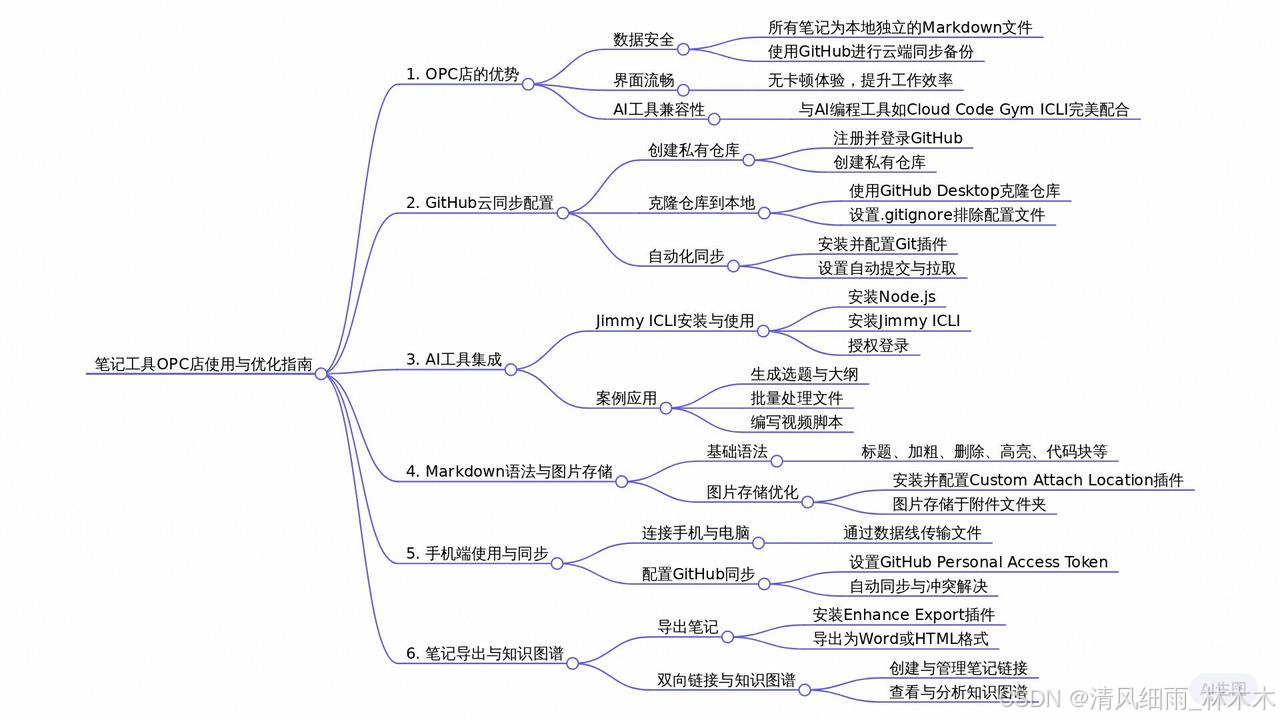
一、基础仓库设置
-
创建 GitHub 私有仓库
登录 GitHub,点击 "New",填写仓库名称,选择 "Private",点击 "Create repository"。
-
克隆仓库到本地
在终端执行:
bashgit clone https://github.com/你的用户名/仓库名.git -
在 Obsidian 中打开仓库
打开 Obsidian,选择菜单 "File → Open vault",然后选择你刚克隆的本地文件夹。
二、初始化 Git 忽略配置
- 清理工作区文件并配置 .gitignore
-
删除
obsidian/workspace.json和obsidian/workspace-mobile.json(如果存在)。 -
新建文件
.gitignore,内容如下:obsidian/workspace.json obsidian/workspace-mobile.json
-
三、启用自动备份
- 安装并配置 Git 插件
- 进入 Obsidian 设置 → Community plugins,关闭 Safe mode。
- 浏览插件,搜索 "Git",安装并启用。
- 在插件设置中开启:
- "Auto commit and sync after stopping file edits",延迟设为 1 分钟;
- "Pull on startup"。
- 测试:修改笔记,等待 1 分钟,检查 GitHub 是否自动提交。
四、接入 AI 辅助(Gemini CLI)
- 安装与配置 Gemini CLI
-
安装 Node.js(从 nodejs.org 下载 LTS 版本)。
-
在终端执行以下命令登录(需代理):
bashHTTPS_PROXY=http://127.0.0.1:7890 \ HTTP_PROXY=http://127.0.0.1:7890 \ gemini login -
如需永久代理,可编辑
~/.zshrc文件,添加:bashexport http_proxy=http://127.0.0.1:7890 export https_proxy=http://127.0.0.1:7890然后运行
source ~/.zshrc生效。 -
注意:Gemini 需要 Google 账号,且依赖网络代理。
-
五、优化图片管理
- 配置图片存储与链接格式
- 安装插件 "Custom Attachment Location" 并启用。
- 设置:
- Markdown URL format:
assets/${noteFileName}/${generatedAttachmentFileName} - Rename attachments: 全部
- Rename files: 是
- Markdown URL format:
- 进入 "Settings → Files & Links":
- 取消勾选 "Use WikiLinks";
- Internal link format 选择 "基于当前笔记的相对路径"。
- 图片大小可在链接后添加
{width=500}控制。
六、其他说明
- 移动端:目前不支持 iOS,仅 Android 可用。
- 导出功能:原生无法导出 PDF 或 Word,需额外配置 Pandoc(本文未包含)。
- 双向链接与图谱:使用
[[笔记名]]创建链接,Cmd+点击可跳转;通过侧边栏 "Graph view" 查看文档关系图谱。