文章目录
- [1. 实战概述](#1. 实战概述)
- [2. 实战步骤](#2. 实战步骤)
-
- [2.1 创建配置文件目录](#2.1 创建配置文件目录)
- [2.2 创建Docker编排配置文件](#2.2 创建Docker编排配置文件)
- [2.3 构建WordPress项目](#2.3 构建WordPress项目)
- [2.4 安装WordPress](#2.4 安装WordPress)
- [2.5 使用WordPress](#2.5 使用WordPress)
-
- [2.5.1 登录WordPress](#2.5.1 登录WordPress)
- [2.5.2 创建并发布文章](#2.5.2 创建并发布文章)
- [2.6 查看wordpress数据库](#2.6 查看wordpress数据库)
- [2.7 停止并移除WordPress容器不保留命名卷](#2.7 停止并移除WordPress容器不保留命名卷)
- [3. 实战总结](#3. 实战总结)
1. 实战概述
- 本实战通过 Docker Compose 部署 WordPress 与 MySQL 容器,配置端口映射、数据库用户及数据持久化,成功实现本地博客系统的搭建、安装、文章发布与数据库验证,并演示了使用
docker-compose down --volumes彻底清理环境的完整流程。
2. 实战步骤
2.1 创建配置文件目录
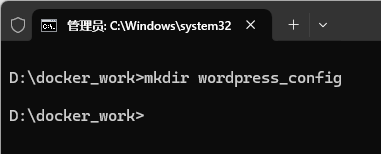
- 执行命令:
mkdir wordpress_config
2.2 创建Docker编排配置文件
-
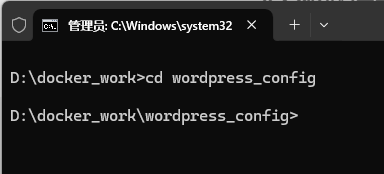
执行命令:
cd wordpress_config
-
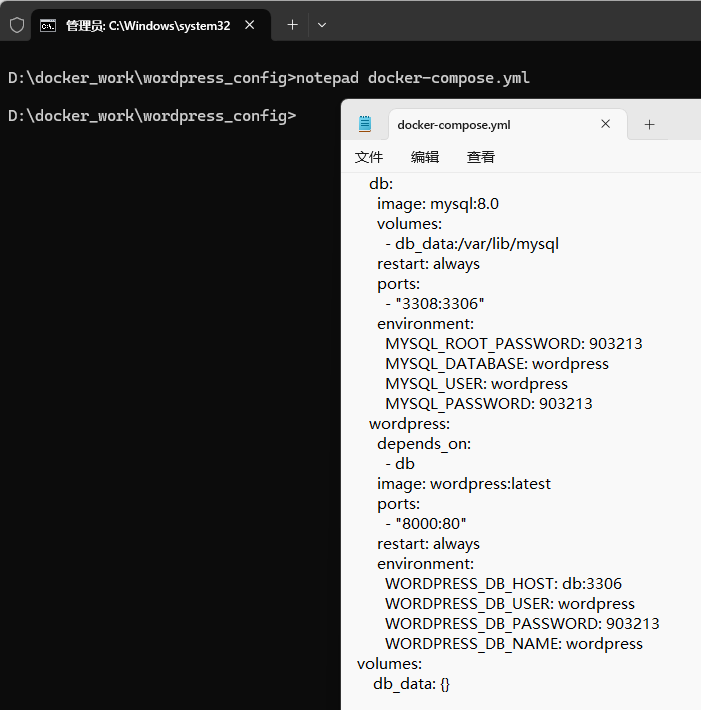
执行命令:
notepad docker-compose.yml,在记事本窗口里编写配置文件
 yml
ymlservices: db: image: mysql:8.0 volumes: - db_data:/var/lib/mysql restart: always ports: - "3308:3306" environment: MYSQL_ROOT_PASSWORD: 903213 MYSQL_DATABASE: wordpress MYSQL_USER: wordpress MYSQL_PASSWORD: 903213 wordpress: depends_on: - db image: wordpress:latest ports: - "8000:80" restart: always environment: WORDPRESS_DB_HOST: db:3306 WORDPRESS_DB_USER: wordpress WORDPRESS_DB_PASSWORD: 903213 WORDPRESS_DB_NAME: wordpress volumes: db_data: {} -
配置说明 :此配置通过 Docker Compose 启动一个 WordPress 网站和 MySQL 数据库服务。数据库(MySQL 8.0)映射宿主机3308端口,设置root密码及wordpress专用用户。WordPress容器连接数据库,并通过宿主机8000端口提供服务。数据卷
db_data用于持久化数据库数据,确保数据在容器重启后依然保留。所有服务均设为自动重启,以保证高可用性。
2.3 构建WordPress项目
-
执行命令:
docker-compose up -d

-
结果说明 :执行
docker-compose up -d后,Docker 成功创建并启动了 WordPress 项目的所有组件:网络、数据卷、MySQL 容器和 WordPress 容器。四个任务均顺利完成,服务已运行在后台,端口映射生效(3308:3306 和 8000:80),系统可正常访问数据库和 Web 服务,部署流程成功完成。 -
执行命令:
docker ps -a --filter "name=wordpress"

-
结果说明 :执行
docker ps -a --filter "name=wordpress"后,成功显示名称包含"wordpress"的容器。结果显示 WordPress 和 MySQL 容器均已启动并运行正常,状态为Up,端口映射正确(8000:80 和 3308:3306),服务部署成功,可通过浏览器访问http://localhost:8000进行 WordPress 安装与使用。
2.4 安装WordPress
- 在浏览器里访问
http://localhost:8000/wp-admin/install.php
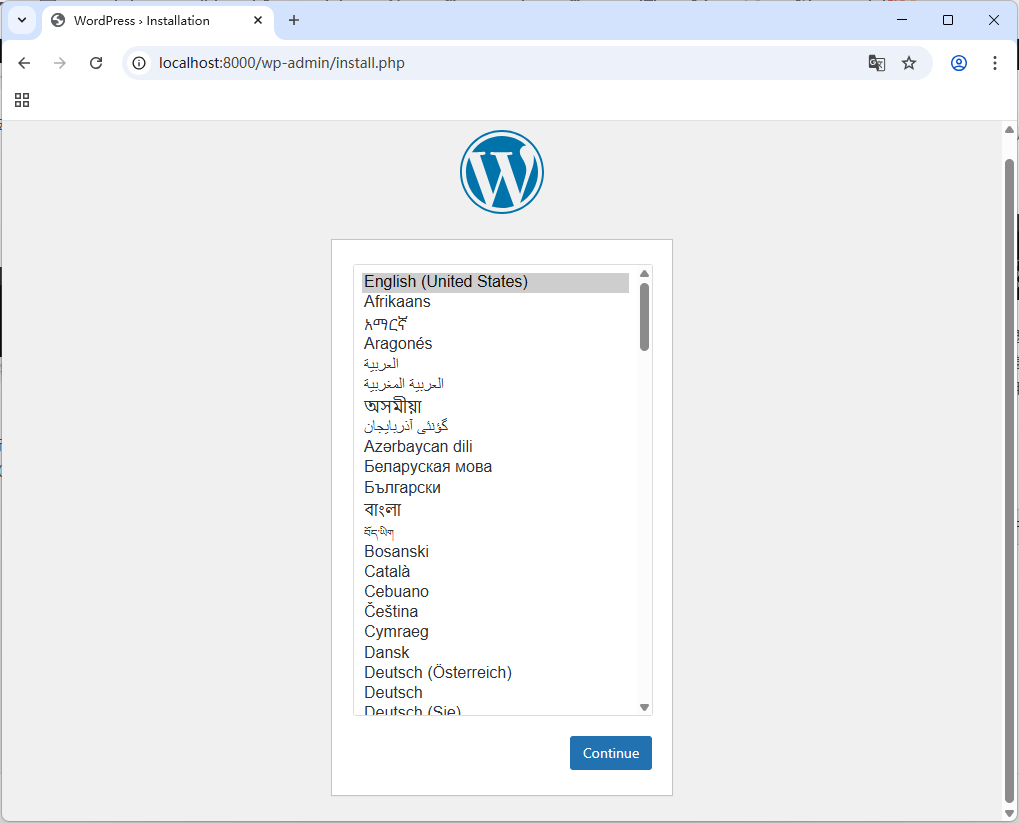
- 在列表框里选择
简体中文
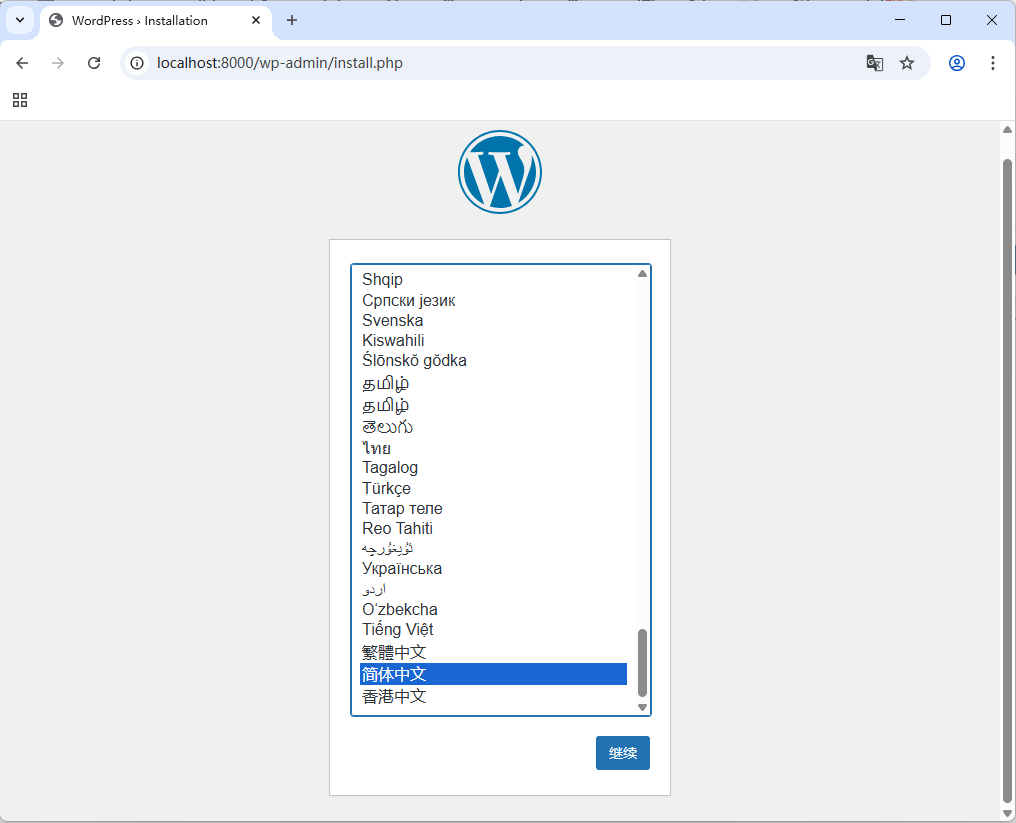
- 单击【继续】按钮,在窗口里设置相应信息
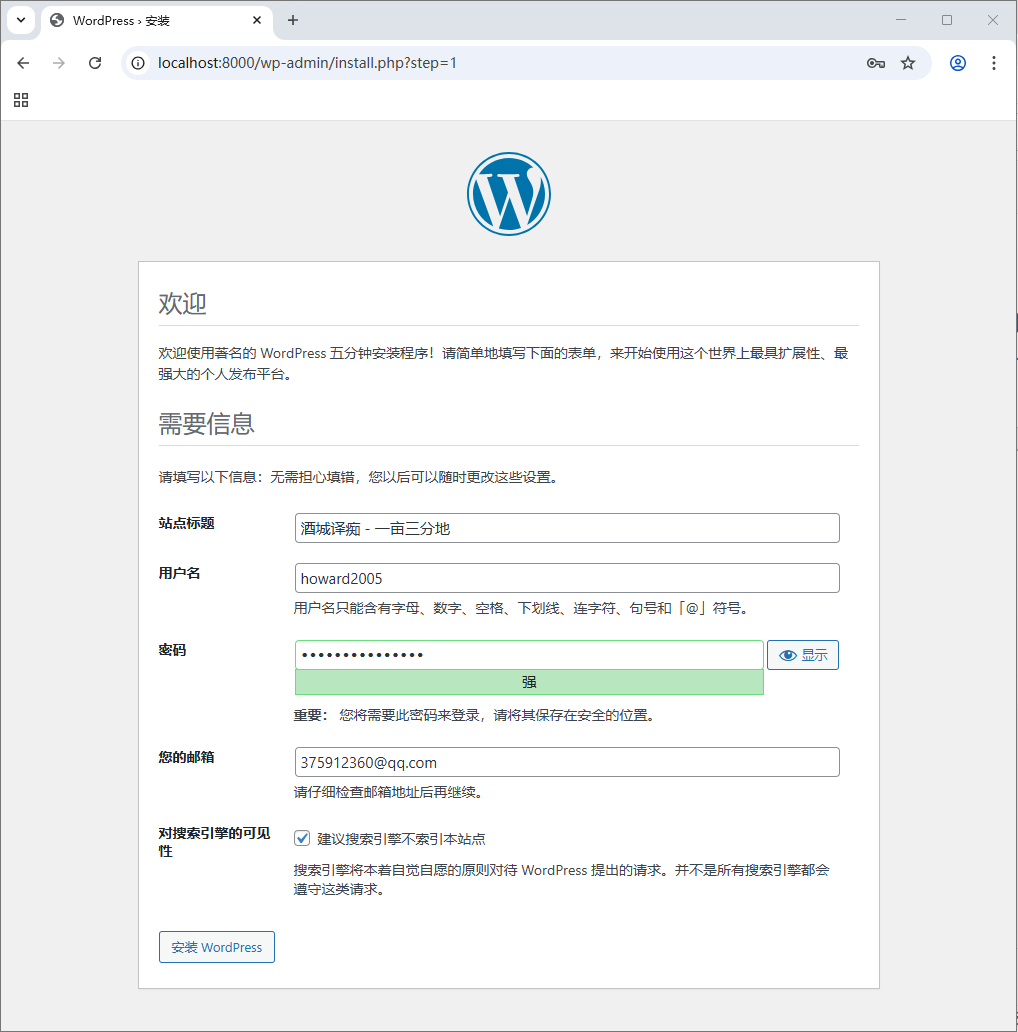
- 单击【安装WordPress】按钮
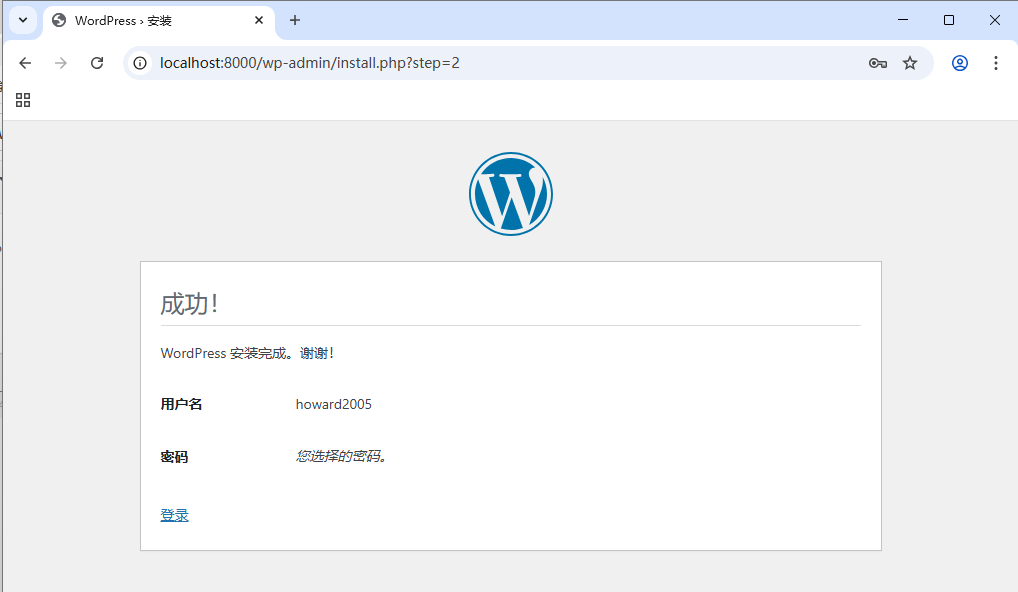
2.5 使用WordPress
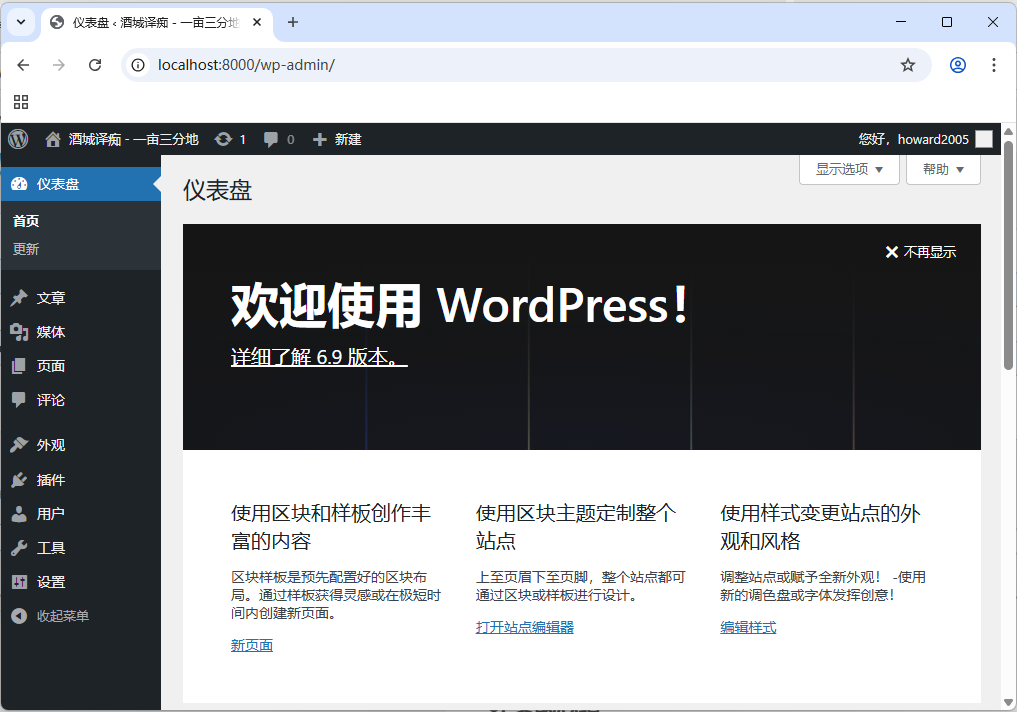
2.5.1 登录WordPress
- 单击【登录】超链接,输入用户名和密码
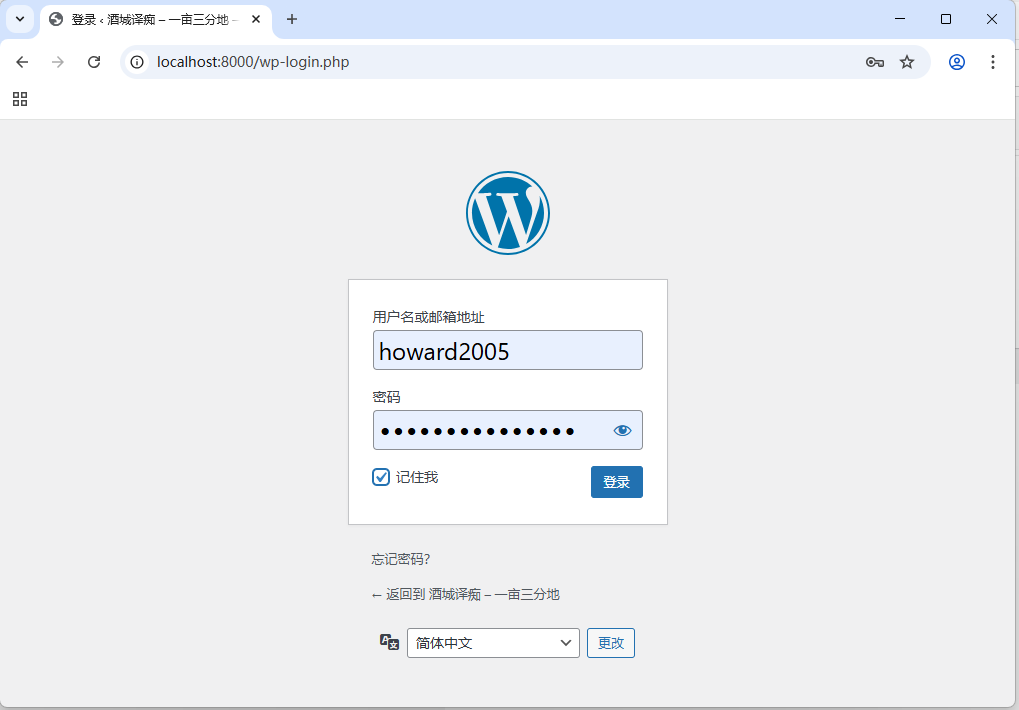
- 单击【登录】按钮
2.5.2 创建并发布文章
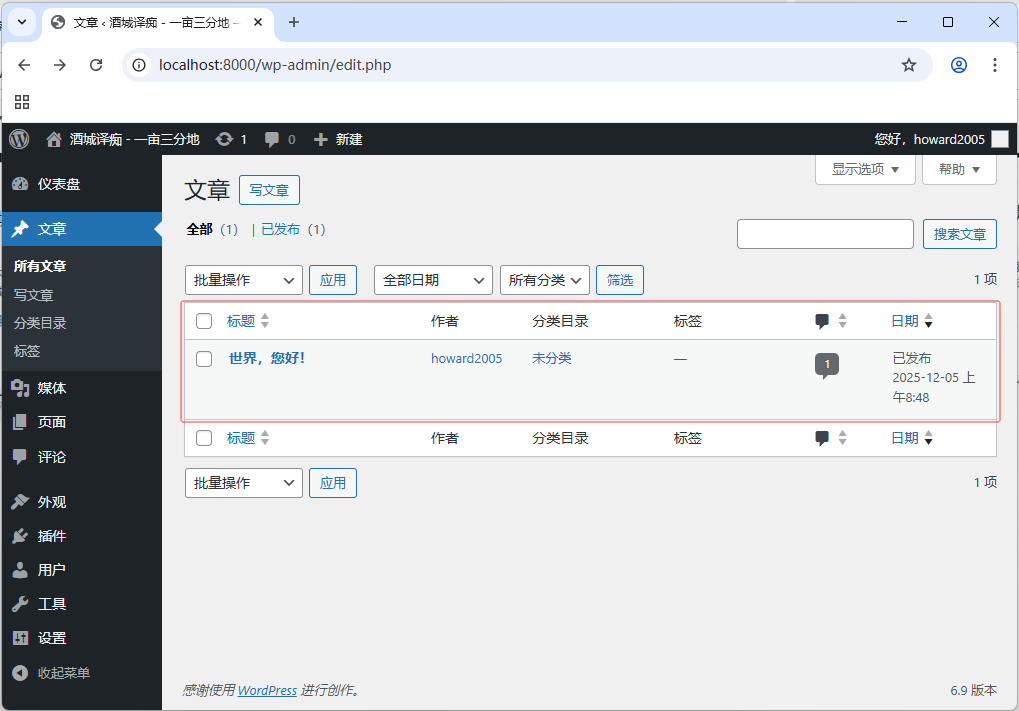
- 查看文章列表
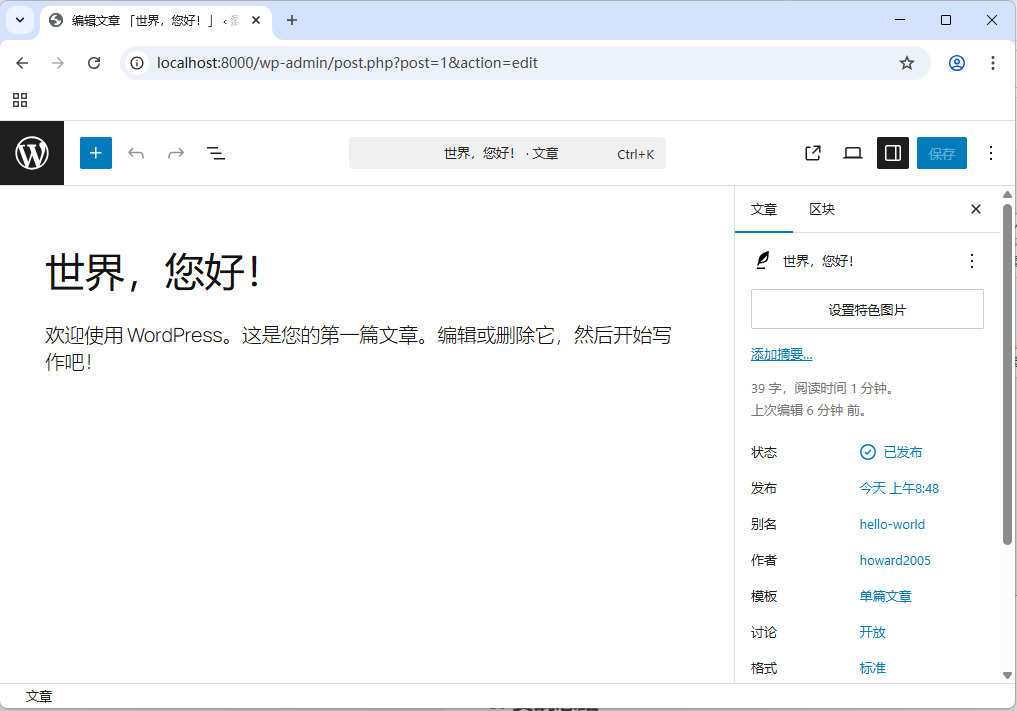
- 查看指定文章内容
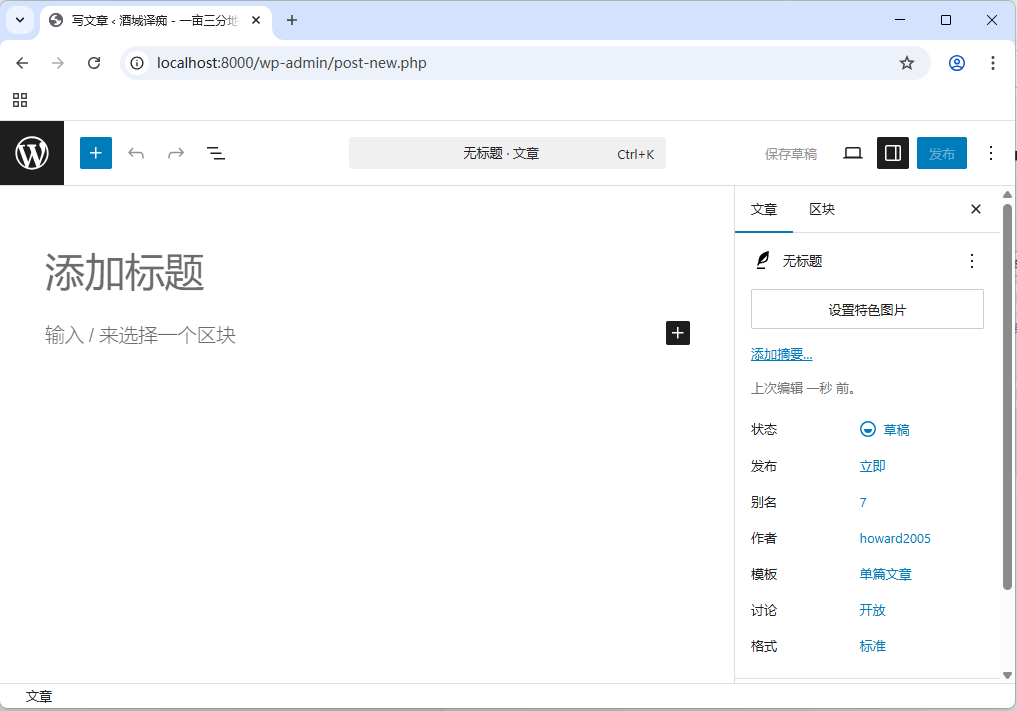
- 写一篇文章
-
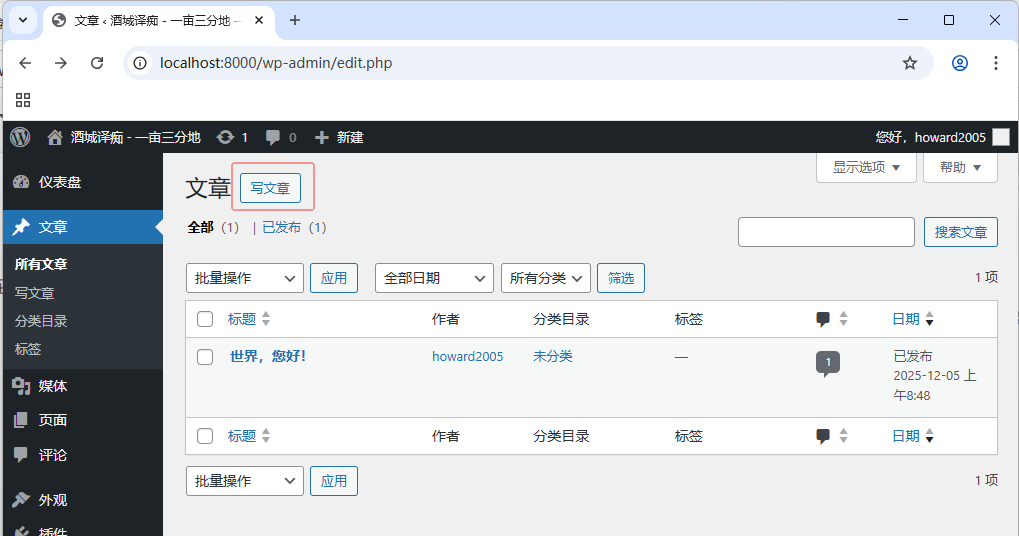
返回文章列表页面
-
单击【写文章】按钮
-
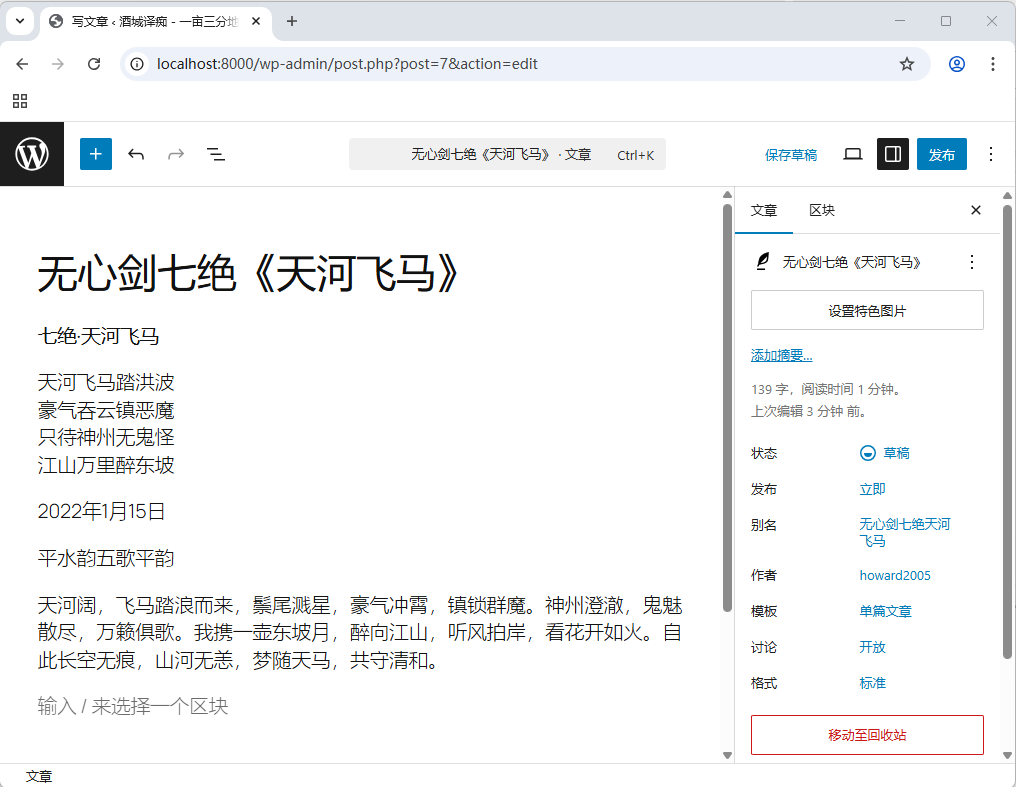
添加标题和文章内容
-
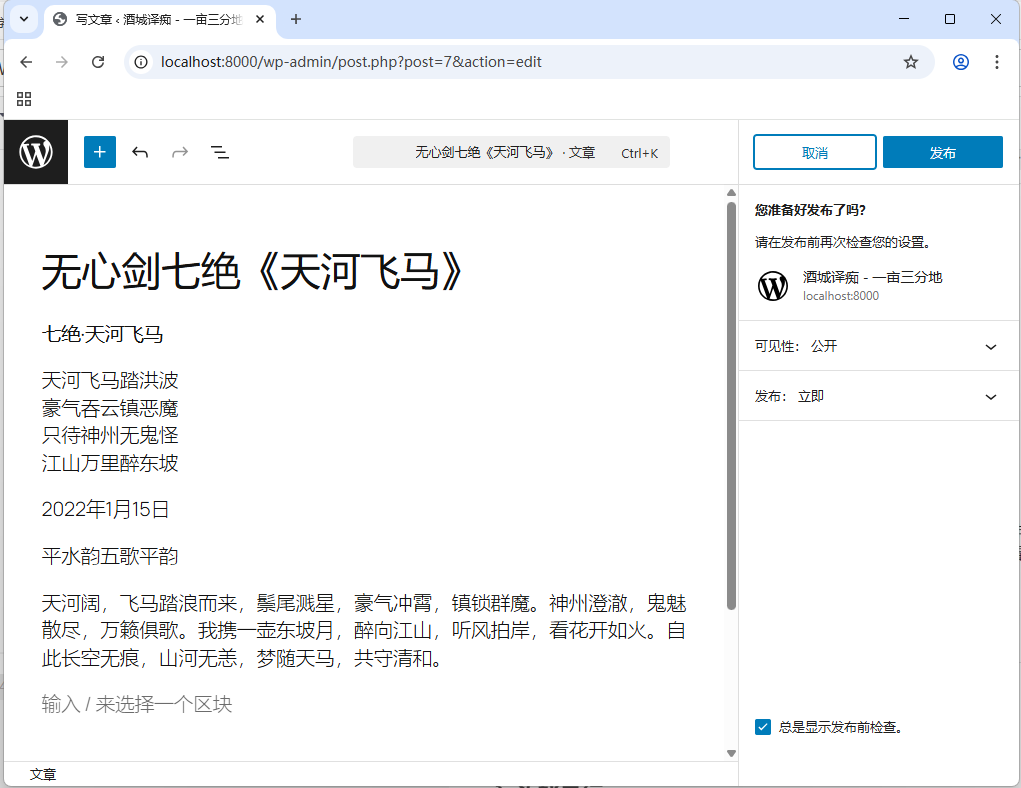
单击【发布】按钮
-
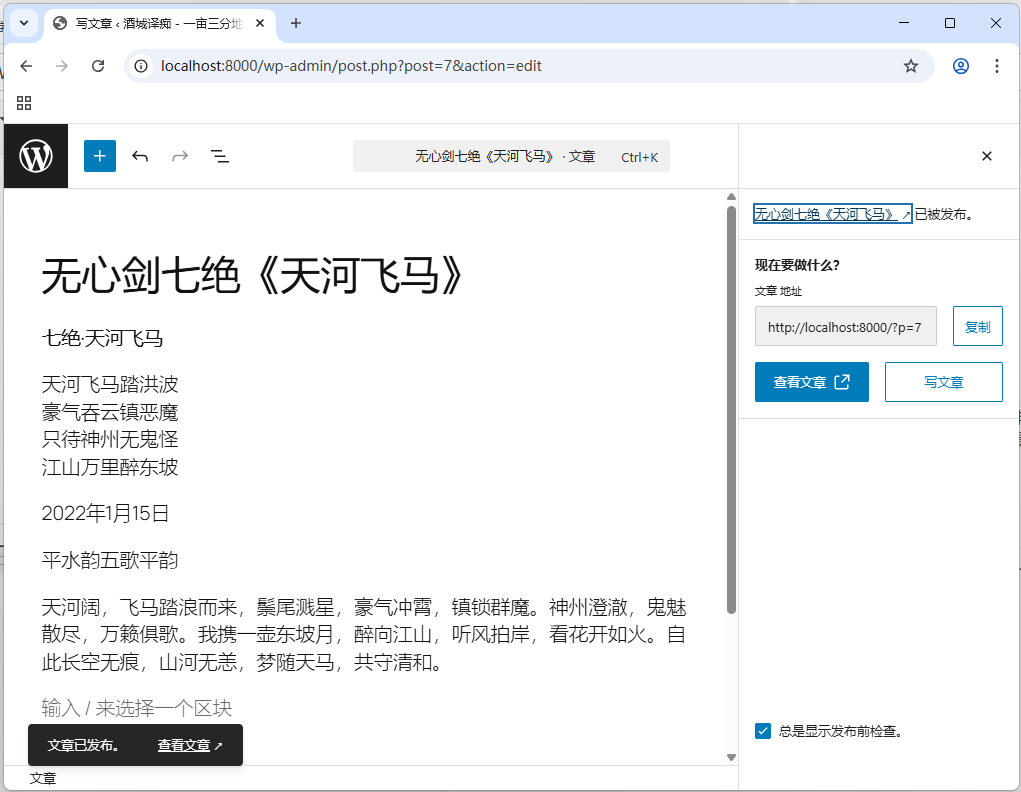
单击【发布】按钮
-
查看文章列表
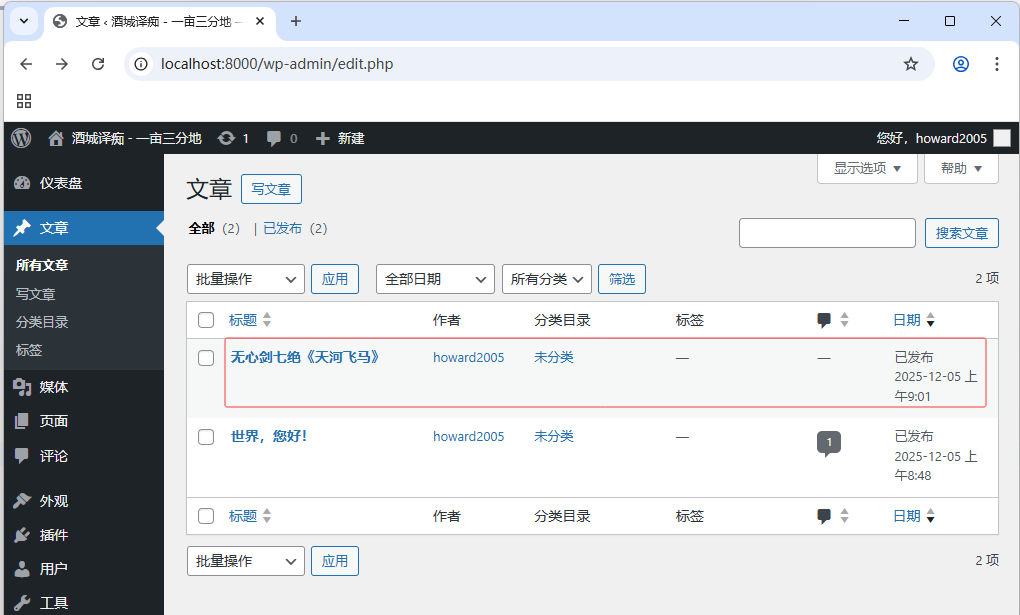
-
2.6 查看wordpress数据库
- 创建数据库连接 -
WordPressMySQL
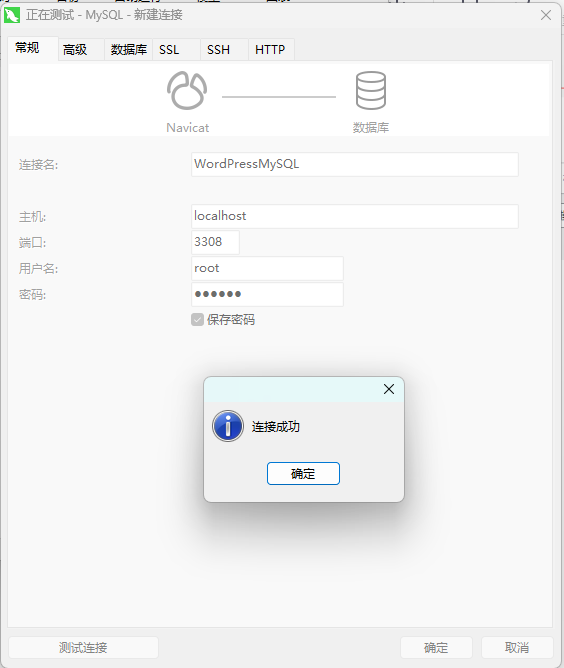
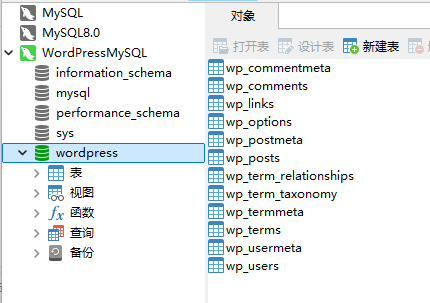
- 查看
wordpress数据库
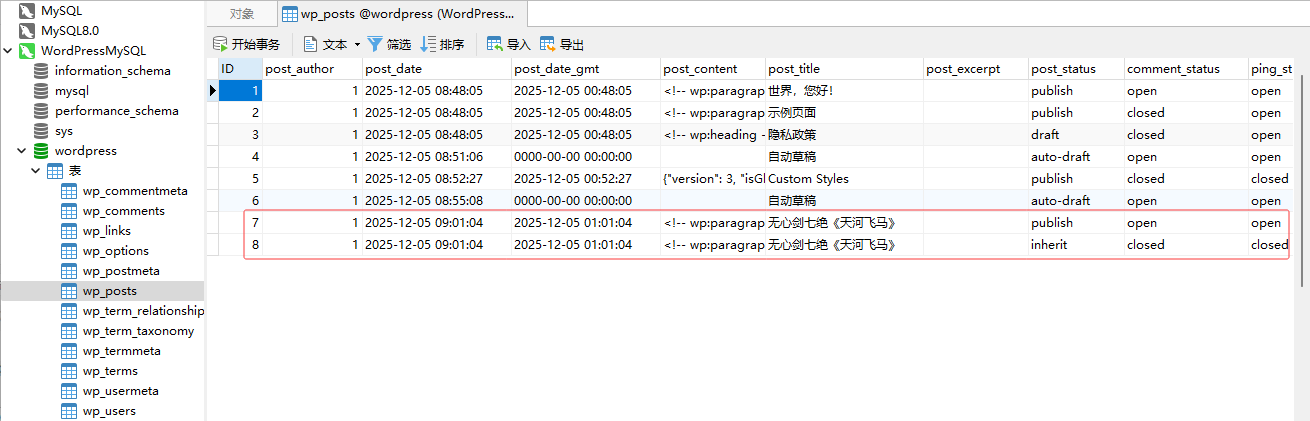
- 查看
wp_posts表记录
2.7 停止并移除WordPress容器不保留命名卷
- 执行命令:
docker-compose down --volumes

- 结果说明 :执行
docker-compose down --volumes后,Docker 成功停止并删除了 WordPress 和 MySQL 容器、默认网络以及数据卷wordpress_config_db_data。该操作彻底清理了所有相关资源,包括持久化数据,适用于环境重置或完全卸载场景,确保无残留文件和配置。
3. 实战总结
- 本次实战基于 Docker Compose 成功部署了 WordPress 与 MySQL 8.0 的完整应用环境。通过合理配置
docker-compose.yml,实现了数据库初始化、服务依赖管理、端口映射(3308:3306 和 8000:80)及数据持久化。系统启动后,通过浏览器顺利完成 WordPress 安装、中文设置、用户登录、文章创建与发布等核心操作,并在 Navicat 中验证了数据库中wp_posts表的数据写入,确认前后端数据一致性。最后,使用docker-compose down --volumes命令彻底清除容器、网络和数据卷,实现环境的干净卸载。整个过程展示了容器化部署 Web 应用的高效性、可移植性与易维护性,为开发测试和教学提供了标准化实践范例。