Node.js
node.js是VUE环境的基础(16-20版本适用于vue2/3的版本)
注意:高版本换低版本时,应当手动删除。
17及以上的版本,在运行VUE项目时,可能会出现错误:
error:0308010C:digital envelope routines::unsupported这个错误通常发生在 Node.js 环境中(例如您在运行 Vue 项目的 webpack 构建时),表示您使用的 Node.js 版本与构建过程中使用的 OpenSSL 加密算法不兼容。
这里给出一个临时解决办法 (推荐用于开发):
package.json 脚本修改
"scripts": {
  // macOS/Linux 用户使用 export
  "serve": "export NODE_OPTIONS=--openssl-legacy-provider && vue-cli-service serve",
  // Windows 用户使用 set
  "dev": "set NODE_OPTIONS=--openssl-legacy-provider && vue-cli-service serve"
}
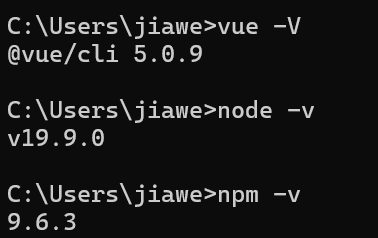
首先:验证vue环境是否健全
使用 win + R 快捷键
输入 cmd 回车,打开命令行窗口
依次验证:
node -v  (16-20的版本)
npm -v
vue -V (上面两个是小写v,最后一个是大写V)
环境健全如下:(版本没有关系)
Node.js的安装
官网直接安装:
- 访问 Node.js 官网
- 下载 LTS版本(长期支持版,更稳定)
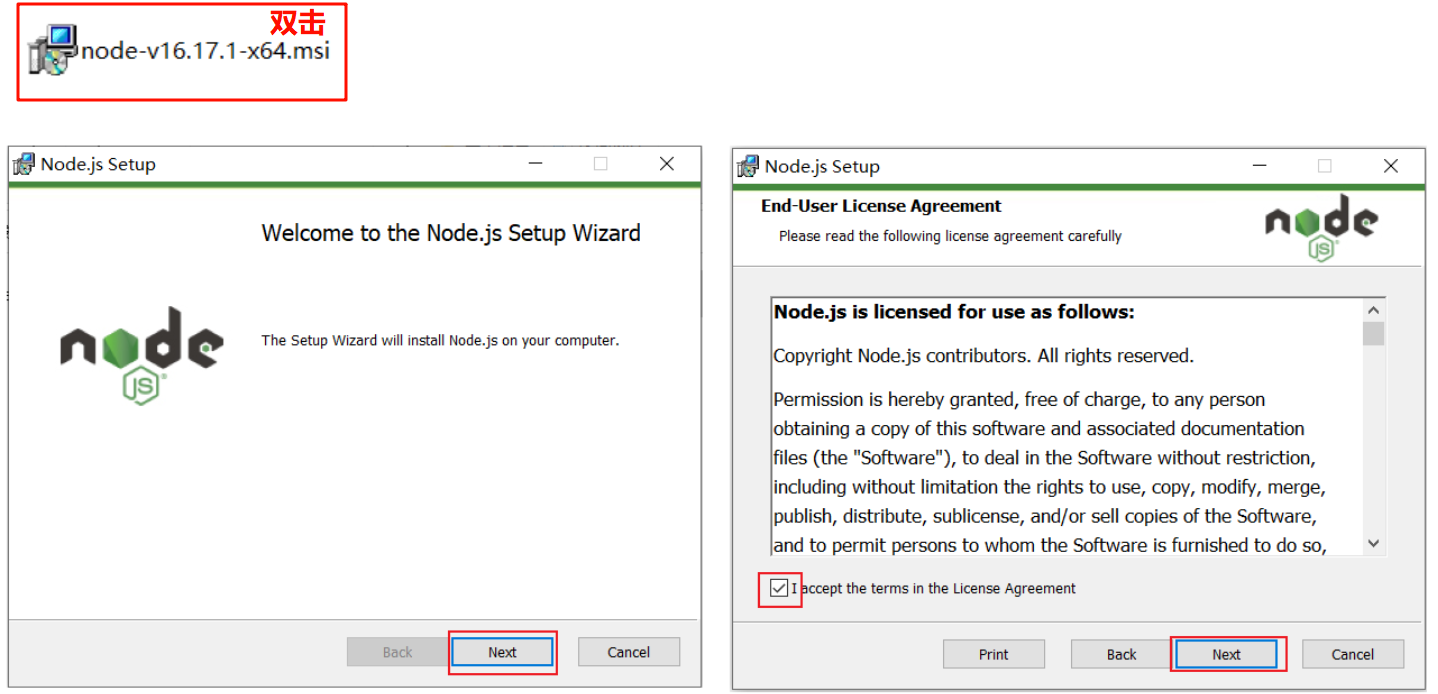
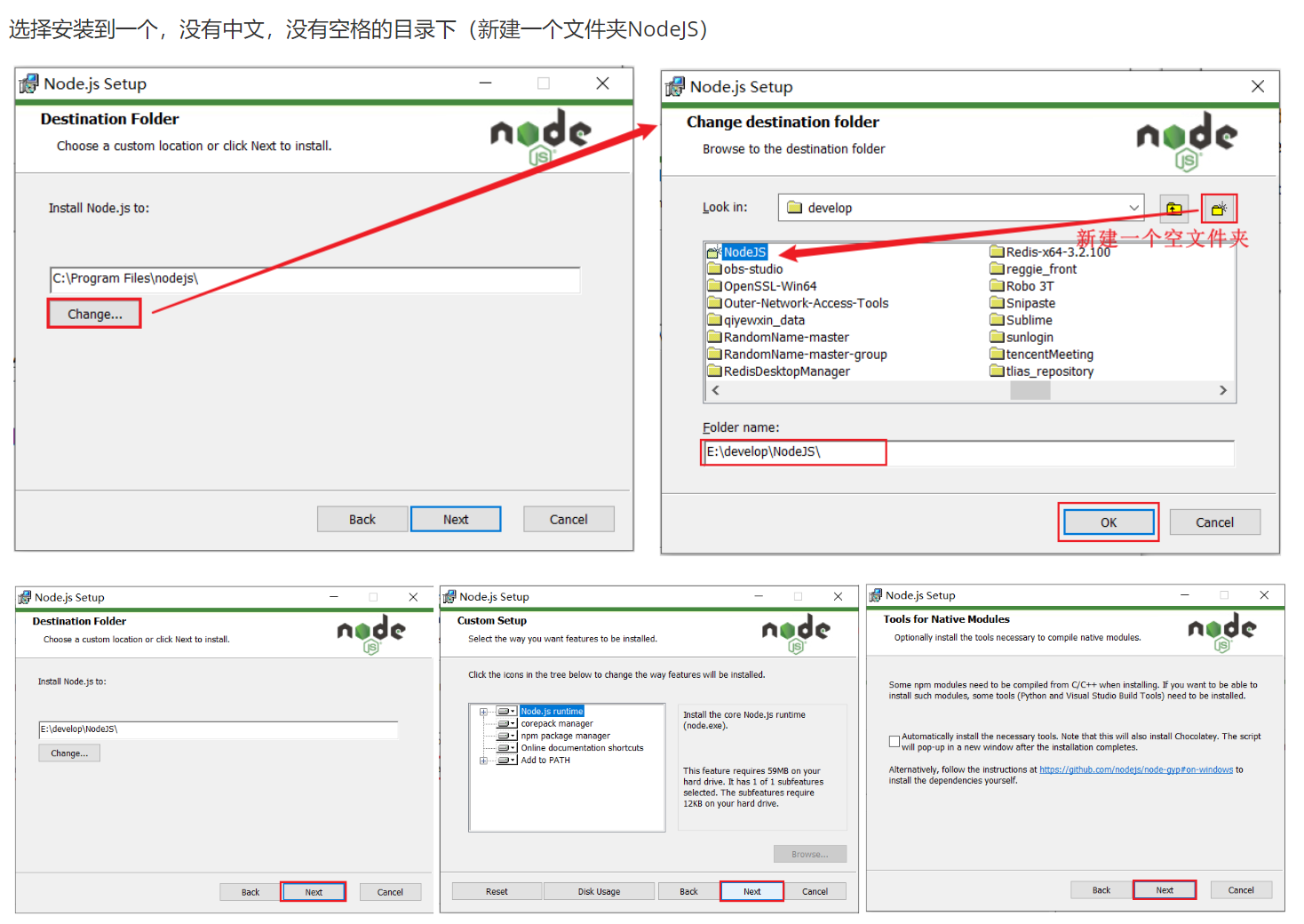
- 运行安装程序,按提示完成安装
- 安装时建议勾选:
✅ 自动安装npm(Node包管理器)
✅ 添加到系统PATH
安装步骤
验证NodeJS环境变量
NodeJS 安装完毕后,会自动配置好环境变量,我们验证一下是否安装成功,通过: node -v 同验证环境一样。
1. 配置npm的全局安装路径
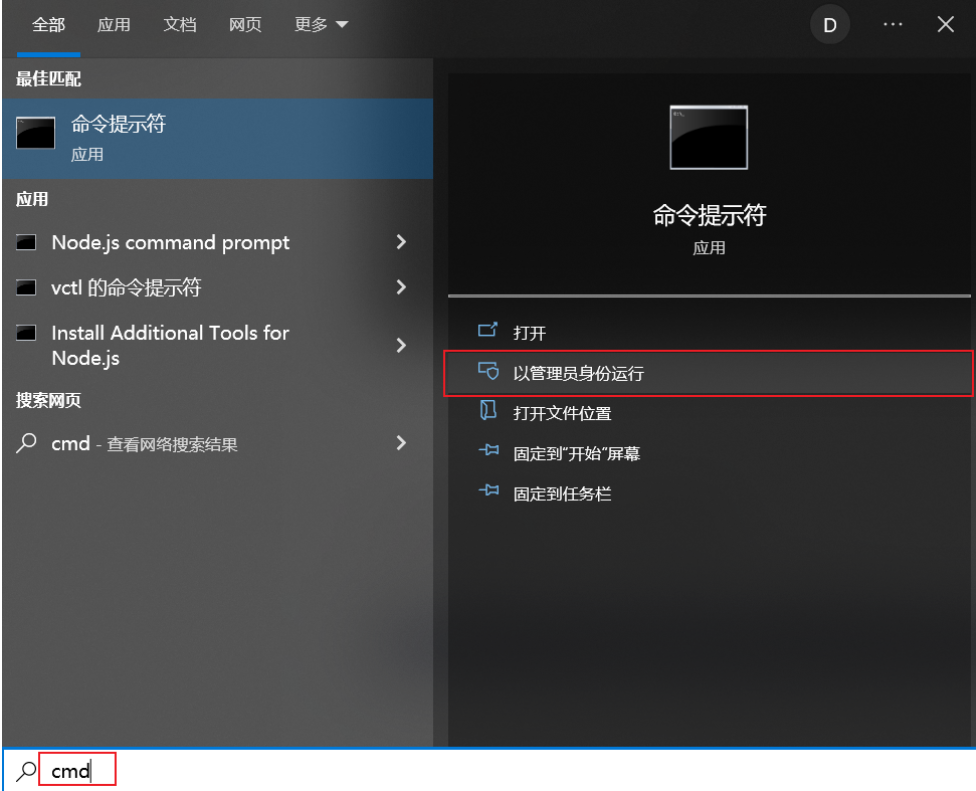 或者win + R
使用管理员身份运行命令行,在命令行中,执行如下指令:
npm config set prefix "E:\develop\NodeJS"这里的E:\develop\NodeJS更改为你对应NodeJS的安装目录
原因:将全局安装的包(通过 npm install -g package-name安装的包)存储到指定路径,便于统一管理2. 切换npm的淘宝镜像
使用管理员身份运行命令行,在命令行中,执行如下指令:
npm config set registry https://registry.npmmirror.com安装Vue-cli (vue -V)
使用管理员身份运行命令行,在命令行中,执行如下指令:
npm install -g @vue/cli这个过程中,会联网下载,可能会耗时几分钟,耐心等待。
注意事项
- 路径中不要有中文或特殊字符
- 可能需要重新打开命令行窗口
- 在团队项目中,这个设置是个人的,不影响其他人