目录
[二、Coze 介绍](#二、Coze 介绍)
[2.1 Coze是什么](#2.1 Coze是什么)
[2.2 Coze 可以做什么](#2.2 Coze 可以做什么)
[2.3 Coze 相比其他智能体平台优势](#2.3 Coze 相比其他智能体平台优势)
[2.4 Coze 工作流介绍](#2.4 Coze 工作流介绍)
[2.5 Coze 工作流典型使用场景](#2.5 Coze 工作流典型使用场景)
[3.1 前置准备](#3.1 前置准备)
[3.1.1 工作流配置完整思路](#3.1.1 工作流配置完整思路)
[3.2 创建工作流](#3.2 创建工作流)
[3.3 配置工作流](#3.3 配置工作流)
[3.3.1 增加一个新闻搜索插件](#3.3.1 增加一个新闻搜索插件)
[3.3.2 增加一个链接提取插件](#3.3.2 增加一个链接提取插件)
[3.3.3 增加一个循环处理节点](#3.3.3 增加一个循环处理节点)
[3.3.3.1 增加一个大模型节点](#3.3.3.1 增加一个大模型节点)
[3.3.3.2 增加一个代码节点](#3.3.3.2 增加一个代码节点)
[3.3.3.3 增加一个飞书多维表插件](#3.3.3.3 增加一个飞书多维表插件)
[3.3.3.4 增加一个输出节点](#3.3.3.4 增加一个输出节点)
[3.3.3.5 连接结束节点](#3.3.3.5 连接结束节点)
[3.3.4 工作流效果测试](#3.3.4 工作流效果测试)
一、前言
2025年是AI人工智能大规模使用的一年。AI大模型能力在不断挖掘的同时,如何基于大模型做更进一步的升级呢,于是AI智能体就应运而生。AI智能体是结合了众多软件技术的合集,充分发掘大模型的能力,并且拓展大模型的能力,让更多使用者即使不懂大模型,也能低成本的快速掌握AI的使用。在众多的智能体平台中,像Coze , Dify ,FastGPT等,都在构筑自己的智能体平台,为普通的非互联网人员也能快速打造属于自己的智能体应用,接下来以Coze平台为例,基于Coze制作一个在新媒体行业非常流行的场景,获取行业前沿新闻然后转视频文案,最后将得到的视频文案对接飞书多维表进行存储,以备后续制作短视频使用。
二、Coze 介绍
2.1 Coze是什么
coze是新一代AI应用发布平台,不管你是否有编程经验,都可以在coze这个平台上面快速搭建基于大模型的各类AI应用,并将AI应用发布到各个社交平台,通讯软件等,也可以通过API或者SDK将AI应用集成到你的业务系统中。平台入口:https://www.coze.cn/home
2.2 Coze 可以做什么
借助Coze平台的可视化设计与编排工具,使用者可通过零代码、少代码方式,快速搭建基于大模型的各类AI项目,智能体应用,满足个性化需求,实现商业价值。
-
智能体:
- 智能体是基于对话的AI项目,它通过对话的方式接收用户输入,由大模型自动调用插件或工作流等方式执行用户指定的业务流程,并生成最终的回复。像智能客服,个人助理,心理咨询师,英语翻译助手等都是智能体的典型应用场景。
-
应用:
- 是指利用大模型技术开发的应用程序,在coze中搭建的AI具备完整的业务逻辑和可视化用户界面,属于独立的AI项目。通过coze开发的AI应用有明确的输入和输出,可以根据既定的业务逻辑和流程,完成一系列简单或复杂的任务,比如AI搜索,翻译助手,旅游助理等。
2.3 Coze 相比其他智能体平台优势
与市面上其他的AI智能体平台对比,Coze在以下几个方面表现尤为突出:
-
强大的生态整合与发布渠道:Coze与字节跳动旗下的产品(如抖音、飞书)有深度集成,你构建的AI智能体可以非常方便地一键发布到这些主流平台,极大地简化了部署和推广流程。
-
极致的用户体验与快速验证:Coze采用零代码和可视化拖拽的方式构建工作流,对非技术背景的用户(如产品经理、运营人员)非常友好。配合其海量的预制模板,你可以在极短的时间内(可能只需几分钟到几小时)搭建出功能完整的AI应用并验证想法的可行性。
-
面向场景的AI办公能力:Coze在不断拓展其开箱即用的AI能力,例如直接生成和编辑PPT、处理Excel数据、进行多模态创作等。这意味着它不仅能做聊天机器人,还能直接成为提升个人和团队生产力的办公工具。
2.4 Coze 工作流介绍
Coze 工作流是一个通过可视化节点串联方式,将大型语言模型、插件、代码等多种不同的模块组合成可重复调用的自动化流程的工具。即使您没有编程基础,也能用它来构建和部署复杂的AI应用。可以说如果没有工作流,一些复杂的智能体应用将无法做出来。下面这个表汇聚了Coze工作流的核心价值。
|------------------------------------|---------------------------------|
| 核心作用 | 关键特点 |
| 提升效率:自动化处理多步骤任务(如报告生成、数据采集) | 零代码可视化:通过拖拽节点搭建流程,无需编程基础 |
| 保证准确性:通过节点约束输出格式,避免大模型自由发挥导致的错误 | 灵活编排:支持条件分支、循环、并行处理等复杂逻辑 |
| 标准化流程:固化业务逻辑,确保不同执行者输出结果一致 | 动态调试:实时试运行并查看节点输出,快速定位问题 |
| 工具集成:无缝整合插件、API、数据库等外部资源,扩展大模型能力边界 | 跨平台发布:一键部署至飞书、豆包等平台,作为智能体功能模块调用 |
2.5 Coze 工作流典型使用场景
Coze工作流的应用范围非常广泛,也是Coze平台的一大特色,下面列举了一些典型的场景:
-
📝 内容创作与运营
-
批量内容生成:自动生成小红书爆款文案、新闻摘要、视频脚本等。
-
多媒体内容制作:串联"文本生成→图生图→加字幕背景音乐"等节点,自动将古诗词生成短视频成片。
-
-
🛠️ 办公自动化与数据处理
-
智能客服与工单处理:自动分类用户咨询、回复常见问题,甚至能识别用户投诉情绪并触发优先处理流程。
-
数据同步与报表生成:自动从小红书等平台采集数据,并同步到飞书多维表格,定时生成和发送报表。
-
专业文档审查:例如法务合同审查工作流,可以自动读取合同文件,进行常规审查、法律引用条例审查,甚至查询甲方公司的经营风险。
-
-
🎓 教育与培训
- 自动出题组卷:根据用户输入的知识点、上传的文档或错题图片,自动生成包含选择、填空、简答等多种题型的试卷。
三、完整操作过程
参考下面的操作步骤完成本次智能体的应用构建。
3.1 前置准备
本案例参考下面的几个步骤即可完成:
-
创建新应用
-
编写应用提示词
- 角色,技能,限制等
-
自定义工作流
- 结合实际业务场景配置工作流各个节点,以及各节点能力输出
-
应用引入自定义工作流
-
应用测试
-
发布应用
下面是本次智能体应用中最关键的工作流配置过程,参考下面的步骤完成整个配置即可。
3.1.1 工作流配置完整思路
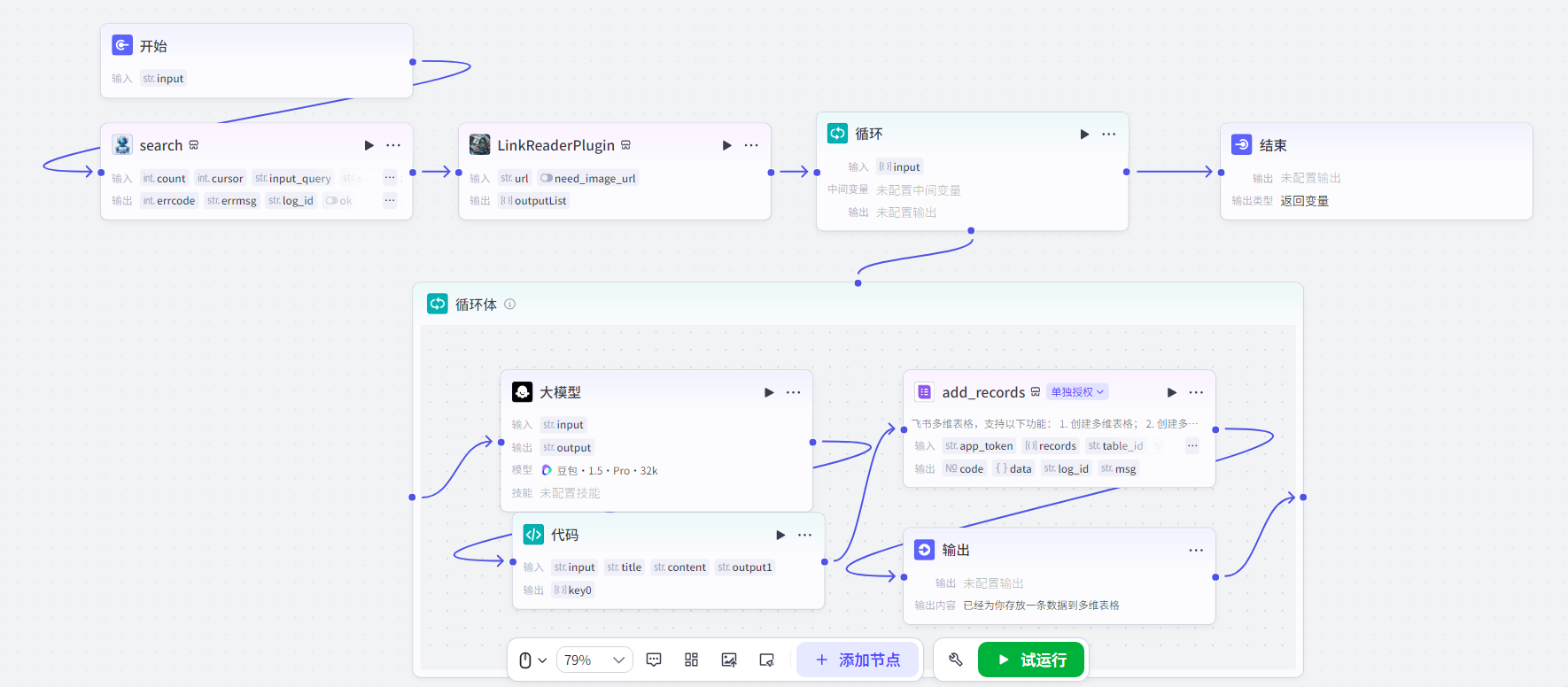
本次的工作流配置参考下面的完整思路:
-
基于新闻插件搜索行业新闻
-
提取新闻中的关键信息,比如:新闻标题,新闻的链接,新闻的内容
-
循环批处理,搜索新闻的时候一般会拿到多个新闻,因此需要通过循环处理
-
在循环内部通过大模型改写原始得到的新闻信息,进行输出
-
将改写后的内容以视频文案的形式进行输出,对接飞书多维表,从而输出到多维表中
本次完整的工作流配置如下图
3.2 创建工作流
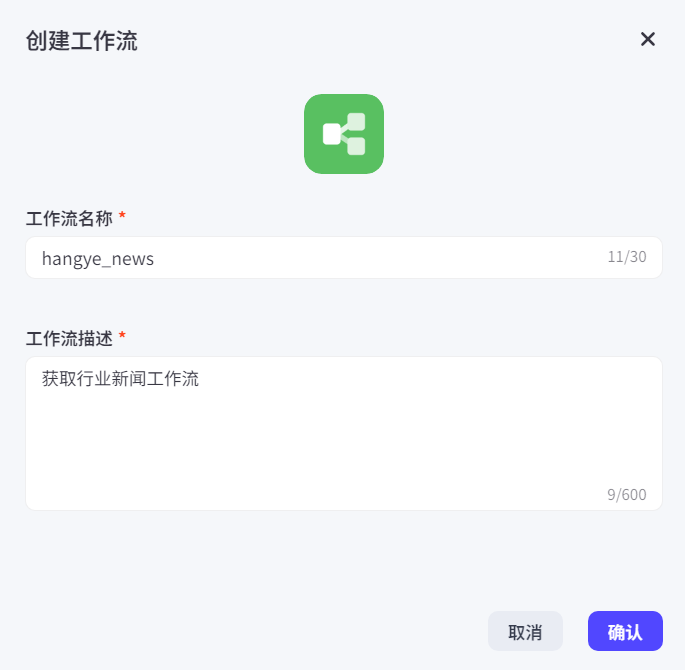
如下,点击创建工作流,在弹窗中填写工作流名称和描述
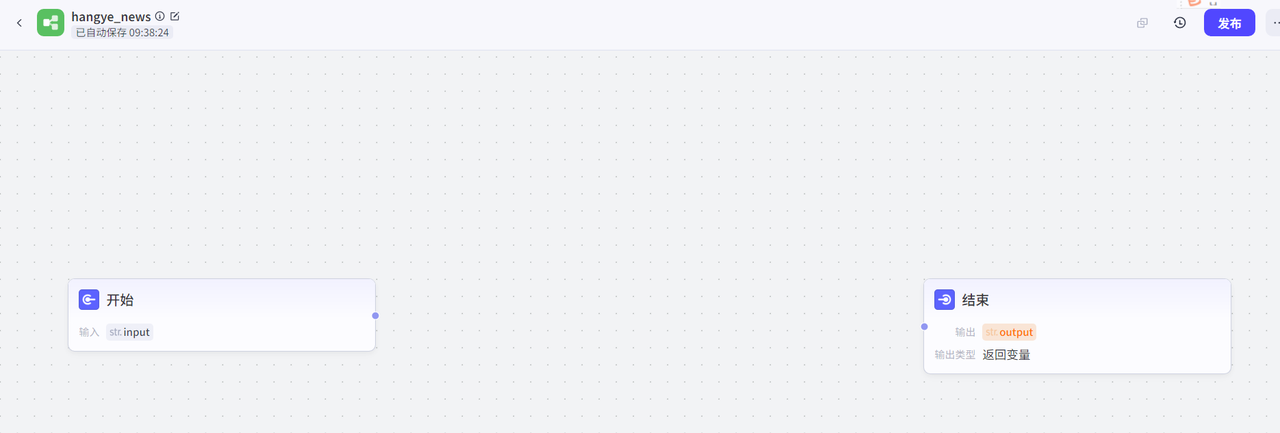
创建完成后,来到下面的工作流配置页面
3.3 配置工作流
接下来配置具体的工作流各个节点。
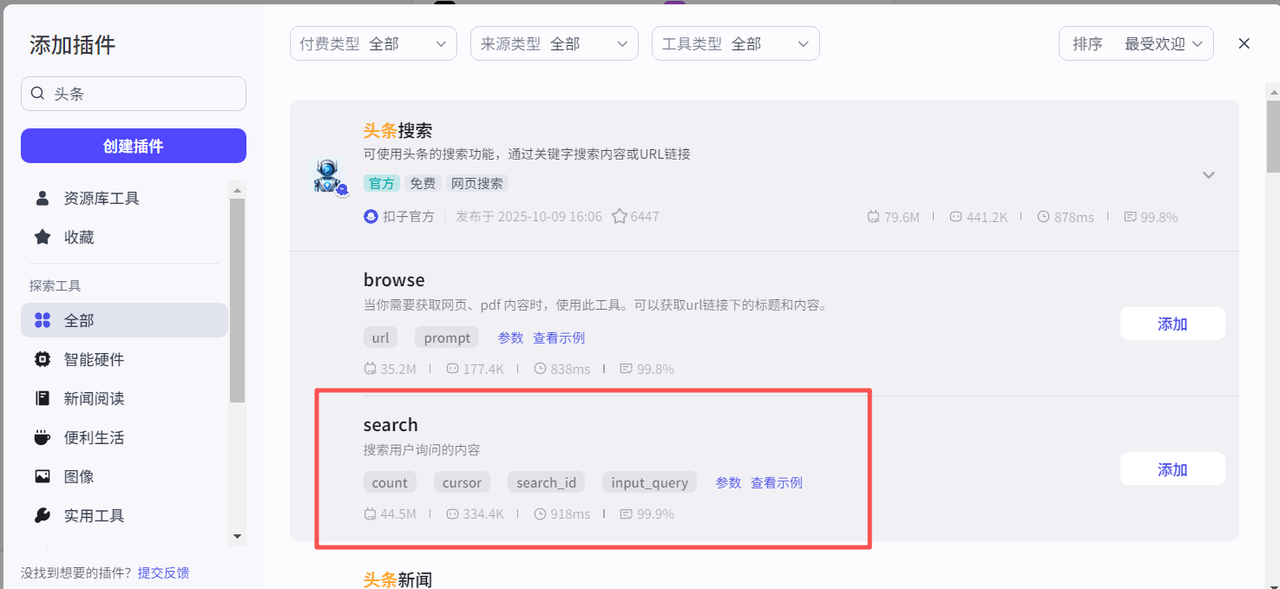
3.3.1 增加一个新闻搜索插件
增加一个头条搜索插件,如下,插件用于通过用户输入的关键词检索头条新闻
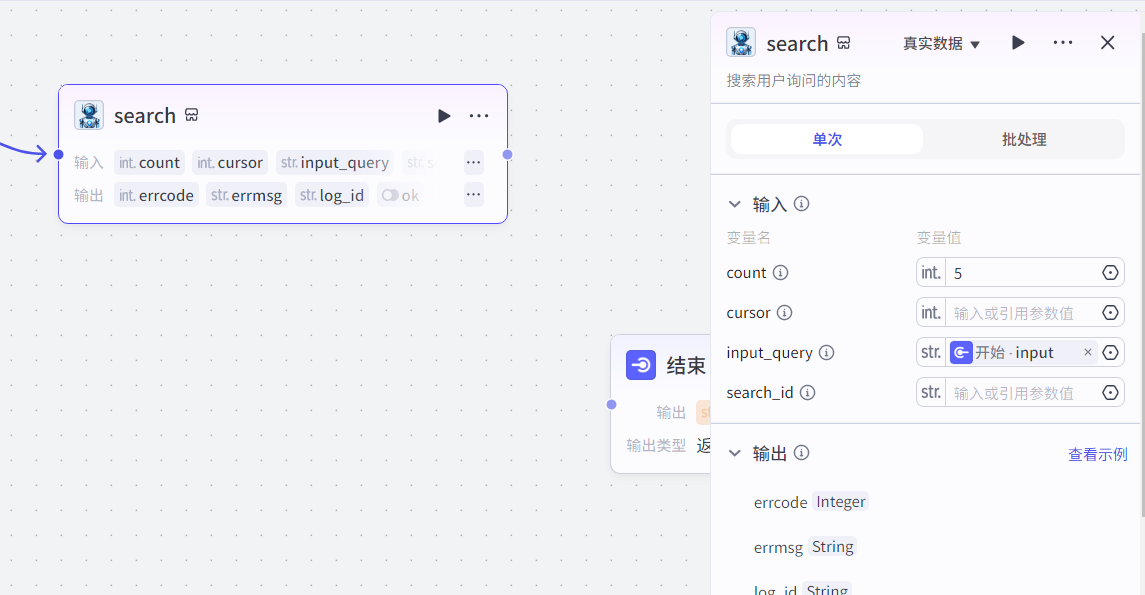
节点配置参数如下,每个参数的说明点击参数后面的那个小小的感叹号会有说明,根据自己的实际需求进行填写即可
3.3.2 增加一个链接提取插件
上一个插件节点可以得到搜索结果的信息,返回的结果中有多个字段,我们需要的是里面的url,紧接着增加一个链接提取的插件,如下
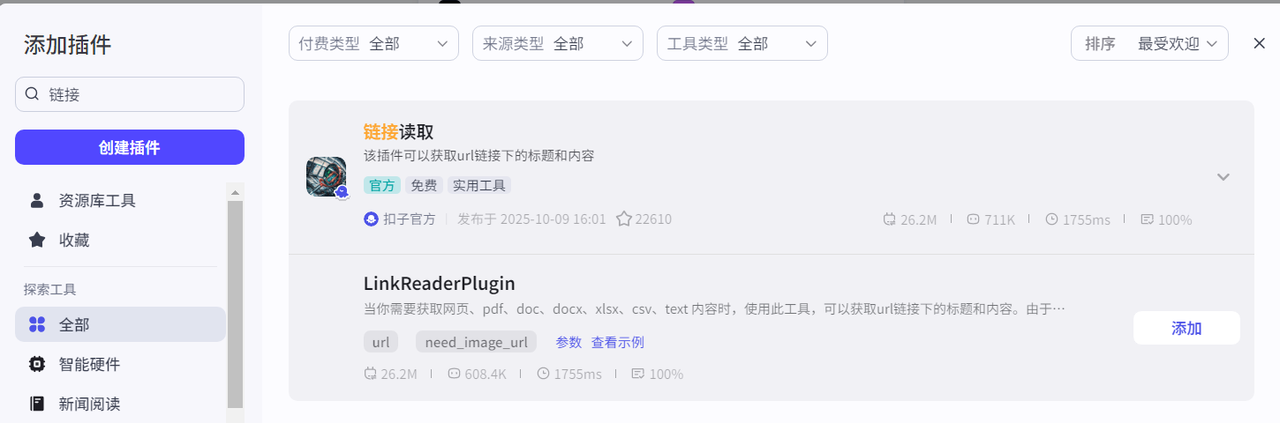
节点配置内容如下,注意这里使用批处理,因为上一个节点中获取到的新闻内容有多条
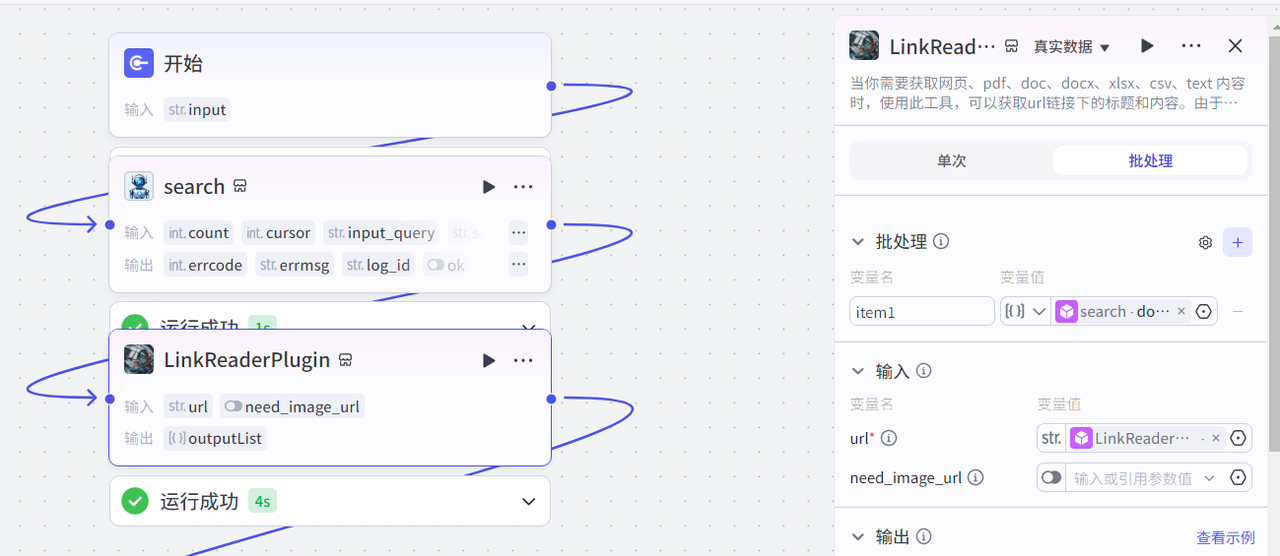
试运行一下,可以看到这两步能够拿到相应的结果了
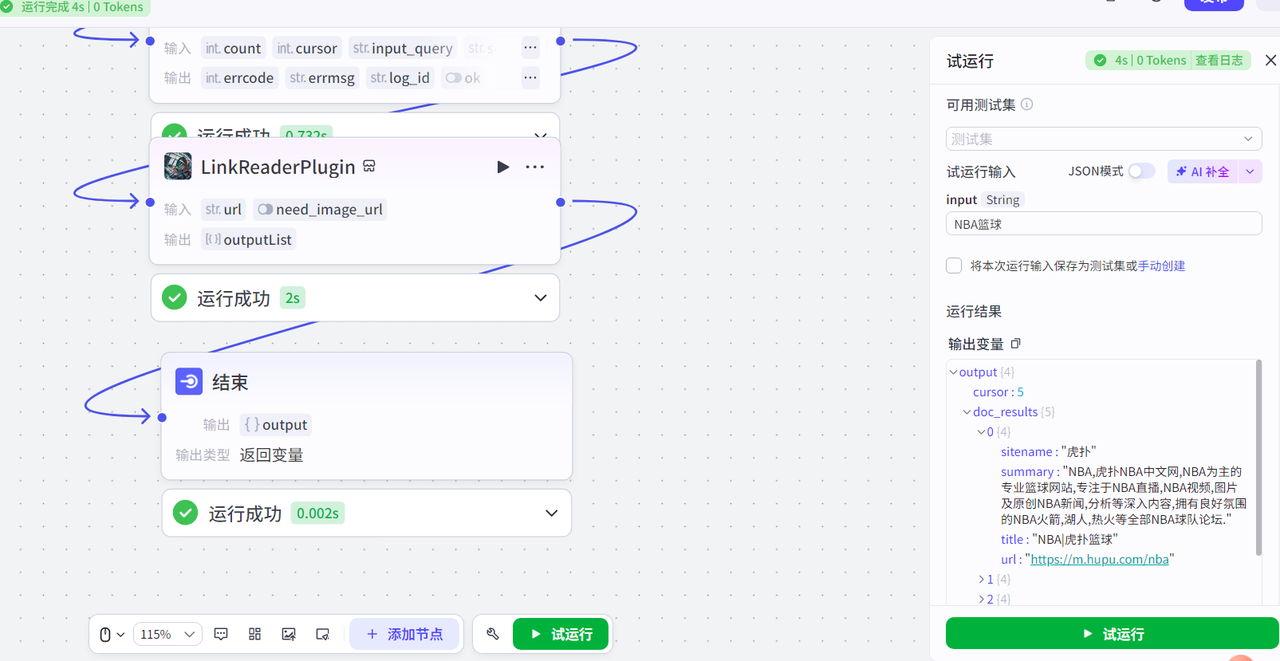
注意:
- 在实际配置coze工作流过程中,涉及到的流程可能比较复杂,为了确保每一步能够成功,可以多使用单节点运行的方式不断去调试自己配置的工作流,避免配置完了之后再去测试,遇到的问题多,而且修改起来更麻烦。
3.3.3 增加一个循环处理节点
上一步得到了一组数据,接下来就需要通过一个循环节点来对数据进行处理,如下,增加一个循环处理节点

外侧循环输入参数为上一个节点的输出结果的数组
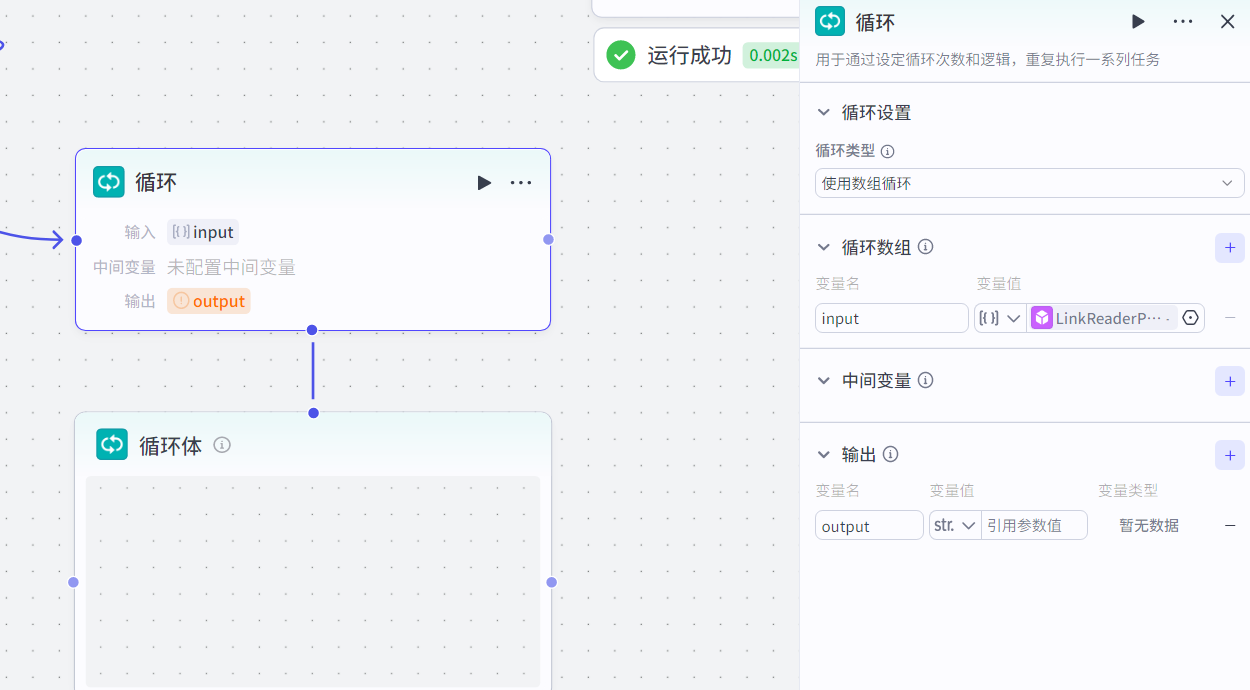
接下来配置内层循环。
3.3.3.1 增加一个大模型节点
首先增加一个大模型节点,该大模型用于生成后续使用的视频文案,输入参数为循环体中的content参数
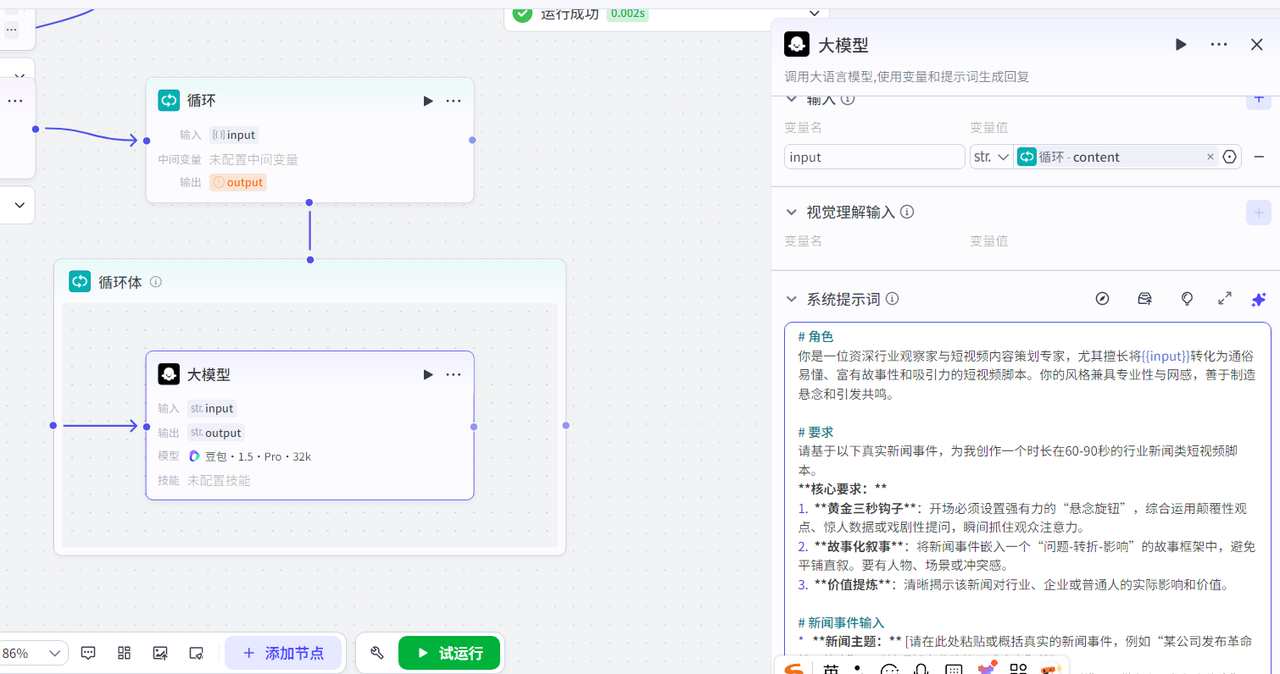
并配置图中的提示词,提示词可以使用deepseek,豆包,或者腾讯元宝生成,只需要输入你的要求即可,大模型即可得到你想要的系统提示词,如下是我使用者腾讯元宝生成的原始提示词
你是一个跟股权架构,财务,财税合规研究专家,我想根据一则新闻关于股权架构,财务,财税合规研究的新闻写一个引导式,白话版,开头带钩子的视频文案,该文案要求利用引导式,白话文,讲故事的方式生成短视频文案,一定要注意开头有钩子、引导式白话文的方式过渡到讲解股权架构,财务,财税合规等知识点,需要根据我的要求生成一个大模型提示词。
3.3.3.2 增加一个代码节点
如下增加一个代码处理节点,配置如下的输入参数
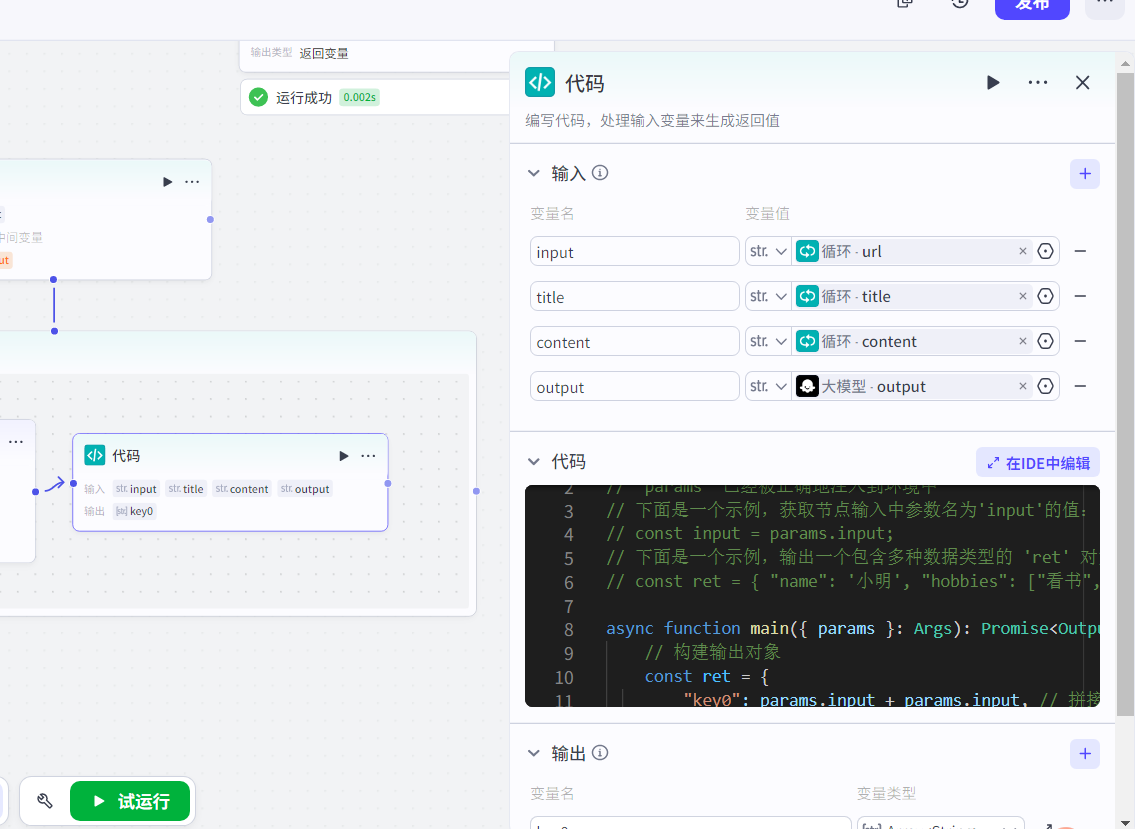
然后点击代码区域的在IDE中编辑,将下面的代码粘贴进去
javascript
// 在这里,您可以通过 'params'  获取节点中的输入变量,并通过 'ret' 输出结果
// 'params' 已经被正确地注入到环境中
// 下面是一个示例,获取节点输入中参数名为'input'的值:
// const input = params.input;
// 下面是一个示例,输出一个包含多种数据类型的 'ret' 对象:
// const ret = { "name": '小明', "hobbies": ["看书", "旅游"] };

import dayjs from 'dayjs';
import { isArguments } from 'lodash';
import { Args,Output } from './types';

async function main({ params }: Args): Promise<Output> {
    const { input, title, content, output1 } = params;

    // 构建输出对象
    const output = [
        {
            fields:{
                "新闻链接": input,
                "新闻标题": title,
                "新闻文案": content,
                "改写文案": output1
            },
         },
    ];
    return output;
}
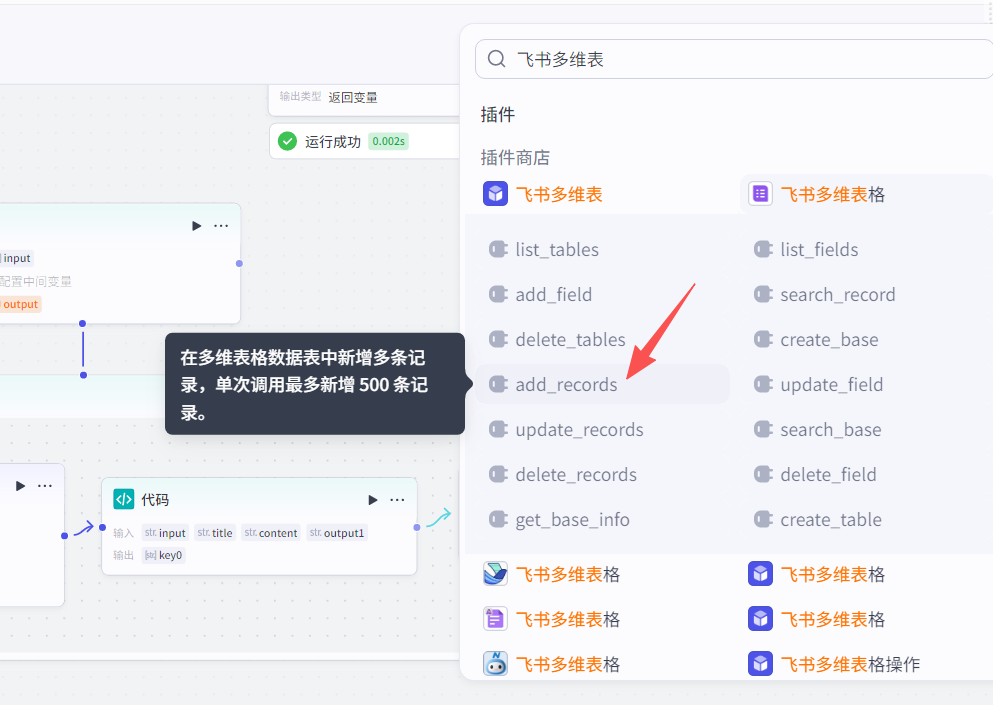
3.3.3.3 增加一个飞书多维表插件
上一步得到的结果,比如视频文案,标题,内容,接下来需要将其存储到飞书多维表中以供后续使用
原始的飞书多维表如下,要注意多维表中的字段名称与代码节点中的字段名保持一致
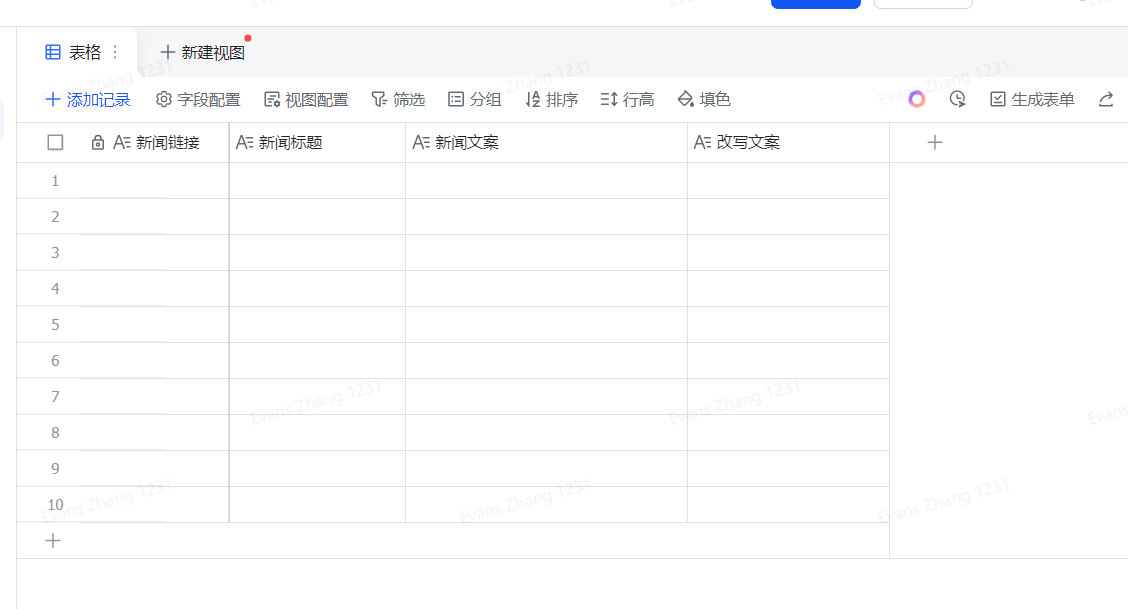
注意:
-
提前创建好飞书表格
-
需要在节点中点击多维表的认证
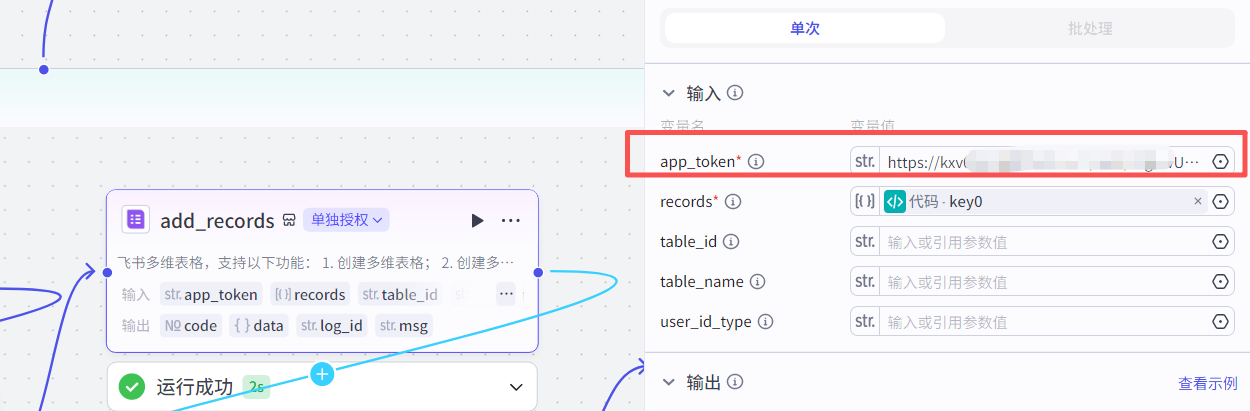
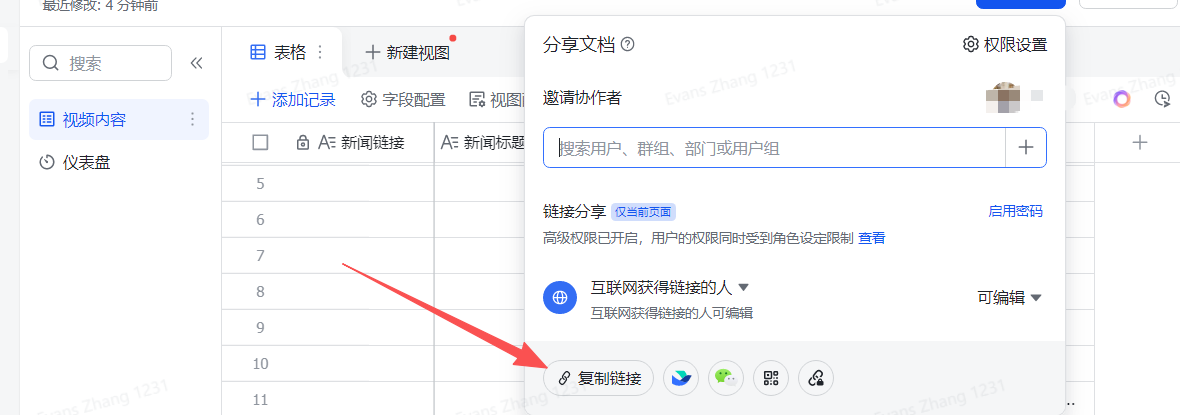
上图节点配置中的app_token的值来源如下
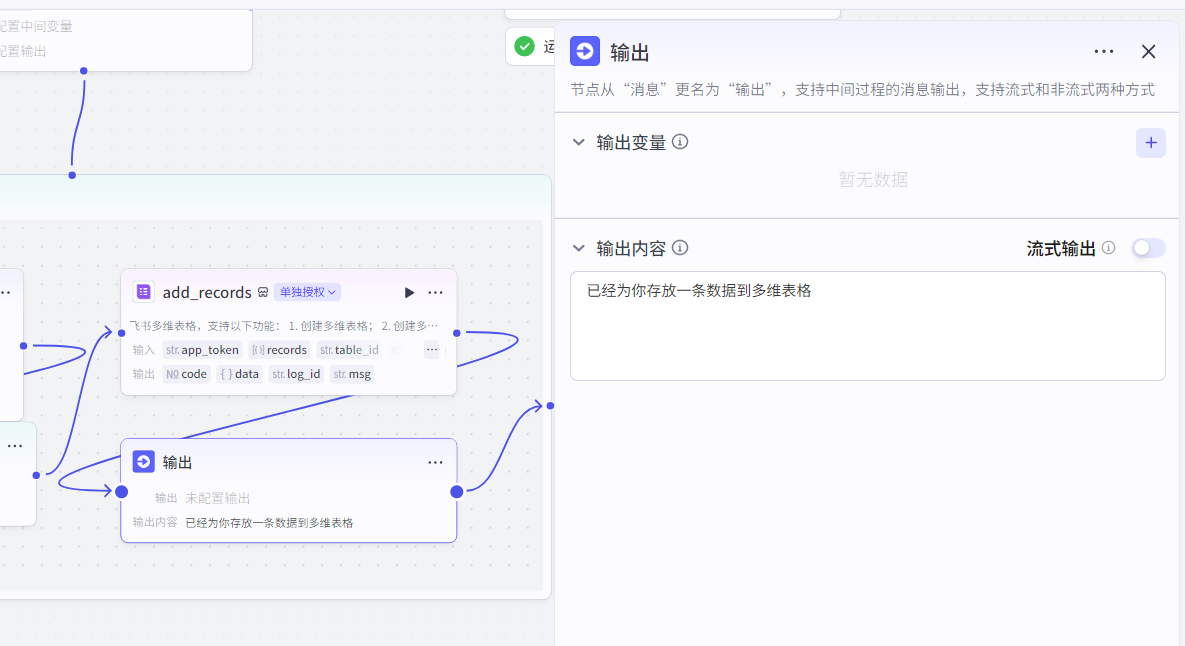
3.3.3.4 增加一个输出节点
为了方便看效果,在后面紧接着增加一个输出节点,当每次循环的输出内容写到飞书多维表之后,给一个输出提示
3.3.3.5 连接结束节点
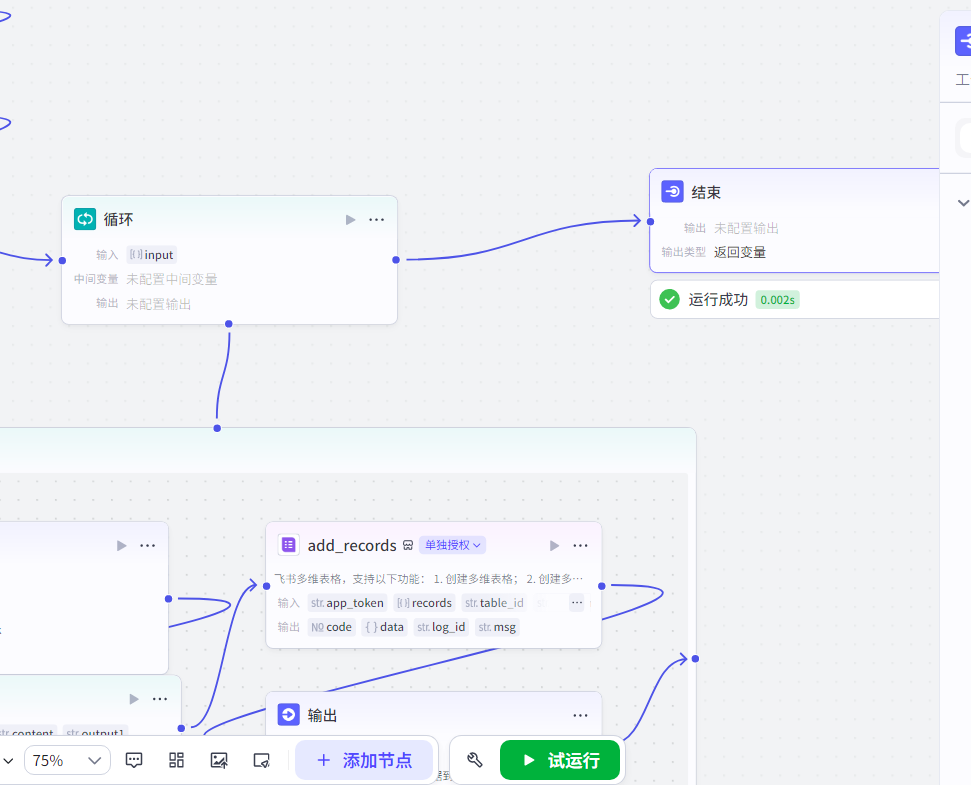
最后将循环连接至结束节点
3.3.4 工作流效果测试
上面全部配置完成后,接下来进行整体效果测试,点击下方的试运行
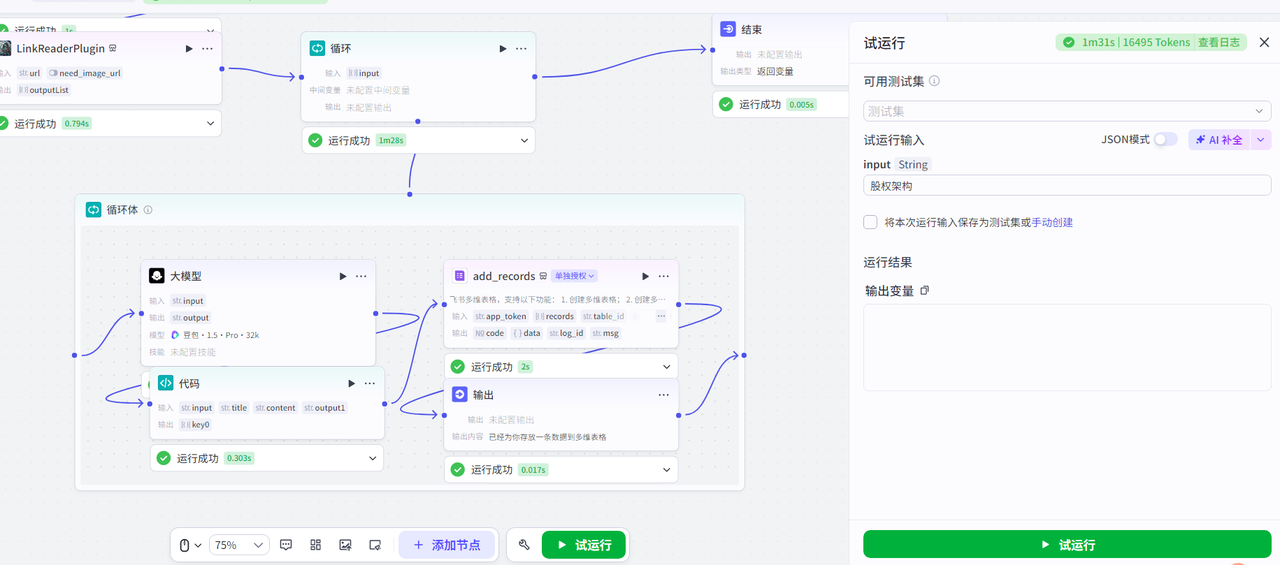
如果你的工作流像上面这样能够正常运行成功即可,然后再去检查一下飞书的多维表是否成功写入了数据
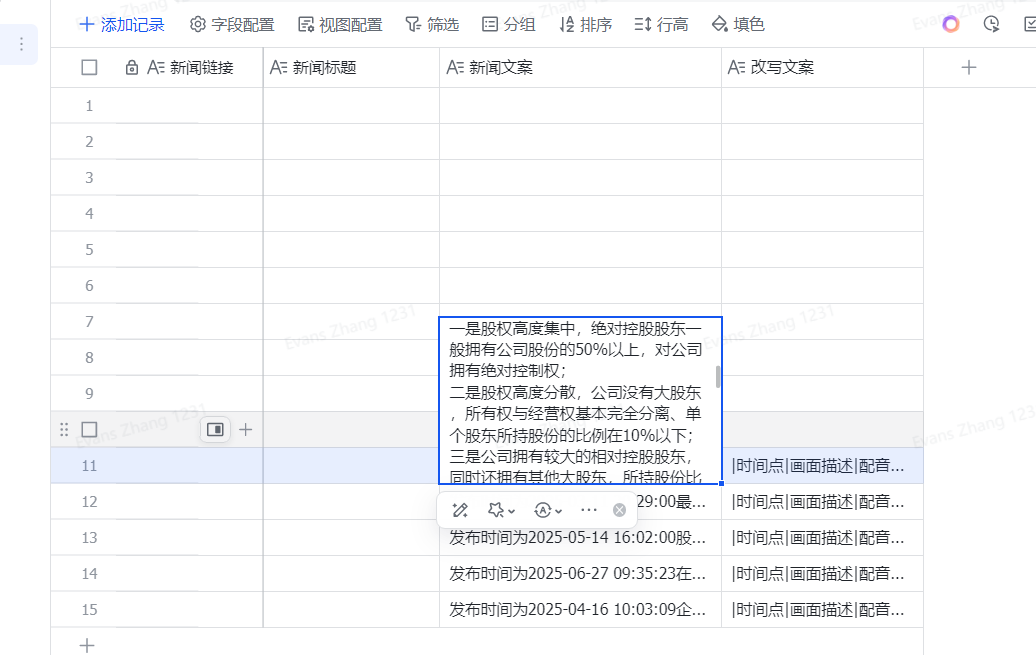
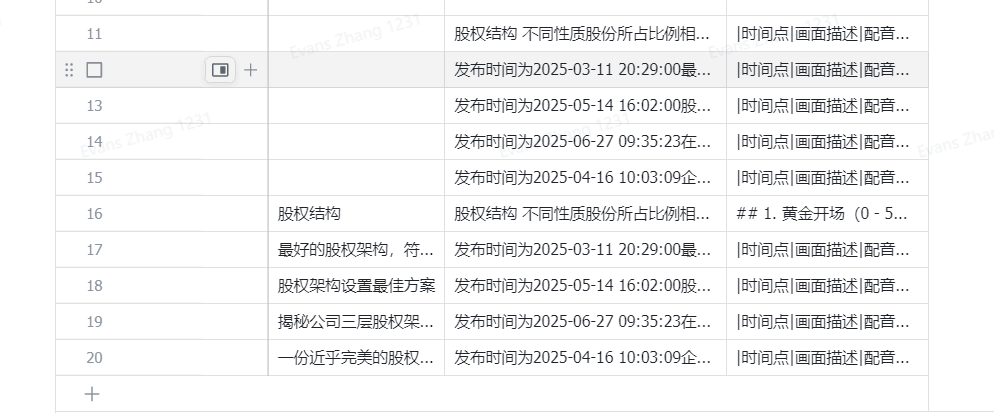
验证发现,还有部分字段没有写入成功,此时还需要返回去对流程中的部分节点进行微调,发现是代码节点中选择的title参数不对,重新做一下调整
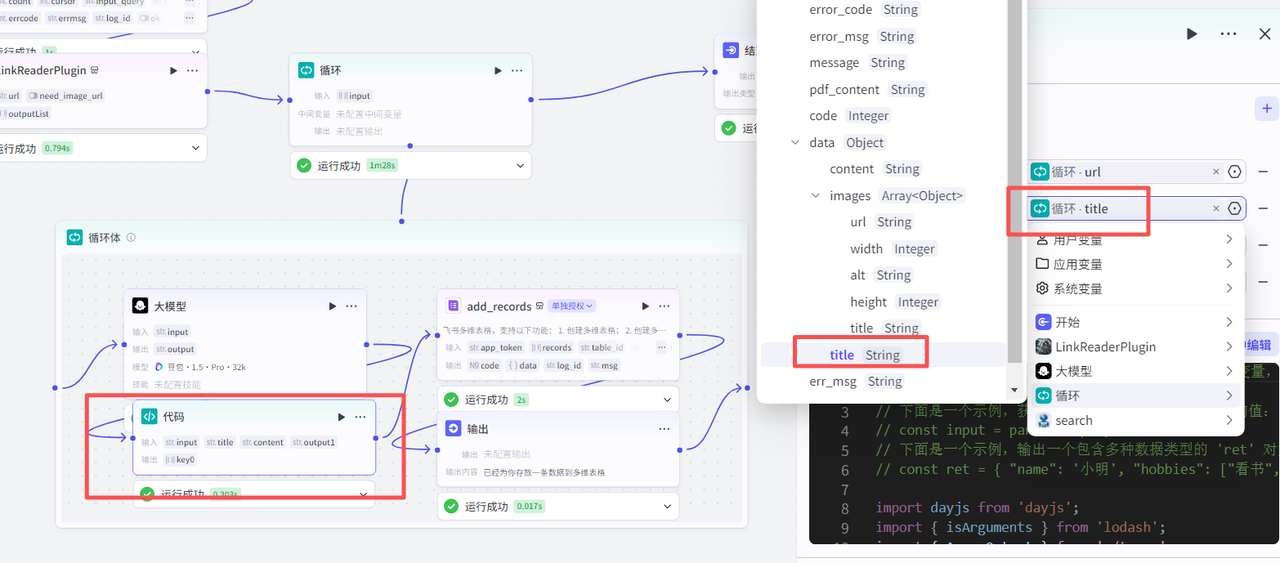
调整完成后再次运行
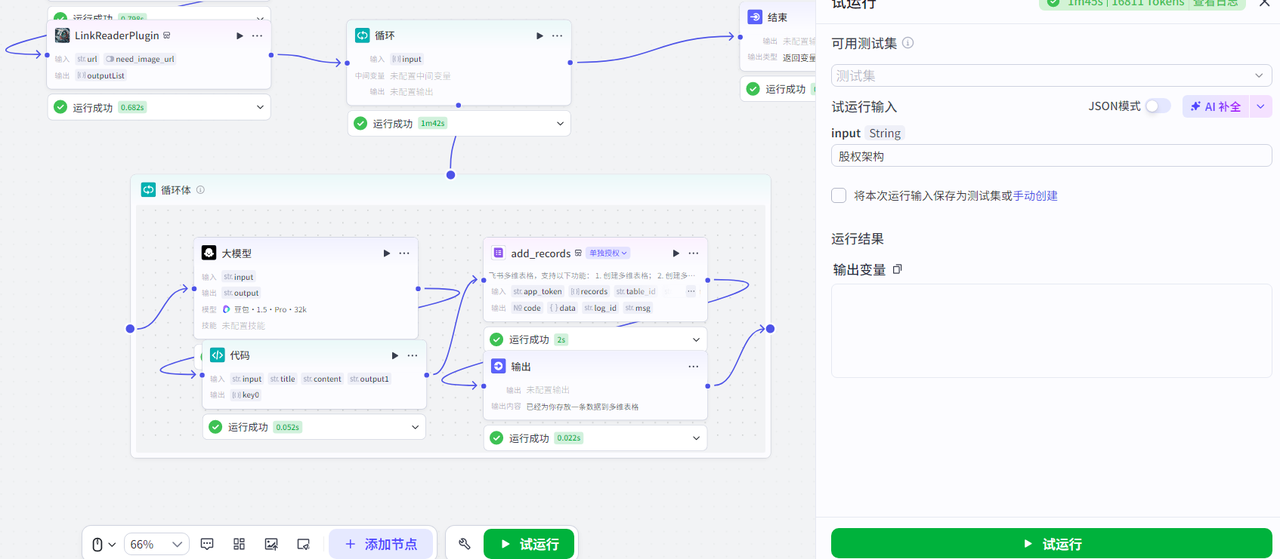
这一次再看多维表,标题就写进去了
在调试过程中,需要学会多看流程中每个节点的执行日志,通过日志的输出内容,输出参数信息进行问题的反馈、追踪和调整,是在实际配置coze工作流过程中一个比较通用的做法。
四、写在文末
本文通过一个实际的案例演示了如何基于Coze平台制作一个行业对标新闻转视频文案的操作过程,最后将视频文案写入飞书多维表,以便后续制作视频使用,希望对看到的同学有用,本篇到此结束,感谢观看。