目录
[1. nvm下载](#1. nvm下载)
[GitHub 下载:GitHub Releases](#GitHub 下载:GitHub Releases)
[2. 安装nvm](#2. 安装nvm)
[3. 验证安装完成](#3. 验证安装完成)
[三、 配置环境,使用nvm管理Node.js](#三、 配置环境,使用nvm管理Node.js)
[1. 镜像配置](#1. 镜像配置)
[2. 自定义安装环境变量配置](#2. 自定义安装环境变量配置)
[3. nvm常用命令](#3. nvm常用命令)
[4. 安装中可能出现的问题](#4. 安装中可能出现的问题)
[4.1 error installing 14.17.1 XXX The system cannot find the file specified.](#4.1 error installing 14.17.1 XXX The system cannot find the file specified.)
一、使用nvm管理node.js用处
Node Version Manager(nvm)是一个nodejs的版本管理工具。nvm和n都是node.js版本管理工具,为了解决node.js各种版本存在不兼容现象可以通过它可以安装和切换不同版本的node.js。
例如:不同项目依赖不同Node.js版本(如14.x用于老项目,20.x用于新项目)
二、nvm-windows安装步骤
1. nvm下载
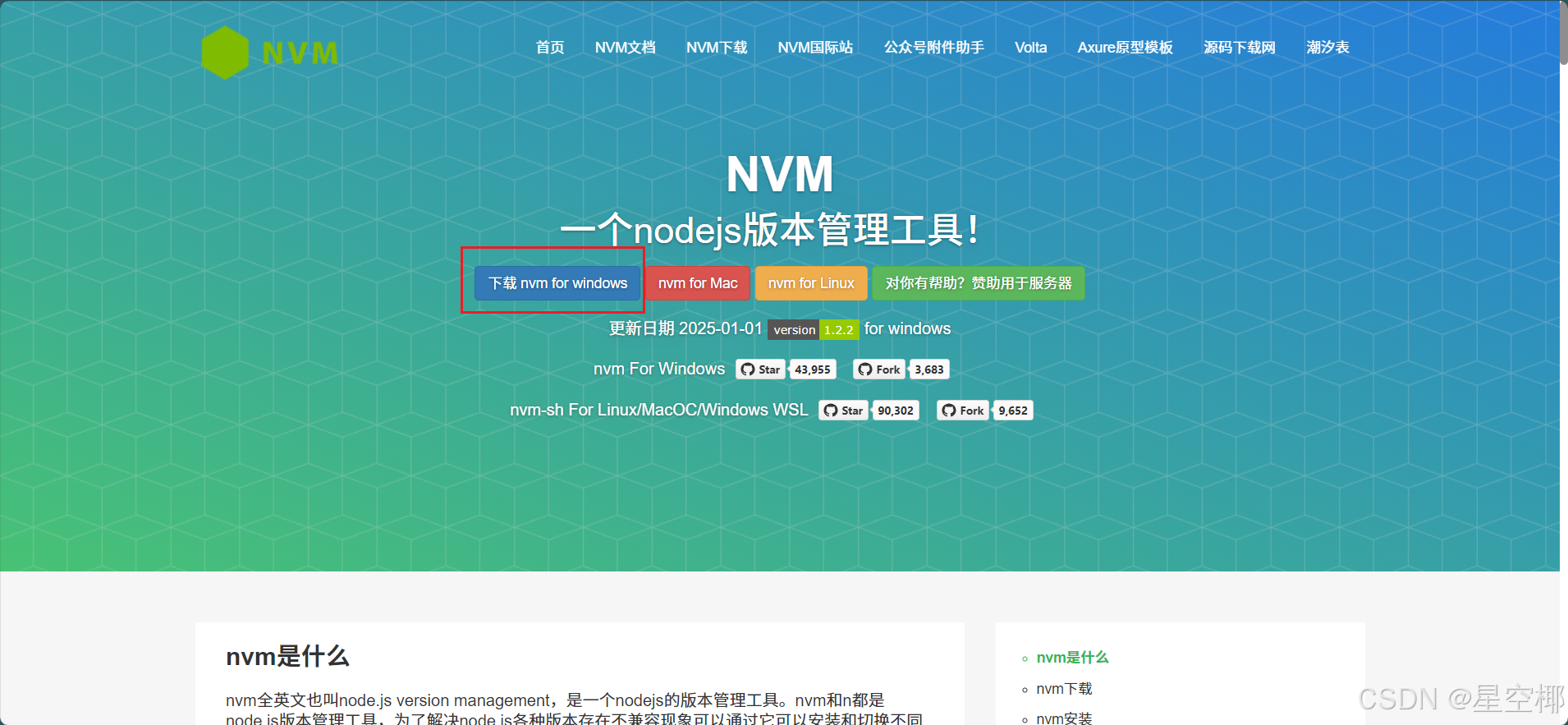
官网下载:https://nvm.uihtm.com/
GitHub 下载:GitHub Releases
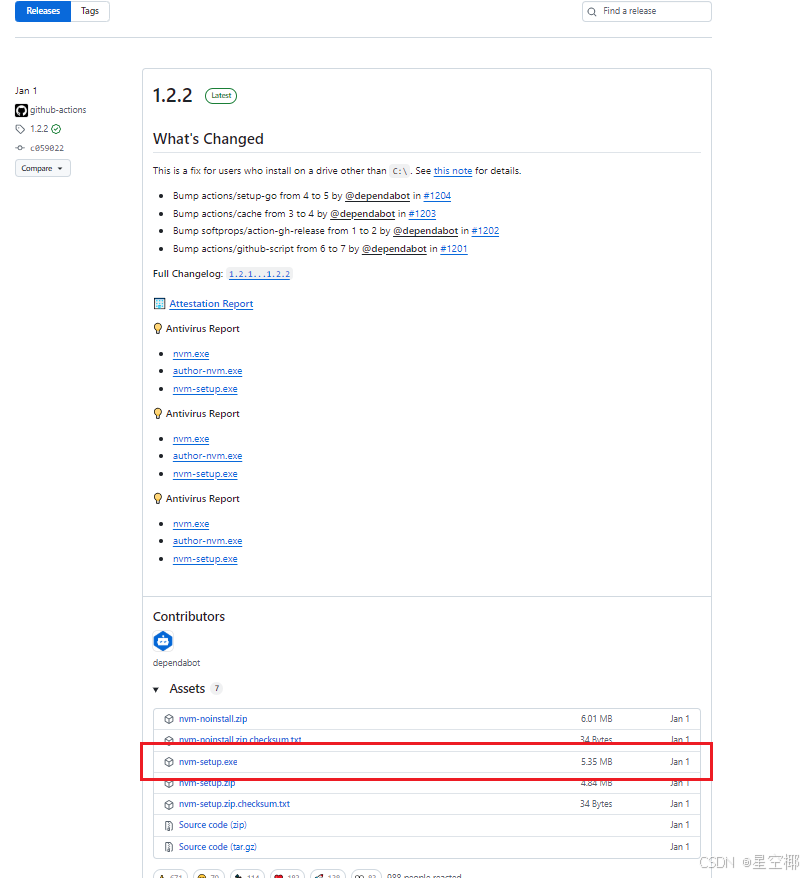
图上放的是最新版本的,下载的时候可以根据了自己想安装的Node版本选择适合的
我需要使用14.x用于老项目,20.x用于新项目,下载了nvm 1.1.12版本
2. 安装nvm
-
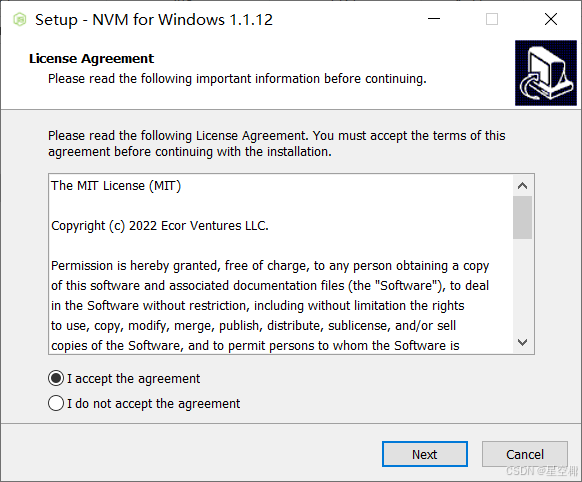
右键选择以管理员身份运行安装程序
-
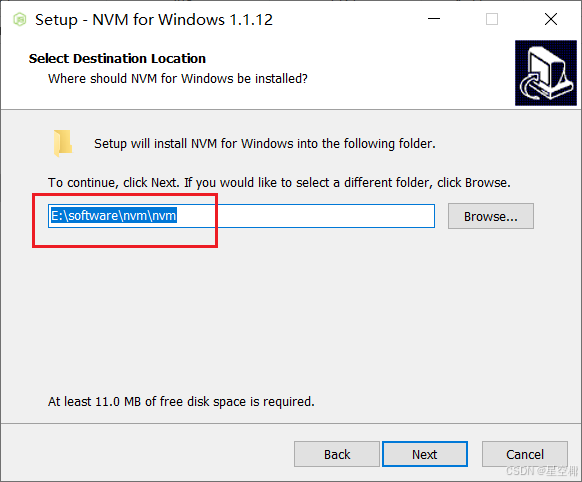
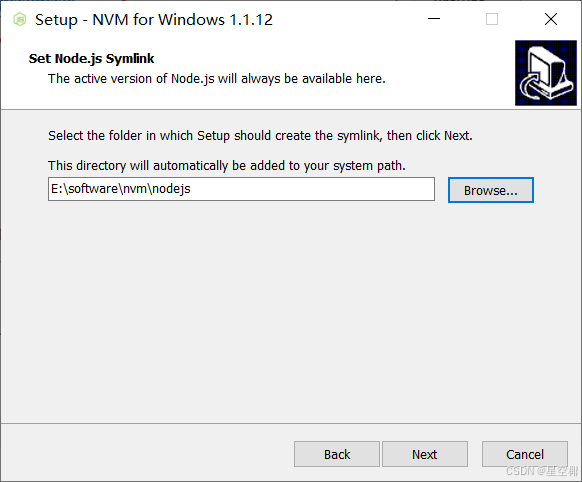
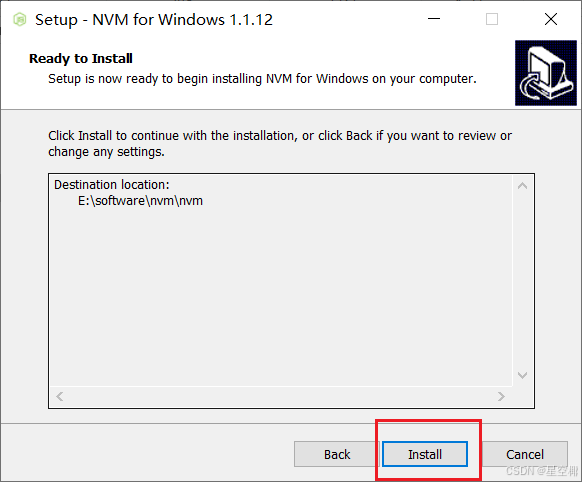
安装路径可选非系统盘,若C盘空间不足请切换至其他磁盘。
3. 验证安装完成
打开新的cmd窗口,执行命令后,应显示对应版本号
bash
nvm version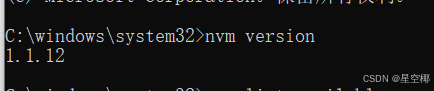
三、 配置环境,使用nvm管理Node.js
1. 镜像配置
bash
node_mirror: https://npmmirror.com/mirrors/node/
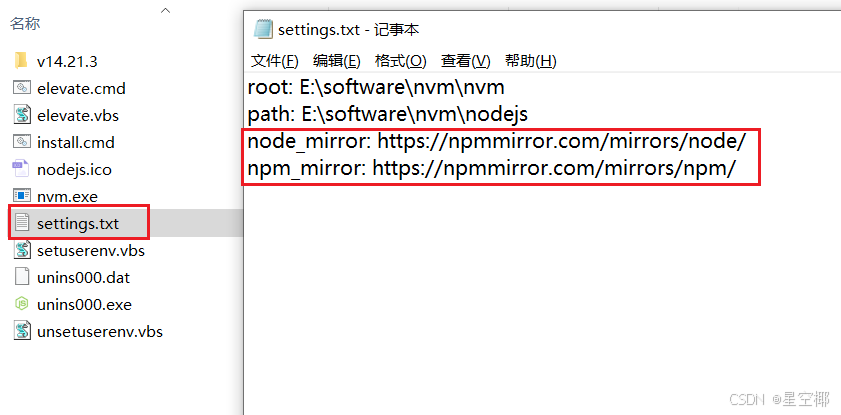
npm_mirror: https://npmmirror.com/mirrors/npm/在nvm安装目录下的settings.txt中添加镜像,主要用于解决下载速度慢或无法访问的问题
2. 自定义安装环境变量配置
C盘默认安装nodejs可以跳过此步骤
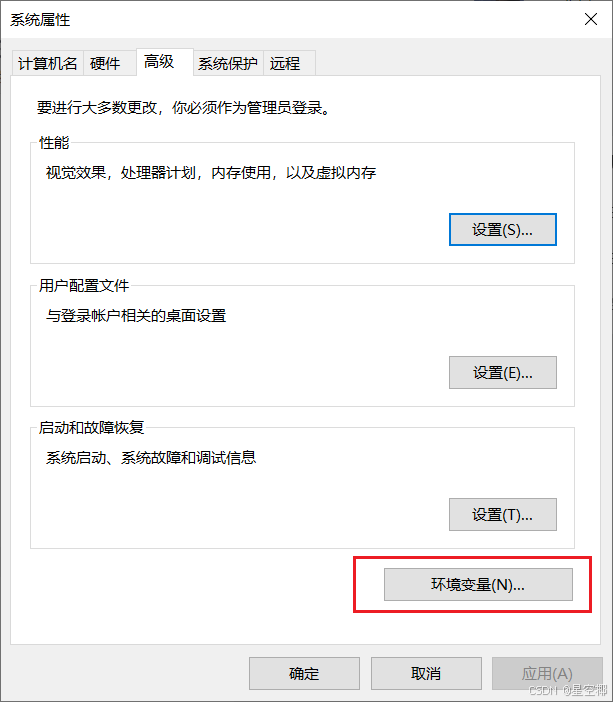
Windows10 单击右键我的电脑> 属性>高级系统设置> 环境变量
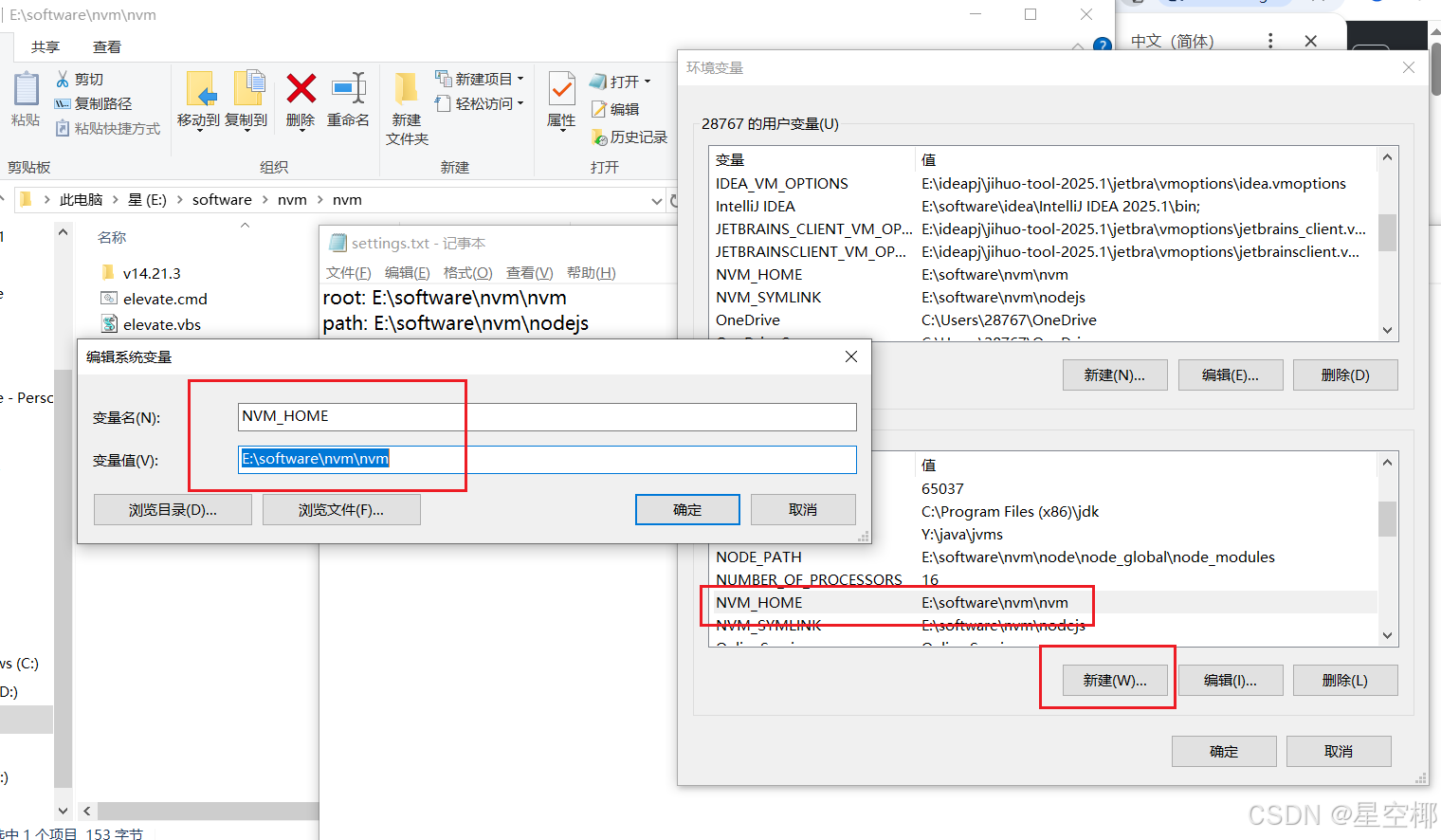
系统变量中添加NVM_HOME,将nvm安装目录配置进去
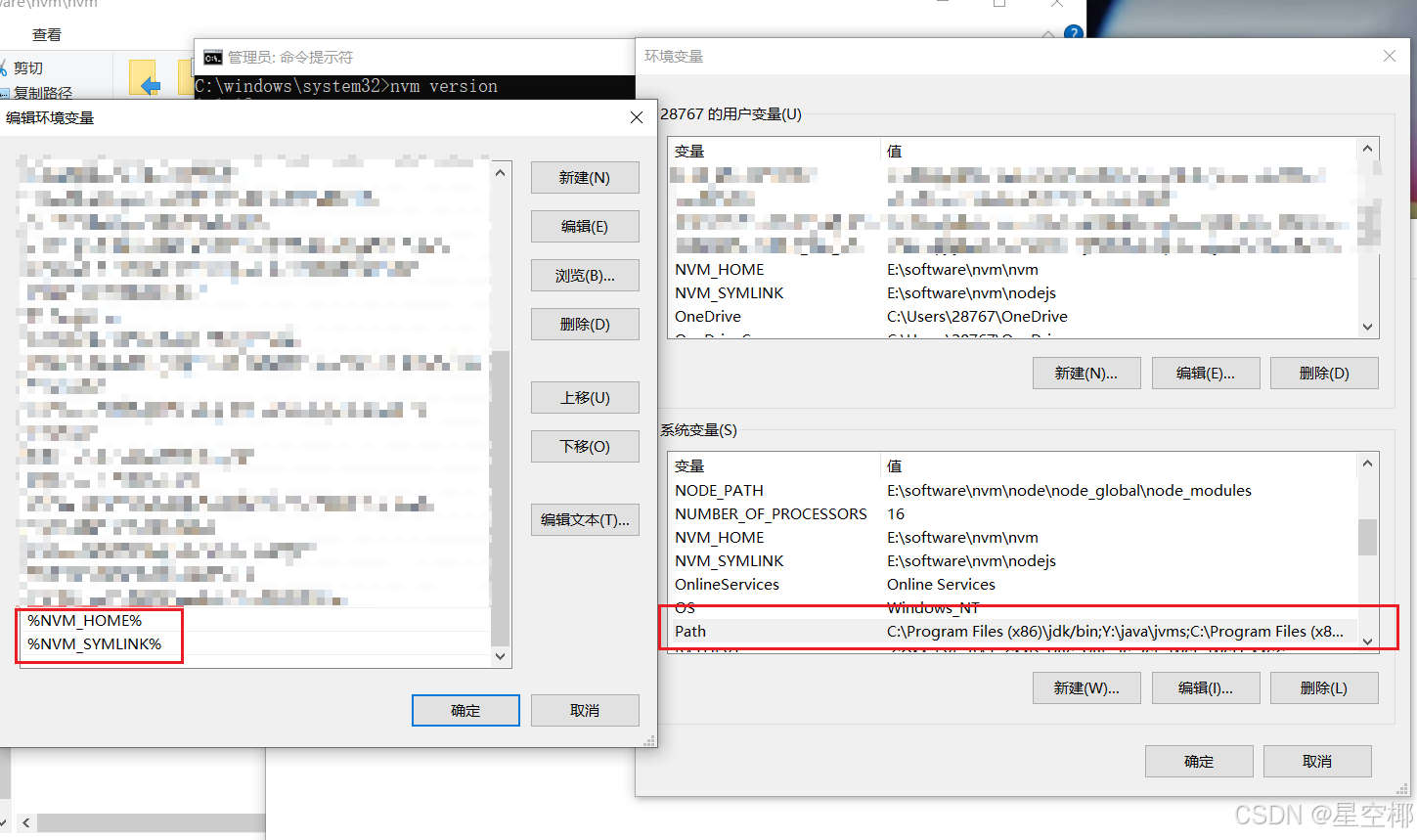
将系统变量【NVM_HOME】配置到【Path】中
3. nvm常用命令
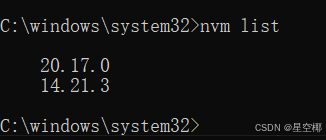
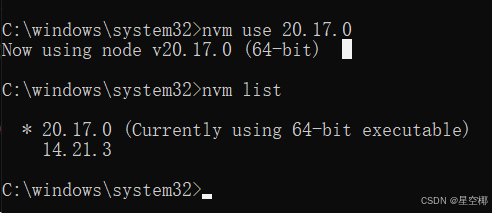
**查看已安装nodejs版本:**nvm list
**下载nodejs 20.17.0:**nvm install 20.17.0
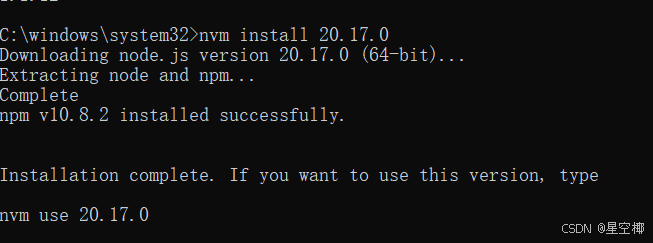
**切换当前使用版本:**nvm use 20.17.0
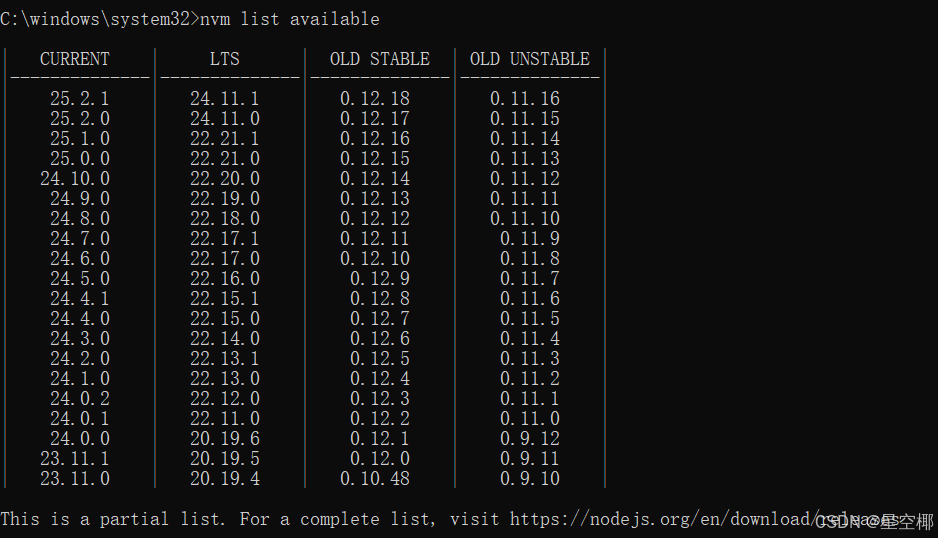
查看可用nodejs的稳定版本: nvm list available
**卸载nodejs版本:**nvm uninstall 20.17.0
4. 安装中可能出现的问题
# 清除缓存
nvm cache clear
4.1 error installing 14.17.1 XXX The system cannot find the file specified.

这个是我之前安装nvm 最新版本1.2.2,需要下载node.js 14.17.1 的报错
报错原因:用这个版本nvm下载16以上的都可以,16以下的版本以及其他一些版本,都报错找不到下载的临时文件,nvm版本太高
解决方式:将nvm卸载,重装1.1.12即可