CODESYS V3.5 SP9 Patch 4 是一款主流的工业 PLC 编程开发软件,支持多品牌 PLC 的程序编写、调试与下载。以下结合安装步骤截图,为你详解完整安装流程及关键注意事项:
一、启动安装程序
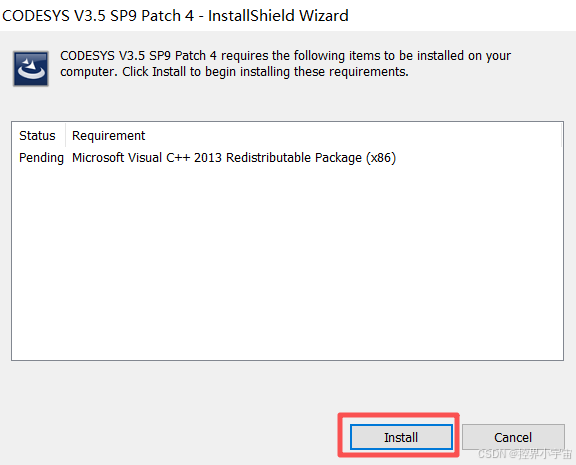
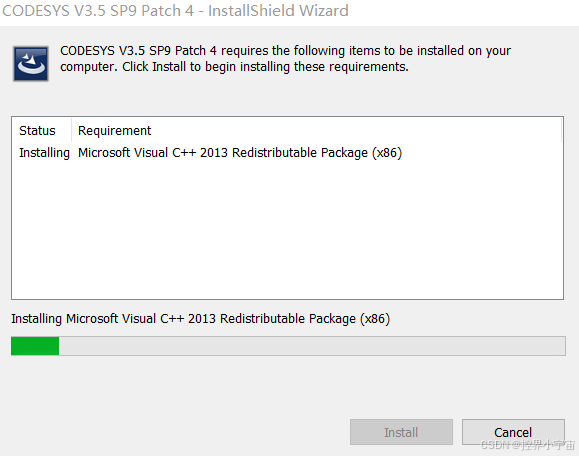
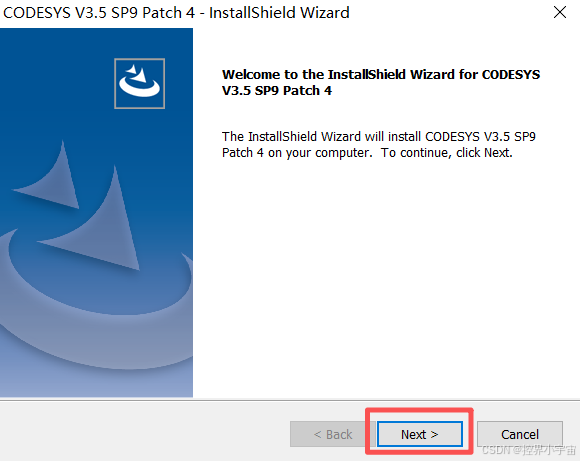
双击 CODESYS V3.5 SP9 Patch 4的安装包,等待程序加载后,进入初始安装界面:
- 界面显示软件版本及安装向导说明,直接点击右下角的「Next」按钮,进入下一步。
二、许可协议确认(必选操作)
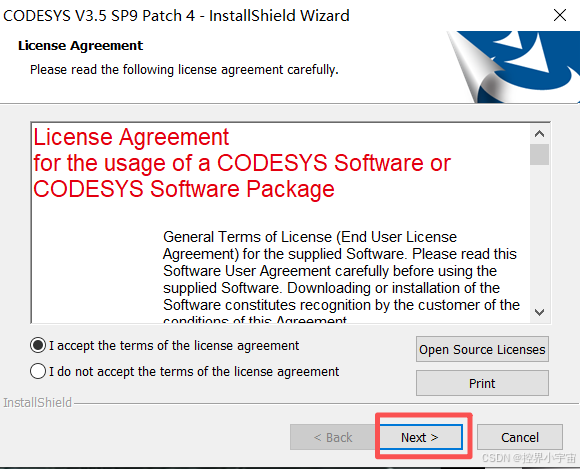
进入许可协议页面:
- 阅读《最终用户许可协议》后,需选择「I accept the terms in the license agreement」(接受协议),否则无法继续安装;
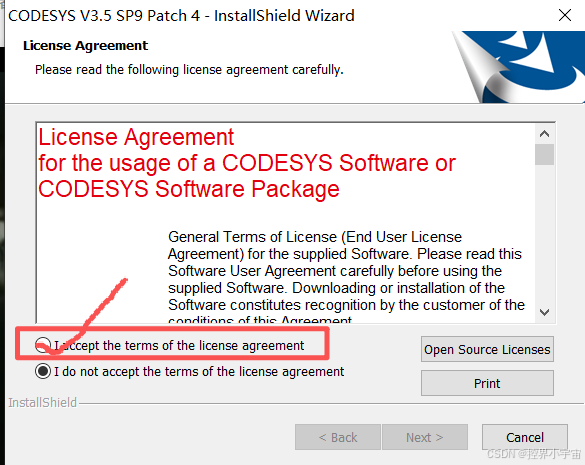
- 若需打印协议,可点击「Print」按钮;
- 确认选择后,点击「Next」进入下一步。
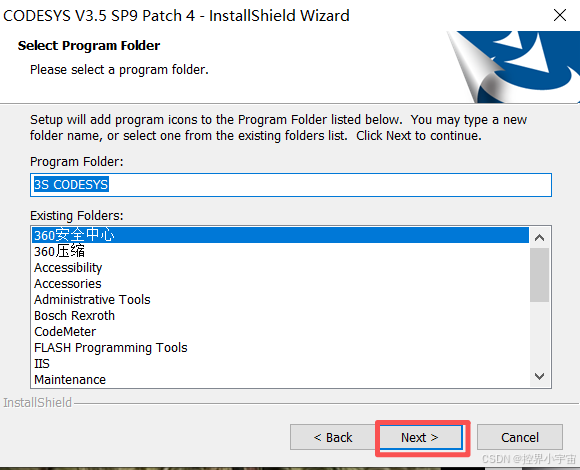
三、兼容性与安装说明确认
进入使用说明页面:
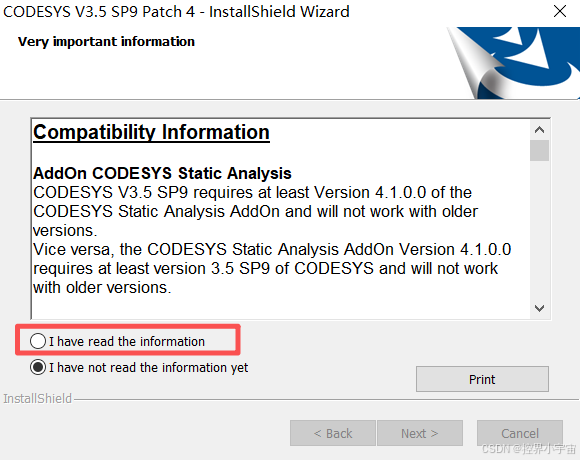
- 界面提示核心注意事项:新版本安装路径已变更,且不能安装到已有 CODESYS 版本的目录中(需使用新文件夹);
- 选择「I have read the information」(已阅读信息),点击「Next」继续。
四、选择安装路径
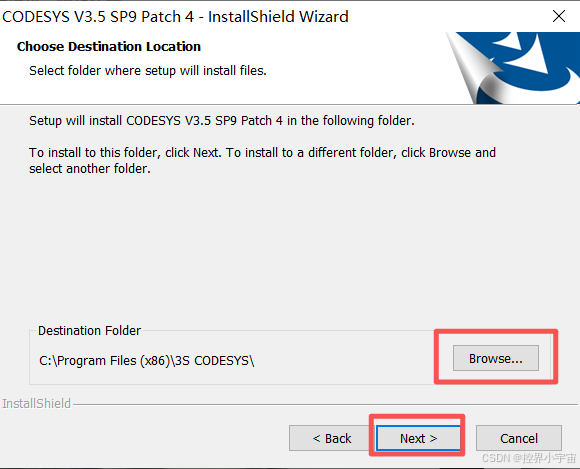
进入安装路径设置页面:
- 默认安装路径为「C:\Program Files (x86)\CODESYS ;
- 若需修改路径,点击「Change」按钮选择自定义目录(注意:不能与其他 CODESYS 版本共用文件夹);
- 确认路径后,点击「Next」进入下一步。
五、选择安装模式
进入安装模式选择页面:
- 提供两种安装模式:
- Complete(完整安装):默认选项,会安装软件全部功能(占用空间较大,推荐新手选择);
- Custom(自定义安装):仅安装指定组件(适合熟悉软件的进阶用户);
- 选择后点击「Next」继续。
六、自定义安装组件(仅 Custom 模式需操作)
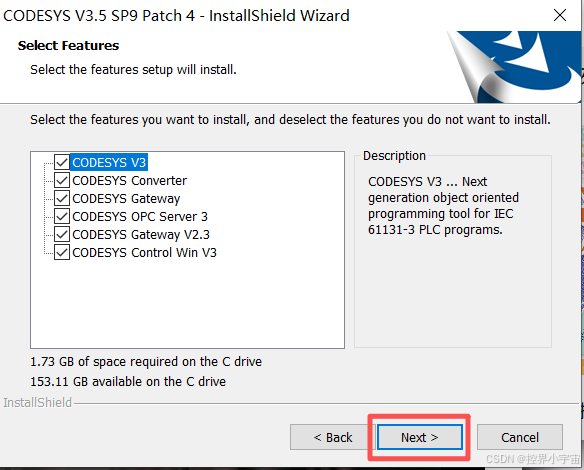
若上一步选择「Custom」,则进入安装内容选择页面:
- 左侧列表为可选组件(如 CODESYS Control Win V3、Gateway 等),点击组件旁的图标可选择「安装」「仅下载」或「不安装」;
- 右侧会显示组件说明及占用空间;
- 确认组件后,点击「Next」进入下一步。
七、网关服务设置
进入网关服务配置页面:
- 界面提示 "已有运行的网关 / 服务",默认选择「Install files and install services」(安装文件并配置服务),该选项可保证软件与 PLC 的通信功能正常;
- 点击「Next」继续。
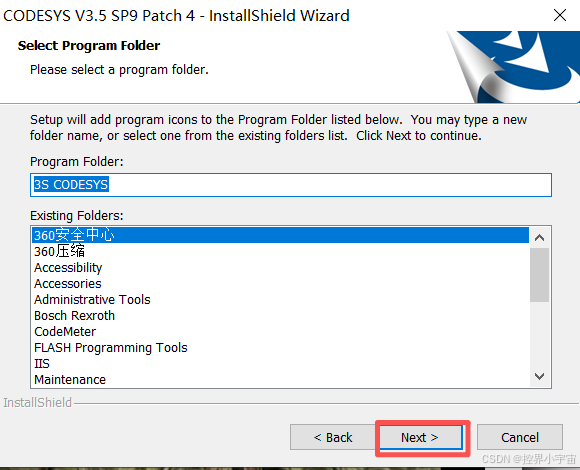
八、开始安装
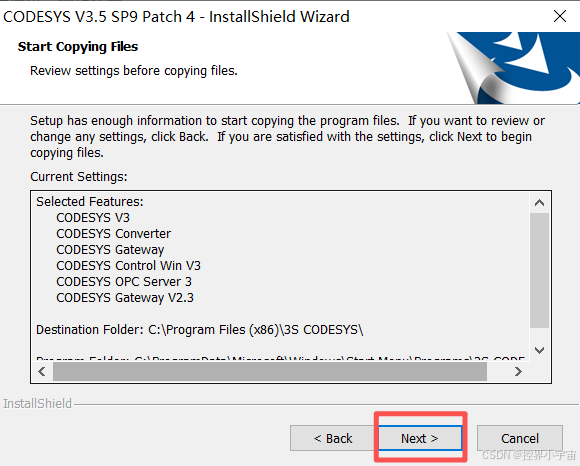
进入准备安装页面:
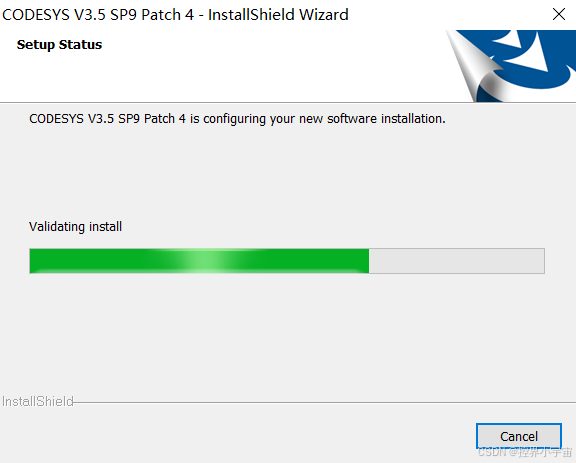
- 界面提示 "向导已准备好开始安装",确认之前的配置无误后,点击「Install」按钮,程序开始复制文件(安装过程需等待数分钟)。
九、安装完成
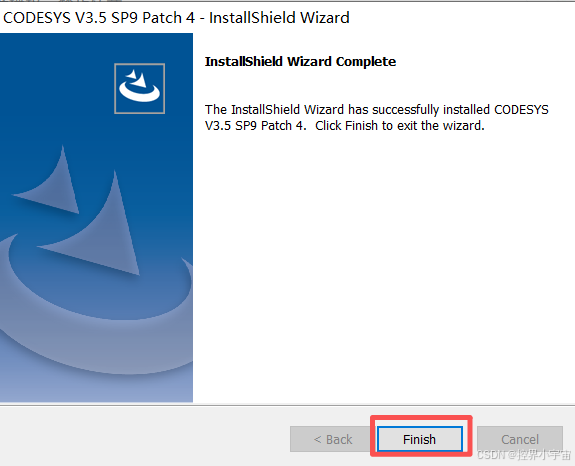
安装进度条走完后,进入安装完成页面:
- 若需查看安装日志,可勾选「Show the Windows installer log」;
- 点击「Finish」按钮,完成安装并关闭向导。
十、首次启动验证
安装完成后,桌面会生成 CODESYS 快捷方式,双击启动软件:
- 首次启动会显示 CODESYS 的加载界面,等待加载完成后,即可进入软件主界面(对应截图 ,开始 PLC 程序开发。


关键注意事项
- 路径兼容性:必须为每个 CODESYS 版本分配独立安装目录,禁止覆盖旧版本;
- 权限要求:安装时建议以 "管理员身份" 运行安装包,避免权限不足导致安装失败;
- 服务依赖:网关服务是软件与 PLC 通信的核心,安装时务必选择 "安装服务" 选项。