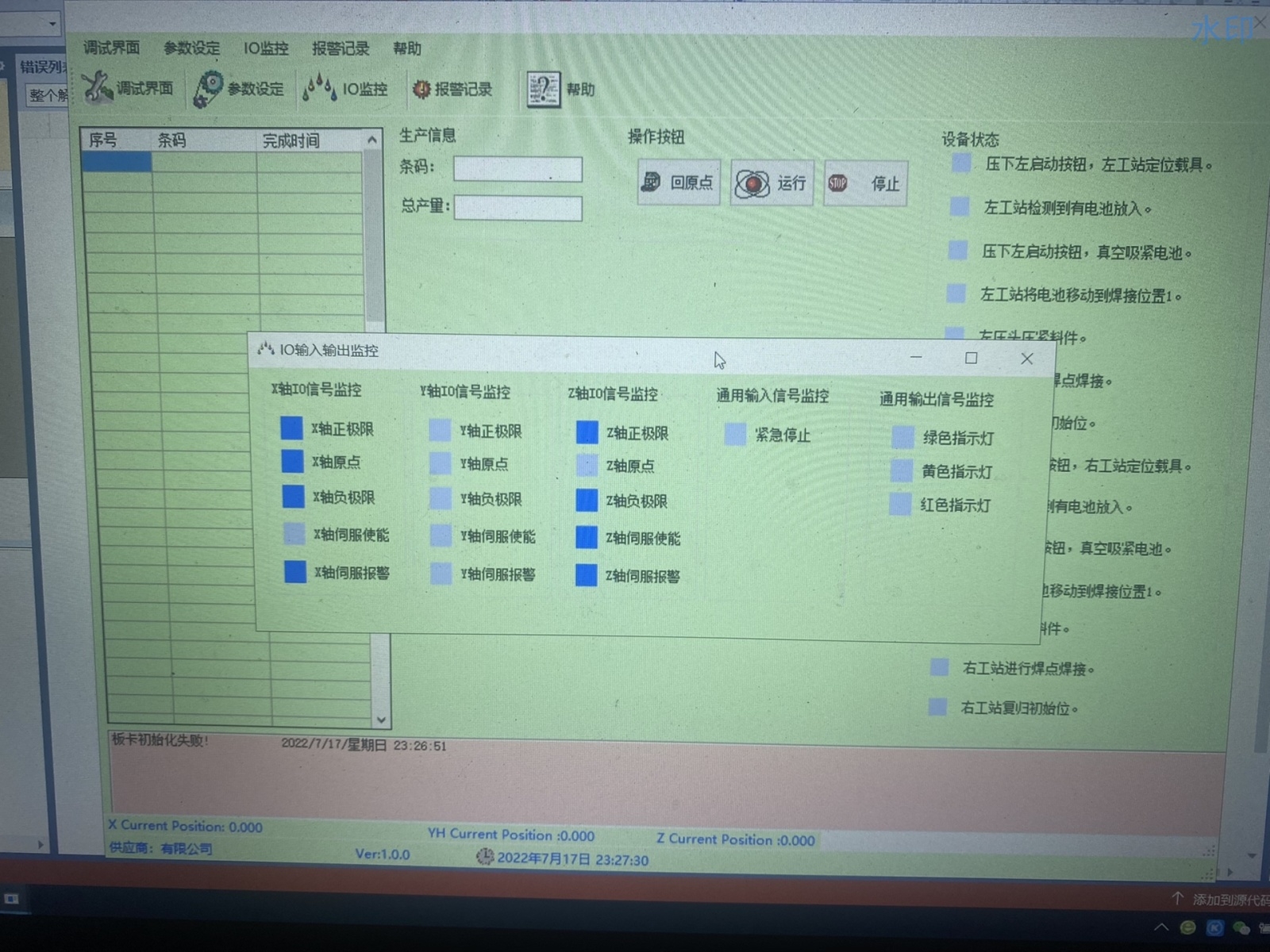
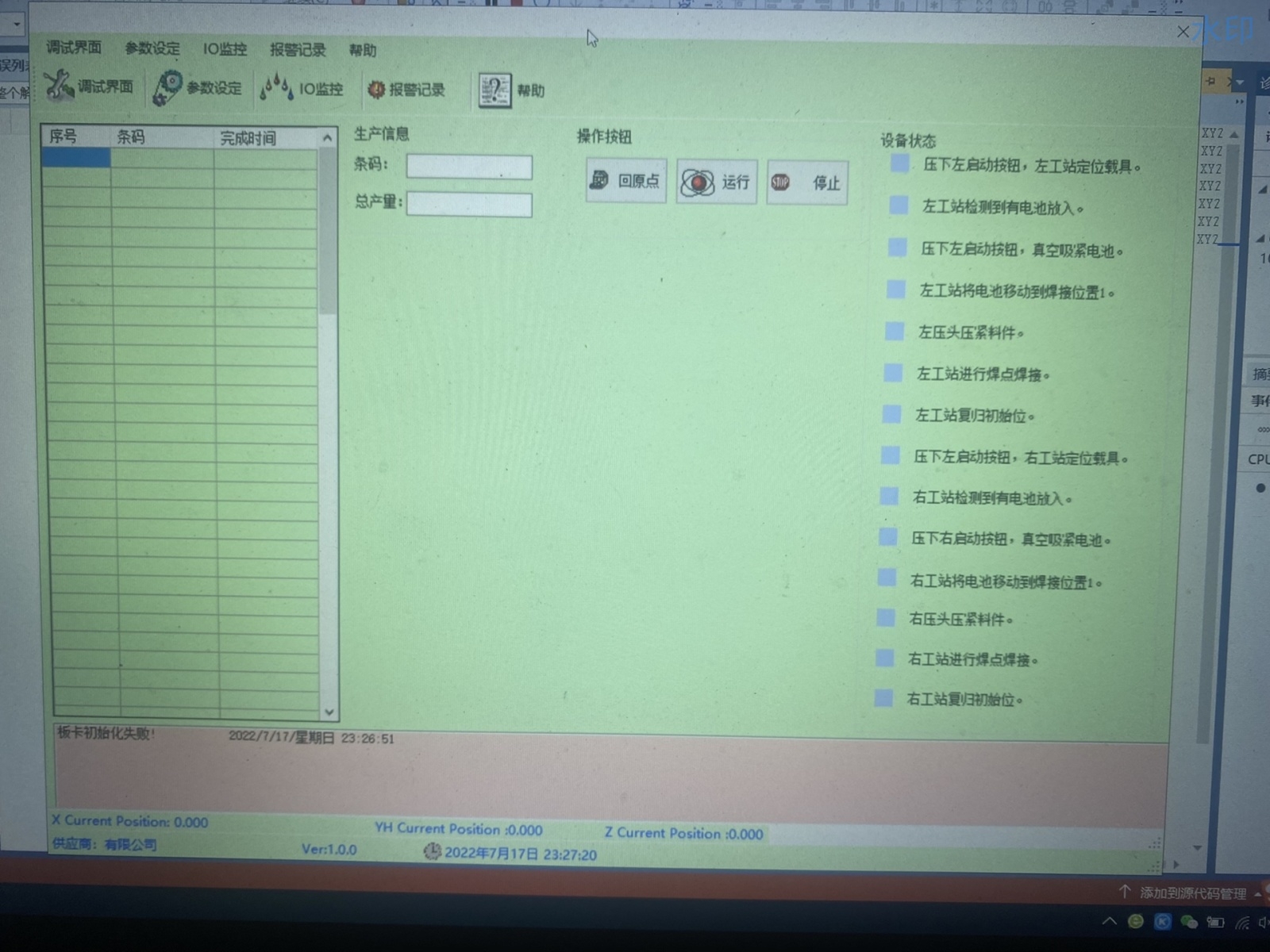
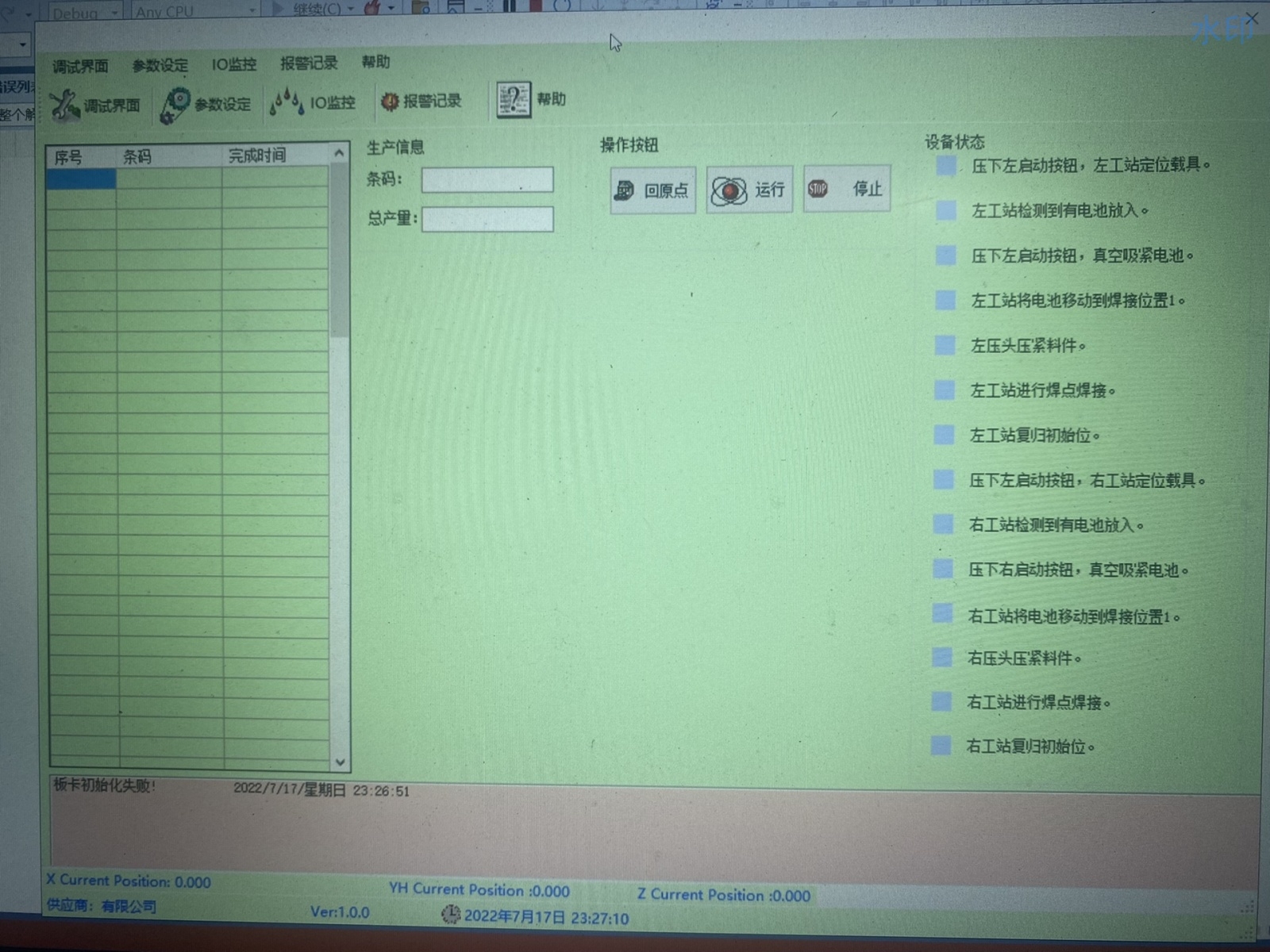
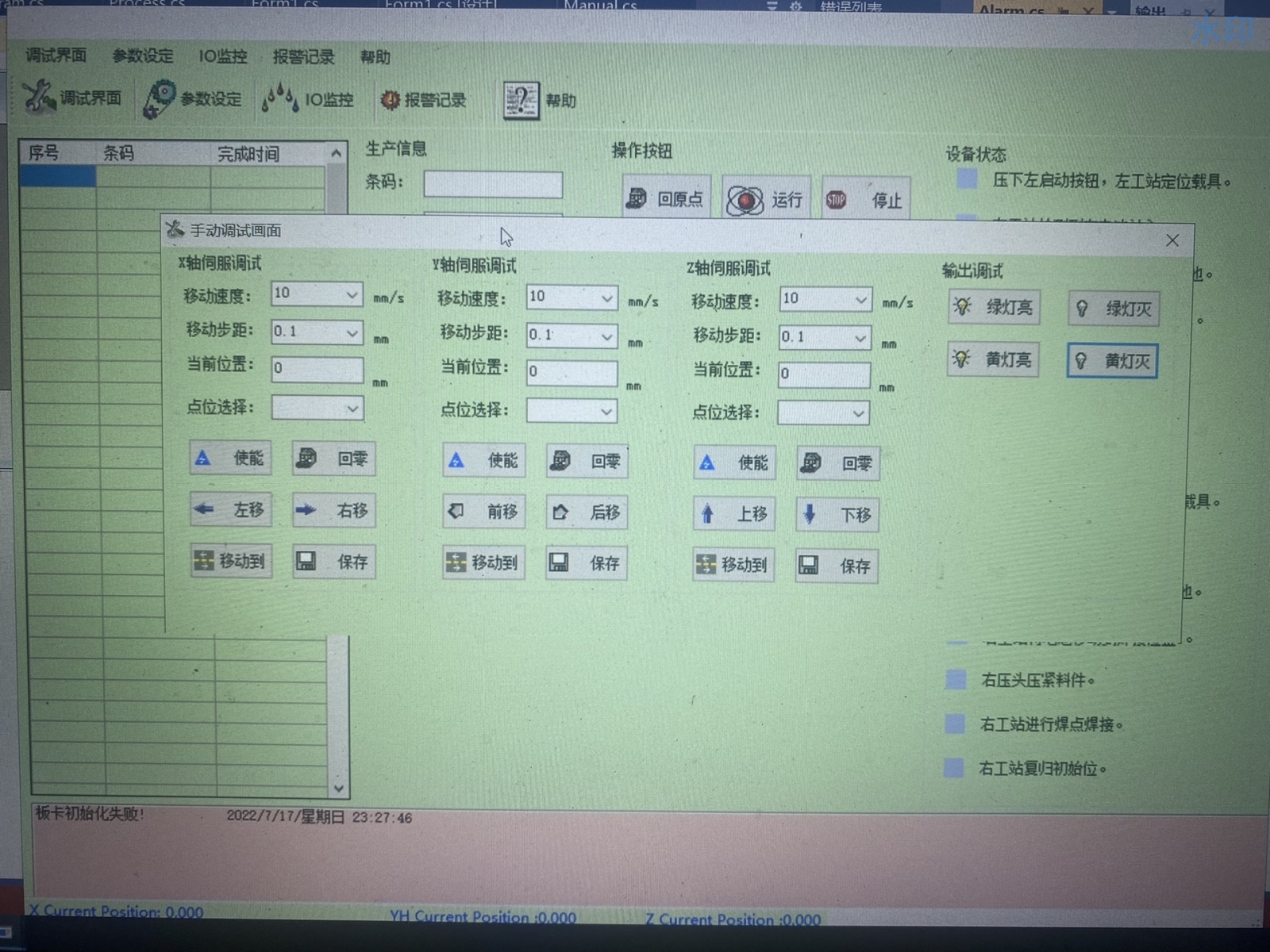
C#运控框架 雷赛运动控制 DMC系列 运动控制项目 C#源码 1.别看它界面丑,里面的应有应该尽有; 2.麻雀虽小五脏俱全,很适合新手的一个学习项目,绝对推荐
嘿,各位编程爱好者们!今天来给大家分享一个超有意思的C#运动控制项目,基于雷赛运动控制的DMC系列,别看它界面可能有点"朴素",但功能那可是一应俱全,就像老话说的"麻雀虽小五脏俱全",特别适合新手用来学习,绝对值得推荐!
雷赛DMC系列与C#运控框架
雷赛的DMC系列在运动控制领域那可是相当有名。而咱们通过C#来构建运控框架,能够充分利用C#语言的简洁性和强大功能,对DMC系列进行高效的控制。
C#源码解析
初始化部分
csharp
using System;
using System.Collections.Generic;
using System.Linq;
using System.Text;
using DmcLib; // 引入雷赛DMC库

namespace MotionControlProject
{
    class Program
    {
        static void Main(string[] args)
        {
            DmcController controller = new DmcController();
            if (controller.Connect(0)) // 尝试连接设备,0 可能代表设备ID或者某种连接标识
            {
                Console.WriteLine("设备连接成功");
            }
            else
            {
                Console.WriteLine("设备连接失败");
                return;
            }
        }
    }
}在这段代码里,首先引入了雷赛的DMC库DmcLib,这是和DMC系列设备交互的关键。然后在Main方法中,创建了DmcController对象,它是用来操控设备的核心类。通过Connect方法尝试连接设备,如果连接成功就会在控制台输出"设备连接成功",否则输出"设备连接失败"并结束程序。这里的Connect方法里的参数0可能是设备的ID或者特定的连接标识,不同的设备环境可能需要调整。
运动控制部分
csharp
// 假设已经成功连接设备
controller.SetAxisParams(1, 1000, 500, 200); // 设置轴1的参数,速度、加速度、减速度
controller.MoveRelative(1, 10000); // 轴1相对运动10000个单位
while (controller.IsMoving(1))
{
    // 可以在这里添加一些实时状态显示的代码,比如显示当前位置
    System.Threading.Thread.Sleep(100);
}
Console.WriteLine("轴1运动完成");这部分代码展示了如何设置轴的运动参数以及执行相对运动。SetAxisParams方法设置了轴1的速度、加速度和减速度,这里的数值都是根据实际需求来调整的。MoveRelative方法让轴1相对当前位置运动10000个单位。然后通过一个while循环,利用IsMoving方法来判断轴1是否还在运动,在运动过程中通过Thread.Sleep暂停一小段时间,避免程序占用过多资源。当轴1运动完成后,在控制台输出"轴1运动完成"。
项目界面与功能
虽然项目界面可能看起来不够美观,但是各种功能都具备。从设备连接状态显示,到轴参数设置,再到手动控制轴的运动以及自动运行预设的运动轨迹等等,一个新手在这个项目里可以全面地了解运动控制的各个环节。
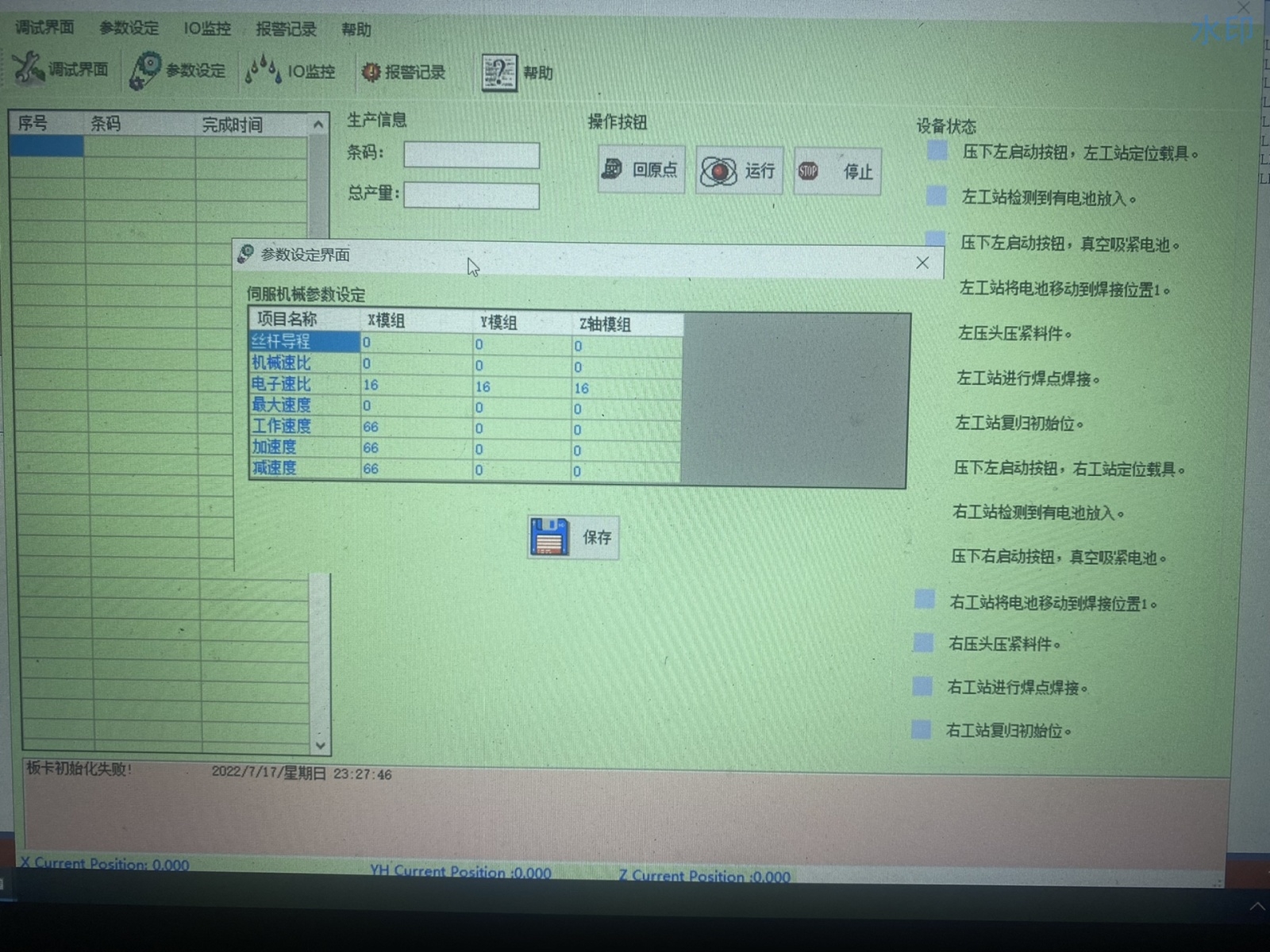
对于想踏入运动控制编程领域的新手来说,这个基于C#和雷赛DMC系列的运动控制项目简直就是宝藏。可以通过不断修改源码,比如调整运动参数、添加新的运动模式,来深入理解运动控制的原理和C#编程的实际应用。希望大家都能从这个项目中收获满满,开启自己的运动控制编程之旅!