一、公式入门-运算符
练习数据(直接复制到Excel后操作):
| 1 月销量 | 2 月销量 | 报损 | 总销量 | 价格 | 总销售额 | 每月平均销售额 |
|---|---|---|---|---|---|---|
| 16 | 200 | 5 | 1.5 | |||
| 40 | 400 | 5 | 2.5 | |||
| 20 | 212 | 5 | 3.5 | |||
| 20 | 224 | 5 | 4.5 | |||
| 16 | 20 | 5.5 | ||||
| 200 | 16 | 6.5 | ||||
| 100 | 200 | 7.5 | ||||
| 200 | 100 | 1 | 8.5 | |||
| 400 | 32 | 9.5 | ||||
| 212 | 12 | 4 | 10.5 | |||
| 224 | 100 | 4 | 11.5 | |||
| 92 | 212 | 4 | 12.5 | |||
| 100 | 224 | 13.5 | ||||
| 140 | 92 | 2 | 14.5 | |||
| 108 | 100 | 2 | 15.5 | |||
| 72 | 140 | 2 | 16.5 | |||
| 32 | 224 | 2 | 17.5 |
问题一:加减乘除基本用法
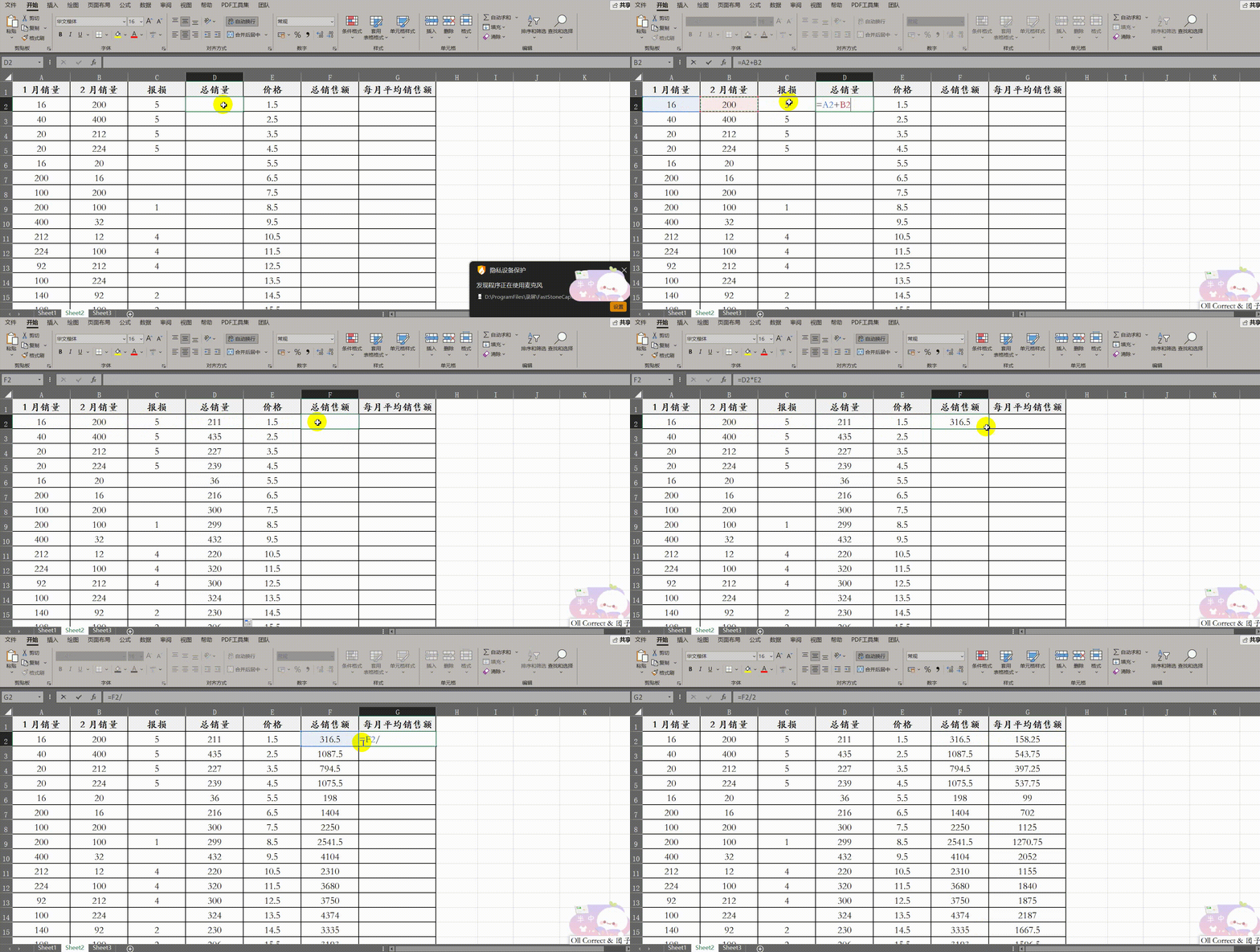
**场景需求:**在销售报表中,我们需要计算"总销量"。逻辑是:1月销量加上2月销量再减去报损数量等于总销量。我们不使用计算器,而是通过 Excel 公式自动计算。
操作步骤:
(1)选中要输入结果的单元格(例如 D2)。
(2)在键盘上输入等号 =(Excel 中所有公式必须以等号开头)。
(3)使用鼠标点击 A2 单元格(1月销量),输入加号 +,点击 B2 单元格(2月销量),输入减号 -,点击 C2 单元格(报损)。 此时单元格内的公式显示为:=A2+B2-C2
(4)按下 Enter 键确认,D2 单元格即显示计算结果。
(5)将鼠标移动到 D2 单元格右下角的填充柄处(鼠标变成黑色实心十字),双击或向下拖动,即可自动填充公式,计算出整列数据的总销量。
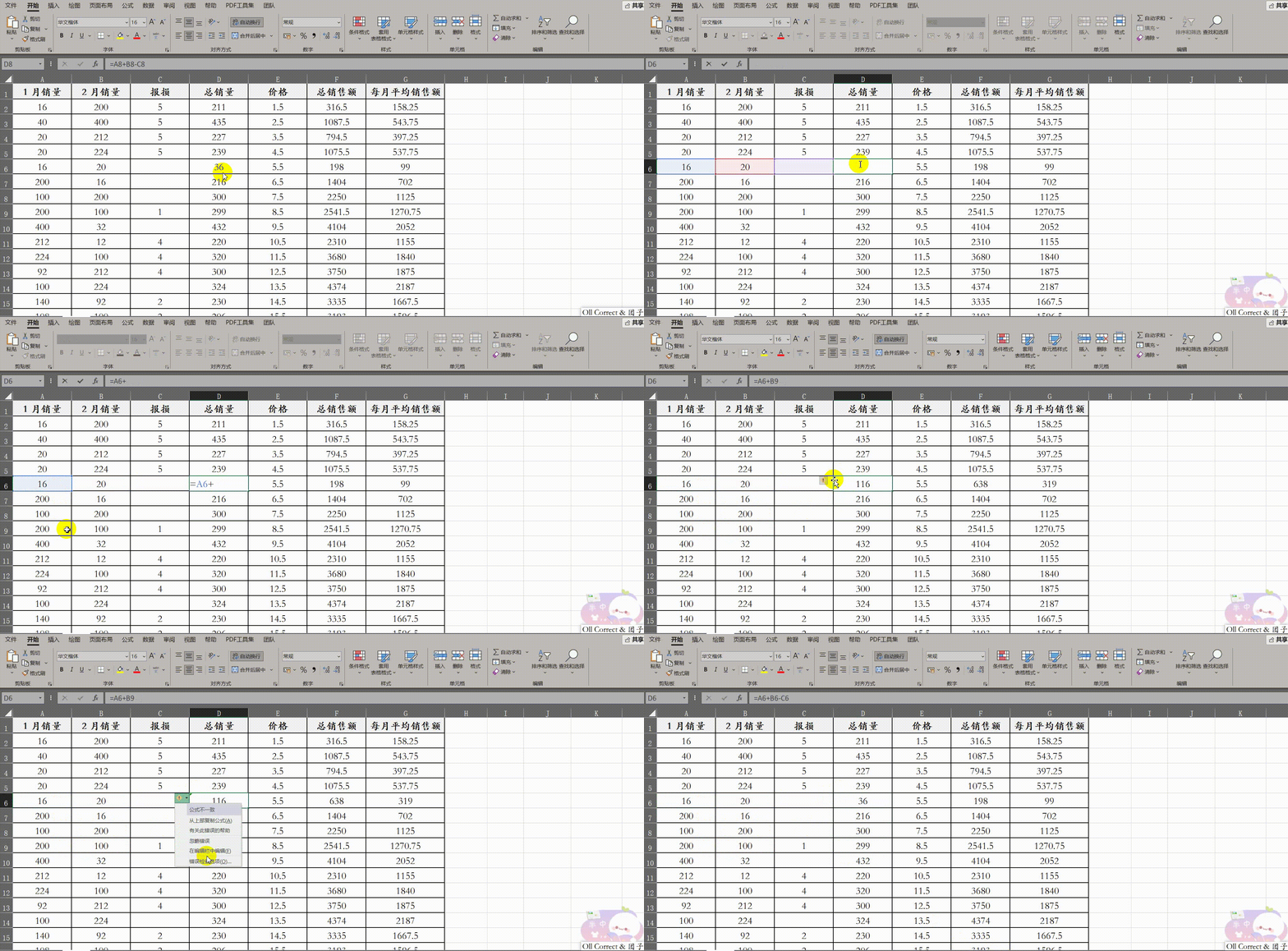
关于"绿色三角形"错误的修正: 有时我们会发现某些单元格左上角出现了绿色的三角形标记,这通常提示公式与周围单元格不一致或存在潜在错误(例如本该计算第6行的数据,却错误引用的第9行的数据)。
**修正方法:**选中包含绿色三角形的错误单元格(例如 D6)。点击单元格左侧浮现的黄色感叹号警示图标,在展开的菜单中选择"从上部复制公式"(或"更新公式以匹配上方")。这样,错误的公式就会被正确的逻辑覆盖。
问题二:使用连字符(文本拼接)
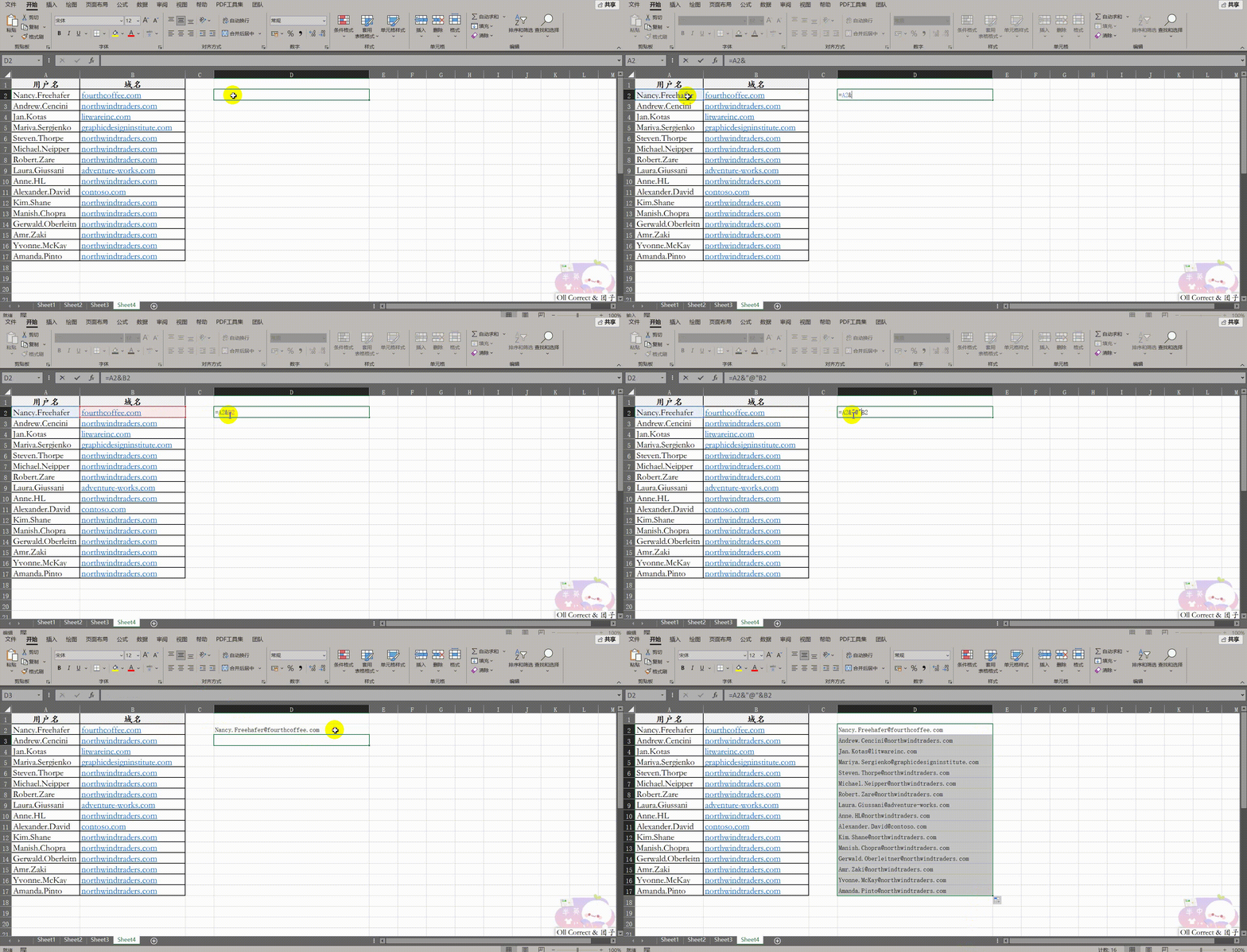
场景需求: 除了数学运算,我们有时还需要将两个单元格的文字拼接到一起。例如:将"用户名"和"域名"通过符号 @ 连接成一个完整的邮箱地址。这需要用到连字符 &。
操作步骤:
(1)选中要输出结果的单元格。
(2)输入等号 =。
(3)点击第一个文本单元格(如用户名所在的 A2),输入连字符 &。
(4)输入英文双引号和连接内容 "@",再次输入连字符 &。 关键注意: 在 Excel 公式中,凡是需要手动输入的固定文本或符号(如 @、公司名等),必须使用英文半角双引号 "" 包裹,否则公式无法识别。
(5)点击第二个文本单元格(如域名所在的 B2)。 此时公式应显示为:=A2&"@"&B2
(6)按下 Enter 键,并向下填充公式。
**效果:**两个单元格的内容被无缝拼接在一起,且中间自动加上了 @ 符号。
二、逆向计算工具------"单变量求解"
练习数据(直接复制到Excel后操作,注意公式计算):
|-------|---|----|---|----|
| 价格 | | 用量 | | 总价 |
| 70000 | | 80 | | |
| | | | | |
| 运费5% | | | | |
| | | | | |
| 税费13% | | | | |
| | | | | |
| 总报价 | | | | |
问题一:定价多少才能符合客户预算
场景需求:
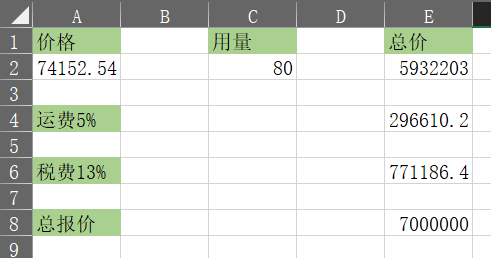
假设我们正在制定一份产品报价单,当前产品的单价为 70,000,采购数量为 80。根据公式计算,总价为 5,600,000。在此基础上需加上 5% 的运费(280,000)和 13% 的税费(735,280),最终计算出的总报价约为 6,615,280。
现在客户提出的总预算目标是 7,000,000(700万)。我们需要把总报价精确调整为 7,000,000,请问此时的"单价"应该调整为多少?如果通过手动一次次修改单价去凑这个数字,既费时又不准确,使用"单变量求解"可一键完成。
操作步骤:
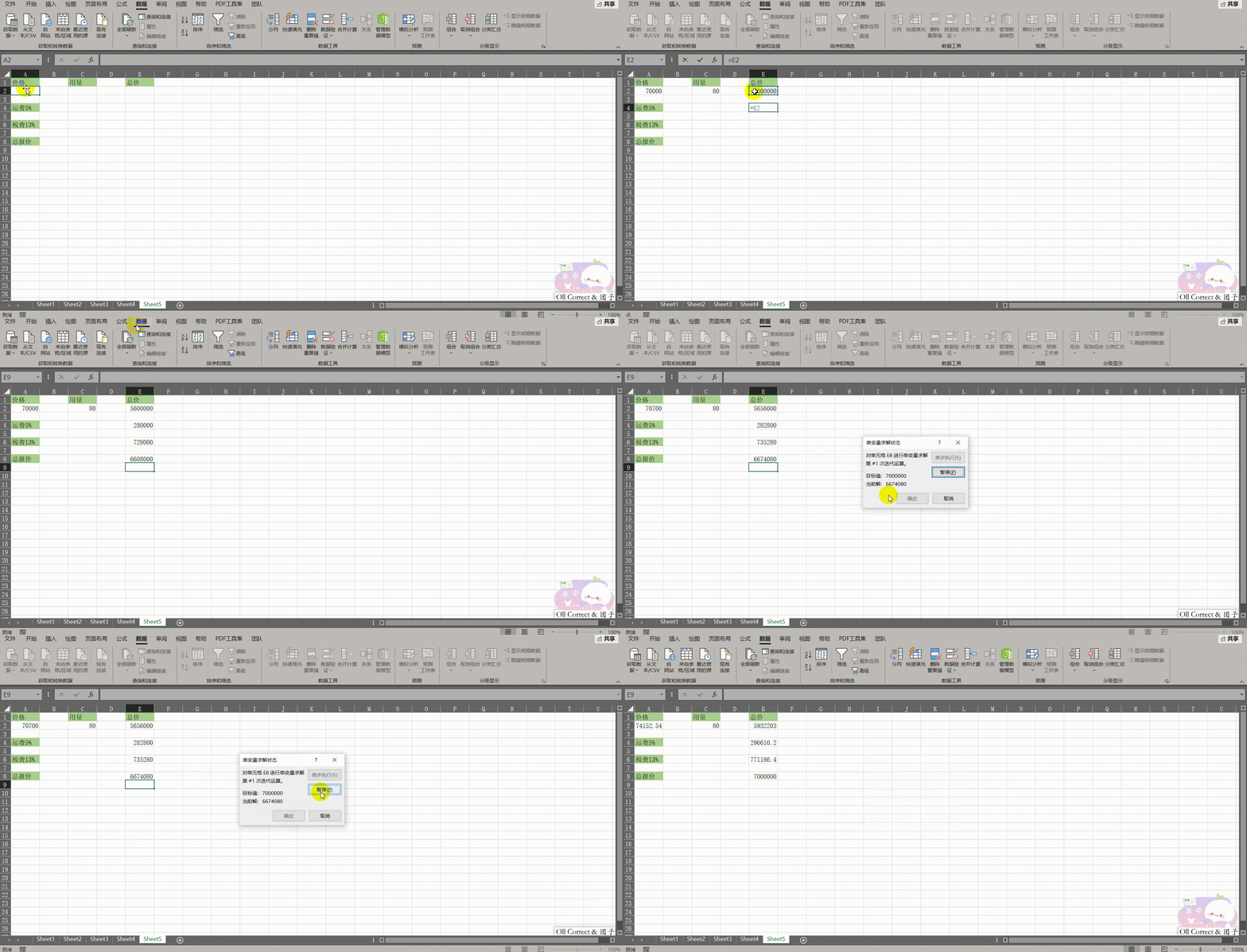
(1)在使用单变量求解前,确保表格中已包含正确的公式逻辑。例如在 C2 单元格输入公式计算总价(单价乘以数量),D2 计算运费,E2 计算税费,F2 使用 SUM 函数计算最终的总报价。此时 F2 显示的数值即为我们需要改变的目标结果。
(2)点击【数据】选项卡,在"预测"组中点击【模拟分析】,在下拉菜单中选择【单变量求解】。
(3)在弹出的对话框中,点击"目标单元格"右侧的向上箭头,选中总报价所在的 F2 单元格。
(4)在"目标值"输入框中,手动输入客户要求的预算金额 7000000。
(5)点击"可变单元格"右侧的向上箭头,选中单价所在的 A2 单元格(这是我们要倒推出来的变量)。
(6)点击【确定】按钮,Excel 会开始自动运算。当系统提示"已找到解"时,再次点击【确定】保存结果。
**效果:**此时可以看到,"总报价"已经精确变成了 7,000,000,而"价格"单元格中的数值也自动从 70,000 变更为一个新的精确数值(例如 74,071.59),直接完成了逆向定价。
三、利用定位快速输入公式
练习数据(直接复制到Excel后操作,注意合并单元格):
|------|------|----|-----|----|
| 销售人员 | 所属区域 | 数量 | 价格 | 总计 |
| A | 北京 | 30 | 1.8 | |
| B | 北京 | 30 | 1.8 | |
| C | 北京 | 30 | 1.8 | |
| D | 上海 | 66 | 2.4 | |
| E | 上海 | 66 | 2.4 | |
| F | 上海 | 66 | 2.4 | |
| G | 上海 | 66 | 2.4 | |
| H | 上海 | 66 | 2.4 | |
| I | 广州 | 47 | 5 | |
| J | 广州 | 47 | 5 | |
| K | 广州 | 47 | 5 | |
| L | 广州 | 47 | 5 | |
| M | 深圳 | 62 | 1.6 | |
| N | 深圳 | 62 | 1.6 | |
| O | 深圳 | 62 | 1.6 | |
| P | 深圳 | 62 | 1.6 | |
| Q | 深圳 | 62 | 1.6 | |
| R | 深圳 | 62 | 1.6 | |
|-------------|----------------------|-------|-------|-------|--------|--------|--------|--------|--------|--------|--------|--------|--------|--------|--------|--------|--------|--------|--------|-----------|
| Description | Stock Update (Store) | Forecast Part Import GMI700,31UX |||||||||||||||||||
| Description | Stock Update (Store) | 7-Mar | 8-Mar | 9-Mar | 10-Mar | 11-Mar | 12-Mar | 13-Mar | 14-Mar | 15-Mar | 16-Mar | 17-Mar | 18-Mar | 19-Mar | 20-Mar | 21-Mar | 22-Mar | 23-Mar | 24-Mar | 2017/3/25 |
| A | 3,450 | 96 | 52 | 132 | 188 | 28 | 92 | 108 | 96 | 56 | 148 | 120 | 144 | 96 | 596 | 324 | 488 | 796 | 656 | 640 |
| A | Balance | | | | | | | | | | | | | | | | | | | |
| B | 4,010 | 292 | 240 | 468 | 308 | 56 | 240 | 272 | 280 | 328 | 136 | 104 | 128 | 120 | 564 | 368 | 472 | 824 | 676 | 584 |
| B | Balance | | | | | | | | | | | | | | | | | | | |
| C | 3,680 | 204 | 156 | 88 | 4 | 32 | 72 | 176 | 188 | 148 | 152 | 80 | 144 | 148 | 560 | 376 | 460 | 728 | 696 | 636 |
| C | Balance | | | | | | | | | | | | | | | | | | | |
| D | 2,300 | 4 | 4 | 12 | 0 | 0 | 0 | 16 | 0 | 4 | 92 | 28 | 40 | 64 | 288 | 112 | 240 | 376 | 292 | 268 |
| D | Balance | | | | | | | | | | | | | | | | | | | |
| E | 920 | 48 | 52 | 60 | 80 | 8 | 40 | 8 | 44 | 92 | 108 | 96 | 92 | 92 | 488 | 272 | 396 | 644 | 416 | 368 |
| E | Balance | | | | | | | | | | | | | | | | | | | |
| F | 1,840 | 80 | 68 | 136 | 104 | 12 | 100 | 124 | 60 | 52 | 116 | 116 | 148 | 124 | 580 | 332 | 496 | 696 | 572 | 468 |
| F | Balance | | | | | | | | | | | | | | | | | | | |
| G | 1,150 | 8 | 28 | 76 | 52 | 8 | 40 | 60 | 36 | 24 | 160 | 72 | 160 | 132 | 600 | 308 | 528 | 688 | 512 | 516 |
| G | Balance | | | | | | | | | | | | | | | | | | | |
| H | 1,610 | 228 | 84 | 84 | 68 | 60 | 144 | 72 | 92 | 96 | 148 | 120 | 144 | 100 | 576 | 340 | 504 | 728 | 528 | 476 |
| H | Balance | | | | | | | | | | | | | | | | | | | |
一般我们快速填充公式都是在第一个单元格算公式,然后下拉该单元格的填充柄,但是工作中有的时候要对合并单元格快速填充公式,使用之前的方式就无法做到,这个时候我们就需要用到Ctrl+Enter组合键。
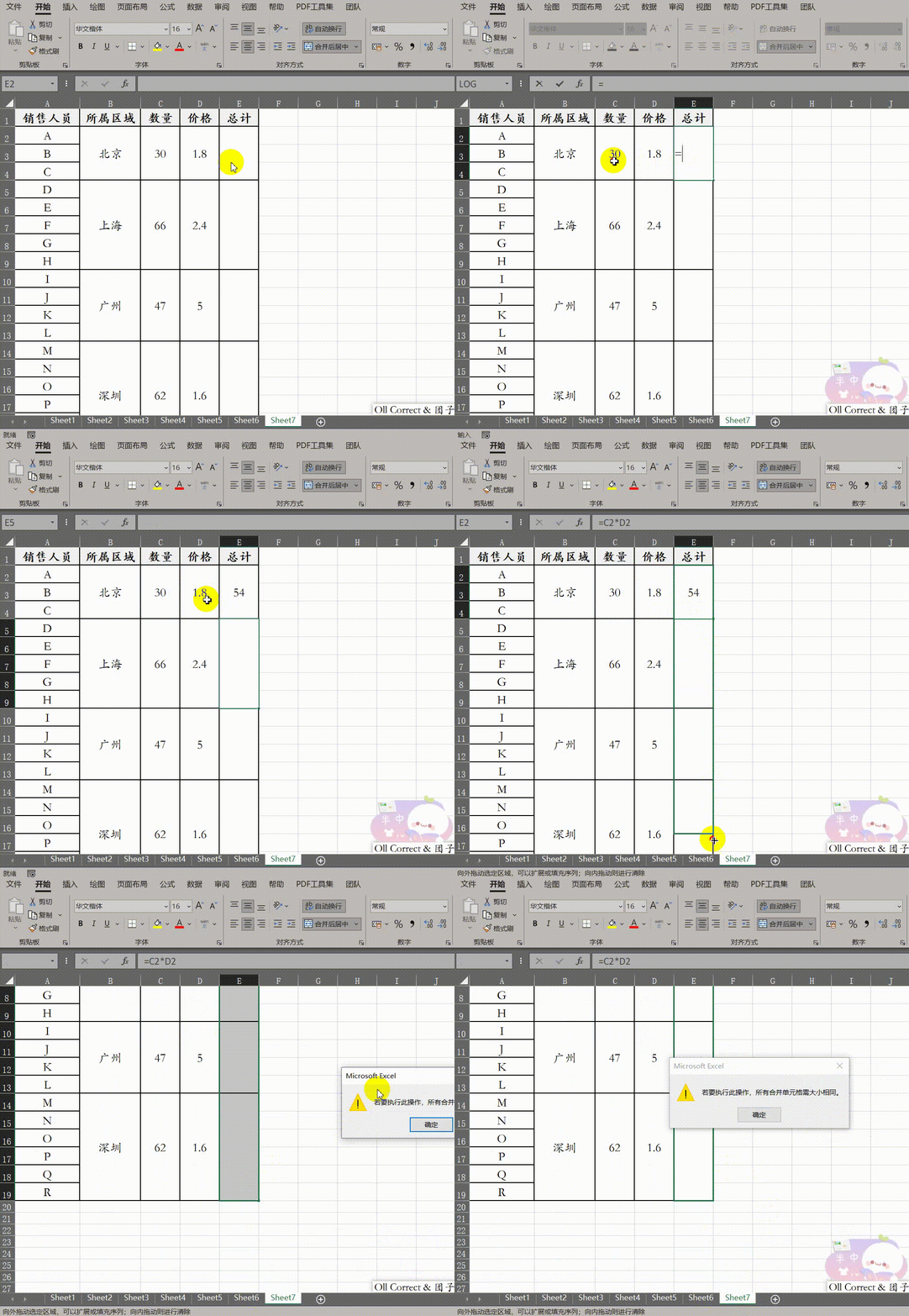 无法使用拖拽填充公式的情况
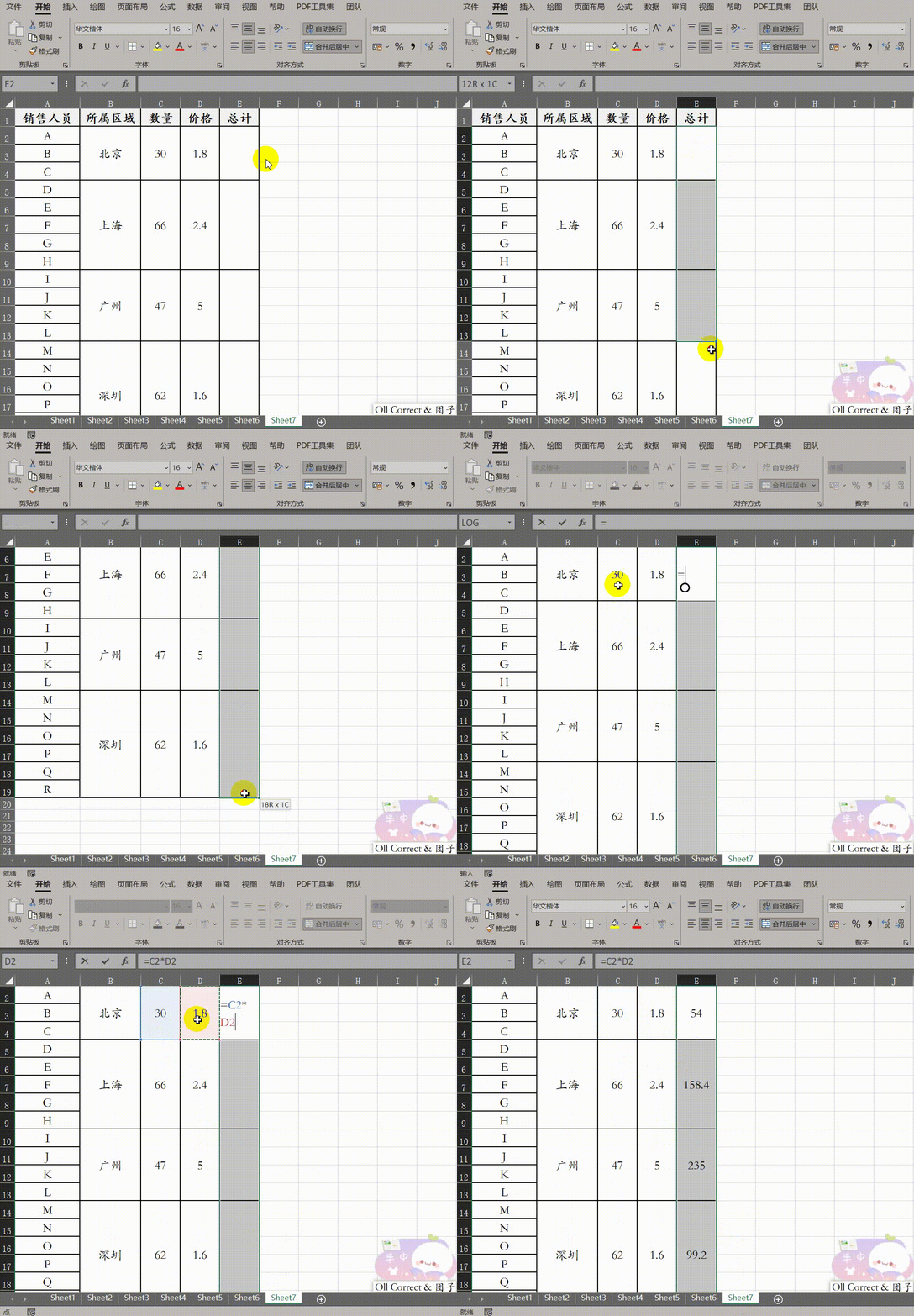 使用Ctrl+Enter组合键
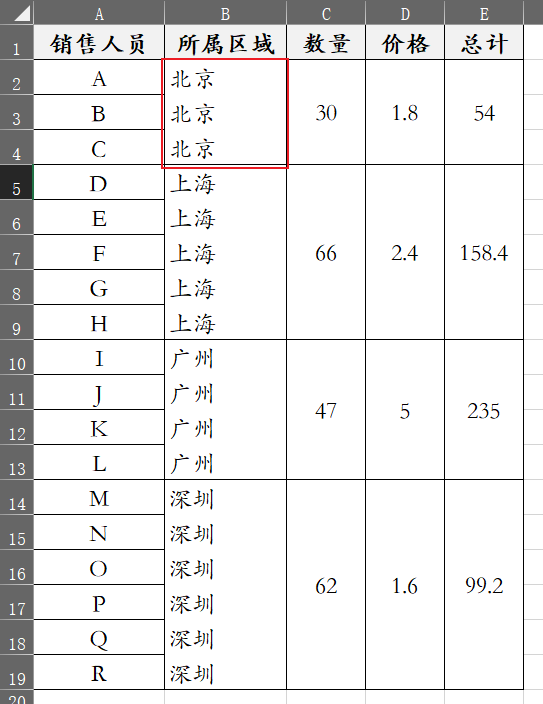
问题一:批量填充取消合并后的单元格
**场景需求:**在处理销售报表时,经常遇到为了排版美观而将"所属区域"(如北京、上海)进行了单元格合并的情况。但这种合并单元格无法进行排序、筛选或透视分析。当我们点击"取消合并"后,只有首个单元格保留了数据,下方的单元格变成了空白。我们需要将这些空白单元格批量填上对应的区域名称。
操作步骤:
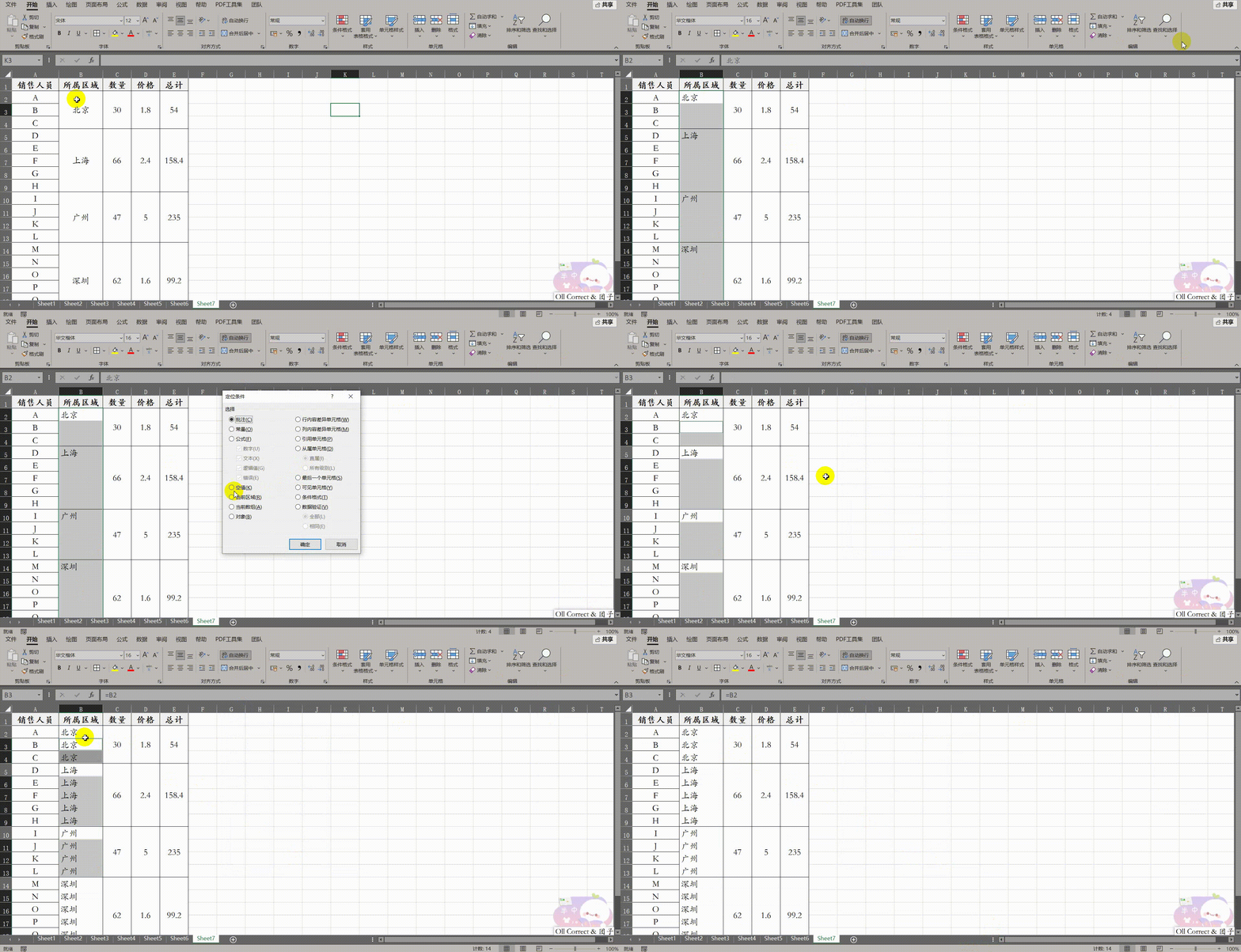
(1)选中包含合并单元格的数据区域(例如 B 列的所属区域)。点击【开始】选项卡,在"对齐方式"组中再次点击【合并后居中】按钮,以取消合并状态。此时会出现大量空白单元格。
(2)保持选中状态(或者重新选中该区域),点击【开始】选项卡,在"编辑"组中点击【查找和选择】,选择【定位条件】。
(3)在弹出的对话框中选择【空值】,点击【确定】。此时,所有需要填充数据的空白单元格都被选中变成了灰色,且焦点停留在第一个空白单元格上。
(4)在键盘上输入等号=,然后按一下键盘上的【向上箭头】键(或者用鼠标点击当前空白单元格上方的那个有数据的单元格)。 此时公式显示为引用上方单元格(如=B2)。
(5)关键步骤: 不要只按 Enter 键,而是按住Ctrl键不放,同时按下Enter键。
**效果:**Excel 会自动将上述公式应用到所有选中的空白单元格中。每个单元格都引用了其上方的内容,从而实现了数据的自动填充和补全。
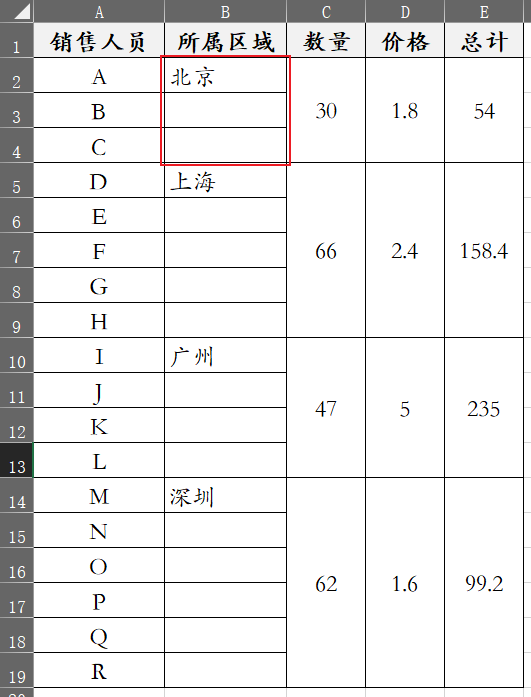 一般取消合并的效果
  想实现的效果
问题二:跨行/列批量输入不同逻辑的公式
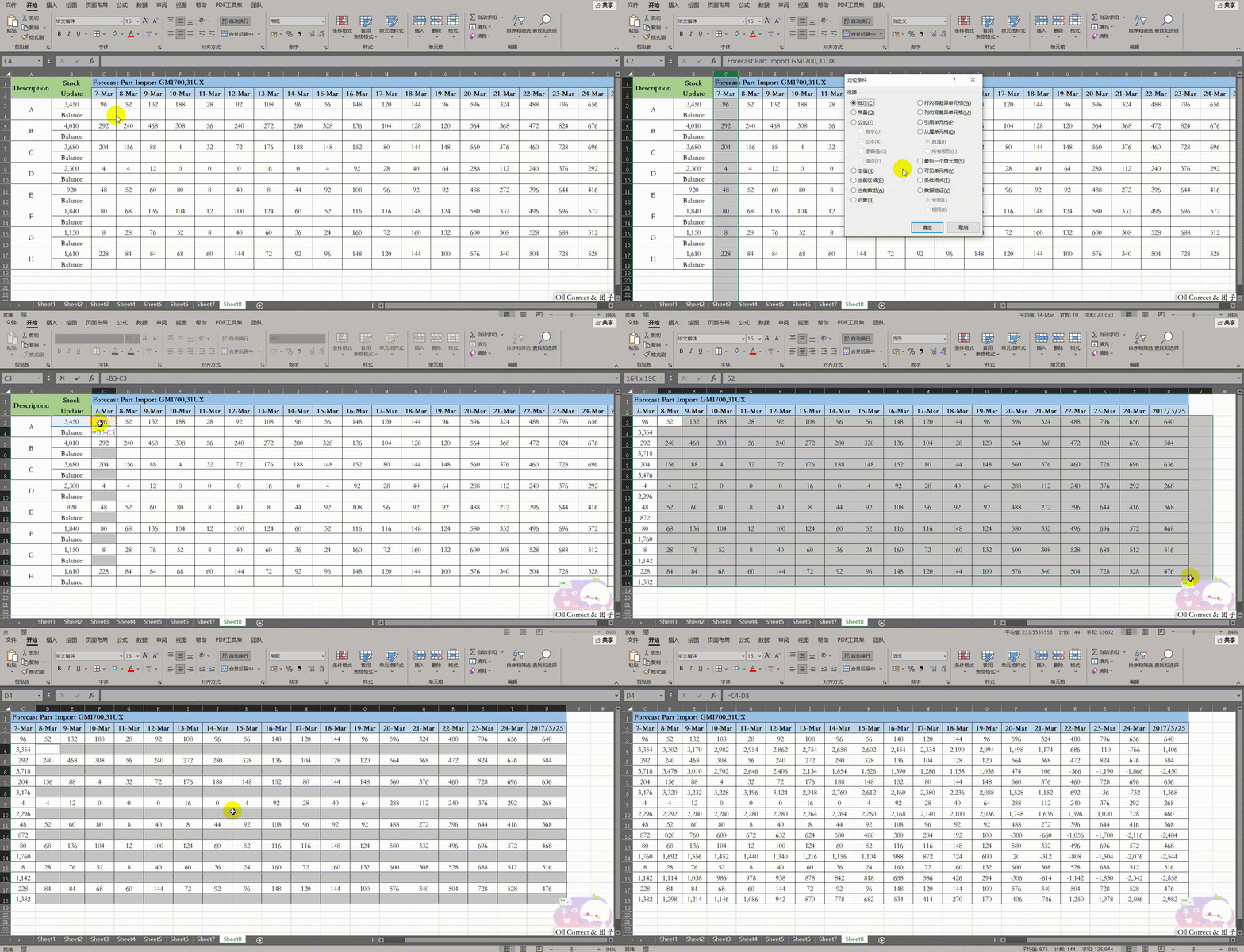
场景需求: 在制作库存表时,我们需要计算每日的"库存余量"(Balance)。这里存在两种计算逻辑:
-
第一天(C 列)的余量: 等于"初始库存"减去"当日销量"。
-
后续天数(D 列及之后)的余量: 等于"前一日余量"减去"当日销量"。 由于行与行之间是不连续的(隔行显示),且第一列与后续列的公式逻辑不同,无法直接使用拖拽填充。
操作步骤:
(1)计算第一天的余量: 选中 C 列中包含库存余量数据的区域(即 C4, C6, C8... 所在的整列范围)。点击【开始】>【查找和选择】>【定位条件】,选择【空值】并确定。
此时仅选中了 C 列中需要计算的空白单元格。输入公式 =B3-C3(即:初始库存 - 第一天销量),按住Ctrl键并点击Enter键。
(2)计算后续天数的余量: 选中从 D 列开始到最后一列的所有数据区域。同样点击【开始】>【查找和选择】>【定位条件】,选择【空值】并确定。 此时表格中所有剩余日期的空白余量单元格被一次性选中。输入公式 =C4-D3(即:前一日余量 - 当日销量),按住Ctrl 键并点击Enter键。
**效果:**无论表格有多少行、多少列,通过这两次批量操作,所有的库存余量都会按照各自正确的逻辑瞬间计算完成,无需逐个单元格手动调整公式。
四、基础统计函数
练习数据(直接复制到Excel后操作):
|------|----|----|----|----|----|
| | | | 共 | | 人 |
| 学科姓名 | 数学 | 语文 | 英语 | 化学 | 总分 |
| 李明 | 85 | 55 | 90 | 39 | |
| 王小二 | 60 | 64 | 77 | 55 | |
| 郑准 | 86 | 79 | 98 | 90 | |
| 张大民 | 77 | 85 | 83 | 77 | |
| 李节 | 43 | 47 | 54 | 85 | |
| 阮大 | 56 | 71 | 49 | 83 | |
| 孔庙 | 90 | 89 | 98 | 88 | |
| 平均分 | | | | | |
| 最高分 | | | | | |
| 最低分 | | | | | |
问题一:计算总分、平均分及极值
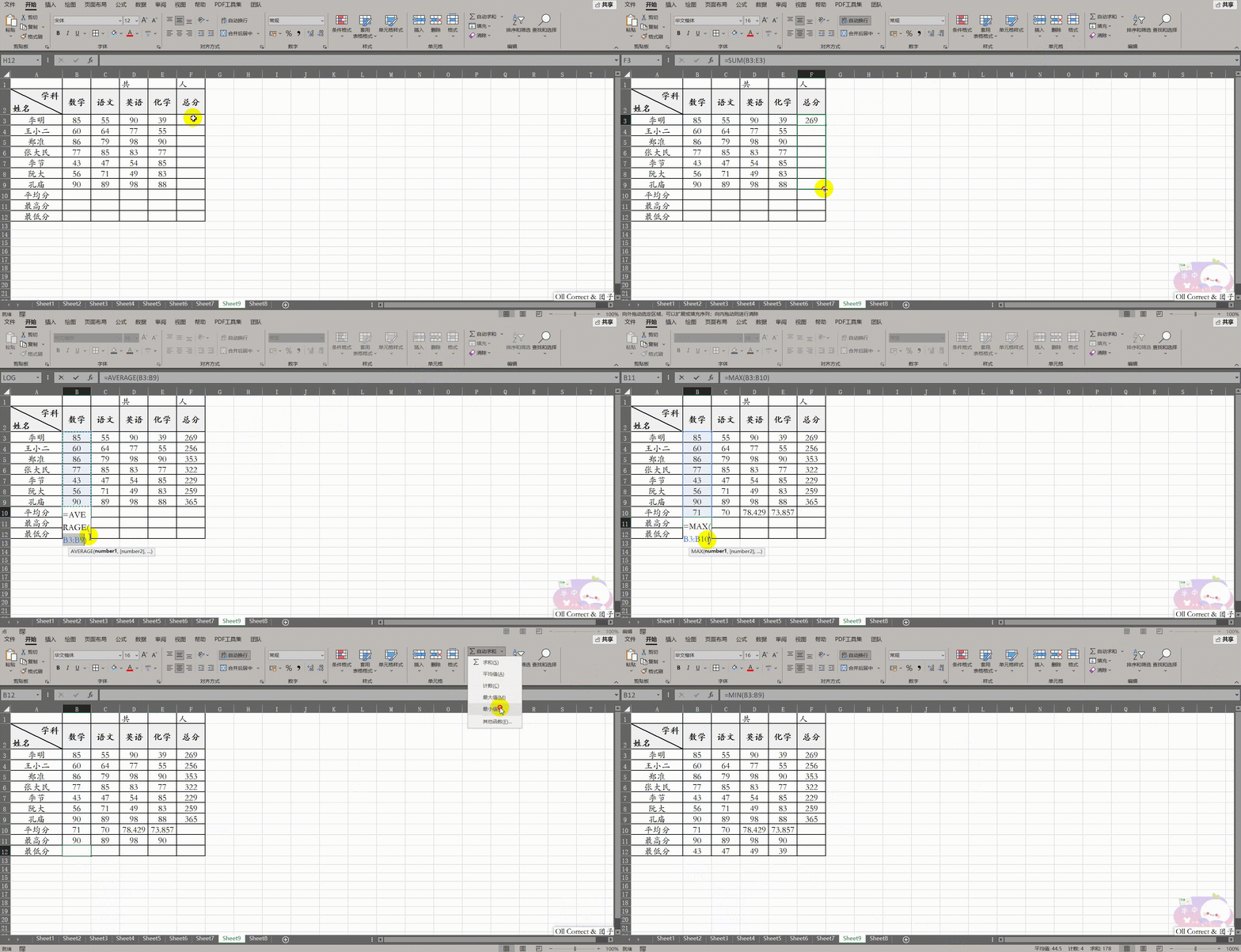
场景需求: 现有一份学生成绩表,需要计算每位学生的"总分",以及各学科的"平均分"、"最高分"和"最低分"。
操作步骤:
(1)计算个人总分(行求和): 选中 F3 单元格(李明的总分)。点击【开始】选项卡,在"编辑"组中点击【自动求和】按钮(默认即为求和 SUM)。Excel 会自动识别左侧的数据区域 B3:E3。按下 Enter 键确认。选中 F3 单元格,双击或向下拖动右下角的填充柄至 F9 单元格,完成所有学生总分的计算。
(2)计算学科平均分(列平均): 选中 B10 单元格(数学平均分)。点击【开始】选项卡,点击【自动求和】旁边的倒三角箭头,选择【平均值】。确认虚线框选的范围是 B3:B9(所有学生的数学成绩),按下 Enter 键。选中 B10 单元格,向右拖动填充柄至 E10 单元格,自动计算出其他学科的平均分。
(3)计算最高分(调整范围): 选中 B11 单元格。点击【自动求和】旁的倒三角箭头,选择【最大值】。 注意: Excel 默认会向下自动选取 B3:B10 区域,但这包含了刚刚计算出的"平均分",这是不正确的。我们需要在公式中或直接用鼠标重新框选,将范围修正为 B3:B9(仅包含学生成绩)。 按下 Enter 键。选中 B11 单元格,向右拖动填充柄至 E11 单元格。
(4)计算最低分(调整范围): 选中 B12 单元格。点击【自动求和】旁的倒三角箭头,选择【最小值】。同样注意修正选区范围,确保只选中 B3:B9。按下 Enter 键,并向右填充公式至 E12 单元格。
问题二:统计人数(区分 COUNT 与 COUNTA)
**场景需求:**我们需要在 E1 单元格统计出班级一共有多少名学生。通常我们会对"姓名"列进行计数。
常见错误解析: 如果直接使用【计数】功能(即 COUNT 函数)去统计"姓名"列(A3:A9),结果会显示为 0。这是因为 COUNT 函数只统计包含"数字"的单元格,而姓名属于"文本"。面对文本内容的统计,我们需要使用 COUNTA 函数(统计非空单元格)。
操作步骤:
(1)选中 E1 单元格。点击【开始】选项卡,点击【自动求和】旁的倒三角箭头,选择【计数】。
(2)此时单元格内显示公式 =COUNT(......)。我们需要手动修改公式,在编辑栏中将COUNT修改为COUNTA 。
(3)点击公式中的括号内部,利用鼠标框选 A3:A9 区域(学生姓名列)。 此时公式应为:=COUNTA(A3:A9)
(4)按下 Enter 键,单元格正确显示出学生人数。
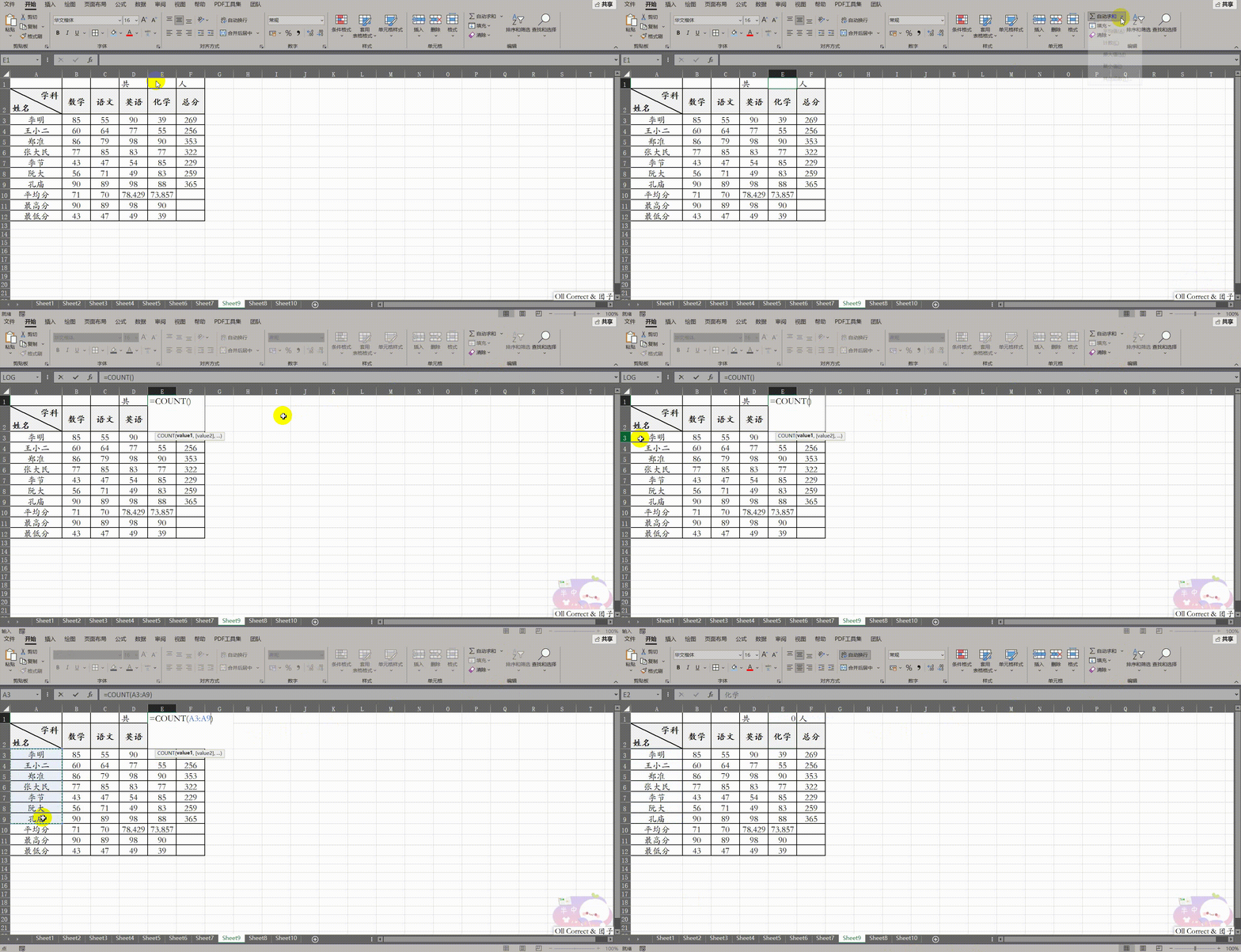 使用COUNT函数无法统计文本个数
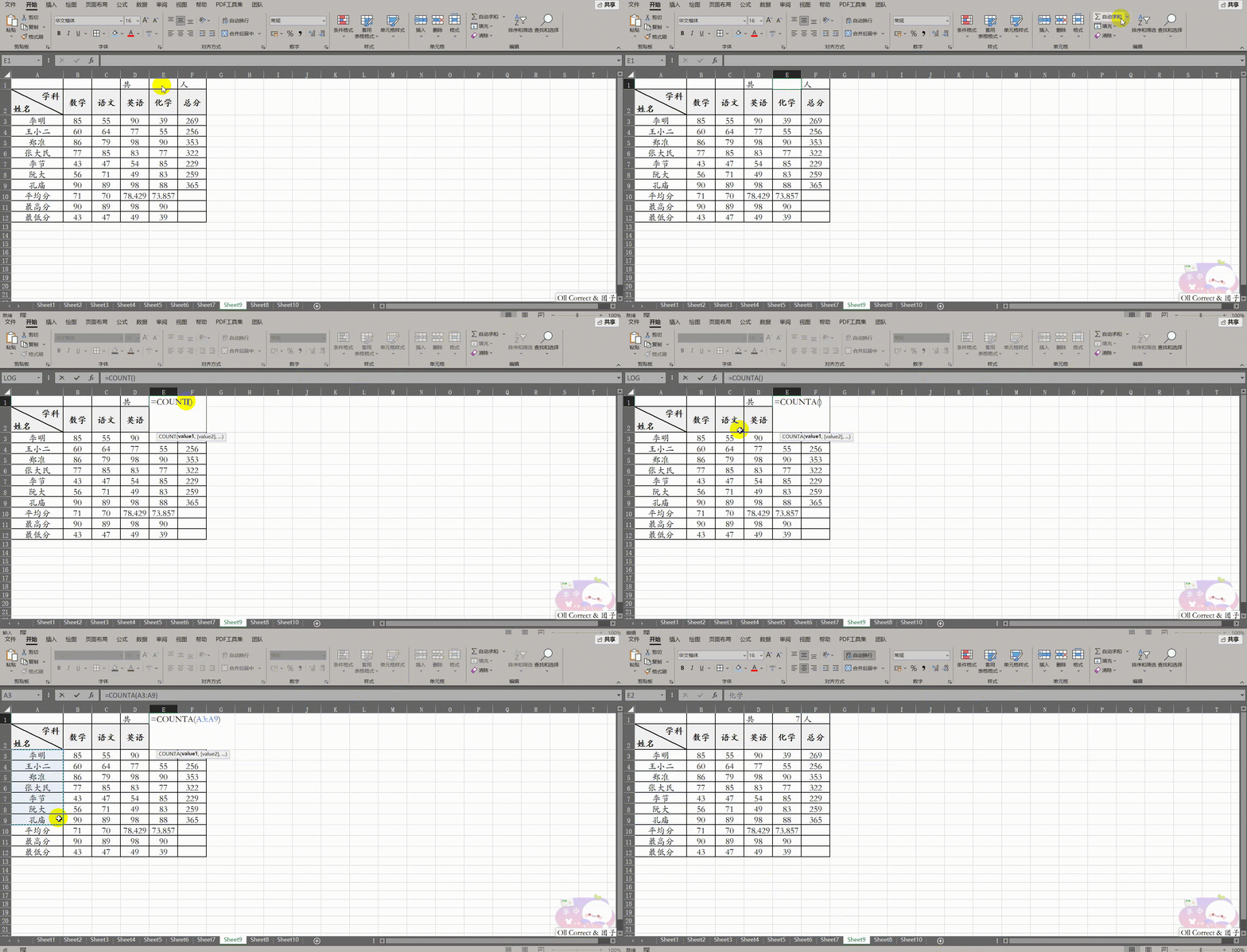
五、相对引用与绝对引用
练习数据(直接复制到Excel后操作,注意合并单元格):
|-----|------|----|----|----|
| 地区 | 单价 | 数量 | 总价 | 占比 |
| 北京区 | 14 | 12 | | |
| 上海 | 18.6 | 9 | | |
| 广州 | 7.7 | 10 | | |
| 深圳 | 16.8 | 6 | | |
| 苏州 | 64.8 | 40 | | |
| 南京 | 10 | 20 | | |
| 合计 ||| | |
|-----------|----|----|------|
| 日期 | 产品 | 入库 | 当前库存 |
| 2021/6/1 | 牛奶 | 80 | 80 |
| 2021/6/2 | 牛奶 | 9 | 89 |
| 2021/6/3 | 牛奶 | 10 | 99 |
| 2021/6/4 | 牛奶 | 6 | 105 |
| 2021/6/5 | 牛奶 | 40 | 145 |
| 2021/6/6 | 牛奶 | 20 | 165 |
| 2021/6/7 | 牛奶 | 15 | 180 |
| 2021/6/8 | 牛奶 | 20 | 200 |
| 2021/6/9 | 牛奶 | 15 | 215 |
| 2021/6/10 | 牛奶 | 25 | 240 |
| 2021/6/11 | 牛奶 | 50 | 290 |
| 2021/6/12 | 牛奶 | 10 | 300 |
问题一:相对引用(计算行总价)
**场景需求:**在销售报表中,需要计算每一行产品的"总价"。计算逻辑为:单价乘以数量。当我们计算完第一行后,希望向下复制公式时,公式引用的单元格也能自动"顺延"到下一行(例如第3行的公式会自动引用第3行的单价和数量)。
操作步骤:
(1)选中 D2 单元格(北京区的总价)。
(2)输入等号 =,点击 B2 单元格(单价),输入乘号 ,再点击 C2 单元格(数量)。 此时公式为:=B2*C2
(3)按下 Enter 键确认。选中 D2 单元格,鼠标指向单元格右下角的填充柄,向下拖动直至最后一行数据。
**原理分析:**查看 D3 单元格的公式,会发现它自动变成了 =B3*C3。这种公式在复制或移动时,引用的单元格地址会随着位置的变化而自动调整的特性,称为"相对引用"。
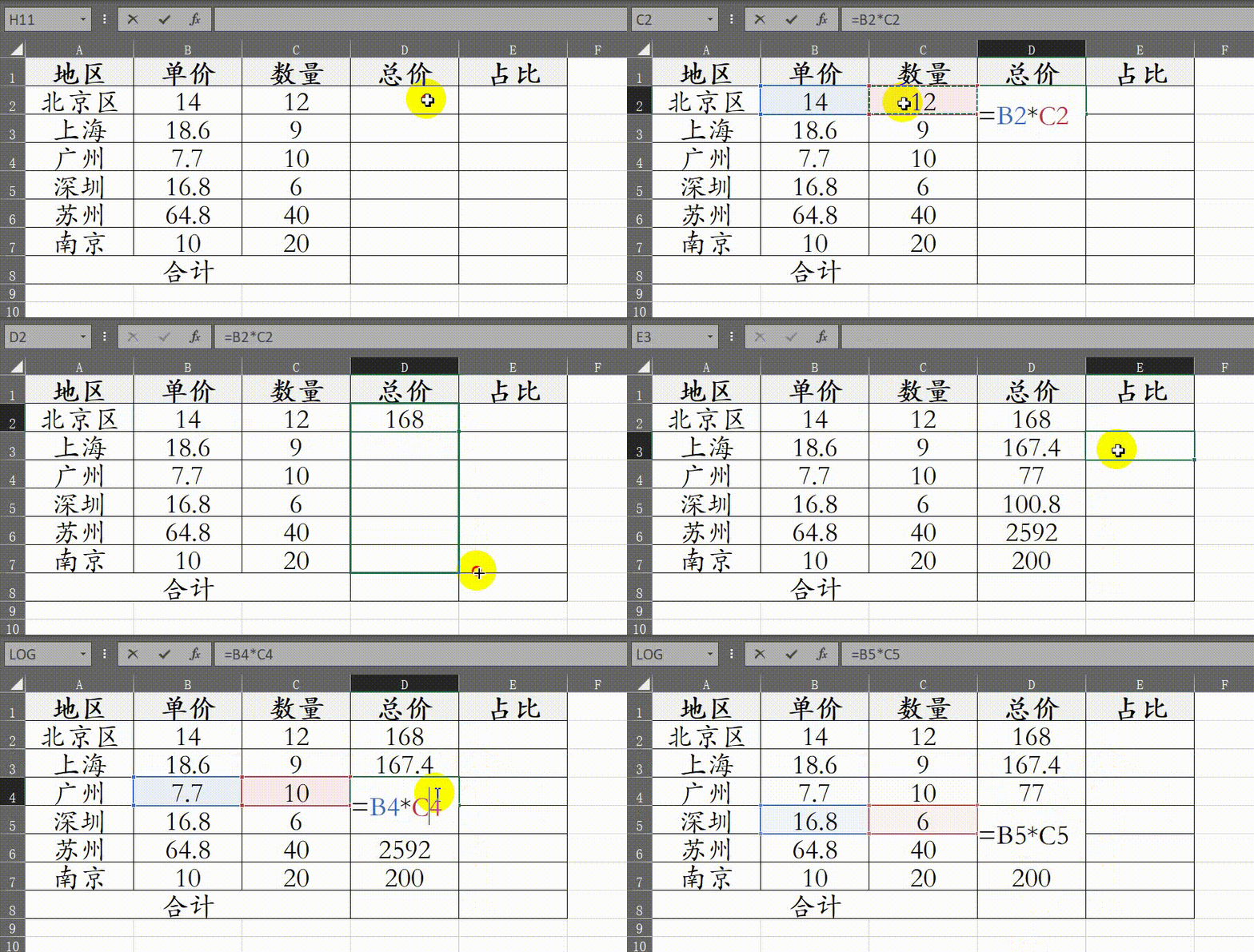 相对引用
相对引用
问题二:绝对引用(计算市场占比)
场景需求:
现在需要计算各地区销售额占"合计"销售额的百分比。计算逻辑为:地区总价除以合计总价。
在向下填充公式时,分子(地区总价)需要随行号变化,但分母(合计总价)必须固定锁定在 D8 单元格,不能随公式向下移动变成 D9、D10 等空白格。
操作步骤:
(1)首先确保 D8 单元格已计算出所有地区的总价合计。
(2)选中 E2 单元格(北京区的占比)。输入等号 =,点击 D2 单元格(北京总价),输入除号 /。
(3)点击 D8 单元格(合计总价)。关键步骤: 立即按下键盘上的 F4 键。
此时公式中的 D8 变成了 D8。符号 $ 起到了"锁定"行列的作用。
(4)按下 Enter 键。选中 E2 单元格,向下拖动填充柄至 E7 单元格。
**原理分析:**查看 E3 单元格的公式,为 =D3/D8。分子变了,但分母依然锁定在 D8。这种在复制公式时,引用的单元格地址保持固定不变的特性,称为"绝对引用"。
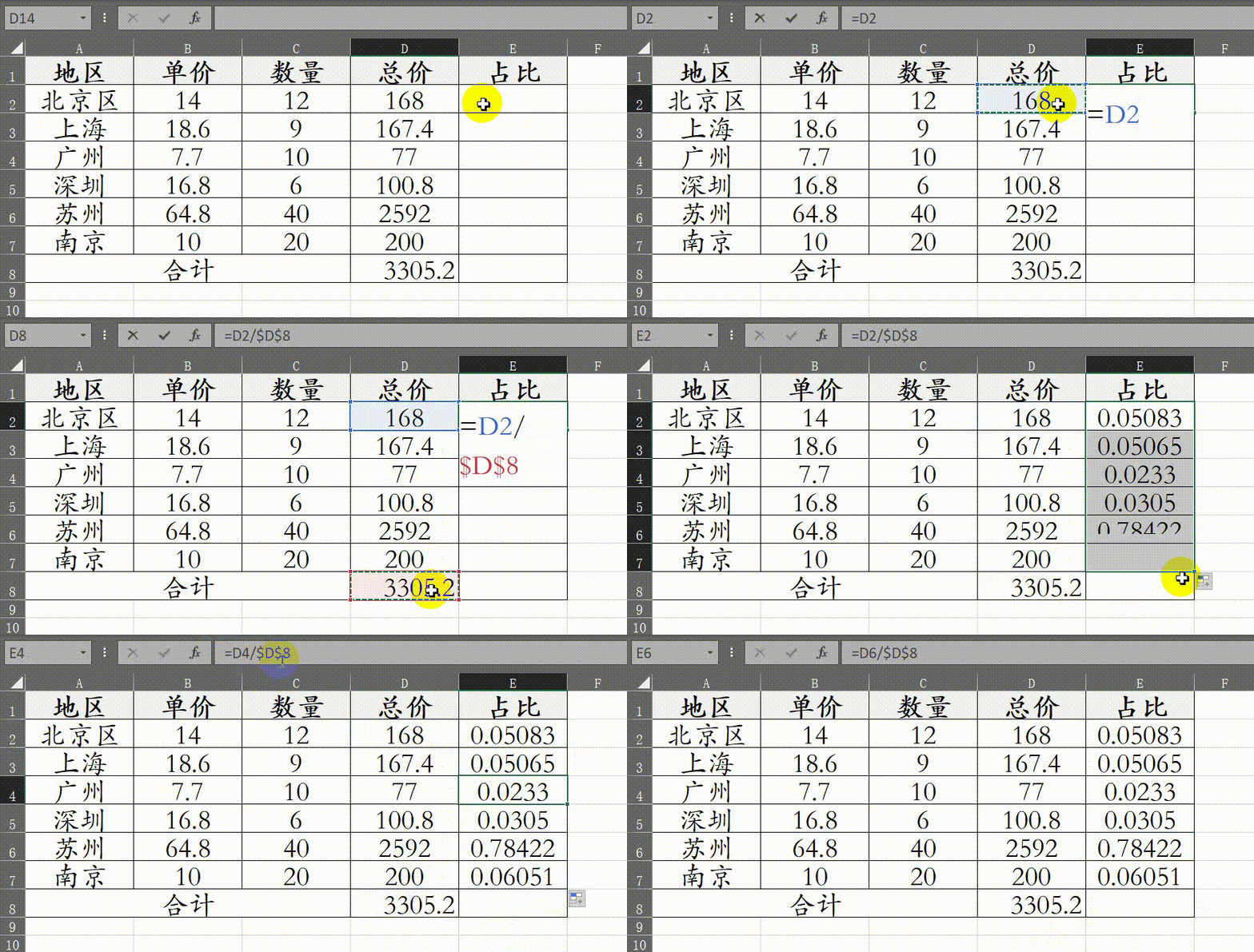 绝对引用
绝对引用
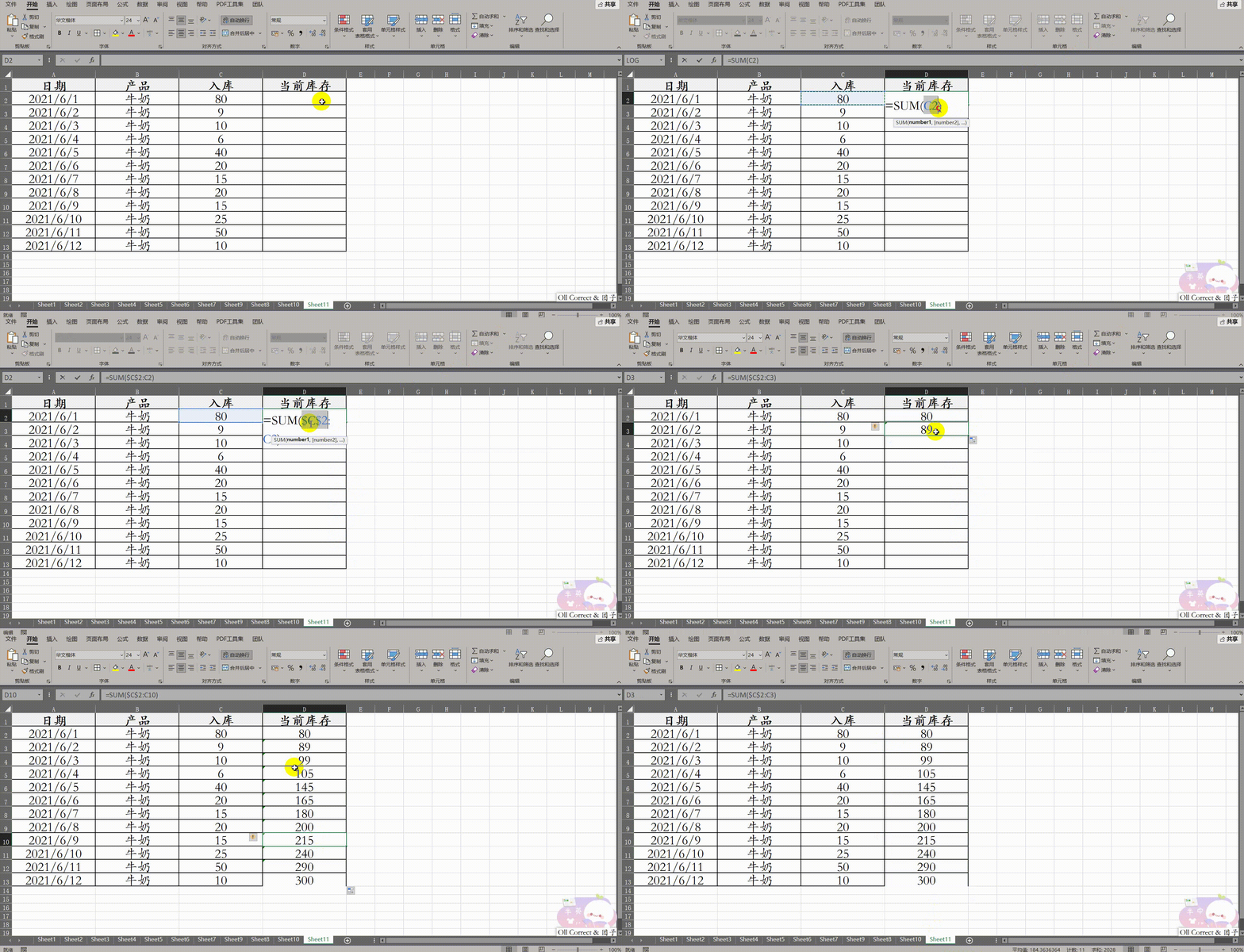
问题三:累计求和(计算当前库存)
**场景需求:**在库存管理中,需要计算截止到每一天的"当前累计入库量"。即:第1天显示第1天的量,第2天显示"第1天+第2天"的量,以此类推。这需要用到一种特殊的引用方式------固定起点,不固定终点。
操作步骤:
(1)选中 D2 单元格(6月1日的当前库存)。点击【开始】选项卡,选择【自动求和】。
(2)Excel 可能会默认选区,我们需要手动修改公式参数。在公式括号内输入 C2:C2(注意冒号为英文状态)。
(3)选中公式中第一个 C2,按下 F4 键,将其锁定为 C2。保持冒号后面的第二个 C2 不变。
此时公式应为:=SUM(C2:C2)
(4)按下 Enter 键。向下拖动填充柄至 D13 单元格。
(5)忽略错误提示: 此时所有单元格左上角可能会出现绿色的三角形提示符(Excel 提示公式省略了相邻单元格)。选中这些单元格,点击旁边浮现的黄色感叹号图标,选择【忽略错误】以清除标记。
原理分析:
-
D2 公式:=SUM(C2:C2) → 求 C2 到 C2 的和。
-
D3 公式:=SUM(C2:C3) → 求 C2 到 C3 的和。 通过锁定区域的"头部"而开放"尾部",实现了求和范围随行数增加而不断扩大的效果。
六、利用合并计算统计多表数据(简单版)
练习数据(直接复制到Excel后操作):
|------|------------|-------------|-----------|
| 所属区域 | 彩盒 | 宠物用品 | 服装 |
| 苏州 | 71342.1963 | 185908.618 | 27954.248 |
| 常熟 | 152425.03 | 434197.746 | 12373.666 |
| 昆山 | 120972.17 | 174008.5908 | |
| 无锡 | 136222.133 | 24992.1348 | 1 |
|------|------------|------------|------------|
| 所属区域 | 彩盒 | 宠物用品 | 服装 |
| 常熟 | 73920.1918 | 209630.674 | 4376.18289 |
| 南京 | 42125.6329 | 22990.638 | |
| 苏州 | 238463.72 | 184731.267 | 27373.3979 |
| 无锡 | 546888.805 | 300105.911 | 1 |
|------|------------|----|------------|
| 所属区域 | 彩盒 | 服装 | 宠物用品 |
| 南京 | 302588.921 | | 116298.218 |
| 苏州 | 293310.78 | | 95968.6107 |
| 无锡 | 238207.623 | 1 | 87708.8801 |
问题一:利用合并计算统计多表数据(要求参与合并的所有源数据表,必须具备规范的结构:首行为列标题,首列为行标题。)
场景需求:
现有三个工作表,分别记录了"1月"、"2月"和"3月"各地区不同商品的销售数据。
-
1月表: 包含苏州、常熟、昆山、无锡。
-
2月表: 包含常熟、南京、苏州、无锡(顺序变了,且新增了南京,减少了昆山)。
-
3月表: 列顺序变更为彩盒、服装、宠物用品(列顺序也发生了变化)。 我们需要在一个新表中,自动汇总是三个月内所有出现过的城市和商品的总销量。
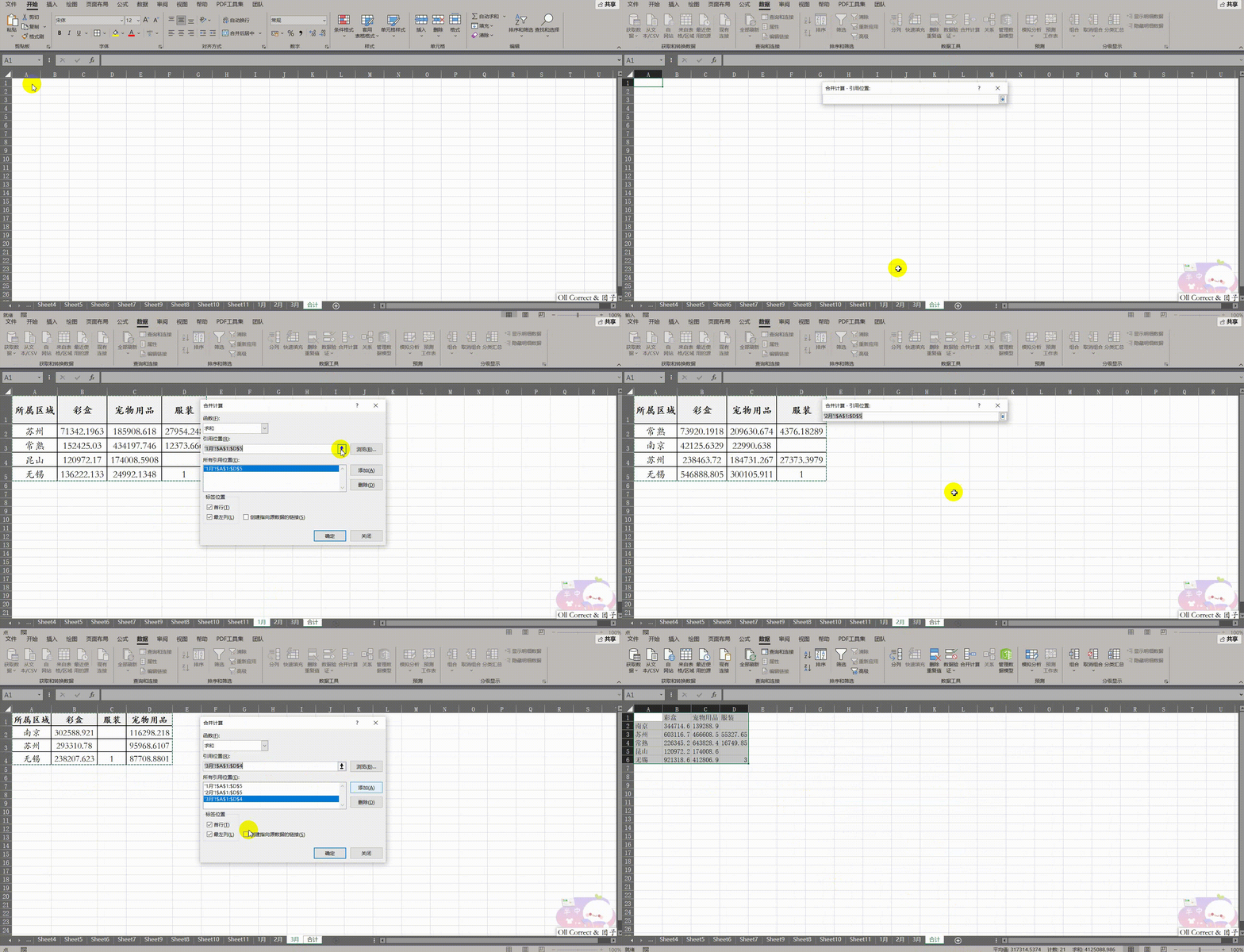
操作步骤:
(1)在工作簿底部点击【+】号新建一个空白工作表。选中该新工作表的 A1 单元格(这是合并结果的存放起始位置,必须选中空白区域的左上角)。
(2)点击【数据】选项卡,在"数据工具"组中点击【合并计算】按钮。
(3)在弹出的"合并计算"对话框中,将"函数"设置为【求和】。
(4)添加数据源引用: 点击"引用位置"输入框右侧的向上箭头(或直接点击输入框使其获取焦点)。 用鼠标切换到"1月"工作表,框选包含标题在内的所有数据区域。 点击对话框中部的【添加】按钮,此时该区域路径会出现在下方的"所有引用位置"列表中。 重复上述操作,依次切换到"2月"和"3月"工作表,将它们的数据区域也分别【添加】到列表中。
(5)关键配置: 在对话框下方的"标签位置"区域,务必同时勾选【首行】和【最左列】。 原理说明: 勾选后,Excel 会识别出选中区域的第一行是"商品名称",第一列是"地区名称",从而根据名称自动匹配数据进行求和,而不是机械地按单元格位置相加。
(6)点击【确定】按钮。
**效果:**Excel 会自动遍历三个月的数据,提取出所有不重复的地区(行)和商品(列),生成一张全新的汇总表。原本顺序错乱或缺省的数据,都会被准确地归位并累加。例如,"南京"在1月没出现,但汇总表中会自动包含南京,并计算其在2月和3月的销量之和。
七、利用分列工具整理数据
练习数据(直接复制到TXT、Excel后操作,注意有的数据要设置为文本型数据):
文本数据:
发票号,工单号,ERPCO号,所属区域,产品类别,数量,金额
H00012769,0000086,C014673-004,苏州,宠物用品,16,19,269.69
H00012769,0000087,C014673-005,苏州,宠物用品,40,39,465.17
H00012769,0000088,C014673-006,苏州,宠物用品,20,21,015.94
H00012769,0000089,C014673-007,苏州,宠物用品,20,23,710.26
H00012769,0000090,C014673-008,苏州,宠物用品,16,20,015.07
H00012769,0000091,C014673-009,苏州,宠物用品,200,40,014.12
H00012769,0000092,C014673-010,苏州,宠物用品,100,21,423.95
H00012769,0000093,C014673-011,苏州,宠物用品,200,40,014.12
H00012769,0000094,C014673-012,苏州,宠物用品,400,84,271.49
H00012769,0000095,C014673-013,常熟,宠物用品,212,48,705.66
H00012769,0000096,C014673-014,常熟,宠物用品,224,47,192.03
H00012769,0000097,C014673-015,常熟,宠物用品,92,21,136.42
H00012769,0000098,C014673-016,常熟,宠物用品,100,27,499.51
H00012769,0000101,C014673-019,常熟,宠物用品,140,29,993.53
H00012774,A11-155,C015084-001,常熟,宠物用品,108,34,682.76
H00012774,A11-156,C015084-002,常熟,宠物用品,72,12,492.95
H00012774,0000083,C014673-001,常熟,宠物用品,32,30,449.31
H00012774,0000084,C014673-002,常熟,宠物用品,12,12,125.30
H00012774,0000085,C014673-003,苏州,宠物用品,20,22,920.96
H00012774,0000178,C015240-001,苏州,服装,60,17,794.93
H00012774,0000179,C015240-002,常熟,宠物用品,24,8,325.07
H00012792,D01-119,C015960-001,苏州,宠物用品,4000,67,654.58
H00012793,A03-077,C014980-026,苏州,宠物用品,100,20,199.94
H00012768,0000140,C015005-001,苏州,宠物用品,42,5,455.54
H00012768,C12-046,C015007-001,苏州,宠物用品,120,14,260.87
H00012768,C12-047,C015008-001,苏州,宠物用品,30,3,872.33
|-------|-------|-------|-----------|------------|
| 文本型数字 | 文本型日期 | 常规型数字 | 常规型日期 | |
| 100 | 41645 | 100 | 2014/1/6 | 2020.01.01 |
| 200 | 41646 | 200 | 2014/1/7 | 2020.01.02 |
| 300 | 41647 | 300 | 2014/1/8 | 2020.01.03 |
| 400 | 41648 | 400 | 2014/1/9 | 2020.01.04 |
| 500 | 41649 | 500 | 2014/1/10 | 2020.01.05 |
| 600 | 41650 | 600 | 2014/1/11 | 2020.01.06 |
| 700 | 41651 | 700 | 2014/1/12 | 2020.01.07 |
| 800 | 41652 | 800 | 2014/1/13 | 2020.01.08 |
| 900 | 41653 | 900 | 2014/1/14 | 2020.01.09 |
问题一:拆分文本文件并保留前导零
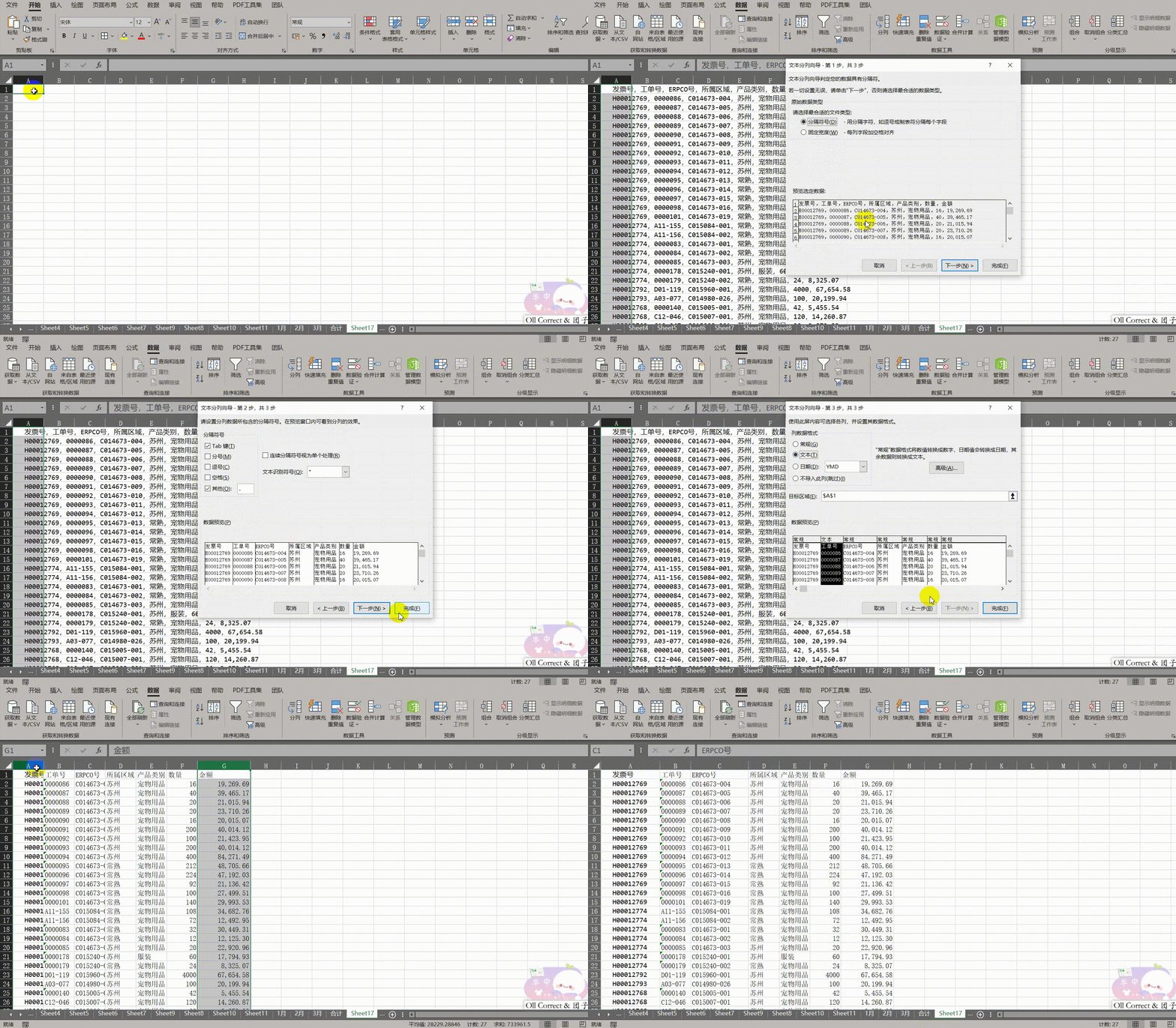
**场景需求:**我们经常需要将 TXT 格式的原始数据复制到 Excel 中。这些数据通常挤在一个单元格内,通过特定的符号(如逗号)隔开。直接分列时,容易遇到两个陷阱:一是金额中的千分位分隔符(英文逗号)会导致金额被错误拆分;二是工单号(如0000086)在分列后会自动变成数值86,导致前导零丢失。
操作步骤:
(1)将原始文本数据复制并粘贴到 Excel 的 A1 单元格中(数据会自动填充在 A 列)。选中 A 列数据区域。
(2)点击【数据】选项卡,在"数据工具"组中点击【分列】。
(3)在弹出的"文本分列向导 - 第1步"中,选择【分隔符号】,点击【下一步】。
(4)在"第2步"中,我们需要指定正确的拆分符号。 关键设置: 取消勾选"Tab 键"或其他默认选项。勾选【其他】,并在后面的文本框中输入数据中实际使用的分隔符(本例中为中文全角逗号,)。 注意: 此时观察下方的"数据预览"窗口,金额字段(如19,269.69)应该保持完整,没有被中间的英文逗号切断。
(5)点击【下一步】进入"第3步"。在下方的"数据预览"窗口中,点击选中"工单号"这一列(即显示为0000086的那一列)。
(6)在右上角的"列数据格式"中,选择【文本】。这一步告诉 Excel 强行保留该列的原始格式,不进行数值转换。
(7)点击【完成】。根据提示适当调整各列的列宽,以便完整显示数据。
问题二:文本型日期与数字的快速转换
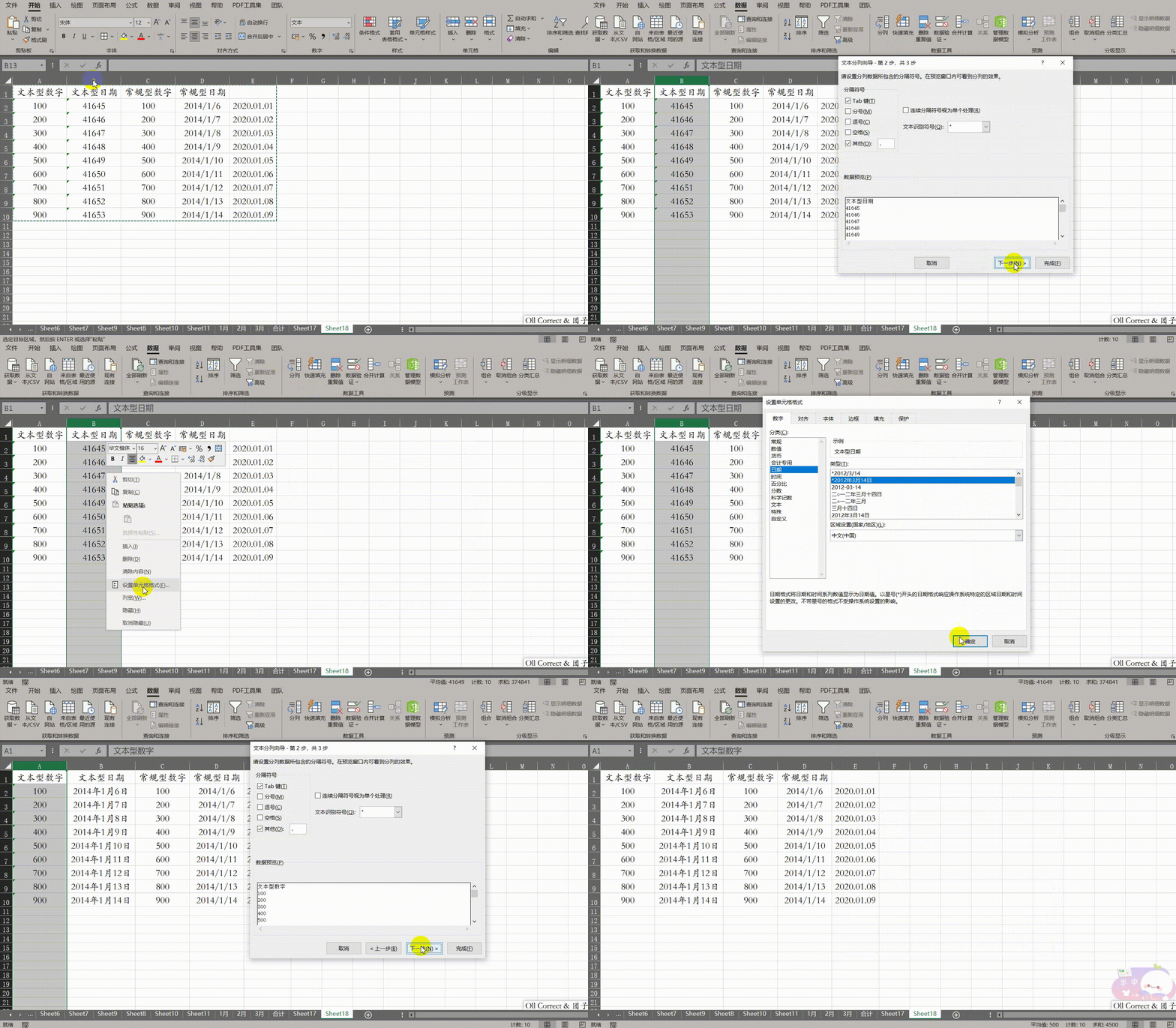
场景需求: 工作中经常发现某些日期或数字无法参与计算(如求和结果为 0,或日期无法排序)。这些单元格左上角通常带有绿色的三角形标记,提示它们是"文本格式存储的数字"。使用"设置单元格格式"往往无效,此时利用分列工具可以实现秒级修复。
操作步骤(修复文本型日期):
(1)选中包含绿色三角形日期的列(例如 B 列)。
(2)点击【数据】选项卡 >【分列】。
(3)在向导第1步和第2步中,不做任何修改,直接连续点击两次【下一步】。
(4)在"第3步"中,将"列数据格式"由默认的"常规"更改为【日期】,并在下拉菜单中选择对应的格式(如【YMD】)。
(5)点击【完成】。此时文本日期已被转换为真日期。如果显示格式不符合习惯,可以右键点击该列,选择【设置单元格格式】,在"日期"分类中选择"2012年3月14日"等标准类型即可。
操作步骤(修复文本型数字):
(1)选中包含绿色三角形数字的列(例如 A 列)。
(2)点击【数据】选项卡 >【分列】。
(3)直接点击【完成】(或者进入到第3步确保列数据格式为【常规】,然后点击完成)。
**原理:**分列工具在运行时,会重新评估数据的属性。对于"常规"格式,Excel 会自动检测并将其强制转换为标准的数值型数据,从而消除了"文本型"的属性和绿色的错误提示。
八、邮件合并与批量文档生成
证书背景图片(证书完整模版文件见文章顶部):

练习数据(直接复制到Excel后操作):
|-----|----|-------|
| 姓名 | 称呼 | 奖励 |
| 汪鹏 | 女士 | 个人一等奖 |
| 江梅 | 女士 | 个人一等奖 |
| 林婧 | 女士 | 个人二等奖 |
| 朱建 | 女士 | 个人二等奖 |
| 李建 | 女士 | 个人二等奖 |
| 王爱国 | 女士 | 个人二等奖 |
| 陈正 | 女士 | 个人二等奖 |
| 汪丽 | 女士 | 个人二等奖 |
| 李丽 | 女士 | 个人二等奖 |
| 汪军 | 女士 | 个人三等奖 |
| 李媛 | 女士 | 个人三等奖 |
| 王红 | 女士 | 个人三等奖 |
| 王华蕾 | 先生 | 个人三等奖 |
| 王孙 | 女士 | 个人三等奖 |
| 孙传富 | 先生 | 个人三等奖 |
| 赵玲 | 女士 | 个人三等奖 |
| 张万平 | 女士 | 个人三等奖 |
| 沈听 | 女士 | 个人三等奖 |
| 廖丹 | 女士 | 个人三等奖 |
| 马安 | 先生 | 个人三等奖 |
| 孙树林 | 先生 | 个人三等奖 |
| 孙艳 | 先生 | 个人三等奖 |
| 欧阳国 | 先生 | 团体一等奖 |
| 程晓 | 先生 | 团体一等奖 |
| 张小明 | 先生 | 团体一等奖 |
| 张桂香 | 女士 | 团体一等奖 |
| 李士勇 | 先生 | 团体一等奖 |
| 徐惠 | 女士 | 团体一等奖 |
| 徐惠 | 女士 | 团体一等奖 |
| 李鹰丰 | 先生 | 团体一等奖 |
| 李莹 | 女士 | 团体一等奖 |
| 何晓强 | 先生 | 团体一等奖 |
| 杜文中 | 女士 | 团体一等奖 |
| 孙苏强 | 女士 | 团体一等奖 |
| 钱媛 | 女士 | 团体一等奖 |
| 段建宁 | 女士 | 团体一等奖 |
| 杨庆 | 先生 | 团体一等奖 |
| 陈建国 | 先生 | 团体一等奖 |
| 段震霞 | 女士 | 团体一等奖 |
| 叶建华 | 女士 | 团体一等奖 |
| 李遵光 | 女士 | 团体一等奖 |
| 章梅 | 先生 | 团体一等奖 |
| 高树芳 | 先生 | 团体一等奖 |
| 李树棋 | 先生 | 团体二等奖 |
| 孙庆 | 女士 | 团体二等奖 |
| 虞虹 | 女士 | 团体二等奖 |
| 周文欢 | 女士 | 团体二等奖 |
| 王美欣 | 女士 | 团体二等奖 |
| 浦宁 | 先生 | 团体二等奖 |
| 戴满 | 先生 | 团体二等奖 |
| 蒙小妹 | 女士 | 团体二等奖 |
| 李洁 | 先生 | 团体二等奖 |
|----|---------------------------------|------------------------------|-------------------------|----------------------------|-------------------------------|
| 题号 | 题目内容 | A | B | C | D |
| 1 | 下列词语中加点字读音完全正确的一项是() | 酝酿(niàng) 粗犷(kuàng) | 静谧(mì) 窠巢(kē) | 抖擞(sǒu) 着落(zháo) | 棱镜(líng) 贮蓄(zhù) |
| 2 | 《春》的作者是() | 老舍 | 朱自清 | 鲁迅 | 冰心 |
| 3 | 下列句子没有语病的一项是() | 通过这次活动,使我明白了团结的重要性。 | 他那崇高的品质,经常浮现在我的脑海中。 | 为了防止这类事故不再发生,我们加强了安全教育。 | 是否具备良好的心理素质,是考试取得好成绩的重要条件之一。 |
| 4 | 下列文学常识表述错误的一项是() | 《济南的冬天》作者老舍,原名舒庆春。 | 《天净沙・秋思》是元代马致远的散曲作品。 | 《从百草园到三味书屋》选自《朝花夕拾》。 | 《世说新语》是南宋刘义庆组织编写的志人小说集。 |
| 5 | 下列句子中 "之" 的用法与其他三项不同的是() | 友人惭,下车引之 | 知之者不如好之者 | 择其善者而从之 | 禽兽之变诈几何哉 |
| 6 | 下列诗句中属于边塞诗的是() | 春风又绿江南岸,明月何时照我还。 | 大漠孤烟直,长河落日圆。 | 忽如一夜春风来,千树万树梨花开。 | 两个黄鹂鸣翠柳,一行白鹭上青天。 |
| 7 | 下列词语书写全部正确的一项是() | 郎润 花枝招展 | 瘫痪 翻来复去 | 憔悴 咄咄逼人 | 决别 各得其所 |
| 8 | 下列句子中修辞手法判断错误的一项是() | 盼望着,盼望着,东风来了,春天的脚步近了。(反复、拟人) | 红的像火,粉的像霞,白的像雪。(比喻、排比) | 那点儿薄雪好像忽然害了羞,微微露出点儿粉色。(比喻) | 山朗润起来了,水涨起来了,太阳的脸红起来了。(排比、拟人) |
| 9 | 《次北固山下》中 "潮平两岸阔,风正一帆悬" 描绘的景象是() | 潮水退去,两岸显得宽阔;风不顺,船帆低垂。 | 潮水上涨,两岸与江水齐平;顺风行船,船帆高悬。 | 潮水拍岸,两岸狭窄;逆风行船,船帆紧绷。 | 潮水干涸,两岸裸露;无风无浪,船帆静止。 |
| 10 | 下列对《论语》的表述正确的一项是() | 《论语》是孔子编写的记录自己言行的书。 | 《论语》是道家经典著作之一。 | 《论语》共 20 篇,由孔子的弟子及再传弟子编写。 | 《论语》中的 "子" 指的是孟子。 |
问题一:批量制作奖状
**场景需求:**公司举办了一场竞赛,有数十名员工获奖。现有一份包含姓名、称呼和奖项等级的 Excel 名单,以及一份 Word 格式的空白奖状模版。如果逐一复制粘贴姓名和奖项,不仅效率低下,还容易出错。我们需要根据名单自动批量生成所有人的奖状。
操作步骤:
(1)准备数据源。打开"获奖名单.xls"文件,检查姓名、奖项等数据是否准确无误。确认无误后,务必关闭该 Excel 文件。 注意: 如果 Excel 文件处于打开状态,Word 在进行邮件合并时可能会因为文件被占用而报错。
(2)关联数据源。打开"证书模版.doc"文档。点击【邮件】选项卡,在"开始邮件合并"组中点击【选择收件人】,选择【使用现有列表】。在弹出的对话框中找到并选中"获奖名单.xls"文件,点击打开。
(3)插入合并域。选中 Word 模版中显示"姓名"的文本区域(保持选中状态)。点击【邮件】选项卡下的【插入合并域】按钮,在下拉菜单中选择"姓名"。 此时,原文本会被替换为 《姓名》 或 <<姓名>> 这种带有书名号或双尖括号的域代码。 同样的方法,选中模版中的"称呼"文本,点击【插入合并域】选择"称呼";选中"奖项"文本,点击【插入合并域】选择"奖励"。
(4)生成文档。点击【邮件】选项卡最右侧的【完成并合并】按钮,选择【编辑单个文档】。在弹出的对话框中选择【全部】,点击【确定】。
效果: Word 会自动生成一个新的文档,其中包含了数十页奖状,每一页的姓名、称呼和奖项都已根据 Excel 名单自动填充完毕。

问题二:利用"目录"功能批量制作试卷
**场景需求:**现有一份 Excel 表格,记录了大量的单选题(包含题号、题目内容及四个选项)。我们需要将这些题目快速转换成一份排版整齐的 Word 试卷。与制作奖状不同(每人一页),试卷要求所有题目连续排列在同一页上,因此需要使用邮件合并中的"目录"功能。
操作步骤:
(1)准备数据。打开"单选题数据.xls",检查题目内容及选项是否有缺失。确认无误后,关闭 Excel 文件。
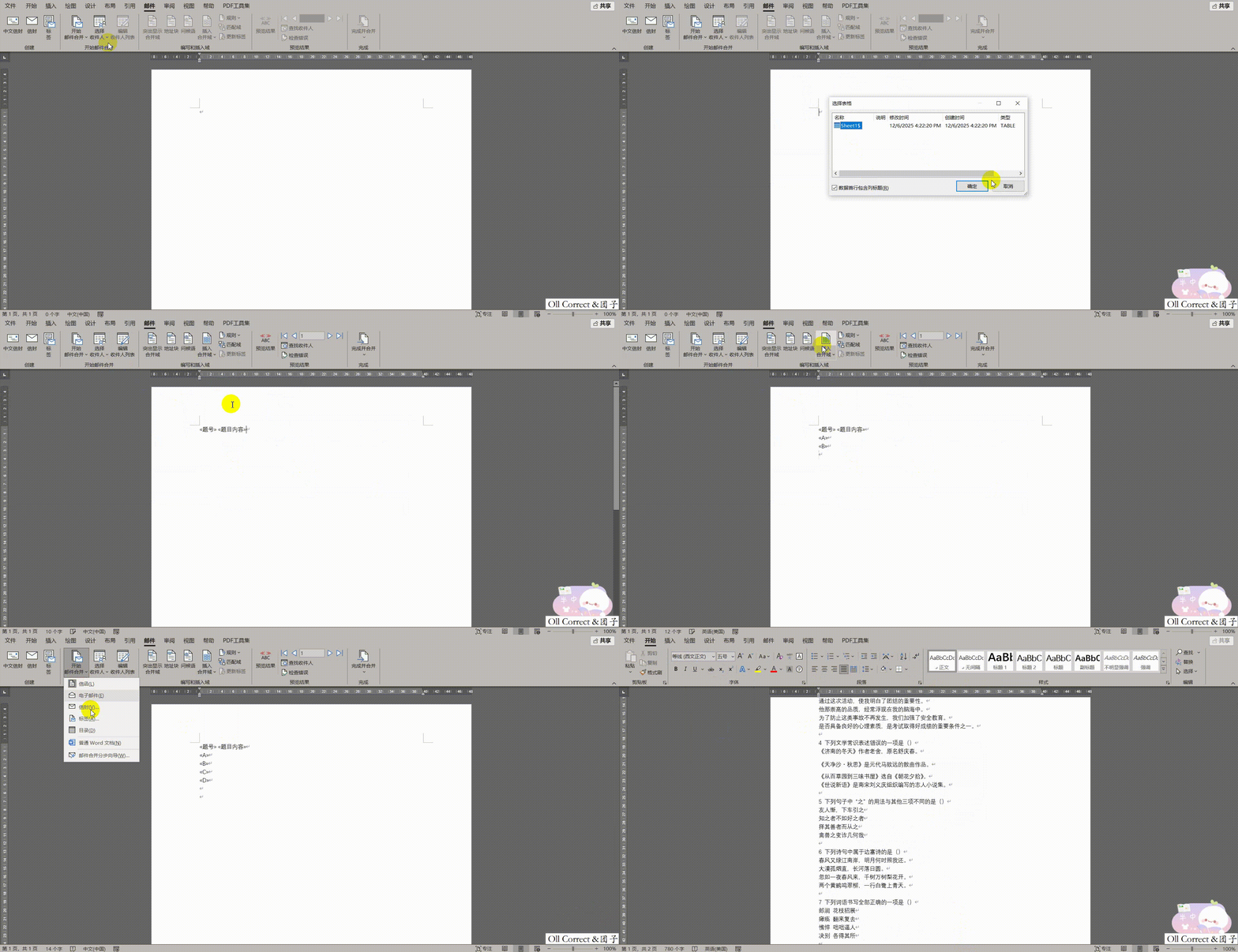
(2)建立关联。新建一个空白 Word 文档。点击【邮件】选项卡,点击【选择收件人】 > 【使用现有列表】,选择"单选题数据.xls"并打开。
(3)关键设置: 点击【邮件】选项卡左侧的【开始邮件合并】,在下拉菜单中选择【目录】。这一步告诉 Word,我们希望数据一条接一条地显示,而不是每条数据换一页。
(4)排版布局。 点击【插入合并域】,选择"题号",并在后面敲一个空格。 点击【插入合并域】,选择"题目内容",按 Enter 键换行。 点击【插入合并域】,选择"A",按 Enter 键换行。 点击【插入合并域】,选择"B",按 Enter 键换行。 点击【插入合并域】,选择"C",按 Enter 键换行。 点击【插入合并域】,选择"D"。 重要步骤: 插入完 D 选项后,建议按两次 Enter 键。这会在当前题目和下一道题目之间留出空行,使试卷排版更清晰。
(5)生成试卷。点击【完成并合并】,选择【编辑单个文档】,选择【全部】并点击【确定】。
**效果:**Word 会生成一个包含所有题目的新文档。所有试题按照 Excel 中的顺序依次排列,格式统一,题目之间留有空隙,直接构成了一份完整的试卷。
九、利用统计数据自动生成月度报表
练习数据(直接复制到Excel后操作,注意公式计算):
|------|------|--------|----|
| 上月 | 本月 | 增长 | 趋势 |
| 2592 | 3000 | 15.74% | 上涨 |
场景需求:
我们需要制作一份月度营收分析表,包含"上月营收"、"本月营收"、"波动幅度"和"趋势判断"四个字段。
-
波动幅度(C列): 计算本月相对于上月的增长或下降比率。为了直观展示波动的剧烈程度,无论增长还是下降,此处统一显示为正值(绝对值)。
-
趋势判断(D列): 自动判断业绩表现。如果本月大于上月,显示"上涨";否则显示"下降"。
操作步骤:
(1)计算波动幅度(绝对值): 选中 C2 单元格。在键盘上输入等号 =,接着输入绝对值函数 ABS。 输入左括号 (,点击 B2 单元格(本月营收),输入减号 -,点击 A2 单元格(上月营收),输入右括号 )。 接着输入除号 /,再次点击 A2 单元格。 此时公式为:=ABS(B2-A2)/A2 按下 Enter 键。为了让结果更直观,需点击【开始】选项卡,在"数字"组中点击百分比样式【%】,将结果格式化为百分比(如 15.74%)。
(2)判断涨跌趋势(IF函数): 选中 D2 单元格。输入公式 =IF(B2>A2,"上涨","下降")。 公式解析:
-
B2>A2:这是判断条件(本月营收是否大于上月营收)。
-
"上涨":这是条件成立时(即增长)返回的结果。
-
"下降":这是条件不成立时(即持平或下跌)返回的结果。
-
注意: 公式中的双引号""和逗号,必须在英文输入法状态下输入。
(3)按下 Enter 键,D2 单元格将自动显示判断结果。后续若更新 A2 或 B2 的数值,C2 和 D2 的结果也会随之自动更新。
**效果:**表格自动计算出了业绩变化的绝对幅度,并用文字直观地给出了"上涨"或"下降"的定性结论,无需人工手动计算和判断。
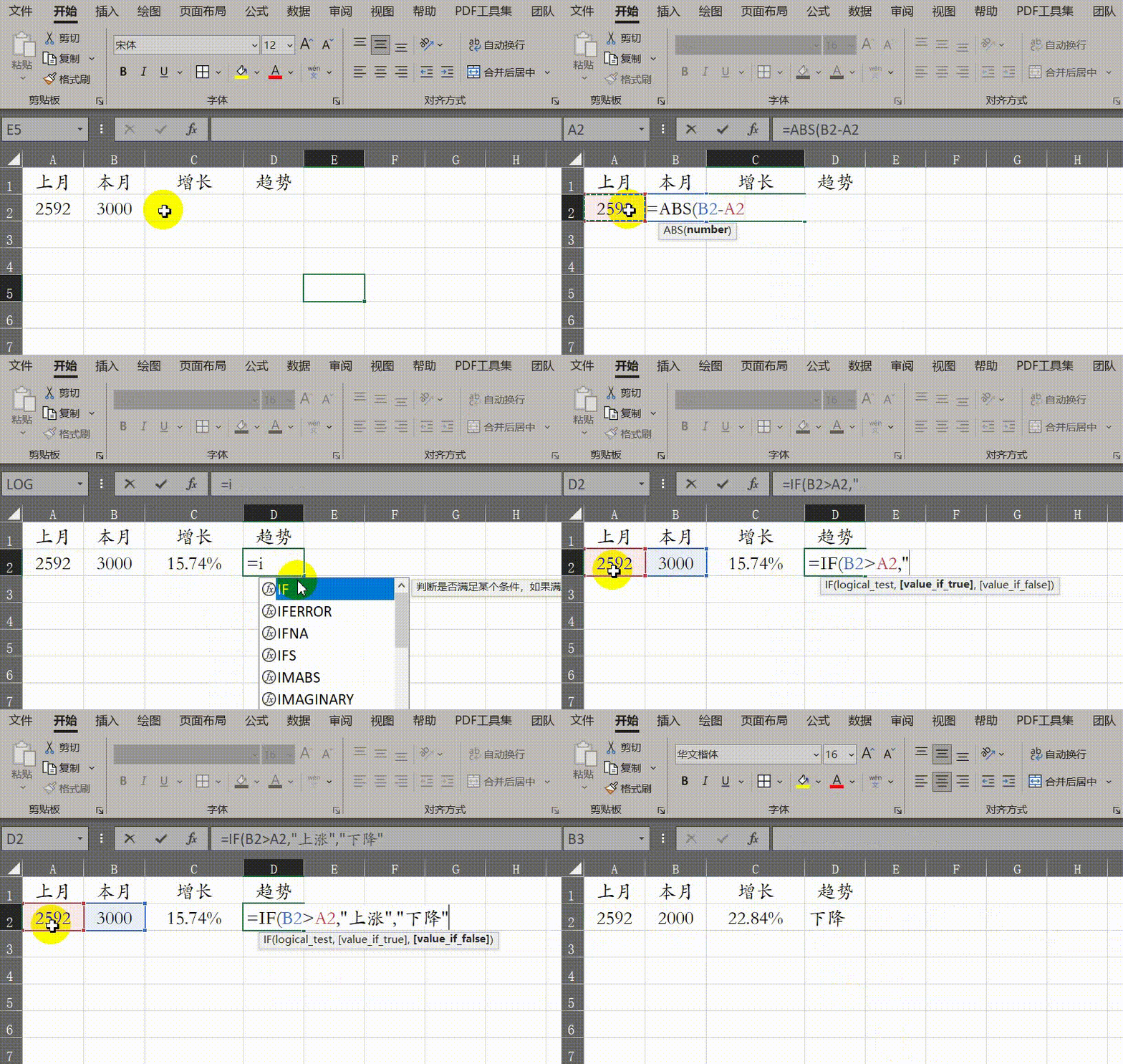 第一步公式计算
 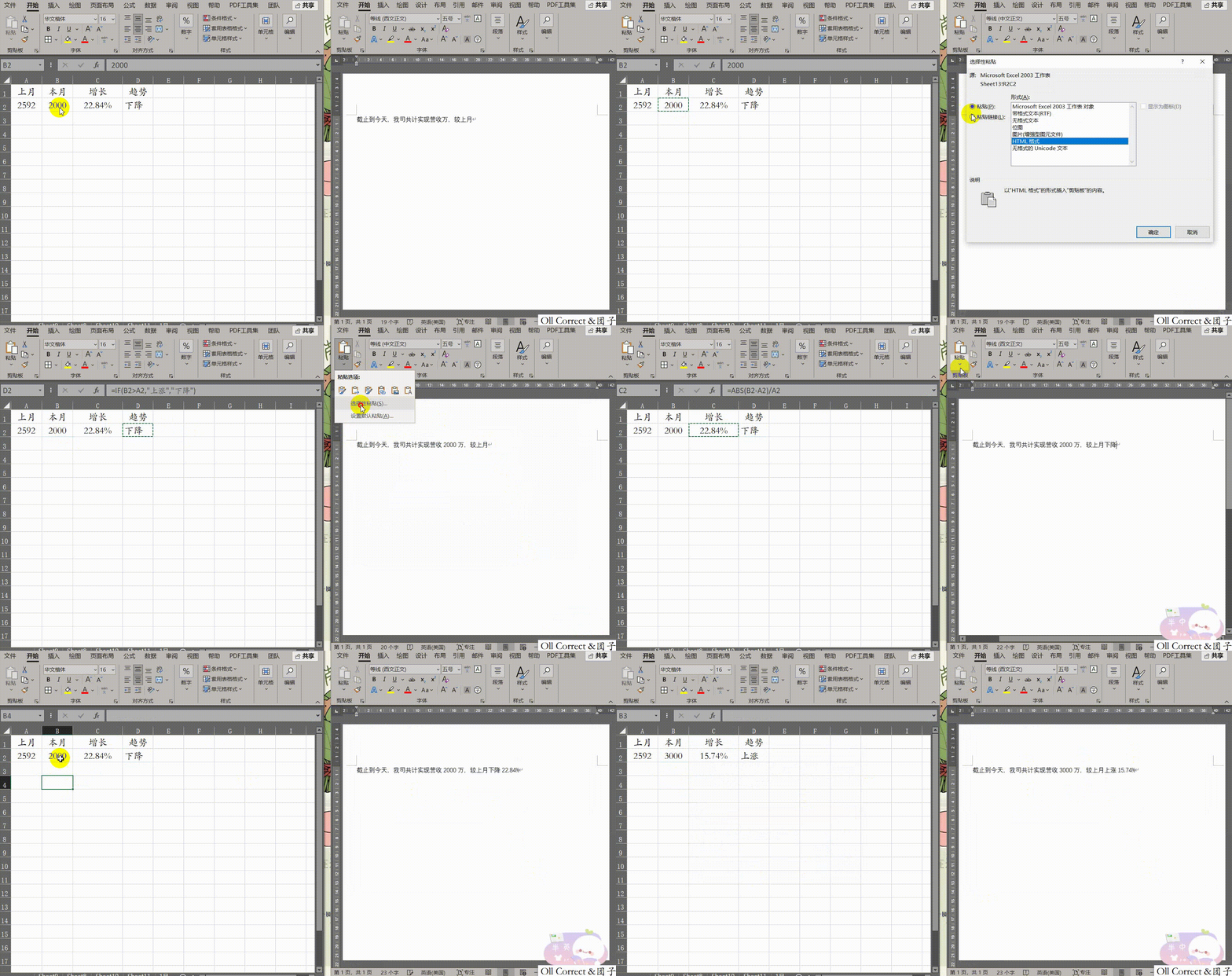 第二步选择性粘贴链接
十、超链接用超链接创建目录(手工创建超链接)
练习数据(直接复制到Excel后操作):
|-----------|------|-----|-----|------|----|------|--------|-------|------|------|
| 订购日期 | 部门 | 雇员 | 产品 | 单价 | 数量 | 折扣 | 总价 | 客户 ID | 货主城市 | 货主地区 |
| 2018/5/30 | 销售一部 | 赵军 | 牛奶 | 14 | 12 | 0 | 168 | VINET | 北京 | 华北 |
| 2018/5/31 | 销售一部 | 孙林 | 番茄酱 | 18.6 | 9 | 0 | 167.4 | TOMSP | 济南 | 华东 |
| 2018/6/3 | 销售一部 | 郑建杰 | 蟹 | 7.7 | 10 | 0 | 77 | HANAR | 秦皇岛 | 华北 |
| 2018/6/3 | 销售二部 | 李芳 | 可乐 | 16.8 | 6 | 0.05 | 95.76 | VICTE | 南京 | 华东 |
| 2018/6/4 | 销售一部 | 郑建杰 | 蟹 | 64.8 | 40 | 0.05 | 2462.4 | SUPRD | 长春 | 东北 |
| 2018/6/5 | 销售二部 | 李芳 | 牛奶 | 10 | 20 | 0 | 200 | HANAR | 长治 | 华北 |
| 2018/6/6 | 销售一部 | 赵军 | 牛奶 | 3.6 | 15 | 0.15 | 45.9 | CHOPS | 武汉 | 华中 |
| 2018/6/7 | 销售二部 | 张雪眉 | 酱油 | 15.2 | 20 | 0 | 304 | RICSU | 北京 | 华北 |
| 2018/6/10 | 销售二部 | 李芳 | 薯条 | 26.2 | 15 | 0 | 393 | WELLI | 济南 | 华东 |
| 2018/6/11 | 销售一部 | 郑建杰 | 蟹 | 35.1 | 25 | 0 | 877.5 | HILAA | 上海 | 华东 |
| 2018/6/12 | 销售二部 | 张颖 | 酱油 | 15.2 | 50 | 0.2 | 608 | ERNSH | 济南 | 华东 |
| 2018/6/13 | 销售一部 | 郑建杰 | 番茄酱 | 8 | 10 | 0 | 80 | CENTC | 上海 | 华东 |
| 2018/6/14 | 销售一部 | 郑建杰 | 蟹 | 7.7 | 16 | 0.25 | 92.4 | OTTIK | 北京 | 华北 |
| 2018/6/14 | 销售一部 | 郑建杰 | 番茄酱 | 8 | 20 | 0 | 160 | QUEDE | 济南 | 华东 |
| 2018/6/17 | 销售三部 | 刘英玫 | 鸡 | 17 | 12 | 0.2 | 163.2 | RATTC | 上海 | 华东 |
| 2018/6/18 | 销售二部 | 张雪眉 | 酱油 | 13.9 | 60 | 0.25 | 625.5 | ERNSH | 北京 | 华北 |
| 2018/6/19 | 销售一部 | 孙林 | 酱油 | 15.2 | 35 | 0 | 532 | FOLKO | 北京 | 华北 |
| 2018/6/20 | 销售三部 | 王伟 | 牛奶 | 31.2 | 30 | 0 | 936 | BLONP | 武汉 | 华中 |
| 2018/6/21 | 销售二部 | 李芳 | 鸡 | 30.4 | 12 | 0.05 | 346.56 | WARTH | 北京 | 华北 |
| 2018/6/24 | 销售一部 | 郑建杰 | 鸡 | 14.7 | 50 | 0 | 735 | FRANK | 上海 | 华东 |
|-----------|------|-----|-----|------|----|------|--------|--------|------|------|
| 订购日期 | 部门 | 雇员 | 产品 | 单价 | 数量 | 折扣 | 总价 | 客户 ID | 货主城市 | 货主地区 |
| 2018/5/30 | 销售一部 | 赵军 | 牛奶 | 14 | 12 | 0 | 168 | VINET | 北京 | 东北 |
| 2018/6/3 | 销售一部 | 郑建杰 | 蟹 | 7.7 | 10 | 0 | 77 | HANAR | 秦皇岛 | 东北 |
| 2018/6/4 | 销售一部 | 郑建杰 | 蟹 | 64.8 | 40 | 0.05 | 2462.4 | SUPRD | 长春 | 东北 |
| 2018/6/5 | 销售二部 | 李芳 | 牛奶 | 10 | 20 | 0 | 200 | HANAR | 长治 | 东北 |
| 2018/6/7 | 销售二部 | 张雪眉 | 酱油 | 15.2 | 20 | 0 | 304 | RICSU | 北京 | 东北 |
| 2018/6/14 | 销售一部 | 郑建杰 | 蟹 | 7.7 | 16 | 0.25 | 92.4 | OTTIK | 北京 | 东北 |
| 2018/6/18 | 销售二部 | 张雪眉 | 酱油 | 13.9 | 60 | 0.25 | 625.5 | ERNSH | 北京 | 东北 |
| 2018/6/19 | 销售一部 | 孙林 | 酱油 | 15.2 | 35 | 0 | 532 | FOLKO | 北京 | 东北 |
| 2018/6/21 | 销售二部 | 李芳 | 鸡 | 30.4 | 12 | 0.05 | 346.56 | WARTH | 北京 | 东北 |
| 2018/6/27 | 销售二部 | 张颖 | 可乐 | 15.2 | 30 | 0 | 456 | WARTH | 北京 | 东北 |
| 2018/6/28 | 销售一部 | 孙林 | 蟹 | 64.8 | 6 | 0 | 388.8 | RATTC | 北京 | 东北 |
| 2018/7/2 | 销售一部 | 孙林 | 可乐 | 17.2 | 20 | 0 | 344 | VINET | 北京 | 东北 |
| 2018/7/3 | 销售二部 | 张颖 | 牛奶 | 3.6 | 12 | 0.05 | 41.04 | MAGAA | 北京 | 东北 |
| 2018/7/12 | 销售二部 | 李芳 | 可乐 | 12.4 | 20 | 0 | 248 | LILAS | 秦皇岛 | 东北 |
| 2018/7/19 | 销售一部 | 郑建杰 | 鸡 | 5.9 | 10 | 0.1 | 53.1 | REGG C | 北京 | 东北 |
| 2018/7/26 | 销售一部 | 郑建杰 | 可乐 | 14.4 | 18 | 0 | 259.2 | RATTC | 北京 | 东北 |
| 2018/7/29 | 销售三部 | 王伟 | 番茄酱 | 30.4 | 4 | 0 | 121.6 | VINET | 北京 | 东北 |
| 2018/8/1 | 销售一部 | 孙林 | 酱油 | 15.2 | 40 | 0 | 608 | HUNGO | 北京 | 东北 |
| 2018/8/5 | 销售三部 | 刘英玫 | 鸡 | 14.7 | 10 | 0 | 147 | WANDK | 张家口 | 东北 |
| 2018/8/9 | 销售三部 | 刘英玫 | 薯条 | 50 | 25 | 0.1 | 1125 | OLDWO | 北京 | 东北 |
|------|---|
| 全部数据 | |
| 东北 | |
| 华东 | |
| 华南 | |
| 西北 | |
| 统计表 | |
|-----------|------|-----|-----|------|----|------|--------|--------|------|------|
| 订购日期 | 部门 | 雇员 | 产品 | 单价 | 数量 | 折扣 | 总价 | 客户 ID | 货主城市 | 货主地区 |
| 2018/5/30 | 销售一部 | 赵军 | 牛奶 | 14 | 12 | 0 | 168 | VINET | 北京 | 华东 |
| 2018/6/3 | 销售一部 | 郑建杰 | 蟹 | 7.7 | 10 | 0 | 77 | HANAR | 秦皇岛 | 华东 |
| 2018/6/4 | 销售一部 | 郑建杰 | 蟹 | 64.8 | 40 | 0.05 | 2462.4 | SUPRD | 长春 | 华东 |
| 2018/6/5 | 销售二部 | 李芳 | 牛奶 | 10 | 20 | 0 | 200 | HANAR | 长治 | 华东 |
| 2018/6/7 | 销售二部 | 张雪眉 | 酱油 | 15.2 | 20 | 0 | 304 | RICSU | 北京 | 华东 |
| 2018/6/14 | 销售一部 | 郑建杰 | 蟹 | 7.7 | 16 | 0.25 | 92.4 | OTTIK | 北京 | 华东 |
| 2018/6/18 | 销售二部 | 张雪眉 | 酱油 | 13.9 | 60 | 0.25 | 625.5 | ERNSH | 北京 | 华东 |
| 2018/6/19 | 销售一部 | 孙林 | 酱油 | 15.2 | 35 | 0 | 532 | FOLKO | 北京 | 华东 |
| 2018/6/21 | 销售二部 | 李芳 | 鸡 | 30.4 | 12 | 0.05 | 346.56 | WARTH | 北京 | 华东 |
| 2018/6/27 | 销售二部 | 张颖 | 可乐 | 15.2 | 30 | 0 | 456 | WARTH | 北京 | 华东 |
| 2018/6/28 | 销售一部 | 孙林 | 蟹 | 64.8 | 6 | 0 | 388.8 | RATTC | 北京 | 华东 |
| 2018/7/2 | 销售一部 | 孙林 | 可乐 | 17.2 | 20 | 0 | 344 | VINET | 北京 | 华东 |
| 2018/7/3 | 销售二部 | 张颖 | 牛奶 | 3.6 | 12 | 0.05 | 41.04 | MAGAA | 北京 | 华东 |
| 2018/7/12 | 销售二部 | 李芳 | 可乐 | 12.4 | 20 | 0 | 248 | LILAS | 秦皇岛 | 华东 |
| 2018/7/19 | 销售一部 | 郑建杰 | 鸡 | 5.9 | 10 | 0.1 | 53.1 | REGG C | 北京 | 华东 |
| 2018/7/26 | 销售一部 | 郑建杰 | 可乐 | 14.4 | 18 | 0 | 259.2 | RATTC | 北京 | 华东 |
| 2018/7/29 | 销售三部 | 王伟 | 番茄酱 | 30.4 | 4 | 0 | 121.6 | VINET | 北京 | 华东 |
| 2018/8/1 | 销售一部 | 孙林 | 酱油 | 15.2 | 40 | 0 | 608 | HUNGO | 北京 | 华东 |
| 2018/8/5 | 销售三部 | 刘英玫 | 鸡 | 14.7 | 10 | 0 | 147 | WANDK | 张家口 | 华东 |
| 2018/8/9 | 销售三部 | 刘英玫 | 薯条 | 50 | 25 | 0.1 | 1125 | OLDWO | 北京 | 华东 |
问题一:用超链接创建目录(手工创建超链接)
**场景需求:**假设当前工作簿中包含一个"统计表"以及"东北"、"华东"、"华南"等多个地区明细工作表。我们需要在"统计表"中制作一个目录,点击"东北地区数据"即可跳转到"东北"工作表,且在"东北"工作表中点击"返回"又能回到总表。
操作步骤:
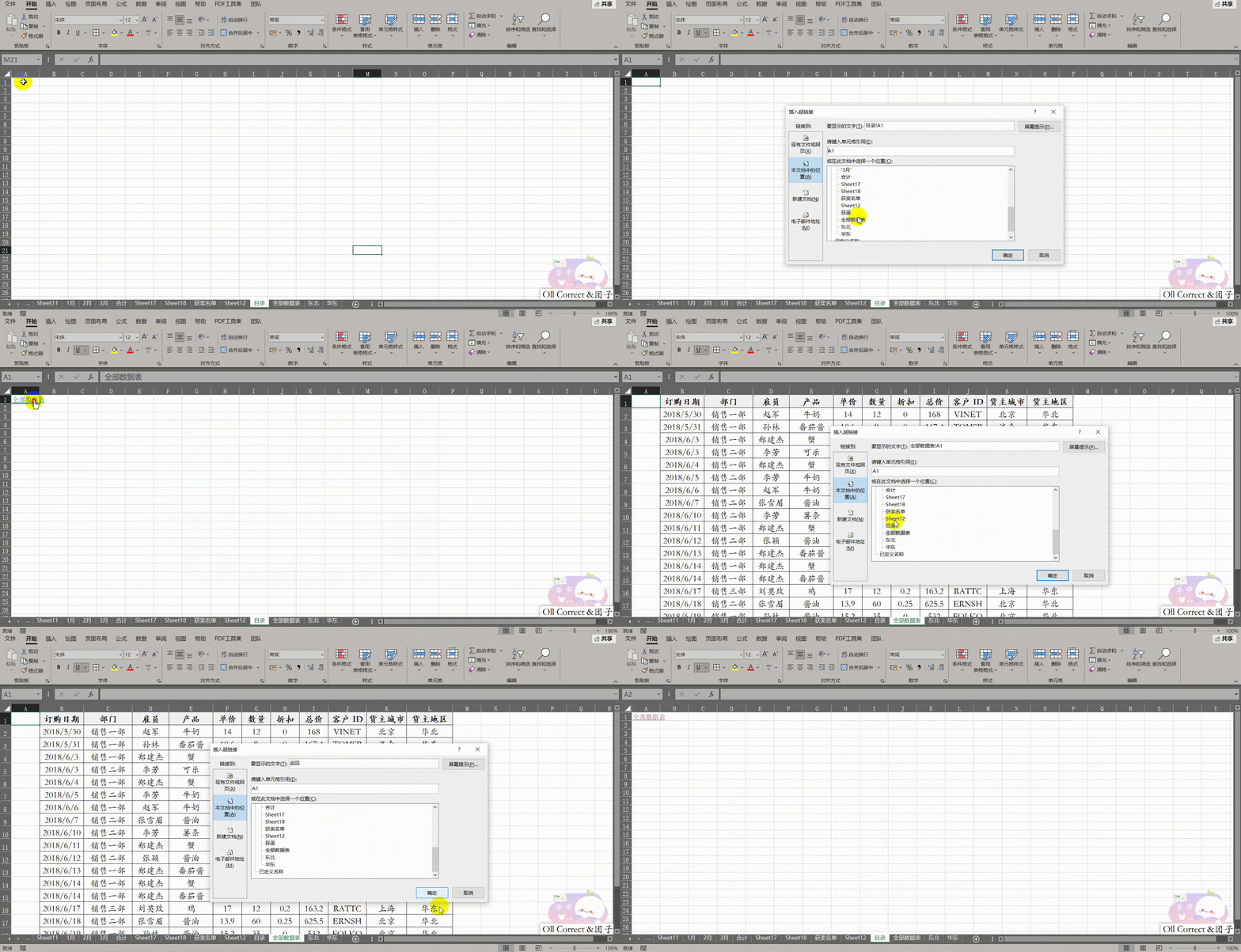
(1)建立目录链接: 在"统计表"中选中 A1 单元格。单击鼠标右键,在弹出的菜单中选择【链接】(或【插入链接】)。
(2)设置跳转目标: 在弹出的"插入超链接"对话框左侧,点击【本文档中的位置】。 在右侧的树状列表中,选择目标工作表(例如【东北】)。 在顶部的"要显示的文字"输入框中,输入【东北地区数据】。 点击【确定】。 此时,A1 单元格文字变蓝并带有下划线,点击即可跳转。
(3)建立返回链接: 跳转至"东北"工作表,选中首行任意空白单元格(如 H1)。同样单击鼠标右键选择【链接】。 在对话框中选择【本文档中的位置】,目标选择【统计表】,显示的文字修改为【返回首页】,点击【确定】。 您可以将此返回按钮复制到其他地区工作表的相同位置,实现双向导航。
问题二:超链接函数HYPERLINK
**场景需求:**在"目录"工作表的 A 列中,已经列出了所有分表的名称(如:全部数据、东北、华东、华南...)。我们需要在 B 列对应位置批量生成可点击的跳转链接。
操作步骤:
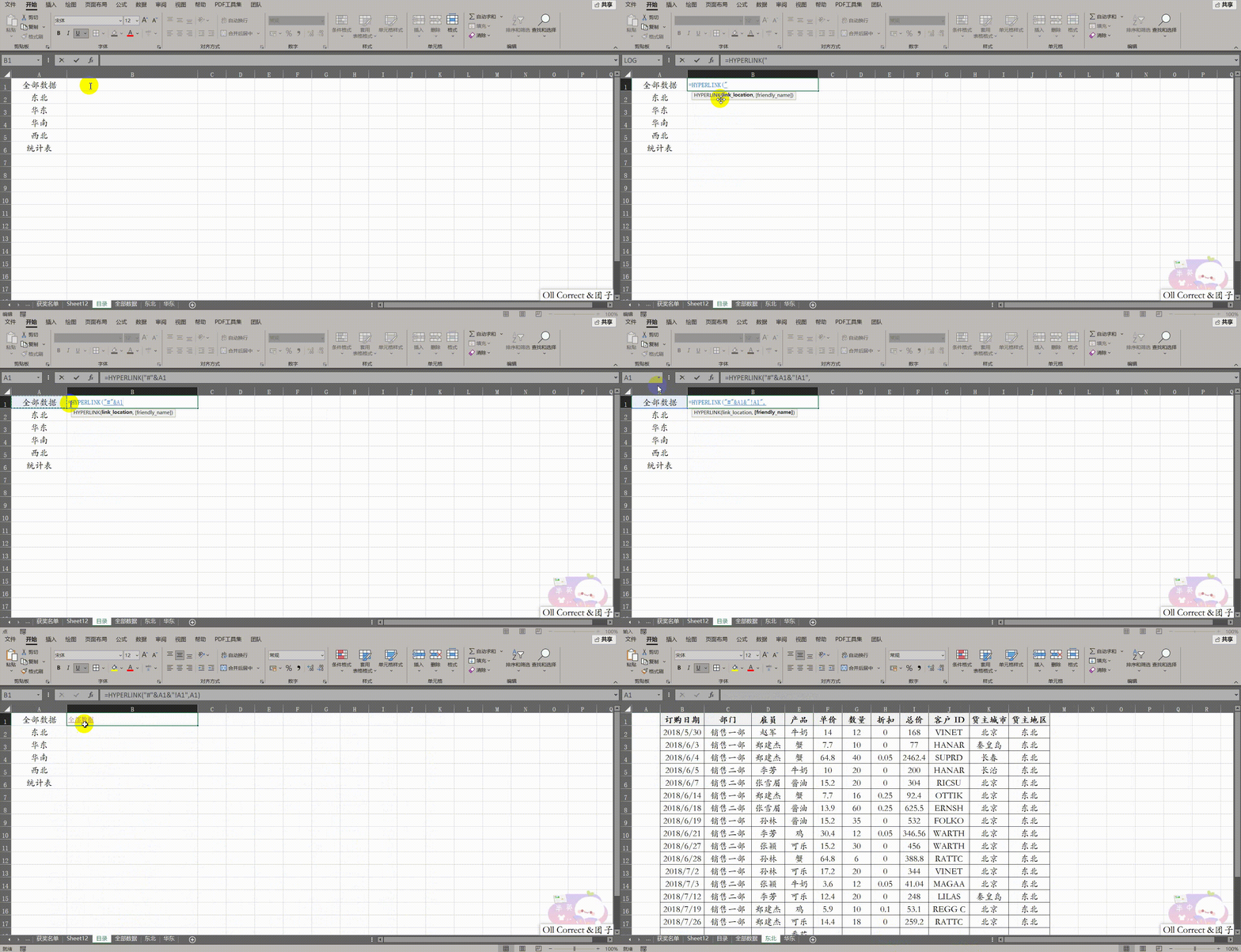
(1)输入内部跳转公式: 选中 B1 单元格,输入以下公式: =HYPERLINK("#"&A1&"!A1", A1)
公式解析: #:在 Excel 超链接公式中,井号代表"当前工作簿"。 &:连字符,用于拼接文本。 A1(第一个):引用 A1 单元格的内容(即工作表名称,如"全部数据")。 !A1:表示跳转到该工作表内的 A1 单元格。 A1(第二个):这是 HYPERLINK 函数的第二个参数(friendly_name),即单元格显示的文字内容。 组合含义: 跳转到"当前工作簿"中名为"全部数据"的工作表的"A1单元格"。
(2)批量填充: 按下 Enter 键确认。选中 B1 单元格,向下拖动填充柄。Excel 会自动根据 A 列的工作表名称,在 B 列生成对应的跳转链接。
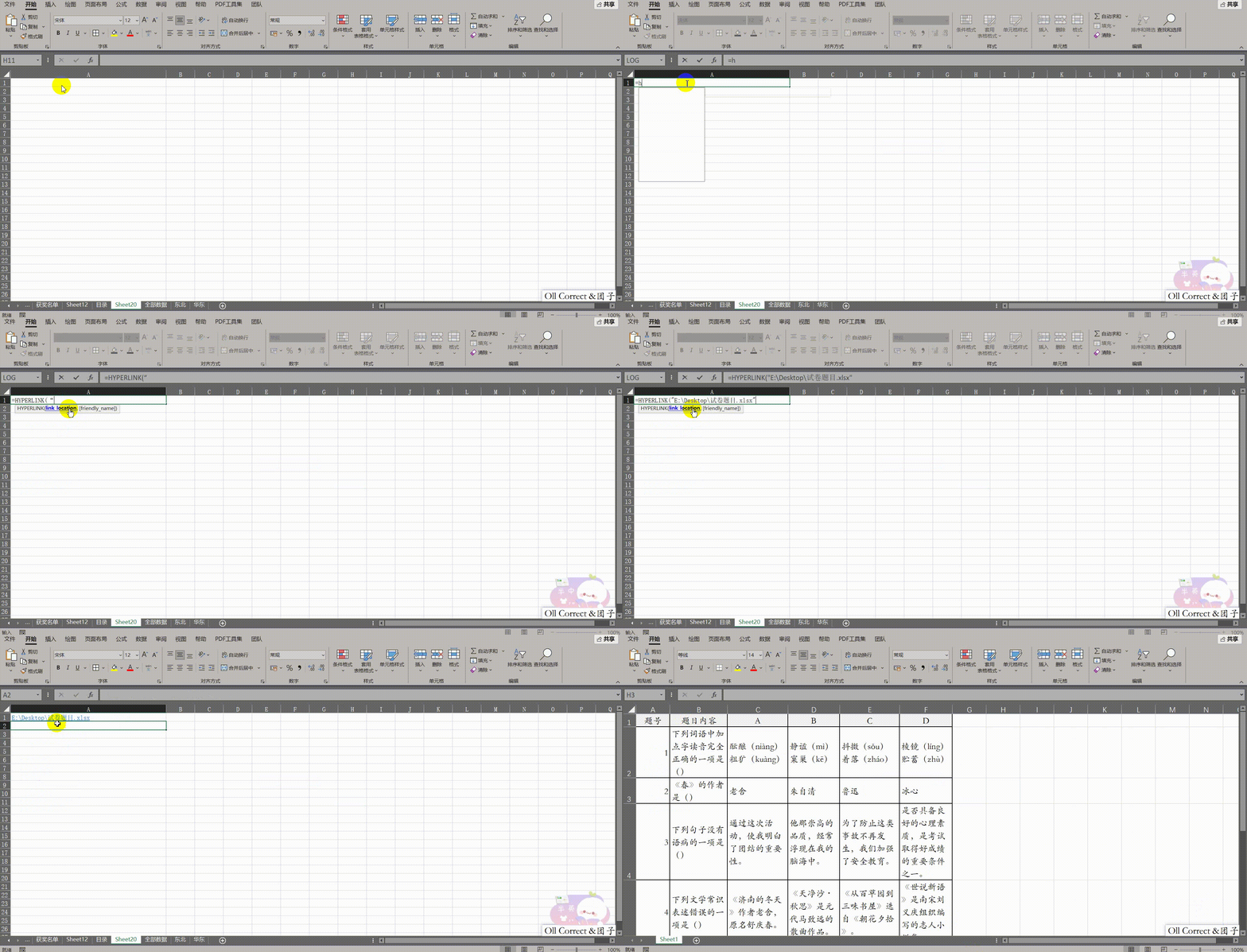
扩展应用(打开本地文件): 如果您希望通过点击单元格打开电脑中的某个文件(如 PDF 或图片),可以使用公式: =HYPERLINK("D:\我的文档\说明书.pdf", "打开说明书") 只需将第一个参数替换为文件的绝对路径即可。
问题三:利用图片创建超链接按钮
**场景需求:**为了让报表界面更加像一个管理系统,我们需要制作一组统一风格的圆角矩形按钮(如"东北"、"华东"),用户点击按钮即可切换到对应的数据页面。
操作步骤:
(1)绘制基础形状: 点击【插入】选项卡,在【形状】下拉菜单中选择【矩形:圆顶角】。在工作表合适位置拖拽绘制出一个矩形。
(2)美化按钮样式: 选中该矩形,点击【形状格式】选项卡。 【形状填充】:选择符合报表风格的主题色(如深蓝色)。 【形状轮廓】:设置为【无轮廓】。 【形状效果】:选择【阴影】中的【外部偏移】,增加立体感。 直接在形状上输入文本(如"东北"),并在【开始】选项卡中调整字体颜色为白色,设置居中对齐。
(3)批量制作与对齐: 选中制作好的按钮,按 Ctrl + C 复制,Ctrl + V 粘贴,制作出多个副本,并修改文字内容(如"华东"、"华南")。 技巧: 若要精准选中多个按钮,可点击【开始】>【查找和选择】>【选择对象】,然后框选所有按钮。 选中所有按钮后,点击【页面布局】(或形状格式)>【对齐】>【左对齐】及【纵向分布】,使按钮排列整齐。
(4)添加超链接: 选中第一个按钮("东北"),单击鼠标右键,选择【链接】。 在【本文档中的位置】中选择对应的【东北】工作表,点击【确定】。 依次为其他按钮设置对应的跳转链接。
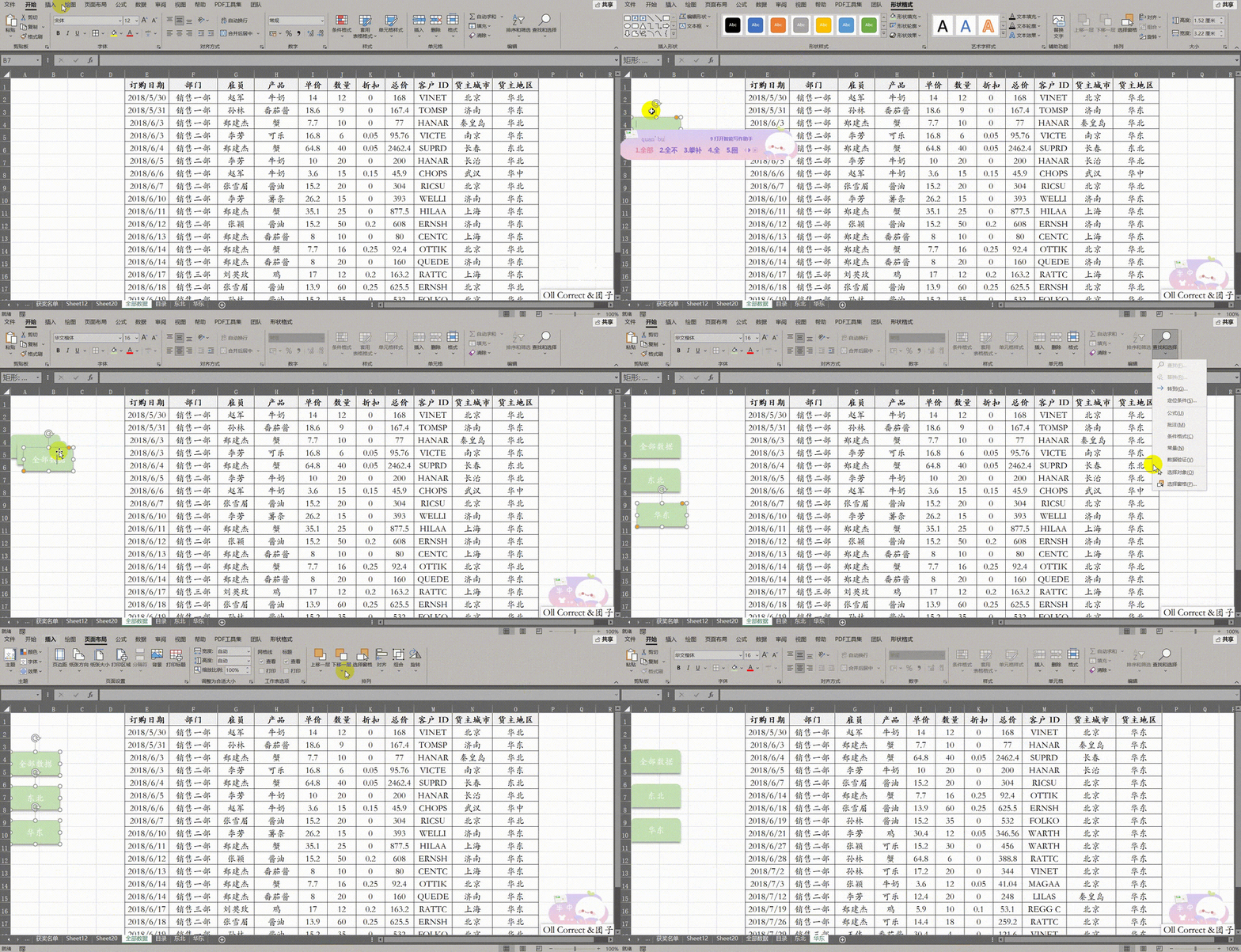 第一步制作按钮
 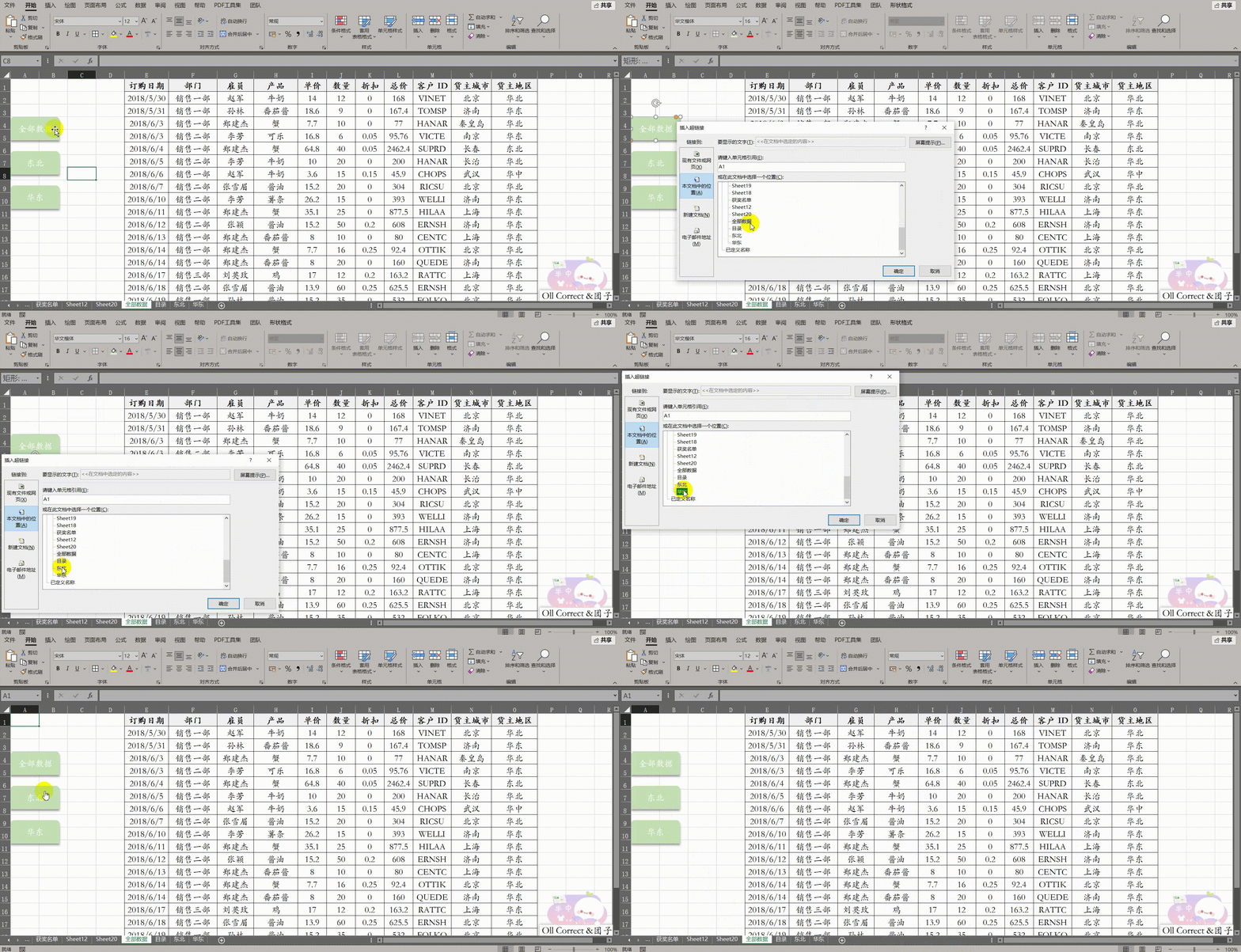 第二步制作按钮跳转链接