Matplotlib 可视化
入门演示
matplotlib 的绘图基本步骤:
- 创建画布
- 准备数据集,X轴,Y轴
- 可选:颜色,线型,标签,网格,图例,标题,坐标轴标签。
- 绘制图像
py
import matplotlib.pyplot as plt
# 创建一个10英寸的宽和5英寸的高的画布
# dpi 点数 80,表示清晰度。
# 10 * 80,5 * 80
plt.figure(figsize=(10, 5), dpi=80)

# 准备数据
x = [1, 2, 3, 4, 5, 6, 7]
y = [6, 2, 10, 14, 21, 25, 30]

# 准备绘制
plt.plot(x, y) # 折线图

# 展示图
plt.show()
设置刻度尺,配置中文
py
import matplotlib.pyplot as plt
# 设置中文
plt.rcParams['font.sans-serif'] = ['SimHei']
plt.rcParams['axes.unicode_minus'] = False
通过 plt.xticks 和 plt.yticks 设置对应的刻度尺
py
# 返回一个迭代对象,0 - 60,这是 X轴
x = range(60)

# y 轴,范围 15 ~ 18
y = [random.uniform(15, 18) for i in x]

# 创建画布
plt.figure(figsize=(10, 5), dpi=80)

# 绘制图像
plt.plot(x, y)

# 自定义X轴和Y轴
x_ticks_label = [f'11点{i}分' for i in x]
y_ticks_label = [i for i in range(0, 25)]

# 具体设置,但是如果不切片,那会显得很密集,所以需要切片,注意必须都切片
plt.xticks(x[::5], x_ticks_label[::5])
plt.yticks(y_ticks_label[::5])

# 显示
plt.show()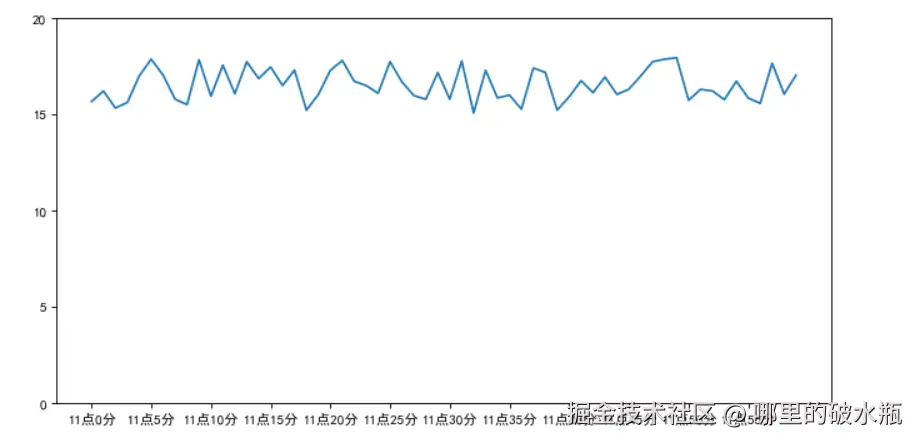
添加网格,标题
主要实现plt.grid
- linestyle:设置线风格。
- (-)实线
- (--)虚线
- (-.)一个杠一个.
- (:)两个点
- (' ')留空、空格
- alpha:设置透明度,最大1,最小0
设置标题 / 保存为图片
- xlabel
- ylabel
- title
- savefig
py
import matplotlib.pyplot as plt
import random
x = range(60)
y = [random.uniform(15, 18) for i in x]
plt.figure(figsize=(10, 5), dpi=80)
plt.plot(x, y)

# 自定义X轴和Y轴
x_ticks_label = [f'11点{i}分' for i in x]
y_ticks_label = [i for i in range(0, 25)]

plt.xticks(x[::5], x_ticks_label[::5])
plt.yticks(y_ticks_label[::5])

# 添加网格
plt.grid(linestyle=':', alpha=1)

# 添加标签
plt.xlabel('时间', fontsize=15)
plt.ylabel('温度', fontsize=15)
# 添加标题
plt.title('温度变化曲线', fontsize=20)

plt.savefig('temp.png')

plt.show()
一张图绘制多个 / 增加图例
绘制多个图的关键点,给每个plot要加一个label,表示名字,后续图例使用。
- color 用于设置颜色,生成的图例有颜色。
- label 文字
py
# 准备数据
x = range(60)
# 第一个图的数据
y = [random.uniform(15, 18) for i in x]
# 第二个图的数据
m = [random.uniform(1, 10) for i in x]
plt.figure(figsize=(10, 5), dpi=80)

# 绘制第一个线
plt.plot(x, y, label='北京')
# 绘制第二个线
plt.plot(x, m, label='摩诃')| 颜色字符 | 风格字符 |
|---|---|
| r 红色 | - 实线 |
| g 绿色 | - - 虚线 |
| b 蓝色 | -. 点划线 |
| w 白色 | : 点虚线 |
| c 青色 | ' ' 留空、空格 |
| m 洋红 | |
| y 黄色 | |
| k 黑色 |
加图例的关键代码,loc 设置 best,表示自动匹配最好的位置。这个 loc 会根据 label 来匹配,如果在绘制时没设置 label,不会生成的。
- loc 设置图例位置
py
# 增加图例
plt.legend(loc='best')
设置位置
| 位置 string | 位置代码 |
|---|---|
| 'best' | 0 |
| 'upper right' | 1 |
| 'upper left' | 2 |
| 'lower left' | 3 |
| 'lower right' | 4 |
| 'right' | 5 |
| 'center left' | 6 |
| 'center right' | 7 |
| 'lower center' | 8 |
| 'upper center' | 9 |
| 'center' | 10 |
完整代码演示
py
import matplotlib.pyplot as plt
import random
# 准备数据
x = range(60)
# 第一个图的数据
y = [random.uniform(15, 18) for i in x]
# 第二个图的数据
m = [random.uniform(1, 10) for i in x]
plt.figure(figsize=(10, 5), dpi=80)

# 绘制第一个线
plt.plot(x, y, label='北京', color='r')
# 绘制第二个线
plt.plot(x, m, label='摩诃', color='c')

# 增加图例
plt.legend(loc='best')

x_ticks_label = [f'11点{i}分' for i in x]
y_ticks_label = [i for i in range(0, 25)]
plt.xticks(x[::5], x_ticks_label[::5])
plt.yticks(y_ticks_label[::5])
plt.grid(linestyle=':', alpha=1)
plt.xlabel('时间', fontsize=15)
plt.ylabel('温度', fontsize=15)
plt.title('温度变化曲线', fontsize=20)
plt.show()
多个坐标系,在一个画布
主要是通过下面,获取到了分割后的画布,对每个画布进行单独设置。
py
fig, ax = plt.subplots(figsize=(20, 8), nrows=1, ncols=2)完整代码
py
import matplotlib.pyplot as plt
import random
# 准备数据
x = range(60)
y = [random.uniform(15, 18) for i in x]
m = [random.uniform(1, 10) for i in x]

# 面向对象绘图,fig -> 画布(1行2列的画布),ax -> 坐标系
fig, ax = plt.subplots(figsize=(20, 8), nrows=1, ncols=2)

# 绘制图像
ax[0].plot(x, y, color='r', label='北京')
ax[1].plot(x, m, color='c', label='摩诃')

# 添加刻度
# 刻度变量
x_ticks_label = [f'11点{i}分' for i in x]
y_ticks_label = [i for i in range(0, 25)]

# 具体添加刻度的操作
ax[0].set_xticks(x[::5])  # 图 1 的 x轴
ax[0].set_yticks(y_ticks_label[::5])  # 图 1 的 y轴
ax[0].set_xticklabels(x_ticks_label[::5])  # 图 1 的 x轴的值

# 具体添加刻度的操作
ax[1].set_xticks(x[::5])  # 图 1 的 x轴
ax[1].set_yticks(y_ticks_label[::5])  # 图 1 的 y轴
ax[1].set_xticklabels(x_ticks_label[::5])  # 图 1 的 x轴的值
plt.show()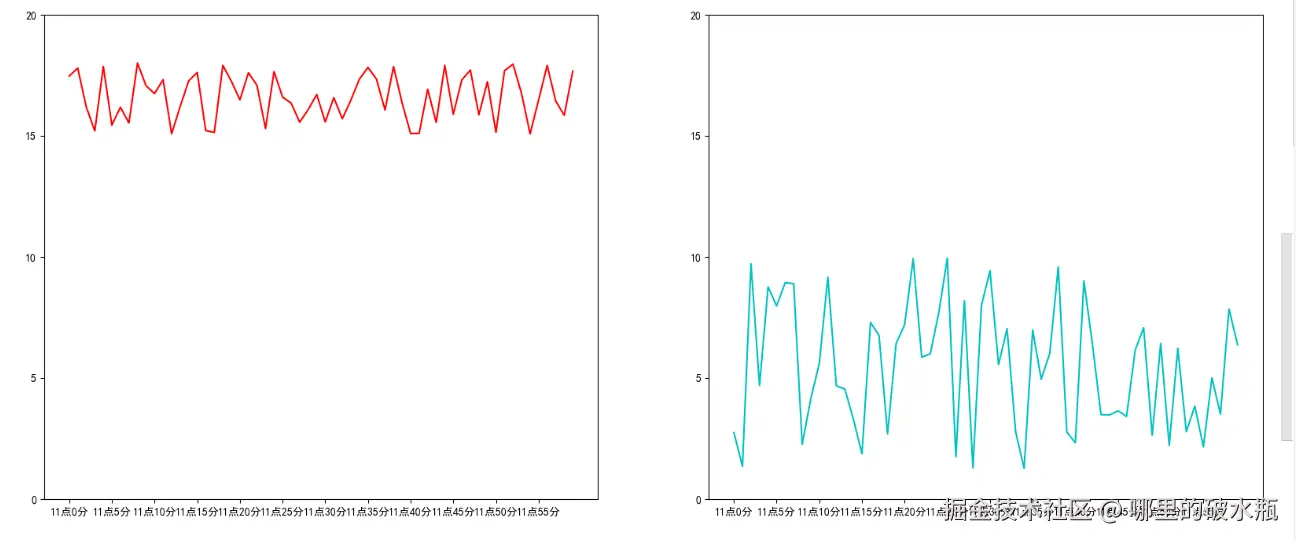
目前是这样,我们继续添加
设置 x y 轴的标题和大小
py
ax[0].set_ylabel('温度')
ax[0].set_xlabel('时间')
ax[0].set_title('一段时间的温度变化', fontsize=20)

ax[1].set_ylabel('温度')
ax[1].set_xlabel('时间')
ax[1].set_title('一段时间的温度变化', fontsize=20)


# 添加图例
ax[0].legend(loc='best')
ax[1].legend(loc=0)

# 保存图片
plt.savefig('test.png')

plt.show()
其他图像绘制
matplotlib.org/stable/gall... 官方案例库
- 折线图用来看趋势
- 柱状图用来看对比
- 直方图用来展示数据的分布情况
- 散点图用来描述两个连续变量之间的关系
绘制柱状图
py
import matplotlib.pyplot as plt
# 1. 准备数据
x = ['A', 'B', 'C', 'D', 'E']
y = [3, 6, 1, 8, 2]

# 额外可以设置画布大小
plt.figure(figsize=(20,8))

# 2. 绘制柱状图
plt.bar(x, y, color='r')

# 3. 设置 x轴,y轴标签 和标题
plt.xlabel('分类名')
plt.ylabel('商品个数')
plt.title('商品分类统计图', fontsize=15)
plt.show()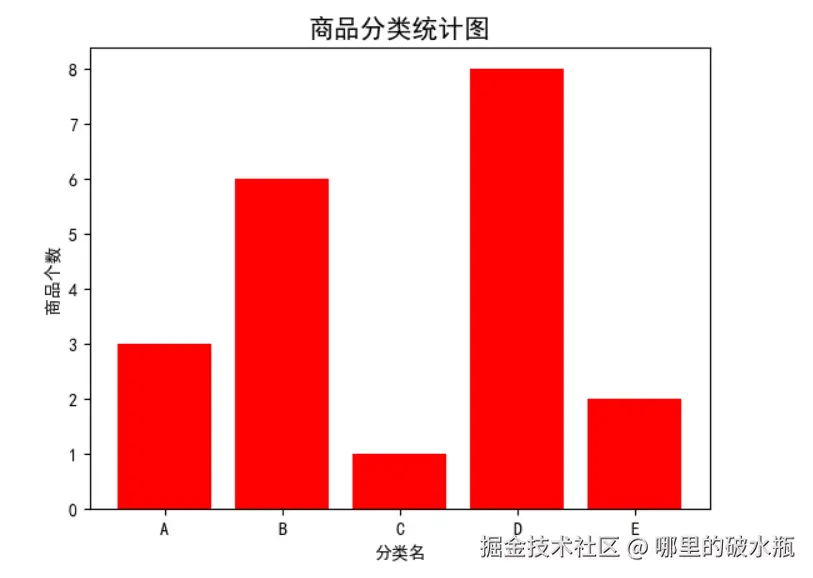
绘制直方图
由一系列高度不等的纵向条纹或线段表示数据分布的情况。 一般用横轴表示数据范围,纵轴表示分布情况。
特点:绘制连续性的数据展示一组或者多组数据的分布状况(统计)
py
import matplotlib.pyplot as plt
import numpy as np
# 1. 准备数据
data = np.random.randn(500)

# 2. 创建面板
plt.figure(figsize=(20, 8))

# 3. 绘制图形,rwidth 柱子之间的宽度,bins 柱子大小
plt.hist(data, bins=20, color='r', alpha=0.5, rwidth=0.8)

# 4. 显示
plt.show()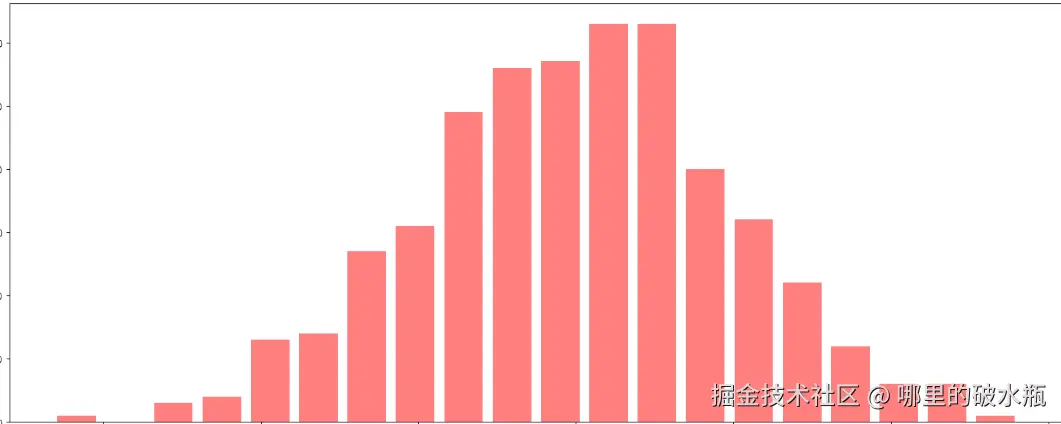
绘制饼图
py
import matplotlib.pyplot as plt
# 准备数据
sizes = [25, 35, 25, 15]
# 分类标签
labels = ['电脑', '手机', '键盘', '鼠标']

# 就提绘图动作, autopct 显示百分比
plt.pie(sizes, labels=labels, autopct='%1.1f%%')
# 设置图表标题
plt.title("Simple Pie Chart")
plt.show()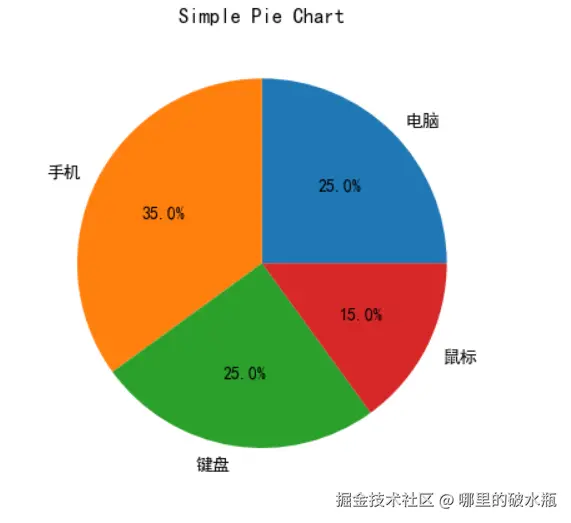
散点图
py
import matplotlib.pyplot as plt

x = [1, 2, 3, 4, 5]
y = [2, 3, 5, 7, 11]

plt.scatter(x, y, color='red')  # 绘制红色散点图
plt.title("Simple Scatter Plot")  # 设置图表标题
plt.xlabel("X-axis")  # 设置X轴标签
plt.ylabel("Y-axis")  # 设置Y轴标签
plt.show()  # 显示图表
pandas 绘图
要统计个数的两种方式
py
# 思路一:稍微复杂一点
# df.groupby('province')['province'].count().sort_values(ascending=False).head(10)
df['province'].value_counts()
柱状图
py
df['province'].value_counts().head(10).plot.bar(fontsize=15, figsize=(10,6), color=['r', 'g', 'b', 'y', 'c', 'm', 'k', 'pink', 'gray', 'orange'])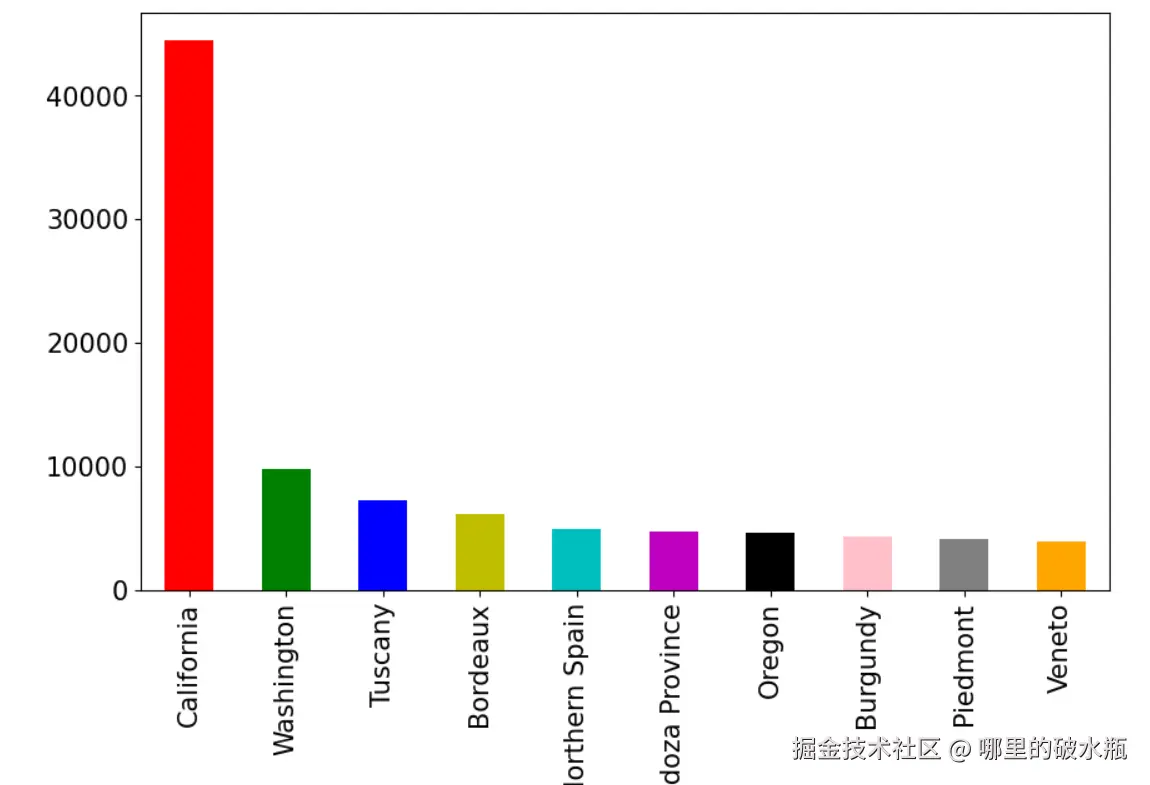
面积图
py
kwords = dict(fontsize=15, figsize=(10, 6), color=['r', 'g', 'b', 'y', 'c', 'm', 'k', 'pink', 'gray', 'orange'])
df['province'].value_counts().head(10).plot.area(**kwords)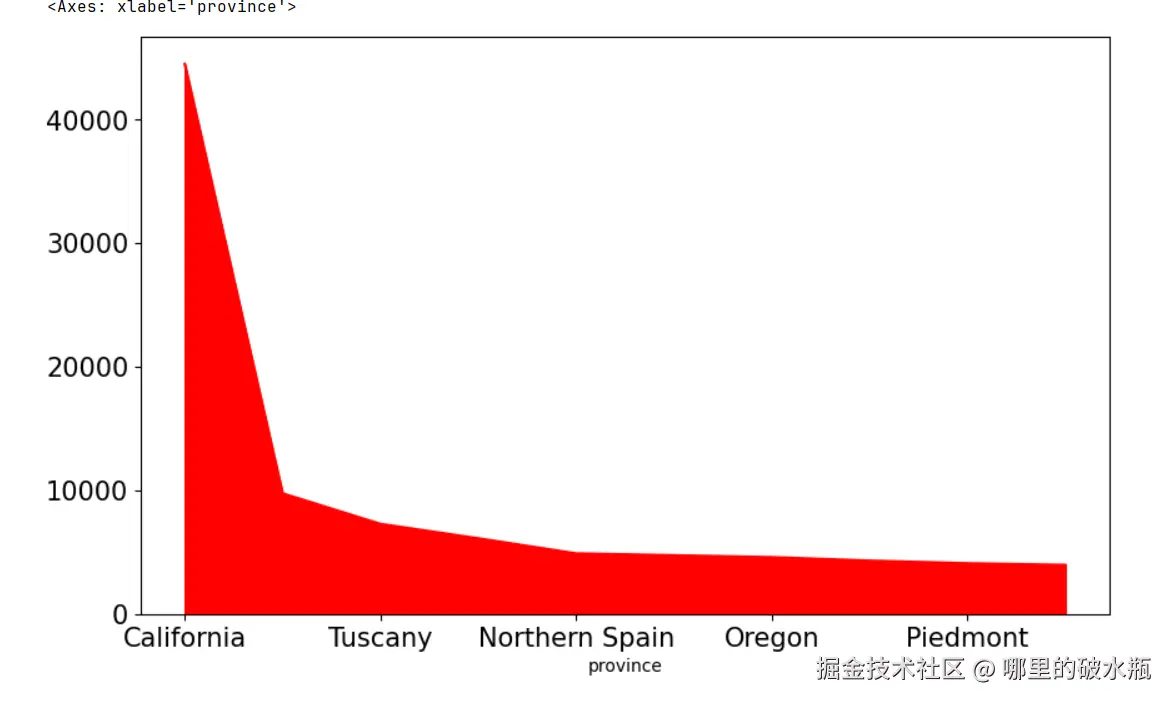
案例
获取产葡萄酒最多的10个产地的 占比
py
kwords = dict(fontsize=15, figsize=(10, 6), color=['r', 'g', 'b', 'y', 'c', 'm', 'k', 'pink', 'gray', 'orange'])
(df['province'].value_counts().head(10) / len(df)).plot.bar(**kwords)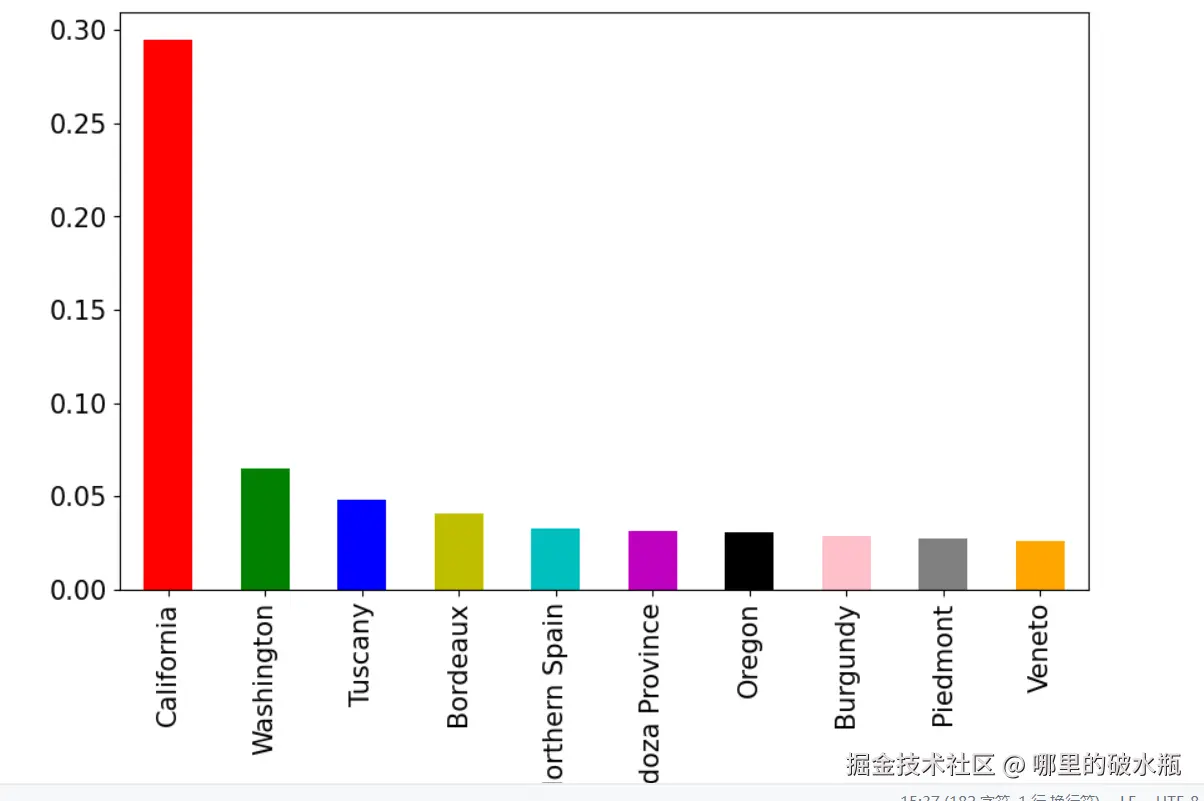
展示每个评分的葡萄酒种类(个数)
py
kwords = dict(fontsize=15, figsize=(10, 6), color=['r', 'g', 'b', 'y', 'c', 'm', 'k', 'pink', 'gray', 'orange'])
df['points'].value_counts().sort_index().plot.bar(**kwords) # 柱状图
df['points'].value_counts().sort_index().plot.area(**kwords) # 面积图
df['points'].value_counts().sort_index().plot.line(**kwords) # 折线图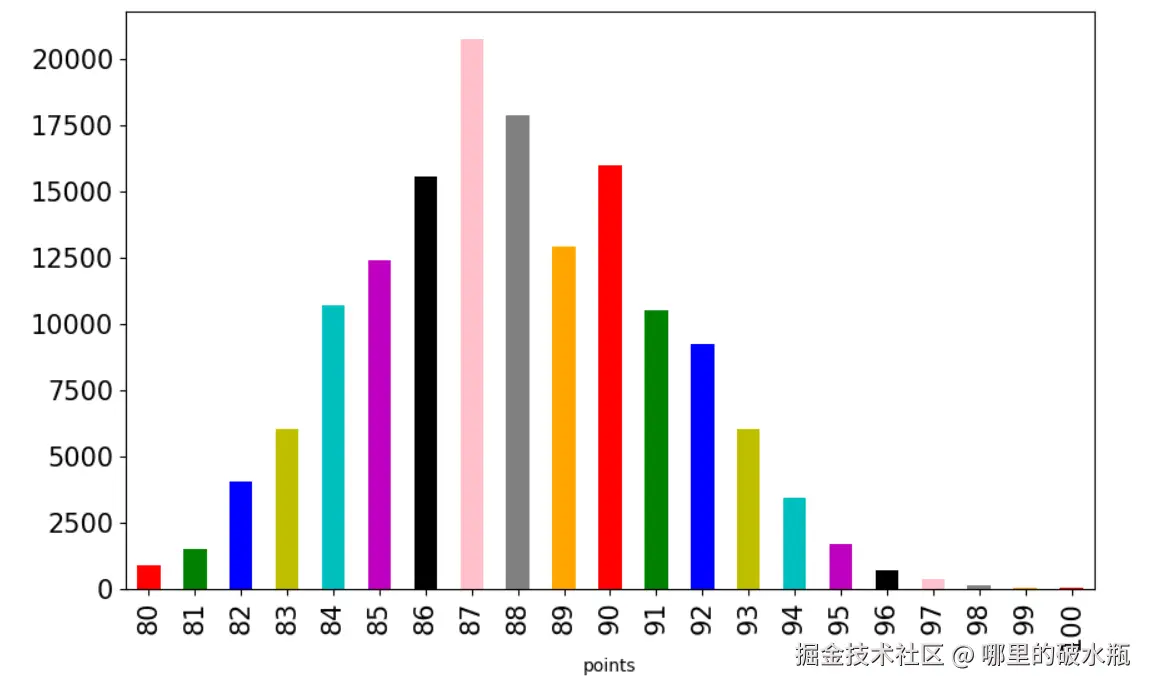
Seaborn 绘图
底层依赖 Matplotlib
bash
pip install seaborn已知数据
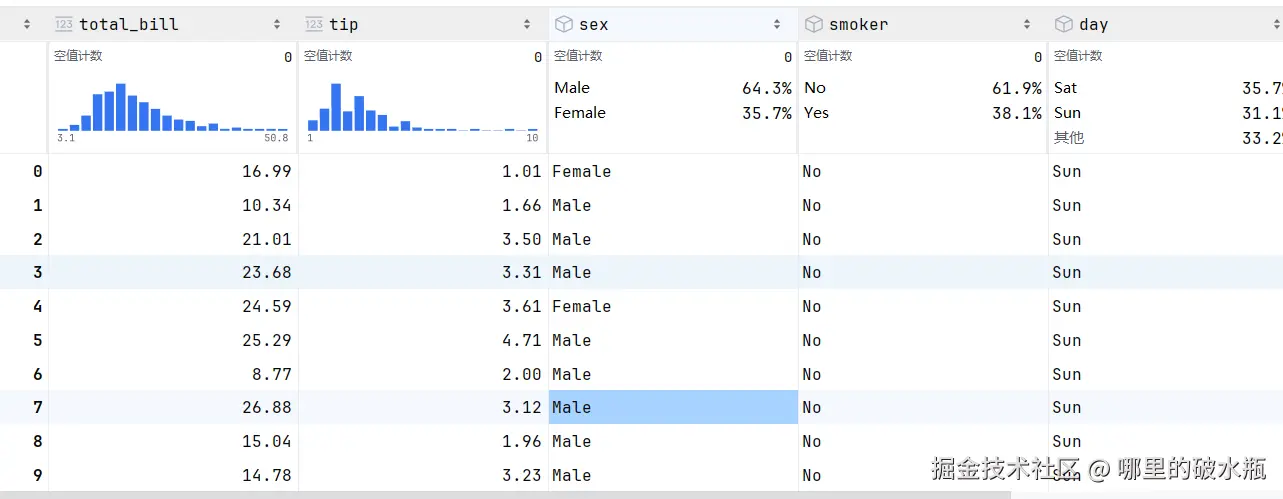
柱状图
按照性别,进行统计
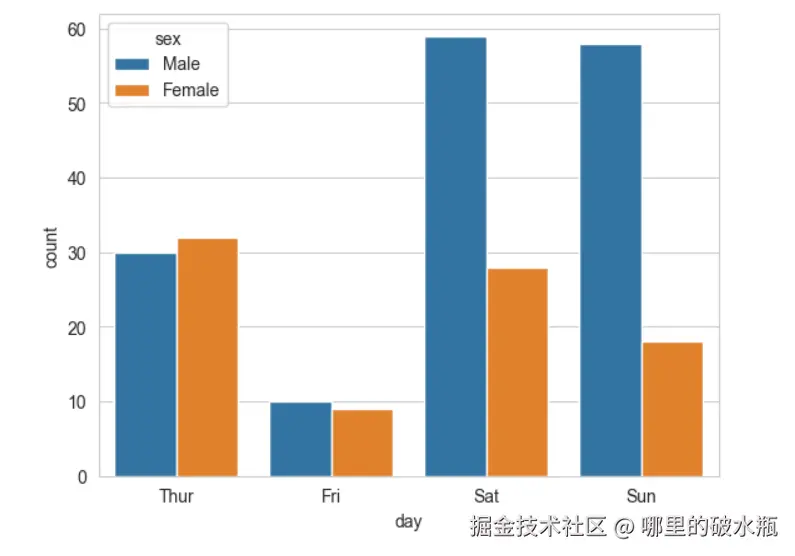
- x 是绘制的列名
- hue 是分组的名字
py
import seaborn as sns
# 联网加载数据集
df = sns.load_dataset('tips')
# 按照性别字段进行统计
sns.countplot(data=df, x='sex')
sns.countplot(data=df, x='day', hue='sex')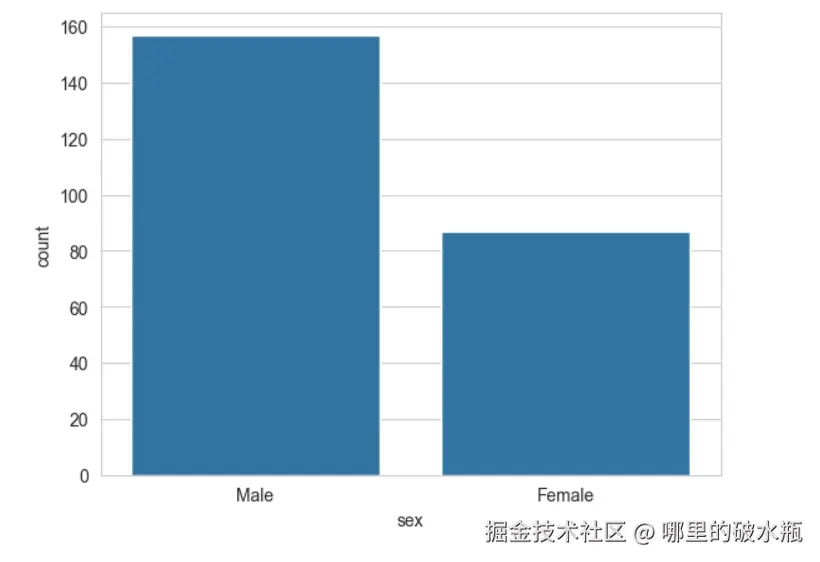
绘制直方图
py
import seaborn as sns
# 联网加载数据集
df = sns.load_dataset('tips')
sns.histplot(data=df, x='total_bill', hue='sex')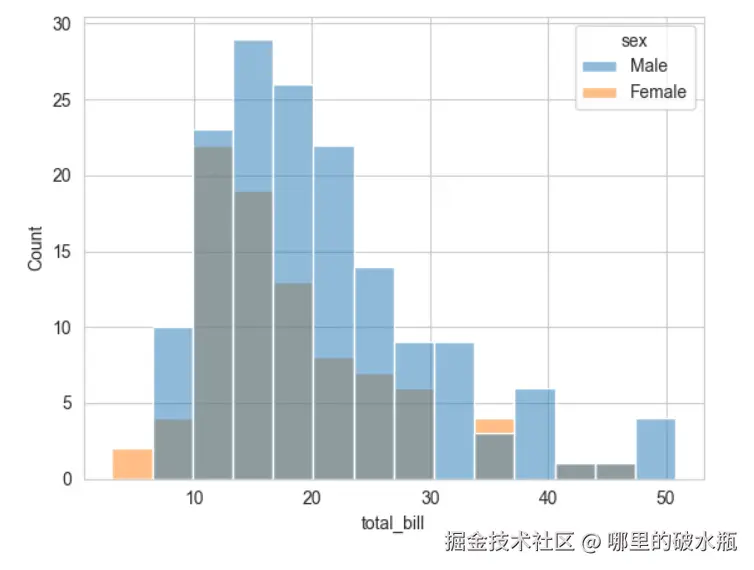
如何修改画布大小和标题
py
import seaborn as sns
import matplotlib.pyplot as plt
# 设置乱码
plt.rcParams['font.sans-serif'] = ['SimHei']
plt.rcParams['axes.unicode_minus'] = False

fig, ax = plt.subplots(figsize=(10, 6))
sns.histplot(data=df, x='total_bill', hue='sex')
ax.set_title('男女总账单分布情况', fontsize=20)
plt.show()
案例
需求:描述总账单金额和小费的分布情况(散点图,关系图)
py
import seaborn as sns
import matplotlib.pyplot as plt

plt.rcParams['font.sans-serif'] = ['SimHei']
plt.rcParams['axes.unicode_minus'] = False

fig, ax = plt.subplots(figsize=(10, 6))
# x轴。总账单,y轴,消费,按照性别分组
sns.scatterplot(data=df, x='total_bill', y='tip', hue='sex')
ax.set_title('总账单金额和小费的关系图', fontsize=20)
plt.show()
还有其他方式绘制出,散点图,它不能使用分组
py
# 拟合回归线
sns.regplot(data=df, x='total_bill', y='tip')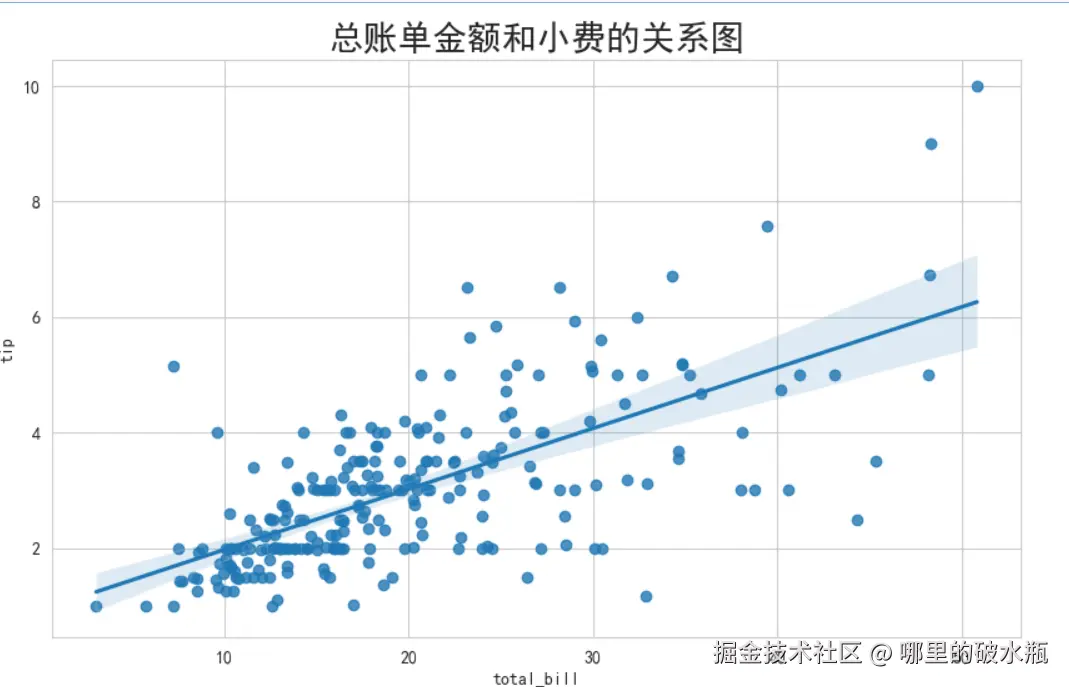
还有一种方式,带上直方图的散点图,注意它不需要和上面代码混合在一起,它自带画布等
py
import seaborn as sns
import matplotlib.pyplot as plt

sns.jointplot(data=df, x='total_bill', y='tip')
plt.show()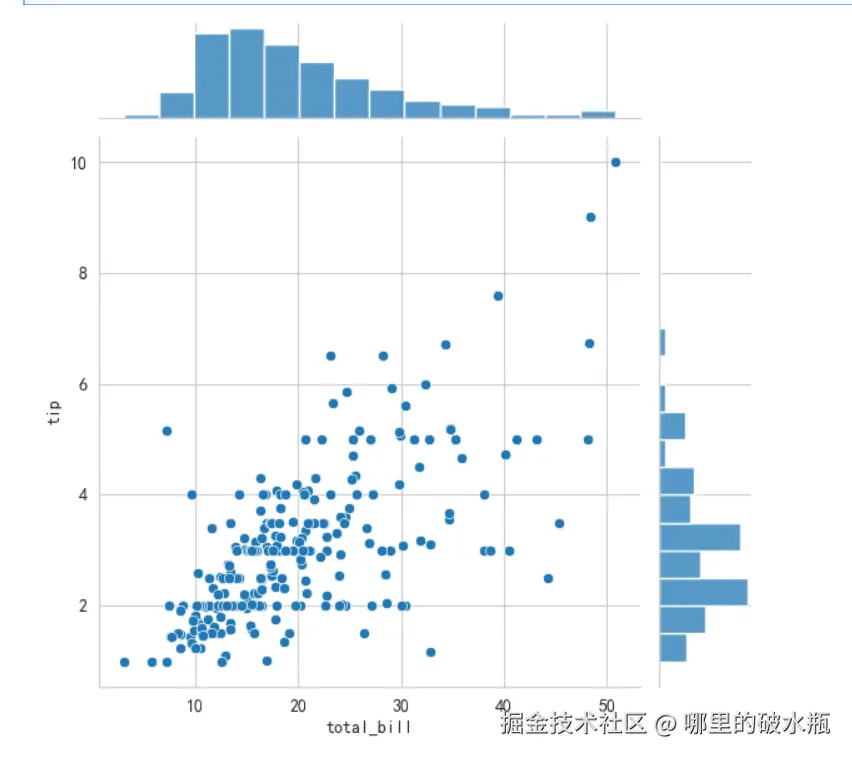
它如果加上,分组,会使用折线图,而不是直方图
py
sns.jointplot(data=df, x='total_bill', y='tip', hue='sex')
plt.show()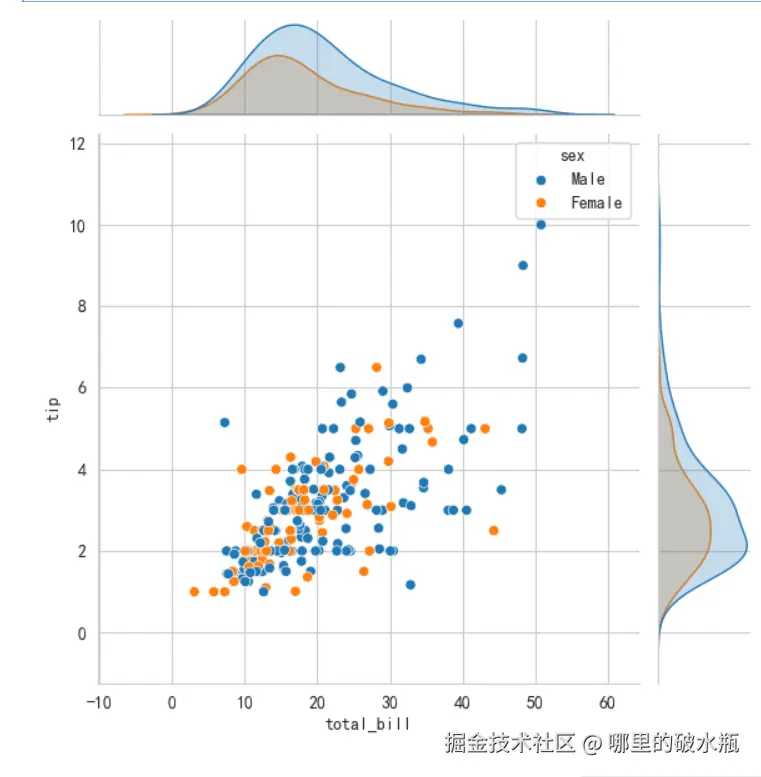
加上 kind = red,使用正态分布,它不允许与 hue 分组一起使用
py
sns.jointplot(data=df, x='total_bill', y='tip', kind='reg')
plt.show()
还可以变成,蜂巢图
py
sns.jointplot(data=df, x='total_bill', y='tip', kind='hex')
plt.show()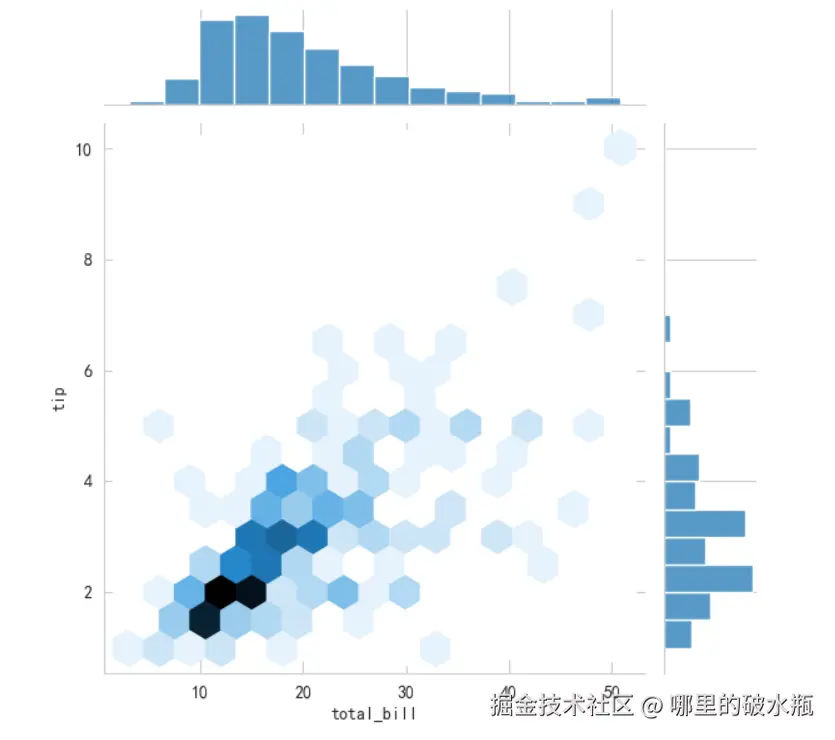
箱线图 / 何须图
- Q3:四分之三
- 中位数:二分之一
- q1:四分之一
py
import seaborn as sns
import matplotlib.pyplot as plt
# 联网加载数据集
df = sns.load_dataset('tips')
# 线箱图
sns.boxplot(data=df, x='time', y='total_bill')
plt.show()
小提琴图
py
import seaborn as sns
import matplotlib.pyplot as plt
# 联网加载数据集
df = sns.load_dataset('tips')
sns.violinplot(data=df, x='time', y='total_bill')
plt.show()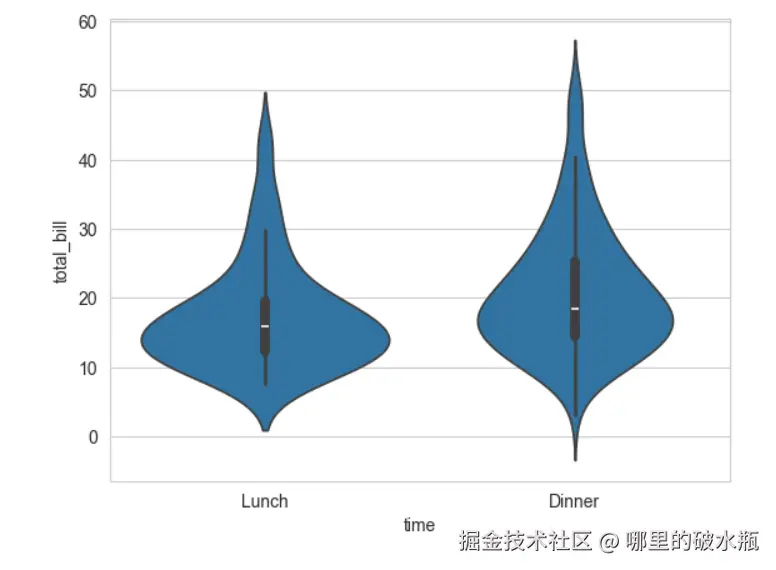
希望分组,使用 hue
py
sns.violinplot(data=df, x='time', y='total_bill', hue='sex')希望切割,使用 split
py
sns.violinplot(data=df, x='time', y='total_bill', hue='sex', split=True)