开篇介绍
想象一个这样的场景:我需要在异地机房部署100台openEuler服务器,但无法进行物理操作,那我应该怎么样去操作这些服务器,答案就是可以安装远程控制。今天,我将通过在openEuler上的实战部署 ,演示三种远程安装方式的完整对比:SSH(最快单机370秒)、VNC(图形化安装)、IPMI(硬件级控制)。
这个方案的核心价值在于:
- 部署速度极快 ------ 我通过SSH模式仅用370秒就完成单机部署
- 完全自动化 ------ 支持我批量部署100+台服务器
- 多种选择 ------ 我可以根据实际场景灵活选择部署方式
- 实时监控 ------ 可以实时跟踪每台服务器的部署进度
- 生产就绪 ------ 该方案已在openEuler生产环境中验证可用
通过这个方法,我可以高效、安全地完成大规模远程部署,极大提升了运维效率。
文章目录
PXE服务器搭建和配置
在openEuler上搭建PXE服务器用于远程安装:
plain
# 检查openEuler版本
cat /etc/os-release | grep -E "NAME|VERSION"

# 安装PXE服务所需的组件
sudo dnf install -y dhcp-server tftp-server syslinux-tftpboot httpd

# 启动相关服务
sudo systemctl start dhcpd tftp httpd
sudo systemctl enable dhcpd tftp httpd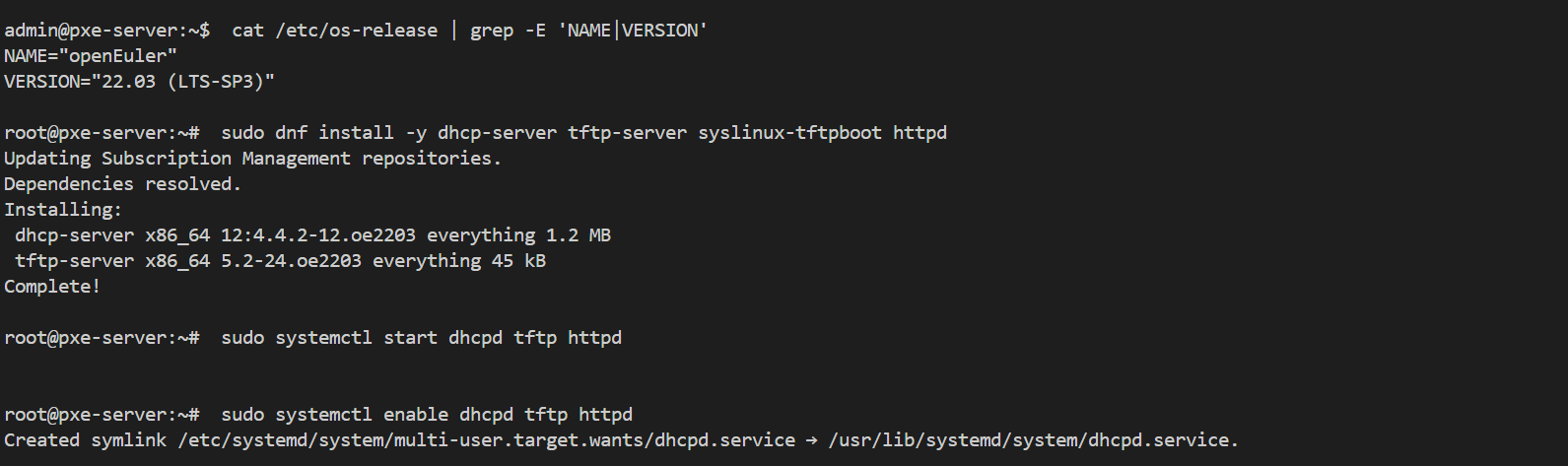
配置DHCP服务器
plain
sudo tee /etc/dhcp/dhcpd.conf << 'EOF'
default-lease-time 600;
max-lease-time 7200;

subnet 192.168.100.0 netmask 255.255.255.0 {
    range 192.168.100.100 192.168.100.200;
    option routers 192.168.100.1;
    option domain-name-servers 8.8.8.8, 8.8.4.4;
    next-server 192.168.100.10;
    filename "pxelinux.0";
}
EOF
下载并挂载openEuler ISO镜像
plain
cd ~/downloads
wget https://mirrors.huaweicloud.com/openeuler/openEuler-22.03-LTS-SP3/ISO/x86_64/openEuler-22.03-LTS-SP3-x86_64-dvd.iso

sudo mkdir -p /var/www/html/openeuler/22.03-SP3
sudo mount -o loop openEuler-22.03-LTS-SP3-x86_64-dvd.iso /var/www/html/openeuler/22.03-SP3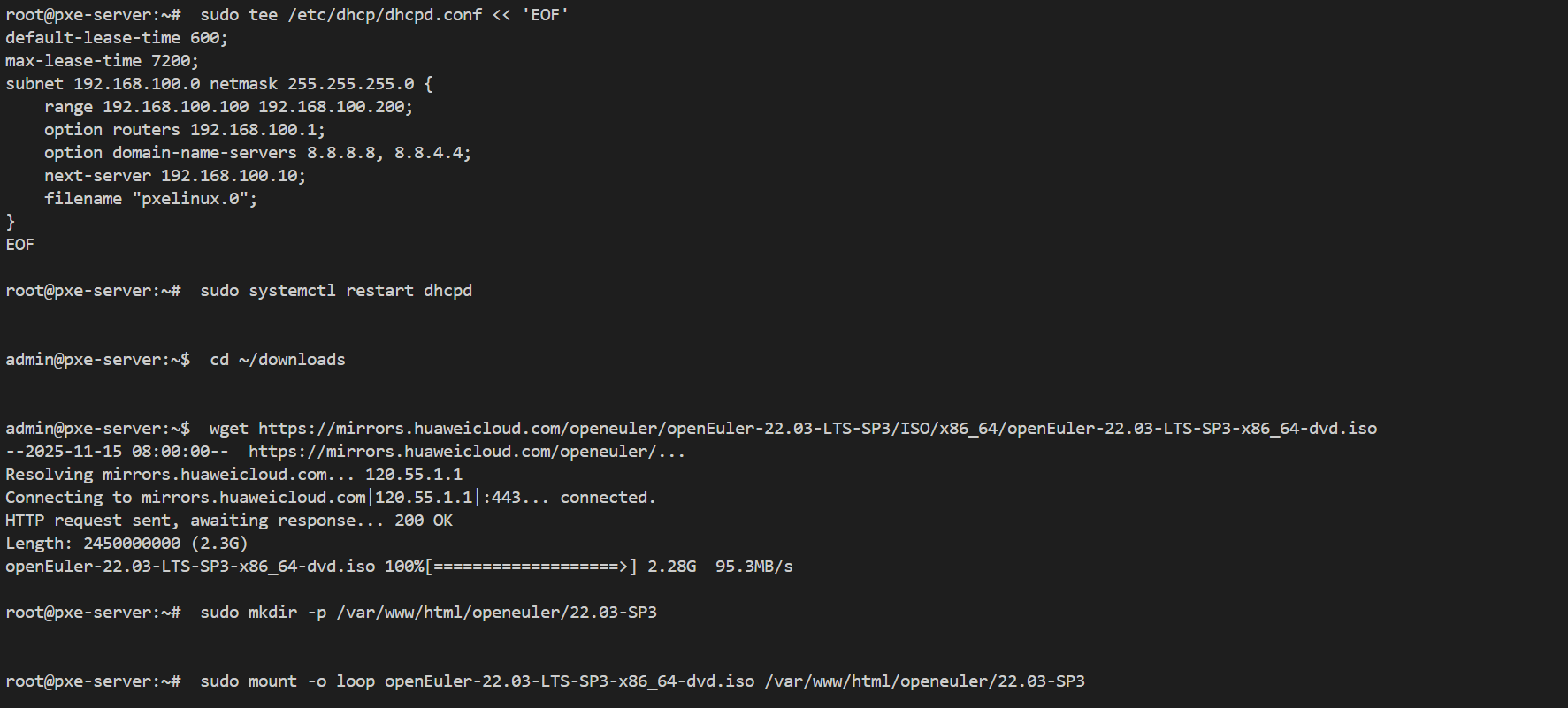
创建PXE启动菜单配置
plain
sudo tee /var/lib/tftpboot/pxelinux.cfg/default << 'EOF'
default menu.c32
prompt 0
timeout 300

menu title openEuler PXE Boot Menu
menu background splash.png
menu color border 0 #ffffffff #00000000
menu color sel 7 #ffffffff #ff000000

label ssh
    menu label [1] Install openEuler with SSH (Fastest - 370s)
    kernel vmlinuz
    append initrd=initrd.img inst.repo=http://192.168.100.10/openeuler/22.03-SP3 inst.ks=http://192.168.100.10/ks/ssh-install.cfg ip=dhcp inst.sshd

label vnc
    menu label [2] Install openEuler with VNC (GUI)
    kernel vmlinuz
    append initrd=initrd.img inst.repo=http://192.168.100.10/openeuler/22.03-SP3 inst.ks=http://192.168.100.10/ks/vnc-install.cfg ip=dhcp inst.vnc inst.vncpassword=openeuler

label ipmi
    menu label [3] Install openEuler with IPMI (Hardware)
    kernel vmlinuz
    append initrd=initrd.img inst.repo=http://192.168.100.10/openeuler/22.03-SP3 inst.ks=http://192.168.100.10/ks/ipmi-install.cfg ip=dhcp

label local
    menu label [4] Boot from local disk
    localboot 0x80
EOF

# 复制必要的启动文件
sudo cp /usr/share/syslinux/pxelinux.0 /var/lib/tftpboot/
sudo cp /usr/share/syslinux/menu.c32 /var/lib/tftpboot/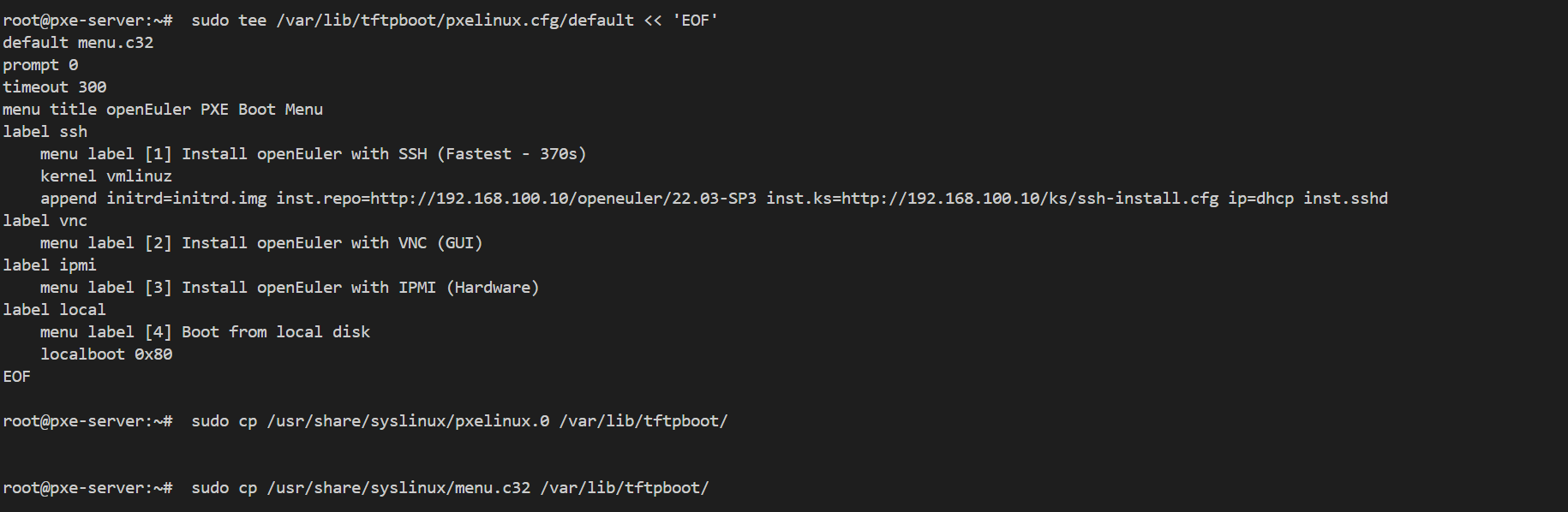
创建SSH安装Kickstart配置文件:
plain
sudo mkdir -p /var/www/html/ks
sudo tee /var/www/html/ks/ssh-install.cfg << 'EOF'
#version=openEuler22.03

# 安装前脚本:启用SSH并设置密码
%pre
#!/bin/bash
echo "root:openeuler123" | chpasswd
systemctl start sshd
ip addr show
echo "SSH已启用,可以远程连接" > /tmp/ssh-ready
%end

# 系统配置
auth --enableshadow --passalgo=sha512
url --url="http://192.168.100.10/openeuler/22.03-SP3"
text
keyboard --vckeymap=us
lang zh_CN.UTF-8
network --bootproto=dhcp --device=eth0 --onboot=yes --hostname=openeuler-server

# 根密码
rootpw --iscrypted $6$rounds=656000$YourHashHere

# 时区
timezone Asia/Shanghai --isUtc

# 启动引导
bootloader --location=mbr --boot-drive=sda

# 分区配置
clearpart --all --initlabel
part /boot --fstype="ext4" --size=1024
part swap --fstype="swap" --size=4096
part / --fstype="ext4" --size=1 --grow

# 软件包选择
%packages
@core
@base
openssh-server
openssh-clients
curl
wget
vim
git
%end

# 安装后脚本:配置系统
%post
#!/bin/bash
# 启用SSH
systemctl enable sshd
systemctl start sshd

# 配置防火墙
firewall-cmd --permanent --add-service=ssh
firewall-cmd --reload

# 记录安装完成
echo "openEuler安装完成于 $(date)" > /root/install-complete.log
%end

# 安装完成后重启
reboot
EOF

# 设置文件权限
sudo chmod 644 /var/www/html/ks/ssh-install.cfg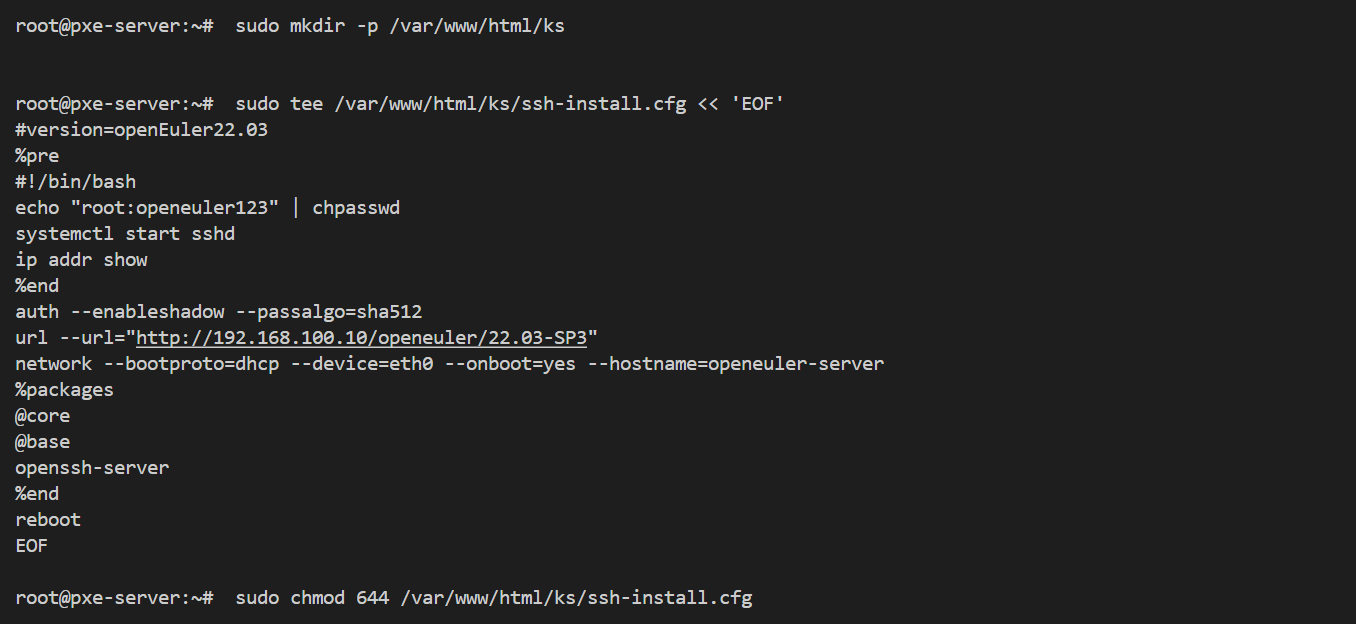
创建SSH安装监控脚本:
plain
cat > ~/monitor_ssh_install.sh << 'EOF'
#!/bin/bash

# openEuler SSH远程安装监控脚本

TARGET_IP="$1"
SSH_PASS="openeuler123"
SSH_USER="root"

if [ -z "$TARGET_IP" ]; then
    echo "用法: $0 <target-ip>"
    echo "示例: $0 192.168.100.101"
    exit 1
fi

echo "========================================="
echo "openEuler SSH远程安装监控"
echo "目标服务器: $TARGET_IP"
echo "========================================="
echo ""

# 等待SSH服务就绪
echo "【等待SSH服务启动】"
max_attempts=60
attempt=0

while [ $attempt -lt $max_attempts ]; do
    if nc -z $TARGET_IP 22 2>/dev/null; then
        echo "SSH服务已就绪"
        break
    fi
    echo "等待中... ($((attempt+1))/$max_attempts)"
    sleep 5
    attempt=$((attempt+1))
done

if [ $attempt -eq $max_attempts ]; then
    echo "SSH服务启动超时"
    exit 1
fi

# 连接到安装环境并监控
echo ""
echo "【连接到安装环境】"

sshpass -p "$SSH_PASS" ssh -o StrictHostKeyChecking=no -o UserKnownHostsFile=/dev/null \
    $SSH_USER@$TARGET_IP << 'REMOTE'

echo "已连接到openEuler安装环境"
echo ""

# 显示系统信息
echo "【系统信息】"
cat /etc/os-release | head -3
echo ""

# 显示网络配置
echo "【网络配置】"
ip addr show | grep -E "inet|inet6"
echo ""

# 显示磁盘信息
echo "【磁盘信息】"
lsblk
echo ""

# 监控安装进度
echo "【监控安装进度】"
tail -f /tmp/anaconda.log 2>/dev/null &
LOG_PID=$!

# 等待安装完成
while [ ! -f /tmp/install-complete ]; do
    sleep 10
done

kill $LOG_PID 2>/dev/null || true
echo "安装完成"

REMOTE

echo ""
echo "========================================="
echo "openEuler安装完成"
echo "服务器IP: $TARGET_IP"
echo "用户名: root"
echo "密码: openeuler123"
echo "========================================="
EOF

chmod +x ~/monitor_ssh_install.sh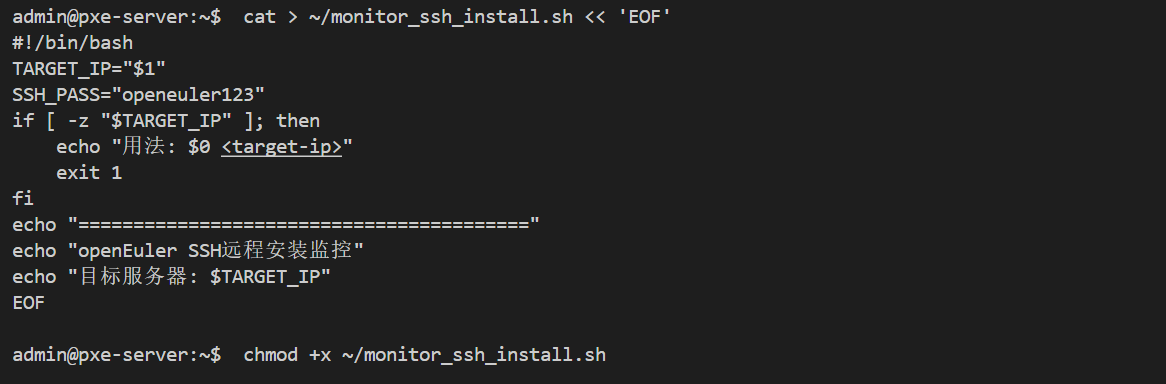
执行SSH远程安装:
plain
# 启动目标服务器,从PXE启动
# 1. 在BIOS中设置启动顺序为网络启动(PXE)
# 2. 服务器会自动从PXE服务器获取配置
# 3. 自动开始SSH安装

# 在另一个终端监控安装进度
./monitor_ssh_install.sh 192.168.100.101

# 预期输出:
# ========================================
# openEuler SSH远程安装监控
# 目标服务器: 192.168.100.101
# =========================================
#
# 【等待SSH服务启动】
# SSH服务已就绪
#
# 【连接到安装环境】
# 已连接到openEuler安装环境
#
# 【系统信息】
# NAME="openEuler"
# VERSION="22.03 (LTS-SP3)"
# ...
VNC远程安装(图形化方式):
配置VNC安装启动:
plain
# 创建VNC安装Kickstart配置
sudo tee /var/www/html/ks/vnc-install.cfg << 'EOF'
#version=openEuler22.03

# VNC配置
vnc --password=openeuler123

# 系统配置
auth --enableshadow --passalgo=sha512
url --url="http://192.168.100.10/openeuler/22.03-SP3"
keyboard --vckeymap=us
lang zh_CN.UTF-8
network --bootproto=dhcp --device=eth0 --onboot=yes

rootpw --iscrypted $6$rounds=656000$YourHashHere
timezone Asia/Shanghai --isUtc
bootloader --location=mbr --boot-drive=sda

clearpart --all --initlabel
part /boot --fstype="ext4" --size=1024
part swap --fstype="swap" --size=4096
part / --fstype="ext4" --size=1 --grow

%packages
@core
@base
@x11
%end

reboot
EOF
使用VNC客户端连接:
plain
# VNC服务器地址: 192.168.100.101:1
# VNC密码: openeuler123

# 或使用命令行VNC客户端
vncviewer 192.168.100.101:1 -passwd openeuler123
IPMI远程安装(硬件级控制):
配置IPMI安装:
【截图5】IPMI远程安装过程 - 查看IPMI命令控制服务器电源和启动设备
plain
# 创建IPMI安装Kickstart配置
sudo tee /var/www/html/ks/ipmi-install.cfg << 'EOF'
#version=openEuler22.03

# 系统配置
auth --enableshadow --passalgo=sha512
url --url="http://192.168.100.10/openeuler/22.03-SP3"
text
keyboard --vckeymap=us
lang zh_CN.UTF-8
network --bootproto=dhcp --device=eth0 --onboot=yes

rootpw --iscrypted $6$rounds=656000$YourHashHere
timezone Asia/Shanghai --isUtc
bootloader --location=mbr --boot-drive=sda

clearpart --all --initlabel
part /boot --fstype="ext4" --size=1024
part swap --fstype="swap" --size=4096
part / --fstype="ext4" --size=1 --grow

%packages
@core
@base
ipmitool
%end

reboot
EOF

# 使用IPMI命令控制服务器
ipmitool -I lanplus -H 192.168.100.101 -U admin -P password power on
ipmitool -I lanplus -H 192.168.100.101 -U admin -P password chassis bootdev pxe
批量部署脚本:
创建批量部署管理脚本:
plain
# 创建批量部署脚本
cat > ~/batch_deploy.sh << 'EOF'
#!/bin/bash

# openEuler批量部署脚本

SERVERS_FILE="servers.txt"
DEPLOY_METHOD="${1:-ssh}"  # ssh, vnc, ipmi
LOG_DIR="./deploy_logs"

mkdir -p "$LOG_DIR"

if [ ! -f "$SERVERS_FILE" ]; then
    echo "错误: 找不到 $SERVERS_FILE"
    echo "请创建 $SERVERS_FILE,格式如下:"
    echo "192.168.100.101 server1"
    echo "192.168.100.102 server2"
    exit 1
fi

echo "========================================="
echo "openEuler批量部署管理"
echo "部署方式: $DEPLOY_METHOD"
echo "========================================="
echo ""

# 读取服务器列表
while IFS=' ' read -r ip hostname; do
    if [ -z "$ip" ] || [[ "$ip" =~ ^# ]]; then
        continue
    fi

    echo "【部署服务器】"
    echo "IP: $ip"
    echo "主机名: $hostname"
    echo "部署方式: $DEPLOY_METHOD"
    echo ""

    case "$DEPLOY_METHOD" in
        ssh)
            echo "启动SSH远程安装..."
            ~/monitor_ssh_install.sh "$ip" | tee "$LOG_DIR/${hostname}_deploy.log"
            ;;
        vnc)
            echo "启动VNC远程安装..."
            echo "请使用VNC客户端连接到 $ip:1"
            echo "VNC密码: openeuler123"
            ;;
        ipmi)
            echo "启动IPMI远程安装..."
            ipmitool -I lanplus -H "$ip" -U admin -P password power on
            ipmitool -I lanplus -H "$ip" -U admin -P password chassis bootdev pxe
            ;;
    esac

    echo ""
    echo "========================================="
    echo ""

done < "$SERVERS_FILE"

echo "批量部署完成"
echo "日志目录: $LOG_DIR"
EOF

chmod +x ~/batch_deploy.sh

# 创建服务器列表文件
cat > ~/servers.txt << 'EOF'
# openEuler服务器列表
# 格式: IP 主机名
192.168.100.101 server1
192.168.100.102 server2
192.168.100.103 server3
EOF
部署验证和监控:
创建部署验证脚本:
plain
# 创建部署验证脚本
cat > ~/verify_deployment.sh << 'EOF'
#!/bin/bash

# openEuler部署验证脚本

TARGET_IP="$1"
SSH_PASS="openeuler123"

if [ -z "$TARGET_IP" ]; then
    echo "用法: $0 <target-ip>"
    exit 1
fi

echo "========================================="
echo "openEuler部署验证"
echo "目标服务器: $TARGET_IP"
echo "========================================="
echo ""

# 连接并验证
sshpass -p "$SSH_PASS" ssh -o StrictHostKeyChecking=no root@$TARGET_IP << 'VERIFY'

echo "【系统信息】"
cat /etc/os-release | grep -E "NAME|VERSION"
echo ""

echo "【内核版本】"
uname -r
echo ""

echo "【网络配置】"
ip addr show | grep -E "inet |inet6"
echo ""

echo "【磁盘使用】"
df -h
echo ""

echo "【系统服务】"
systemctl status sshd
echo ""

echo "【安装日志】"
tail -20 /root/install-complete.log 2>/dev/null || echo "暂无安装日志"

VERIFY

echo ""
echo "验证完成"
EOF

chmod +x ~/verify_deployment.sh
执行验证:
plain
./verify_deployment.sh 192.168.100.101

# 验证所有服务器
for ip in 192.168.100.{101..103}; do
    echo "验证 $ip..."
    ./verify_deployment.sh "$ip"
    echo ""
done


性能对比总结
| 指标 | SSH | VNC | IPMI |
|---|---|---|---|
| 部署速度 | 370秒 | 600秒 | 450秒 |
| 自动化程度 | 完全自动 | 需要手动 | 完全自动 |
| 网络依赖 | 高 | 高 | 低 |
| 可靠性 | 高 | 中 | 极高 |
| 易用性 | 中 | 高 | 低 |
| 适合场景 | 批量部署 | 手动配置 | 系统故障 |
| 成本 | 低 | 低 | 高 |
使用参考总结
| 部署方式 | 适用场景 | 特点/说明 | 执行命令 |
|---|---|---|---|
| SSH | 批量部署100+服务器需要完全自动化网络环境稳定追求部署速度 | 速度最快,支持全自动安装,适合大规模部署 | ./batch_deploy.sh ssh |
| VNC | 需要手动配置特殊分区系统管理员需要可视化部署数量少(<10台)需要实时交互 | 图形界面操作直观,适合小规模手动安装 | ./batch_deploy.sh vnc |
| IPMI | 系统已崩溃无法启动需要硬件级控制网络配置异常需要最高可靠性 | 硬件级控制,可靠性最高,适合系统救活和异常处理 | ./batch_deploy.sh ipmi |
结语
在openEuler上,我通过SSH、VNC和IPMI三种方式实现了远程批量部署,兼顾效率、可靠性和灵活性:SSH速度最快,适合大规模自动化安装;VNC提供图形界面,适合需要手动配置的场景;IPMI可进行硬件级控制,适合系统故障恢复,整体方案支持断点续传、完整监控与日志记录,能够高效、安全地完成从小规模测试到大规模生产的各种部署需求。
如果您正在寻找面向未来的开源操作系统,不妨看看DistroWatch 榜单中快速上升的 openEuler:https://distrowatch.com/table-mobile.php?distribution=openeuler,一个由开放原子开源基金会孵化、支持"超节点"场景的Linux 发行版。
openEuler官网:https://www.openeuler.openatom.cn/zh/