在基于 RHEL 或 CentOS 系统的服务器环境中,EPEL(Extra Packages for Enterprise Linux)源往往是用户首选的扩展软件仓库。然而,在一些 VPS 或独立服务器上,尤其是刚部署完系统的初期,很多用户会遇到一个经典问题:
"yum 安装 epel-release 失败,提示无法解析主机或找不到镜像地址。"
本文将以一个Hostease的初装的服务器的真实案例为例,带你快速定位问题根源,并给出一套实用的解决方案,适合日常维护与线上部署场景。
问题复现
执行以下命令时:
|-----------------------------|
| yum install -y epel-release |
终端返回如下错误:
|------------------------------------------------------------------------------------------------|
| epel-release-7-14.noarch.rpm: Errno 14 curl#6 - "Could not resolve host: mirrors.xtom.com" |
排查指南
1.检查网络的连通性
首先确认系统本身是否能够连接到外部网络:
|-------------------|
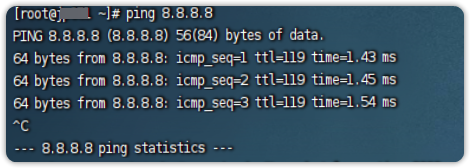
| ping -c 4 8.8.8.8 |
若提示超时或无法连接,说明系统网络配置存在问题,需要检查网卡是否启用、默认网关是否设置正确。Hostease 提供的服务器默认支持 DHCP 自动获取网络配置,大多数用户无需手动干预即可联网。
在此案例中,网络正常:
2.修复DNS配置
即使网络连通正常,如果 DNS 设置错误,同样无法解析域名。查看 DNS 配置:
|----------------------|
| cat /etc/resolv.conf |
若该文件为空或地址不可用,可写入公共 DNS:
|-----------------------------------------------------------------------|
| echo -e "nameserver 8.8.8.8\nnameserver 1.1.1.1" > /etc/resolv.conf |
在 Hostease 提供的 VPS 管理面板中,用户还可以通过 Web 控制台远程操作系统,即便 DNS 错误也能快速恢复。
3.清理YUM缓存
为避免旧缓存影响软件源解析,建议执行以下命令刷新缓存:
|-----------------------------|
| yum clean all yum makecache |
4.手动指定 EPEL 源安装地址
跳过镜像自动选择,直接下载官方的 RPM 包:
|---------------------------------------------------------------------------------------|
| yum install -y https://dl.fedoraproject.org/pub/epel/epel-release-latest-7.noarch.rpm |

5.验证安装是否成功
|--------------|
| yum repolist |
若成功启用 EPEL,应该能看到 epel/x86_64 的条目。
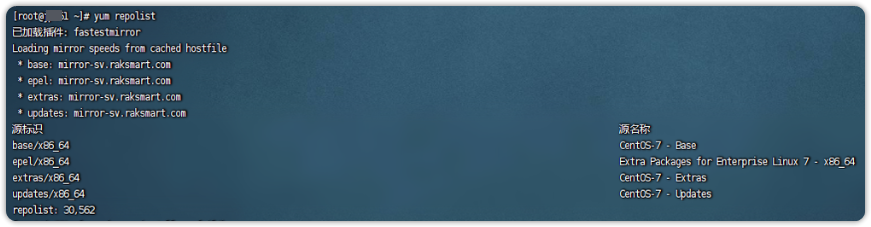
至此,EPEL 源配置完成。
总结
EPEL 源安装失败是很多用户在首次部署 CentOS 或 RHEL 系统时会遇到的常见问题,但大多数情况下都可以通过网络检查与 DNS 修复快速解决。
未来在部署环境之前,提前检查网络和 DNS,是提高系统部署效率的重要一步。