在Axure中,设计一个拨盘选择器(也称为轮播选择器或picker)可以为用户提供一个直观且互动的选择体验。这种设计常见于需要用户从多个选项中选择一个的场景,例如选择省份、城市、日期等。本文将介绍如何利用Axure的动态面板及其移动事件来实现一个简单的拨盘选择器。
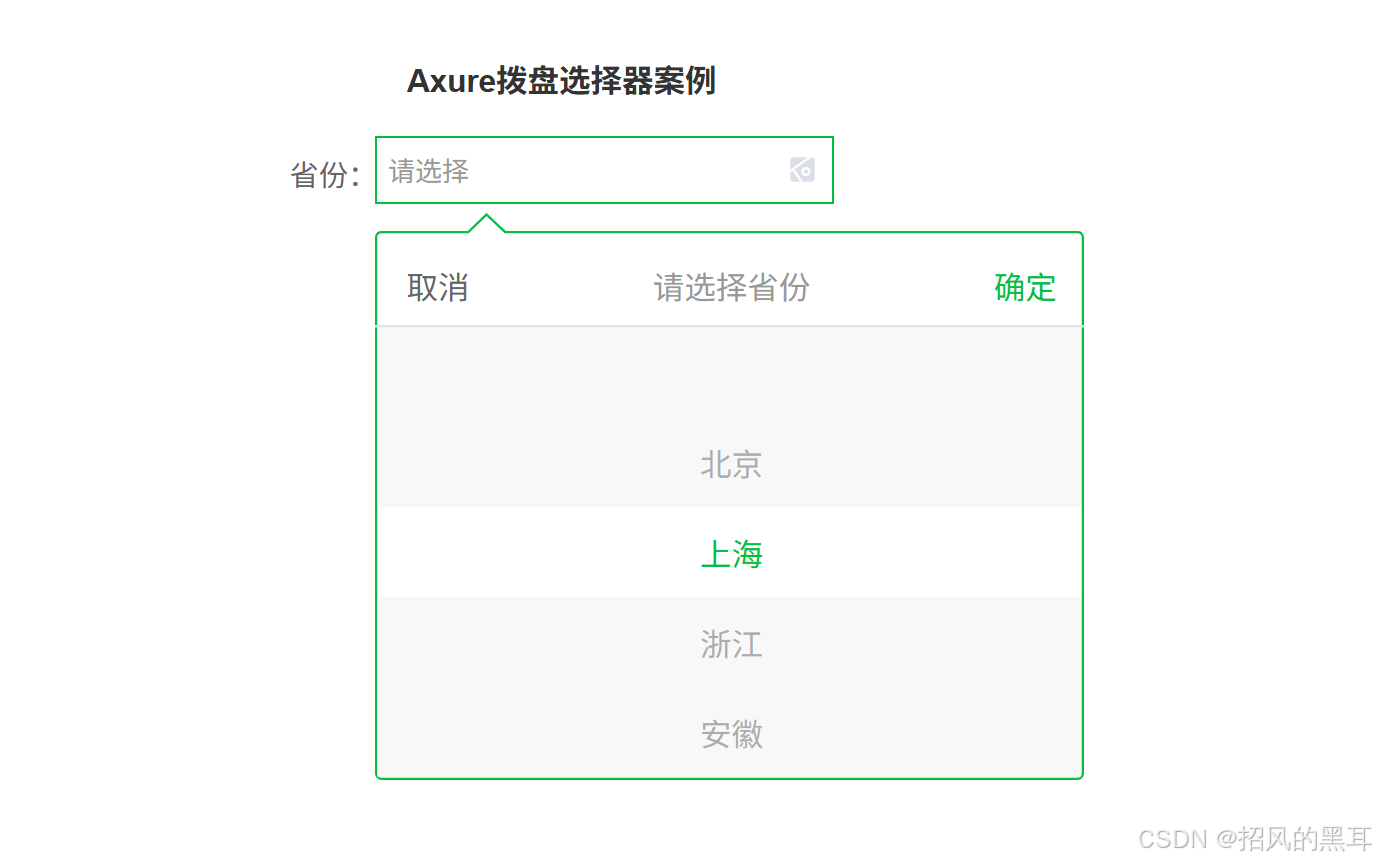
预览地址:拨盘选择器 DialsSelector
准备工作
- 创建动态面板 :
- 在Axure中,拖拽一个动态面板到画布上。
- 设置动态面板的大小,以适应你的设计需求。例如,可以设置为300x200像素。
- 设置面板状态 :
- 双击动态面板,进入动态面板的状态管理。
- 添加多个状态,每个状态对应拨盘中的一个选项。例如,可以添加四个状态,分别命名为"北京"、"上海"、"浙江"、"安徽"。
- 在每个状态中,放置一个文本标签,显示对应的选项名称。
设计拨盘外观
- 添加外部框架 :
- 使用矩形工具,绘制一个矩形作为拨盘的外部框架。
- 设置框架的颜色和边框,使其与动态面板的外观协调。
- 添加选择指示器 :
- 在框架顶部,添加一个三角形或其他形状的指示器,用于显示当前选中的选项。
- 添加按钮 :
- 在框架外部,添加两个按钮,分别用于"取消"和"确定"操作。
- 再在动态面板内上方添加两个按钮,分别用于"上移"和"下移"(或者"上一个"、"下一个"),用于控制拨盘的移动。
设置交互事件
- 移动事件 :
- 选中"上移"按钮,添加点击事件。
- 在事件中,选择"移动动态面板"动作,设置垂直移动,例如向上移动50像素(根据实际状态高度调整)。
- 复制该事件到"下移"按钮,但设置为向下移动50像素。
- 循环移动 :
- 为了实现循环拨动的效果,可以在移动事件中添加条件判断。
- 例如,当动态面板移动到最后一个状态后,再次下移时,将其移动到第一个状态。
- 类似地,当动态面板在第一个状态上移时,将其移动到最后一个状态。
- 选项选择 :
- 选中动态面板内的文本标签,添加点击事件,直接设置该选项为选中状态(可选步骤,根据需求决定是否允许直接点击选择)。
- 或者,通过"确定"按钮来确认当前显示的选项为最终选择。
- 取消和确定操作 :
- "取消"按钮:可以设置隐藏动态面板或关闭当前选择窗口。
- "确定"按钮:获取当前动态面板显示的选项值,并进行后续处理,例如显示在输入框中。
测试与优化
- 预览原型 :
- 点击Axure的预览按钮,测试拨盘选择器的功能是否正常。
- 确保移动事件、循环逻辑以及选择操作都按预期工作。
- 优化用户体验 :
- 根据测试结果,调整动态面板的移动速度、按钮的位置和大小等。
- 添加适当的提示信息,帮助用户理解如何操作拨盘选择器。
结论
通过利用Axure的动态面板及其移动事件,我们可以轻松实现一个功能完善的拨盘选择器。这种设计不仅提升了用户的选择体验,还使得原型更加生动和互动。在实际应用中,可以根据具体需求对拨盘选择器进行进一步的定制和优化,以满足不同的设计场景和用户需求。